
Gérer une marketplace payante signifie que chaque nouveau vendeur doit finir par adhérer à un plan. La sélection du plan d'adhésion se fait maintenant directement dans le formulaire d'inscription WC Vendors Signup, afin que les vendeurs choisissent un plan et le paient dans le cadre de leur candidature.
Voici pourquoi c'est important. Un futur vendeur peut maintenant choisir son plan et passer directement au paiement au lieu de se voir confier une deuxième tâche après approbation. Dès que la sélection du plan d'adhésion se trouve dans le formulaire lui-même, vous arrêtez de perdre des candidats dans le vide gênant entre « J'ai postulé » et « J'ai payé ».
Cet article explique ce que fait la fonctionnalité, les deux parcours vendeurs qu'elle crée, et exactement comment l'activer une fois que vous avez les versions de plugin requises en place.
Ce que fait réellement la sélection du plan d'adhésion à l'inscription
Avant cette mise à jour, un vendeur remplissait votre candidature, la soumettait, et c'était la fin de la conversation. Rien sur les plans, rien sur les prix. Si votre marketplace fonctionne avec des adhésions payantes, vous deviez alors contacter chaque candidat séparément pour les intégrer à un plan et percevoir le paiement, et beaucoup d'entre eux ne revenaient jamais.
Des recherches de l' Institut Baymard montrent qu'environ sept paniers d'achat en ligne sur dix sont abandonnés, et que forcer les gens à passer par des étapes supplémentaires telles que la création de compte inattendue est l'une des raisons les plus courantes de leur départ. Chaque tâche supplémentaire que vous imposez à un nouveau vendeur est une autre occasion pour lui de s'éloigner. Avec les marketplaces en ligne représentant désormais la plus grande part des achats en ligne dans le monde, les vendeurs que vous attirez valent la peine d'être conservés dans un flux unique et fluide.
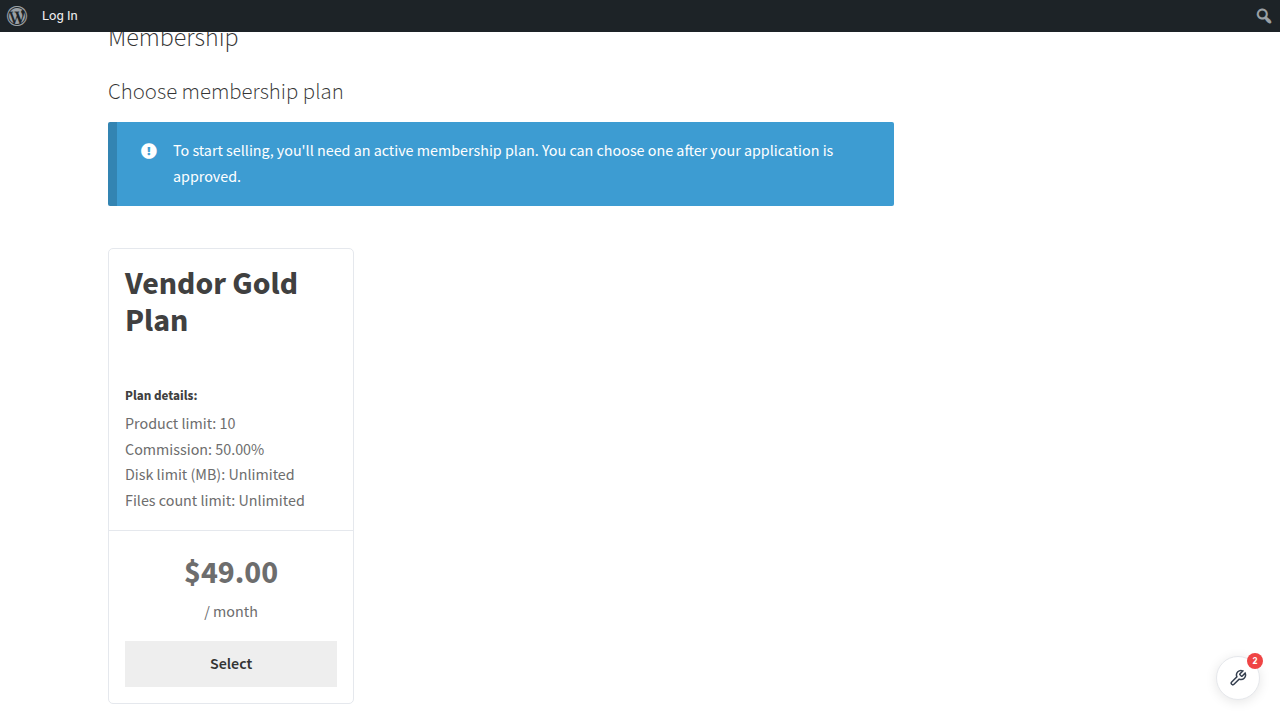
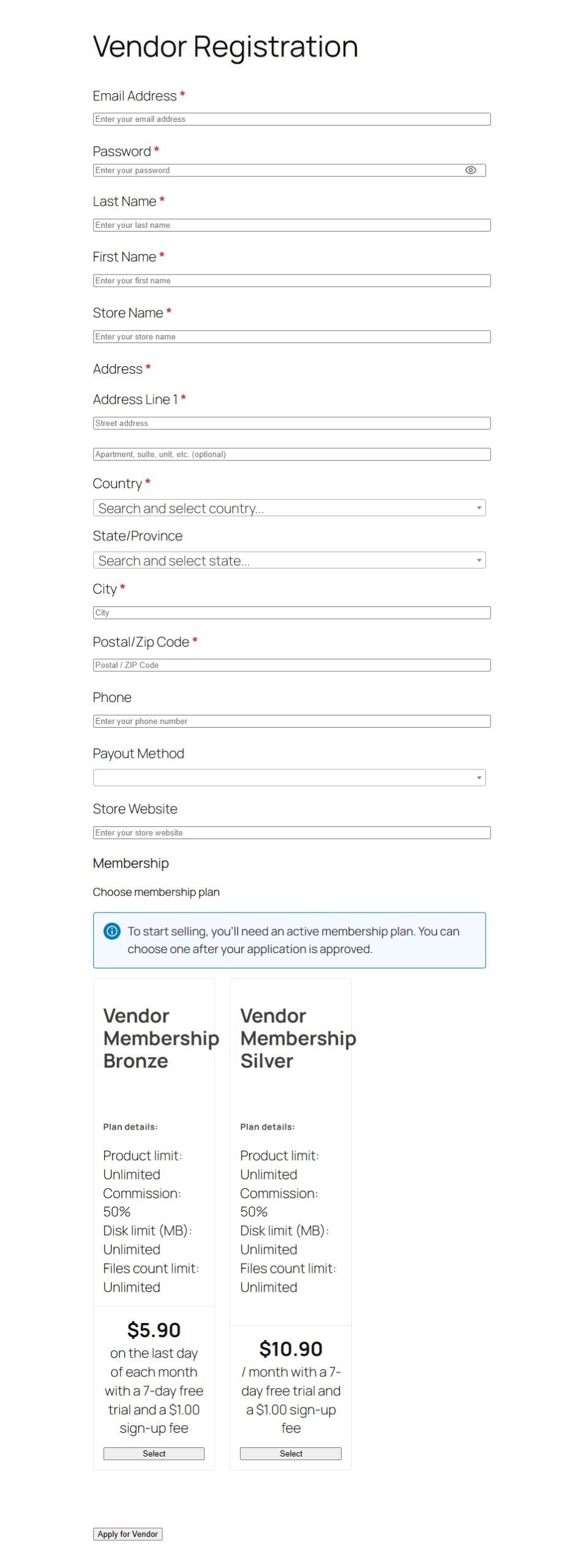
Après cette mise à jour, vos cartes de plan s'affichent dans le formulaire de candidature lui-même, sous vos propres champs et au-dessus du bouton de soumission. Chaque carte affiche le nom du plan, sa description, le prix, et ce que le vendeur obtient, y compris la limite de produits, le taux de commission, l'espace de stockage et le nombre de fichiers. Le vendeur clique sur Sélectionner sur le plan qu'il souhaite, puis soumet le formulaire comme d'habitude. C'est la même expérience que les acheteurs attendent déjà, intégrée à votre processus d'intégration des vendeurs.
Les deux parcours vendeurs expliqués
Une fois la sélection du plan d'adhésion activée, le plan qu'un vendeur choisit est mémorisé, quelle que soit la manière dont vous gérez les approbations. La seule différence est la suivante : que vous approuviez les vendeurs automatiquement ou manuellement.
Si l'approbation des vendeurs est automatique
C'est le chemin direct vers le paiement. Le vendeur choisit un plan et soumet la candidature. Son compte est créé et approuvé sur-le-champ, et il est envoyé vers votre page de paiement avec le plan choisi déjà dans le panier, il n'y a donc rien à chercher et rien à ajouter. Il paie, et son abonnement commence.
Si vous approuvez les vendeurs manuellement
C'est le chemin facturé à l'approbation. Le vendeur choisit un plan et soumet, mais rien n'est facturé pour le moment. La candidature reste en attente pour vous, avec le plan choisi enregistré. Lorsque vous l'approuvez depuis l'administration de WC Vendors, une commande et un abonnement sont créés pour le plan qu'il a sélectionné, et la facture lui est envoyée par e-mail.
📝 Bon à savoir : Approuver deux fois le même vendeur risquait de créer une commande en double et un second abonnement. Cela a été corrigé dans le cadre de ce travail. Le plan enregistré est effacé dès que la première commande est créée, de sorte qu'une ré-approbation ne peut plus facturer deux fois qui que ce soit. Si vous souhaitez un aperçu plus approfondi du fonctionnement de la facturation entre les plans, notre guide sur comment facturer les vendeurs de marketplace avec des abonnements couvre l'ensemble du processus.
Ce dont vous avez besoin avant que la sélection du plan d'adhésion ne fonctionne
Voici tout ce qui doit être actif :
- WooCommerce (version actuelle) : gère les produits, le panier et le paiement.
- WC Vendors (version actuelle) : le système de vendeur et d'approbation, et le siège du paramètre d'approbation sur lequel cette fonctionnalité se base.
- WC Vendors Pro (version actuelle) : fournit la disposition de la carte de plan que le plugin d'adhésion utilise.
- WooCommerce Subscriptions (version actuelle) : gère la facturation récurrente pour les plans.
- WC Vendors Membership (version 1.2.4 ou plus récente) : gère tout ce qui concerne les plans eux-mêmes.
- WC Vendors Signup (version 1.0.3 ou plus récente) : le nouveau formulaire de candidature. La version 1.0.2 ou antérieure ne fonctionnera pas, car le formulaire n'a pas d'endroit pour placer les plans.
Vous avez également besoin d'au moins un produit d'adhésion publié. Si vous n'en avez aucun, la section des plans est complètement ignorée et votre formulaire de candidature ressemble exactement à ce qu'il est aujourd'hui. Si vous êtes encore en train de configurer vos plans, le guide de démarrage de WC Vendors Membership vous explique comment les créer.
Comment activer la sélection du plan d'adhésion étape par étape
Suivez ces étapes dans l'ordre. Les deux premières étapes concernent la mise à jour elle-même ; les étapes trois à six concernent la configuration.
Sauvegardez votre site
Cette mise à jour affecte la façon dont les vendeurs s'inscrivent et dont ils sont facturés. Effectuez donc une sauvegarde complète des fichiers et de la base de données avant de modifier quoi que ce soit. Si vous avez une copie de staging, essayez d'abord la mise à jour là-bas.
Mettez à jour les deux plugins
Allez dans WP Admin > Plugins et mettez à jour WC Vendors Signup vers la version 1.0.3 ou plus récente et WC Vendors Membership vers la version 1.2.4 ou plus récente. Les deux doivent être mis à jour ensemble. Membership vérifie délibérément la version de Signup avant de faire quoi que ce soit, donc un plugin Signup obsolète signifie pas de cartes de plan.
Confirmez que vous avez des produits d'adhésion à vendre
Allez dans Produits > Tous les produits et vérifiez qu'au moins un produit est de type Adhésion et qu'il est publié plutôt que sauvegardé comme brouillon. Les cartes apparaissent dans l'ordre dans lequel vos produits sont arrangés, alors définissez l'ordre du menu sur chacun d'eux si vous souhaitez une séquence spécifique de gauche à droite, comme le moins cher en premier ou votre plan recommandé au milieu.
Activez la sélection du plan
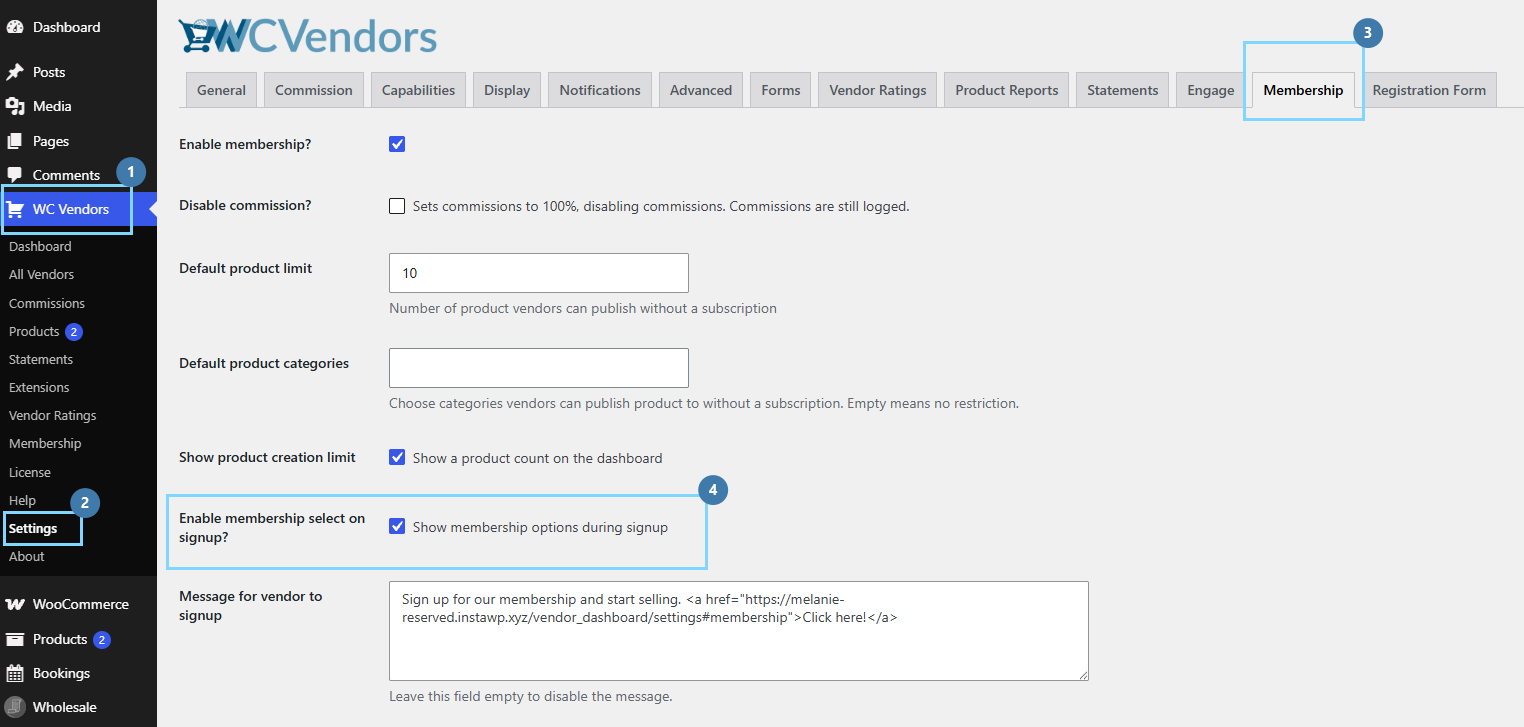
Allez dans WC Vendors > Réglages > Adhésion. Trouvez la case à cocher intitulée « Activer la sélection d'adhésion lors de l'inscription ? » avec la description « Afficher les options d'adhésion pendant l'inscription », cochez-la et Enregistrez. C'est le commutateur principal pour toute la fonctionnalité. Décochez-la et la section des plans disparaît des deux formulaires d'inscription.
Décidez comment les vendeurs sont approuvés
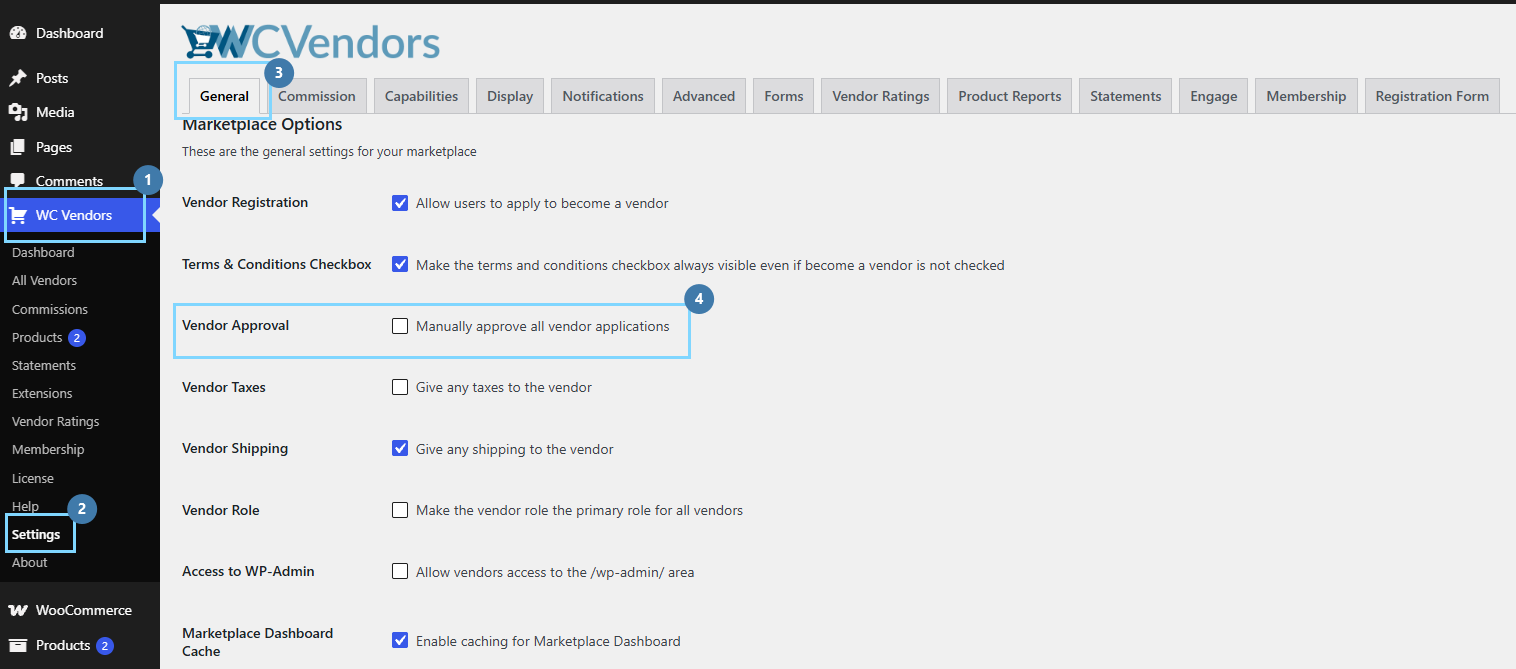
Allez dans WC Vendors > Réglages > Général et recherchez l'option d'approbation du vendeur, « Approuver manuellement toutes les candidatures de vendeur ». Si elle est laissée décochée (par défaut), les vendeurs sont approuvés instantanément et passent directement à la caisse. Si elle est cochée, vous examinez d'abord chaque candidature, et le plan est facturé lorsque vous approuvez. Pour un rappel sur les modes d'approbation, consultez comment gérer le flux de travail d'inscription et d'approbation des vendeurs.
Ajoutez votre message de plan facultatif
Toujours sur l’écran des paramètres d’adhésion, une zone de texte pour un message apparaît au-dessus des plans sur le formulaire d’inscription. Utilisez-la pour expliquer vos tarifs, mentionner un essai, ou définir les attentes de facturation. Laissez-la vide pour masquer complètement le message.

Testez-le vous-même, de bout en bout
Ouvrez une fenêtre de navigation privée pour vous déconnecter, puis visitez la page qui affiche votre formulaire d’inscription WC Vendors. Confirmez que les cartes de plan apparaissent sous vos champs et au-dessus du bouton Appliquer, que cliquer sur Sélection met en surbrillance cette carte et change le bouton en Annuler, et que la sélection d’un plan différent désélectionne le premier afin qu’un seul puisse être choisi. Soumettez le formulaire et vérifiez que vous arrivez là où vous le souhaitez, soit à la caisse avec le plan dans le panier, soit sur un message en attente d’approbation.
📝 Une dernière chose à vérifier : Votre marketplace peut déjà avoir un coupon de réduction permanent ou des prix promotionnels sur ses plans. Le prix affiché sur les cartes provient directement du produit, il reflétera donc tout ce qui est configuré. Si vous faites des promotions sur vos plans avec un outil comme l’intégration Advanced Coupons pour WooCommerce Subscriptions, confirmez que le prix qu’un vendeur voit sur le formulaire est le prix qui lui est réellement facturé à la caisse.
Meilleures pratiques pour la sélection du plan d’adhésion
Quelques petits choix améliorent la conversion de cette fonctionnalité une fois qu’elle est en ligne. Ordonnez vos plans de manière délibérée en utilisant l’ordre des menus, car la séquence que vous définissez est celle que les vendeurs lisent, et la position du milieu est un endroit naturel pour le plan que vous souhaitez le plus qu’ils choisissent.
Rédigez un message de plan qui fait un travail réel. Une courte phrase sur un essai, un cycle de facturation, ou ce qui se passe après l’approbation élimine les hésitations avant qu’un vendeur ne s’engage. Adaptez votre mode d’approbation à la quantité de vérification dont votre marketplace a réellement besoin, car l’examen manuel ajoute de la confiance mais aussi de l’attente. Surtout, effectuez le test en fenêtre privée avant d’annoncer quoi que ce soit, afin que la première personne à voir votre nouveau flux soit vous et non un candidat confus.
Dépannage lorsque les plans ne s’affichent pas
Comme il n’y a pas de message d’erreur lorsque la fonctionnalité reste dormante, elle ne fait tout simplement rien discrètement. Parcourez ces étapes dans l’ordre :
- Aucune section de plan sur le formulaire. Vérifiez d’abord le commutateur principal : Paramètres > Adhésion > « Activer la sélection d’adhésion à l’inscription ? » Il doit être coché. Confirmez ensuite que WC Vendors Signup est sur la version 1.0.3 ou plus récente, car les versions 1.0.2 et antérieures ne peuvent pas afficher les plans, quoi que vous fassiez d’autre.
- Le paramètre est activé, mais rien n’apparaît toujours. Vous n’avez probablement aucun produit d’adhésion publié. Allez dans Produits, puis Tous les produits, et confirmez qu’au moins un a le type de produit Adhésion et est publié, pas un brouillon.
- Les cartes apparaissent, mais cliquer sur Sélection ne fait rien. Quelque chose bloque les scripts du plugin. Désactivez la minification ou la combinaison JavaScript dans votre plugin de mise en cache ou d'optimisation, videz tous les caches et rechargez la page.
- Le vendeur soumet mais n'est pas redirigé vers la page de paiement. C'est le comportement attendu lorsque l'approbation manuelle est activée, car il est facturé lorsque vous l'approuvez. Si l'approbation est automatique et qu'il n'est toujours pas redirigé, vérifiez que votre page de paiement est correctement définie dans WooCommerce > Paramètres > Avancé.
- Vous avez approuvé un vendeur, mais aucun abonnement n'a été créé. Le plan qu'il a choisi a peut-être été supprimé ou modifié pour un autre type de produit depuis sa candidature. Lorsque le plan enregistré n'est plus un produit d'adhésion valide, le système s'arrête plutôt que de créer une commande défectueuse, vous devrez donc configurer ce vendeur manuellement.
Conclusion
Pendant des années, le nouveau formulaire d'inscription WC Vendors demandait aux vendeurs de postuler sans jamais leur montrer de plan, ce qui obligeait les propriétaires de marketplaces à poursuivre le paiement dans une étape séparée que de nombreux candidats n'ont jamais terminée. Intégrer la sélection du plan d'adhésion dans le formulaire lui-même supprime cette rupture dans le parcours, ainsi un vendeur peut voir vos plans, en choisir un et se diriger vers le paiement en un seul mouvement naturel.
La configuration récompense un peu d'attention. Mettez en place l'ensemble complet des plugins, publiez au moins un plan, choisissez le mode d'approbation qui correspond à la façon dont vous gérez votre marketplace, et testez toujours le flux dans une fenêtre privée avant de vous lancer. Faites cela, et la sélection du plan d'adhésion devient discrètement l'une des mises à niveau les plus utiles de votre intégration, transformant un processus à deux étapes qui fuit en un chemin unique et propre de la candidature au vendeur payant.
Voici ce que nous avons couvert dans cet article :
- Ce que la nouvelle fonctionnalité d'inscription fait réellement
- Les deux parcours vendeurs expliqués
- Ce dont vous avez besoin avant que cela fonctionne
- Comment l'activer étape par étape
- Meilleures pratiques pour vendre des plans à l'inscription
- Dépannage lorsque les plans n'apparaissent pas
Questions fréquemment posées
Quelles versions de plugin ai-je besoin pour cette fonctionnalité ?
Vous avez besoin de WC Vendors Signup 1.0.3 ou plus récent et de WC Vendors Membership 1.2.4 ou plus récent, ainsi que des versions actuelles de WooCommerce, WC Vendors, WC Vendors Pro et WooCommerce Subscriptions. WC Vendors Signup et WC Vendors Membership doivent être mis à jour ensemble, car Membership vérifie la version de Signup avant de faire quoi que ce soit.
Le vendeur paie-t-il immédiatement lorsqu'il postule ?
Cela dépend de votre paramètre d'approbation. Avec l'approbation automatique, le vendeur est créé et approuvé instantanément et envoyé au paiement avec le plan déjà dans le panier. Avec l'approbation manuelle, rien n'est facturé tant que vous n'approuvez pas la candidature, moment auquel une commande et un abonnement sont créés et le vendeur reçoit la facture par e-mail.
Pourquoi mes cartes de plan ne s'affichent-elles pas sur le formulaire d'inscription ?
Commencez par l'interrupteur principal sous Paramètres, puis Adhésion, et assurez-vous que « Activer la sélection d'adhésion à l'inscription ? » est cochée. Confirmez ensuite que WC Vendors Signup est à la version 1.0.3 ou plus récente et que vous avez au moins un produit d'adhésion publié. Il n'y a pas de message d'erreur lorsque la fonctionnalité reste inactive, elle ne montre donc rien tant que toutes les exigences ne sont pas remplies.
La ré-approbation d'un vendeur peut-elle le facturer accidentellement deux fois ?
Non. C'était possible auparavant, mais cela a été corrigé. Le plan enregistré est effacé dès que la première commande est créée, de sorte que ré-approuver le même vendeur ne peut pas créer de commande en double ou un second abonnement.
La sélection du plan d'adhésion modifie-t-elle mon formulaire d'inscription Pro existant ?
Les cartes de plan sont partagées par l'ancien formulaire WC Vendors Pro et le nouveau formulaire WC Vendors Signup, et l'interrupteur principal contrôle les deux. Si vous désélectionnez « Activer la sélection d'adhésion à l'inscription ? », la section des plans disparaît des deux formulaires, vous pouvez donc activer ou désactiver l'ensemble de la fonctionnalité en un seul endroit.

