

Au sein de votre place de marché en ligne, comment assurez-vous des transactions fluides entre les vendeurs et leurs clients ? Simple : vous accordez à vos vendeurs la possibilité de consulter des informations détaillées sur leurs commandes de place de marché.
L'accès aux détails des transactions est crucial pour les vendeurs. D'une part, cela leur permet de gérer les commandes clients efficacement et facilement. D'autre part, cela améliore la transparence entre les vendeurs et les clients, renforçant ainsi la confiance de ces derniers envers les premiers et votre place de marché dans son ensemble.
Aujourd'hui, nous allons discuter des facteurs importants que vous devez connaître concernant les informations de transaction. De plus, cet article fournit un guide en trois étapes pour permettre aux vendeurs de consulter les commandes de la place de marché à l'aide du plugin WC Vendors.
Alors, plongeons dans le vif du sujet !
Comprendre les détails des transactions
Les détails des transactions englobent des informations vitales sur chaque achat effectué au sein d'une place de marché multi-vendeurs en ligne. Servent de pilier à une gestion efficace des commandes, ces détails incluent des spécificités telles que les noms des clients, les adresses de livraison, les informations de contact, et ainsi de suite.
Lorsque les vendeurs obtiennent l'accès aux détails des transactions, ils bénéficient d'une multitude d'avantages :
1. Transparence accrue
- Fournit aux vendeurs un aperçu clair de leurs ventes et de leurs interactions avec les clients
- Favorise la confiance entre les vendeurs et les clients, essentielle pour bâtir des relations commerciales à long terme
2. Gestion simplifiée des commandes
- Facilite le suivi des commandes, la communication avec les clients et la gestion des stocks
- Conduit à une meilleure efficacité opérationnelle en réduisant les erreurs et les retards dans le traitement des commandes
3. Expériences client personnalisées
- Permet aux vendeurs de comprendre les préférences et l'historique d'achat des clients
- Permet aux vendeurs d'adapter leurs offres et leurs stratégies de communication en conséquence
- Améliore la satisfaction client et la fidélisation grâce à des interactions personnalisées

Comment permettre aux vendeurs de consulter les commandes de la place de marché (en 3 étapes simples)
Nous avons donc établi qu'il est essentiel de permettre aux vendeurs d'accéder aux informations de transaction. Mais comment leur donnons-nous cette capacité ?
Simple : nous utilisons la solution polyvalente pour place de marché, WC Vendors.

Cependant, comme WC Vendors est un plugin WooCommerce, vous devez d'abord créer une boutique en ligne traditionnelle alimentée par :
- WordPress
- WooCommerce
Ensuite, vous devez convertir ladite boutique en une place de marché multi-vendeurs à l'aide de WC Vendors. Pour plus de détails sur la façon d'y parvenir, consultez les guides suivants :
- Comment créer une place de marché en ligne : un guide pour débutants
- Comment créer votre premier site Web d'e-commerce multi-vendeurs (guide complet)
Cela étant dit, commençons le tutoriel !
Étape 1 : Activer l'option Afficher les commandes
Tout d'abord : vous devez vous rendre sur la page Permissions et autoriser les vendeurs à afficher les commandes du marché.
Ainsi, allez sur votre tableau de bord WordPress et cliquez sur WC Vendors > Paramètres. Ensuite, cliquez sur l'onglet Capacités suivi du sous-onglet Général pour accéder à la page Permissions.
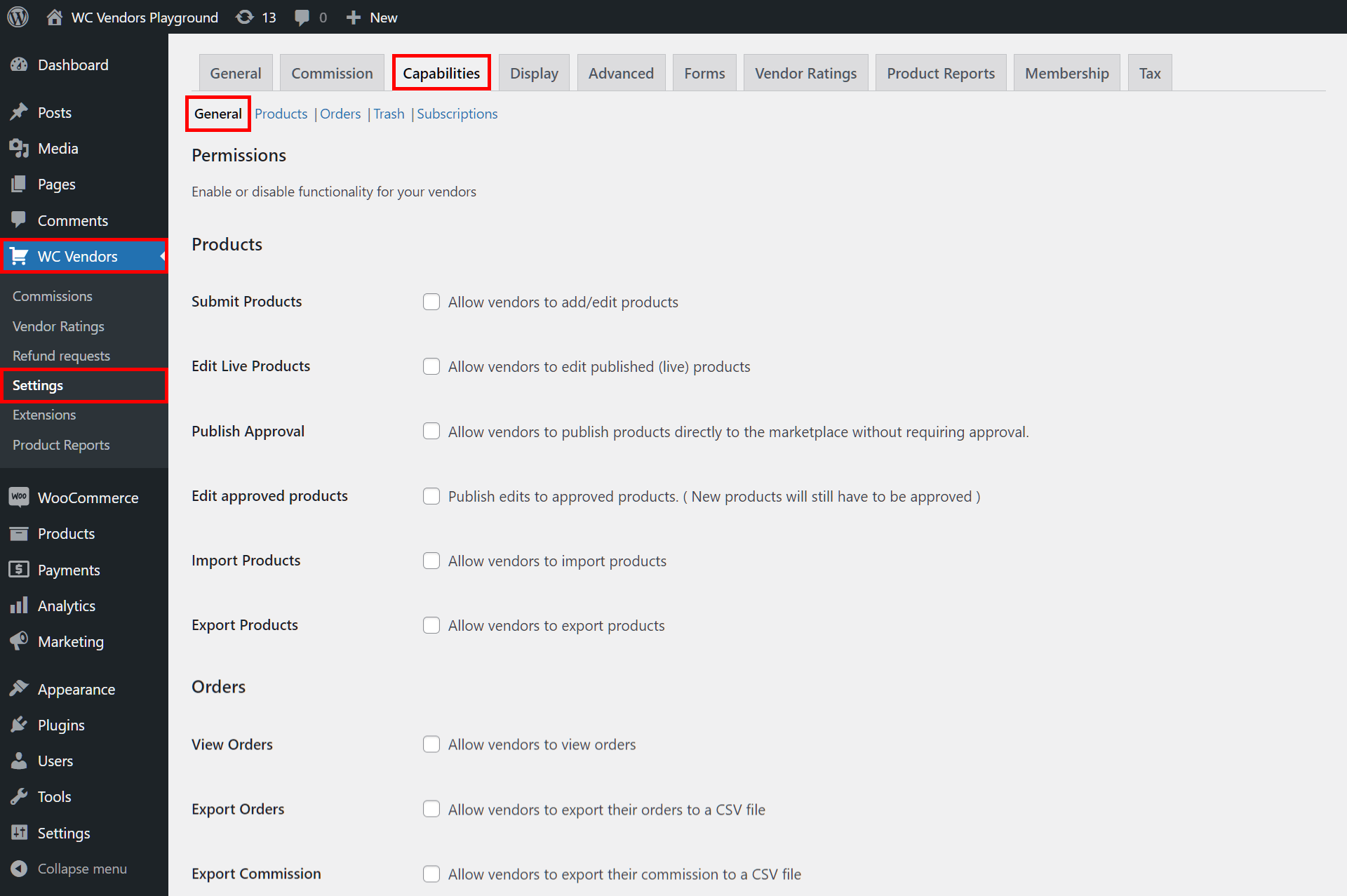
Ensuite, faites défiler vers le bas jusqu'à l'option Afficher les commandes et activez-la en cochant sa case.
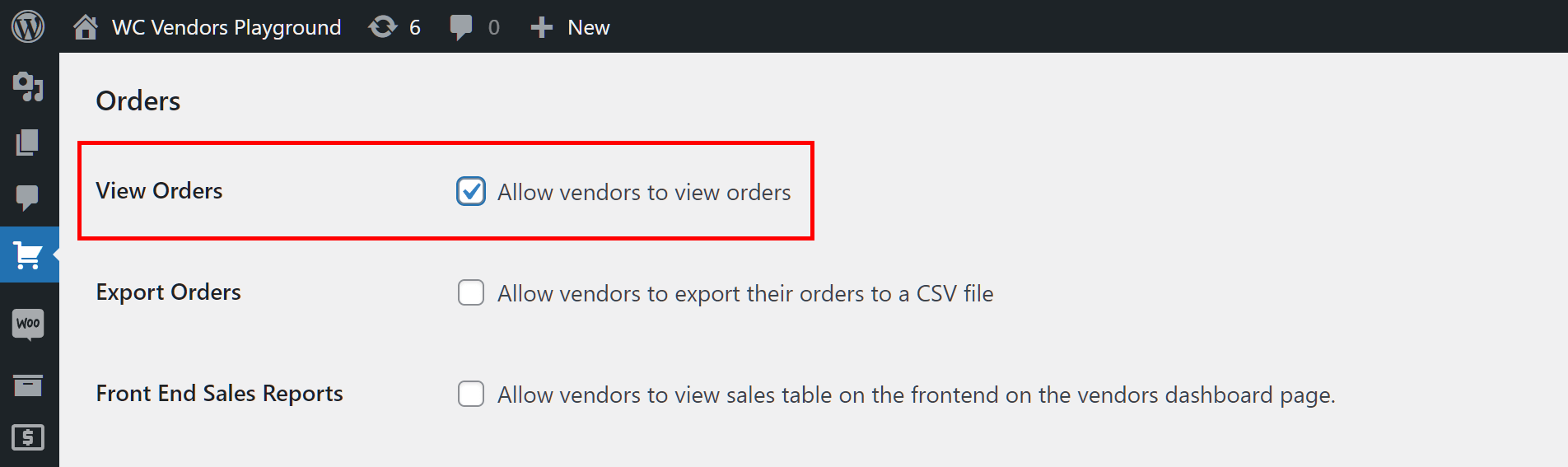
Désormais, chaque vendeur devrait pouvoir voir une liste des commandes passées par ses clients. Tout ce qu'il a à faire est d'aller sur son tableau de bord vendeur et de cliquer sur Commandes, ce qui le redirige vers une page avec un tableau de commandes présentant ladite liste.
Ce tableau de commandes du tableau de bord vendeur est également l'endroit où se trouvent la plupart des détails de transaction abordés dans l'étape suivante. De plus, les vendeurs peuvent gérer les commandes de produits à partir de ce tableau.
Cependant, notre travail n'est pas encore terminé.
Étape 2 : Activer les options pour les commandes du marché
Il est utile que les vendeurs aient accès au plus d'informations possible sur les commandes du marché. Après tout, plus ils sont au courant, plus ils peuvent gérer efficacement ces commandes.
Par conséquent, votre prochaine étape consiste à localiser la page de la sous-section Commandes. Celle-ci présente les options que vous pouvez utiliser pour permettre aux vendeurs d'apprendre divers détails sur les commandes passées par leurs clients.
Allez sur votre tableau de bord WordPress et cliquez sur WC Vendors > Paramètres, puis sur l'onglet Capacités et le sous-onglet Commandes. Cela vous amène à la page de la sous-section Commandes comme illustré ci-dessous :
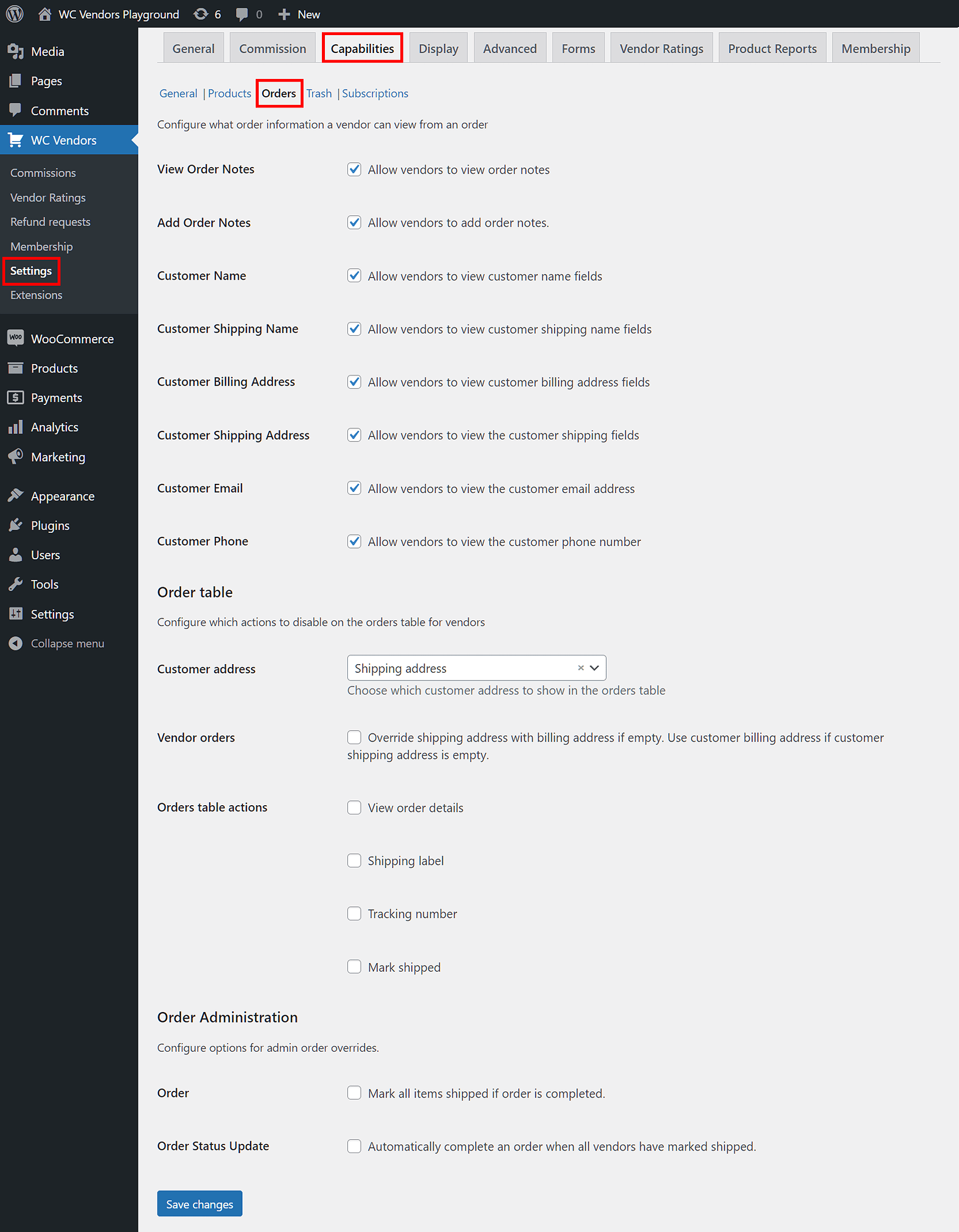
La page est subdivisée en trois zones principales. Explorons la gamme d'options disponibles dans la première zone.
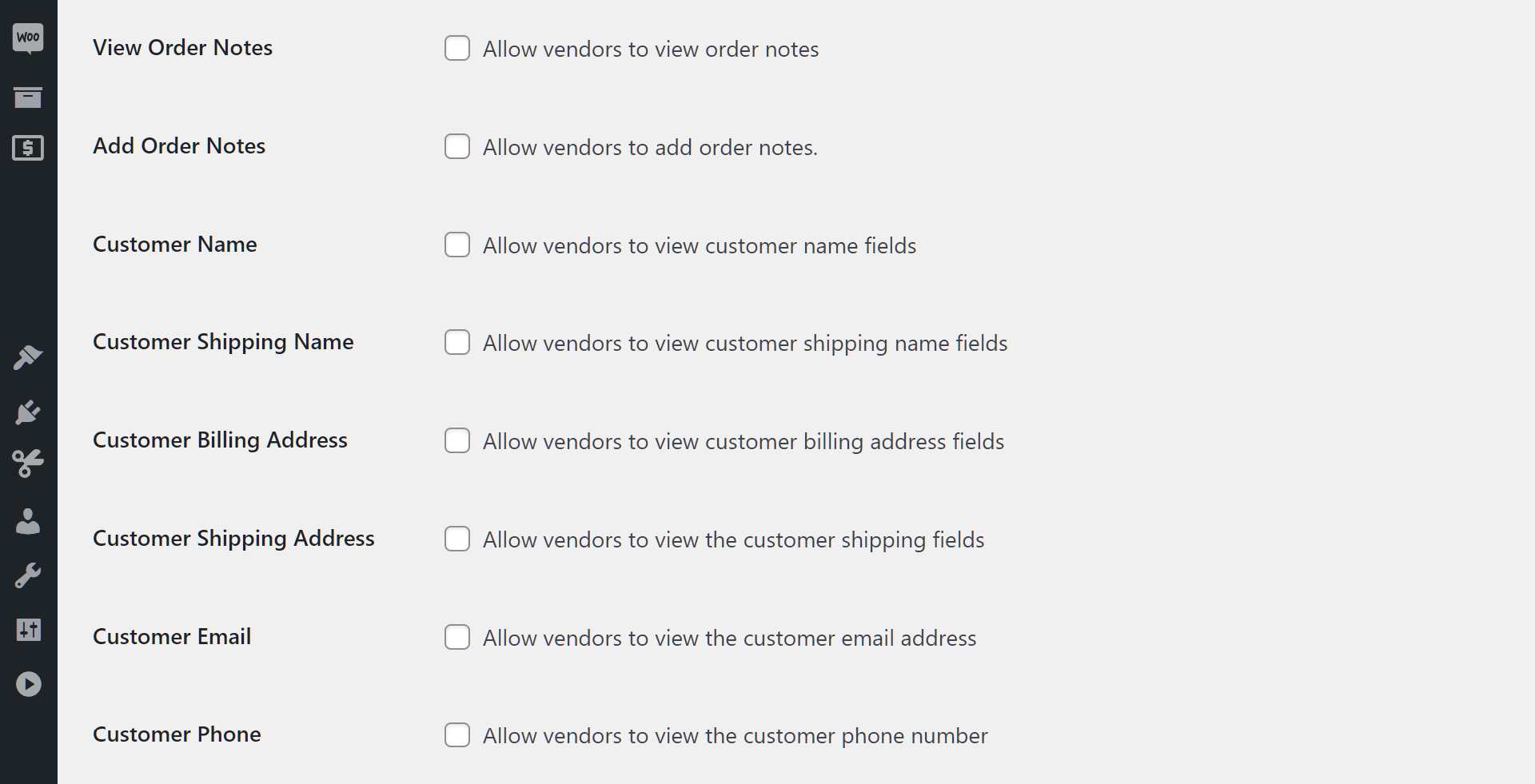
Voir les notes de commande
Lorsqu'elle est activée, l'option Afficher les notes de commande permet aux vendeurs de voir tous les messages qu'ils ont envoyés aux clients. Cochez simplement la case de l'option pour l'activer.
Ajouter des notes de commande
Activez l'option Ajouter des notes de commande si vous souhaitez permettre aux vendeurs d'envoyer des messages à leurs clients via le tableau de commandes du tableau de bord vendeur. Encore une fois, activer l'option est aussi simple que de cocher sa case.
Nom du client
Activez l'option Nom du client si vous souhaitez que le tableau de commandes du tableau de bord vendeur inclue le nom de chaque client ayant acheté dans la boutique du vendeur.
Nom d'expédition du client
Activez cette option pour permettre aux vendeurs de voir le nom de la livraison que le client a utilisé.
Adresse de facturation du client
Souhaitez-vous que les vendeurs voient l'adresse de facturation de chaque client ayant passé une commande via leur boutique ? Cochez alors la case Adresse de facturation du client !
Adresse d'expédition du client
Lorsqu'elle est activée, cette option révèle l'adresse de livraison du client sur le frontend du tableau de bord vendeur.
E-mail du client
Cette option révèle l'adresse e-mail du client sur le tableau de commandes du tableau de bord vendeur.
Téléphone du client
Cette option affiche le numéro de téléphone du client sur le tableau des commandes du tableau de bord du vendeur.
La deuxième zone de la page de la sous-section Commandes s'appelle Tableau des commandes.
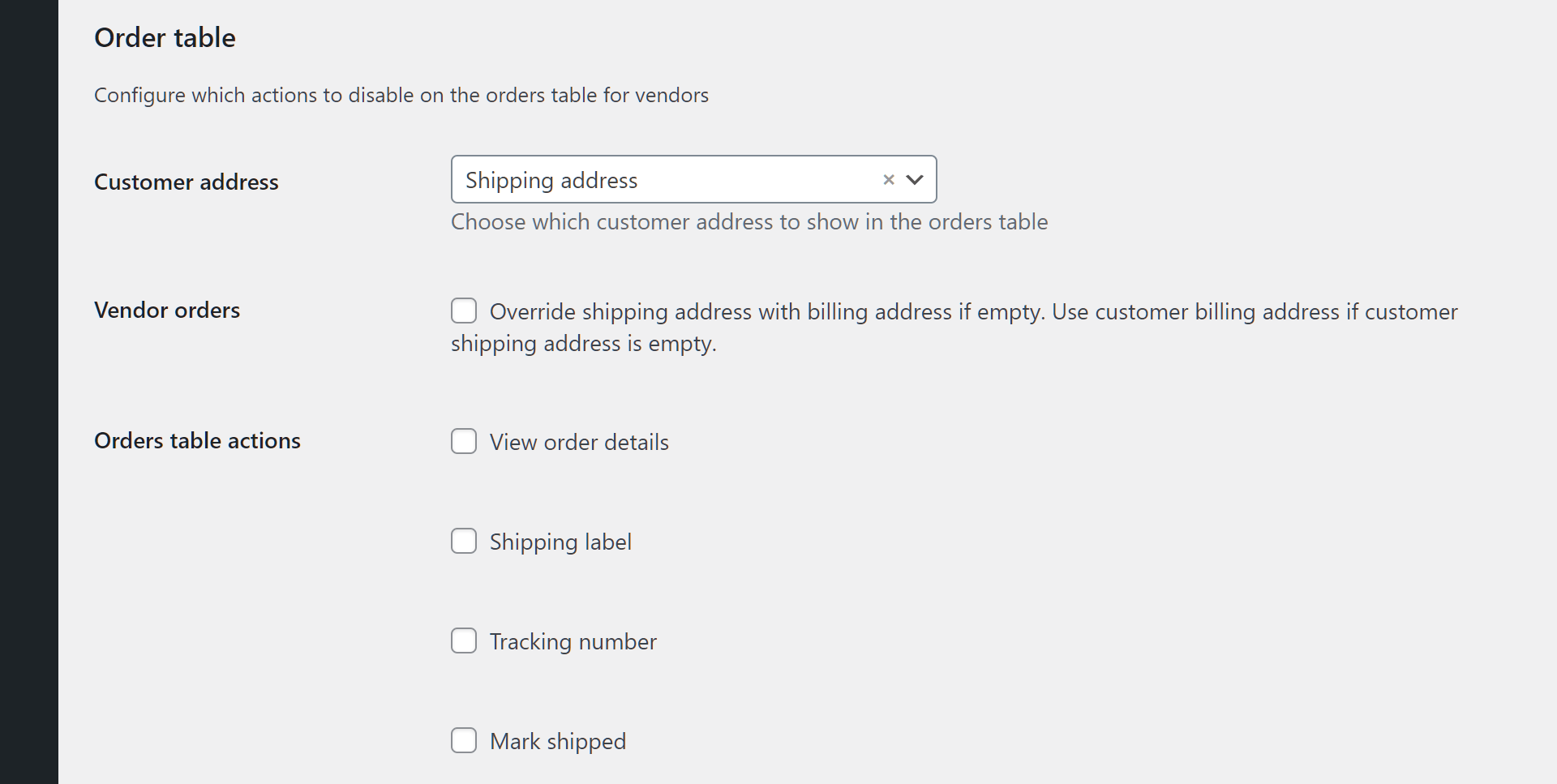
Comme indiqué ci-dessus, cette zone contient des options vous permettant d'activer des actions spécifiques sur le tableau des commandes du tableau de bord du vendeur. Notez que ces options ne sont disponibles que pour les utilisateurs de WC Vendors Pro.
Les options du Tableau des commandes sont les suivantes :
Adresse du client
Cette option est livrée avec un menu déroulant qui vous permet de choisir si le tableau des commandes du tableau de bord du vendeur affiche l'adresse de livraison ou de facturation du client.
Commandes des vendeurs
Lorsqu'elle est activée, cette option affiche l'adresse de livraison du client si l'adresse de facturation du client est vide, et vice versa.
Actions du tableau des commandes
Les Actions du tableau des commandes se composent de quatre options qui, lorsqu'elles sont activées, permettent aux vendeurs de cliquer sur des boutons pour afficher des détails spécifiques via le tableau des commandes du tableau de bord du vendeur.
Lorsqu'elle est activée, l'option Afficher les détails de la commande permet aux vendeurs de cliquer sur les boutons Afficher les détails de la commande pour afficher les détails des commandes des clients sur le tableau des commandes.
L'activation de l'option Étiquette d'expédition crée des boutons Étiquette d'expédition sur le tableau des commandes. Cliquer dessus révèle les étiquettes d'expédition utilisées dans les transactions.
Numéro de suivi crée des boutons qui permettent aux vendeurs d'afficher les informations associées aux numéros de suivi des commandes.
Marquer comme expédié crée des boutons qui permettent aux vendeurs de marquer les commandes comme expédiées.
La troisième et dernière zone de la page de la sous-section Commandes est connue sous le nom de Administration des commandes. Cela vous permet de configurer les options de substitution des commandes administratives.
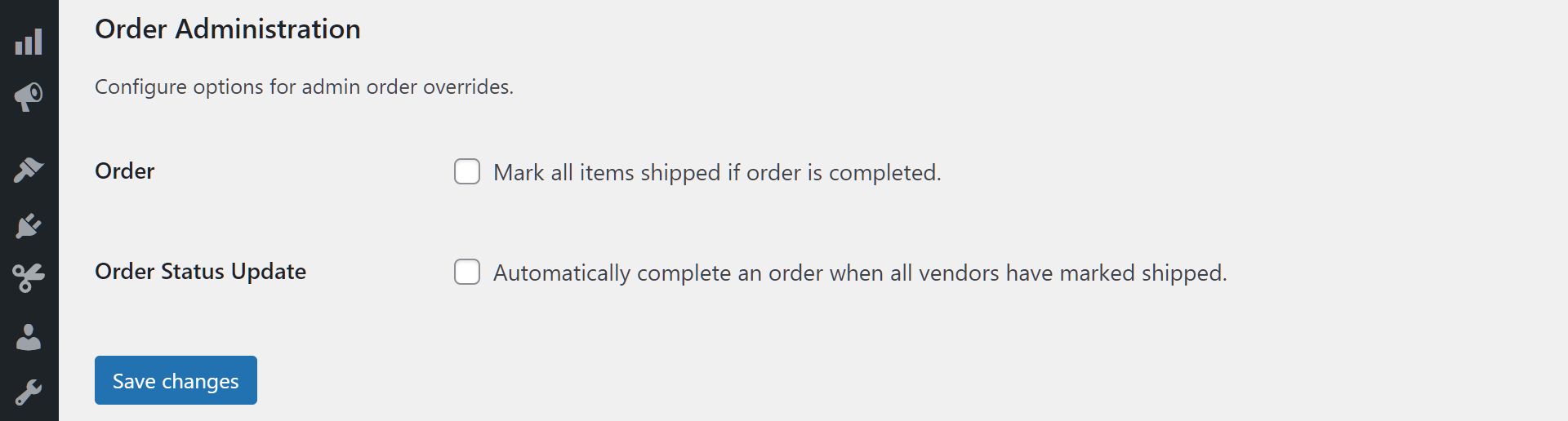
Cette zone ne contient que deux options :
Commande
Lorsqu'elle est activée, l'option Commande permet à l'administrateur de la place de marché de marquer tous les articles du tableau des commandes du tableau de bord du vendeur comme expédiés lors de la finalisation des commandes.
Mise à jour du statut de la commande
L'activation de la Mise à jour du statut de la commande demande à WC Vendors de finaliser automatiquement toute commande qu'un vendeur a marquée comme expédiée.
Étape 3 : Enregistrez votre travail !
Une fois que vous êtes satisfait des paramètres de votre sous-section Commandes, faites défiler vers le bas de la page et cliquez sur le bouton Enregistrer les modifications. Cela active vos options, permettant à vos détails de transaction choisis d'apparaître sur le tableau de bord du vendeur pour que les vendeurs puissent les voir.
Remarque : Si vous souhaitez plus d'informations sur la façon de configurer la page de la sous-section Commandes, consultez la documentation sur les capacités.
La perspective du vendeur : Affichage des commandes de la place de marché
Maintenant que vous avez décidé quels détails de transaction apparaissent à vos vendeurs, tout ce qu'ils ont à faire pour accéder à ces informations est d'aller sur leur tableau de bord vendeur et de cliquer sur la section Commandes. Cela les mènera à une page montrant le Tableau des commandes avec une liste des commandes des clients.
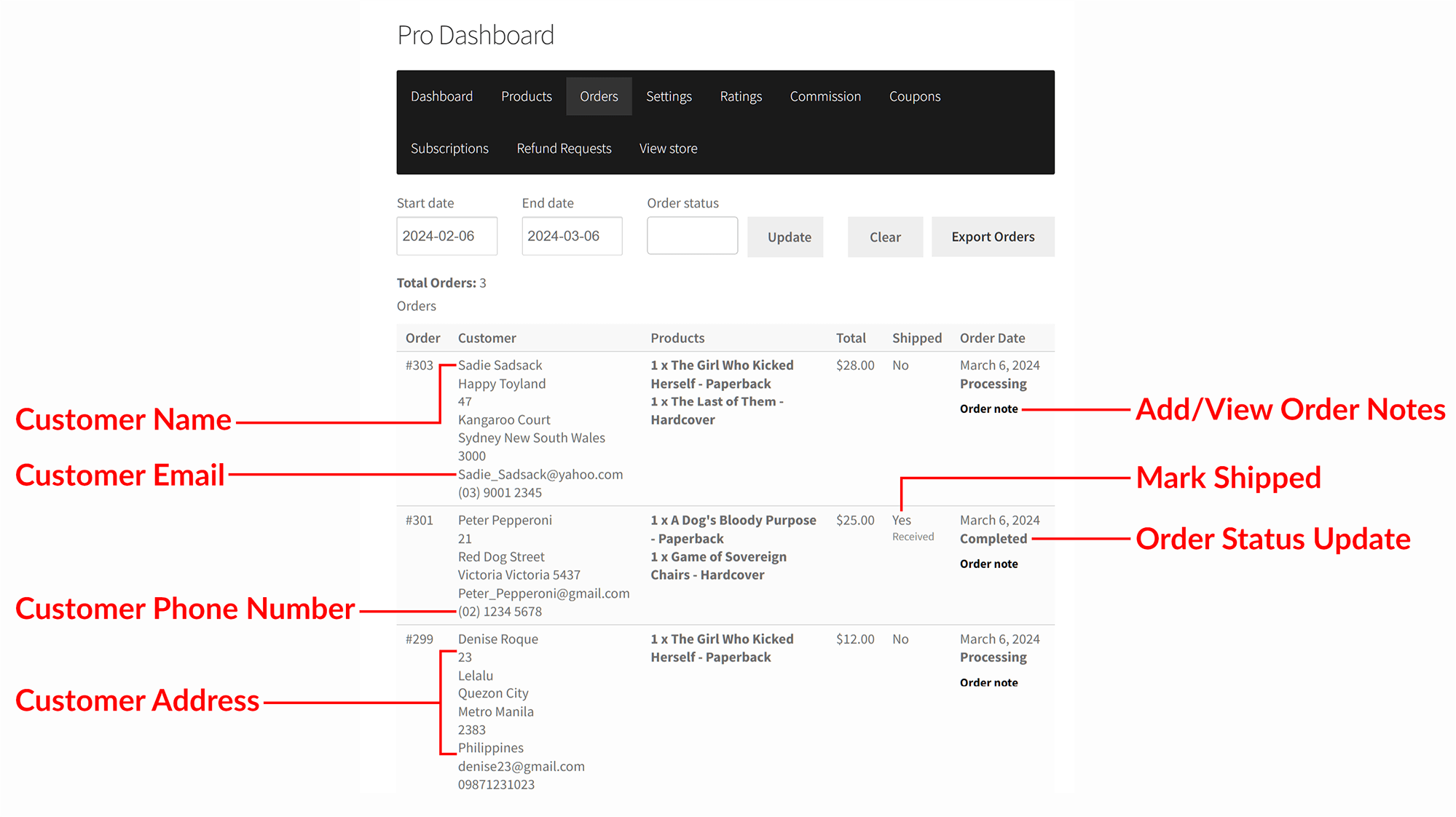
Comme vous pouvez le voir ci-dessus, le Tableau des commandes présente les détails de transaction que vous avez choisis à l'étape 2.
Avec des informations aussi cruciales affichées, les vendeurs peuvent naviguer en toute transparence dans les commandes de leur marketplace, armés des connaissances nécessaires pour prospérer dans le paysage concurrentiel du e-commerce.
Conclusion
Donner aux vendeurs l'accès aux détails des transactions est primordial pour favoriser la transparence, améliorer l'expérience client et optimiser l'efficacité opérationnelle. Et en utilisant WC Vendors pour accorder à vos vendeurs l'accès aux informations sur leurs commandes de marketplace, votre marketplace peut bénéficier de tels avantages.
Pour récapituler, nous avons décrit trois étapes simples pour permettre à vos vendeurs d'accéder aux détails des transactions :
- Activer l'option Afficher les commandes
- Activer les options pour les commandes de la marketplace
- Enregistrez votre travail !
Avez-vous des questions sur la façon de permettre à vos vendeurs de consulter les commandes de la marketplace ? Contactez-nous et faites-le nous savoir ; nous serions ravis de vous aider !
