
L'article suivant décrira les différentes options de l'onglet Capacités dans les paramètres de WC Vendors. Ces options concernent à la fois WC Vendors Marketplace et WC Vendors Pro. Les options Pro seront mises en évidence.
- Général
- Produits
- Commandes
- Corbeille (Pro)
Général
Cette section aide l'administrateur du site à choisir différentes autorisations spécifiques pour les vendeurs, à autoriser ou à interdire.
- Autorisations
- Produits
- Commandes
- Fonctionnalités Pro (Pro)
Autorisations
Cet onglet active ou désactive des fonctionnalités pour les vendeurs.
Produits
L'onglet Produits définit les autorisations permettant aux vendeurs d'ajouter, de soumettre et de modifier des produits.
- Soumettre des produits
- Modifier les produits en direct
- Approbation de publication
- Modifier les produits approuvés (Pro)
Soumettre des produits
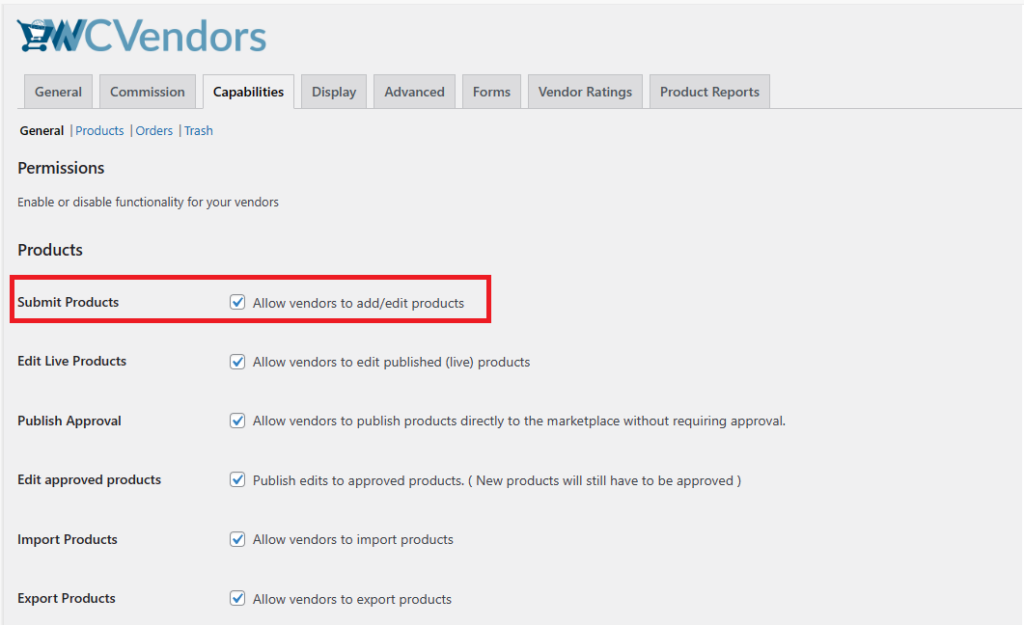
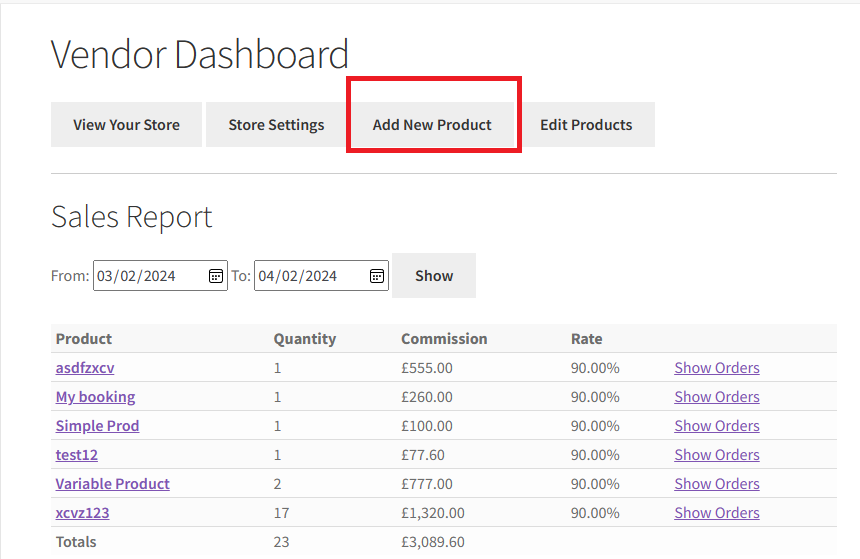
Cette option permettra aux vendeurs de soumettre des produits depuis leur tableau de bord. Si cette option est désactivée, les vendeurs ne pourront pas ajouter ou modifier de produits.
Modifier les produits en direct
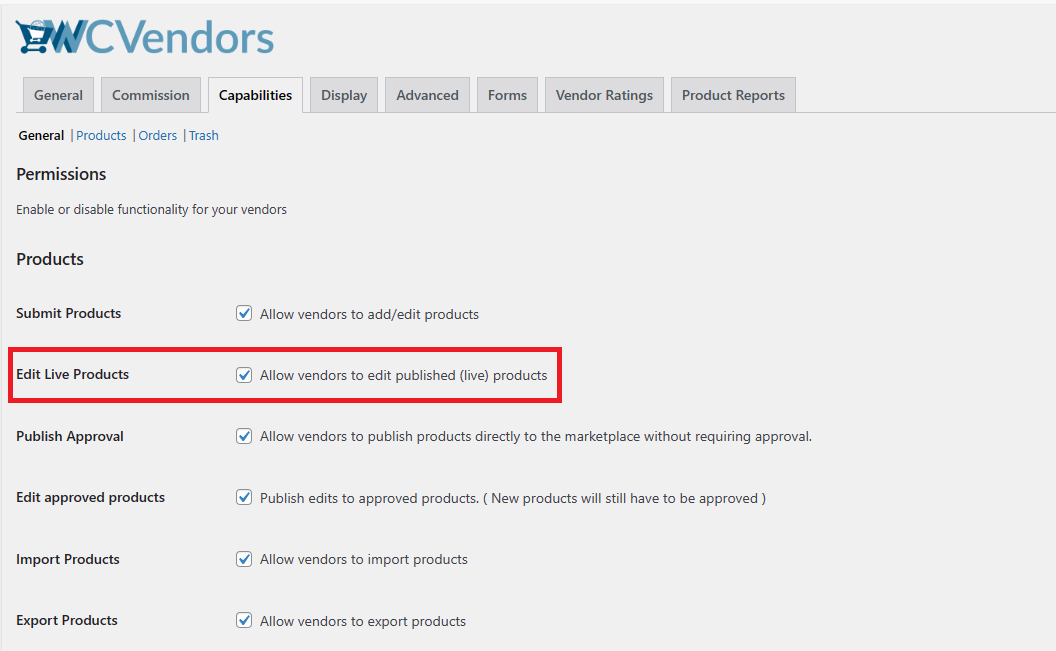
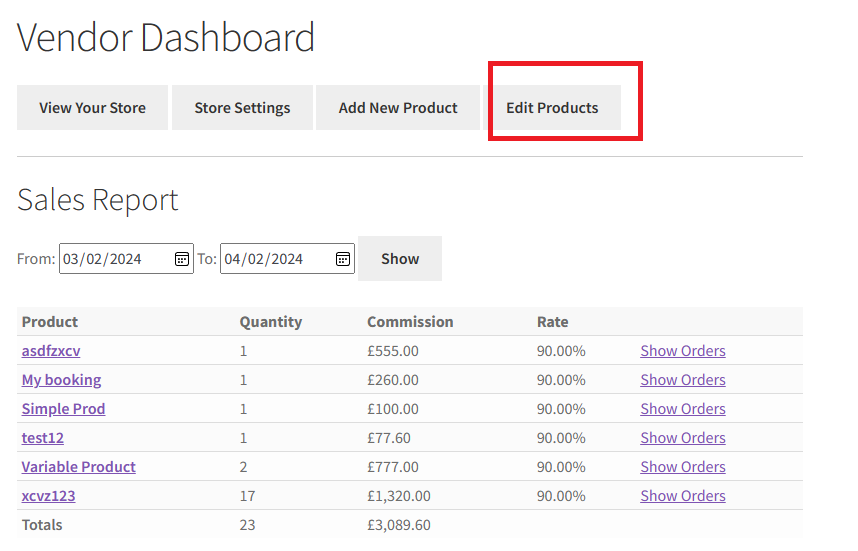
Cette option permettra aux vendeurs de modifier des produits déjà approuvés. Cela réduira la gestion de votre marketplace si les vendeurs mettent simplement à jour les prix ou les images.
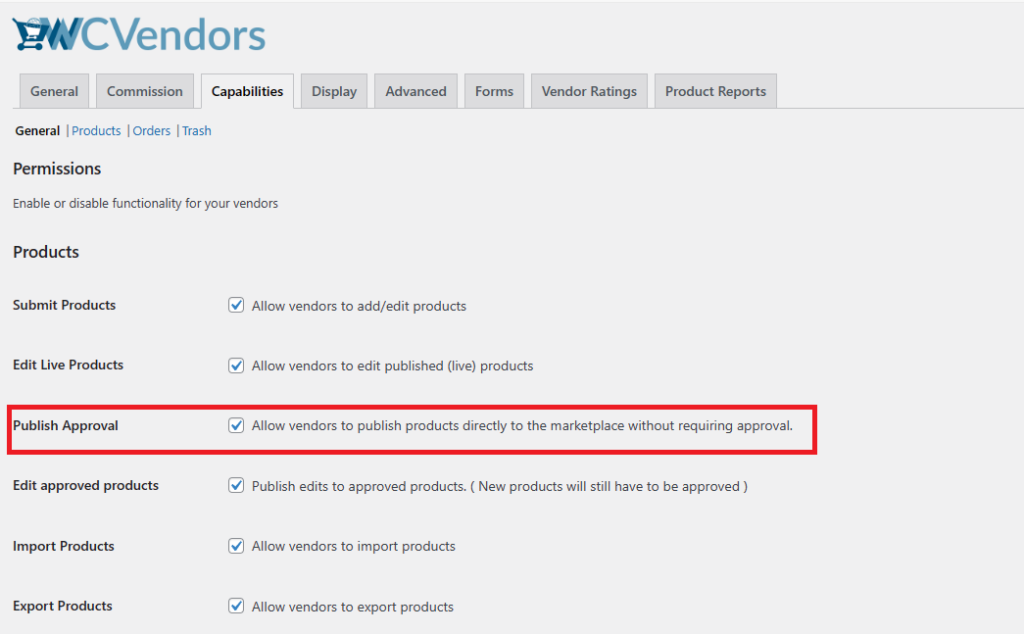
Approbation de publication
L'approbation de publication déterminera si les produits de vos vendeurs doivent être approuvés avant d'être publiés. Cette option peut permettre à vos vendeurs de publier directement sans avoir besoin d'approbation. Accélérant ainsi le processus de publication des produits.
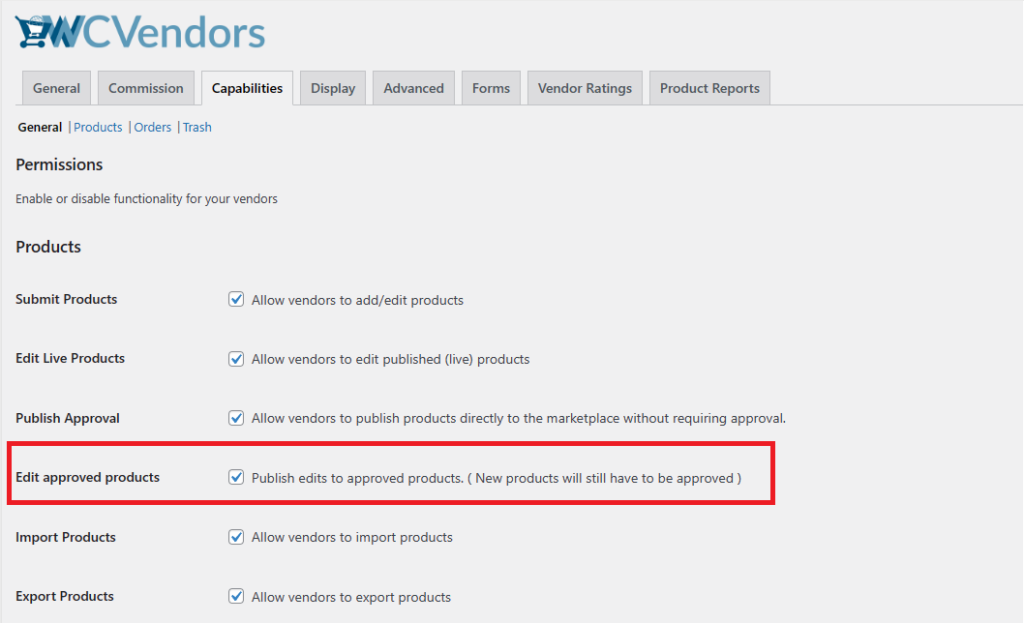
Modifier les produits approuvés (Pro)
Cette option permet aux utilisateurs de publier des modifications sur les produits approuvés, mais les nouveaux produits devront toujours être approuvés. Si l'administrateur du site désactive cette option dans le panneau d'administration, les vendeurs ne pourront pas modifier les produits qui ont déjà été approuvés.
Commandes
- Voir les commandes
- Exporter les commandes
- Rapports de ventes en façade
Voir les commandes
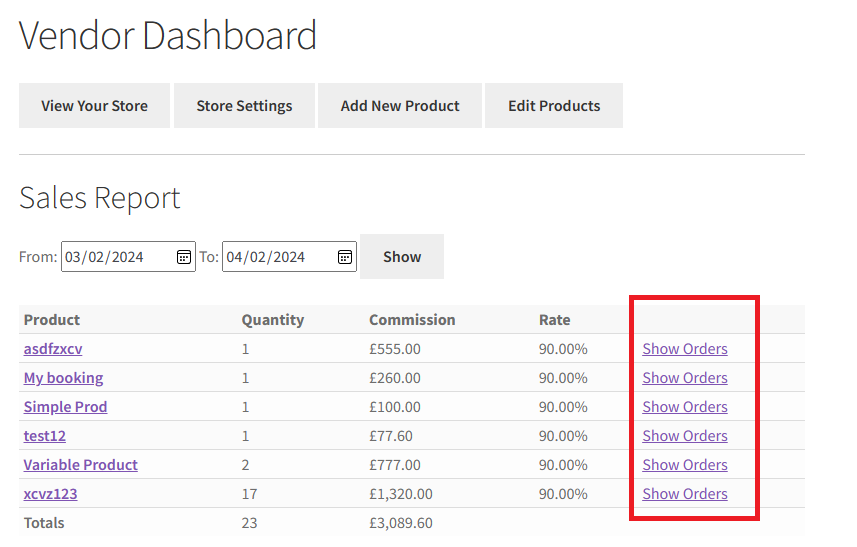
Cette option affiche la liste des commandes dans le panneau du tableau de bord du vendeur. Un vendeur peut gérer les commandes de produits à partir de cette option.
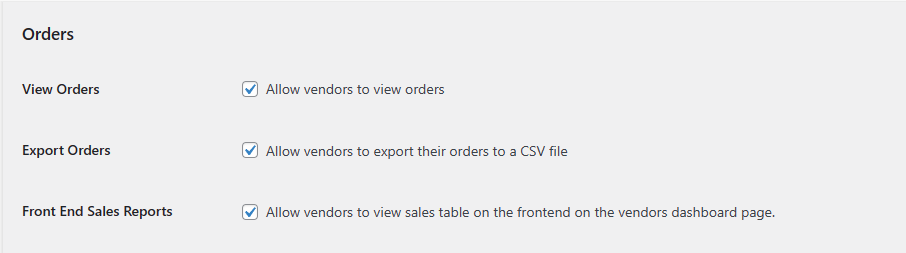
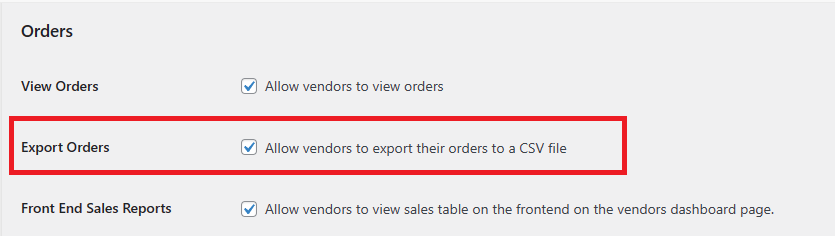
Exporter les commandes
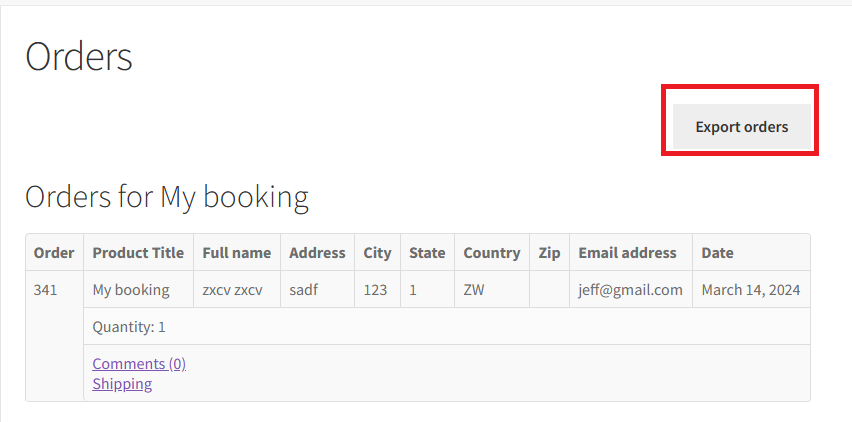
En cochant cette option, le vendeur peut exporter toutes les commandes dans un fichier CSV depuis le tableau de bord du vendeur en façade. Si un vendeur souhaite enregistrer l'historique des commandes au format CSV, il peut l'exporter à l'aide du bouton d'exportation du tableau de bord du vendeur.
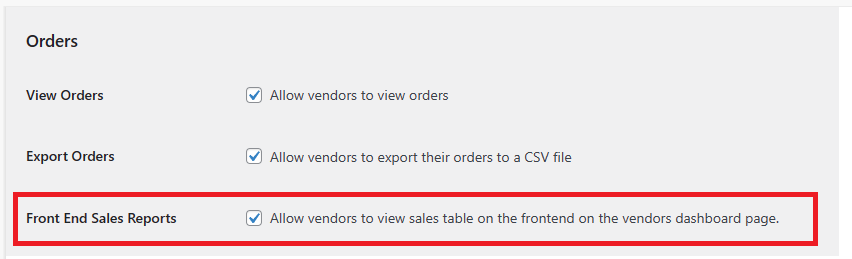
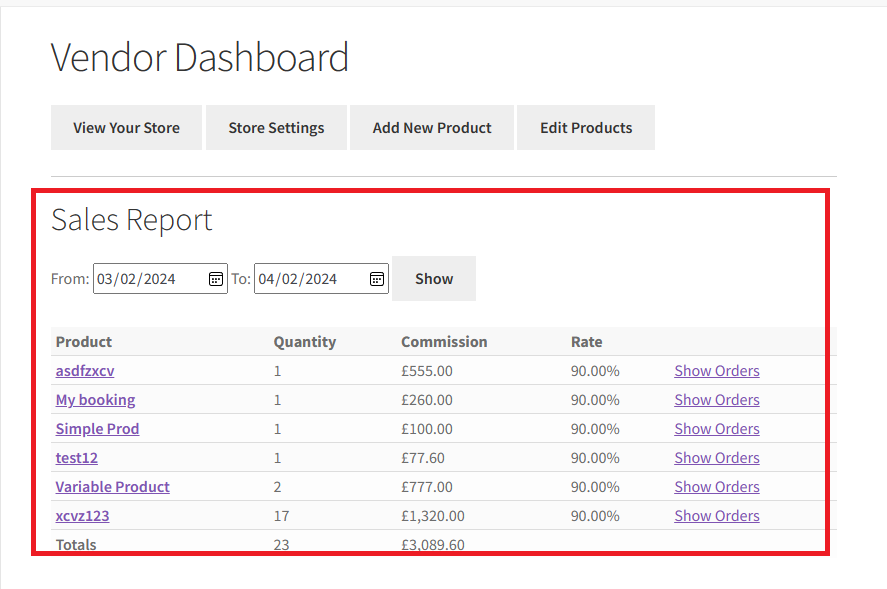
Rapports de ventes en façade
Lorsqu'un vendeur souhaite créer un rapport de ventes, il peut le faire ici. C'est dans la version gratuite du tableau de bord du vendeur.
Fonctionnalités Pro (Pro)
Les fonctionnalités Pro sont les fonctionnalités globales disponibles sur le tableau de bord du vendeur en façade. Cela contrôlera la fonctionnalité globale de chacune de ces fonctionnalités. Ce sont également les options de navigation principales sur le tableau de bord en façade.
- Gestion des produits
- Gestion des commandes
- Gestion des coupons
- Gestion des paramètres
- Évaluations
- Expédition du vendeur
- Voir la boutique
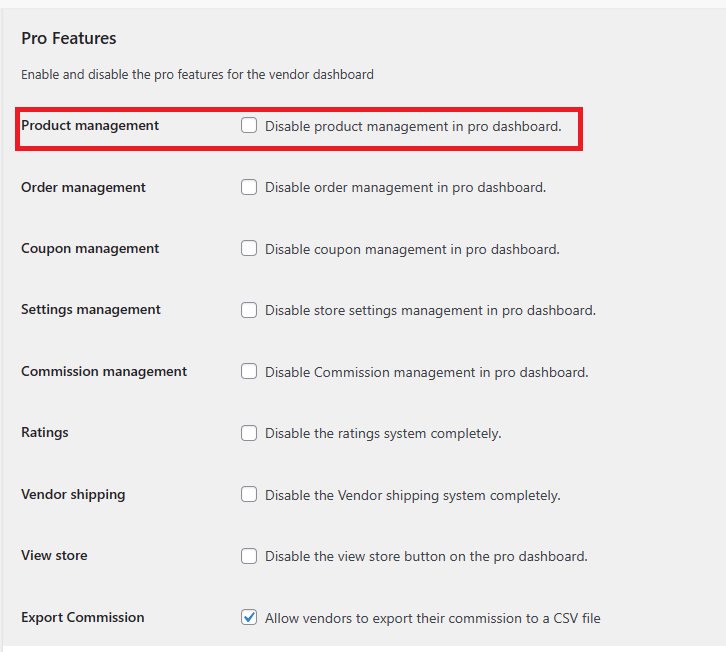
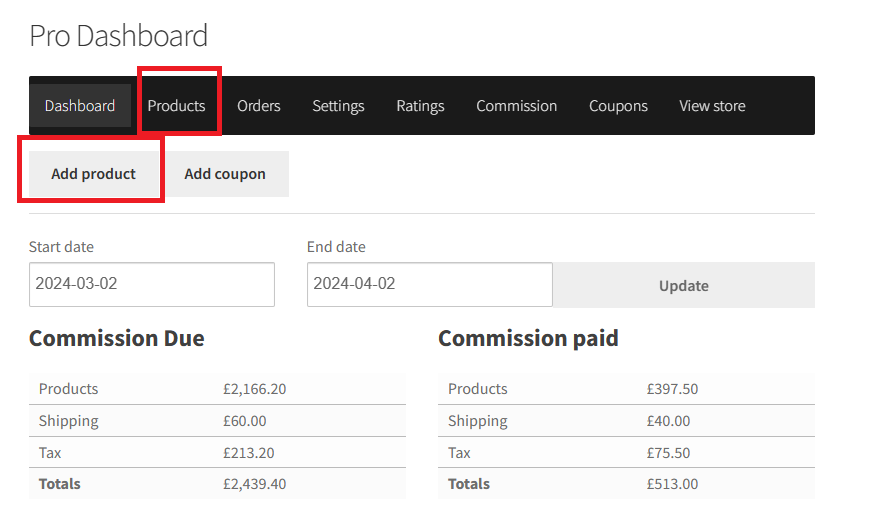
Gestion des produits
Si l'administrateur du site coche cette option, le paramètre de produit du tableau de bord du vendeur pro doit disparaître. En utilisant cette option, les vendeurs ne peuvent pas voir le produit et ajouter un nouveau produit. Depuis le backend, les vendeurs peuvent ajouter ou modifier des produits.
Gestion des commandes
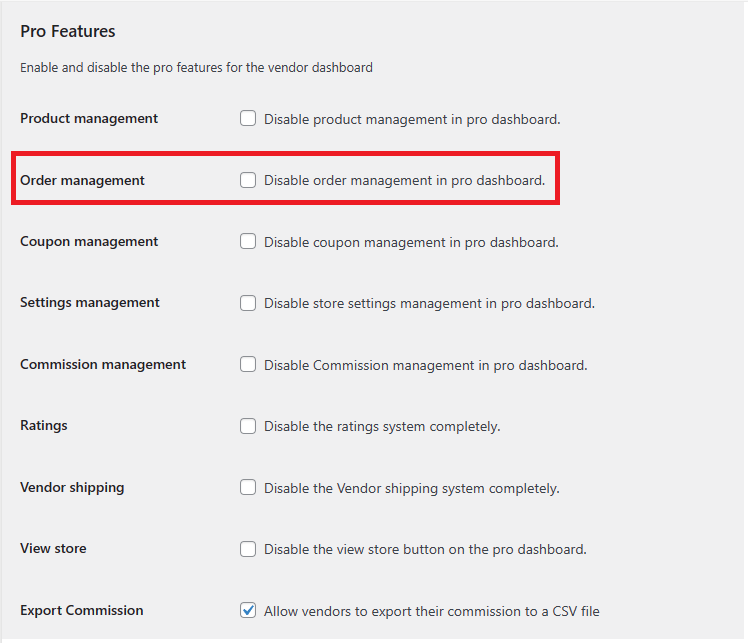
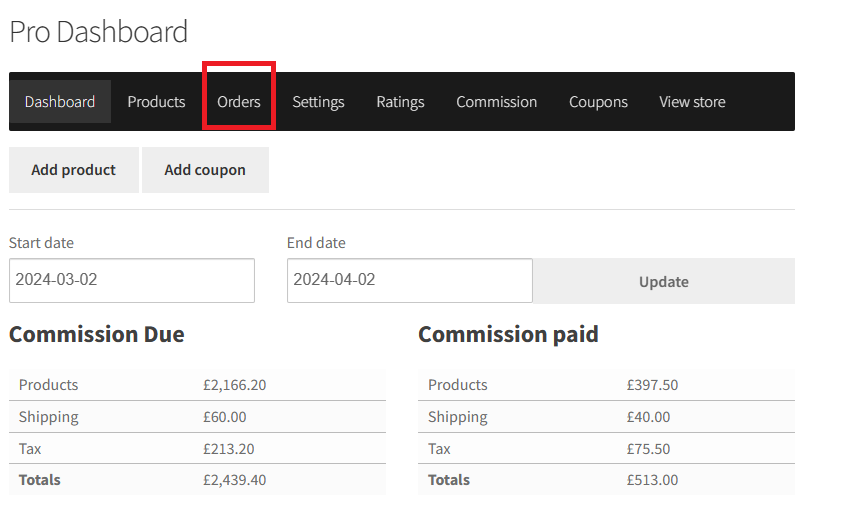
Grâce à un paramètre de gestion des commandes, les vendeurs peuvent gérer ces commandes depuis le front-end. Si l'administrateur du site désactive cette option, le paramètre de commande disparaît du tableau de bord, comme le montre la capture d'écran ci-dessous.
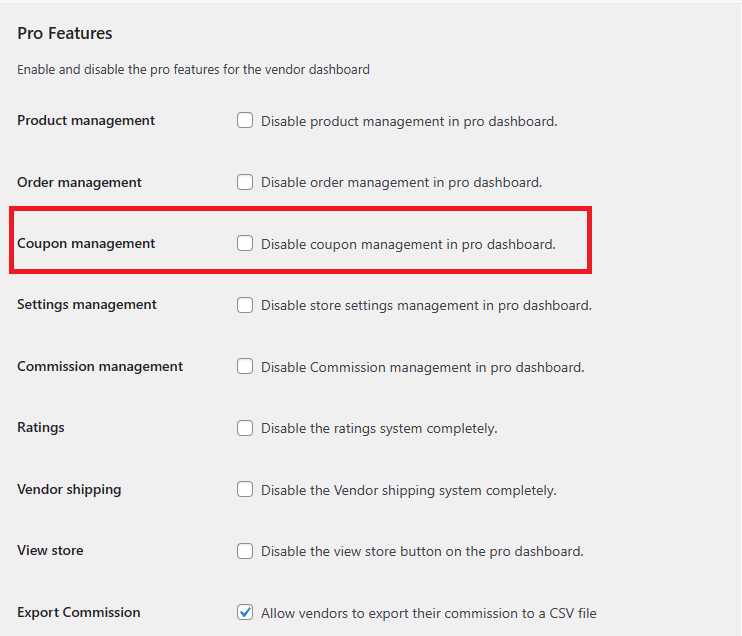
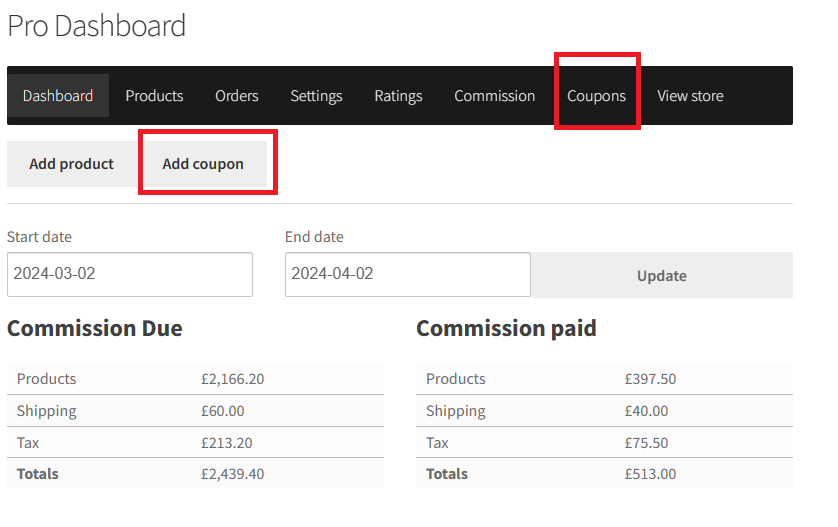
Gestion des coupons
Utilisé pour masquer les options de gestion des coupons du vendeur afin qu'ils ne voient pas ces options depuis le tableau de bord des vendeurs. Voyez maintenant les changements dans le tableau de bord du vendeur Pro : l'option « Coupon » est complètement masquée ici.
Gestion des paramètres
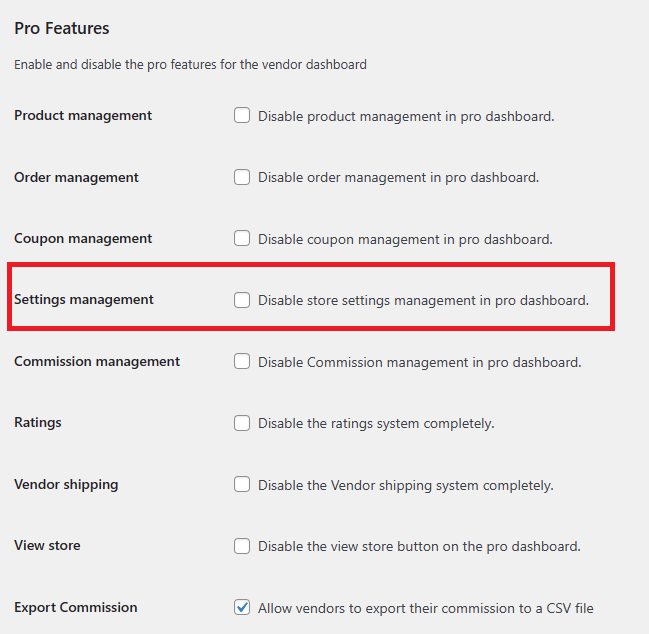
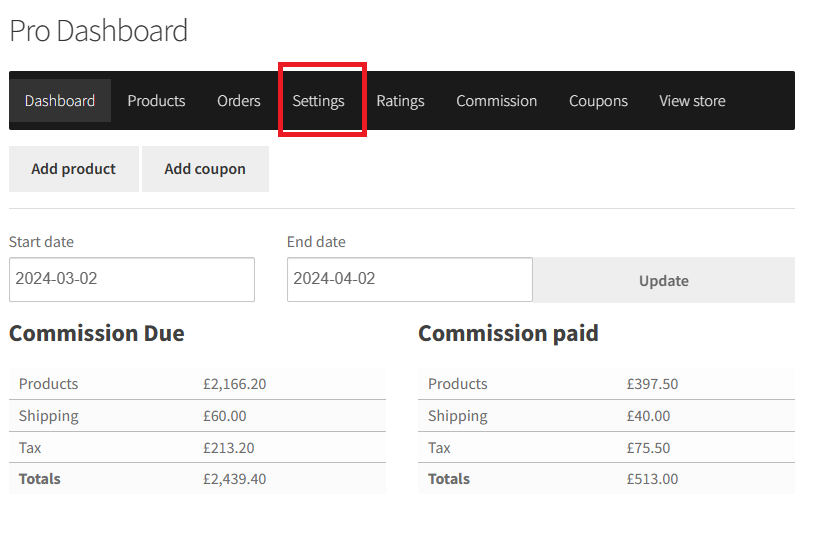
Si l'administrateur du site utilise cette section, il doit masquer les options de gestion des paramètres aux vendeurs afin qu'ils ne voient pas ces options depuis le tableau de bord des vendeurs. Dans la gestion des paramètres, l'administrateur a accès au tableau de bord du vendeur pour masquer/afficher l'« option de paramètre ». Si vous désactivez cette option depuis le panneau d'administration, allez maintenant sur votre tableau de bord de vendeur Pro pour voir les changements : l'« option de paramètre » est complètement masquée ici.
Évaluation
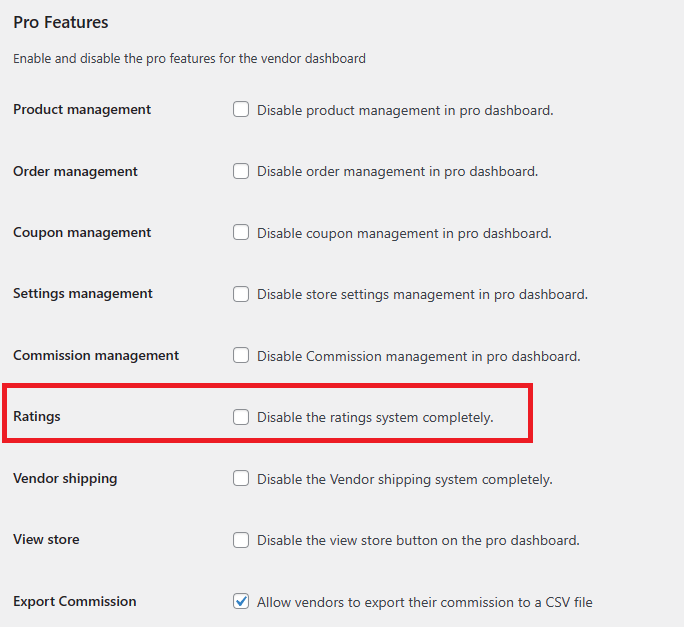
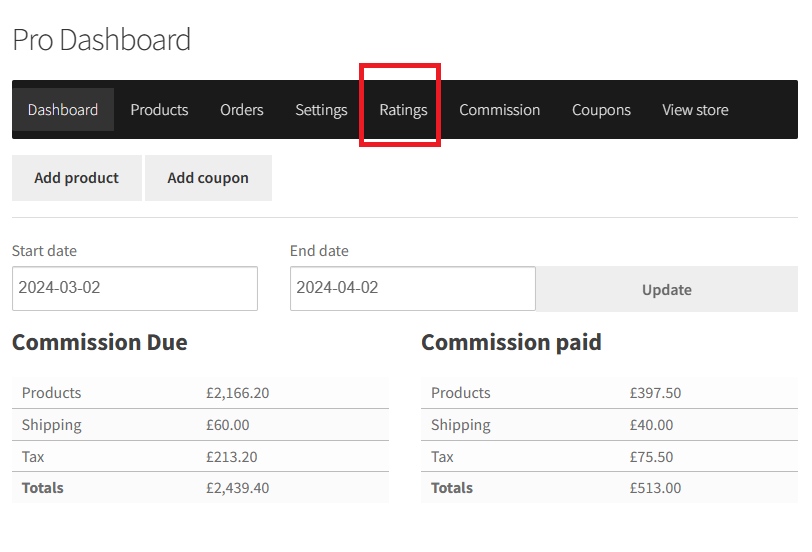
L'option d'évaluation dans le tableau de bord du vendeur permet à l'administrateur du site de masquer/afficher. Si l'administrateur du site désactive cette option depuis le panneau d'administration, voyez maintenant les changements dans le tableau de bord du vendeur Pro : « Évaluation » est complètement masquée ici.
Expédition du vendeur
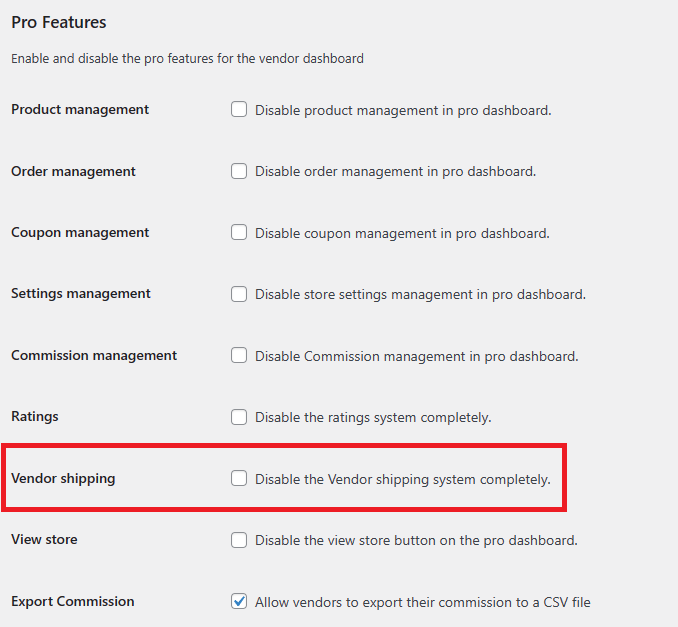
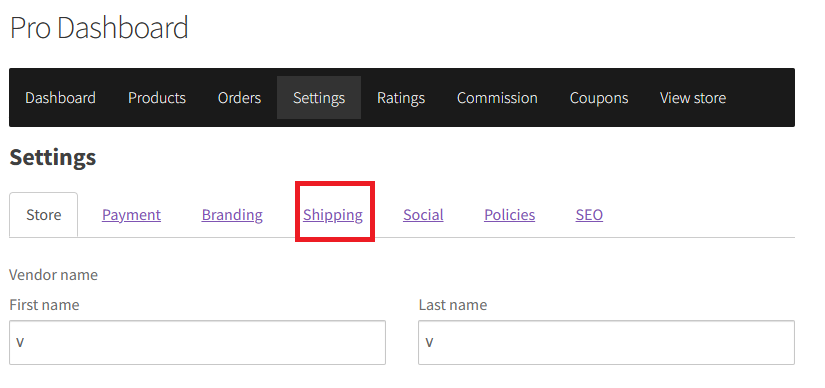
L'administrateur du site a la possibilité de masquer/afficher l'expédition du vendeur dans la fonctionnalité Paramètres du tableau de bord du vendeur. Désactivez cette option du panneau d'administration, puis visualisez les changements sur le tableau de bord du vendeur Pro : « Expédition du vendeur » est complètement masquée ici après avoir désactivé l'option via l'écran d'administration.
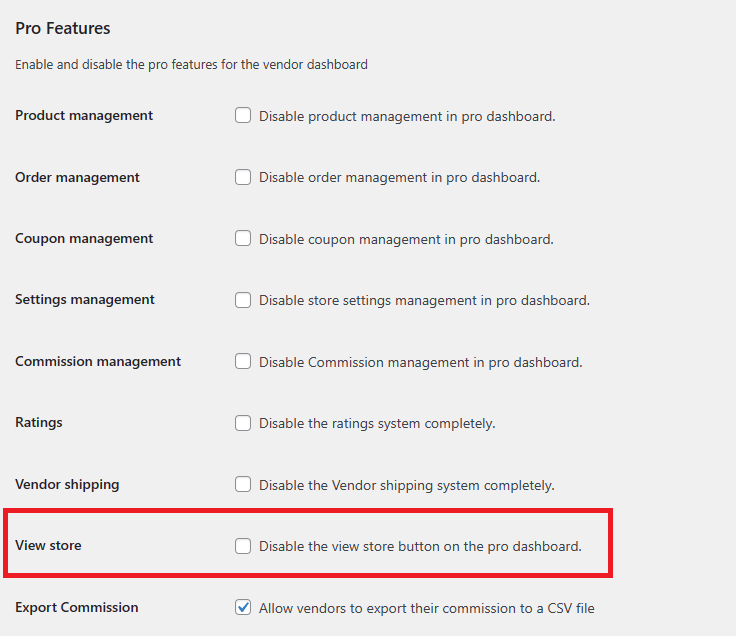
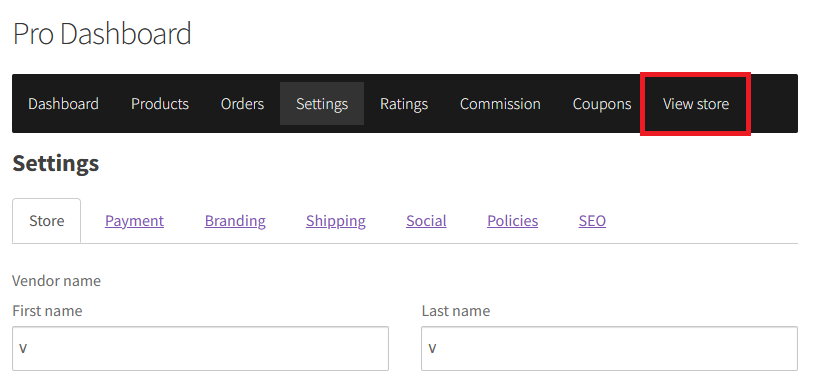
Voir la boutique
Grâce à l'option « Voir la boutique », l'administrateur du site peut masquer/afficher des options depuis le tableau de bord du vendeur. Si l'administrateur du site désactive cette option depuis le panneau d'administration, voyez alors les changements dans le tableau de bord du vendeur Pro : « Boutique du vendeur » est complètement masquée à partir de là.
Produit
En utilisant cette section, l'administrateur du site peut masquer certaines options de produit afin qu'ils ne puissent pas utiliser ces options. Vous pouvez également autoriser ou interdire certaines options aux vendeurs.
- Ajouter/Modifier un produit
Ajouter / Modifier un produit
Ce paramètre est utilisé pour configurer les informations du produit à masquer du vendeur lors de la création ou de la modification d'un produit.
- Types de produits
- Options de type de produit
- Onglets de données produit
- Produit en vedette
- Supprimer le produit (Pro)
- Dupliquer le produit
- SKU
- Impôts
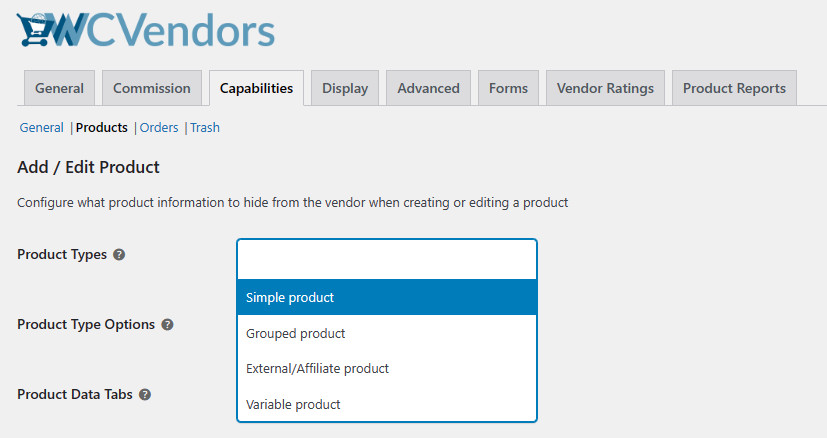
Types de produits
Ces paramètres suppriment les types de produits du tableau de bord backend, conformément aux captures d'écran.
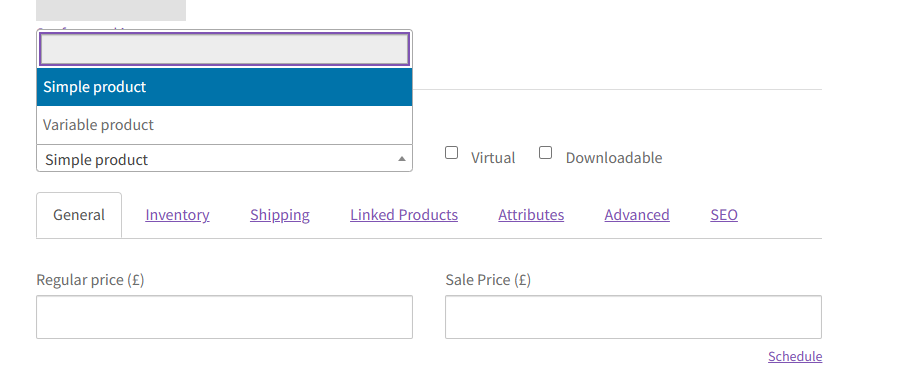
Les vendeurs WC Pro peuvent également voir les changements depuis le front-end. Ci-dessous une capture d'écran du tableau de bord du vendeur pro. À titre d'exemple, j'ai masqué les types de produits externes et groupés.
Options de type de produit
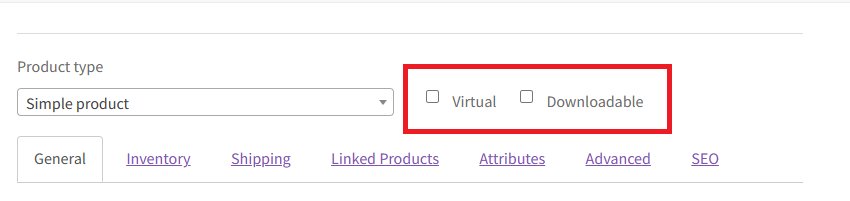
Grâce aux options de type de produit, l'administrateur du site peut masquer cette option aux vendeurs. Pour ce faire, l'administrateur du site sélectionne cette option ici, puis cette option sera masquée pour leurs vendeurs.
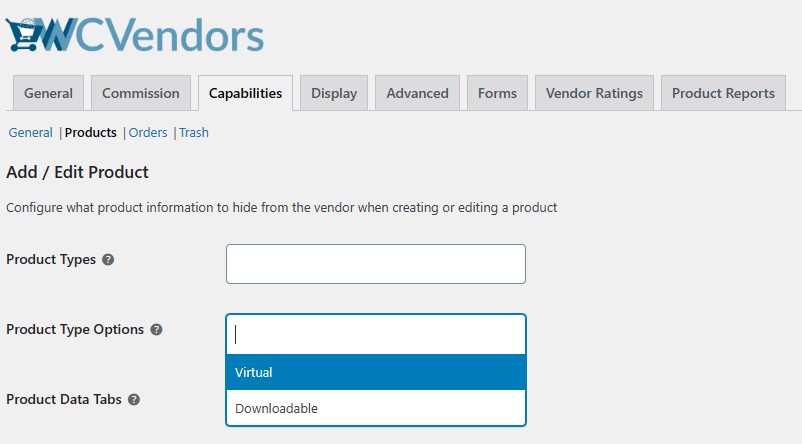
Les vendeurs WC Pro peuvent également voir les changements depuis le front-end. Ci-dessous une capture d'écran du tableau de bord du vendeur Pro.
Onglets de données produit
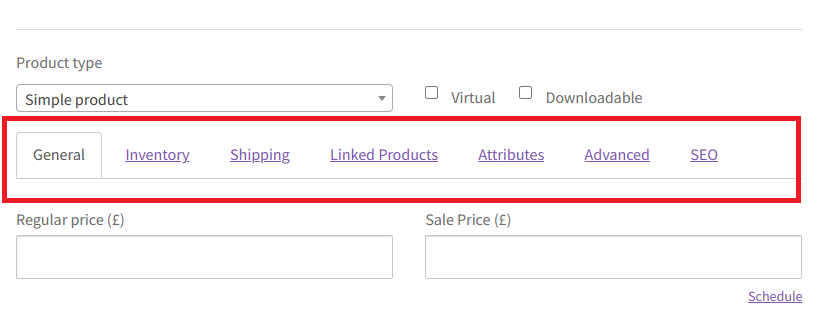
Le paramètre d'onglet de données produit donne à l'administrateur du site la possibilité de masquer l'onglet de données produit aux vendeurs.
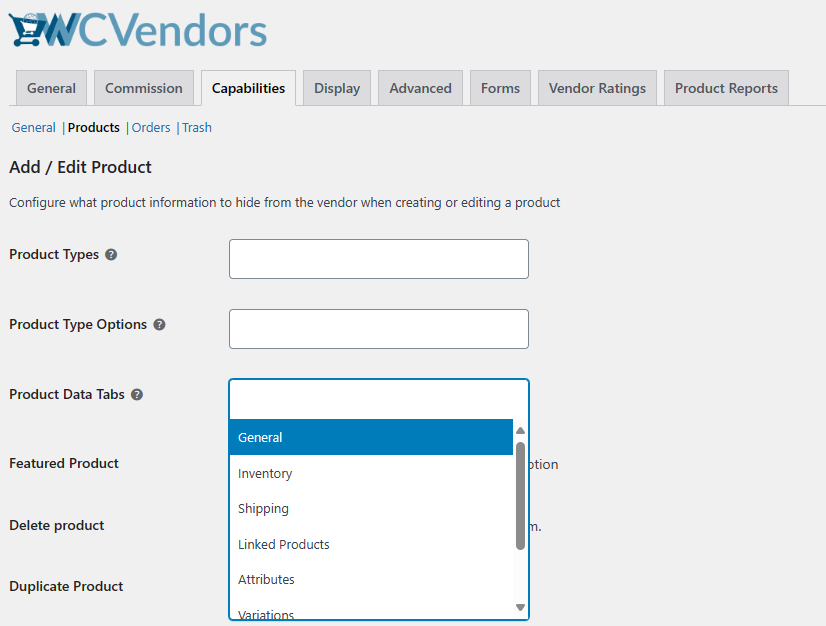
Les vendeurs WC Pro peuvent également voir les changements depuis le front-end. Ci-dessous une capture d'écran du tableau de bord du vendeur pro.
Produit en vedette
Supprimer le produit (Pro)
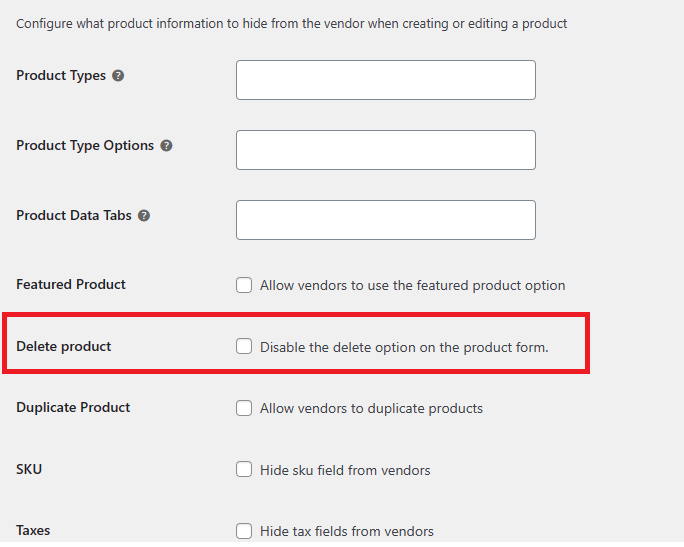
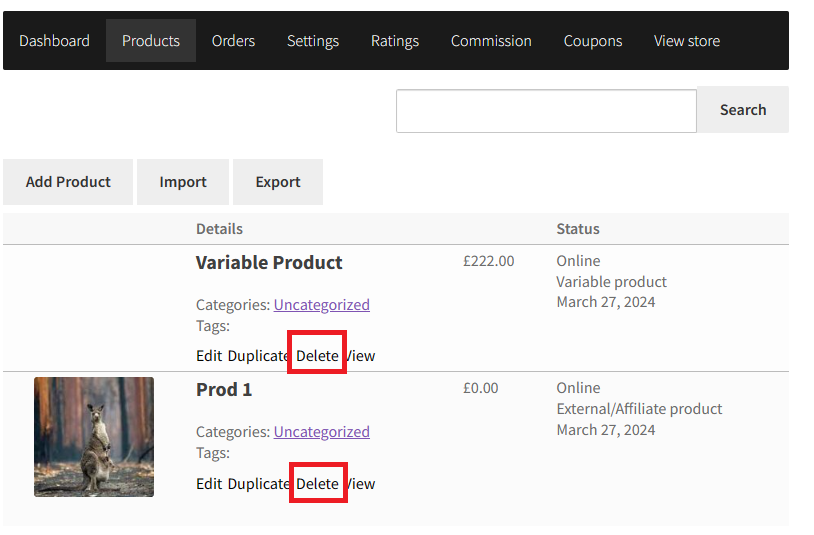
Dans le tableau de bord du vendeur, dans l'option produit, dans tous les produits que vous pouvez voir dans le formulaire du tableau des produits, l'option de suppression s'affiche/se masque. Si vous désactivez cette option depuis le panneau d'administration. Après avoir activé l'option depuis le panneau d'administration, voyez les changements dans le tableau de bord du vendeur Pro "Supprimer" l'option est complètement masquée d'ici.
Dupliquer le produit
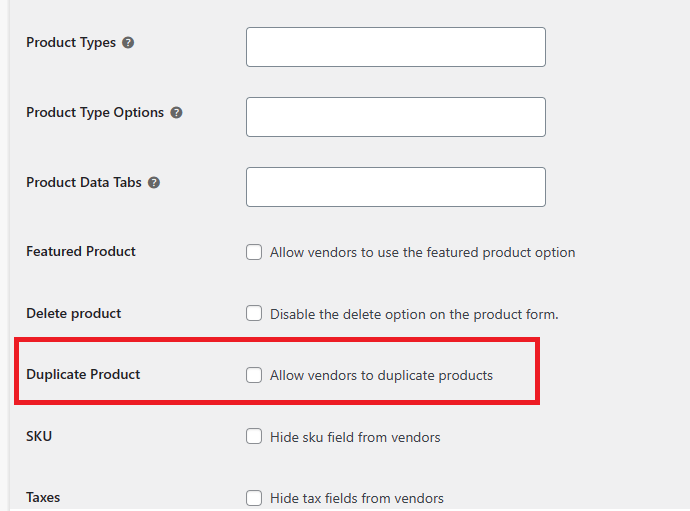
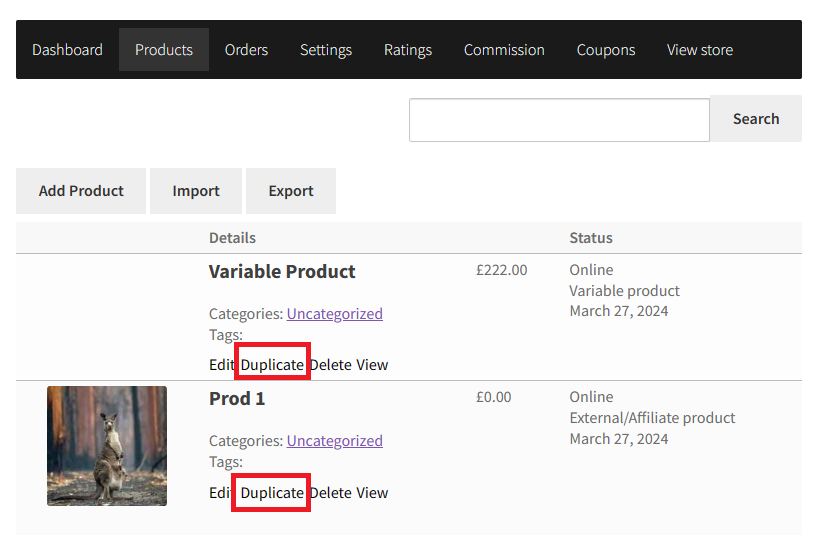
Grâce aux options de duplication de produits, les vendeurs peuvent facilement dupliquer des produits. Si l'administrateur du site autorise cette option, une option de duplication apparaît sur la page du produit.
Les vendeurs Pro WC peuvent également voir les changements depuis le frontend. Ci-dessous une capture d'écran du tableau de bord des vendeurs pro.
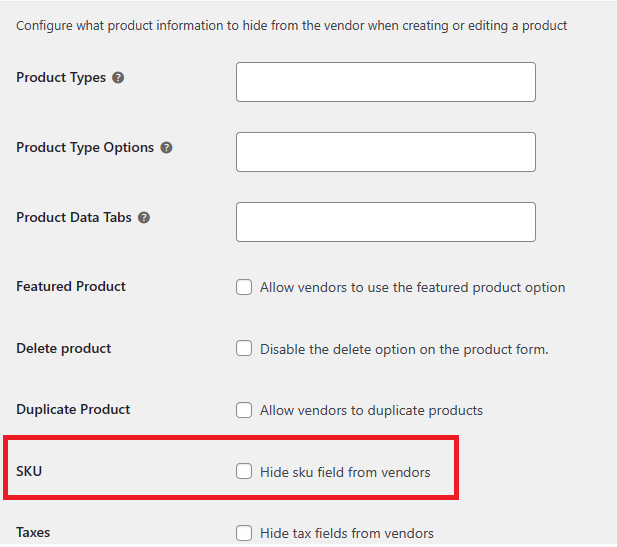
SKU
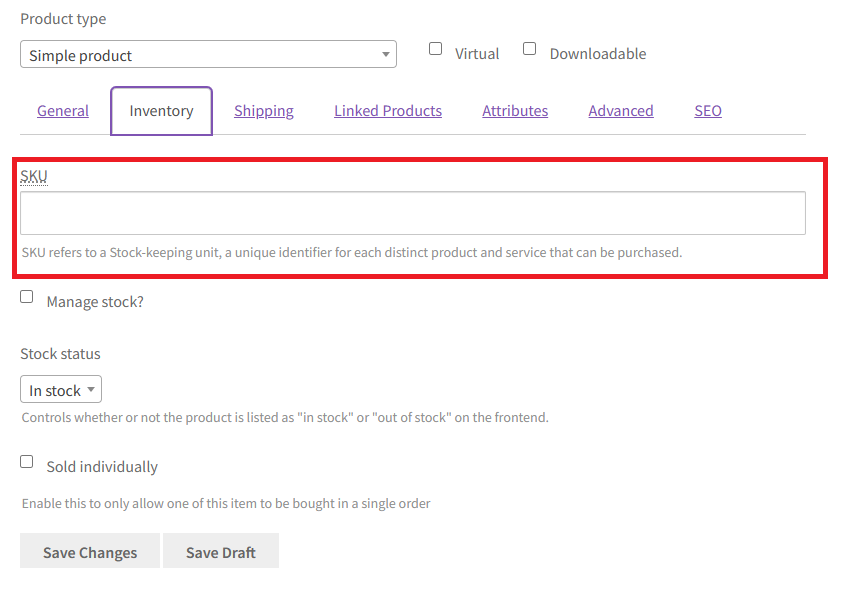
Ce paramètre a permis à l'administrateur du site de masquer le champ SKU sur le tableau de bord du vendeur, comme indiqué sur les captures d'écran.
Les vendeurs Pro WC peuvent également voir les changements depuis le frontend. Ci-dessous une capture d'écran du tableau de bord des vendeurs pro.
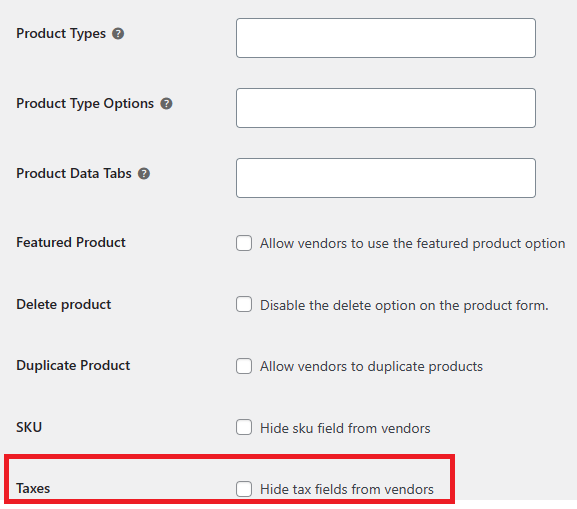
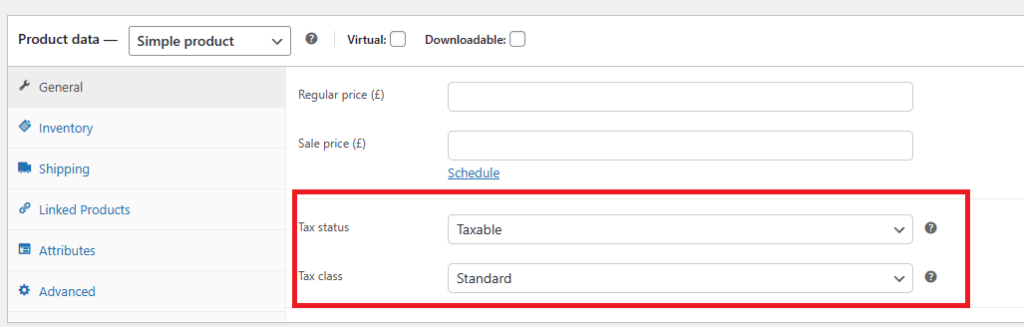
Impôts
Masquer le champ de taxe sur le tableau de bord du vendeur en utilisant le paramètre des Taxes.
Commandes
Grâce au paramètre des commandes, l'administrateur du site peut configurer les informations de commande qu'un vendeur peut consulter à partir d'une commande.
- Voir les notes de commande
- Ajouter des notes de commande
- Nom du client
- Nom d'expédition du client
- Adresse de facturation du client
- Adresse d'expédition du client
- E-mail du client
- Téléphone du client
- Tableau des commandes (Pro)
Voir les notes de commande
Ajouter des notes de commande
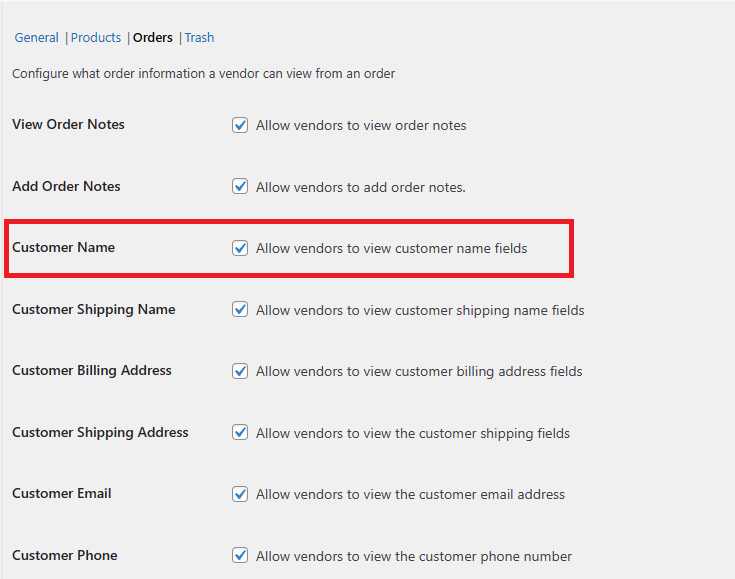
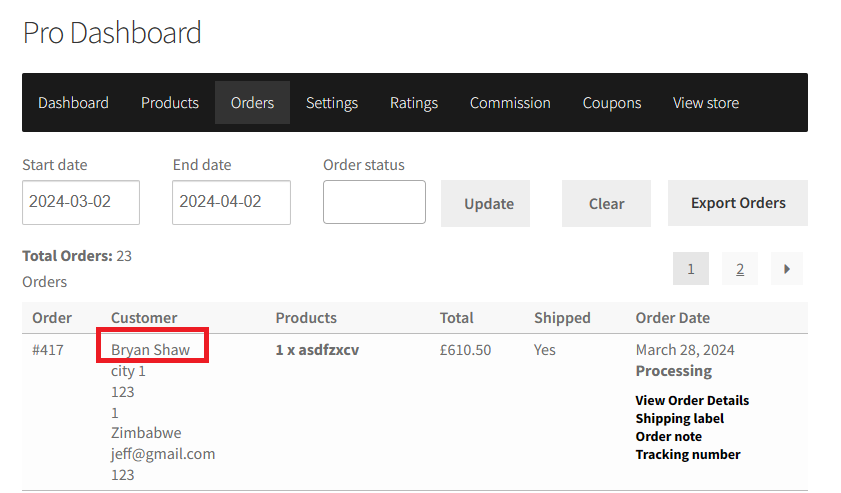
Nom du client
Un administrateur de site peut autoriser les vendeurs à afficher les champs de nom du client.
Nom d'expédition du client
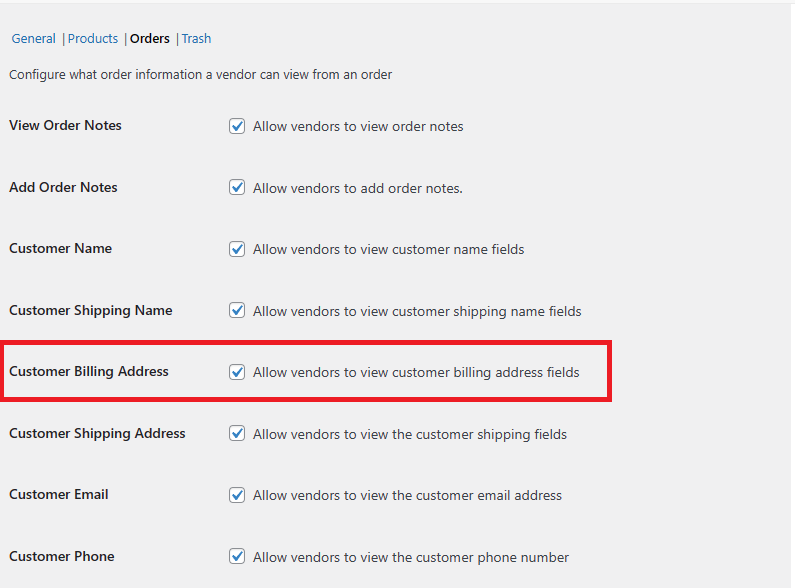
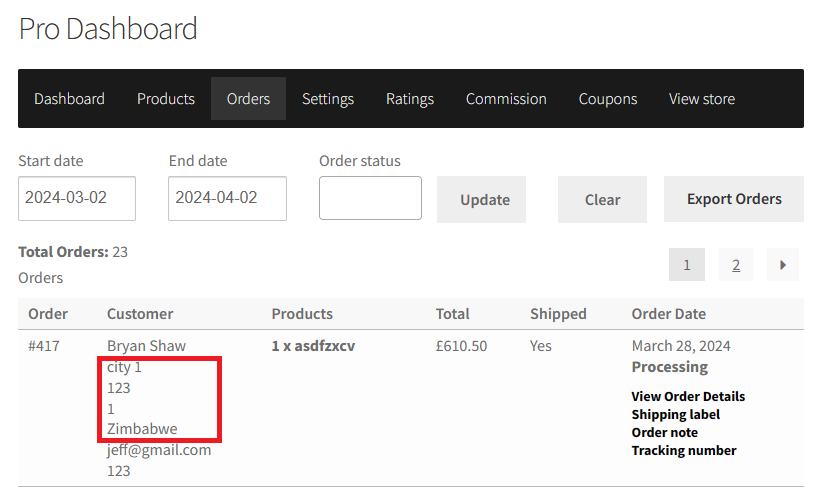
Adresse de facturation du client
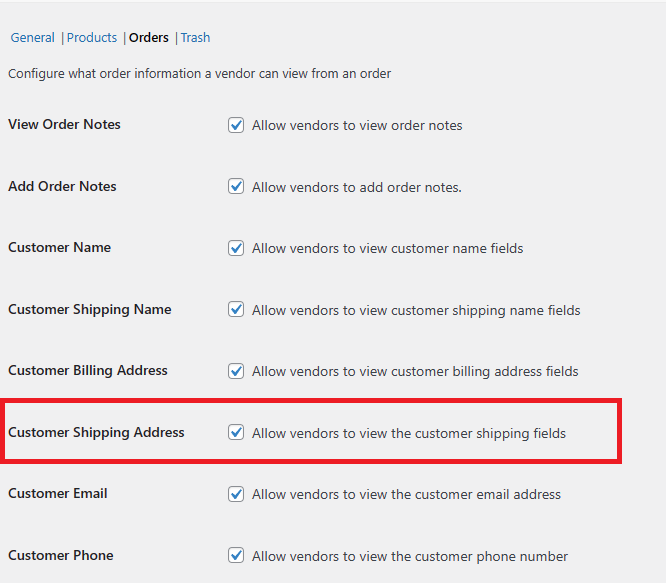
Un administrateur de site peut autoriser les vendeurs à afficher les champs d'adresse de facturation du client. L'adresse de facturation du vendeur s'affiche sur le tableau de bord backend > commandes.
Expédition client
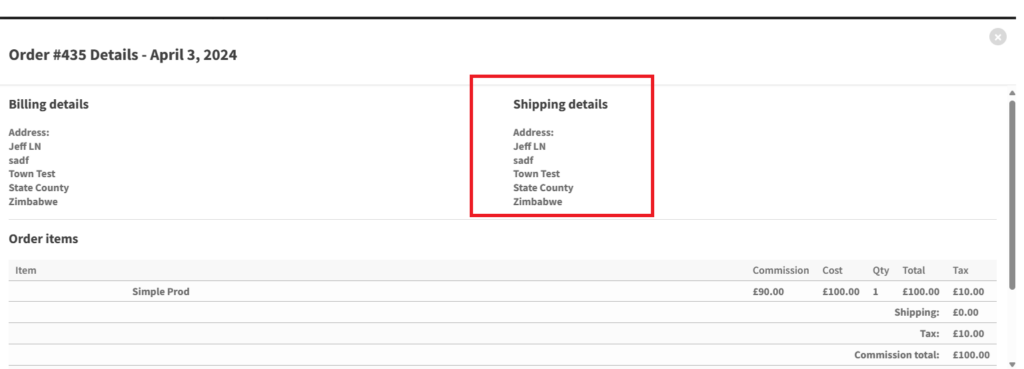
L'administrateur du site peut autoriser les vendeurs à accéder aux champs d'expédition pour les clients. Les vendeurs affichent les adresses de facturation sur le tableau de bord frontend.
E-mail du client
Téléphone du client
Tableau des commandes (Pro)
L'option du tableau des commandes configure les actions à désactiver dans le tableau des commandes pour le tableau de bord du vendeur.
- Adresse du client
- Actions du tableau des commandes
Adresse du client
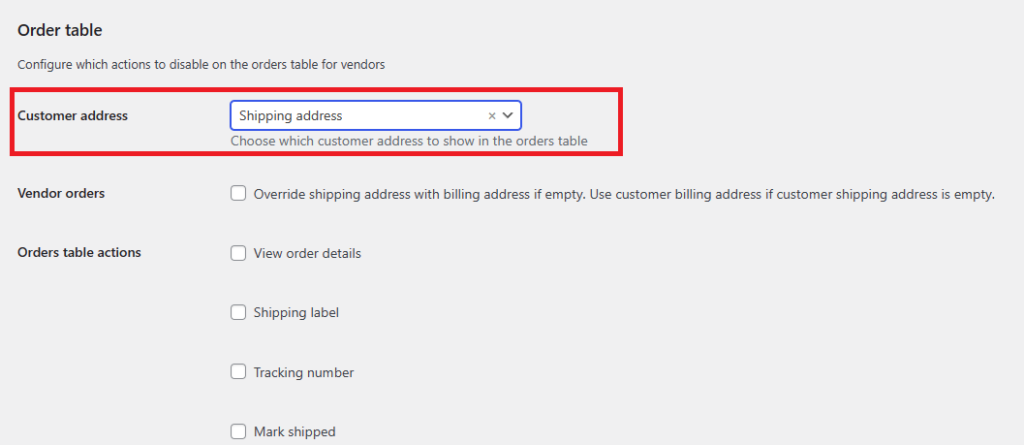
L'administrateur a la possibilité pour ses vendeurs d'afficher les adresses des clients, qu'elles soient d'expédition/de facturation, dans les commandes du tableau de bord du vendeur. Si l'administrateur du site sélectionne l'option d'expédition depuis le panneau d'administration, allez ensuite sur votre tableau de bord de vendeur Pro. Dans les sections de commande, les vendeurs peuvent voir l'adresse d'expédition dans le tableau des commandes, conformément aux captures d'écran.
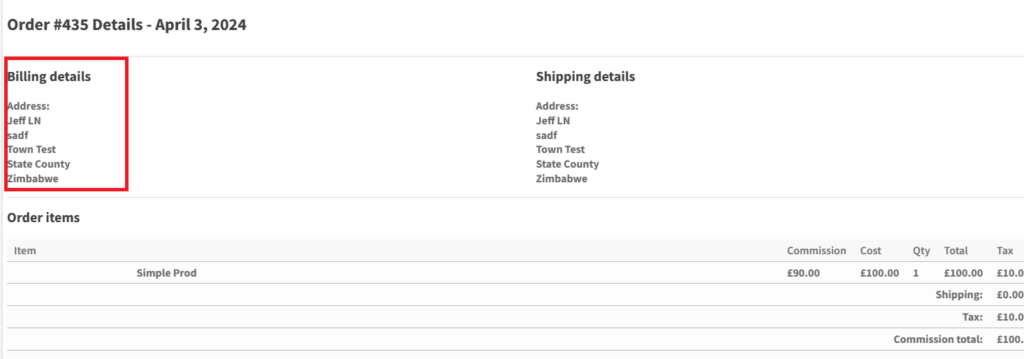
Si l'administrateur du site sélectionne l'option de facturation depuis le panneau d'administration, allez maintenant sur votre tableau de bord de vendeur Pro. Dans les sections de commande, les vendeurs peuvent voir l'adresse de facturation dans le tableau des commandes.
Actions du tableau des commandes
L'administrateur du site a la possibilité pour les vendeurs d'afficher leurs options d'action de commande dans les commandes du tableau de bord du vendeur.
- Voir les détails de la commande
- Étiquette d'expédition
- Note de commande
- Numéro de suivi
- Marquer comme expédié
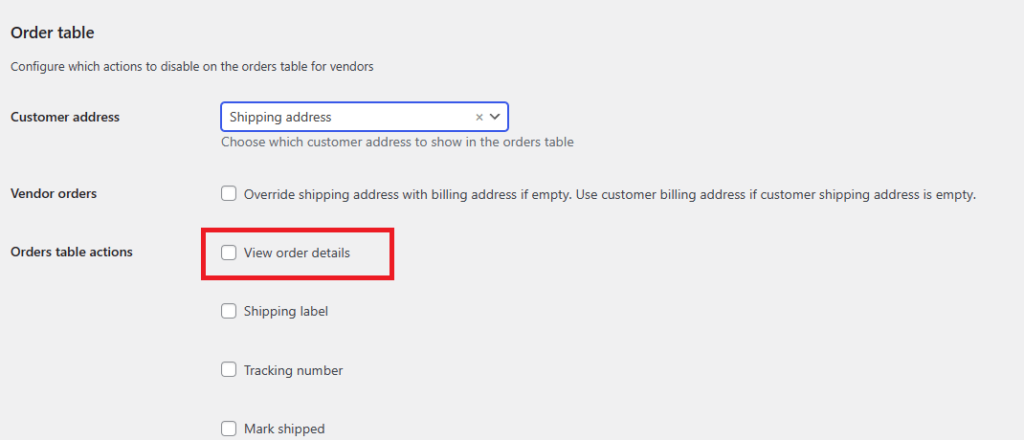
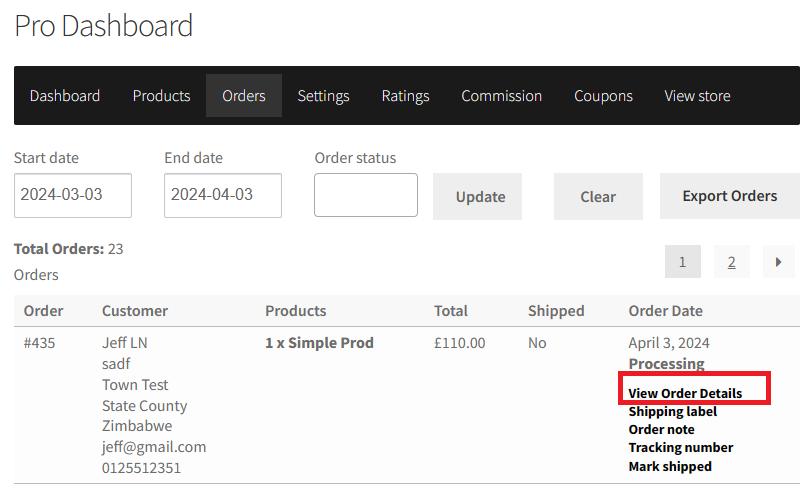
Voir les détails de la commande
Si l'administrateur du site sélectionne l'option « Voir les détails de la commande » depuis le panneau d'administration. Les vendeurs verront alors les détails de la commande client sur la page de commande sous la date de commande.
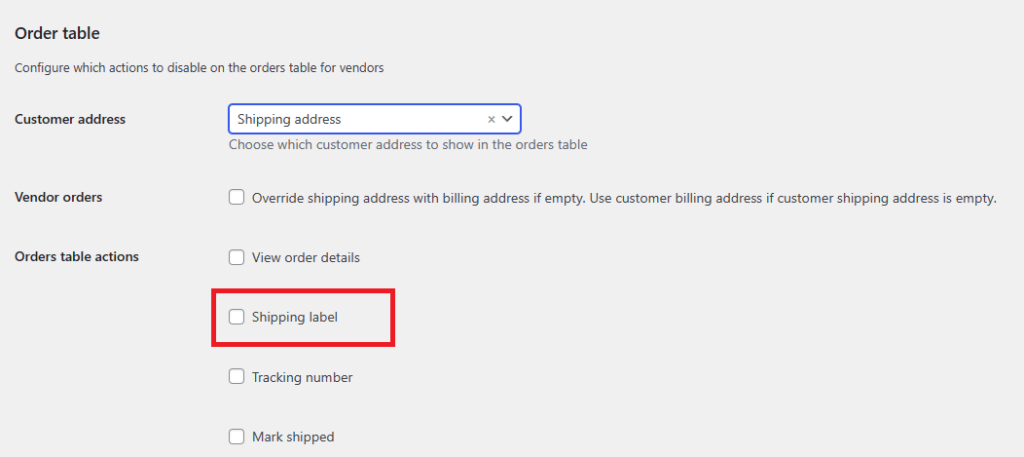
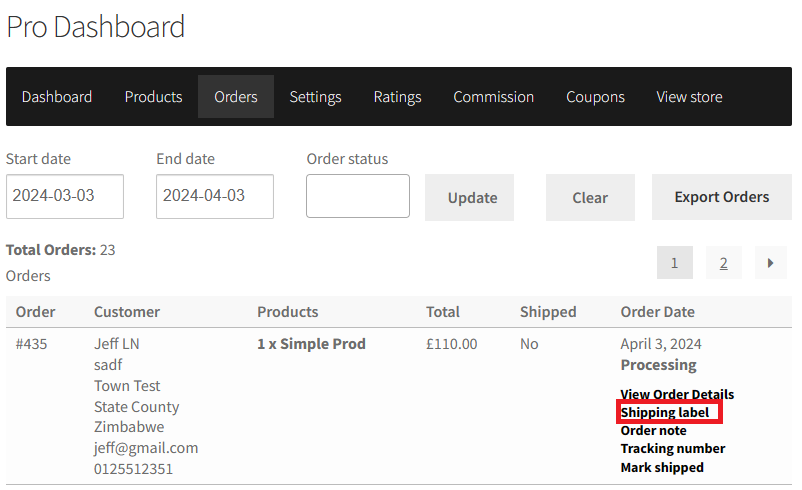
Étiquette d'expédition
Grâce au paramètre d'étiquette d'expédition, l'administrateur du site peut activer ou désactiver l'option depuis le panneau d'administration. Après cela, les vendeurs peuvent voir dans le tableau de bord vendeur sur la page des commandes, le bouton d'étiquette d'expédition caché ou affiché.
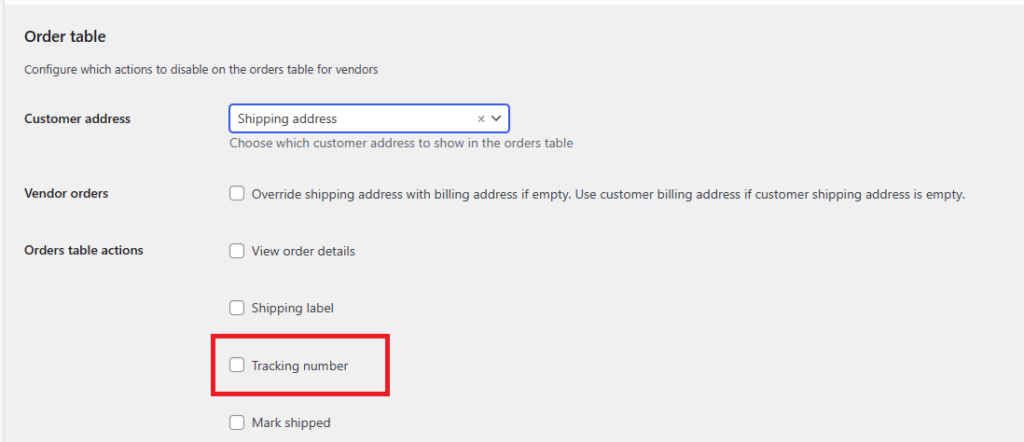
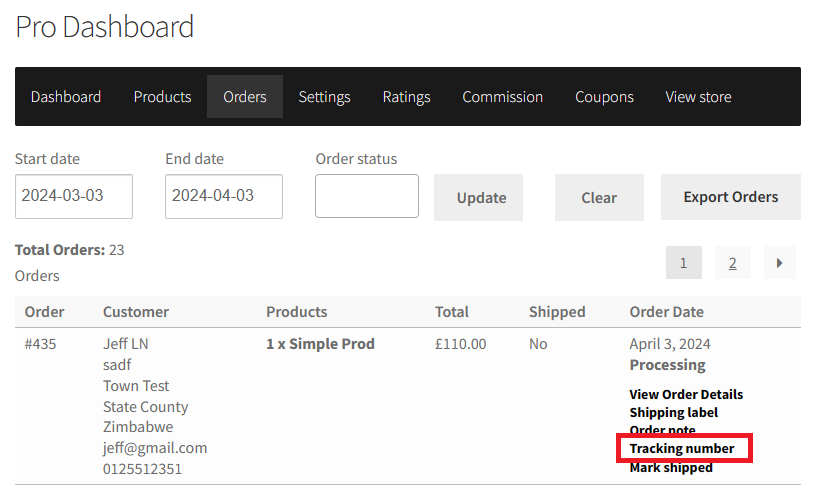
Numéro de suivi
Grâce au paramètre Numéro de suivi, l'administrateur du site peut activer/désactiver l'option numéro de suivi sur la page Tableau de bord vendeur > Commande. Si l'administrateur du site autorise l'option « Numéro de suivi » depuis le panneau d'administration. Le vendeur verra alors dans le tableau de bord vendeur sur la page des commandes, le bouton Numéro de suivi s'afficher.
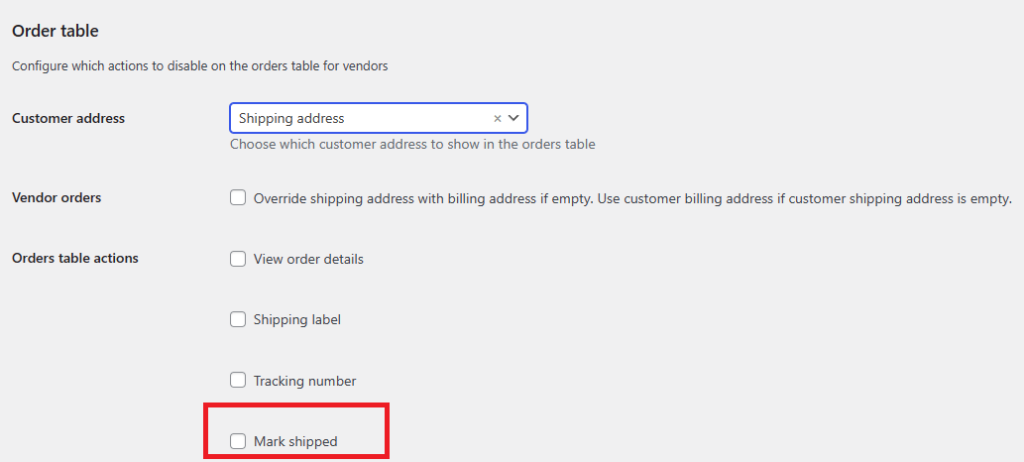
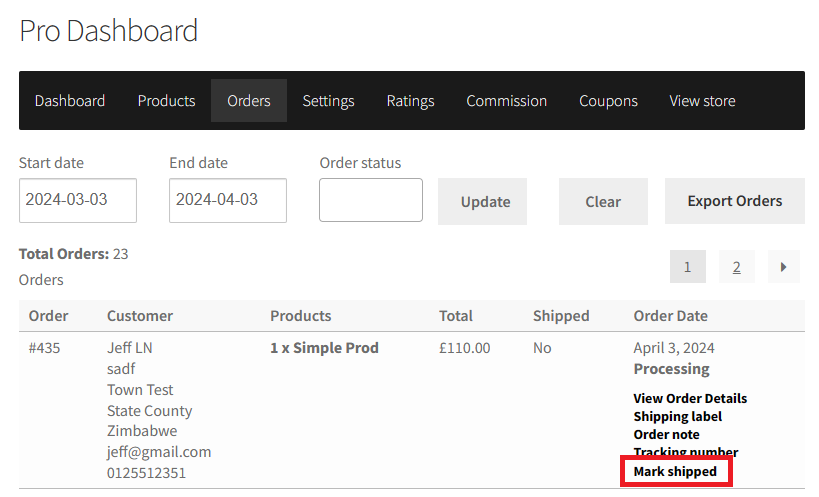
Marquer comme expédié
Grâce au paramètre Marquer comme expédié, l'administrateur du site peut activer ou désactiver l'option depuis le panneau d'administration. Après cela, les vendeurs peuvent voir dans le tableau de bord vendeur sur la page des commandes que le bouton Marquer comme expédié est caché ou affiché.
Corbeille (Pro)
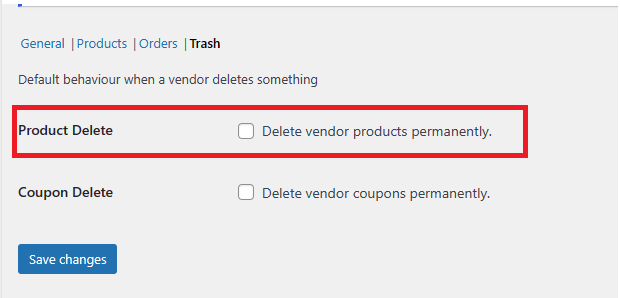
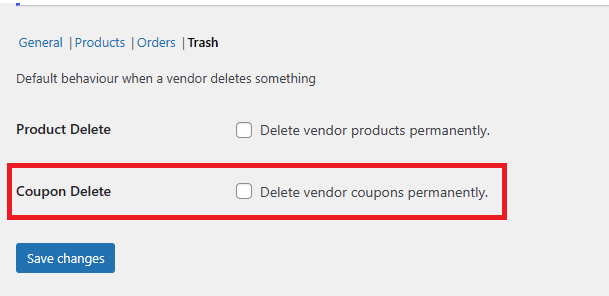
Dans la corbeille, l'option est par défaut lorsqu'un vendeur supprime son produit et son coupon. Elle permet à l'administrateur du site de choisir si les articles ou coupons supprimés par les vendeurs seront envoyés dans le dossier corbeille (pour révision) ou supprimés immédiatement du site. Cette nouvelle option est dans la version Pro et elle propose deux options comme ci-dessous.
- Suppression de produit
- Suppression de coupon
Suppression de produit
L'administrateur du site peut sélectionner cette option pour supprimer définitivement les produits du vendeur. Cette option supprime complètement le produit du vendeur depuis le tableau de bord vendeur Pro.
Suppression de coupon
L'administrateur du site peut sélectionner cette option pour supprimer définitivement les produits du vendeur. Cette option supprime complètement le produit du vendeur depuis le tableau de bord vendeur.
Besoin d'aide ?
Si vous avez une question ou rencontrez des problèmes, nous sommes là pour vous aider.
- Utilisateurs premium : Ouvrir un ticket de support
- Utilisateurs gratuits : Visitez notre forum communautaire