
Gérer une marketplace multi-vendeurs signifie que chaque vendeur s'attend à un enregistrement clair de ce qu'il a vendu, de ce qui a été remboursé et de la commission qu'il a gagnée. Lorsque les relevés mensuels des vendeurs sont arrivés dans WC Vendors Pro, ils ont automatisé cette paperasse pour l'ensemble de la marketplace à la fois. Le hic, c'est que « l'ensemble de la marketplace » était la seule option, et c'est exactement ce que les nouveaux paramètres de relevés de vendeur WooCommerce de la version 2.0.9 corrigent.
Avant cette version, l'exécution mensuelle créait un relevé pour chaque vendeur et l'envoyait par e-mail, que ce vendeur en veuille un ou non. Les propriétaires de magasins ayant un arrangement de paiement mixte, ou qui paient leurs vendeurs d'une autre manière, n'avaient aucun moyen intégré de réduire la liste ou de masquer la fonctionnalité.
Ce guide présente chacun des trois nouveaux contrôles, où ils se trouvent et comment les configurer pour quelques situations courantes de marketplace.
Où trouver les paramètres des relevés de vendeur WooCommerce
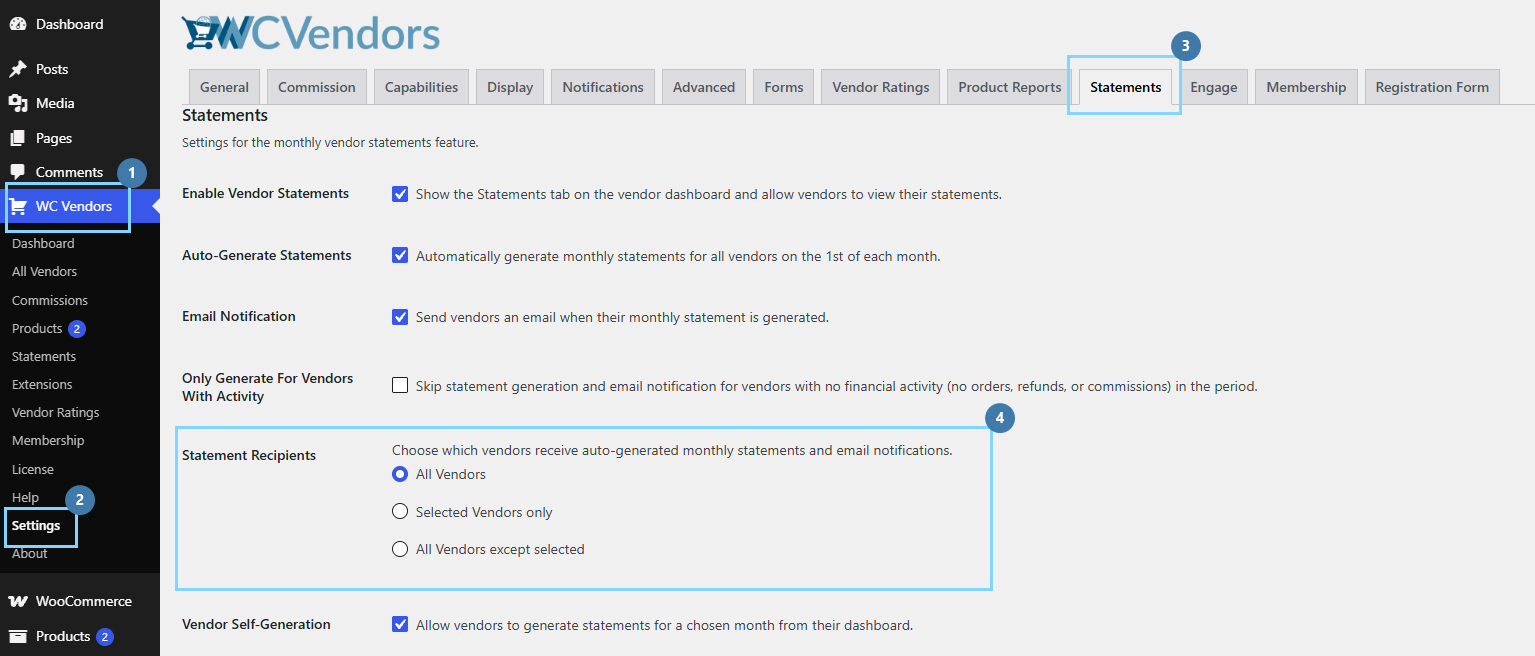
Depuis votre administration WordPress, allez dans WC Vendors > Paramètres > Relevés. Seuls les administrateurs du magasin peuvent modifier ces options, et la mise à jour vers la version 2.0.9 n'a aucun effet sur les relevés que vous avez déjà générés.
Les trois nouvelles lignes se trouvent aux côtés des paramètres qui existaient déjà, tels que Générer automatiquement les relevés, Notification par e-mail et Auto-génération du vendeur. Les paramètres de relevé de vendeur WooCommerce nouveaux dans cette version sont Destinataires des relevés, Activer les relevés de vendeur et Générer uniquement pour les vendeurs ayant une activité.
Si vous avez renommé « Vendeur »
WC Vendors vous permet de renommer « Vendeur » en ce qui convient à votre marketplace, comme Vendeur, Boutique ou Partenaire. Ces étiquettes suivent ce nom. Si vous avez défini le vôtre sur « Vendeurs », la première case à cocher indique Activer les relevés de vendeurs et les options radio indiquent Tous les vendeurs, Vendeurs sélectionnés uniquement, et ainsi de suite. Mêmes paramètres, votre formulation.
Comment utiliser les destinataires des relevés
Avant l'existence de ce paramètre, l'exécution mensuelle avait un comportement : créer un relevé pour chaque vendeur sur le site. Destinataires des relevés vous offre trois comportements parmi lesquels choisir à la place.
| Mode | Ce qui se passe le 1er du mois | Idéal pour |
|---|---|---|
| Tous les vendeurs | Chaque vendeur reçoit un relevé. C'est le réglage par défaut, et il correspond à la façon dont les relevés se comportaient avant la version 2.0.9. | Marketplaces où tout le monde est sur le même arrangement |
| Vendeurs sélectionnés uniquement | Seuls les vendeurs que vous ajoutez au sélecteur reçoivent un relevé. Tous les autres sont complètement ignorés. | Un groupe pilote, un niveau premium, ou une courte liste sur un accord spécial |
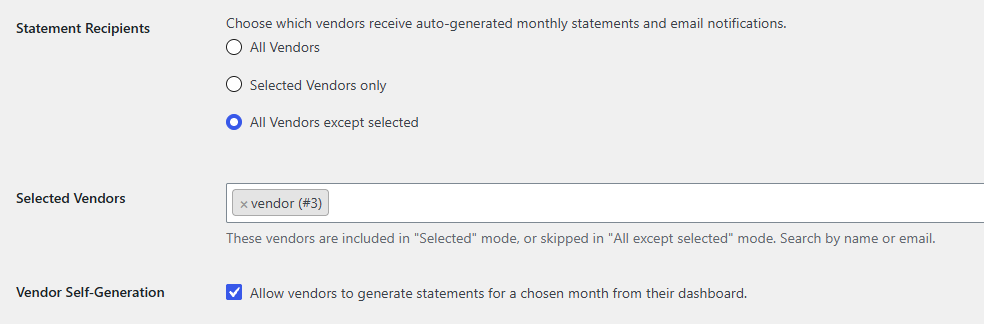
| Tous les vendeurs sauf sélectionnés | Tout le monde reçoit un relevé à l'exception des vendeurs que vous ajoutez au sélecteur. | Quand presque tout le monde devrait en recevoir un, et que vous n'avez besoin que de quelques exceptions |
Les deux derniers modes sont le même outil pointé dans des directions opposées, alors choisissez celui qui vous donne la liste la plus courte à gérer. Si trois vendeurs sur deux cents ont besoin de relevés, utilisez Vendeurs sélectionnés uniquement. Si 197 en ont besoin, utilisez Tous les vendeurs sauf sélectionnés à la place.
Comment l'activer
- Allez dans WC Vendors > Paramètres > Relevés.
- Trouvez la ligne Destinataires des relevés. Elle affiche trois boutons radio, avec Tous les vendeurs sélectionné.
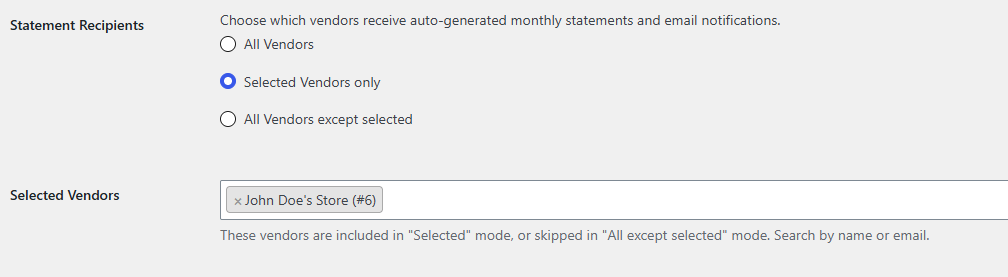
- Choisissez Vendeurs sélectionnés uniquement ou Tous les vendeurs sauf sélectionnés. Une nouvelle ligne Vendeurs sélectionnés apparaît en dessous au moment où vous le faites, car il n'y a rien à sélectionner tant que vous êtes sur Tous les vendeurs.
- Cliquez dans la boîte Vendeurs sélectionnés et commencez à taper le nom ou l'adresse e-mail d'un vendeur. Les vendeurs correspondants apparaissent au fur et à mesure que vous tapez, vous n'avez donc jamais besoin de rechercher un ID de vendeur.
- Cliquez sur un vendeur pour l'ajouter sous forme de petite étiquette. Répétez pour chacun, et cliquez sur le × sur une étiquette pour la supprimer.
- Cliquez sur Enregistrer les modifications, puis rechargez la page.
La seule erreur à éviter
Si vous choisissez "Vendeurs sélectionnés uniquement" et laissez le sélecteur vide, personne ne recevra de relevé. Le plugin vous avertit à l'écran au moment où cela se produit, vous indiquant qu'aucun vendeur n'est sélectionné et qu'aucun relevé ne sera généré. C'est intentionnel, car ne rien faire est plus sûr que d'envoyer silencieusement un e-mail à vos deux cents vendeurs. L'inverse est inoffensif : "Tous les vendeurs sauf sélectionnés" avec un sélecteur vide n'exclut simplement personne, donc il se comporte exactement comme "Tous les vendeurs".
Ce que ce paramètre n'arrête pas
La restriction des destinataires ne régit que les exécutions en masse, c'est-à-dire la génération mensuelle automatique et le bouton "générer pour tous les vendeurs" dans votre administration. Trois choses l'ignorent intentionnellement. La génération d'un relevé pour un vendeur spécifique depuis l'administration fonctionne toujours, même pour un vendeur exclu, car une demande explicite l'emporte. Un vendeur générant son propre relevé depuis le tableau de bord fonctionne toujours aussi, tant que la génération autonome par le vendeur est activée. Les relevés qui existent déjà ne sont jamais supprimés, et les e-mails déjà envoyés ne sont pas annulés.
Une autre chose se produit automatiquement : les vendeurs que vous avez marqués comme désactivés sont exclus de tous les modes, y compris "Tous les vendeurs". Vous n'avez pas besoin de les ajouter à une liste d'exclusion, car la version 2.0.9 les ignore automatiquement.
Comment utiliser "Activer les relevés de vendeur"
Lorsque les relevés ont été expédiés, un élément "Relevés" est apparu dans le menu du tableau de bord de chaque vendeur, sans possibilité de le supprimer. Pour les places de marché qui paient les vendeurs par d'autres moyens, cet élément de menu est quelque chose que les vendeurs cliquent, ne comprennent pas, puis vous envoient un e-mail à ce sujet. La case à cocher "Activer les relevés de vendeur", l'un des trois nouveaux paramètres de relevé de vendeur WooCommerce, désactive tout le côté visible par le vendeur de la fonctionnalité sur l'ensemble du site.
Lorsque vous la décochez, l'élément "Relevés" disparaît du menu du tableau de bord de chaque vendeur, les pages de relevés et les téléchargements PDF cessent de s'ouvrir, même pour un vendeur qui a enregistré le lien direct, et les vendeurs ne peuvent plus générer de relevé pour eux-mêmes. Elle est activée par défaut, donc la mise à jour vers la version 2.0.9 ne change rien jusqu'à ce que vous en décidiez autrement.
Comment la désactiver
- Allez dans WC Vendors > Paramètres > Relevés.
- Décochez Activer les relevés de vendeur, qui est la première ligne du panneau.
- Cliquez sur Enregistrer les modifications.
- Connectez-vous en tant que l'un de vos vendeurs, ou utilisez un compte vendeur de test, et ouvrez le tableau de bord. L'élément "Relevés" devrait avoir disparu du menu.
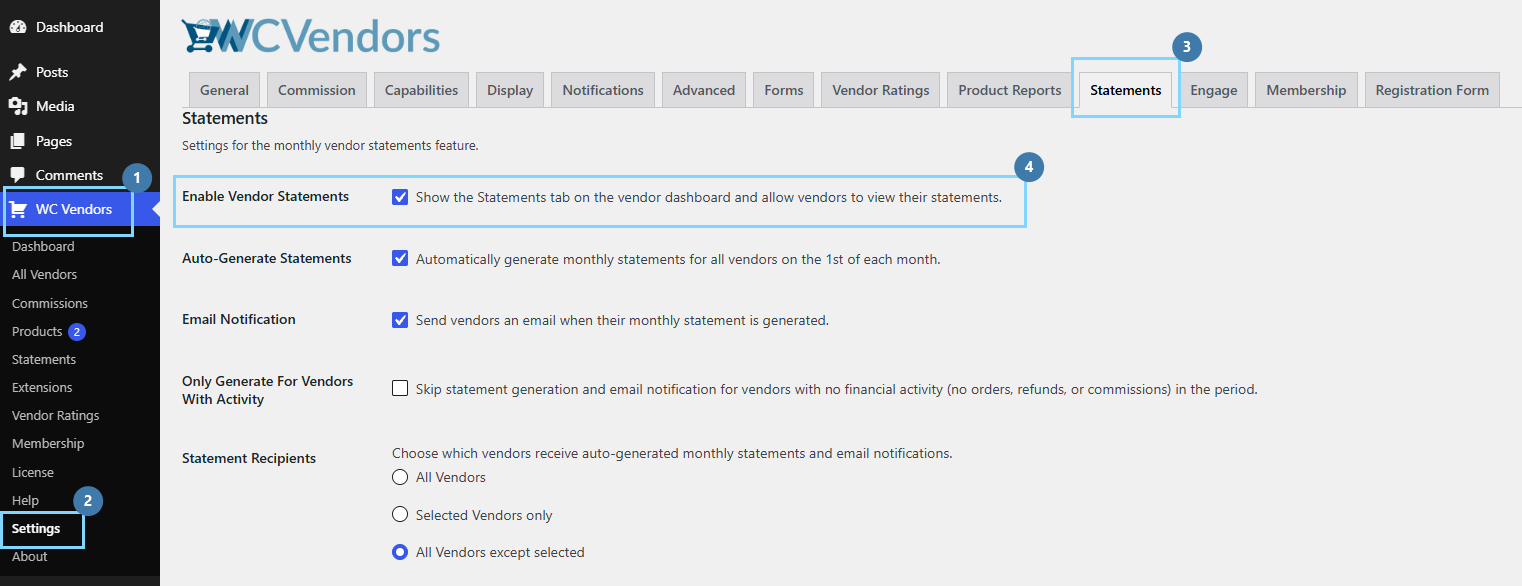
Vous n'avez pas besoin de réenregistrer vos permaliens ou de vider quoi que ce soit, car le plugin reconstruit ses liens de tableau de bord lorsque vous enregistrez ce paramètre. Le réactiver ramène l'onglet de la même manière.
Cela masque l'onglet ; cela n'arrête pas les e-mails
C'est la partie qui mérite d'être lue deux fois. "Activer les relevés de vendeur" contrôle ce que les vendeurs voient, pas ce que votre site fait en arrière-plan. Avec cette case décochée mais "Générer automatiquement les relevés" et "Notification par e-mail" toujours activés, votre site continue de générer des relevés chaque mois et continue de les envoyer par e-mail aux vendeurs, qui cliquent ensuite sur une page qu'ils ne peuvent plus ouvrir.
Pour désactiver correctement les relevés, décochez les trois options : Activer les relevés des vendeurs, Générer automatiquement les relevés et Notification par e-mail. Cette séparation est intentionnelle, pas un oubli. Elle vous permet de continuer à générer des relevés pour votre propre comptabilité, qui restent visibles et téléchargeables depuis l'écran des relevés de l'administrateur, tout en gardant le tableau de bord du vendeur épuré.
Comment utiliser "Générer uniquement pour les vendeurs ayant une activité"
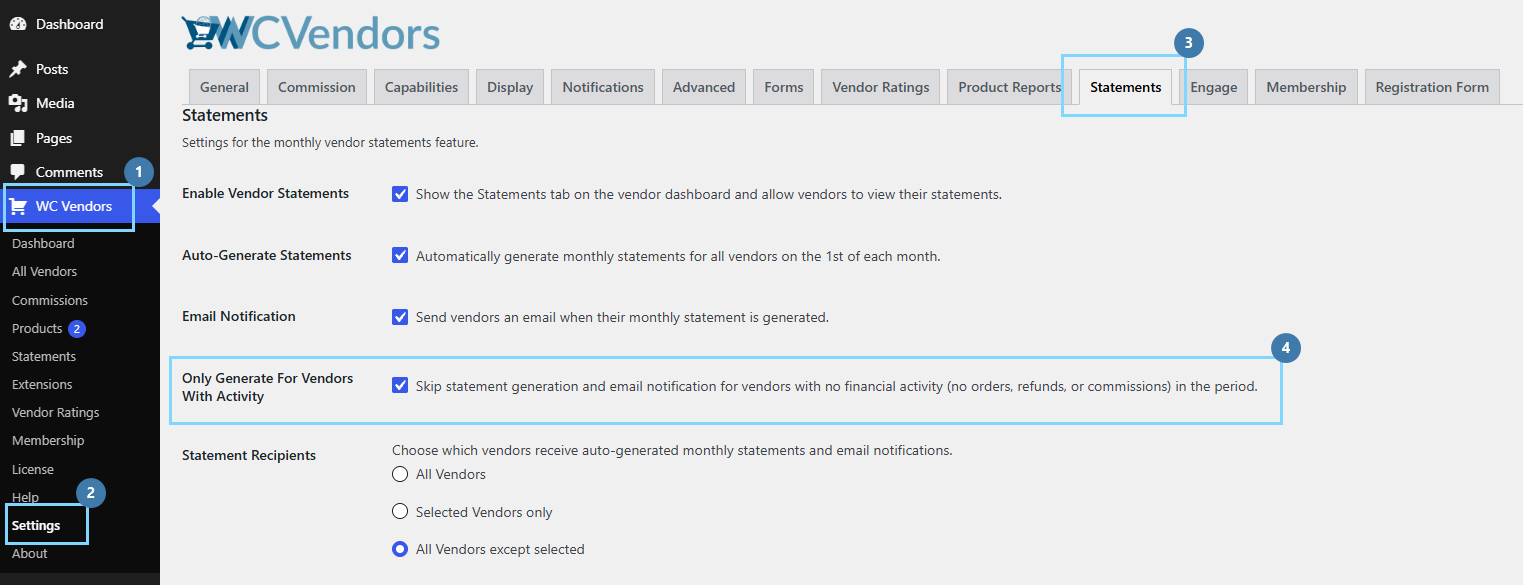
Ce troisième paramètre résout une plainte connexe : un vendeur qui n'a rien vendu en mars a quand même reçu un relevé de mars, chaque ligne indiquant zéro. Cochez "Générer uniquement pour les vendeurs ayant une activité" et le processus mensuel ignorera entièrement ces vendeurs, donc aucun relevé ne sera stocké et aucun e-mail ne sera envoyé. Il est désactivé par défaut, ce qui signifie que rien ne change tant que vous ne l'activez pas.
Qu'est-ce qui est considéré comme une activité
Un vendeur est ignoré uniquement lorsque les trois éléments suivants sont vides pour le mois : commandes, remboursements et commissions. Cette dernière paire est plus importante qu'il n'y paraît. Un vendeur peut ne pas avoir de nouvelles commandes en un mois et avoir quand même un remboursement ou un ajustement de commission à prendre en compte, et ces mois comportent des chiffres réels, ils ne sont donc jamais ignorés. Si vous souhaitez un rappel sur la façon dont WooCommerce lui-même enregistre les remboursements et les retours, sa documentation analytique explique bien la distinction.
Comme la restriction de destinataire, ce paramètre est mis de côté pour les demandes explicites. Forcer une régénération depuis l'administration, ou un vendeur générant son propre relevé, produisent tous deux un relevé indépendamment de l'activité. Les relevés de valeur nulle déjà présents dans votre base de données restent où ils sont, car le paramètre empêche la création de nouveaux relevés plutôt que de nettoyer les anciens.
Comment l'activer
- Allez dans WC Vendors > Paramètres > Relevés.
- Cochez Générer uniquement pour les vendeurs ayant une activité.
- Cliquez sur Enregistrer les modifications. Cela s'appliquera à partir du prochain cycle mensuel.
Comment les paramètres s'appliquent en séquence
Vous disposez maintenant de plusieurs contrôles qui peuvent chacun arrêter la génération d'un relevé, et ils ne sont pas en concurrence. Au lieu de cela, ils s'exécutent en séquence, chacun affinant la liste un peu plus. Imaginez une place de marché avec 120 vendeurs passant par un cycle mensuel.
- Générer automatiquement les relevés. Si cette option est décochée, le cycle mensuel ne se produit pas et rien de ce qui suit n'a d'importance.
- Destinataires des relevés. Votre mode choisi définit le groupe de départ. Avec cinq vendeurs sur une liste d'exclusion, il en reste 115.
- Vendeurs désactivés. Appliqué automatiquement dans tous les modes, sans paramètre à configurer. Disons qu'il en reste 108.
- Paramètre de relevé par vendeur. Tout vendeur défini sur "Jamais" dans l'onglet Relevés, Vendeurs est éliminé ici, laissant 104.
- Générer uniquement pour les vendeurs ayant une activité. Si cette option est cochée, les vendeurs sans commandes, remboursements ou commissions ce mois-là sont ignorés, laissant 71.
- Relevés écrits, puis envoyés par e-mail. Les e-mails ne sont envoyés que si la Notification par e-mail est également cochée.
En plus des paramètres généraux de déclaration WooCommerce pour les vendeurs sur l'ensemble du site décrits dans ce guide, vous pouvez gérer les vendeurs un par un. Allez dans WC Vendors > Déclarations > Onglet Vendeurs. Vous y trouverez une liste consultable avec une colonne Ventes et une colonne Déclaration, ainsi qu'un bouton « Inscrire les vendeurs avec ventes » qui active les déclarations pour tous ceux qui ont effectivement vendu quelque chose. Utilisez l'onglet par vendeur lorsque les exceptions concernent des vendeurs individuels et changent souvent, et utilisez Destinataires des déclarations lorsque vous souhaitez une règle générale pour l'ensemble du site.
Recettes pour les configurations courantes de place de marché
Si l'une de ces configurations décrit votre place de marché, ajustez les paramètres et vous aurez terminé. Les déclarations documentent ce que chaque vendeur a gagné, ce qui est une question distincte de la manière dont vous envoyez réellement un paiement de vendeur. Ces recettes se concentrent donc uniquement sur l'aspect déclaration.
Tester les déclarations avec un petit groupe d'abord
Définissez Activer les déclarations de vendeurs sur Oui, Générer automatiquement les déclarations sur Oui et Notification par e-mail sur Oui. Ensuite, définissez Destinataires des déclarations sur Vendeurs sélectionnés uniquement, avec votre groupe pilote ajouté au sélecteur.
Tout le monde sauf quelques arrangements spéciaux
Laissez Activer les déclarations de vendeurs, Générer automatiquement les déclarations et Notification par e-mail activés. Définissez Destinataires des déclarations sur Tous les vendeurs sauf sélection, avec vos exceptions ajoutées au sélecteur.
Déclarations pour vos archives uniquement
Définissez Activer les déclarations de vendeurs sur Non, Générer automatiquement les déclarations sur Oui, Notification par e-mail sur Non, et Destinataires des déclarations sur Tous les vendeurs. Les vendeurs ne verront jamais ces déclarations, mais vous en conserverez un ensemble complet téléchargeable depuis l'écran d'administration pour votre comptabilité.
Désactiver complètement les déclarations
Définissez Activer les déclarations de vendeurs sur Non, Générer automatiquement les déclarations sur Non, Notification par e-mail sur Non, et Auto-génération par le vendeur sur Non. Cela désactive entièrement la fonctionnalité, tant ce qui s'exécute en arrière-plan que ce à quoi les vendeurs peuvent accéder.
Quelle que soit la recette que vous choisissez, envisagez également de cocher Générer uniquement pour les vendeurs ayant une activité. Sur une place de marché avec des vendeurs inactifs ou saisonniers, cela élimine la plainte la plus courante, la déclaration avec un solde nul, sans modifier qui y est éligible.
Mise à jour vers WC Vendors Pro 2.0.9
Chaque nouveau paramètre dans la version 2.0.9 est défini par défaut sur votre comportement actuel, donc une simple mise à jour ne change rien. Ces étapes servent uniquement à activer les nouvelles commandes.
Avant la mise à jour
Sauvegardez votre site, comme vous le feriez pour toute mise à jour de plugin. Notez que la version 2.0.9 est actuellement publiée en pré-version, testez-la donc d'abord sur un site de staging si vous en avez un.
Après la mise à jour
Ouvrez WC Vendors, puis Paramètres, puis Déclarations, et confirmez que les trois nouvelles lignes sont présentes. Si vous ne souhaitez que certains vendeurs reçoivent des déclarations, définissez Destinataires des déclarations, ajoutez vos vendeurs et enregistrez, puis rechargez pour vérifier qu'ils sont toujours répertoriés. Si vous choisissez Uniquement les vendeurs sélectionnés, assurez-vous de ne pas regarder l'avertissement de sélection vide. Si vous n'utilisez pas de déclarations, décochez Activer les déclarations de vendeurs, et désactivez également Générer automatiquement les déclarations et Notification par e-mail, sauf si vous souhaitez que les déclarations continuent de se générer silencieusement. Connectez-vous en tant que vendeur pour confirmer que le menu du tableau de bord ressemble à ce que vous aviez prévu, et cochez éventuellement Générer uniquement pour les vendeurs ayant une activité pour arrêter l'envoi des déclarations à zéro.
Il n'y a aucune donnée à convertir et aucun paramètre à réenregistrer. Les déclarations déjà présentes dans votre base de données ne sont pas affectées par les trois paramètres de déclaration de vendeur de WooCommerce, et chacune prend effet à partir de la prochaine exécution de génération.
Conclusion
Les trois paramètres de déclaration de vendeur de WooCommerce dans WC Vendors Pro 2.0.9 transforment ce qui était auparavant une fonctionnalité tout ou rien en quelque chose que vous pouvez adapter au fonctionnement réel de votre marketplace. Destinataires des déclarations décide qui participe à l'exécution mensuelle, Activer les déclarations de vendeurs décide si les vendeurs voient la fonctionnalité ou non, et Générer uniquement pour les vendeurs ayant une activité supprime les déclarations vides que personne ne souhaite recevoir.
Étant donné que chacun de ces contrôles est défini par défaut sur votre comportement actuel, il n'y a aucune pression pour changer quoi que ce soit le jour de la mise à jour. Vous pouvez laisser les paramètres par défaut en place, utiliser une seule recette, ou combiner les trois pour correspondre à une structure de paiement plus complexe. Les contrôles s'exécutent dans une séquence prévisible, donc une fois que vous comprenez l'ordre dans lequel ils s'appliquent, le résultat de toute combinaison est facile à comprendre.
Que vous testiez les déclarations avec une poignée de vendeurs, que vous les cachiez d'une marketplace qui paie autrement, ou que vous supprimiez simplement le bruit des zéros, ces contrôles vous offrent un moyen propre et sans code d'y parvenir. Définissez-les une fois, et l'exécution mensuelle fait ce que vous vouliez réellement.
Voici ce que nous avons couvert dans cet article :
- Où trouver les paramètres de déclaration de vendeur WooCommerce
- Comment utiliser les destinataires des déclarations
- Comment utiliser Activer les déclarations de vendeurs
- Comment utiliser Générer uniquement pour les vendeurs ayant une activité
- Comment les paramètres s'appliquent en séquence
- Recettes pour les configurations de marketplace courantes
- Mise à jour vers WC Vendors Pro 2.0.9
Questions fréquemment posées
Où se trouvent les paramètres des relevés de vendeur WooCommerce ?
Les trois se trouvent sur un seul écran. Dans votre administration WordPress, allez dans WC Vendors, puis Paramètres, puis Relevés. Seuls les administrateurs du magasin peuvent les modifier, et vous n'avez pas besoin de toucher aux permaliens ou à tout autre écran.
La mise à jour vers la version 2.0.9 modifiera-t-elle la façon dont mes relevés fonctionnent ?
Non. Chaque nouveau paramètre est par défaut sur votre comportement existant, donc une simple mise à jour génère et envoie par e-mail les relevés exactement comme avant. Les contrôles ne changent les choses qu'une fois que vous les activez.
Si je masque l'onglet Relevés, la génération des relevés s'arrête-t-elle ?
Masquer l'onglet n'arrête pas la génération. Activer les relevés de vendeur contrôle uniquement ce que les vendeurs voient. Pour arrêter la génération et les e-mails également, décochez également Générer automatiquement les relevés et Notification par e-mail, sinon votre site continue de construire et d'envoyer des relevés en arrière-plan.
Puis-je toujours créer un relevé pour un vendeur que j'ai exclu ?
Oui. Les restrictions de destinataire et le filtre d'activité ne s'appliquent qu'à l'exécution mensuelle groupée. La génération d'un relevé pour un vendeur depuis l'administration, ou par le vendeur lui-même depuis son tableau de bord, fonctionne toujours car une demande explicite l'emporte.
L'activation de ces paramètres supprime-t-elle mes anciens relevés ?
Non. Aucun des trois paramètres ne supprime les relevés qui existent déjà. Ils n'affectent que les relevés qui sont créés à partir de la prochaine exécution de génération, de sorte que vos archives historiques restent exactement là où elles sont.

