
I prodotti in abbonamento di WooCommerce sono diventati un modo popolare per le piattaforme e-commerce di offrire valore continuo ai clienti, garantendo al contempo flussi di entrate ricorrenti. Invece di effettuare acquisti una tantum, i clienti si iscrivono per ricevere prodotti o servizi regolarmente. Questo modello avvantaggia sia i clienti che le aziende, offrendo comodità e guadagni costanti.
Fortunatamente, la soluzione marketplace WooCommerce, WC Vendors, consente agli operatori del marketplace e ai loro fornitori di creare, vendere e gestire facilmente prodotti in abbonamento.
In questa guida completa, ti insegneremo come utilizzare WC Vendors per configurare prodotti in abbonamento di WooCommerce per il tuo marketplace. In questo modo, potrai offrire servizi di box in abbonamento ai tuoi clienti e godere di un reddito costante.
Quindi, entriamo subito nel vivo!
I. Cosa sono i prodotti in abbonamento di WooCommerce?
I prodotti in abbonamento di WooCommerce sono articoli o servizi in vendita nei negozi WooCommerce che i clienti pagano regolarmente, ad esempio settimanalmente, mensilmente o annualmente. Invece di acquistare un prodotto una sola volta, i clienti si iscrivono per riceverlo continuamente.
Ad esempio, un marketplace online o un negozio potrebbe vendere prodotti in abbonamento di WooCommerce come:
- Materiale artistico
- Box di bellezza
- Club del libro
- Box di abbigliamento e moda
- Abbonamenti caffè o tè
- Corsi educativi
- Programmi di fitness
- Kit per il giardinaggio
- Consegna di generi alimentari
- Prodotti per la salute e il benessere
- Prodotti per la pulizia della casa
- Abbonamenti a riviste o giornali
- Kit pasti
- Forniture per animali domestici
- Box snack
- Abbonamenti software
- Cancelleria e forniture per ufficio
- Servizi di streaming
- Box di giocattoli e giochi
- Club del vino o della birra artigianale
Questo modello di abbonamento garantisce che i clienti ricevano regolarmente i prodotti o i servizi di cui hanno bisogno senza dover riordinare ogni volta. A sua volta, la piattaforma e-commerce gode di entrate ricorrenti grazie ai pagamenti regolari dei clienti.

II. Perché vendere prodotti in abbonamento di WooCommerce?
La vendita di prodotti in abbonamento WooCommerce è stata estremamente redditizia per molte aziende. Ad esempio, nel 2020, le vendite di e-commerce basate su abbonamento negli Stati Uniti hanno superato i 23 miliardi di dollari USA.
Nel 2022, le piattaforme di media digitali e intrattenimento hanno registrato un tasso di conversione del 43,3%. Nel frattempo, i servizi educativi hanno goduto di un tasso di conversione del 42,1 percento.
Inoltre, gli esperti prevedono un futuro estremamente luminoso per il modello di abbonamento. Ad esempio, il reddito globale dalle consegne di kit pasto dovrebbe continuare a crescere, con il periodo dal 2024 al 2028 previsto per vedere un aumento totale delle entrate di 4,9 miliardi di dollari USA. Si tratta di un incredibile aumento del 33,58%!
Se ti stai chiedendo quali siano i vantaggi specifici della vendita di prodotti in abbonamento WooCommerce, sono i seguenti:
- Entrate stabili: Le aziende ottengono entrate prevedibili e ricorrenti da clienti abituali.
- Fidelizzazione dei clienti: Gli abbonamenti aiutano a costruire relazioni a lungo termine con i clienti che continuano a tornare.
- Comodità: I clienti apprezzano la facilità di ricevere prodotti o servizi regolarmente senza dover pensare a riordinare.
- Migliore pianificazione: Le aziende possono gestire meglio l'inventario e prevedere la domanda perché sanno quanti clienti hanno.
- Informazioni sui clienti: Gli abbonamenti forniscono dati preziosi sulle preferenze e le abitudini dei clienti. Pertanto, possono aiutare le aziende a migliorare le loro offerte.
Nel complesso, i prodotti in abbonamento WooCommerce creano una situazione vantaggiosa sia per le aziende che per i clienti.
III. Come creare semplici prodotti in abbonamento di WooCommerce che i tuoi fornitori possono vendere: una guida in 4 passaggi
In qualità di operatore del marketplace, la creazione dei prodotti in abbonamento WooCommerce per i tuoi fornitori è semplicissima. Tuttavia, prima di poter iniziare a godere di entrate ricorrenti, assicurati di aver scaricato, installato e attivato i seguenti strumenti:
- WordPress: questo funge da base per il tuo sito web.
- WooCommerce: questo potente plugin trasforma i siti WordPress in negozi online con funzionalità di e-commerce robuste.
- WC Vendors Pro: Con questo popolare plugin WooCommerce, puoi trasformare un normale negozio online in un marketplace multi-fornitore.
- WooCommerce Subscriptions: Questo plugin ti consente di creare prodotti in abbonamento per il tuo negozio WooCommerce. Hai bisogno di questo strumento affinché funzioni il plugin successivo.
- WC Vendors WooCommerce Subscriptions: Questo plugin ti consente di creare prodotti in abbonamento WooCommerce per il tuo marketplace. In altre parole, ti consente di convertire la tua piattaforma multi-fornitore in un servizio di box in abbonamento.
Infine, dovresti avere almeno un metodo di pagamento che supporti gli abbonamenti.
Se vuoi sapere come impostare un metodo di pagamento, consulta questa guida di WooCommerce.
Se desideri maggiori informazioni su come convertire un tradizionale negozio WooCommerce in una piattaforma multi-fornitore, consulta le nostre seguenti guide complete:
- Come Creare un Marketplace Online: Guida per Principianti
- Come Costruire il Tuo Primo Sito E-commerce Multi-Venditore (Guida Completa)
Tenendo presente ciò, impariamo come creare prodotti in abbonamento WooCommerce per i tuoi fornitori da vendere!
Passaggio 1: Crea un prodotto
Innanzitutto, dovrai aggiungere un nuovo prodotto al tuo catalogo. Pertanto, vai alla dashboard di WordPress e fai clic su Prodotti > Aggiungi Nuovo. Questo ti porterà alla pagina Aggiungi nuovo prodotto.
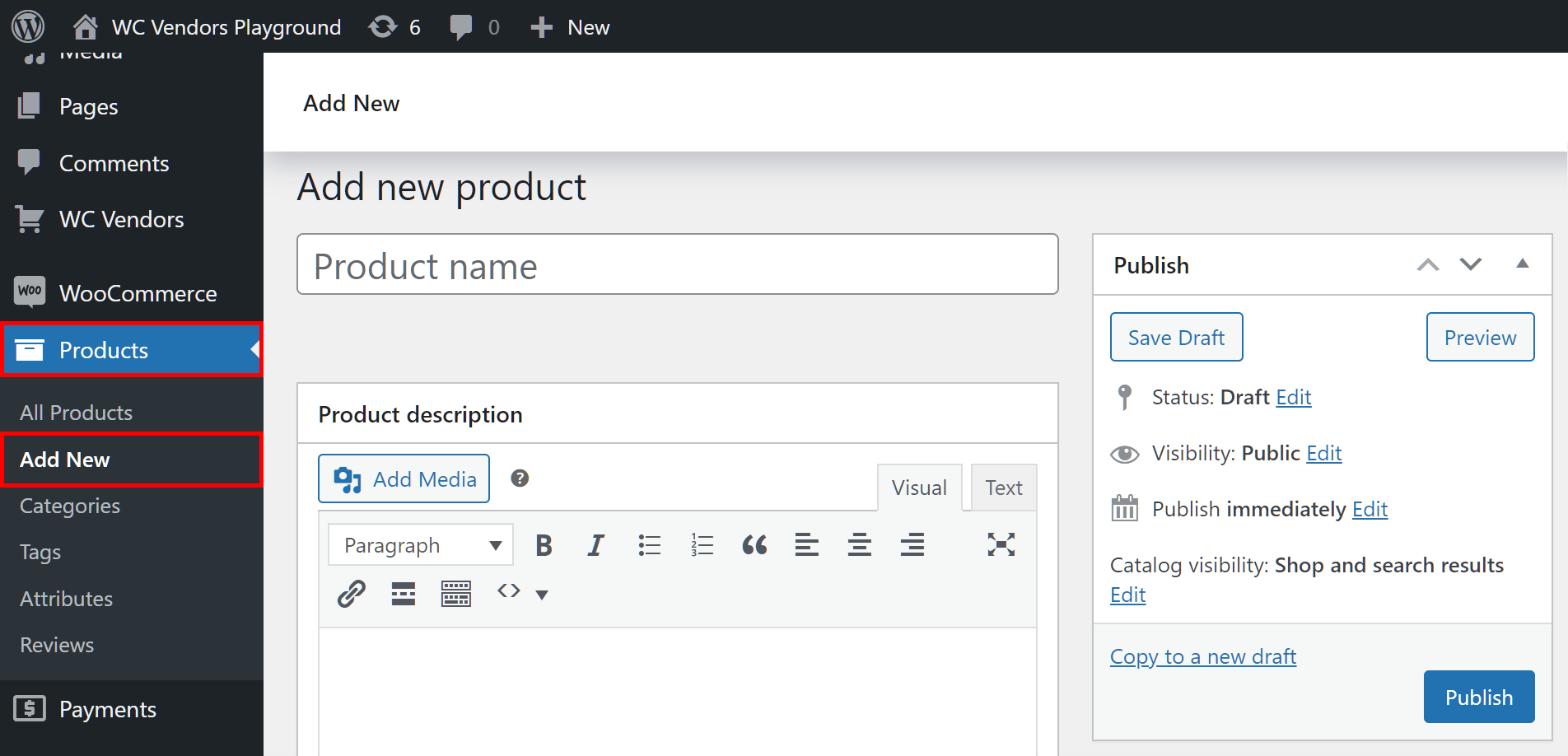
Fornisci al tuo prodotto un Nome prodotto. Per il nostro esempio, creeremo un prodotto in abbonamento chiamato "Verdure sane e gustose che i tuoi bambini odieranno."
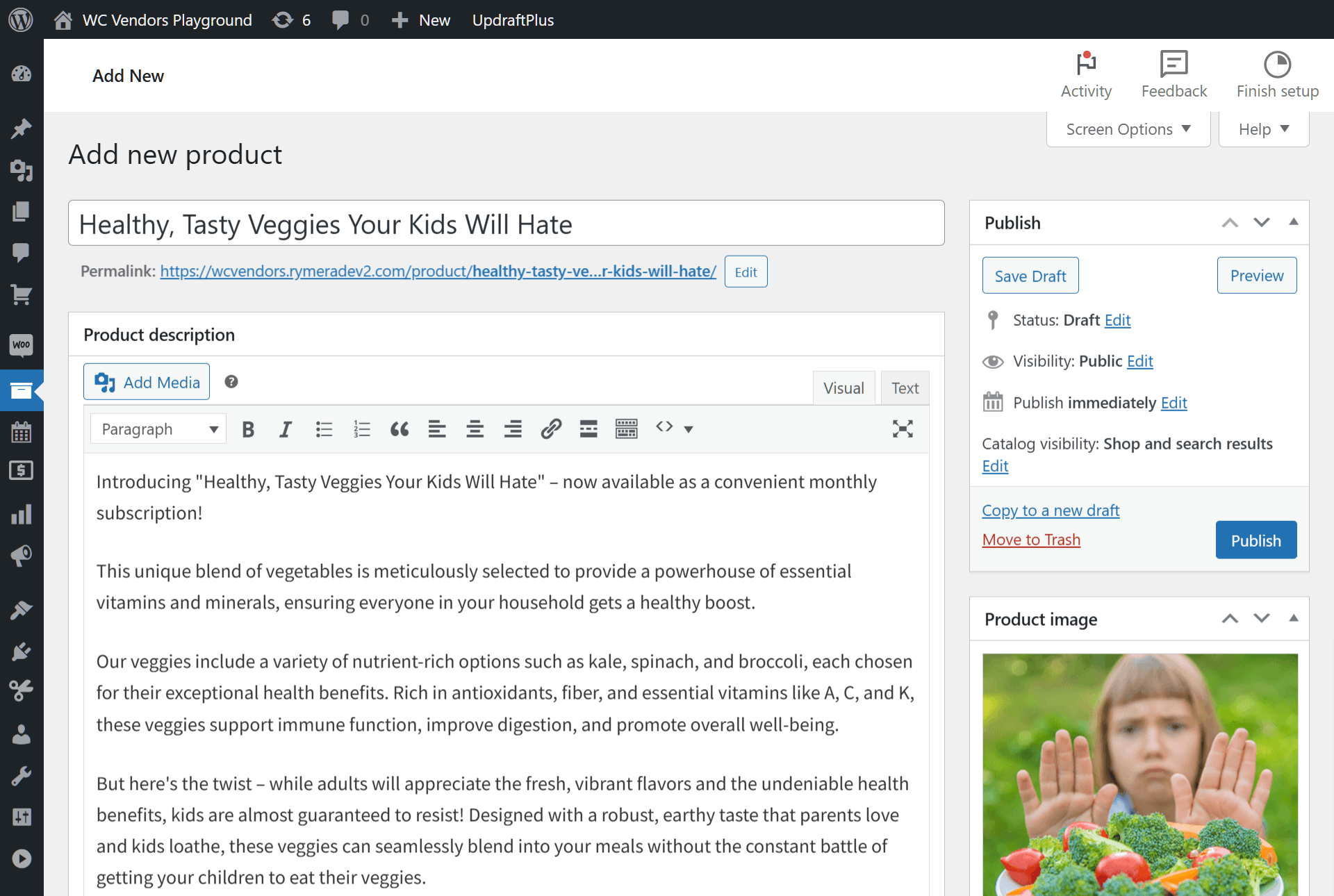
Consigliamo inoltre di fornire al tuo prodotto una Descrizione prodotto e una Breve descrizione prodotto. Assicurati che indichino che il tuo prodotto è un prodotto in abbonamento.
Una volta terminato, fornisci al tuo articolo un'immagine del prodotto e, se possibile, una galleria di immagini. Inoltre, è una buona idea scegliere le sue categorie e tag.
Ora, passiamo al prossimo passaggio!
Passaggio 2: Crea un abbonamento semplice
Scorri verso il basso fino alla casella Dati prodotto. Quindi, fai clic sul menu a discesa accanto al titolo "Dati prodotto" e seleziona "Abbonamento semplice". Ciò garantisce che il prodotto che stai creando sia un prodotto in abbonamento.
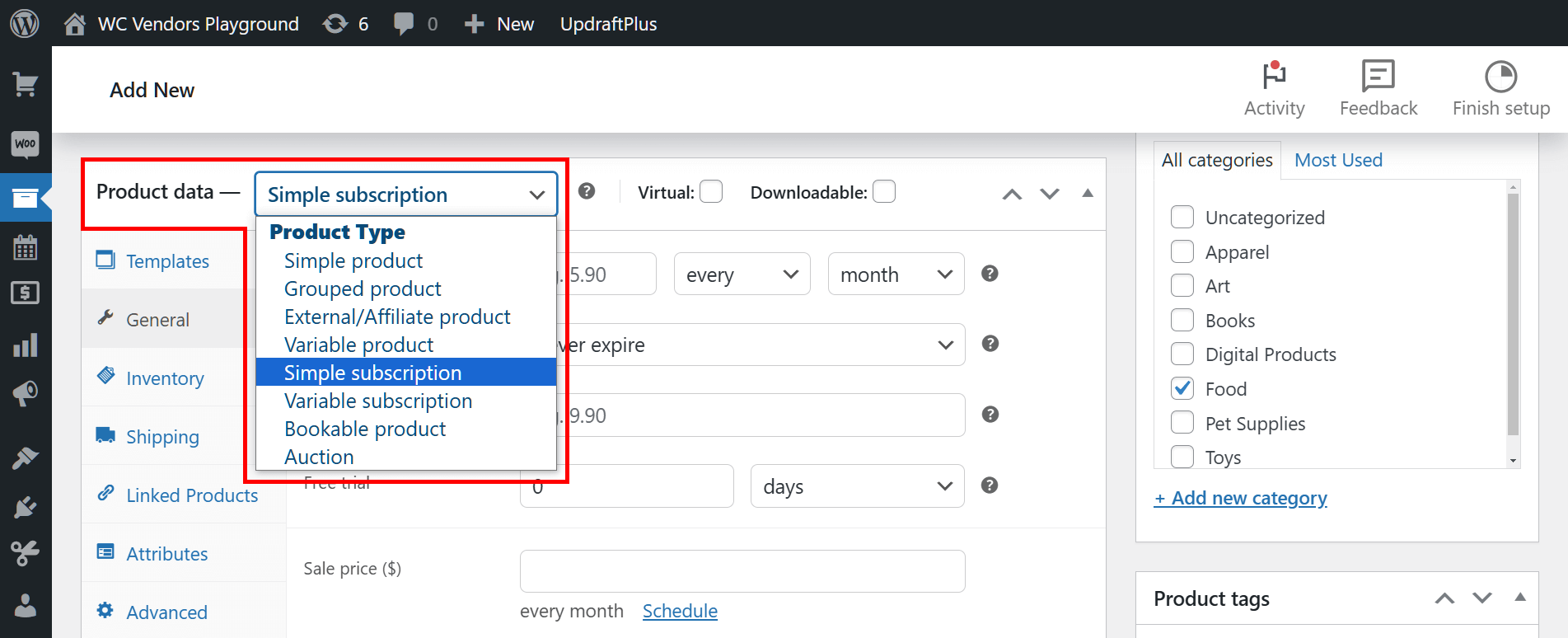
Successivamente, fai clic sul pannello Generale e inserisci le informazioni cruciali sul tuo prodotto in abbonamento.
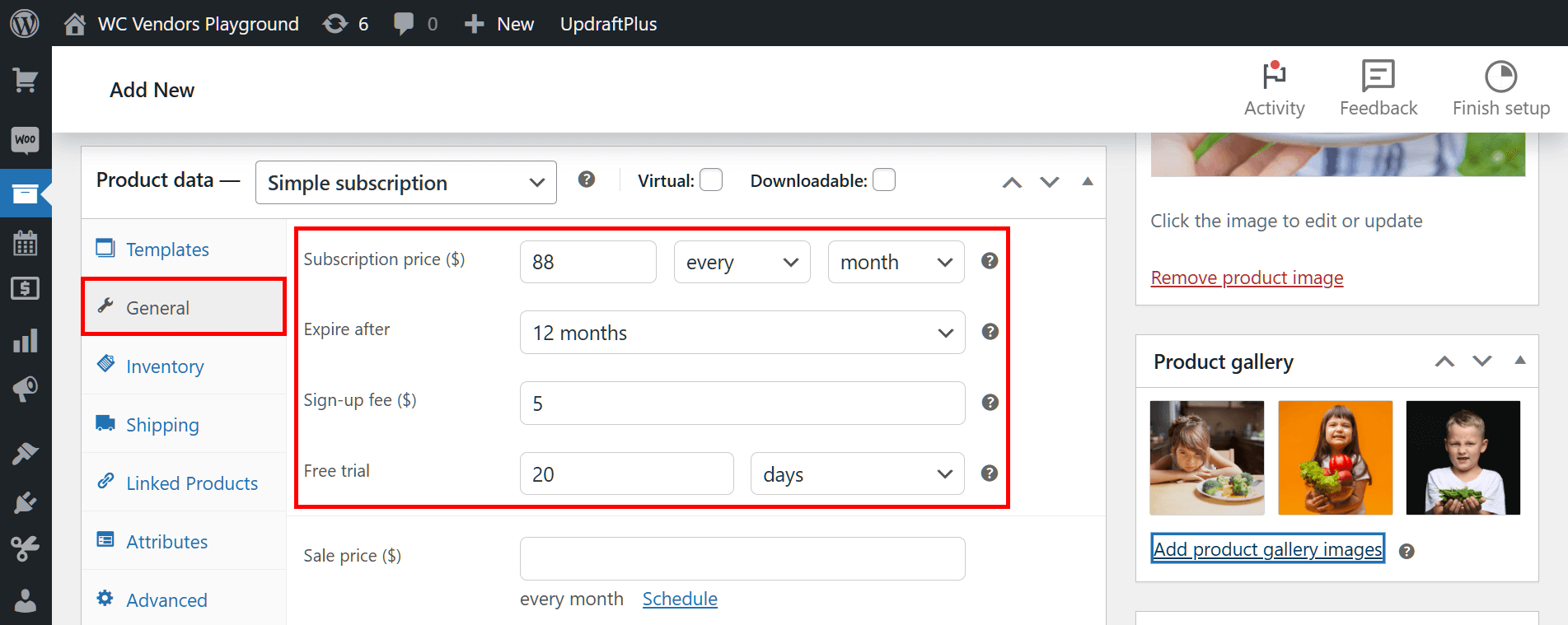
Discutiamo le tue opzioni!
Prezzo abbonamento ($)
Qui inserisci quanto costa il tuo prodotto, l'intervallo di fatturazione e il periodo di fatturazione.
Ad esempio, prezziamo le nostre "Verdure sane e gustose che i tuoi bambini odieranno" a $88 ogni mese. In alternativa, possiamo modificare l'intervallo di fatturazione in giornaliero, settimanale o annuale, ricordandoci di modificare il prezzo in modo appropriato per ogni intervallo.
Questi sono forse i dettagli più importanti da considerare nella tua preparazione per generare entrate stabili.
Scade dopo
Questo ti permette di indicare quanti mesi dopo l'acquisto ci vogliono prima che l'abbonamento non sia più valido.
Ad esempio, possiamo impostare la scadenza dopo 12 mesi. Altrimenti, possiamo scegliere "Non scadere mai" o qualsiasi periodo tra "1 mese" e "24 mesi."
Costo di iscrizione ($)
Puoi far pagare ai clienti una commissione iniziale per godere del tuo abbonamento.
Ad esempio, possiamo impostare una commissione di iscrizione di $5.
Prova gratuita
Puoi consentire ai clienti di provare gratuitamente i tuoi prodotti in abbonamento WooCommerce, addebitando il loro primo pagamento ricorrente solo dopo la fine del periodo di prova.
Ad esempio, possiamo impostare un periodo di prova di 20 giorni. In alternativa, questo periodo può durare settimane, mesi o giorni. Tuttavia, il sistema non ti consente di superare i 90 giorni, 52 settimane, 24 mesi o 5 anni.
Inoltre, tieni presente che se hai una commissione di iscrizione, al cliente verrà addebitato l'importo all'inizio dell'abbonamento indipendentemente dal periodo di prova gratuito.
Inoltre, il periodo di prova gratuito viene aggiunto all'inizio del periodo di tempo impostato per l'opzione Scade dopo.
Per tutti i dettagli e le istruzioni passo passo su come offrire la prova gratuita sul tuo marketplace,
dai un'occhiata a questa guida definitiva:
Come impostare un periodo di prova gratuito per i prodotti in abbonamento WooCommerce
Passaggio 3: Scegli il tuo fornitore
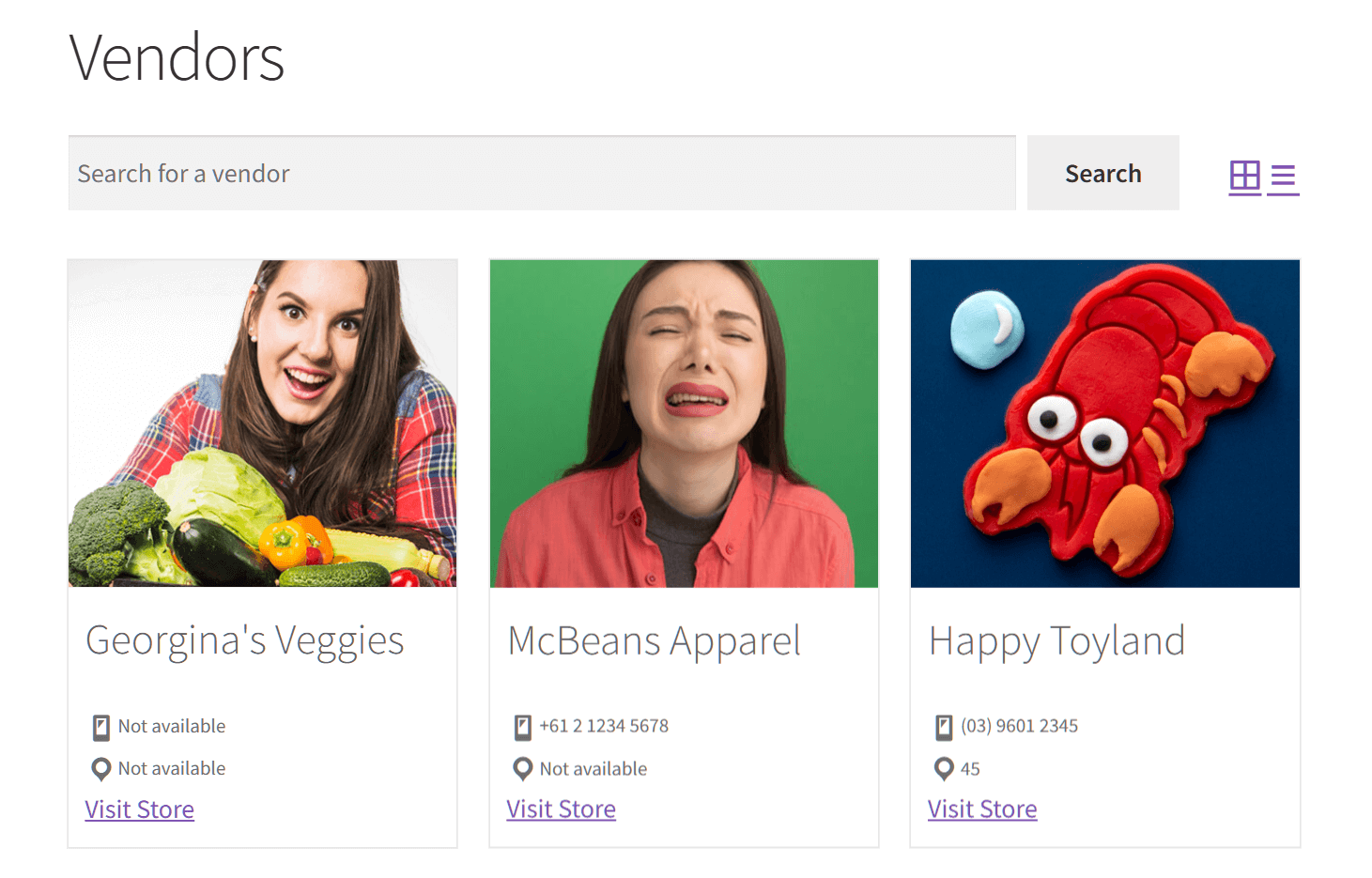
Scorri fino alla casella Venditore in fondo alla pagina. Quindi, fai clic sul menu a discesa e inserisci il nome utente del venditore che venderà il tuo nuovo prodotto in abbonamento.

In alternativa, puoi inserire il nome del negozio del venditore. Nel caso del nostro esempio, è "Georgina's Veggies."
Passaggio 4: Pubblica il tuo prodotto
Ora, vai alla casella Pubblica nell'angolo in alto a destra della pagina e fai clic sul pulsante Pubblica. Questo rende il tuo prodotto in abbonamento disponibile nel negozio del tuo venditore.
E questo è tutto! I clienti possono ora acquistare i tuoi semplici abbonamenti, il che significa che sei pronto a raccogliere i frutti di guadagni stabili!
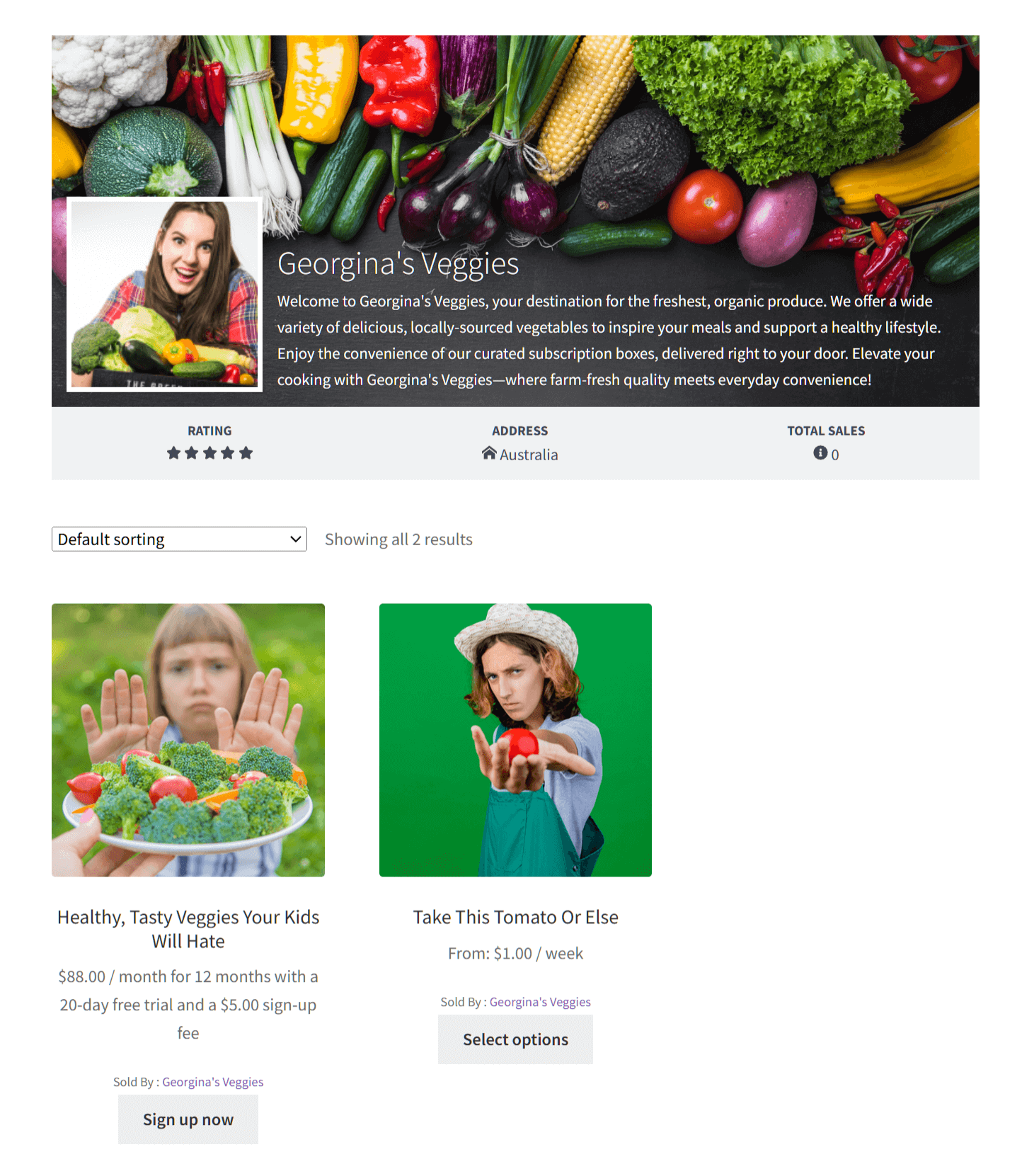
Di seguito, puoi vedere come appare il prodotto ai clienti sul frontend del marketplace.
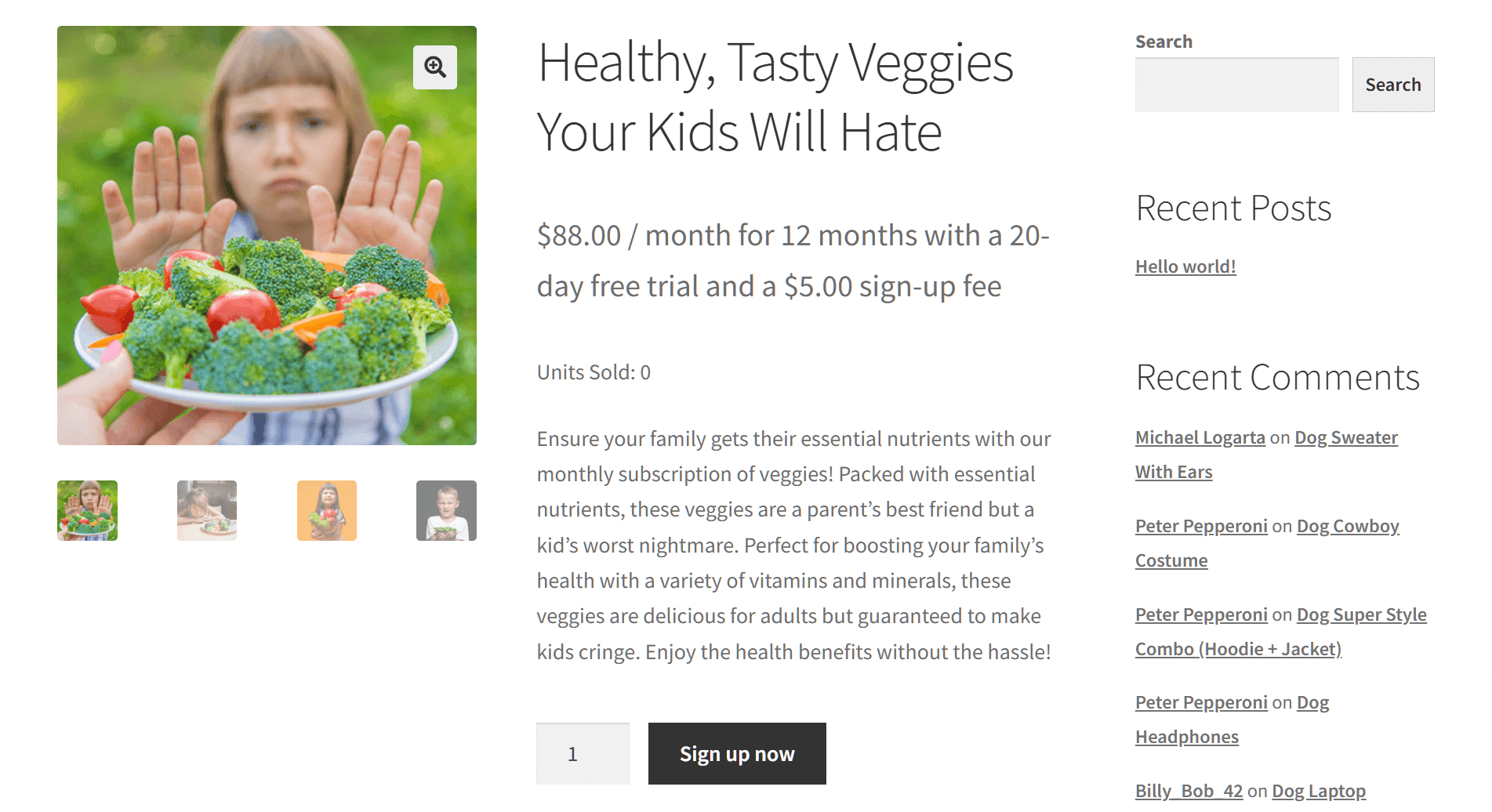
Come puoi vedere sopra, l'elenco dei prodotti "Healthy, Tasty Veggies Your Kids Will Hate" chiarisce che l'abbonamento costa $88 al mese. Inoltre, dura 12 mesi, ha una commissione di iscrizione di $5 e offre un periodo di prova di 20 giorni.
Per usufruire dell'abbonamento, un cliente deve semplicemente fare clic sul pulsante "Iscriviti ora".
Per maggiori informazioni su come creare e gestire prodotti, consulta questa documentazione di WooCommerce.
IV. Come creare prodotti in abbonamento di WooCommerce variabili che i tuoi fornitori possono vendere: un'altra guida in 4 passaggi
E se volessi che i clienti scegliessero gli intervalli di abbonamento? Ad esempio, e se volessi dare loro la possibilità di scegliere abbonamenti giornalieri, settimanali, mensili o annuali?
Invece di creare semplici prodotti in abbonamento di WooCommerce, crei prodotti in abbonamento di WooCommerce variabili.
Passaggio 1: Crea un prodotto
Questo è simile al Passaggio 1 della creazione di un prodotto in abbonamento semplice.
Passaggio 2: Crea un abbonamento variabile
Scorri verso il basso fino alla casella Dati prodotto. Quando fai clic sul menu a discesa accanto al titolo “Dati prodotto”, seleziona “Abbonamento variabile”.
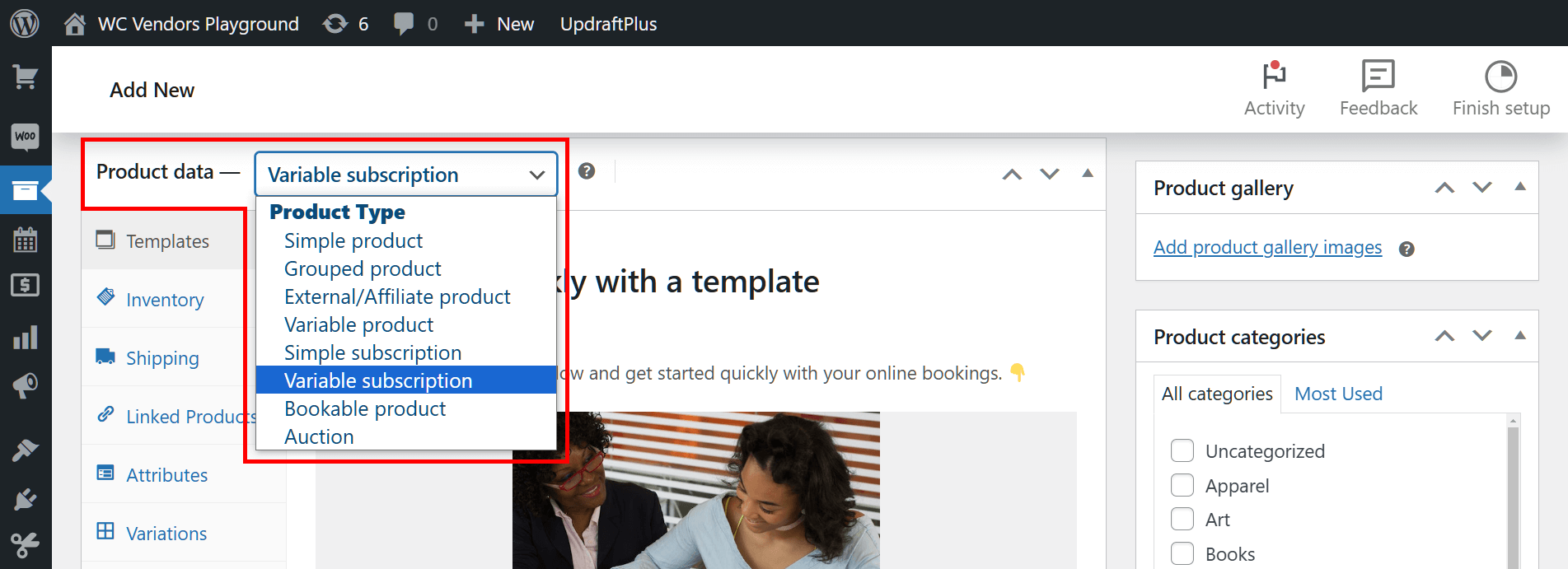
Successivamente, fai clic sul pannello Attributi.
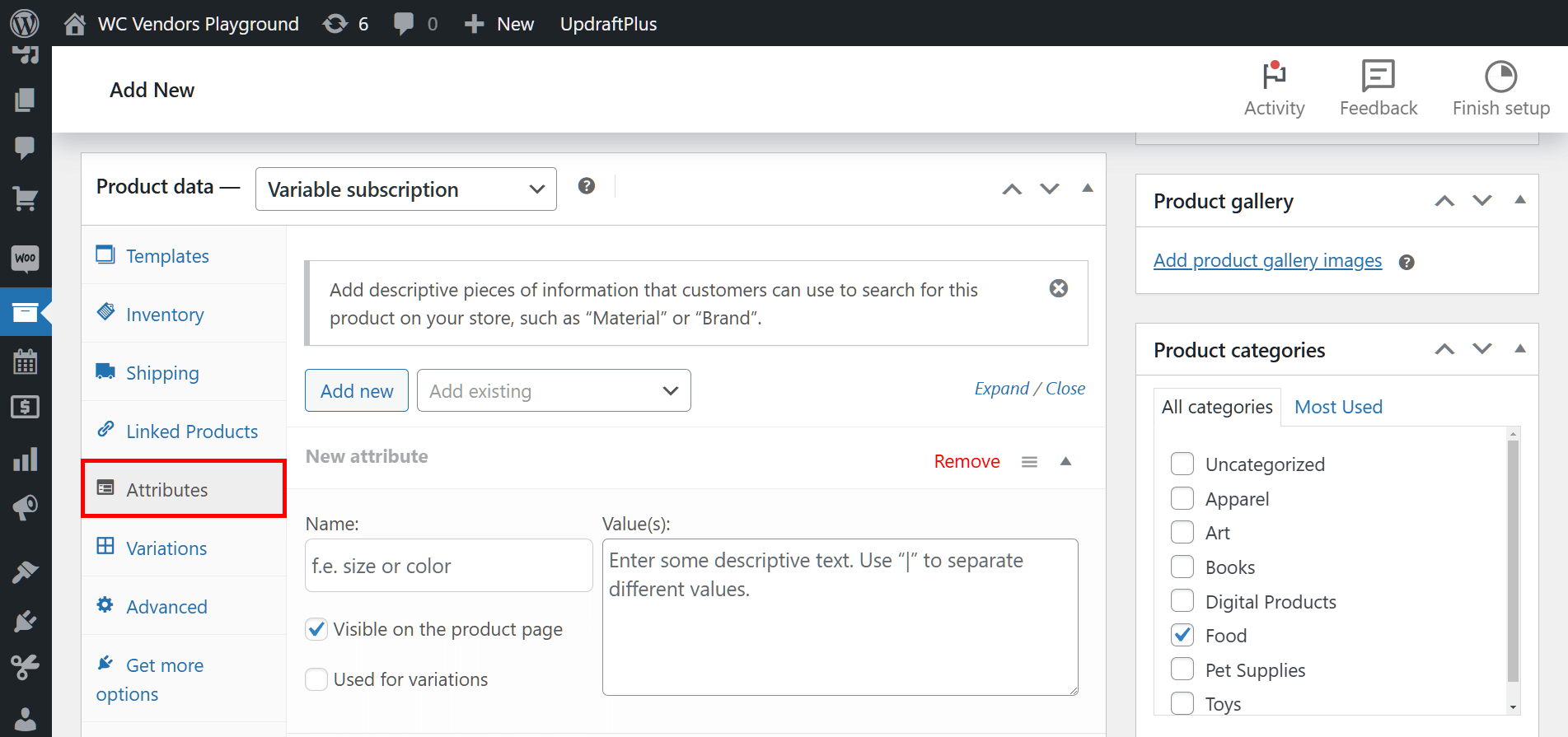
L'area Attributi è dove puoi creare attributi di prodotto, che sono informazioni descrittive che i clienti possono utilizzare per cercare un prodotto nel tuo marketplace. Ad esempio, puoi creare attributi come "taglia" o "materiale".
Fondamentalmente, gli attributi ti consentono di separare i prodotti in varianti.
Per creare un nuovo attributo, inserisci il suo nome nel campo di immissione Nome. Nel nostro esempio, vogliamo che il nostro prodotto, "Prendi questo pomodoro o altro", sia disponibile a intervalli di abbonamento specifici. Pertanto, chiameremo l'attributo "Intervallo".
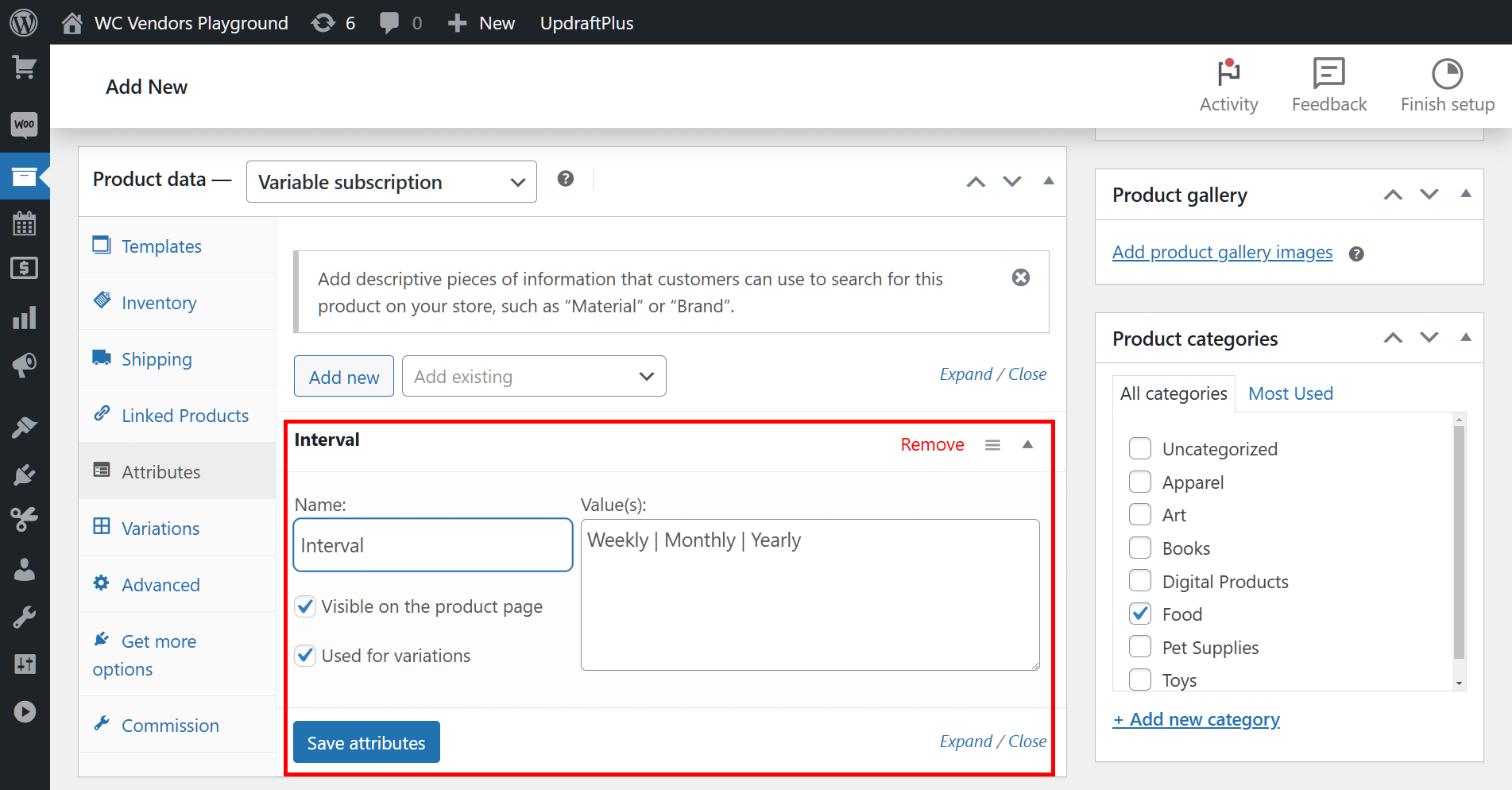
Successivamente, dobbiamo compilare la casella di testo Valore/i con le opzioni tra cui un cliente può scegliere. Continuando con il nostro esempio, inseriremo intervalli di abbonamento settimanali, mensili e annuali. Assicurati di usare "|" per separare i valori.
Quindi, nel nostro caso, dovremmo scrivere: "Settimanale | Mensile | Annuale"
Infine, assicurati che le caselle di controllo per le opzioni Visibile nella pagina del prodotto e Utilizzato per la variazione siano selezionate.
Una volta terminato, fai clic sul pulsante Salva attributi.
Passaggio 3: Finalizza le varianti del prodotto
Vai al pannello Variazioni. Quindi, fai clic sul pulsante Aggiungi manualmente.
Una volta apparso un menu a discesa, seleziona uno dei valori del tuo attributo. Nel nostro caso, selezioneremo "Settimanale".
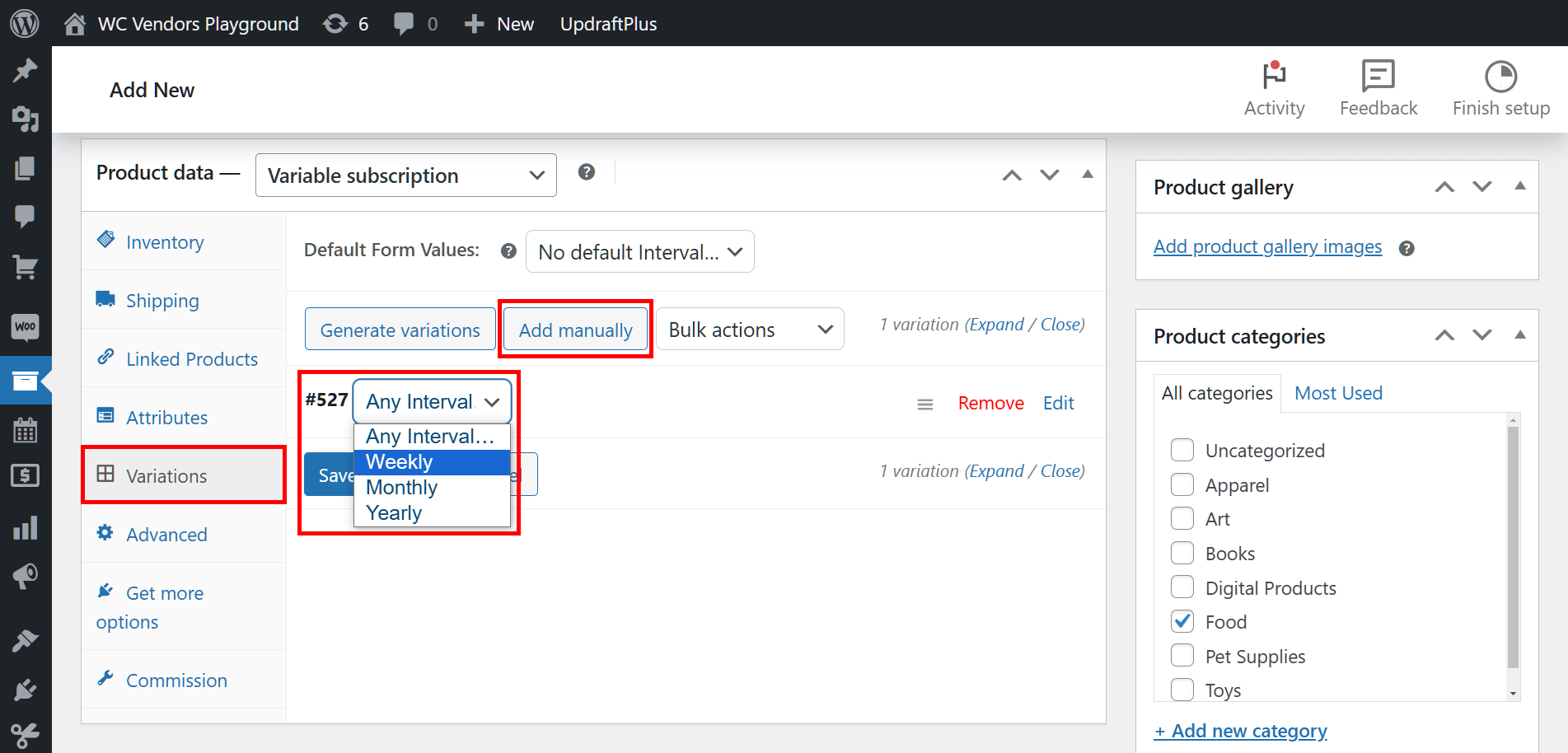
Ora, seleziona il pulsante Modifica del valore dell'attributo. Questo ti consente di accedere a molte opzioni che ti permettono di inserire informazioni sulla variazione del prodotto. Fornisci tutte le informazioni pertinenti sul prodotto, inclusa la sua/e immagine/i, descrizione, ecc.
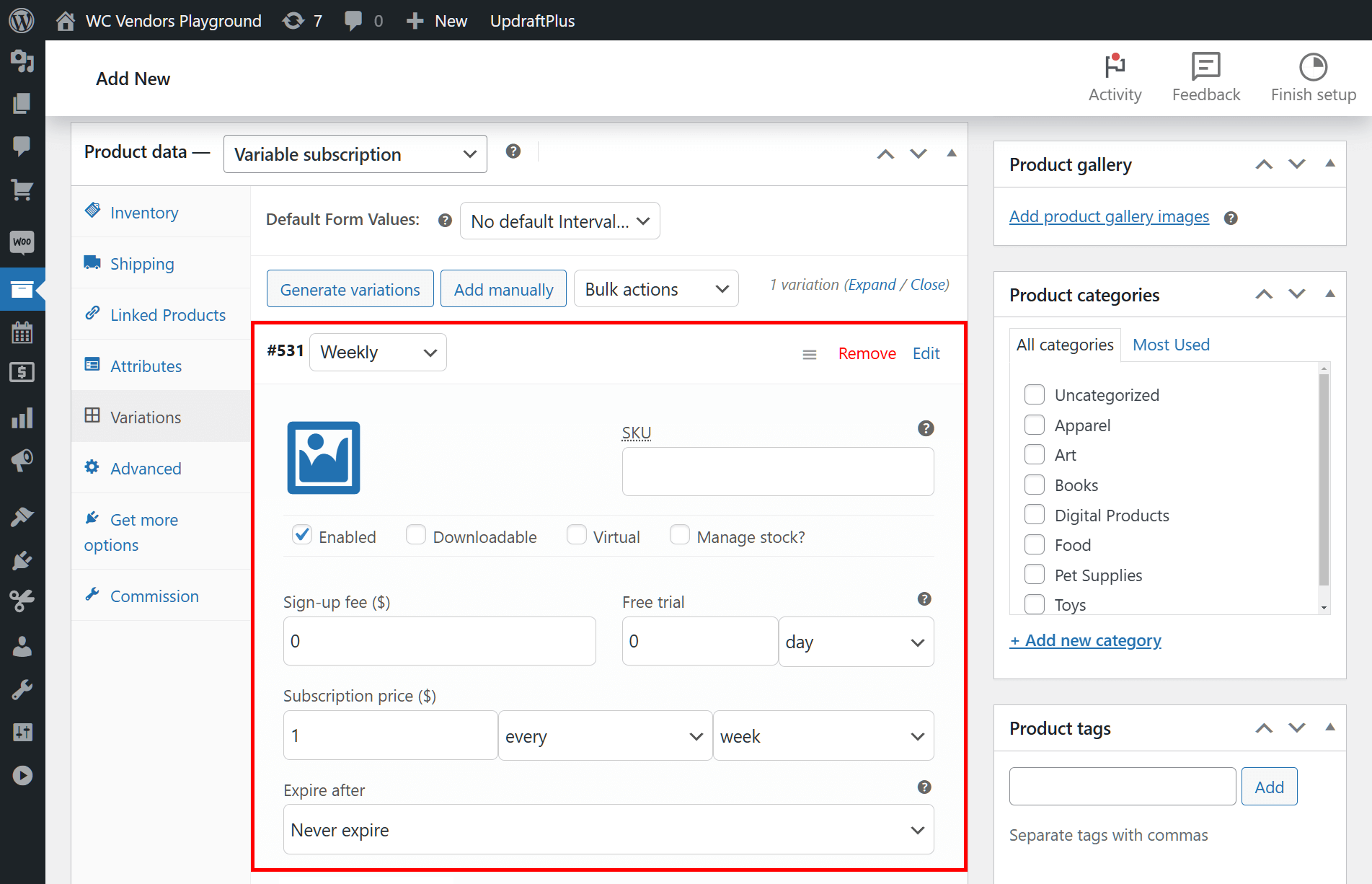
Inoltre, ora puoi impostare il Prezzo dell'abbonamento ($), Scadenza dopo periodo, Costo di iscrizione ($), e periodo di Prova gratuita del prodotto. Questo è lo stesso del Passaggio 2 dell'impostazione di un prodotto di abbonamento semplice.
Infine, fai clic sul pulsante Salva modifiche.
Ripeti il processo per ogni attributo creato nel passaggio precedente. Questo crea variazioni per il tuo prodotto.
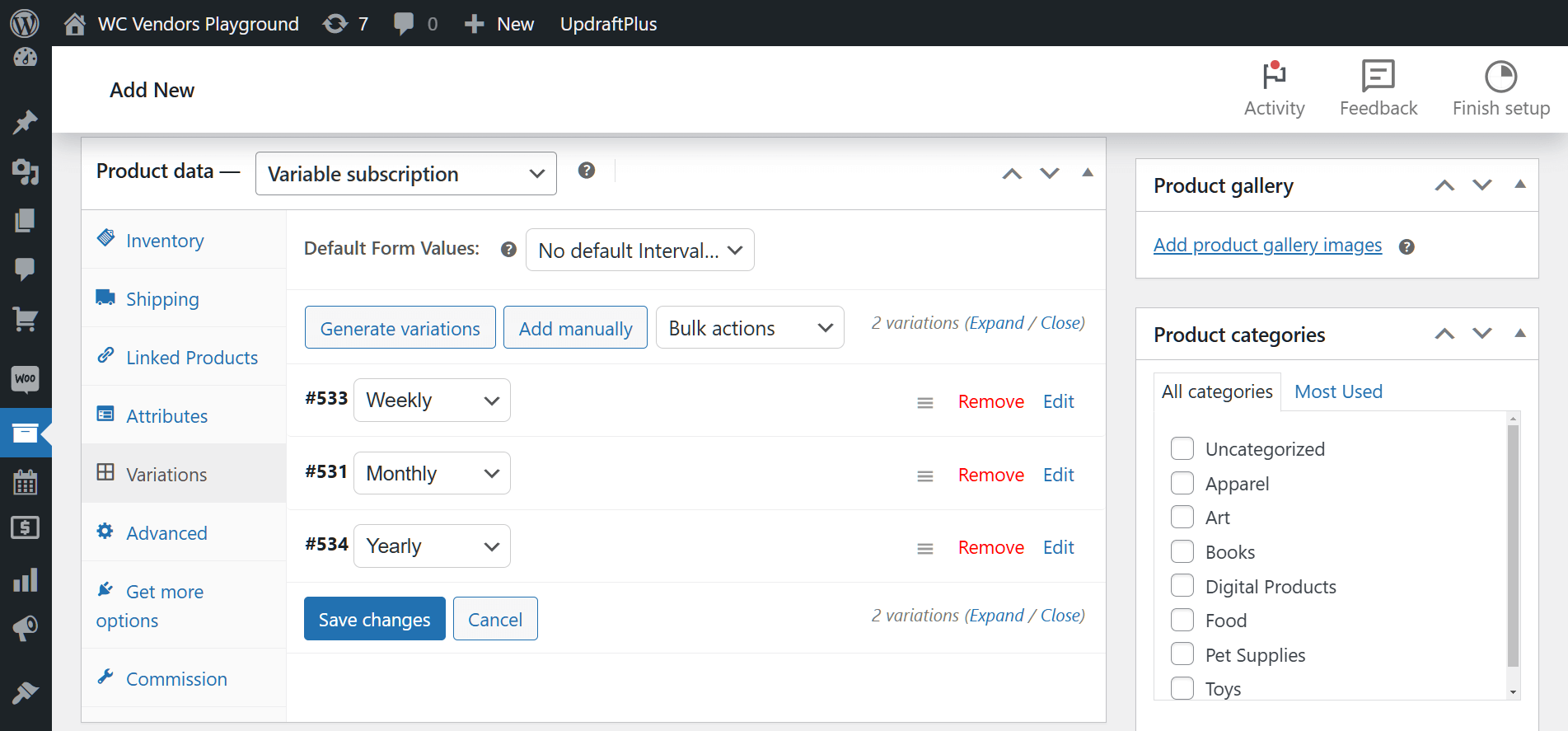
Nel nostro esempio, abbiamo inserito le informazioni sul prodotto per le variazioni "Settimanale", "Mensile" e "Annuale" del prodotto "Prendi questo pomodoro o altro". Di conseguenza, ora abbiamo tre variazioni del nostro abbonamento variabile, che consentono ai clienti di acquistarlo settimanalmente, mensilmente o annualmente.
Passaggio 4: Scegli il tuo fornitore
Questo è simile al Passaggio 3 della creazione di un prodotto di abbonamento semplice.
Passaggio 5: Pubblica il tuo prodotto
Questo è simile al Passaggio 4 della creazione di un prodotto di abbonamento semplice.
E hai finito! I clienti possono ora acquistare il tuo abbonamento variabile. Inoltre, possono scegliere la frequenza con cui pagare l'abbonamento. Entrambe le cose possono contribuire in modo significativo a generare entrate continue!
Di seguito, puoi vedere come appare l'abbonamento variabile ai clienti sul frontend del marketplace.
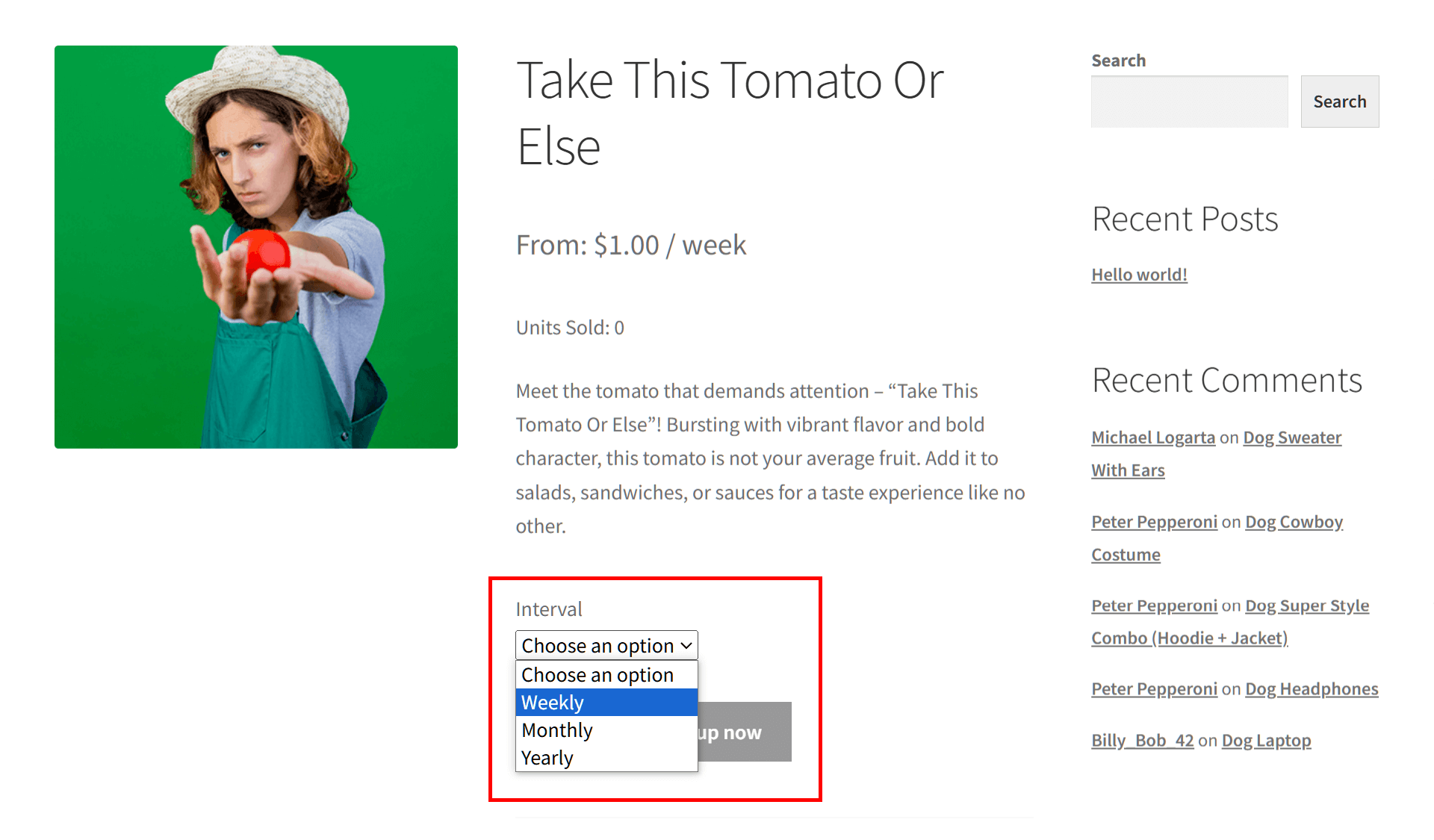
Come illustrato, ai clienti viene presentato un menu a discesa che consente loro di scegliere l'intervallo di abbonamento.
Una volta fatta la loro scelta, tutto ciò che un cliente deve fare per usufruire dell'abbonamento è fare clic sul pulsante "Iscriviti ora".
Per ulteriori informazioni sulle variazioni di prodotto, leggi la nostra guida completa, "Variazioni di prodotto: come diversificare le offerte del tuo marketplace."

V. Come i fornitori possono creare prodotti in abbonamento di WooCommerce
Naturalmente, in qualità di operatore del marketplace, hai molte cose da gestire. Pertanto, è utile consentire ai tuoi fornitori di creare autonomamente prodotti di abbonamento WooCommerce e contribuire a garantire entrate ripetute per la tua piattaforma. Fortunatamente, WC Vendors consente ai fornitori di farlo tramite la loro dashboard pro.
I passaggi sono estremamente simili a quelli descritti sopra. L'unica differenza è che i fornitori devono implementare i passaggi tramite la dashboard di cui sopra.
Tuttavia, prima di mostrarti come i fornitori possono creare prodotti di abbonamento WooCommerce, tu, in qualità di fornitore del marketplace, dovresti abilitare alcune opzioni.
Opzione 1: Consenti ai fornitori di creare attributi
Per impostazione predefinita, i fornitori non possono utilizzare la dashboard per creare attributi. In altre parole, dovrai creare gli attributi per loro. Questo può richiedere molto lavoro.
Fortunatamente, puoi abilitare un'opzione che consente ai fornitori di creare attributi tramite la dashboard.
Innanzitutto, vai alla tua dashboard di WordPress. Quindi, fai clic su WC Vendors > Impostazioni > Moduli > Prodotto.
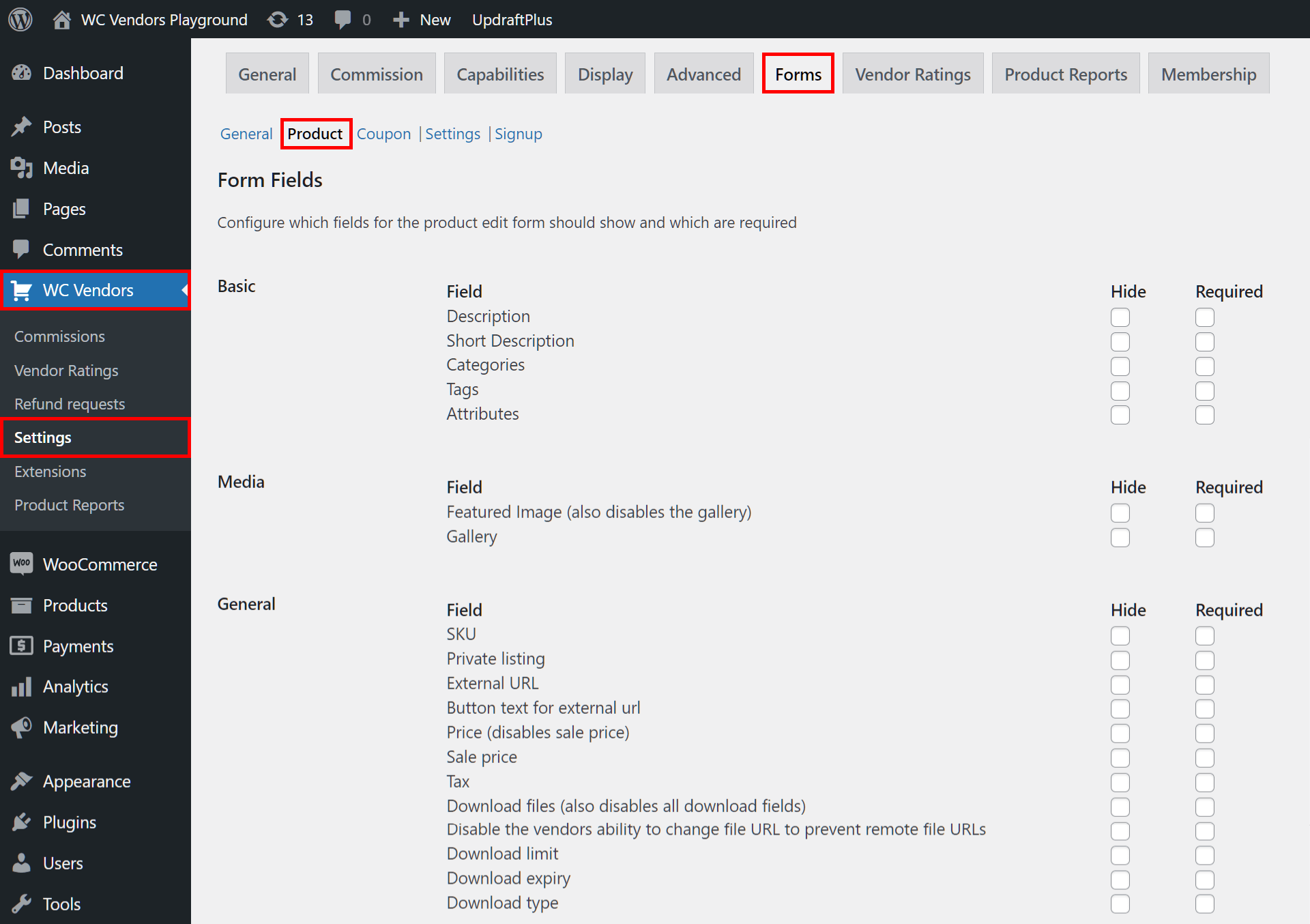
Ora, scorri verso il basso fino all'opzione Termini attributo e abilitala selezionando la relativa casella di controllo.
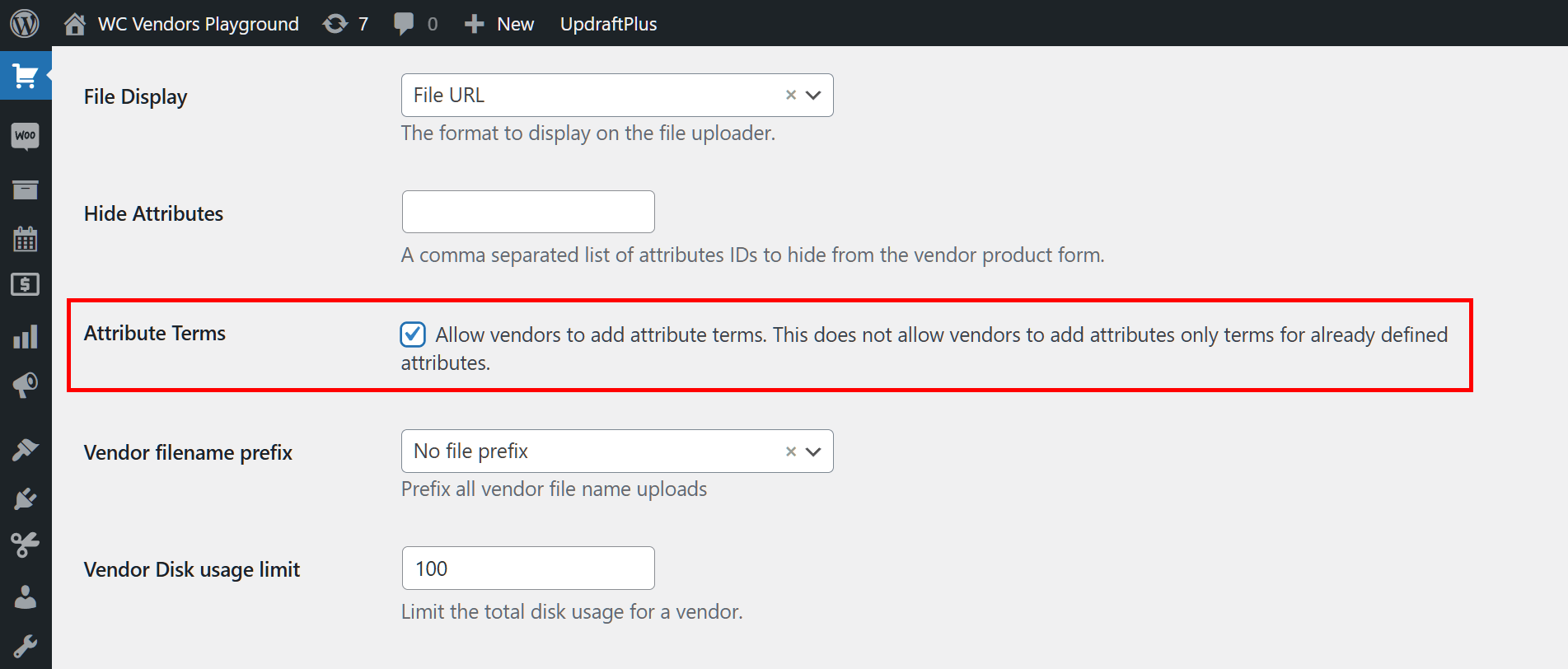
Una volta fatto, fai clic sul pulsante Salva modifiche in fondo alla pagina. Ora, i fornitori possono utilizzare la dashboard pro per creare autonomamente attributi come "Settimanale", "Mensile" e "Annuale". In altre parole, possono contribuire a generare guadagni regolari per il tuo marketplace!
Opzione 2: Consenti ai fornitori di annullare gli abbonamenti
Per impostazione predefinita, solo i clienti e l'operatore del marketplace possono annullare gli abbonamenti. Tuttavia, se lo desideri, puoi anche dare questa possibilità ai fornitori.
Innanzitutto, torna alla tua bacheca di WordPress e fai clic su WC Vendors > Impostazioni > Capacità > Abbonamenti. Successivamente, abilita l'opzione Cancellazione abbonamenti selezionando la relativa casella.
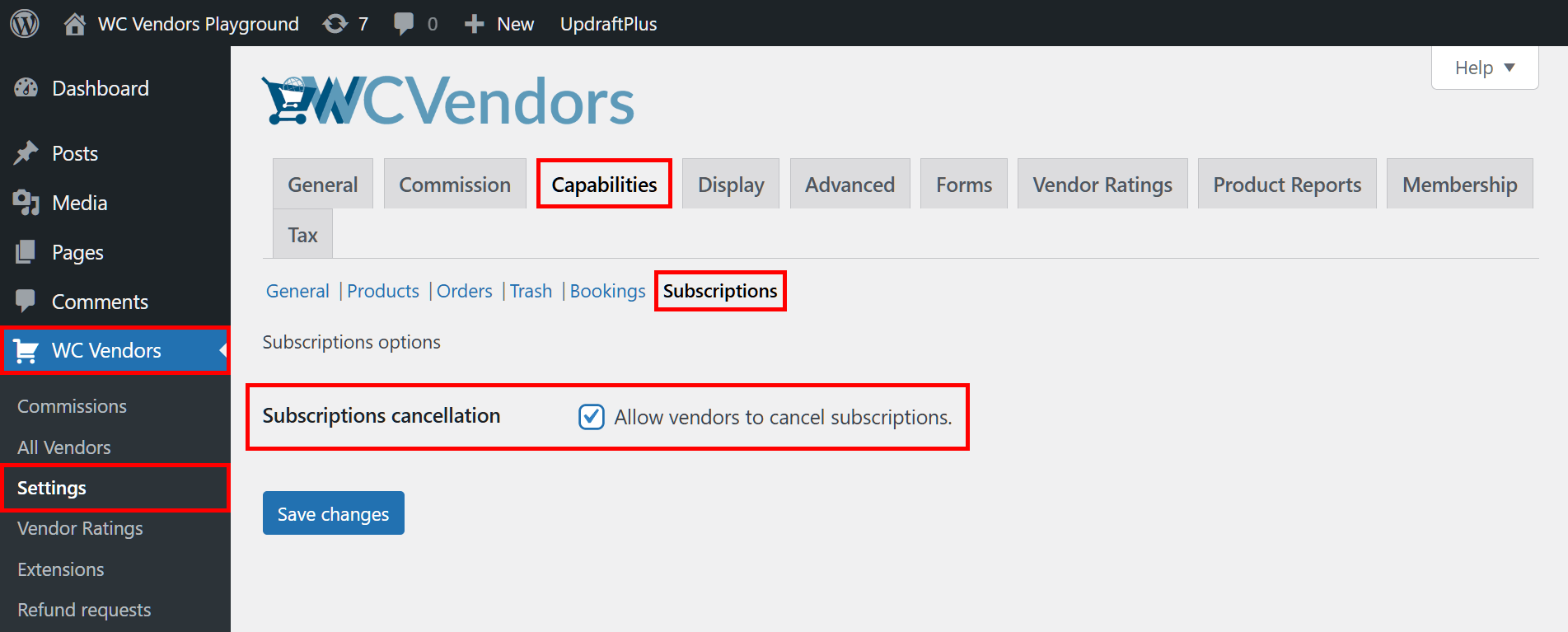
Infine, fai clic sul pulsante Salva modifiche. E hai finito! I venditori possono ora annullare gli abbonamenti da soli.
Utilizzo della dashboard Pro per creare prodotti in abbonamento di WooCommerce
Innanzitutto, il venditore deve accedere alla sua bacheca pro e fare clic sul pannello Prodotti. Successivamente, deve fare clic sul pulsante Aggiungi prodotto.
Questo li porta alla pagina Aggiungi prodotto, che è estremamente simile alla pagina Aggiungi nuovo prodotto che tu, in qualità di operatore del marketplace, puoi utilizzare per creare prodotti in abbonamento WooCommerce.
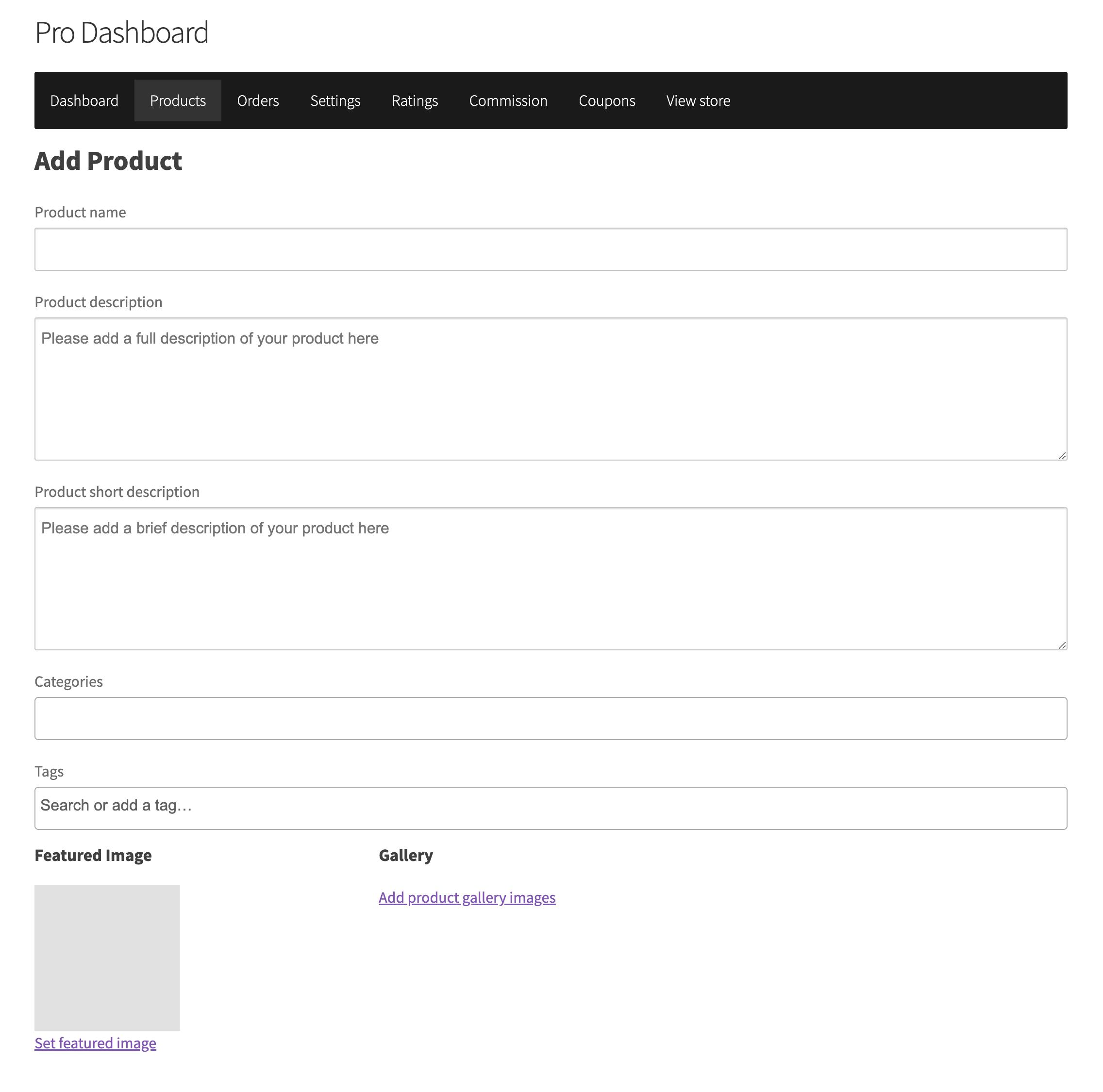
Il venditore deve inserire informazioni sul prodotto. Ciò significa che se sta creando un prodotto in abbonamento semplice, deve anche selezionare "Abbonamento semplice" da un menu a discesa. Allo stesso modo, se sta creando un prodotto in abbonamento variabile, deve selezionare "Abbonamento variabile", quindi fare clic sui pannelli Attributi e Variazioni per completare gli stessi passaggi che hai eseguito tu.
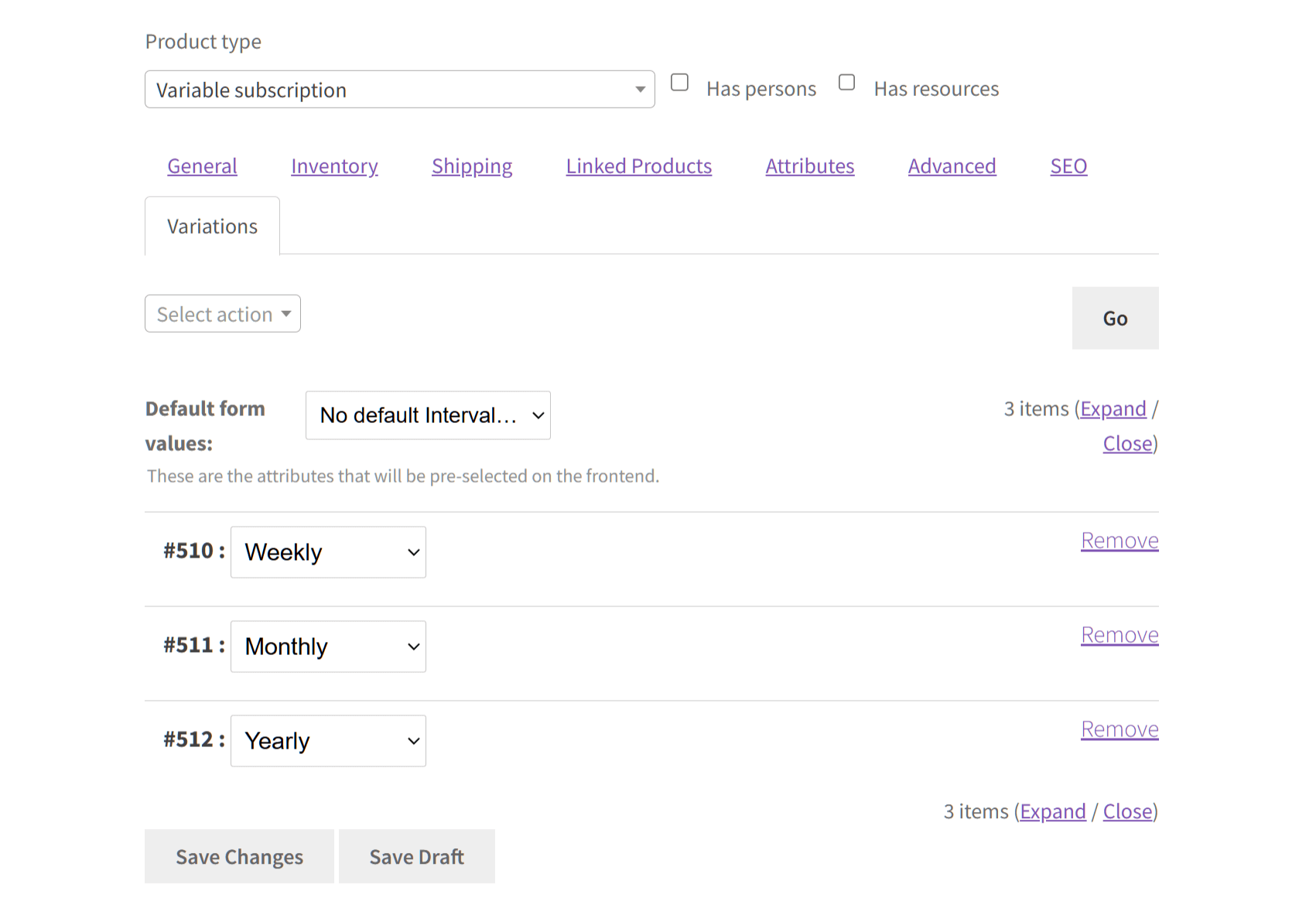
Tutto qui! Con l'aiuto dei tuoi venditori, il tuo marketplace potrà presto godere di entrate ricorrenti.
VI. Gestione dei prodotti in abbonamento di WooCommerce
Supponiamo che i clienti abbiano già acquistato i tuoi prodotti in abbonamento WooCommerce. Come li gestisci?
In qualità di operatore del marketplace, puoi gestire i prodotti in abbonamento WooCommerce tramite il backend del marketplace. Vai semplicemente alla tua bacheca di WordPress e fai clic su WooCommerce > Abbonamenti. Questo ti porta alla pagina Abbonamenti, che elenca tutti i tuoi prodotti in abbonamento, sia passati che presenti.
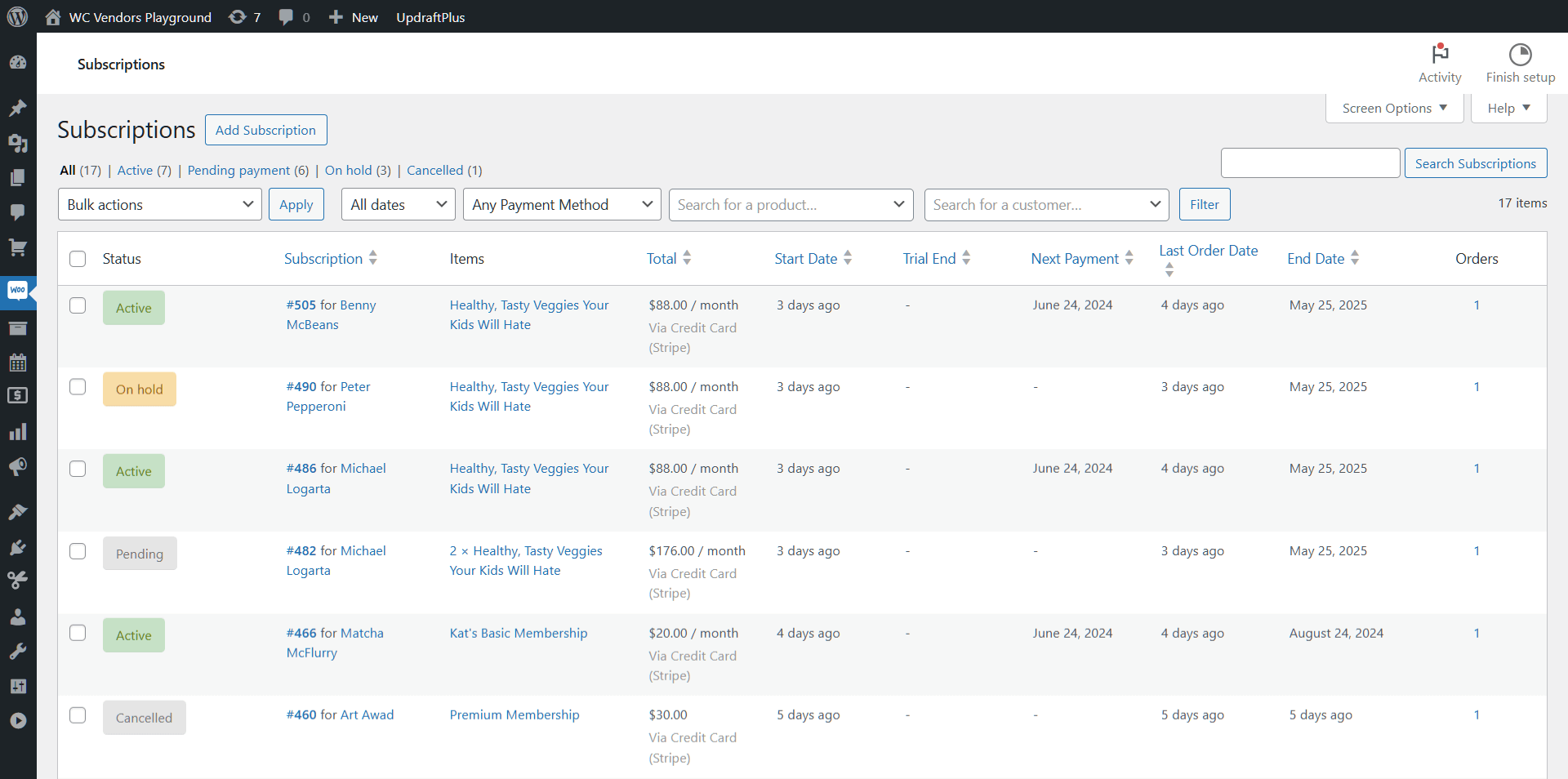
Tutti i prodotti in abbonamento WooCommerce che sono stati pagati sono elencati come "Attivi". Puoi riattivare o annullare gli abbonamenti scaduti, eliminare gli abbonamenti annullati o sospendere gli abbonamenti in sospeso.
Per quanto riguarda i tuoi venditori, possono gestire i prodotti in abbonamento tramite la bacheca pro. Tutto ciò che devono fare è fare clic sul pannello Abbonamenti, che li porta a una pagina simile a quella descritta sopra. E proprio come quella pagina, i venditori possono utilizzare questo spazio per osservare, rinnovare o annullare i prodotti in abbonamento.
Congratulazioni! Tu e i tuoi venditori siete ora pronti per creare, gestire e vendere prodotti in abbonamento WooCommerce sia semplici che variabili!
Conclusione
I prodotti in abbonamento WooCommerce offrono una preziosa opportunità per le aziende di costruire relazioni durature con i clienti e godere di flussi di entrate prevedibili e ricorrenti. Implementando un modello di abbonamento, il tuo marketplace può offrire una vasta gamma di prodotti e servizi, assicurando che soddisfi le esigenze continue dei tuoi clienti.
Per riassumere, in qualità di proprietario del marketplace, puoi utilizzare WC Vendors per creare semplici prodotti in abbonamento WooCommerce per i tuoi venditori. Tutto ciò che devi fare è implementare i seguenti passaggi:
Inoltre, puoi creare prodotti in abbonamento variabili osservando i seguenti passaggi:
- Crea un prodotto
- Crea un abbonamento variabile
- Finalizza le varianti del prodotto
- Scegli il tuo venditore
- Pubblica il tuo prodotto
Non dimenticare che i tuoi venditori possono anche creare prodotti in abbonamento WooCommerce.
Inoltre, sia tu che i tuoi venditori potete gestire i prodotti in abbonamento WooCommerce del vostro marketplace.
Hai domande sui prodotti in abbonamento WooCommerce? Faccelo sapere nei commenti!
