

I coupon del marketplace sono un potente strumento per i marketplace online multi-venditore, offrendo offerte speciali che possono dare al tuo business un vantaggio sulla concorrenza.
Dopotutto, cosa succede quando i clienti applicano i codici coupon durante il checkout? Ottengono risparmi significativi, rendendo la loro esperienza di acquisto più piacevole. Questo può aumentare la loro fedeltà verso la tua piattaforma, portando a acquisti ripetuti. Inoltre, potrebbe incoraggiarli a spargere la voce sul tuo marchio, promuovendolo a un pubblico più ampio.
Nell'articolo di oggi, ti insegneremo come utilizzare la soluzione marketplace di WooCommerce, WC Vendors, per creare coupon per il marketplace. In questo modo, potrai beneficiare di questa potente strategia promozionale per migliorare le tue vendite e i tuoi profitti!
Quindi tuffiamoci!
I. Cosa Sono i Coupon del Marketplace?
I coupon del marketplace sono offerte speciali, tipicamente sconti, che i clienti possono utilizzare quando acquistano in un marketplace online multi-venditore. Aiutano i clienti a risparmiare denaro su vari prodotti applicando il codice coupon durante il checkout.
Un venditore all'interno di un marketplace offre coupon del marketplace ai propri clienti per promuovere il proprio negozio e il marketplace. Tali coupon possono essere creati dall'operatore del marketplace o dai venditori stessi.
Come i coupon online possono avvantaggiare il tuo marketplace online
Quindi, perché offrire coupon in primo luogo? Dai un'occhiata alle statistiche qui sotto per farti un'idea di come questa strategia promozionale possa avvantaggiare le piattaforme e-commerce!
- Se hanno un coupon, il 39% dei consumatori accelera la decisione di acquistare prodotti.
- I coupon convincono il 67% dei consumatori a effettuare acquisti che non avevano pianificato.
- I consumatori che utilizzano coupon online spendono il 24% in più rispetto agli acquirenti abituali.
- Nel 2023, il 92% degli acquirenti statunitensi ha utilizzato coupon, con il 79% che ha utilizzato coupon online e l'82% che ha utilizzato coupon fisici.
- Un sondaggio del 2023 ha mostrato che il 73% degli acquirenti online statunitensi era disposto a iscriversi alle email per ottenere un buono sconto del 20%, mentre il 67% avrebbe fatto lo stesso per un buono sconto del 10%. Inoltre, i consumatori hanno riferito di aver risposto a brevi sondaggi, iscriversi ai messaggi di testo e scaricare app per ricevere buoni sconto per lo shopping online.
- Secondo un sondaggio del 2022, i buoni sconto online erano utilizzati più comunemente dagli acquirenti statunitensi di età compresa tra 18 e 34 anni, con il 48% degli intervistati in questa fascia d'età che riportava questa abitudine. Nel frattempo, il 32% degli acquirenti statunitensi di età pari o superiore a 55 anni ha riferito di utilizzare buoni sconto online.
- Nel 2022, il valore globale del mercato dei buoni sconto mobili è stato stimato in 509,7 miliardi di dollari. Inoltre, le proiezioni indicano che questo valore potrebbe raggiungere 1,6 trilioni di dollari entro il 2030.
In breve, i buoni sconto del marketplace possono contribuire ad aumentare la soddisfazione e la fidelizzazione dei clienti, promuovere la tua piattaforma e-commerce e migliorare le tue vendite e i tuoi profitti!
II. Come Creare Coupon per il Marketplace per i Tuoi Venditori (In 4 Semplici Passaggi)
Il tuo marketplace online è alimentato da WC Vendors? Allora sarà facile per te creare buoni sconto per il marketplace per i tuoi venditori! Dopotutto, WC Vendors vanta molti strumenti per promuovere il tuo marketplace e i negozi dei venditori, garantendo vendite e profitti migliorati.

Se non hai ancora creato un marketplace multi-venditore, devi prima creare un negozio online tradizionale utilizzando WordPress e WooCommerce. Quindi, devi utilizzare WC Vendors per convertire detto negozio in un marketplace. Per maggiori informazioni su questo processo di conversione, consulta le seguenti guide:
- Come Creare un Marketplace Online: Guida per Principianti
- Come costruire il tuo primo sito web di e-commerce multi-venditore (Guida completa)
Tenendo conto di ciò, impariamo come gli operatori/amministratori del marketplace possono creare buoni sconto per il marketplace!
Passaggio 1: Crea un coupon
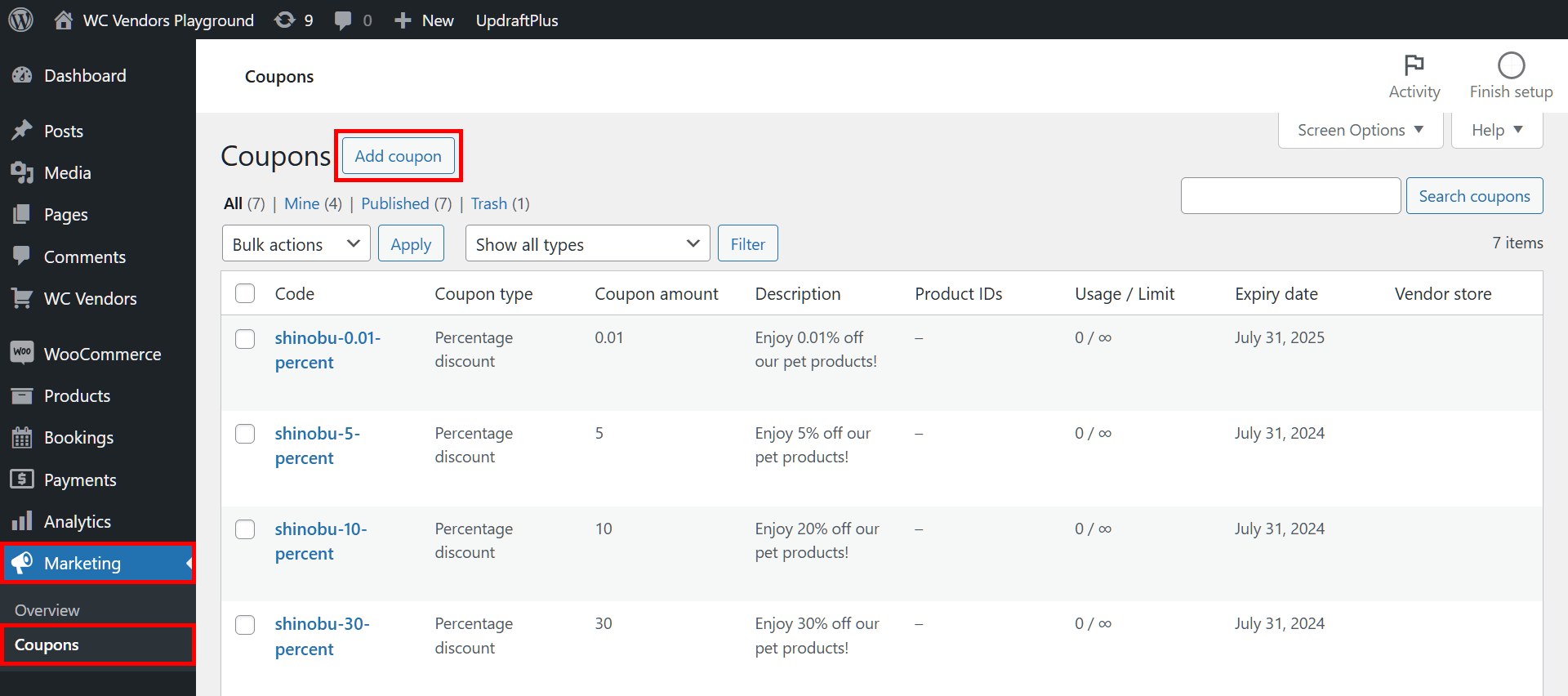
Per creare buoni sconto per i tuoi venditori, devi prima accedere alla pagina Buoni sconto. Pertanto, vai alla tua bacheca di WordPress e fai clic su Marketing > Buoni sconto.
La pagina Buoni sconto è dove troverai un elenco dei buoni sconto che hai già creato. Da qui, puoi modificare, eliminare e creare buoni sconto per il marketplace. Inoltre, puoi visualizzare dati importanti sui buoni sconto, come tipi di sconto, importi di sconto, date di scadenza e numero di utilizzi rimanenti.
Fai clic sul pulsante Aggiungi buono sconto per creare un nuovo buono sconto.
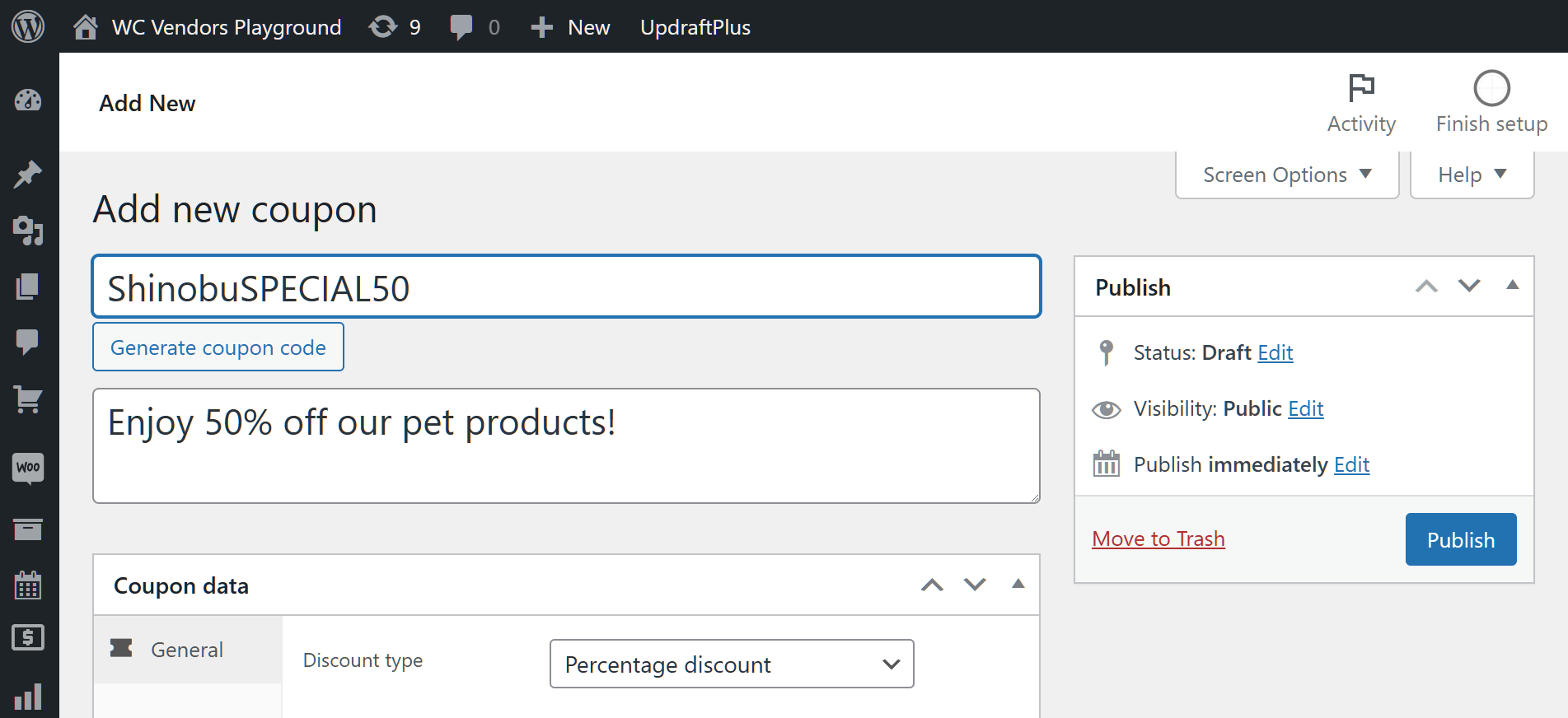
Questo ti porta alla pagina Aggiungi nuovo buono sconto. Per prima cosa, dai al tuo buono sconto un Codice buono sconto. In alternativa, puoi fare clic sul pulsante Genera codice buono sconto per far sì che il sistema crei un codice casuale per te.
Ti suggeriamo anche di dare una descrizione al tuo buono sconto.
Ora, passiamo al prossimo passaggio!
Passaggio 2: Personalizza il tuo coupon
Successivamente, scorri verso il basso fino alla casella Dati buono sconto. È qui che fornirai le informazioni che controllano il comportamento del tuo buono sconto. In pratica, dovrai selezionare i pannelli e compilare i campi di inserimento che contengono.
Esploriamo questi tre pannelli in dettaglio.
i. Generale
Il pannello Generale contiene opzioni che ti consentono di controllare i dettagli di base del coupon del tuo marketplace.
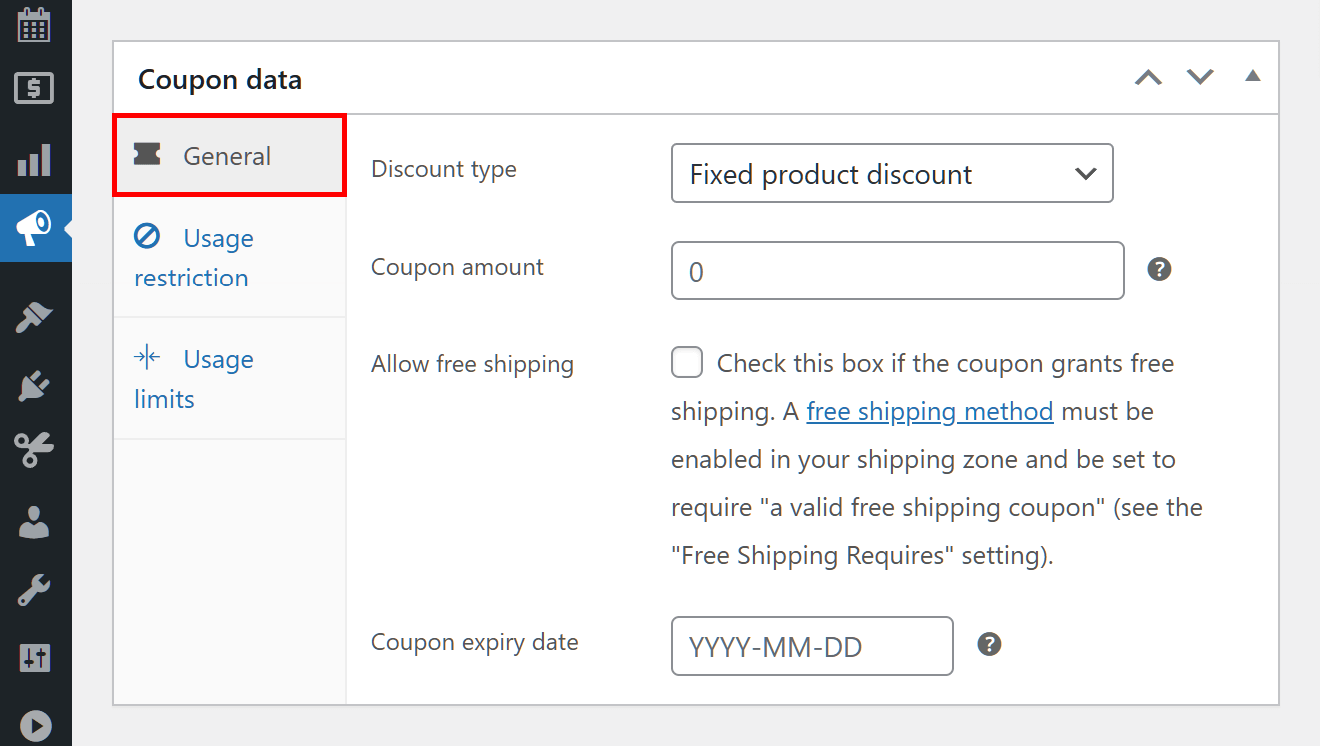
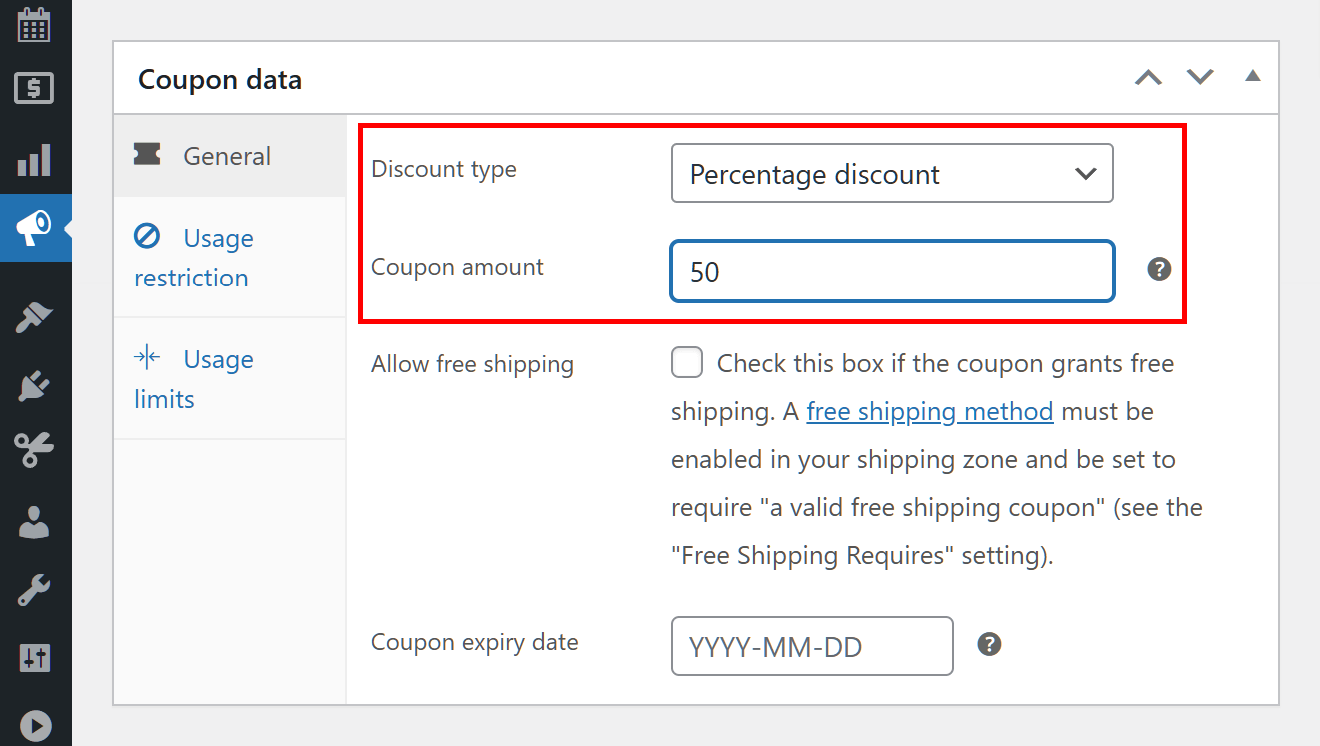
Per prima cosa, fai clic sul menu a discesa Tipo di sconto e seleziona il tipo di sconto che desideri offrire ai clienti. Quindi, fai clic su Importo coupon per impostare l'importo dello sconto.
Ad esempio, puoi scegliere il tipo di sconto "Sconto fisso sul prodotto" e quindi impostare l'importo dello sconto a 5$. Ciò significa che il cliente riceve uno sconto fisso di 5$ quando acquista un prodotto, indipendentemente dal suo costo originale.
Per il nostro coupon, sceglieremo uno "Sconto percentuale" del 50%.
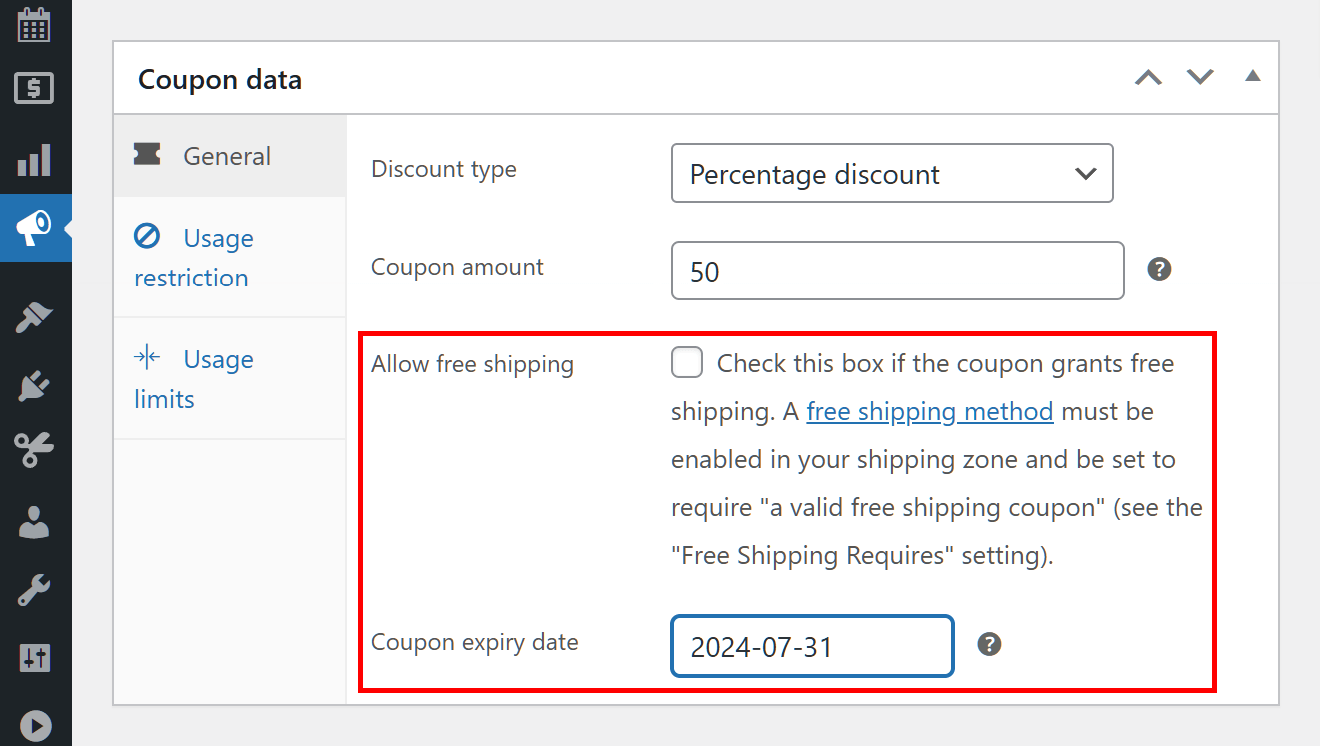
Se lo desideri, puoi offrire la spedizione gratuita selezionando la casella di controllo Consenti spedizione gratuita.
Infine, non dimenticare di impostare la Data di scadenza del coupon, che determina il periodo di validità del coupon del tuo marketplace. Per il nostro esempio, imposteremo la nostra al 31 luglio 2025.
ii. Restrizione d'uso
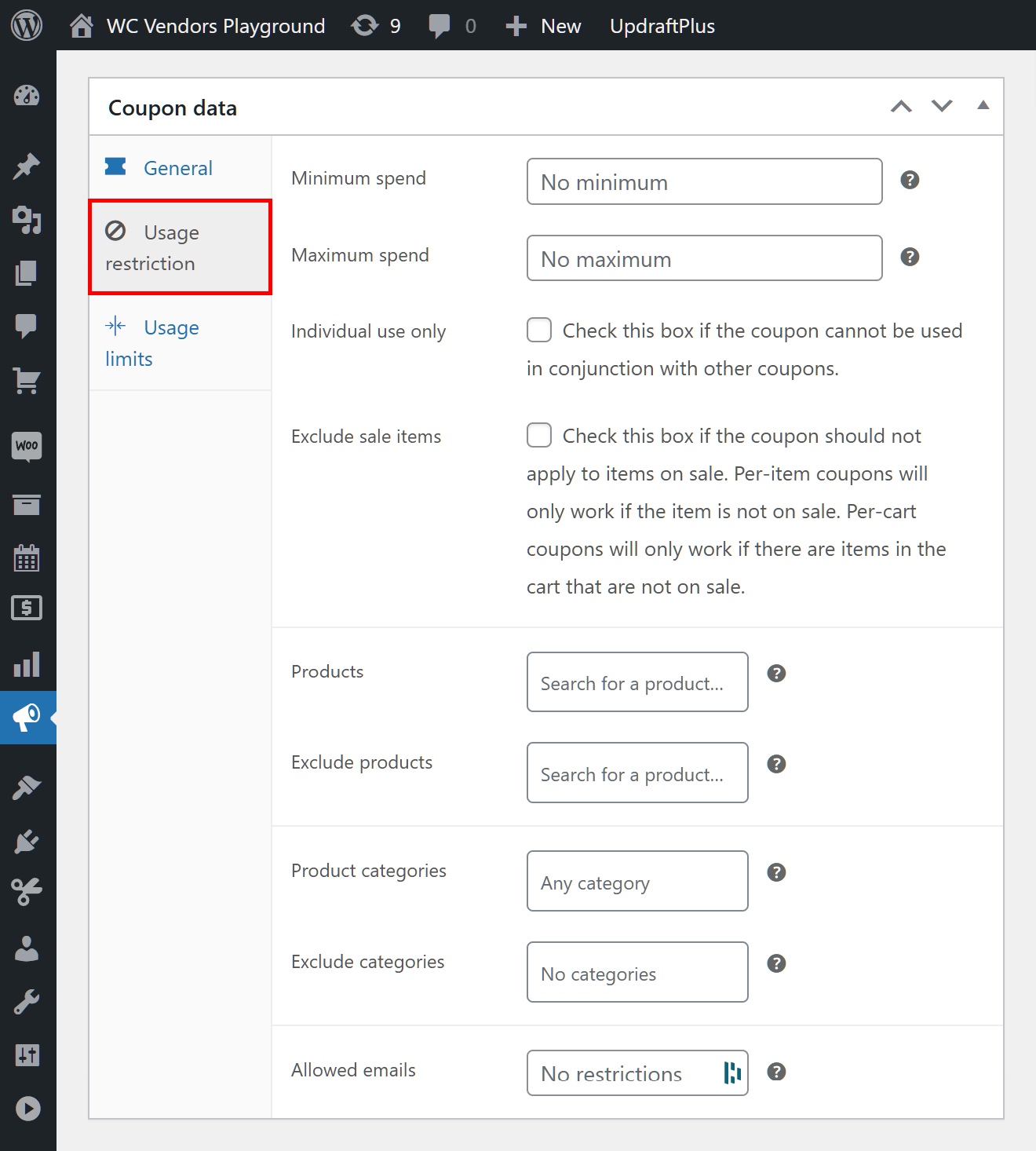
Le opzioni del pannello Restrizione di utilizzo ti consentono di controllare come i clienti possono utilizzare i coupon.
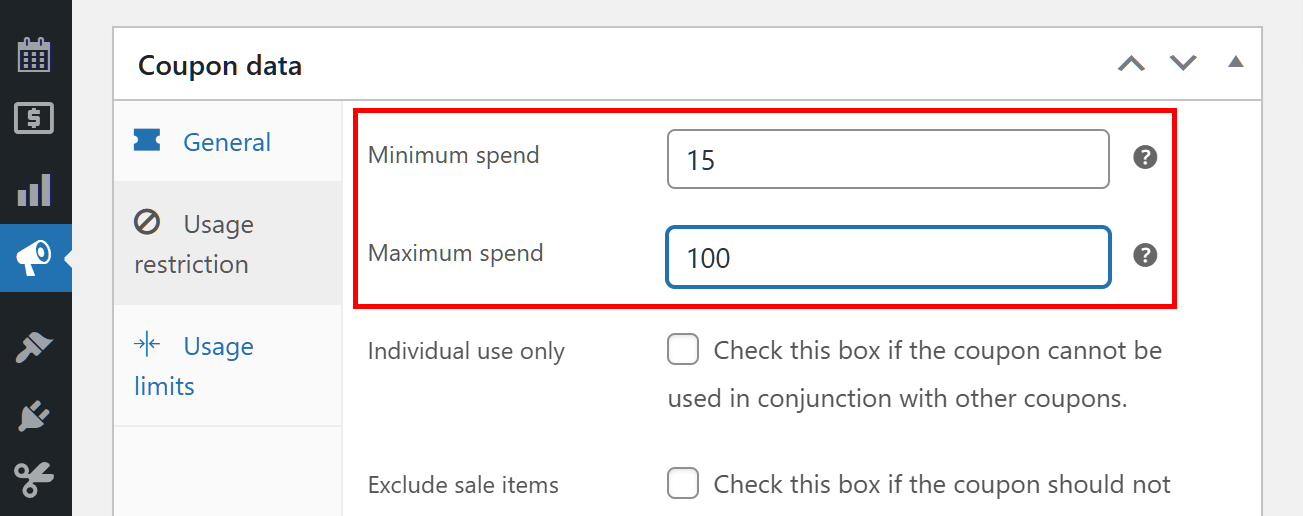
Spesa minima e Spesa massima ti consentono di determinare la spesa totale che un cliente può effettuare affinché il coupon del marketplace rimanga valido. Ad esempio, un minimo di 15$ significa che il cliente deve spendere almeno 15$ per usufruire dello sconto. Nel frattempo, un massimo di 100$ significa che lo sconto non è più applicabile se spende 100$ o più in acquisti.
Seleziona la casella di controllo Uso individuale se non desideri che il cliente utilizzi il coupon in combinazione con altri coupon del marketplace.
Seleziona la casella di controllo Escludi articoli in saldo se non desideri che il cliente applichi lo sconto del coupon ai prodotti in saldo.
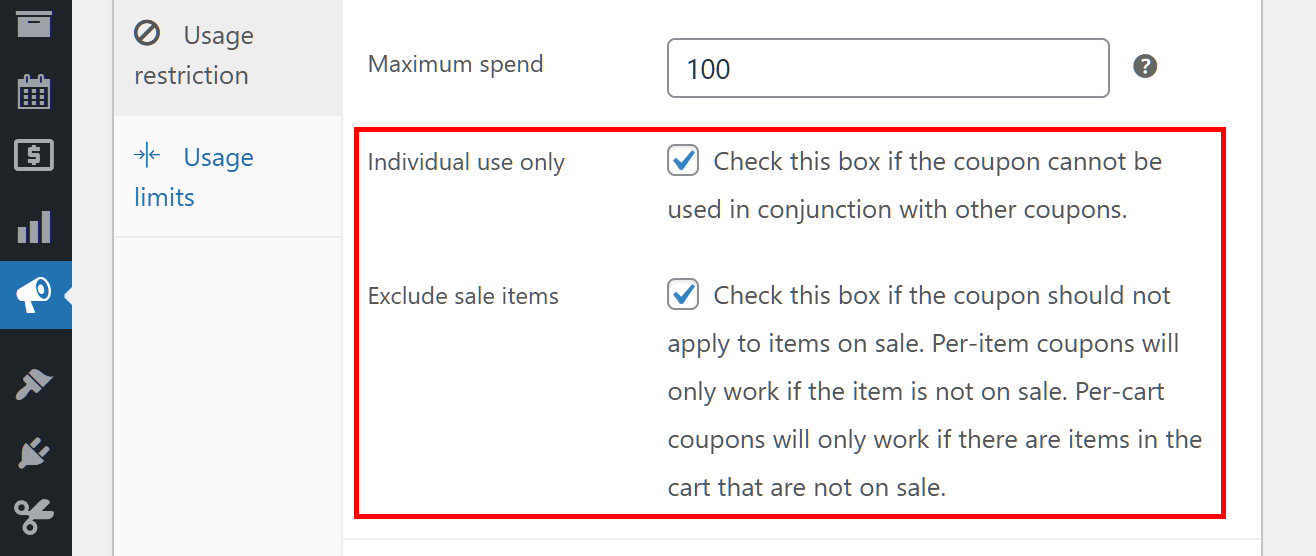
Prodotti ed Escludi prodotti ti consentono di specificare i prodotti a cui il cliente può applicare lo sconto.
Ad esempio, inserendo "tablet" nel campo di immissione Prodotti, i clienti possono utilizzare il coupon per ridurre solo i prezzi dei tablet. Nel frattempo, inserendo "smartphone" in Escludi prodotti, si impedisce che gli smartphone vengano scontati.
Allo stesso modo, Categorie di prodotti ed Escludi categorie ti consentono di specificare le categorie di prodotti che possono essere scontate.
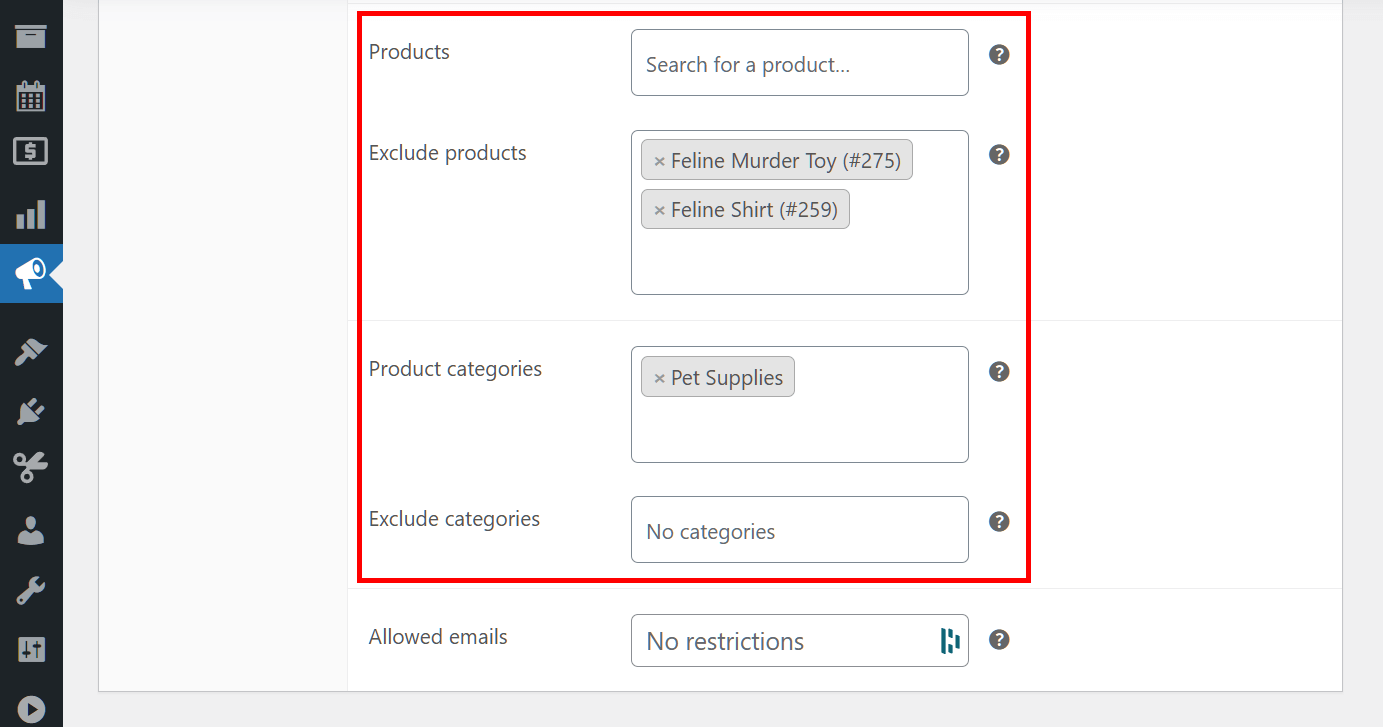
Infine, Email consentite ti permette di specificare il/i cliente/i che possono utilizzare i coupon del tuo marketplace. Ad esempio, se inserisci le email di Cammy e Menat nei campi di inserimento Email consentite, solo questi clienti potranno utilizzare il tuo coupon. Lascia vuoto il campo di inserimento se vuoi che tutti i tuoi clienti possano utilizzare i coupon.
Per il nostro esempio, lasceremo vuote le Email consentite. Pertanto, ogni cliente potrà utilizzare il coupon.
iii. Limiti di utilizzo
Il pannello Limiti di utilizzo contiene opzioni che ti consentono di limitare l'utilizzo dei coupon.
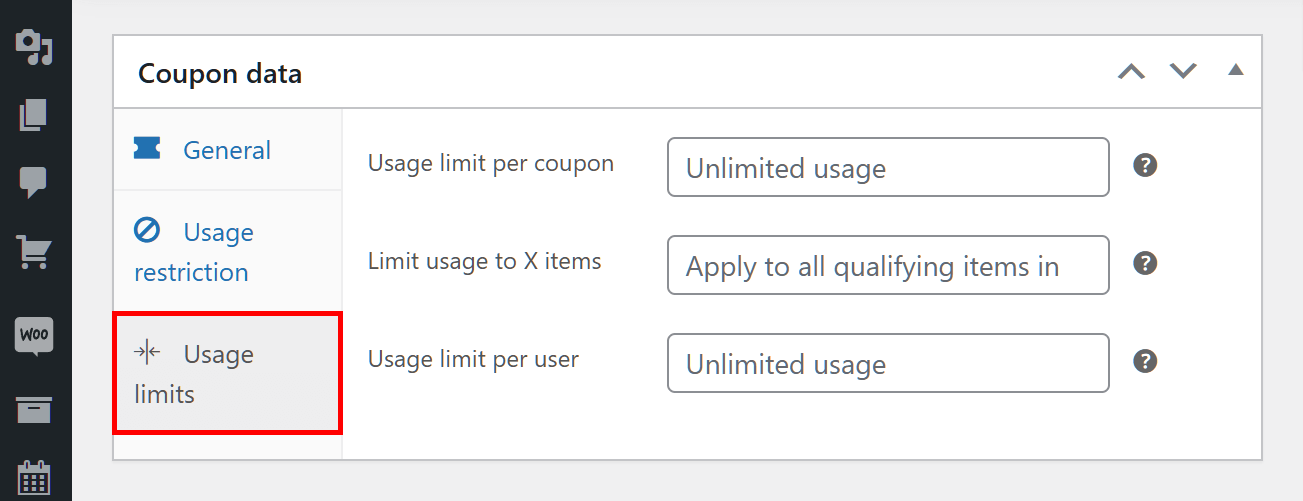
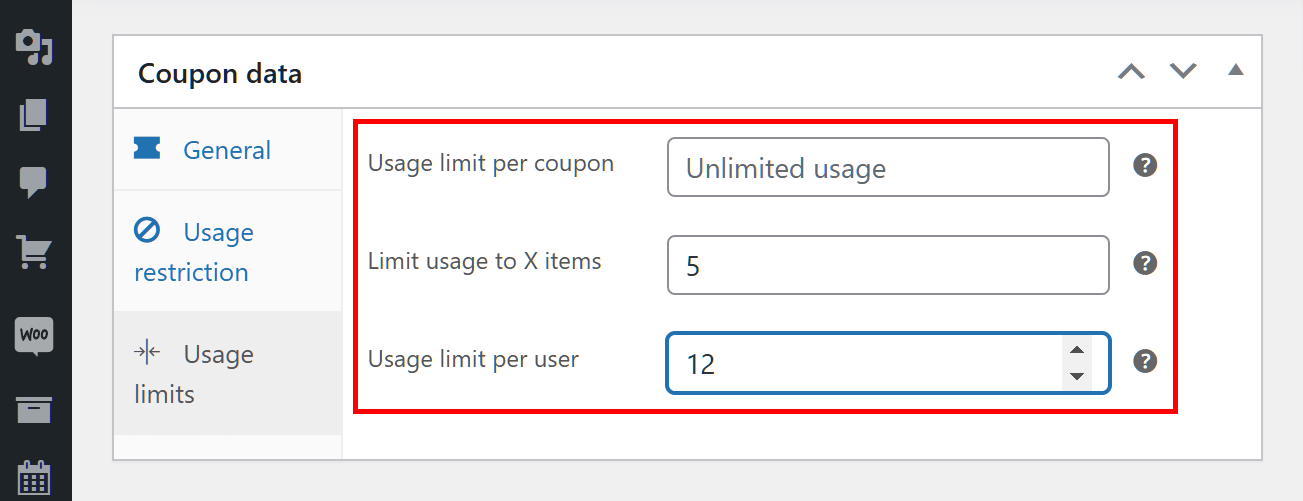
Limite di utilizzo per coupon ti permette di decidere quante volte il coupon può essere utilizzato prima che diventi non valido. Per impostazione predefinita, è impostato su "Utilizzo illimitato". Utilizzeremo questa impostazione per il nostro esempio in modo che il coupon possa essere utilizzato un numero qualsiasi di volte, indipendentemente da quanti clienti lo utilizzano.
Limita utilizzo a X articoli ti consente di determinare su quanti prodotti può essere utilizzato lo sconto del coupon. Per impostazione predefinita, può essere utilizzato su un numero qualsiasi di articoli. Tuttavia, per il nostro esempio, lo imposteremo a 5 articoli.
Infine, Limite di utilizzo per utente ti permette di decidere quante volte un singolo cliente può utilizzare il coupon prima che diventi non valido. L'impostazione predefinita è "Utilizzo illimitato", ma noi imposteremo il nostro a 12. Ciò significa che ogni cliente potrà beneficiare dello sconto solo una dozzina di volte.
Passaggio 3: Assegna il coupon a un venditore
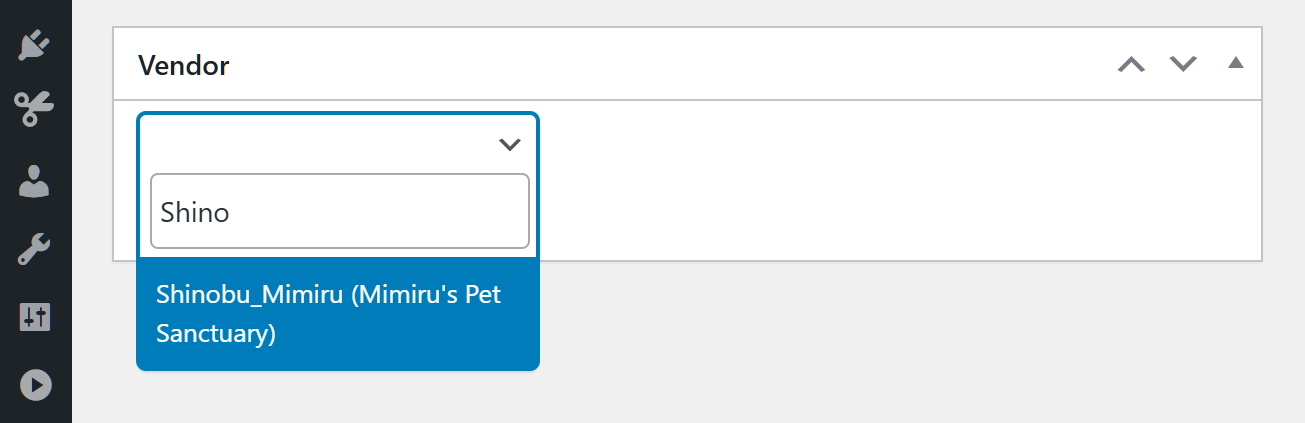
Scorri verso il basso la casella Venditore. Quindi, fai clic sul menu a discesa e digita il nome del venditore (o del suo negozio) a cui desideri assegnare il coupon. Una volta che il loro nome appare, fai clic su di esso per selezionare il venditore.
Passaggio 4: Pubblica il tuo coupon!
Vai alla casella Pubblica nell'angolo in alto a destra della pagina e fai clic sul pulsante Pubblica.
E questo è tutto! Il tuo venditore può ora offrire il tuo coupon del marketplace ai propri clienti in modo che possano usufruire di sconti!
III. Creazione di Coupon per il Marketplace: La Prospettiva del Venditore
In qualità di operatore del marketplace, hai molto da fare gestendo varie responsabilità legate al business. Pertanto, la creazione di coupon per il marketplace per i tuoi venditori potrebbe richiedere più tempo ed energia di quanto tu possa permetterti.
Per questo motivo, è utile dare ai tuoi venditori la possibilità di creare coupon da soli.
Per fare ciò, devi assicurarti che la creazione di coupon sia abilitata per i venditori seguendo questi passaggi:
Passaggio 1: Abilita la gestione dei coupon
Innanzitutto, vai alla tua bacheca di WordPress e fai clic su WC Vendors > Impostazioni > Capacità > Generali. Quindi, scorri verso il basso fino all'opzione Gestione coupon e abilitala rimuovendo il segno di spunta dalla sua casella.
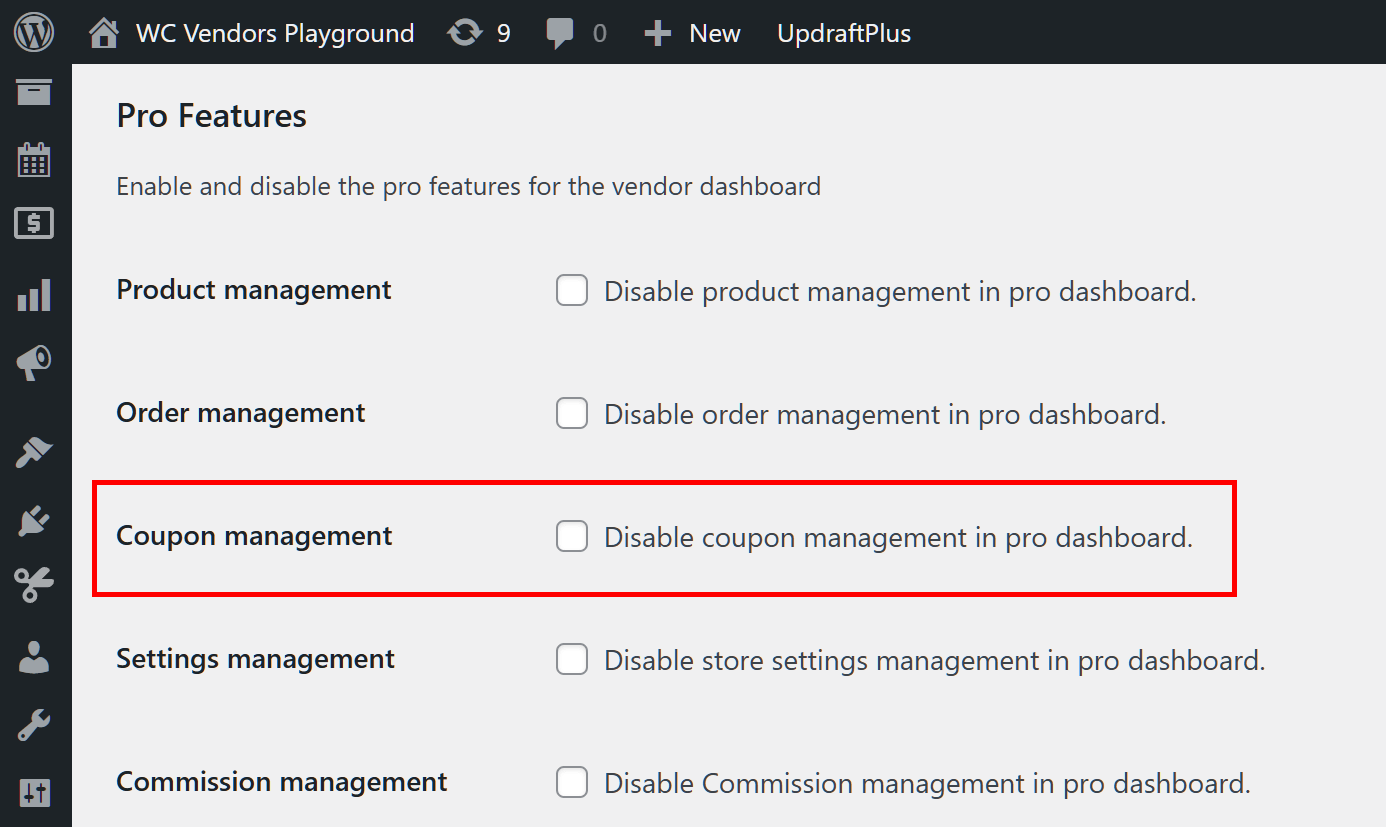
Non dimenticare di scorrere verso il basso la pagina e fare clic sul pulsante Salva modifiche. Questo implementa l'impostazione che hai appena apportato, consentendo ai venditori di creare coupon tramite la Bacheca Pro.
Nota: puoi consentire ai venditori di gestire i coupon tramite la Bacheca Pro solo se possiedi WC Vendors Pro.
Passaggio 2: Determina il numero di coupon visualizzati per pagina
Ora, fai clic su WC Vendors > Impostazioni > Visualizzazione > Dashboard Pro. Quindi, scorri verso il basso fino all'opzione Coupon per pagina e inserisci un numero desiderato nel campo di inserimento. Questo determina il numero di coupon per pagina che la Dashboard Pro include nell'elenco dei coupon di un fornitore.
Ancora una volta, fai clic sul pulsante Salva modifiche.
Questa è un'altra opzione disponibile solo per gli utenti di WC Vendors Pro.
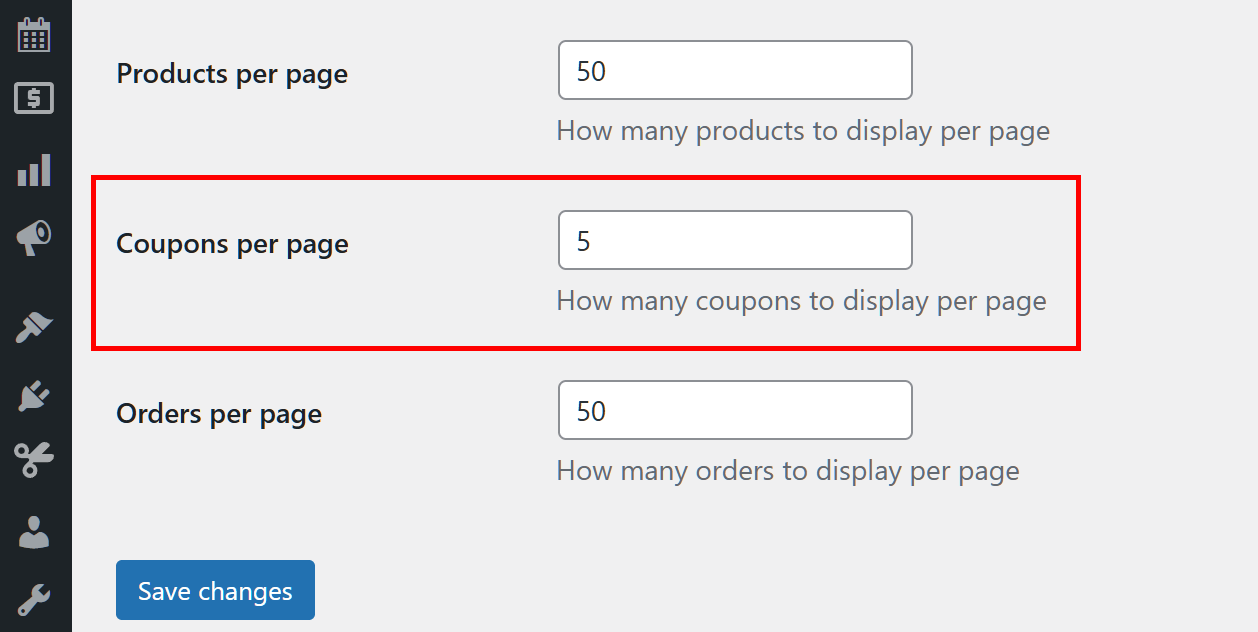
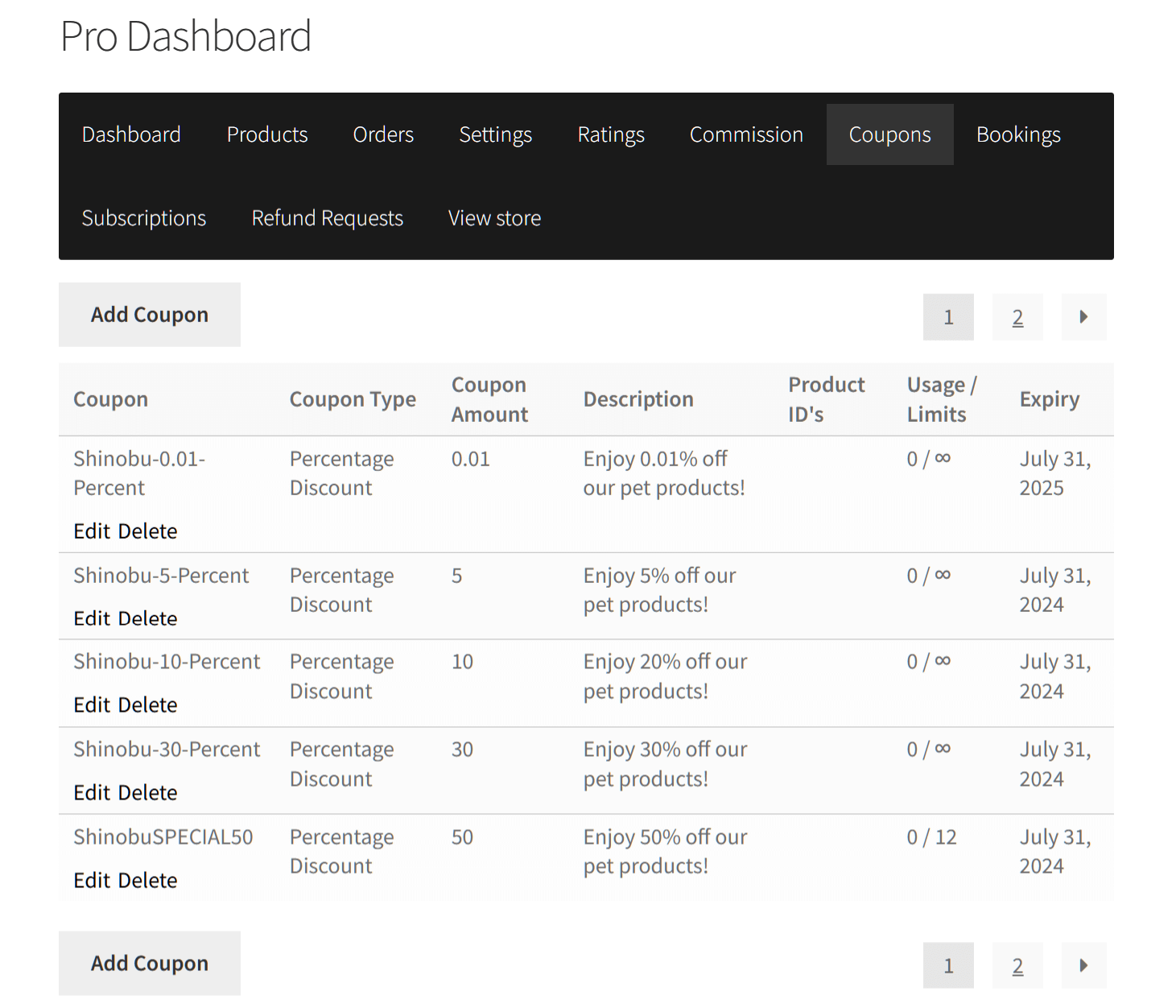
Ad esempio, se inserisci il numero 5 nel campo di inserimento, la Dashboard Pro mostra solo 5 coupon dall'elenco per pagina. Per vedere altri coupon, il fornitore deve passare alla pagina successiva. Lo illustriamo nell'immagine sottostante, che mostra solo 5 coupon nella pagina.
Passaggio 3: Determina la posizione di reindirizzamento dopo la creazione del coupon
Infine, fai clic su WC Vendors > Impostazioni > Moduli > Coupon. Quindi, fai clic sul menu a discesa dell'opzione Salva reindirizzamento coupon e fai la tua selezione.
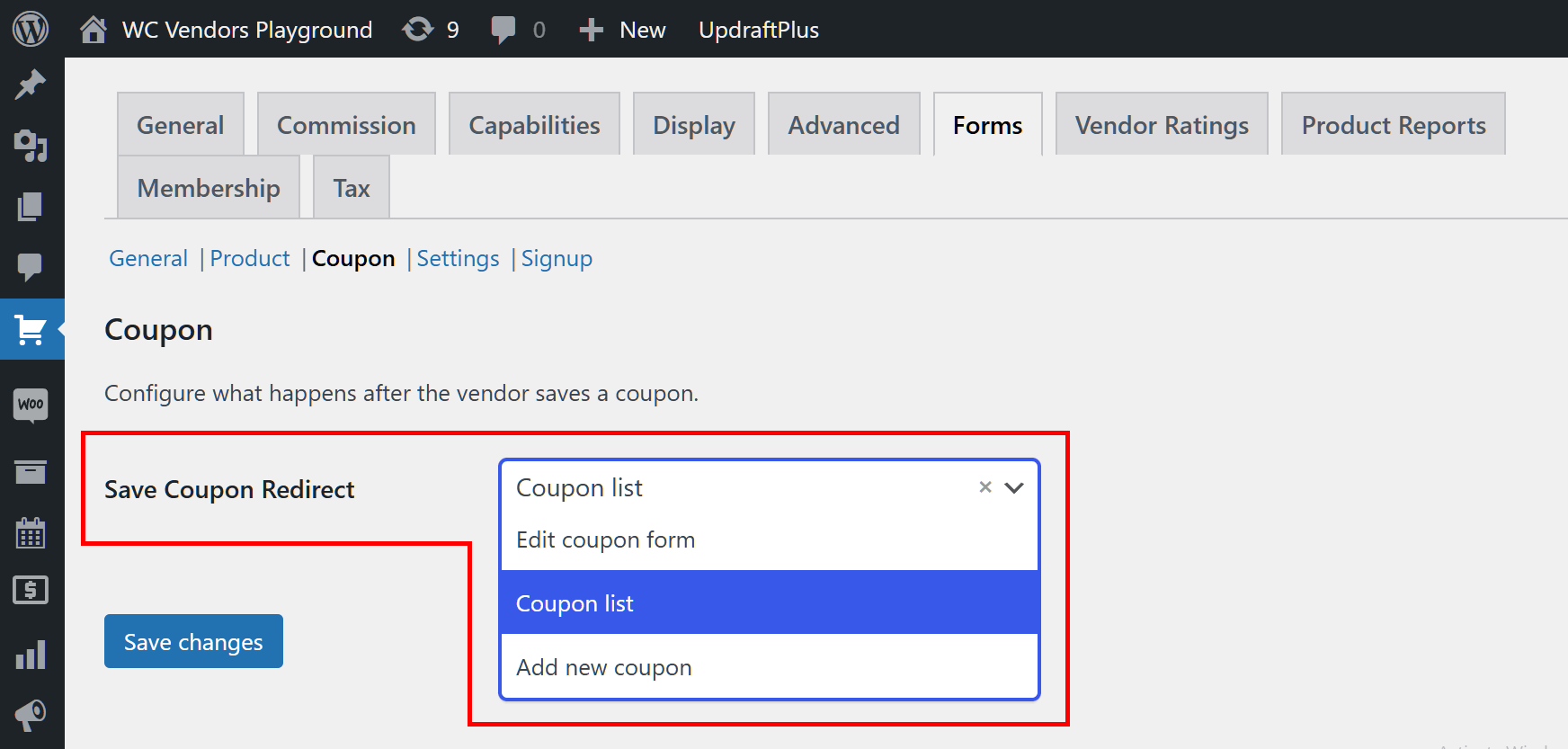
In sostanza, questo determina dove viene reindirizzato il fornitore dopo aver creato un coupon per il marketplace.
Ora che abbiamo finito con queste impostazioni, è ora di vedere come i fornitori possono creare coupon per il marketplace!
Come i Venditori Possono Creare Coupon per il Marketplace
Per creare coupon per il marketplace, i fornitori devono seguire esattamente gli stessi passaggi che hai eseguito tu come operatore/amministratore del marketplace. L'unica differenza è che i fornitori devono implementare questi passaggi utilizzando la dashboard Pro.
Innanzitutto, il fornitore deve andare alla propria dashboard e fare clic sul pannello Coupon. Questo li porta a una pagina con una tabella che mostra l'elenco dei loro coupon. Possono modificare o eliminare questi coupon in qualsiasi momento. Inoltre, la tabella mostra informazioni cruciali sui loro coupon, come il tipo di sconto di ciascun coupon, l'importo dello sconto, la data di scadenza e il numero di utilizzi rimasti.
Per iniziare a creare un coupon, devono fare clic sul pulsante Aggiungi coupon.
Questo reindirizza il fornitore a una pagina che fornisce le stesse opzioni che hai personalizzato come operatore del marketplace.
Ad esempio, questa pagina ha anche campi di inserimento che chiedono al fornitore di inserire un codice coupon e una descrizione del coupon. Inoltre, hanno accesso agli stessi pannelli, ovvero Generale, Restrizioni d'uso e Limiti d'uso, ognuno dei quali presenta al fornitore le opzioni con cui qualsiasi operatore di marketplace avrebbe familiarità.
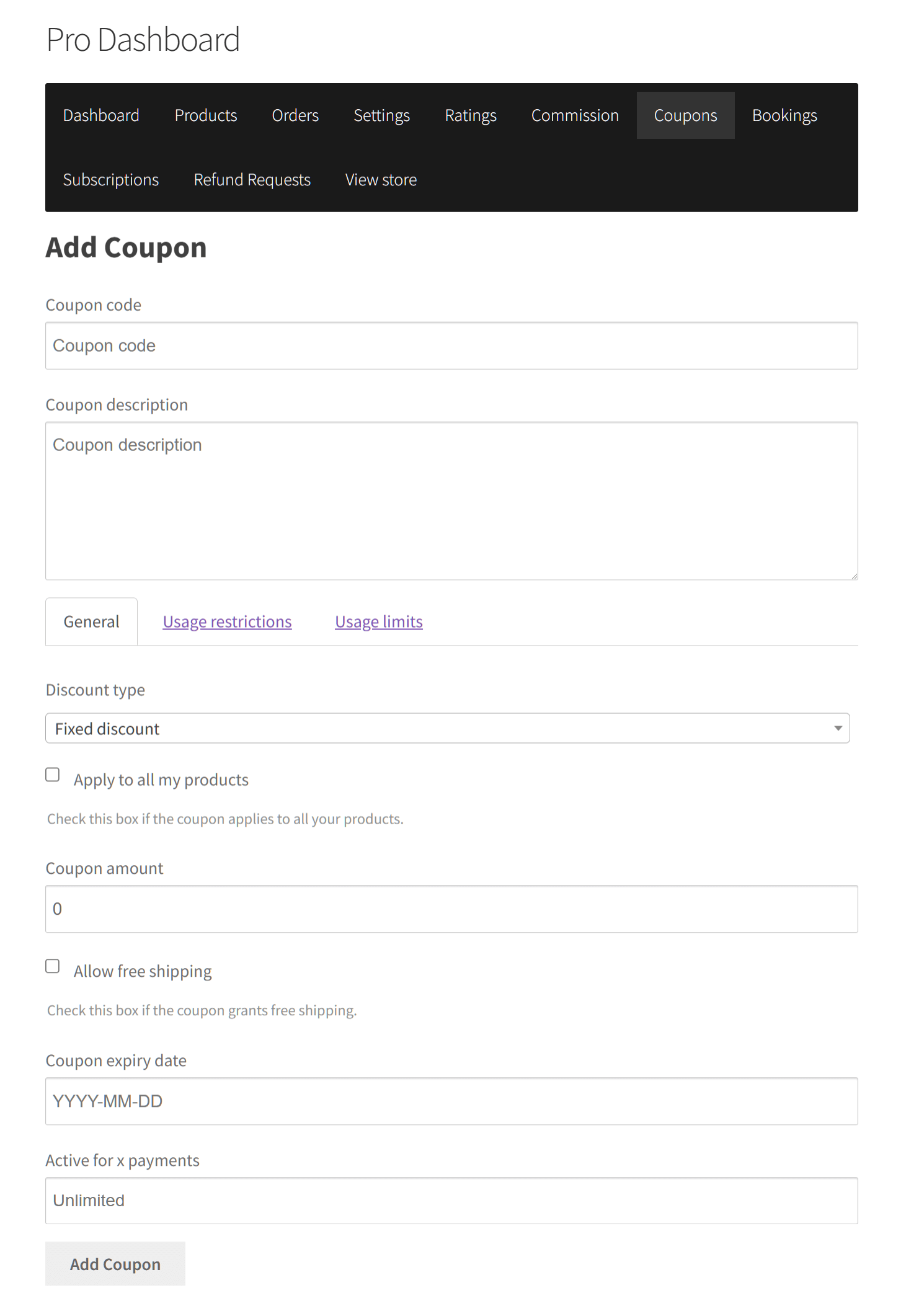
Una volta che il fornitore ha finito di personalizzare il proprio coupon, deve fare clic sul pulsante Aggiungi coupon in fondo alla pagina. Questo crea il coupon, permettendo ai loro clienti di utilizzarlo!
🎯 CONSIGLIO POTENTE: Cerchi maggiore flessibilità nella creazione di coupon WooCommerce per il tuo marketplace? Dai un'occhiata ad Advanced Coupons! Questo potente plugin semplifica la creazione di regole di sconto potenti e automatizzate, l'applicazione di condizioni del carrello, l'offerta di promozioni BOGO e persino l'integrazione di premi fedeltà.
IV. Come i Clienti Possono Usare i Coupon del Marketplace
Quindi, come usano i clienti i coupon del tuo marketplace?
Supponiamo che un cliente abbia intenzione di acquistare un prodotto, come questo laptop premium per cani, che costa $ 950 a causa di un'offerta.
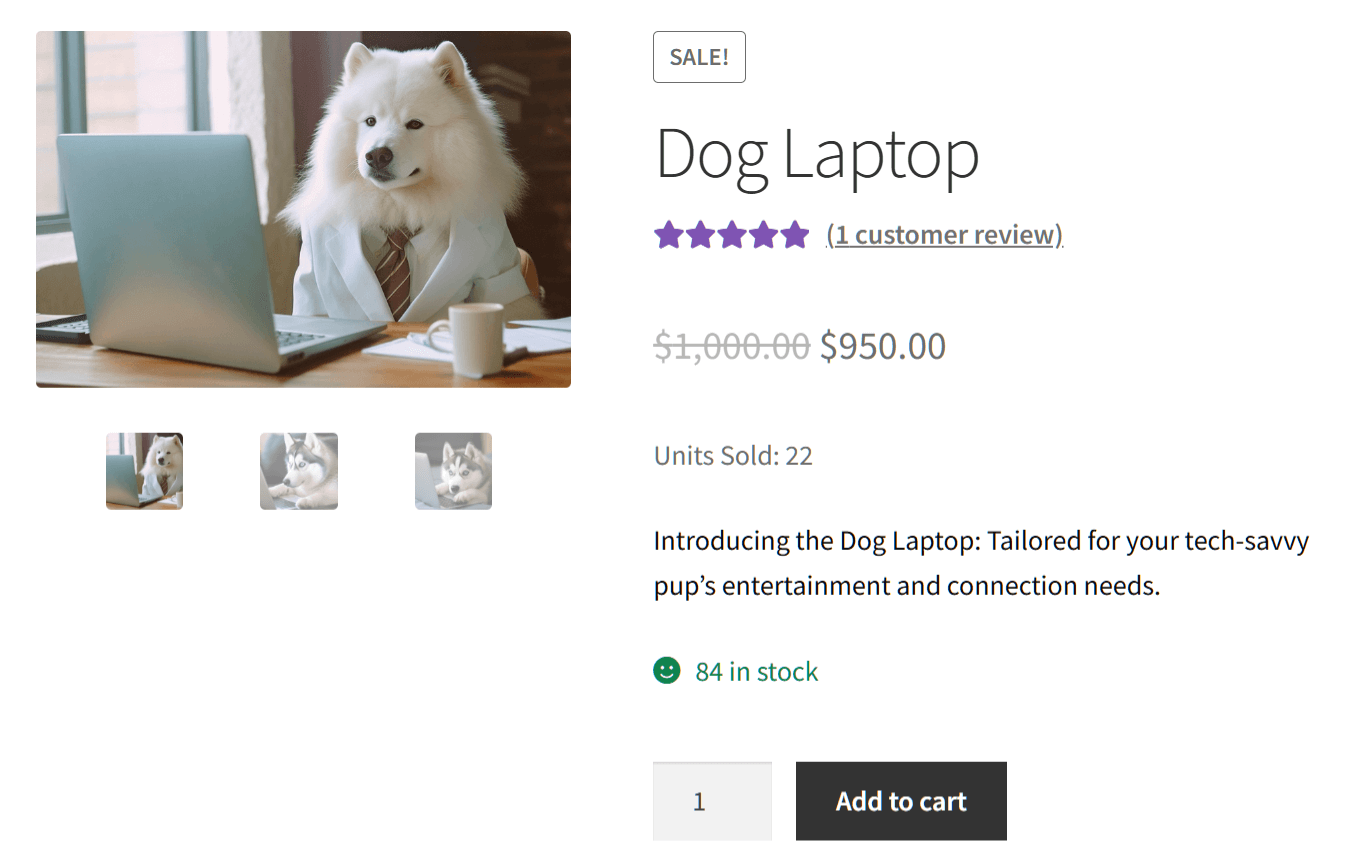
Dopo aver aggiunto il laptop al carrello, il cliente deve visualizzare il proprio carrello.
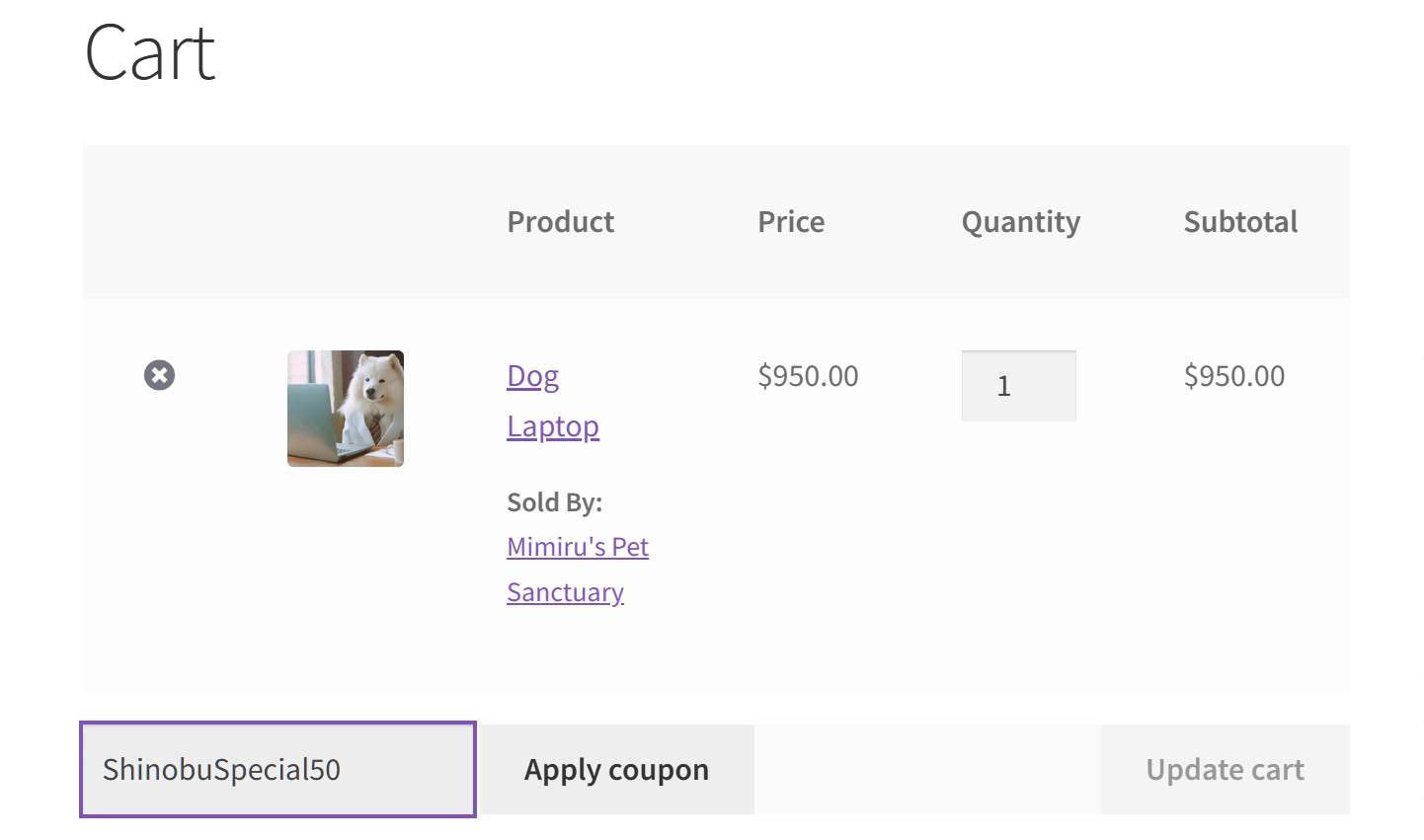
Nella pagina del carrello, devono inserire il codice coupon nel campo di inserimento Codice coupon, quindi fare clic sul pulsante Applica coupon. Decidono di utilizzare il coupon che abbiamo creato, ShinobuSpecial50.
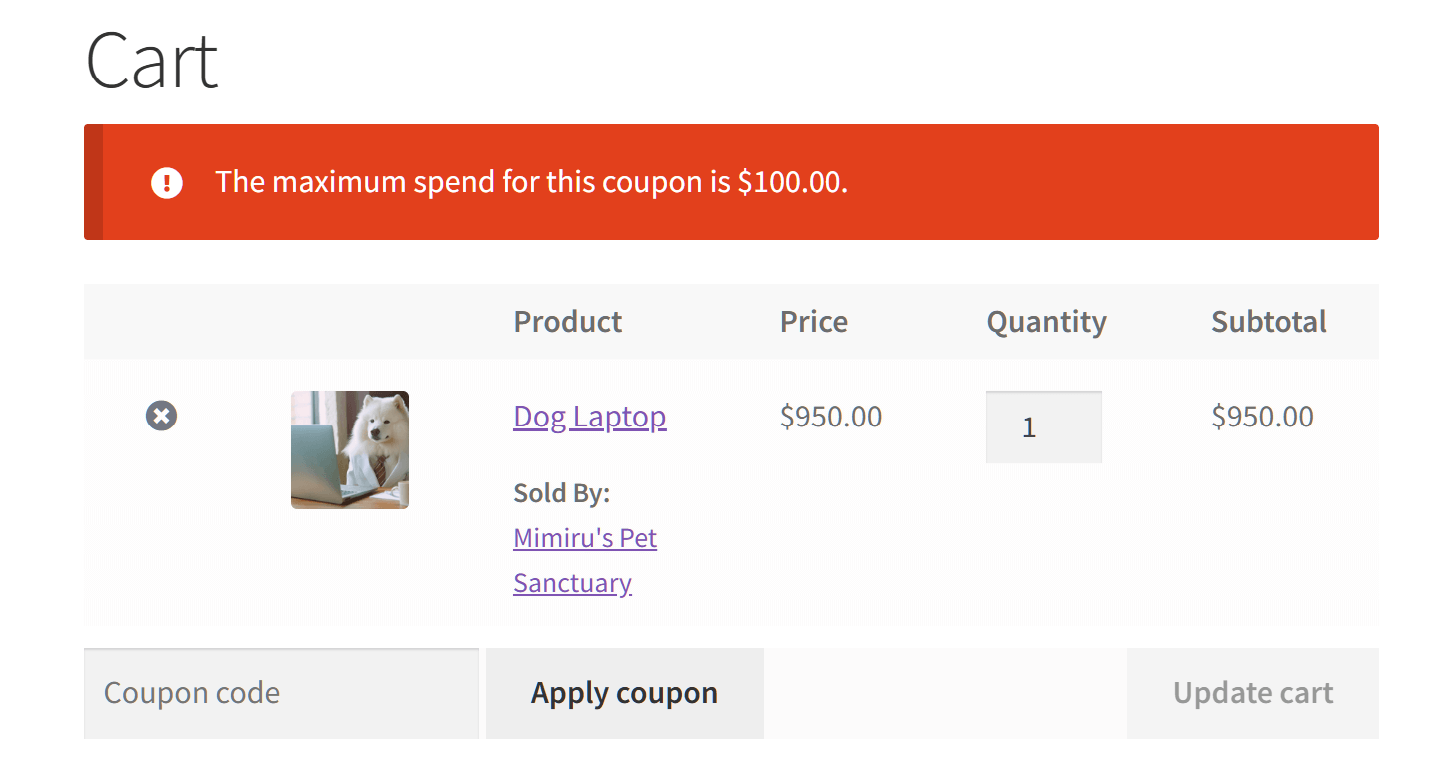
Oops! Poiché abbiamo impostato Spesa massima del coupon a $ 100, il cliente non può utilizzare lo sconto del 50% su alcun articolo superiore a $ 100.
Invece, il cliente decide di acquistare queste cuffie per cani, che sono in saldo a $ 52.
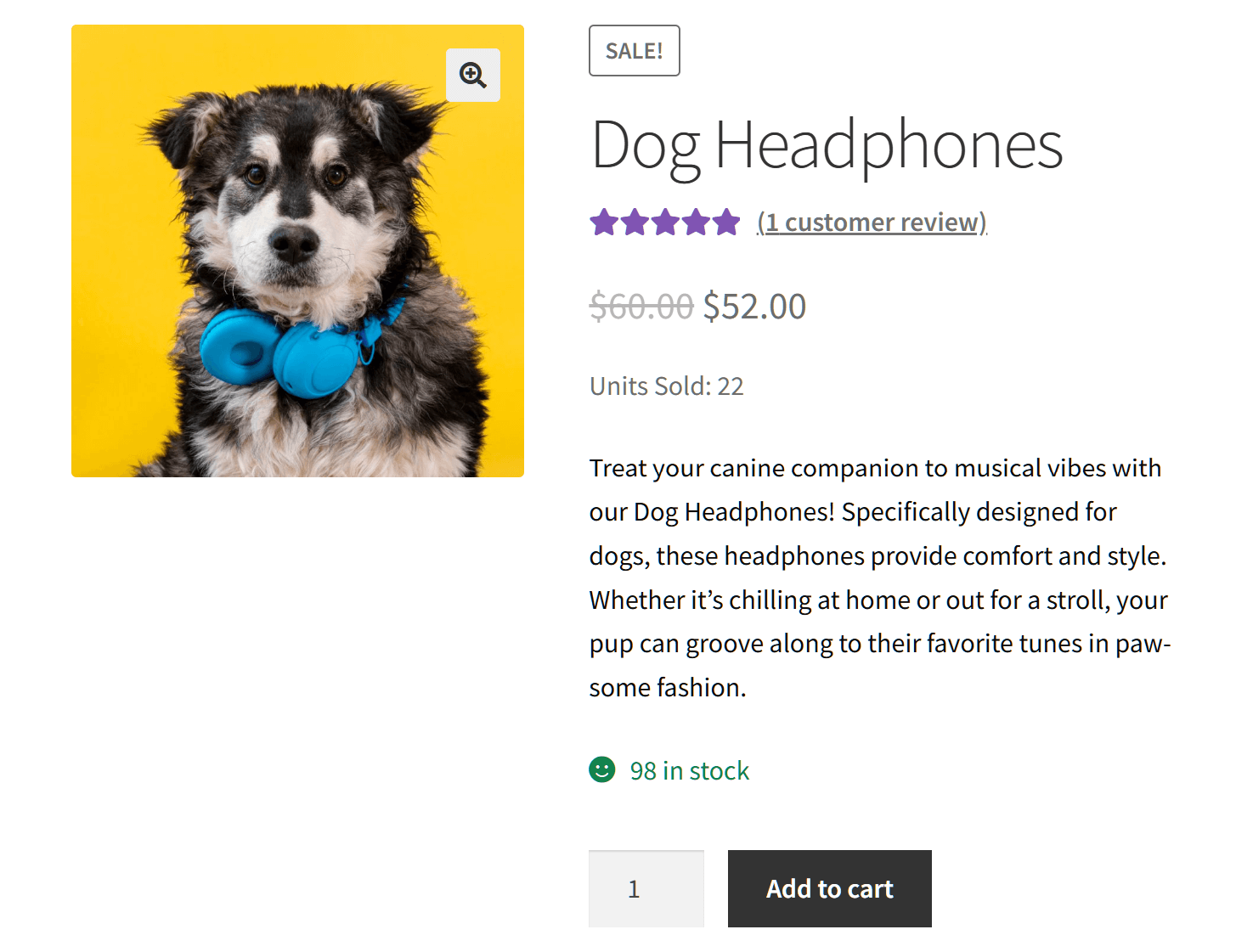
Ora, utilizzando il codice, il coupon funziona, detraendo il 50% dal prezzo originale. Pertanto, il cliente può ora procedere al checkout e acquistare il prodotto per soli $ 26!
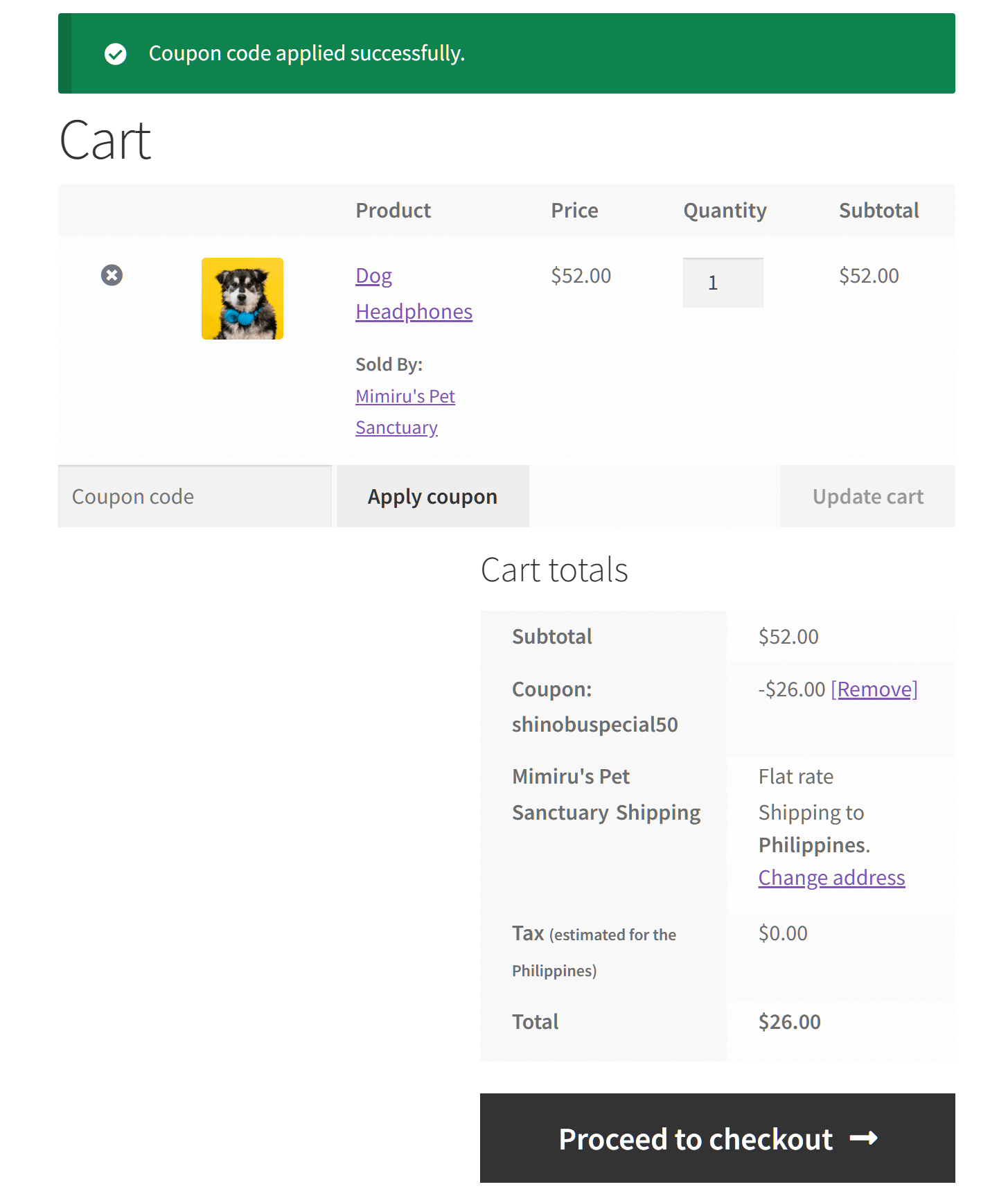
E questo è tutto! I tuoi venditori possono ora offrire ai propri clienti coupon per il marketplace. Di conseguenza, possono contribuire a migliorare la soddisfazione del cliente, la fidelizzazione del cliente, la promozione del marketplace, le vendite e i profitti!
Conclusione
I coupon per marketplace sono un ottimo modo per migliorare l'esperienza di acquisto dei tuoi clienti promuovendo i tuoi venditori e aumentando le vendite. Comprendendo come creare e gestire questi coupon, sia gli operatori del marketplace che i venditori possono sfruttare appieno questo strumento promozionale.
Per creare coupon per marketplace, l'operatore/amministratore del marketplace deve osservare i seguenti passaggi:
Inoltre, i venditori possono creare coupon per marketplace da soli. Ma prima, devi implementare i seguenti passaggi:
- Abilita la gestione dei coupon
- Determina il numero di coupon visualizzati per pagina
- Determina la posizione di reindirizzamento dopo la creazione del coupon
Ricorda: sia che tu stia cercando di aumentare la soddisfazione del cliente, aumentare le vendite o costruire la fidelizzazione del cliente, l'implementazione di coupon per marketplace è una strategia che vale la pena considerare.
Hai domande su come creare coupon per marketplace? Faccelo sapere nei commenti!
