
Vuoi sapere a che punto sono le tue commissioni, vendite e rimborsi per il mese? La scheda Report nella tua dashboard venditore raccoglie tutto in un'unica schermata. Questo articolo esamina ogni tabella, grafico ed elenco nella scheda e spiega come i rimborsi influiscono sui tuoi totali.
Prima di iniziare
- WooCommerce e WC Vendors installati e attivi sul marketplace in cui vendi
- Almeno un ordine per uno dei tuoi prodotti, in modo che ci siano dati da mostrare
Non hai bisogno di alcuna configurazione aggiuntiva oltre a questa. La scheda Report si trova sempre nel menu della tua dashboard venditore. Le sue tabelle e il suo grafico si popolano una volta che hai ordini.
Raggiungere la scheda Report
Apri la tua dashboard venditore e fai clic su Report nel menu di navigazione. Puoi anche accedere direttamente alle cifre del mese corrente dal link rapido Report Vendite: Questo mese nella schermata principale della tua dashboard.
Filtro per intervallo di date
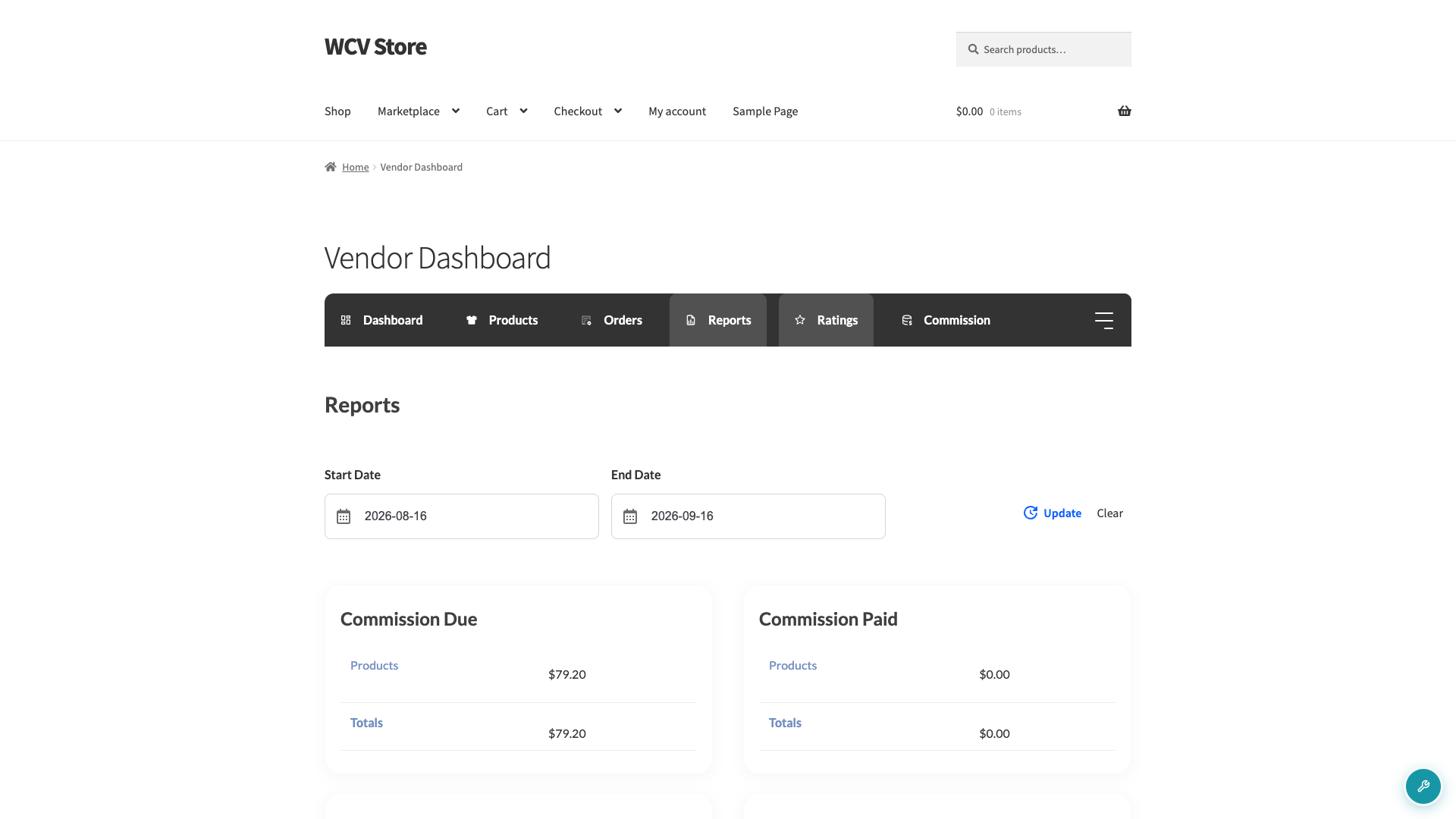
Nella parte superiore della scheda Report, troverai i campi Data di inizio e Data di fine. Per impostazione predefinita, la scheda mostra i dati del mese precedente fino ad oggi. Inserisci le tue date e fai clic su Aggiorna per ricalcolare ogni tabella e grafico nella pagina per quell'intervallo. Fai clic su Cancella per rimuovere il tuo intervallo personalizzato.
Se non hai ordini nell'intervallo selezionato, le tabelle mostrano zero e il grafico Totali Ordini mostra questo messaggio: Nessun ordine per questo periodo. Regola le tue date sopra e fai clic su Aggiorna, o elenca nuovi prodotti che i clienti possano acquistare.
Il report colloca ogni ordine nell'intervallo in base alla data in cui l'ordine è stato effettuato. Un rimborso rimane associato alla data dell'ordine originale, non alla data in cui hai emesso il rimborso.
Gli amministratori del marketplace che utilizzano WC Vendors Pro possono modificare l'intervallo predefinito in WC Vendors → Impostazioni → Visualizzazione → Dashboard Venditore → Intervallo Date Dashboard. Le opzioni sono Annuale, Trimestrale, Mensile, Settimanale e Giornaliero.
Commissione Dovuta e Commissione Pagata
Sotto il selettore delle date, due tabelle suddividono la tua commissione per l'intervallo selezionato: Commissione Dovuta (ciò che ti è ancora dovuto) e Commissione Pagata (ciò che è già stato pagato). Vedi Come funzionano le commissioni in WC Vendors? per sapere come vengono calcolate queste cifre.
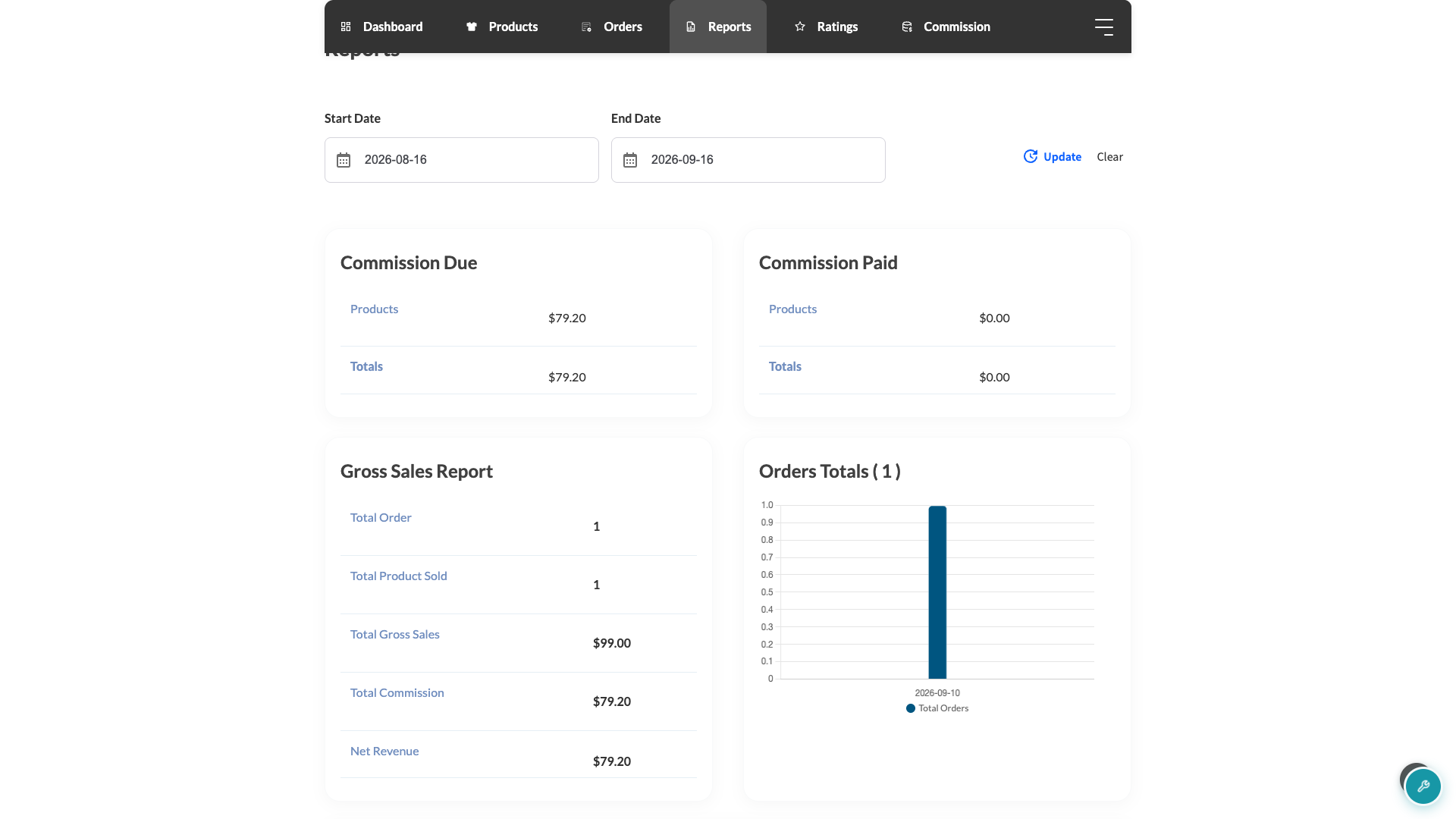
Entrambe le tabelle mostrano sempre una riga Prodotti e una riga Totali. Una riga Tasse appare quando l'amministratore del tuo marketplace attiva l'impostazione Tasse Venditore. Una riga Spedizione appare quando l'amministratore del tuo marketplace attiva l'impostazione Spedizione Venditore, che richiede WC Vendors Pro. La riga Totali aggiunge tasse e spedizioni solo quando le loro righe sono visualizzate.
La tabella Report Vendite Lorde
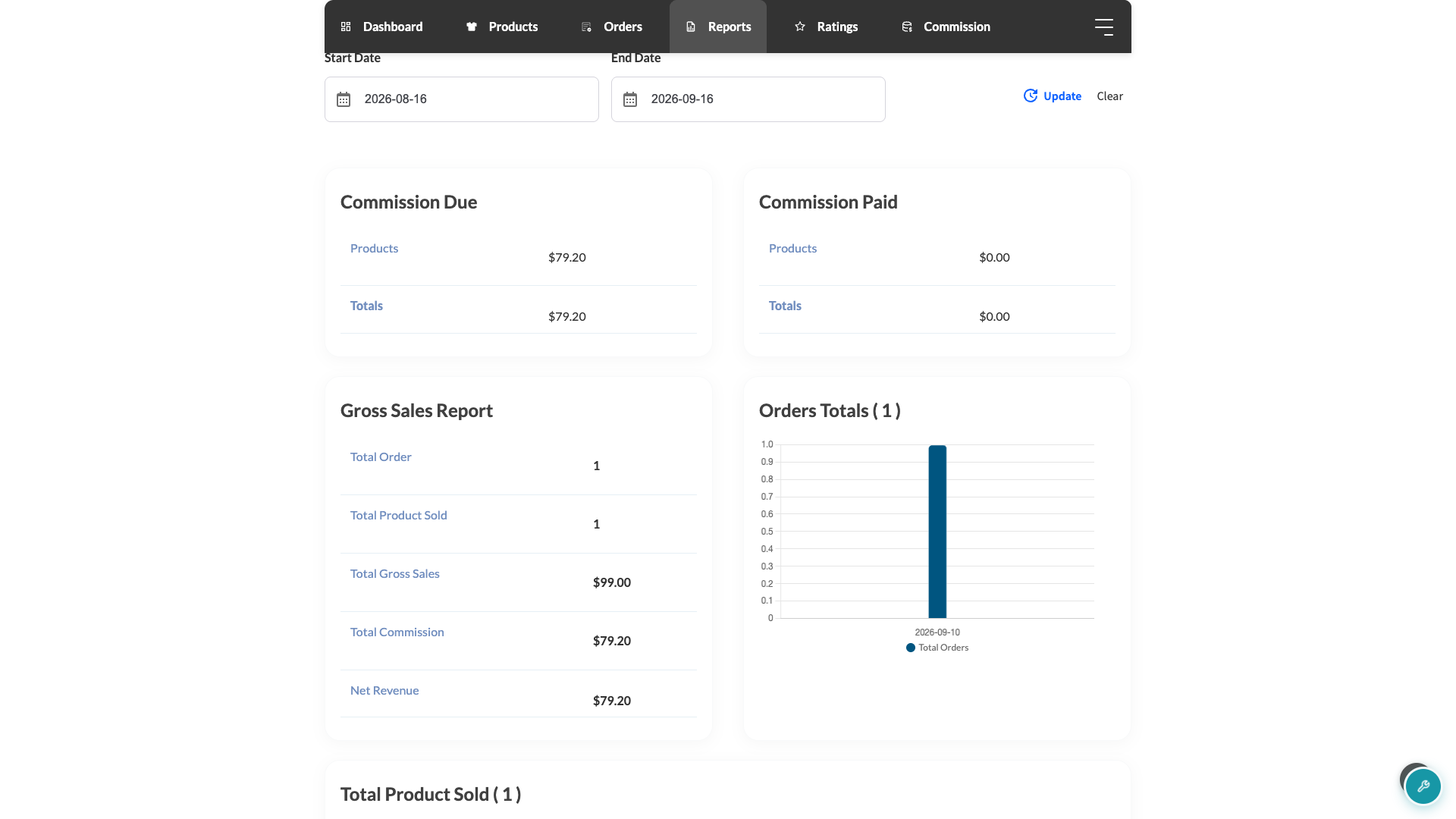
Questa tabella ti fornisce un riepilogo a colpo d'occhio dell'intervallo di date selezionato.
| Riga | Cosa mostra |
|---|---|
| Ordine Totale | Il numero di ordini che hanno incluso uno dei tuoi prodotti nell'intervallo selezionato. |
| Prodotti totali venduti | Il numero di unità di prodotto vendute nell'intervallo selezionato. Le unità rimborsate contano ancora qui. |
| Vendite lorde totali | Le tue vendite di prodotti in ogni ordine elencato nella scheda, più eventuali tasse e spedizioni a te trasferite, prima di qualsiasi rimborso. |
| Vendite rimborsate totali | Il valore dei tuoi prodotti rimborsati nell'intervallo. Questa riga appare solo quando c'è almeno un rimborso da mostrare. |
| Commissione totale | La tua commissione per l'intervallo, incluse eventuali tasse e spedizioni a te trasferite. I prodotti rimborsati sono esclusi. |
| Entrate nette | Commissione totale meno eventuali tasse e spedizioni a te trasferite. Questa è solitamente la tua commissione sulle sole vendite di prodotti. Vedi la nota sotto la tabella per un'eccezione. |
Le vendite lorde totali non cambiano quando un prodotto viene rimborsato. Conta ogni ordine elencato nella scheda, incluse eventuali tasse e spedizioni a te trasferite, quindi usalo per verificare il tuo volume di vendite prima dei rimborsi.
Per impostazione predefinita, la scheda Report esclude gli ordini completamente rimborsati. Appaiono solo quando l'amministratore del tuo marketplace attiva Mostra ordini annullati in WC Vendors → Impostazioni → Commissione. Questa impostazione mostra anche gli ordini rimborsati nella tua scheda Ordini. Se utilizzi WC Vendors Pro, gli ordini completamente rimborsati non vengono visualizzati nella scheda Report o nella scheda Ordini, anche quando Mostra ordini annullati è attivo. Gli ordini parzialmente rimborsati appaiono sempre e i loro prodotti rimborsati contano nelle Vendite rimborsate totali.
L'amministratore del tuo marketplace può anche attivare le tasse o le spedizioni solo per il tuo account. In tal caso, la Commissione totale e le Entrate nette includono tali tasse e spedizioni, e le righe Tasse e Spedizioni non vengono visualizzate.
Le Vendite rimborsate totali utilizzano l'importo del rimborso registrato sull'ordine. Se la tua commissione per un prodotto è stata annullata ma l'ordine non ha un rimborso registrato per quel prodotto, la riga conta invece il totale della riga completa del prodotto.
Il grafico Totali ordini
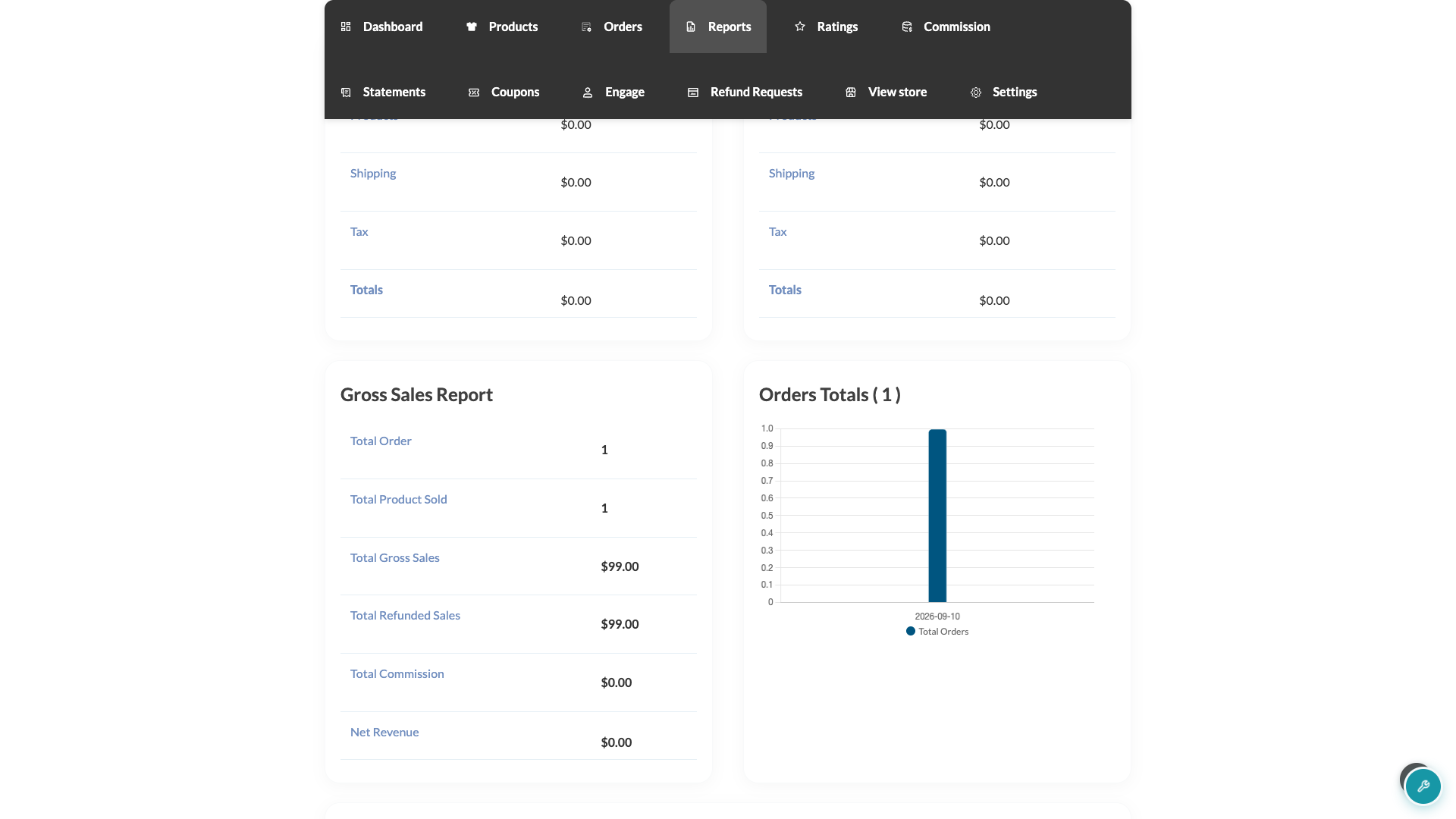
Accanto alla tabella Report vendite lorde, il grafico Totali ordini traccia il conteggio dei tuoi ordini nell'intervallo di date selezionato, in modo da poter individuare a colpo d'occhio i giorni più e meno impegnativi.
Con WC Vendors Pro, un grafico a torta Prodotti totali venduti più in basso nella pagina mostra quante unità di ciascun prodotto hai venduto nell'intervallo. La versione gratuita di WC Vendors non include questo grafico.
WC Vendors Pro aggiunge anche due elenchi in fondo alla scheda. Ordini recenti elenca i tuoi ordini dall'intervallo selezionato. Prodotti recenti elenca i tuoi prodotti più recenti. Ogni elenco ha un link Visualizza tutto che apre la tua pagina completa Ordini o Prodotti. Se l'amministratore del tuo marketplace disattiva la tua pagina Ordini o Prodotti in WC Vendors Pro, l'intestazione di quell'elenco e il link Visualizza tutto non vengono visualizzati.
Risoluzione dei problemi
Non vedo una riga Vendite totali rimborsate.
Chiedi all'amministratore del tuo marketplace di attivare Mostra ordini annullati in WC Vendors → Impostazioni → Commissione. Senza questa opzione, gli ordini completamente rimborsati non compaiono nella scheda Report. Gli ordini parzialmente rimborsati compaiono sempre.
Se utilizzi WC Vendors Pro, gli ordini completamente rimborsati non vengono visualizzati nella scheda Report o nella scheda Ordini, anche quando Mostra ordini annullati è attivo.
Se l'impostazione è già attiva, allarga il tuo intervallo di date. Verifica che l'ordine rimborsato sia stato effettuato entro le date inserite. Il report raggruppa i rimborsi per la data dell'ordine originale, non per la data del rimborso. La riga appare solo quando c'è un rimborso da mostrare per l'intervallo selezionato.
La mia Commissione totale sembra inferiore a quanto mi aspettassi dopo un rimborso.
Controlla le Vendite lorde totali per vedere il valore delle tue vendite prima dei rimborsi. La Commissione totale e le Entrate nette escludono i prodotti rimborsati, quindi un rimborso riduce entrambi.
Anche un rimborso parziale di un prodotto rimuove la commissione completa di quel prodotto dalla Commissione totale e dalle Entrate nette. Ad esempio, se un cliente riceve un rimborso per una delle tre unità, la commissione per tutte e tre le unità viene eliminata. Le Vendite totali rimborsate mostrano ancora solo l'importo che è stato rimborsato.
Non vedo una riga Tasse o Spese sotto Commissione dovuta o Commissione pagata.
Chiedi all'amministratore del tuo marketplace di controllare due impostazioni in WC Vendors → Impostazioni → Generali. La riga Tasse richiede l'attivazione di Tasse del venditore. La riga Spese richiede l'attivazione di Spese del venditore, disponibile solo con WC Vendors Pro. Le due impostazioni sono indipendenti, quindi puoi vedere una riga senza l'altra.
Articoli correlati
- Come funziona la dashboard del venditore
- Gestione degli ordini dei venditori
- Gestione prodotti del venditore
- Come Funzionano le Commissioni in WC Vendors?
Domande frequenti
Perché i miei totali di commissione sono cambiati dopo aver aggiornato WC Vendors?
A partire da WC Vendors 2.7.1, la Commissione totale e le Entrate nette escludono i prodotti rimborsati. Le Vendite lorde totali continuano a contare i prodotti rimborsati in ogni ordine elencato nella scheda. Gli ordini completamente rimborsati compaiono solo quando l'amministratore del tuo marketplace attiva Mostra ordini annullati in WC Vendors → Impostazioni → Commissione. Con WC Vendors Pro, rimangono nascosti anche quando questa impostazione è attiva.
Posso vedere un intervallo di date personalizzato invece di quello predefinito?
Sì. Inserisci una qualsiasi Data di inizio e Data di fine nella parte superiore della scheda Report e fai clic su Aggiorna. Ogni tabella e grafico nella pagina viene ricalcolato per quell'intervallo.
Perché non vedo un grafico di ripartizione per prodotto?
Il grafico a torta Prodotti totali venduti è una funzionalità di WC Vendors Pro. Nella versione gratuita, vedi ancora la tabella Report vendite lorde e il grafico Totali ordini.
Il mio amministratore di marketplace può nascondere la scheda Report?
No. La scheda Report è sempre presente nel menu della dashboard del venditore. L'impostazione Gestione commissioni in WC Vendors Pro nasconde la scheda Commissione, non la scheda Report.
Serve aiuto?
Se hai una domanda o riscontri problemi, siamo qui per aiutarti.
- Utenti Premium: Apri un ticket di supporto
- Utenti Gratuiti: Visita il nostro forum della community