
Vuoi premiare i tuoi acquirenti più fedeli con offerte esclusive? La funzione Offerte per i follower di WC Vendors Engage ti consente di creare coupon sconto che solo i tuoi follower possono riscattare. Lo sconto si applica solo ai tuoi prodotti nel carrello, quindi non influenzerà gli articoli di altri venditori. I follower lo applicano con un singolo clic al checkout, senza codici coupon da distribuire.
Cosa ti servirà
- WooCommerce e WC Vendors (gratuito o Pro) installati e configurati
- WC Vendors Pro con spedizione del venditore abilitata (necessaria solo se desideri offrire l'add-on opzionale di spedizione gratuita)
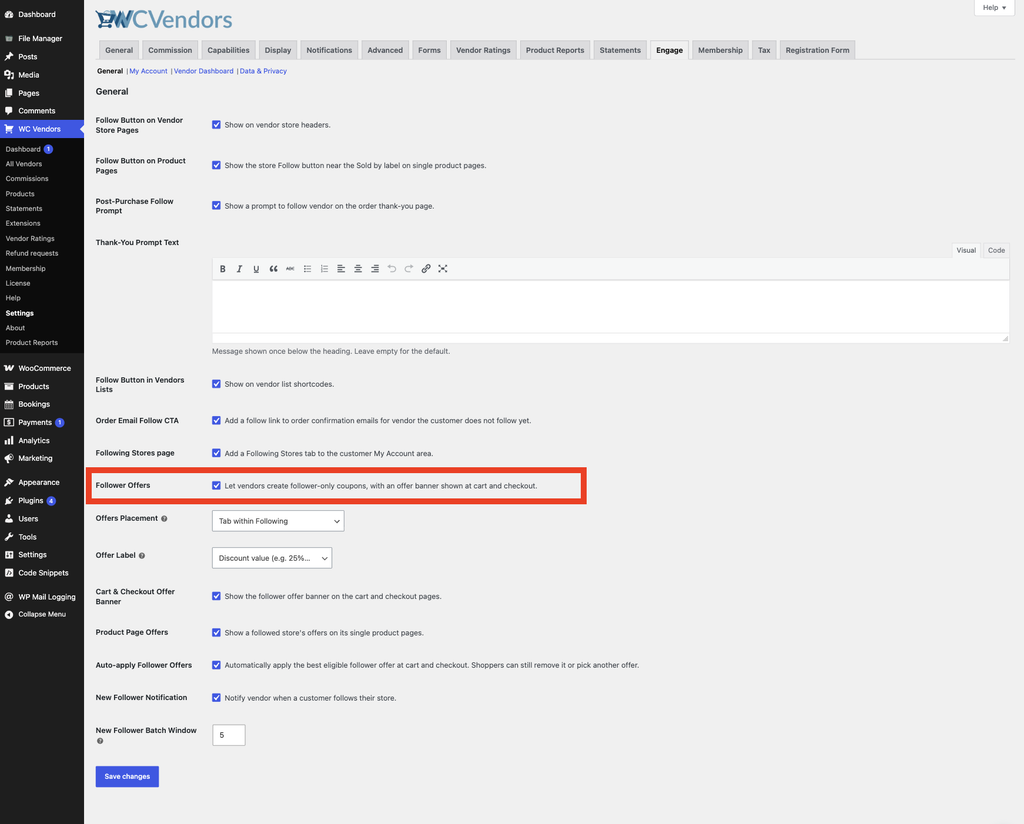
- WC Vendors Engage installato con la funzionalità “Offerte follower” abilitata
Dove trovare le offerte per i follower
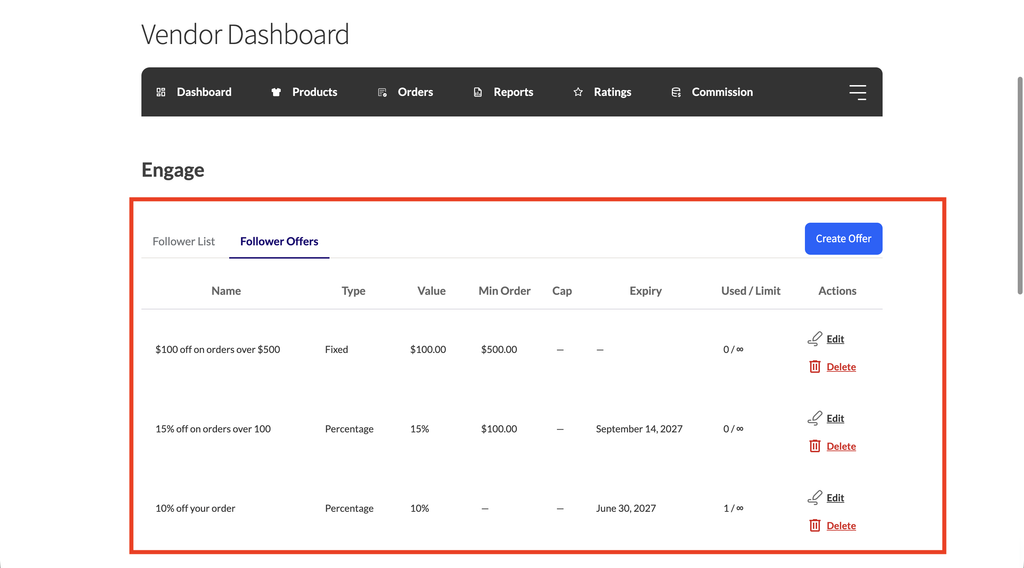
Le offerte per i follower si trovano nella scheda Engage della tua dashboard venditore.
Dalla tua dashboard venditore, fai clic sulla scheda Engage, quindi fai clic sulla sottoscheda Follower Offers.
Come creare un'offerta per i follower
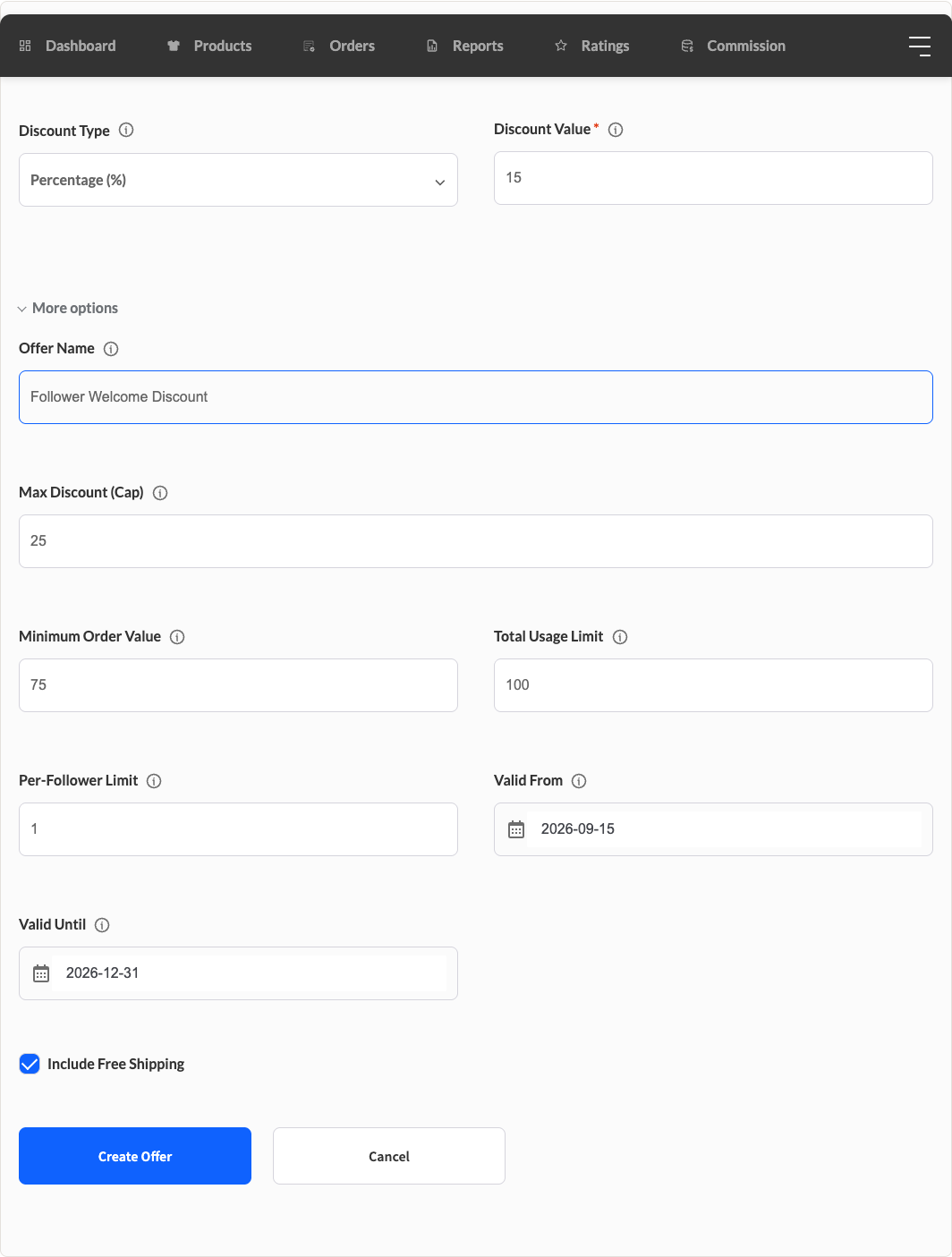
- Nella sezione Follower Offers, fai clic su Create Offer. Si apre un modulo sotto la navigazione.
- Compila i dettagli dell'offerta. Vedi le descrizioni dei campi nella tabella sottostante.
- Fai clic su Create Offer per salvare.
La tua nuova offerta appare nella tabella delle offerte e diventa attiva immediatamente, o alla data Valid from se ne hai impostata una.
Campi dell'offerta
| Campo | Descrizione | Predefinito |
|---|---|---|
| Nome offerta | Un'etichetta interna per questa offerta, mostrata nella tabella delle tue offerte. Per impostazione predefinita, i follower non vedono questo nome, ma se l'amministratore del tuo marketplace imposta l'etichetta dell'offerta su “Nome offerta impostato dal venditore”, i follower vedranno questo invece del valore dello sconto. | vuoto |
| Tipo di sconto | Percentuale (%) deduce una percentuale dal totale del carrello dei tuoi prodotti; Fisso ($) deduce un importo fisso in valuta, applicato solo ai tuoi prodotti. | Percentuale (%) |
| Valore sconto | L'importo dello sconto, ad es. 10 per uno sconto del 10% o una detrazione di $10. | vuoto |
| Sconto massimo (cap) | Solo per offerte percentuali. Imposta un limite massimo allo sconto in valuta. Un'offerta del 20% con un cap di $15 non supererà i $15 di sconto. Lascia vuoto per nessun cap. | vuoto |
| Valore minimo ordine | I follower devono spendere almeno questo importo sui tuoi prodotti affinché l'offerta si attivi. Lascia vuoto per nessun minimo. | vuoto |
| Limite di utilizzo totale | Numero massimo di volte in cui l'offerta può essere riscattata da tutti i follower. Lascia vuoto o inserisci 0 per illimitato. | vuoto |
| Limite per follower | Quante volte ogni singolo follower può utilizzare l'offerta. Imposta a 1 per uno sconto di benvenuto una tantum. | 1 |
| Valido da | Data di inizio opzionale. L'offerta è inattiva prima di questa data, il che è utile per pianificare una promozione futura. Lascia vuoto per attivare immediatamente. | vuoto |
| Valido fino al | Data di scadenza facoltativa. L'offerta scade alla fine di questo giorno. Lasciare vuoto per nessuna scadenza. | vuoto |
| Includi spedizione gratuita | Casella di controllo opzionale. Se selezionata, i follower che hanno diritto a questa offerta ottengono anche la spedizione gratuita sui tuoi prodotti al momento del checkout. Mostrata solo quando la spedizione del venditore di WC Vendors Pro è abilitata. | Deselezionato |
Come i follower vedono la tua offerta
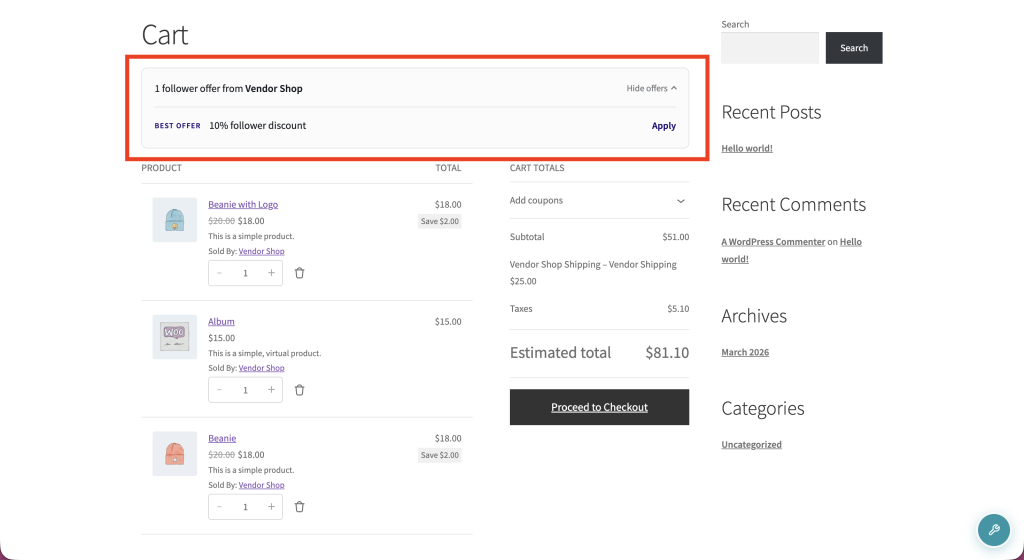
Quando un follower visita il carrello o il checkout, vede un banner che elenca le tue offerte attive. Se il totale del suo carrello soddisfa il valore minimo dell'ordine che hai impostato, appare un pulsante Applica accanto a quell'offerta. Cliccando su Applica, lo sconto viene aggiunto istantaneamente al suo ordine, senza bisogno di digitare alcun codice.
Se il totale del carrello scende al di sotto del tuo minimo, il banner mostra esattamente quanto altro il follower deve spendere per sbloccare l'offerta. Per una panoramica passo passo di ciò che vedono i tuoi follower, leggi Come le offerte per follower si applicano al checkout.
A seconda delle impostazioni del tuo marketplace, i follower potrebbero vedere le tue offerte attive anche nelle tue pagine di prodotto singolo.
Se la tua offerta include la spedizione gratuita, l'etichetta dello sconto che i follower vedono viene aggiunta una nota "+ spedizione gratuita", ad esempio "10% di sconto + spedizione gratuita". Questo appare sia nel banner del carrello e del checkout, sia nell'elenco delle offerte di "I miei account" del cliente.
Come modificare o eliminare un'offerta
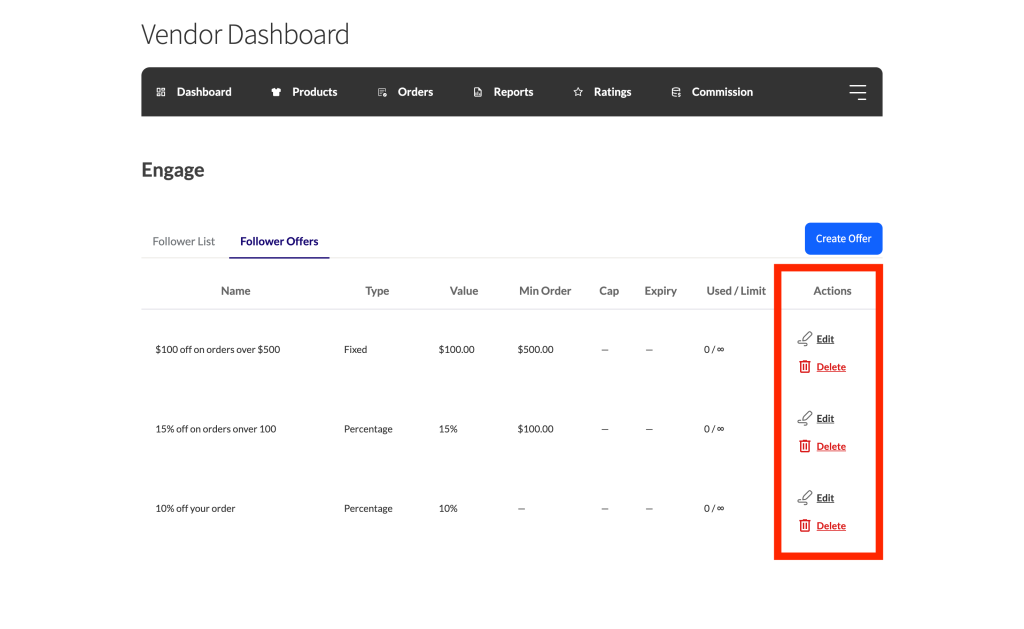
Per modificare un'offerta, trovala nella tua tabella delle offerte e fai clic su Modifica nelle azioni di riga. Il modulo si riapre con i dettagli correnti precompilati. Aggiorna qualsiasi campo e fai clic su Aggiorna offerta per salvare le modifiche.
Per eliminare un'offerta, fai clic su Elimina nelle azioni di riga e conferma quando richiesto. L'offerta viene rimossa immediatamente.
Risoluzione dei problemi
La sottosezione Offerte per follower non viene visualizzata nella mia dashboard
La funzionalità potrebbe essere disabilitata dall'amministratore del tuo marketplace. Chiedi loro di controllare WC Vendors → Impostazioni → Engage → Generale → Offerte per follower.
Lo sconto di un follower non viene applicato al checkout
Controlla il Valore minimo dell'ordine dell'offerta. Il totale del carrello del follower per i tuoi prodotti deve eguagliarlo o superarlo prima che appaia il pulsante Applica. Controlla anche il Limite di utilizzo totale e il Limite per follower: una volta raggiunto uno dei limiti, l'offerta non si applica più.
Non vedo l'opzione di spedizione gratuita nel modulo di offerta
Questa opzione appare solo quando WC Vendors Pro è attivo con la spedizione del venditore abilitata. Chiedi al tuo amministratore di marketplace di controllare WC Vendors → Impostazioni → Capacità (vista Generale predefinita), scorri fino alla sezione Funzionalità Pro e conferma che la casella di controllo Spedizione del venditore sia deselezionata (selezionandola si disabilita completamente la spedizione del venditore).
Domande frequenti
I miei follower devono inserire un codice coupon?
No. I follower vedono un pulsante Applica nel banner dell'offerta nelle pagine del carrello e del checkout. Cliccandoci sopra, lo sconto viene applicato automaticamente. Non c'è nessun codice da copiare o digitare.
Qualcuno al di fuori dei miei follower può usare l'offerta se ottiene il codice coupon?
No. WC Vendors Engage verifica se il cliente segue il tuo negozio prima di consentire l'applicazione dell'offerta. Chiunque non ti segua vede un errore se tenta di utilizzare il codice.
Se un cliente segue più fornitori, tutte le offerte per follower si applicano nello stesso carrello?
Sì, ma ogni offerta sconta solo i prodotti di quel fornitore. Un cliente che segue due fornitori può utilizzare entrambe le offerte in un unico carrello. Ogni sconto si applica solo agli articoli del fornitore pertinente.
Serve aiuto?
- Utenti Premium: Apri un ticket di supporto
- Utenti Gratuiti: Visita il nostro forum della community