
I clienti che seguono un venditore sul tuo marketplace ottengono sconti esclusivi che appaiono direttamente nelle pagine del carrello e del checkout, senza bisogno di codici coupon. WC Vendors Engage mostra le offerte in un banner. Ecco dove appare, cosa mostra e come vengono applicati gli sconti.
Cosa ti servirà
- WooCommerce e WC Vendors (gratuito o Pro) installati e configurati
- WC Vendors Engage installato e attivo
Abilita offerte per follower
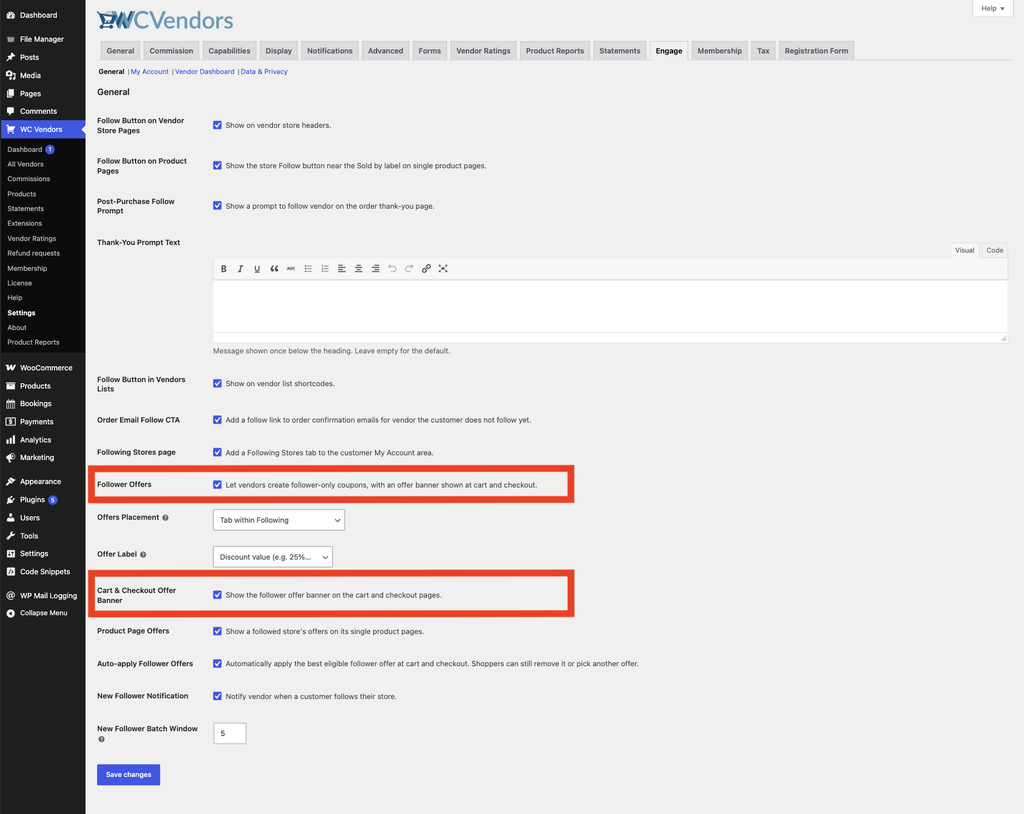
Le offerte per follower e il relativo banner per carrello/checkout sono entrambi abilitati per impostazione predefinita quando WC Vendors Engage è attivo, ma vale la pena confermare che entrambe le impostazioni siano attive.
- Nella tua amministrazione di WordPress, vai su WC Vendors → Impostazioni.
- Fai clic sulla scheda Engage.
- La sezione Generale si apre per impostazione predefinita. Assicurati che Offerte per follower sia selezionato. Questo è l'interruttore principale per la funzionalità.
- Assicurati anche che Banner offerte carrello e checkout sia selezionato. Questa impostazione separata controlla se il banner stesso viene visualizzato nelle pagine del carrello e del checkout.
- Fai clic su Salva modifiche.
Cosa vedono i clienti
Quando un cliente connesso che segue uno o più venditori visita il carrello o il checkout, appare un banner sopra la pagina, un banner per ogni venditore seguito con offerte attive.
Pagine carrello e checkout classiche. Il banner viene visualizzato sopra la tabella del carrello o il modulo di checkout.
Blocchi carrello e checkout. Il banner viene montato sopra il blocco. Entrambi i layout utilizzano la stessa struttura e gli stessi stili, quindi l'esperienza appare identica in entrambi i casi.
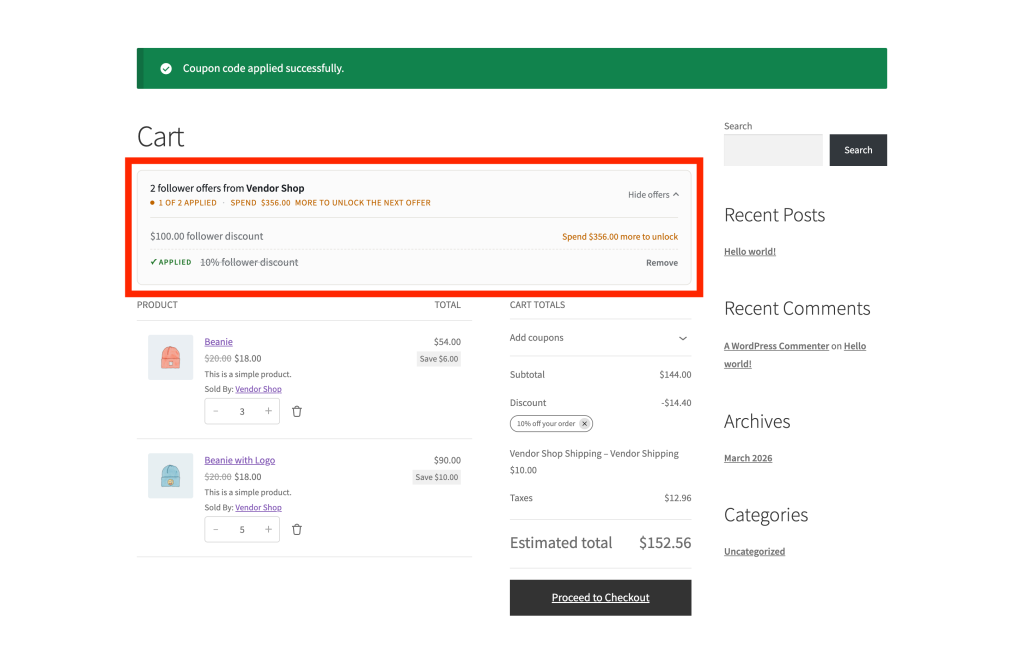
Ogni banner mostra il nome del venditore e quante offerte ha, ad esempio "2 offerte per follower da Garden Supply Co", insieme a una riga di suggerimento che riflette lo stato attuale, come "1 di 2 applicate" o "Spendi altri 10,00 $ per sbloccare la prossima offerta". Un pulsante di attivazione Mostra offerte espande l'elenco.
Facendo clic su Mostra offerte vengono rivelate le singole offerte per quel venditore. Ogni elemento nell'elenco mostra:
- La descrizione dell'offerta, ad esempio "Sconto follower del 10%" o "Sconto follower di 5 $"
- Un badge Migliore offerta sull'offerta sbloccata di maggior valore non ancora applicata
- Un badge Applicata se l'offerta è già stata applicata al carrello
- Un pulsante Applica per le offerte sbloccate ma non ancora applicate
- Un pulsante Rimuovi su un'offerta applicata, per rimuoverla dal carrello
- Un messaggio "Spendi altri X $ per sbloccare" per le offerte con un importo minimo di spesa che il cliente non ha ancora raggiunto
Ciò che la descrizione dello sconto mostra effettivamente dipende dall'impostazione Etichetta offerta del negozio. Per impostazione predefinita è la descrizione dello sconto, ad esempio “Sconto follower del 10%”. Se il proprietario del negozio ha impostato Etichetta offerta per mostrare invece i nomi dei fornitori e il fornitore ha assegnato un nome personalizzato all'offerta nel campo Nome offerta della sua dashboard fornitore, viene mostrato quel nome, ad esempio “Saldi di fine estate”. Se il fornitore ha lasciato vuoto il nome dell'offerta, la descrizione dello sconto viene mostrata indipendentemente dall'impostazione. La stessa etichetta sostituisce anche la riga dello sconto nel riepilogo dell'ordine nel carrello e nel checkout una volta applicata l'offerta.
L'elenco delle offerte di un venditore mostra sempre un solo badge alla volta: una volta applicata un'offerta, nessun'altra offerta di quel venditore viene contrassegnata come Migliore offerta. L'offerta applicata è già la migliore.
Come vengono applicate le offerte
Per impostazione predefinita, WC Vendors Engage applica automaticamente la migliore offerta per follower idonea. Non appena gli articoli di un venditore seguito nel carrello soddisfano la spesa minima di un'offerta, lo sconto viene applicato senza bisogno di clic.
I clienti possono ancora cambiare ciò che è applicato. Fare clic su Applica su un'altra offerta sbloccata passa a quell'offerta. Fare clic su Rimuovi elimina l'offerta applicata e l'applicazione automatica non la ripristinerà finché il contenuto del carrello del cliente per quel fornitore non cambia.
Questo comportamento è controllato dall'impostazione Applica automaticamente le offerte per i follower in WC Vendors → Impostazioni → Coinvolgi → Generale. È attiva per impostazione predefinita; disattivarla imposta le offerte di ogni fornitore su completamente manuale, dove i clienti applicano ciascuna offerta da soli con il pulsante Applica.
Il banner si aggiorna automaticamente ogni volta che il carrello cambia. Se il cliente aggiunge altri articoli e il suo subtotale per i prodotti di un fornitore raggiunge la spesa minima per un'offerta, l'offerta si applica automaticamente o, se l'applicazione automatica è disattivata, il messaggio "Spendi altri X $ per sbloccare" passa a un pulsante Applica, senza ricaricare la pagina.
Solo i follower possono applicare queste offerte. WC Vendors Engage verifica lo stato di follow ogni volta che un'offerta viene applicata, quindi lo sconto non verrà applicato ai clienti che non seguono il fornitore, anche se hanno un codice da altrove.
Risoluzione dei problemi
Il banner non viene visualizzato nel carrello o nel checkout.
Controlla ognuno di questi elementi in ordine:
- Le offerte per i follower sono abilitate. Conferma che l'interruttore principale sia attivato in WC Vendors → Impostazioni → Coinvolgi → Generale.
- Il banner delle offerte per carrello e checkout è abilitato. Questa è un'impostazione separata dalle offerte per i follower, nella stessa schermata WC Vendors → Impostazioni → Coinvolgi → Generale. Conferma che sia attivato anche questo.
- Il cliente è connesso. I clienti ospiti non vedono il banner.
- Il cliente segue il fornitore. Se non ha seguito il fornitore, non viene visualizzato alcun banner per quel fornitore.
- Il fornitore ha offerte attive. I fornitori creano offerte per i follower dalla loro scheda Coinvolgi nella dashboard del fornitore. Se il fornitore non ha ancora impostato alcuna offerta, non c'è nulla da mostrare. Vedi Come creare offerte per i follower nella tua dashboard fornitore.
Un'offerta appare nell'elenco ma non c'è il pulsante Applica.
L'offerta ha un importo minimo d'ordine. Il subtotale del cliente per i prodotti di quel fornitore non ha raggiunto la soglia. Il banner mostra "Spendi altri X $ per sbloccare" finché il subtotale non è qualificato. Il pulsante Applica appare automaticamente una volta raggiunto.
Un cliente ha provato ad applicare un'offerta ma lo sconto non è stato applicato.
Verifica se l'offerta ha un limite di utilizzo per cliente o un limite di utilizzo totale che è stato raggiunto. Una volta esauriti i limiti, l'offerta non verrà applicata. Il fornitore può rivedere e modificare i limiti di utilizzo dalla sua scheda Coinvolgi.
Un'offerta mostra un importo di sconto invece del nome del fornitore.
Questo è previsto a meno che entrambe le cose non siano vere: l'impostazione Etichetta offerta in WC Vendors → Impostazioni → Engage → Generale è impostata per mostrare i nomi dei fornitori e il fornitore ha compilato Nome offerta per quell'offerta specifica. Se una delle due non è impostata, viene mostrata invece la descrizione dello sconto.
Domande frequenti
I clienti devono inserire un codice coupon per utilizzare un'offerta follower?
No. Per impostazione predefinita, la migliore offerta follower idonea viene applicata automaticamente una volta che gli articoli di un venditore seguito nel carrello soddisfano la spesa minima dell'offerta. Nessun codice coupon e nessun clic necessario. Se il proprietario del negozio ha disattivato l'applicazione automatica, i clienti fanno clic su Applica nel banner.
Il banner funziona con i blocchi Carrello e Cassa di WooCommerce?
Sì. WC Vendors Engage supporta sia le pagine carrello/cassa classiche sia i blocchi Carrello e Cassa. Il banner appare sopra il blocco in entrambe le configurazioni.
I clienti possono applicare più di un'offerta follower dallo stesso venditore?
No. Solo un'offerta follower per venditore si applica alla volta. Se un cliente applica un'offerta diversa dallo stesso venditore, questa sostituisce quella attiva. Le offerte di venditori diversi possono essere combinate, con un'offerta applicata per venditore.
Perché un'offerta viene evidenziata come "Migliore offerta"?
WC Vendors Engage identifica automaticamente l'offerta sbloccata e non ancora applicata con il valore di sconto effettivo più alto e la evidenzia con un badge "Migliore offerta", ma solo quando nessuna offerta per quel venditore è ancora applicata, poiché l'offerta applicata è già la migliore.
Perché un'offerta mostra un nome personalizzato invece di un importo di sconto?
Il proprietario del negozio ha impostato l'impostazione Etichetta offerta per mostrare i nomi dei fornitori e il fornitore ha assegnato un nome personalizzato a quell'offerta nella sua dashboard. Se un fornitore non imposta un nome, viene mostrata invece la descrizione dello sconto, anche con questa impostazione attiva.
Serve aiuto?
- Utenti Premium: Apri un ticket di supporto
- Utenti Gratuiti: Visita il nostro forum della community