
Se hai seguito dei negozi su questo marketplace, la pagina Negozi seguiti nel tuo account riunisce tutto. Con WC Vendors Engage, puoi vedere quali negozi stai seguendo, sfogliare i loro ultimi prodotti, visualizzare eventuali offerte riservate ai follower ed eliminare i negozi che non ti interessano più.
Cosa ti servirà
- WooCommerce e WC Vendors (gratuito o Pro) installati e configurati
- WC Vendors Engage installato e attivo
Trovare la pagina Negozi seguiti
Accedi al tuo account e cerca Seguiti nel menu di navigazione de Il mio account. Per impostazione predefinita, appare dopo Ordini.
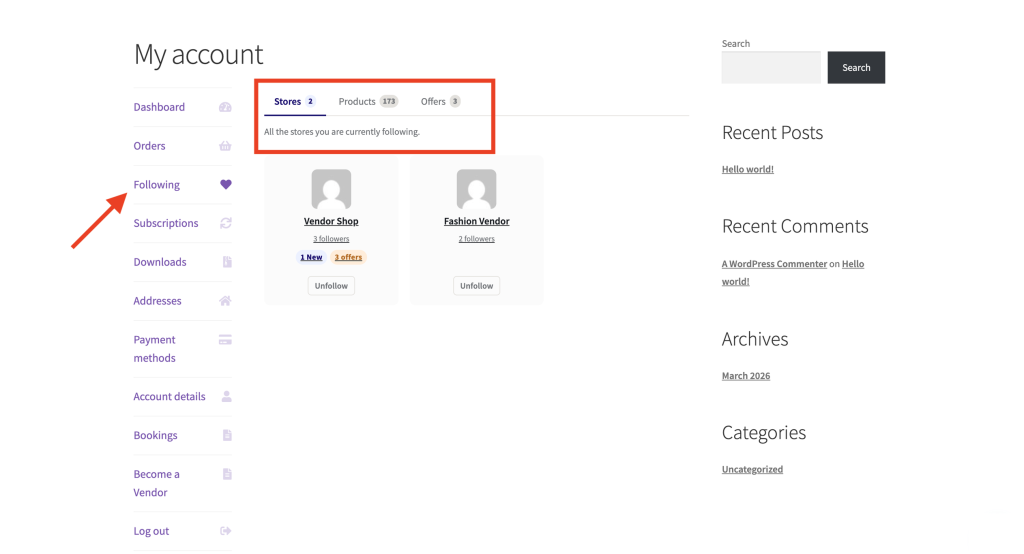
La pagina mostra sempre due schede, Negozi e Prodotti. Una terza scheda Offerte appare solo quando hai offerte attive riservate ai follower e il marketplace mostra le offerte come una scheda. Se il marketplace elenca le offerte come una voce separata de Il mio account, o se non hai offerte attive, vedrai solo le schede Negozi e Prodotti.
La scheda Negozi
La scheda Negozi è aperta per impostazione predefinita. Ogni negozio che segui appare come una scheda con il logo e il nome del negozio, un conteggio di follower (ad esempio “1,2 mila follower”) e due badge opzionali:
- 3 Nuovi, il badge mostra il numero di prodotti pubblicati di recente (entro una finestra impostata dall'amministratore del marketplace; 30 giorni per impostazione predefinita).
- 2 offerte, il badge mostra il numero di offerte attive riservate ai follower disponibili per te (ad esempio “2 offerte”).
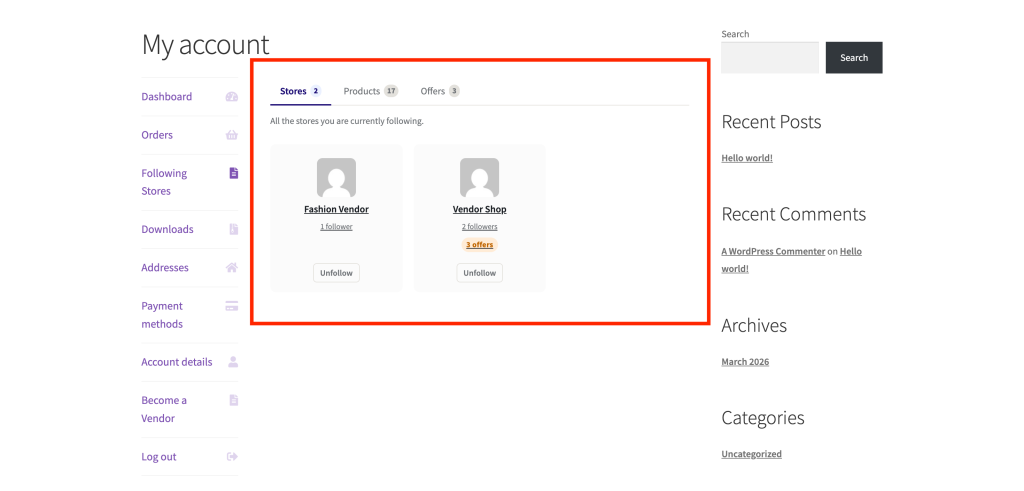
Fai clic sul logo o sul nome di un negozio per visitare la sua pagina. Se segui più di otto negozi, gli otto iniziali vengono mostrati e un pulsante Mostra altro appare sotto l'elenco, con il numero di negozi nascosti tra parentesi (ad esempio “Mostra altro (5)”). Fai clic su di esso per rivelare il resto.
Se non hai ancora seguito alcun negozio, vedrai un breve messaggio e un pulsante Sfoglia fornitori per aiutarti a trovare negozi da seguire.
La scheda Prodotti
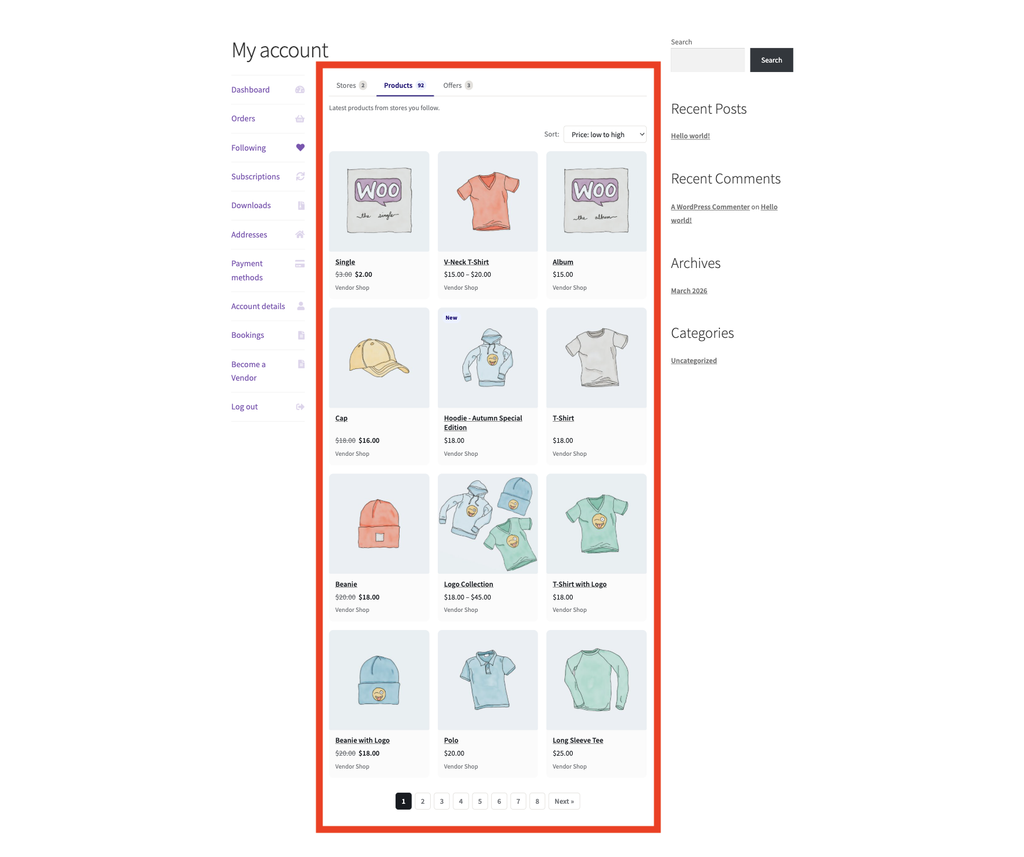
Fai clic su Prodotti per vedere i prodotti pubblicati dai negozi che segui. I prodotti vengono caricati automaticamente all’apertura della scheda e vengono mostrati in pagine. Usa il menu a discesa Ordina per cambiare l’ordine: Casuale (l’impostazione predefinita), Più recenti, Prezzo: dal più basso al più alto o Prezzo: dal più alto al più basso. Una scheda prodotto mostra un badge Nuovo se è stato pubblicato entro la stessa finestra di tempo del badge Nuovo della scheda Negozi (30 giorni per impostazione predefinita, impostata dall’amministratore del marketplace). Usa i controlli di paginazione in fondo per sfogliare ulteriormente.
La scheda Offerte
La scheda Offerte viene visualizzata solo quando hai offerte attive riservate ai follower e il marketplace visualizza le offerte come una scheda anziché come una voce di menu separata. Fai clic su Offerte per vedere eventuali sconti riservati ai follower attualmente attivi. Ogni offerta mostra l'importo dello sconto, una data di scadenza se impostata e il valore minimo dell'ordine richiesto per utilizzarla.
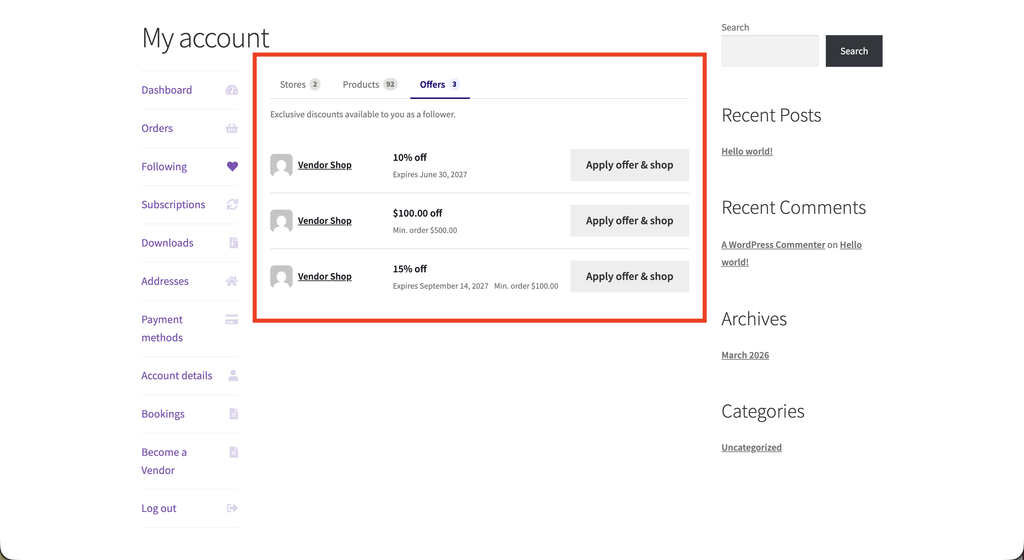
Se non ci sono offerte attive dai negozi che segui, la scheda mostra “Nessuna offerta esclusiva al momento. Torna più tardi!”
Come smettere di seguire un negozio
- Vai su Il mio account → Seguiti.
- Nella scheda Negozi, trova la scheda del negozio che desideri rimuovere.
- Fai clic su Smetti di seguire. La scheda scompare immediatamente. Non è richiesta alcuna conferma.
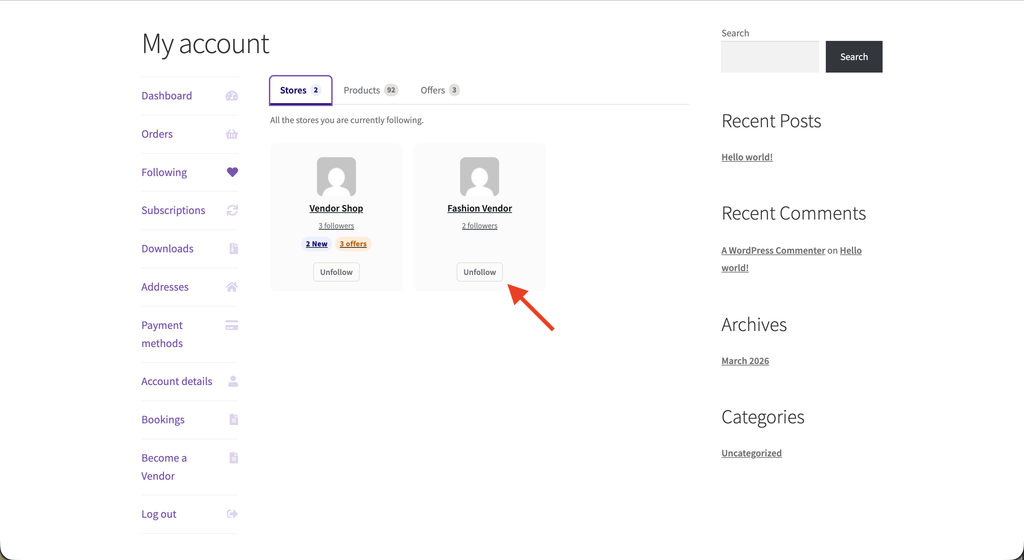
Se la richiesta di smettere di seguire fallisce, la scheda riappare e viene mostrato un breve messaggio di errore sotto di essa. Riprova o aggiorna la pagina.
Smettere di seguire l'ultimo negozio attiva un messaggio di stato vuoto e il pulsante Sfoglia fornitori in modo da poter ricominciare a costruire la tua lista.
Risoluzione dei problemi
Una scheda negozio mostra un’immagine generica invece del logo del venditore. La scheda mostra prima l’icona del negozio caricata dal venditore, poi il suo banner se non ha impostato un’icona (o il banner prima, se il tuo marketplace ha modificato tale priorità). Se non ha caricato nessuno dei due, la scheda utilizza l’avatar di WordPress. È previsto, non un bug.
Un negozio che seguo ha appena pubblicato un prodotto, ma il suo conteggio Nuovo nella scheda Negozi non si è ancora aggiornato. Quel conteggio viene memorizzato nella cache per un massimo di un’ora, quindi potrebbe volerci un po’ di tempo per aggiornarsi dopo che un nuovo prodotto è andato online. Il badge Nuovo su una singola scheda prodotto nella scheda Prodotti non viene memorizzato nella cache. Appare non appena il prodotto viene pubblicato.
La scheda Prodotti non mostra prima gli articoli più recenti. L’ordine di ordinamento predefinito è Casuale, non Più recenti. Usa il menu a discesa Ordina e scegli Più recenti per vedere prima i prodotti pubblicati più di recente.
Domande frequenti
Cosa significa il badge Nuovo?
Nella scheda Negozi, significa che il negozio ha pubblicato almeno un prodotto entro una finestra recente. Nella scheda Prodotti, lo stesso badge appare su una singola scheda prodotto quando quel prodotto è stato pubblicato entro la finestra. Il periodo di tempo esatto è impostato dall’amministratore del marketplace (30 giorni per impostazione predefinita). Una volta che un prodotto esce da quella finestra, il badge scompare automaticamente.
Non vedo un link Seguiti in Il mio account.
L'amministratore del marketplace potrebbe aver disabilitato questa funzionalità nelle sue impostazioni WC Vendors. Contatta il proprietario del sito se pensi che dovrebbe essere disponibile.
Devo essere connesso per accedere a questa pagina?
Sì. Se provi a visitare la pagina mentre non sei connesso, verrai reindirizzato alla schermata di accesso.
Serve aiuto?
- Utenti Premium: Apri un ticket di supporto
- Utenti Gratuiti: Visita il nostro forum della community