
WC Vendors Engage aggiunge un sistema di follow al tuo marketplace. I clienti possono seguire i venditori, vedere i loro nuovi prodotti e ricevere offerte esclusive. Queste impostazioni ti consentono di controllare quali funzionalità sono attive nel tuo negozio, come si comportano i feed del My Account del cliente e cosa succede ai tuoi dati se disinstalli il plugin.
Cosa ti servirà
- WooCommerce e WC Vendors (gratuito o Pro) installati e configurati
- WC Vendors Engage installato e attivo
Per accedere a queste impostazioni, vai su WC Vendors → Impostazioni → Engage.

Generale
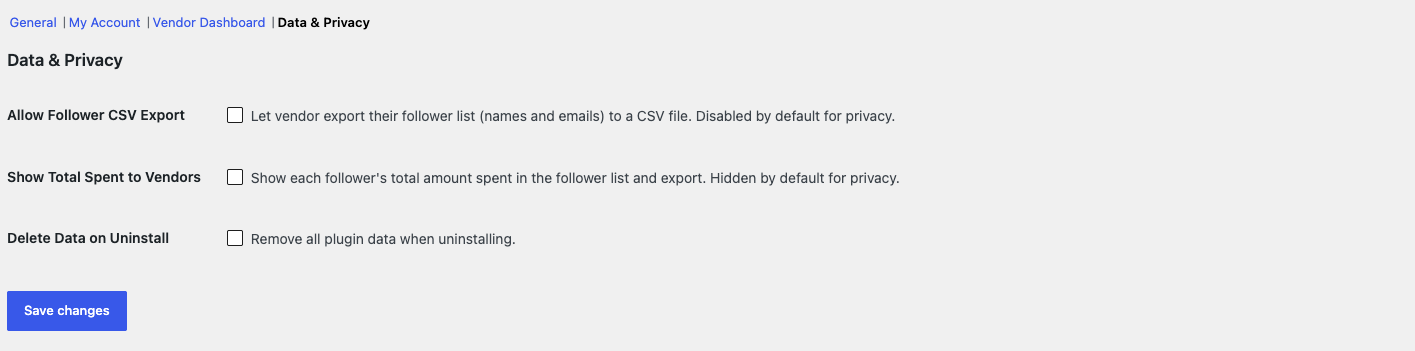
Queste impostazioni controllano quali parti del set di funzionalità Engage sono visibili sul tuo negozio, come vengono notificati i venditori dei nuovi follower e dove compaiono le offerte per i follower. La maggior parte sono interruttori; Posizionamento Offerte e Etichetta Offerta sono menu a discesa e Finestra Batch Nuovi Follower è un campo numerico. Disabilitare un interruttore rimuove quella funzionalità dal frontend, mentre gli interruttori Banner Offerte Carrello e Checkout e Offerte Pagina Prodotto ti consentono di nascondere singole superfici di offerta senza disattivare completamente le Offerte Follower.
| Impostazione | Descrizione | Predefinito |
|---|---|---|
| Pulsante Segui nelle pagine del negozio del venditore | Mostra un pulsante Segui nell'intestazione del negozio nella pagina di ogni venditore. | Abilitato |
| Pulsante Segui nelle Pagine Prodotto | Mostra il pulsante di follow del negozio accanto alla riga "Venduto da" nelle pagine dei singoli prodotti. | Disabilitato |
| Prompt di Follow Post-Acquisto | Mostra un prompt che chiede al cliente di seguire i venditori da cui ha appena acquistato, nella pagina di ringraziamento dell'ordine. Appare solo ai clienti loggati che non seguono già quei venditori. | Abilitato |
| Testo del Prompt di Ringraziamento | Messaggio personalizzato mostrato una volta sotto l'intestazione del prompt. Lascia vuoto per usare il messaggio predefinito, "Segui per ottenere sconti esclusivi sul tuo prossimo ordine." Appare solo quando Prompt di Follow Post-Acquisto è abilitato. | Vuoto (usa il messaggio predefinito) |
| Pulsante Segui negli elenchi venditori | Mostra un pulsante Segui negli shortcode degli elenchi venditori. | Abilitato |
| CTA Email Ordine Follow | Aggiunge un link di follow all'email di conferma dell'ordine del cliente per ogni venditore, nell'ordine in cui non lo segue già. Richiede anche che Pulsante Follow nelle Pagine Negozio Venditore sia abilitato e non appare mai negli ordini degli ospiti. | Abilitato |
| Pagina Negozi seguiti | Aggiunge la scheda Following alla pagina Il mio account del cliente, dove gli acquirenti possono vedere e gestire i venditori che seguono. | Abilitato |
| Offerte per follower | Consente ai venditori di creare coupon solo per follower e mostra un banner di offerte nel carrello e al checkout per i clienti che seguono quel venditore. | Abilitato |
| Posizionamento offerte | Dove appaiono le offerte per i follower nell'area My Account del cliente. Scegli Scheda all'interno di Seguiti per mostrare le offerte come una scheda all'interno della pagina Seguiti, o Elemento del menu My Account di primo livello per dare alle offerte una propria voce nel menu My Account. | Scheda all'interno di Seguiti |
| Etichetta Offerta | Cosa mostrano il banner delle offerte follower e il feed delle offerte come etichetta di ciascuna offerta. Scegli Valore sconto (es. 25% di sconto) per mostrare l'importo, o Nome offerta impostato dal venditore per mostrare l'etichetta del venditore. | Valore sconto (es. 25% di sconto) |
| Banner offerte carrello e checkout | Mostra il banner delle offerte per i follower nelle pagine del carrello e del checkout. | Abilitato |
| Offerte pagina prodotto | Mostra le offerte di un negozio seguito nelle sue pagine di singolo prodotto. | Abilitato |
| Applica automaticamente offerte follower | Applica automaticamente la migliore offerta idonea per i follower al carrello e al checkout. Gli acquirenti possono comunque rimuoverla o sceglierne un'altra. | Abilitato |
| Notifica Nuovo Follower | Notifica ai venditori via email quando un cliente segue il loro negozio. I venditori ricevono anche una notifica in-app se il tuo sito esegue BuddyBoss. | Abilitato |
| Finestra Batch Nuovo Follower | Minuti da attendere prima di combinare i nuovi follower in un'unica email di notifica. Imposta a 0 per inviare un'email separata per ogni follow. Intervallo accettato: 0–1440. | 5 minuti |
Il mio account
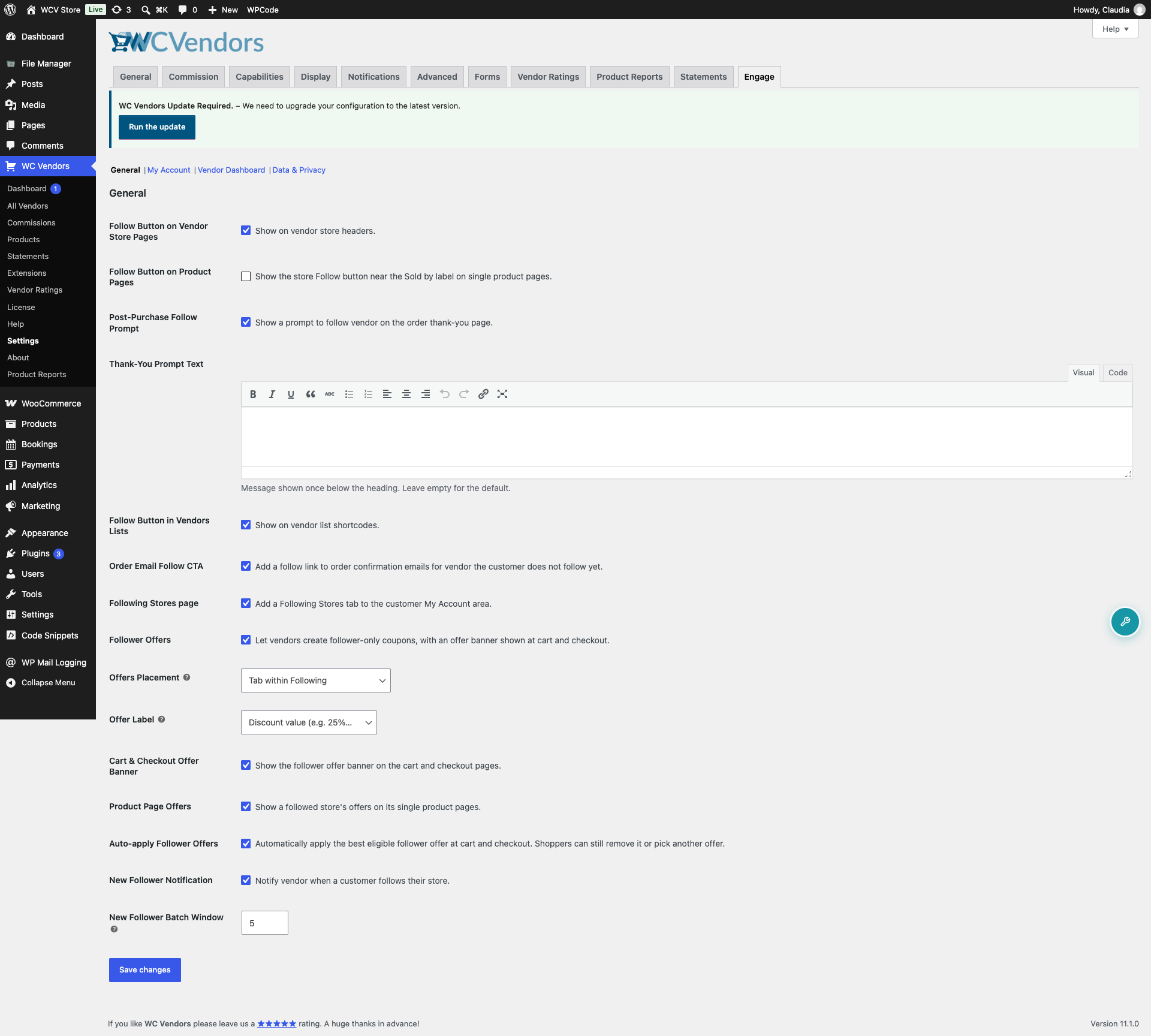
Queste impostazioni controllano i feed rivolti ai clienti nell'area My Account: il feed dei prodotti dei venditori seguiti dal cliente e il feed delle offerte esclusive per i follower.
| Impostazione | Descrizione | Predefinito |
|---|---|---|
| Età nuovi prodotti (giorni) | I prodotti pubblicati entro questo numero di giorni mostrano un badge "Nuovo" nel feed dei seguiti. | 30 |
| Prodotti per pagina | Quanti prodotti appaiono per pagina nel feed dei seguiti. Intervallo accettato: 1-100. | 12 |
| Offerte per pagina | Quante offerte appaiono per pagina nel feed delle offerte del cliente. Intervallo accettato: 1-100. | 12 |
Dashboard del venditore
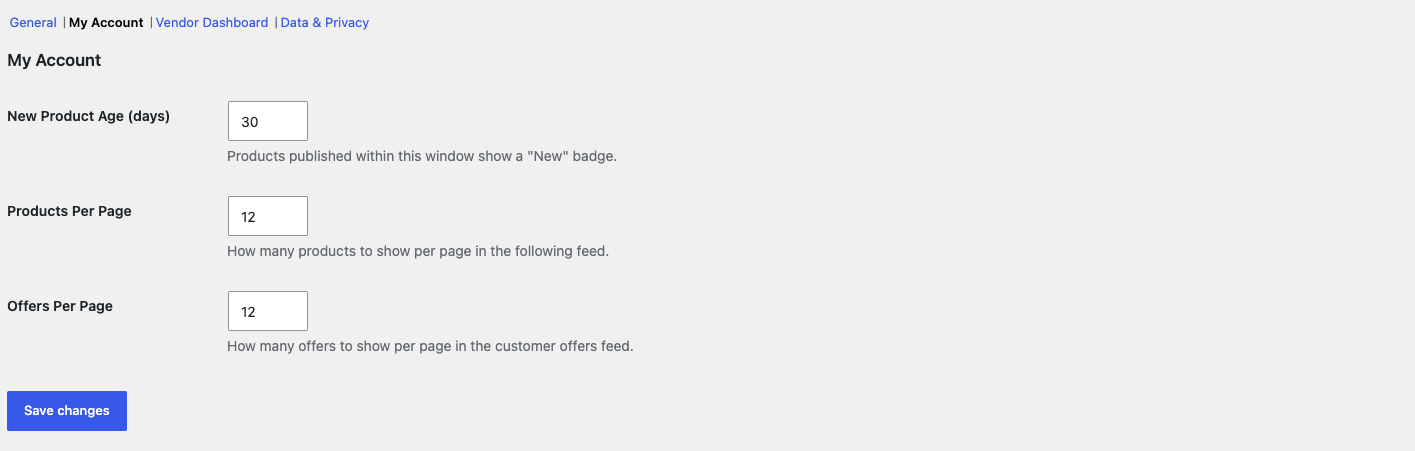
Controlla la paginazione nella sezione Elenco Follower della scheda Engage nella dashboard del venditore.
| Impostazione | Descrizione | Predefinito |
|---|---|---|
| Follower per pagina | Quanti follower appaiono per pagina nella sezione Elenco Follower della scheda Engage. Intervallo accettato: 1–100. | 20 |
Dati e privacy
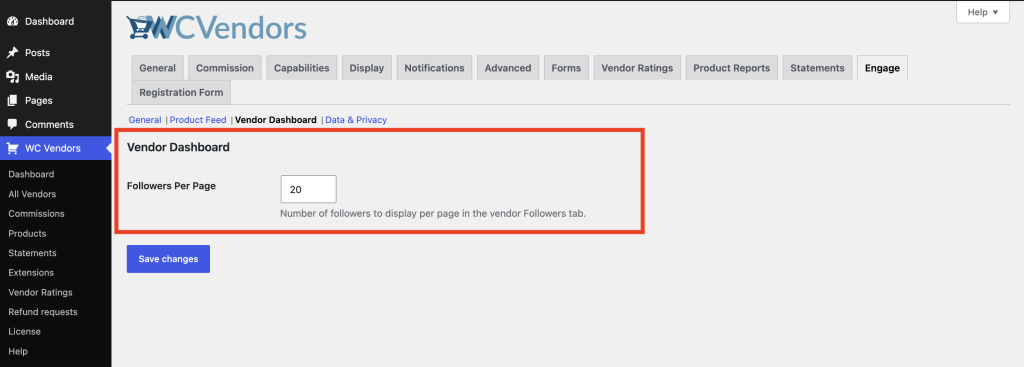
Queste impostazioni controllano quali dati dei follower i venditori possono visualizzare ed esportare e cosa succede ai dati del plugin quando disinstalli il plugin.
| Impostazione | Descrizione | Predefinito |
|---|---|---|
| Consenti esportazione CSV follower | Consente ai venditori di esportare il proprio elenco di follower (nomi ed email) in un file CSV. Disabilitato per impostazione predefinita per la privacy. | Disabilitato |
| Mostra spesa totale ai venditori | Mostra l'importo totale speso da ciascun follower nell'elenco follower e nell'esportazione. Nascosto per impostazione predefinita per la privacy. | Disabilitato |
| Elimina dati alla disinstallazione | Rimuove tutti i dati del plugin quando il plugin viene disinstallato. Lasciare disabilitato se si prevede di reinstallarlo in seguito. | Disabilitato |
Salvataggio delle modifiche
Fai clic su Salva modifiche dopo aver aggiornato qualsiasi impostazione. Le modifiche hanno effetto immediato.
Risoluzione dei problemi
Il campo Testo Prompt di Ringraziamento non viene visualizzato
Questo campo appare solo quando Prompt di Follow Post-Acquisto è abilitato. Attiva quell'interruttore per rivelarlo.
Il link di follow non appare nelle email di conferma dell'ordine
Verifica che sia Pulsante Follow nelle Pagine Negozio Venditore che CTA Email Ordine Follow siano abilitati. Il link non appare mai negli ordini degli ospiti, poiché non c'è un account cliente da cui verificare uno stato di follow.
Domande frequenti
Se disabilito un interruttore generale, perdo i dati dei follower?
No. La disabilitazione di un interruttore nasconde quella funzionalità dal frontend. Rimuove il pulsante, la scheda o il banner dell'offerta a seconda dell'interruttore che disattivi. Le relazioni di follower nel database rimangono intatte. Riattiva l'interruttore e tutto riapparirà.
Cosa succede se abilito "Elimina dati alla disinstallazione" e poi disinstallo il plugin?
Il plugin rimuove tutti i suoi dati quando lo disinstalli. Questo non può essere annullato. Se potresti reinstallare il plugin in seguito, lascia questa impostazione disabilitata.
Esiste un'impostazione per il rate limiting delle azioni di follow?
No. Le azioni di follow sono limitate nel codice del plugin a 10 richieste al minuto per indirizzo IP come protezione antispam. Non esiste un'impostazione per modificarlo.
Serve aiuto?
- Utenti Premium: Apri un ticket di supporto
- Utenti Gratuiti: Visita il nostro forum della community