
Vuoi sapere chi segue il tuo negozio e se ha acquistato qualcosa? La scheda Engage sulla tua dashboard venditore ti mostra un elenco completo dei tuoi follower, con il nome di ogni persona, la data in cui ha iniziato a seguirti e se ha effettuato un ordine. Puoi filtrare l'elenco, cercare per nome ed esportarlo in un file di foglio di calcolo. WC Vendors Engage aggiunge questa scheda automaticamente.
Cosa ti servirà
- WooCommerce e WC Vendors (gratuito o Pro) installati e configurati
- WC Vendors Engage installato e attivo
Apertura dell'elenco follower
Vai alla tua dashboard venditore e fai clic su Engage nella navigazione laterale.
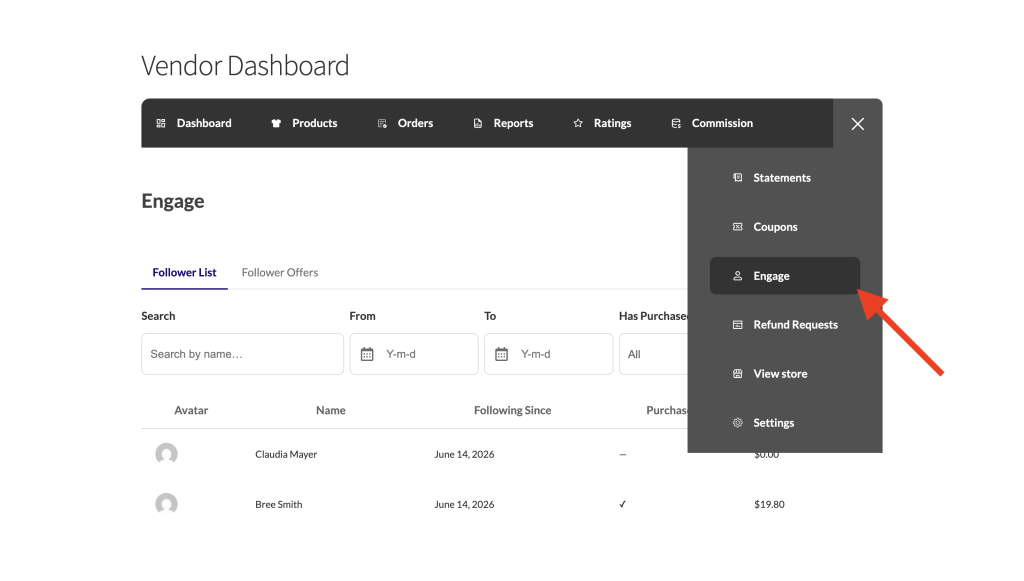
La sotto-sezione Elenco Follower si apre per impostazione predefinita e mostra una tabella di tutti coloro che seguono il tuo negozio.
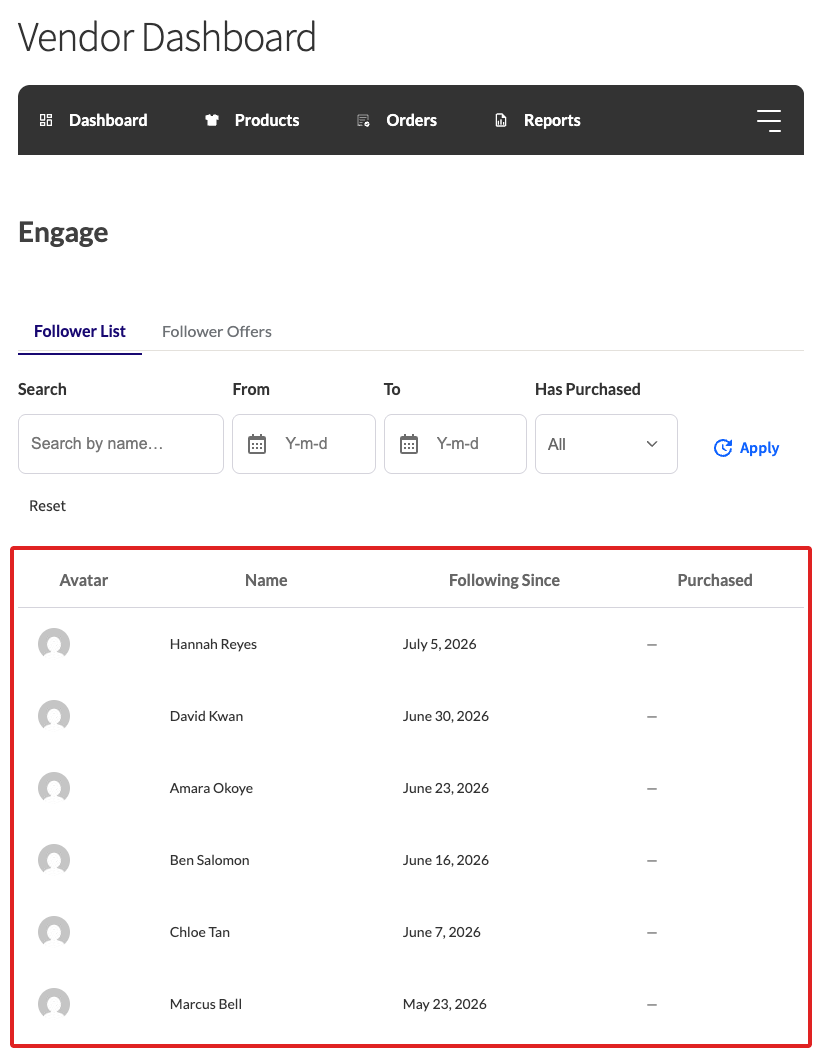
Cosa mostra la tabella dei follower
Ogni riga della tabella rappresenta un follower. La tabella ha quattro colonne:
| Colonna | Cosa mostra |
|---|---|
| Avatar | L'immagine del profilo del follower |
| Nome | Il nome visualizzato del follower |
| Seguendo da | La data in cui ha iniziato a seguire il tuo negozio |
| Acquistato | Una spunta (✓) se ha effettuato almeno un ordine con te; un trattino (—) se non l'ha fatto |
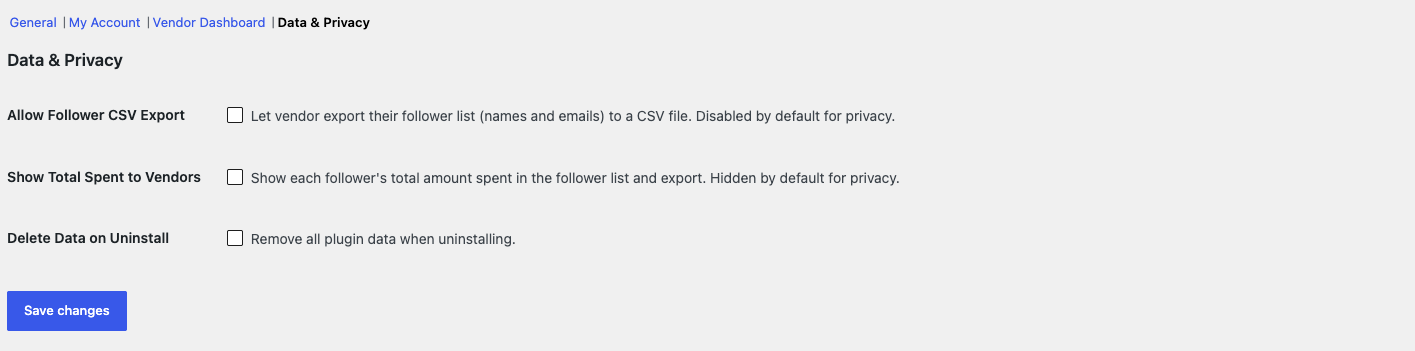
Una quinta colonna, Spesa Totale, è nascosta per impostazione predefinita. Appare solo quando l'amministratore del tuo negozio abilita Mostra Spesa Totale ai Venditori in WC Vendors → Impostazioni → Engage → Dati e Privacy. Quando abilitata, mostra l'importo cumulativo che ogni follower ha speso per i tuoi prodotti in tutti i suoi ordini.
Ricerca e filtro dell'elenco
Utilizza i filtri sopra la tabella per restringere l'elenco a follower specifici.
Cerca per nome
Digita parte del nome di un follower nel campo Cerca e fai clic su Applica per filtrare la tabella.
Filtra per data
Utilizza i selettori di data Da e A per mostrare solo i follower che hanno iniziato a seguire il tuo negozio entro un intervallo di date specifico. Puoi impostare una o entrambe le date. Impostando solo Da mostra tutti coloro che hanno seguito dopo quella data, e impostando solo A mostra tutti coloro che hanno seguito prima.
Filtra per cronologia acquisti
Il menu a discesa Ha acquistato ti consente di concentrarti su un gruppo specifico:
- Tutti: mostra ogni follower indipendentemente dal fatto che abbia ordinato da te
- Acquistato: mostra solo i follower che hanno effettuato almeno un ordine
- Non ancora acquistato: mostra i follower che non hanno ancora ordinato, utile per identificare potenziali acquirenti per la prima volta
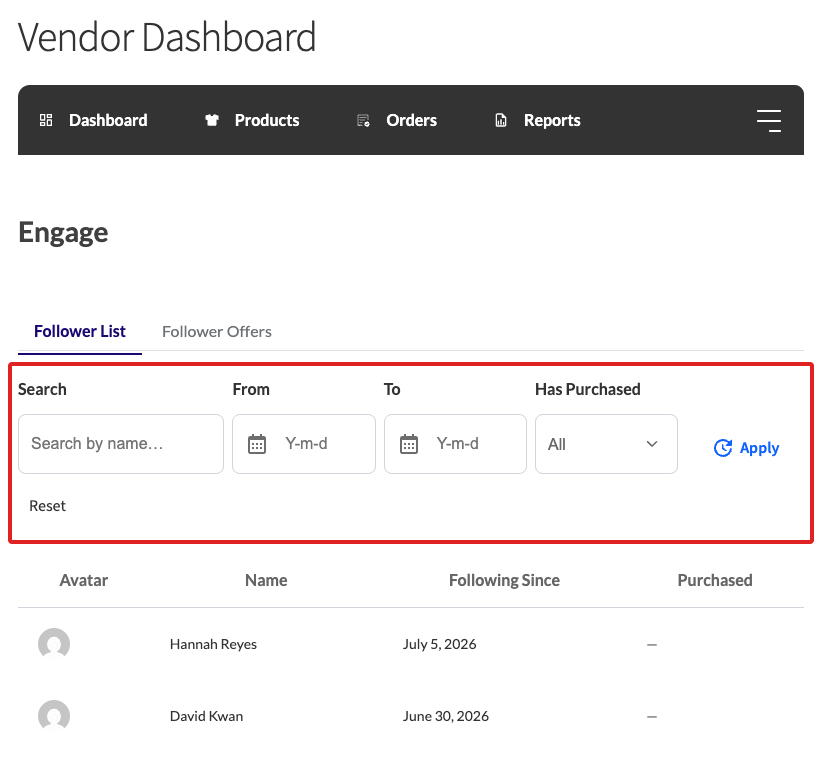
Fai clic su Applica per applicare i filtri. Fai clic su Reimposta per cancellare tutti i filtri e tornare all'elenco completo.
Navigazione tra più pagine
Se hai più follower di quanti ne possano stare in una pagina, i controlli di paginazione appaiono sotto la tabella. Usa i collegamenti Precedente e Successivo per spostarti tra le pagine.
L'amministratore del tuo negozio imposta quanti follower visualizzare per pagina. L'impostazione predefinita è 20. Se hai bisogno di modificarla, chiedi al tuo amministratore di aggiornare l'impostazione Follower per pagina in WC Vendors → Impostazioni → Coinvolgimento → Dashboard Venditore.
Esportazione del tuo elenco di follower
Fai clic su Esporta CSV nella sotto-navigazione per scaricare il tuo elenco di follower come file di foglio di calcolo.
Il pulsante Esporta CSV è nascosto per impostazione predefinita. Appare solo quando l'amministratore del tuo negozio abilita Consenti esportazione CSV follower in WC Vendors → Impostazioni → Coinvolgimento → Dati e privacy, e il tuo negozio ha almeno un follower.
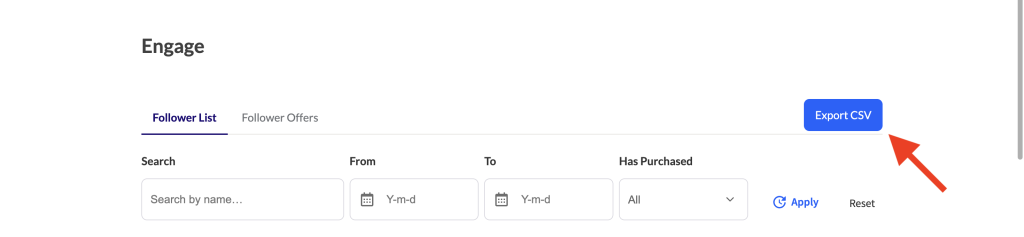
Il CSV include quattro colonne: Nome visualizzato, Email, Seguito da, e Ha acquistato (Sì o No). Se l'amministratore del tuo negozio ha abilitato Mostra spesa totale ai venditori, il CSV include anche una colonna Spesa totale. L'intestazione riporta il codice valuta del tuo negozio, ad esempio "Spesa totale (USD)".
L'esportazione include sempre tutti i tuoi follower, indipendentemente dai filtri che hai applicato sullo schermo.
Risoluzione dei problemi
Non vedo il pulsante Esporta CSV
Il pulsante appare solo quando l'amministratore del tuo negozio ha abilitato Consenti esportazione CSV follower in WC Vendors → Impostazioni → Coinvolgimento → Dati e privacy, e il tuo negozio ha almeno un follower. L'impostazione è disattivata per impostazione predefinita per motivi di privacy, quindi chiedi al tuo amministratore di abilitarla se hai bisogno dell'esportazione.
Non vedo la colonna Spesa totale
La colonna è nascosta per impostazione predefinita per motivi di privacy. Appare solo quando l'amministratore del tuo negozio abilita Mostra spesa totale ai venditori in WC Vendors → Impostazioni → Coinvolgimento → Dati e privacy. Chiedi al tuo amministratore di attivarla se hai bisogno del totale della spesa di ciascun follower.
Domande frequenti
L'elenco follower mostra tutti i miei follower o solo quelli recenti?
Mostra tutti i tuoi follower attuali. Usa i filtri data Da e A se vuoi concentrarti sui follower che si sono iscritti durante un periodo specifico.
Cosa significa la colonna Acquistato?
Indica se un follower ha effettuato almeno un ordine nel tuo negozio. Se l'amministratore del tuo negozio l'ha abilitata, la colonna Spesa totale mostra l'importo cumulativo che hanno speso con te in tutti quegli ordini.
I miei filtri attivi influenzano l'esportazione CSV?
No. Esporta CSV scarica sempre il tuo elenco completo di follower, anche quando i filtri sono attivi sullo schermo.
Serve aiuto?
Se hai una domanda o riscontri problemi, siamo qui per aiutarti.
- Utenti Premium: Apri un ticket di supporto
- Utenti Gratuiti: Visita il nostro forum della community