
Ogni marketplace ha clienti che tornano sempre dallo stesso venditore. WC Vendors Engage offre a quei clienti un modo per rendere ufficiale quel rapporto. Offre inoltre ai venditori uno strumento per premiarlo. Questa guida copre cosa è incluso, come funziona ogni lato dell'esperienza e dove andare dopo.
Cosa ti servirà
- WooCommerce e WC Vendors (gratuito o Pro) installati e configurati
- WC Vendors Engage installato e attivo
Cosa ottengono i clienti
Pulsante Segui
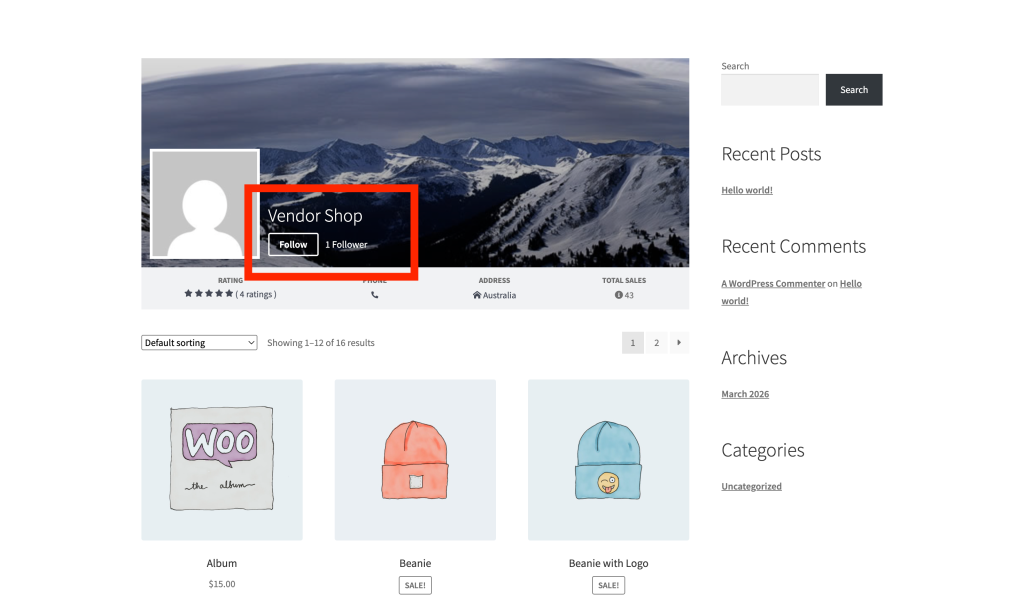
Un pulsante Segui / Seguendo appare nelle pagine del negozio del venditore e all'interno degli shortcode dell'elenco venditori. I clienti fanno clic su di esso per iniziare o smettere di seguire un negozio. Il pulsante mostra anche il conteggio totale dei follower del venditore. Il pulsante della pagina del negozio e il pulsante dell'elenco venditori possono essere abilitati indipendentemente dalle impostazioni dell'amministratore.
Pagina Seguendo
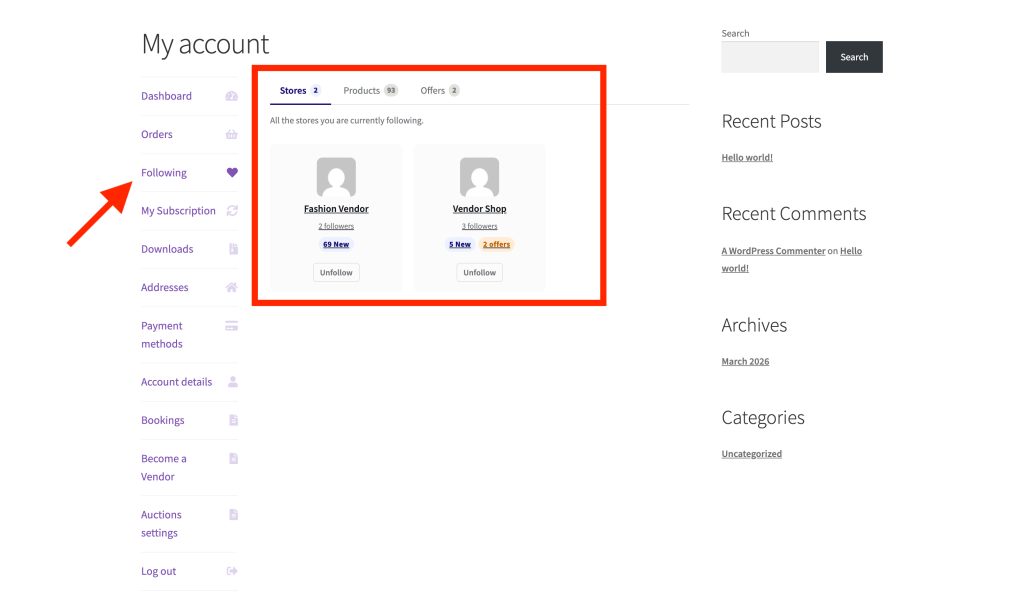
Una scheda Seguendo appare nell'area Il mio account del cliente. La pagina è divisa in tre schede: Negozi, Prodotti e Offerte. La scheda Negozi mostra una scheda per ogni venditore seguito, con il logo del negozio, il nome, il conteggio dei follower e quanti nuovi prodotti quel venditore ha aggiunto di recente. La scheda Prodotti elenca i prodotti recenti di quei negozi, e la scheda Offerte mostra gli sconti disponibili da ogni negozio che seguono quando le Offerte per i follower sono abilitate. Questa scheda Offerte appare qui solo quando Posizionamento Offerte è impostato su "Scheda all'interno di Seguendo" (l'impostazione predefinita). Se è invece impostato su "Elemento del menu principale Il mio account", le Offerte appaiono come un elemento separato del menu Il mio account.
Offerte per follower
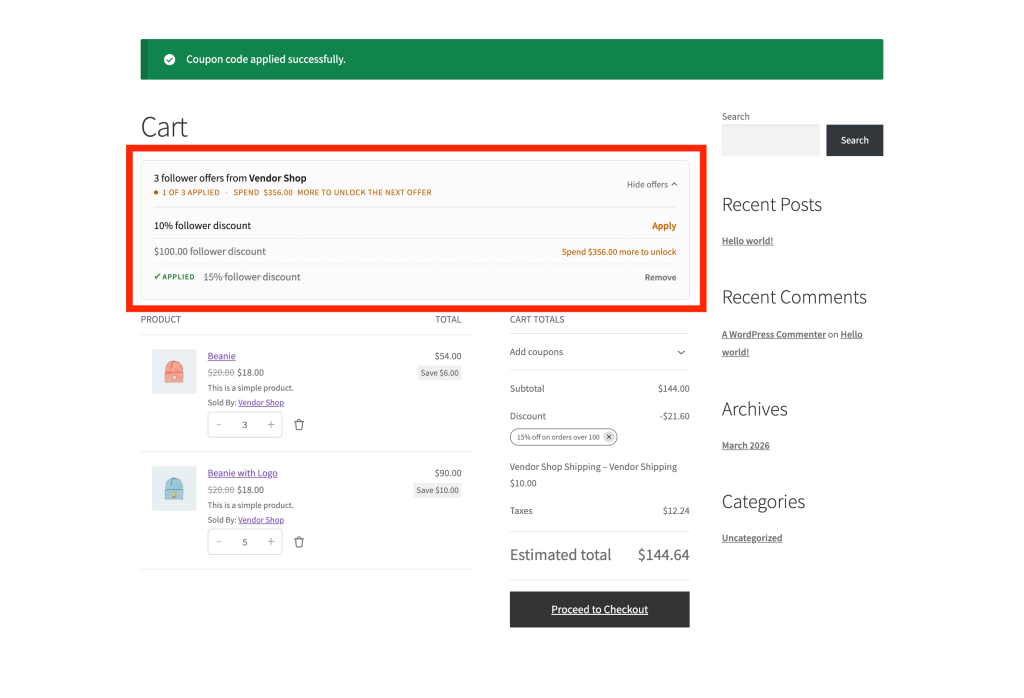
Quando un venditore ha un'Offerta per i follower attiva, i follower idonei vedono un banner di sconto nelle pagine del carrello e del checkout. L'idoneità è automatica perché stanno seguendo quel negozio, quindi non c'è nessun codice da cercare. Con Applica automaticamente le Offerte per i follower attivo (l'impostazione predefinita), la migliore offerta idonea per venditore viene applicata automaticamente senza richiedere al cliente di fare clic su nulla. Possono comunque rimuoverla o applicare manualmente un'altra offerta idonea facendo clic su Applica su quell'offerta.
Le offerte possono anche essere vincolate da una spesa minima. Finché il subtotale del venditore non raggiunge quell'importo, il banner mostra un messaggio che chiede al cliente di spendere un po' di più per sbloccare lo sconto, invece di applicarlo.
Cosa ottengono i venditori
Scheda Engage
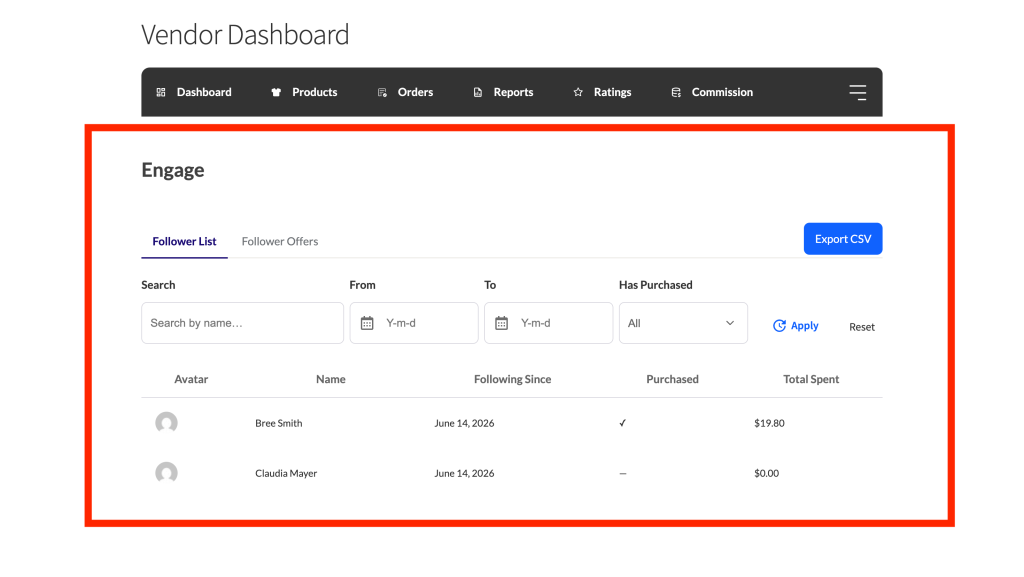
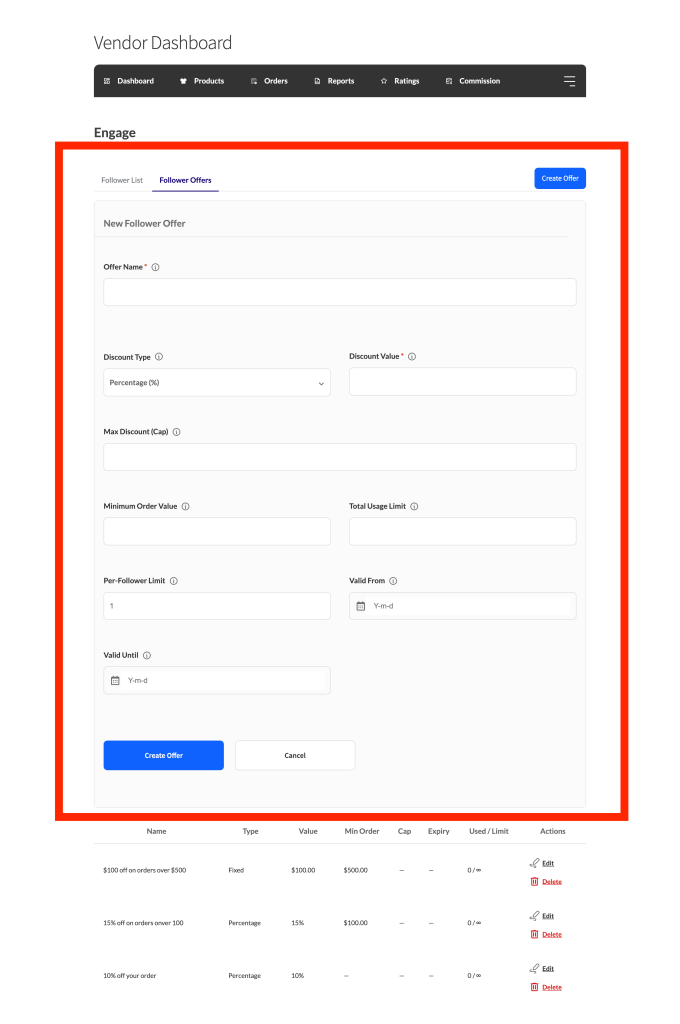
WC Vendors Engage aggiunge una scheda Engage alla dashboard del venditore. All'interno della scheda, i venditori vedono due sezioni.
L'Elenco follower è una tabella paginata di ogni cliente che segue quel negozio. I venditori possono cercare e filtrare l'elenco, ed esportarlo come CSV.
La sezione Offerte per i follower è dove i venditori creano e gestiscono coupon solo per i follower. I venditori impostano il tipo di sconto, l'importo e la scadenza. Il plugin gestisce automaticamente l'idoneità, quindi solo i follower connessi si qualificano. Questa sezione appare solo quando le Offerte per i follower sono abilitate nelle impostazioni dell'amministratore.
Dove configurarlo
Tutte le funzionalità sono configurate da WC Vendors → Impostazioni → Engage. La scheda ha quattro sezioni.
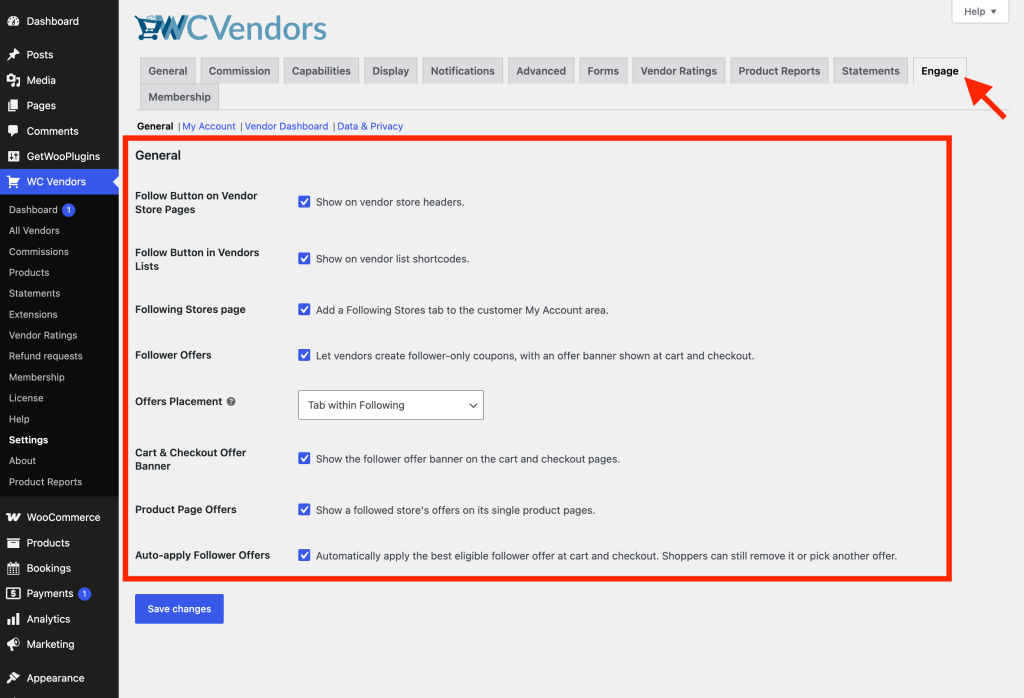
Generale: interruttori e opzioni per ogni funzionalità principale: Pulsante Segui nelle Pagine del Negozio del Venditore, Pulsante Segui nelle Liste Venditori, Pagina Negozi Seguiti, Offerte per i Follower, Banner Offerta nel Carrello e Checkout, Offerte nella Pagina Prodotto e Applica Automaticamente Offerte per i Follower. Tutti gli interruttori delle funzionalità sono attivi per impostazione predefinita. C'è anche un menu a discesa Posizionamento Offerte, che controlla se le Offerte vengono visualizzate come una scheda all'interno di 'Seguiti' (l'impostazione predefinita) o come una voce separata nel menu Il mio account.
Il mio account: configura cosa viene evidenziato nella pagina Seguiti. Puoi impostare il campo Età Nuovi Prodotti (giorni), che controlla quanti giorni un prodotto conta come "nuovo" (predefinito: 30). C'è anche l'opzione Prodotti per Pagina che limita quanti prodotti appaiono per pagina nel feed (predefinito: 12), e l'opzione Offerte per Pagina che imposta quante offerte appaiono per pagina nella scheda Offerte (predefinito: 12).
Dashboard Venditore: ti consente di scegliere quanti follower appaiono per pagina nell'elenco Elenco Follower del venditore tramite l'opzione Follower per Pagina (predefinito: 20).
Dati e Privacy: include l'opzione Consenti Esportazione CSV Follower per consentire ai venditori di esportare il proprio elenco di follower in CSV, l'opzione Mostra Spesa Totale ai Venditori per mostrare la spesa totale di ciascun follower ai venditori e l'opzione Elimina Dati alla Disinstallazione per rimuovere tutti i dati del plugin quando disinstalli. Tutte e tre sono disattivate per impostazione predefinita.
Cosa fare dopo
Una volta che WC Vendors Engage è attivo, ecco cosa fare dopo:
- Attiva la tua licenza WC Vendors Engage
- Impostazioni Amministrative di WC Vendors Engage
- Come creare un'offerta per follower come venditore
- Come i clienti seguono i negozi e accedono alle offerte per follower
Domande frequenti
I clienti devono accedere per seguire un venditore?
Sì. Il follow è legato all'account WooCommerce del cliente. Gli ospiti possono vedere il pulsante Segui ma devono accedere per utilizzarlo.
Ho bisogno di WC Vendors Pro o funziona la versione gratuita?
La versione gratuita di WC Vendors è tutto ciò che è necessario. WC Vendors Pro non è necessario per eseguire WC Vendors Engage.
Se disattivo le Offerte per i Follower nelle impostazioni, le offerte esistenti dei venditori vengono eliminate?
No. La disabilitazione dell'impostazione nasconde la funzionalità dal frontend e dalla dashboard del venditore, ma i dati sottostanti del coupon rimangono intatti. Riattivare le Offerte per i Follower ripristina l'accesso completo.
Serve aiuto?
Se hai una domanda o riscontri problemi, siamo qui per aiutarti.
- Utenti Premium: Apri un ticket di supporto
- Utenti Gratuiti: Visita il nostro forum della community