

Chiunque prenda sul serio la gestione di una piattaforma multi-venditore farebbe bene a includere le proprie politiche del marketplace sul proprio sito web. Dopotutto, queste politiche garantiscono la legalità della tua impresa, proteggendo così i tuoi clienti, i venditori e la piattaforma stessa.
Le politiche del marketplace stabiliscono le regole di ingaggio tra tutti coloro che sono coinvolti nella tua piattaforma. Ciò significa che coprono tutto, dalla privacy dei dati alle procedure di spedizione. Pertanto, implementare e presentare queste politiche è fondamentale per costruire fiducia e far crescere il tuo marketplace.
Oggi esploreremo le politiche del marketplace e perché sono cruciali per le attività di e-commerce. Inoltre, ti insegneremo come utilizzare la soluzione di marketplace WooCommerce di prim'ordine, WC Vendors, per visualizzare tali politiche sulla tua piattaforma.
Quindi iniziamo!
Cos'è una Politica del Marketplace?
Una politica del marketplace delinea le regole, le linee guida e i termini di servizio che disciplinano le interazioni e le transazioni tra acquirenti, venditori e il marketplace online. Queste politiche sono progettate per:
- Garantire transazioni eque e sicure
- Salvaguardare i diritti di venditori e acquirenti
- Mantenere l'integrità della piattaforma
- Rispettare i requisiti legali
WC Vendors consente ai venditori di visualizzare le seguenti politiche del marketplace:
Informativa sulla privacy
Questa politica delinea come il marketplace raccoglie, utilizza, archivia e protegge i dati degli utenti. In genere, include informazioni su:
- Tipi di dati raccolti
- Finalità del trattamento dei dati
- Diritti degli utenti riguardo ai propri dati
- Misure adottate per garantire la sicurezza e la privacy dei dati
Termini e Condizioni
Questa politica del marketplace stabilisce le regole e le linee guida che disciplinano l'uso della piattaforma del marketplace. È anche conosciuta come Termini di Servizio o Accordo Utente. Normalmente, copre vari aspetti come:
- Idoneità dell'utente
- Registrazione dell'account
- Attività proibite
- Diritti di proprietà intellettuale
- Risoluzione delle controversie
- Limitazioni di responsabilità
Politica di Spedizione
Questa politica delinea i termini e le condizioni relative alla spedizione e consegna degli articoli acquistati tramite il marketplace. In genere, include informazioni su:
- Metodi di spedizione
- Tempi di consegna
- Costi di spedizione
- Spese di gestione
- Spedizione internazionale
- Tracciamento ordini
- Eventuali limitazioni o restrizioni applicabili
Politica di reso
Questa politica delinea le procedure e i requisiti per la restituzione dei prodotti acquistati sul marketplace. Copre aspetti quali:
- Idoneità ai resi
- Tempistiche per l'avvio dei resi
- Condizioni degli articoli restituiti
- Opzioni di rimborso
- Costi di riassortimento
- Costi di spedizione per il reso
- Eventuali eccezioni o esclusioni
Queste politiche sono cruciali per qualsiasi marketplace. Dopotutto, forniscono trasparenza e proteggono i diritti degli utenti. Inoltre, gestiscono le aspettative e facilitano transazioni fluide all'interno della piattaforma.
Come visualizzare le politiche del marketplace dei tuoi fornitori ai clienti (in 4 semplici passaggi)
Gestisci una piattaforma multi-fornitore basata su WC Vendors? Allora non avrai problemi a condividere le politiche del marketplace dei tuoi fornitori con i clienti. Dopotutto, WC Vendors semplifica la creazione, il lancio e la gestione dei marketplace online!

Tuttavia, se non hai ancora utilizzato WC Vendors per creare un marketplace multi-fornitore, ti consigliamo vivamente di consultare le seguenti guide:
- Come Creare un Marketplace Online: Guida per Principianti
- Come costruire il tuo primo sito web di e-commerce multi-venditore (Guida completa)
Con tutto ciò in mente, procediamo!
Passaggio 1: Naviga alla pagina Modulo Impostazioni
Il primo passo consiste nel navigare alla pagina Modulo Impostazioni. Dopotutto, è qui che troverai le opzioni per visualizzare informazioni vitali sui fornitori ai clienti.
Pertanto, vai alla tua bacheca WordPress e fai clic su WC Vendors > Impostazioni > Moduli > Impostazioni.
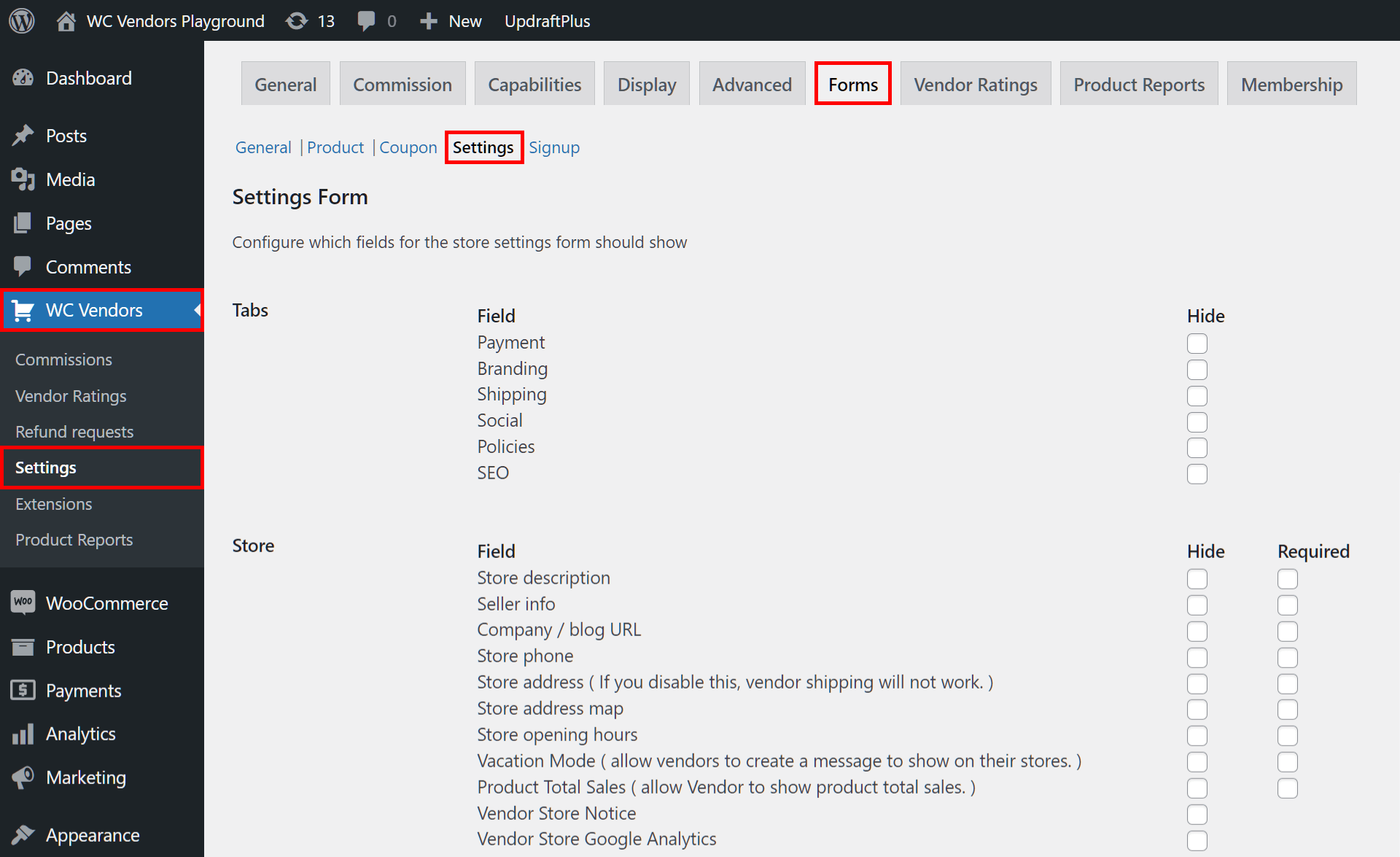
Ora che sei sulla pagina Modulo Impostazioni, sei pronto per il passo successivo…
Passaggio 2: Assicurati che il campo Schede: Politiche sia abilitato
Innanzitutto, scorri fino all'opzione Schede e prendi nota dei suoi campi.
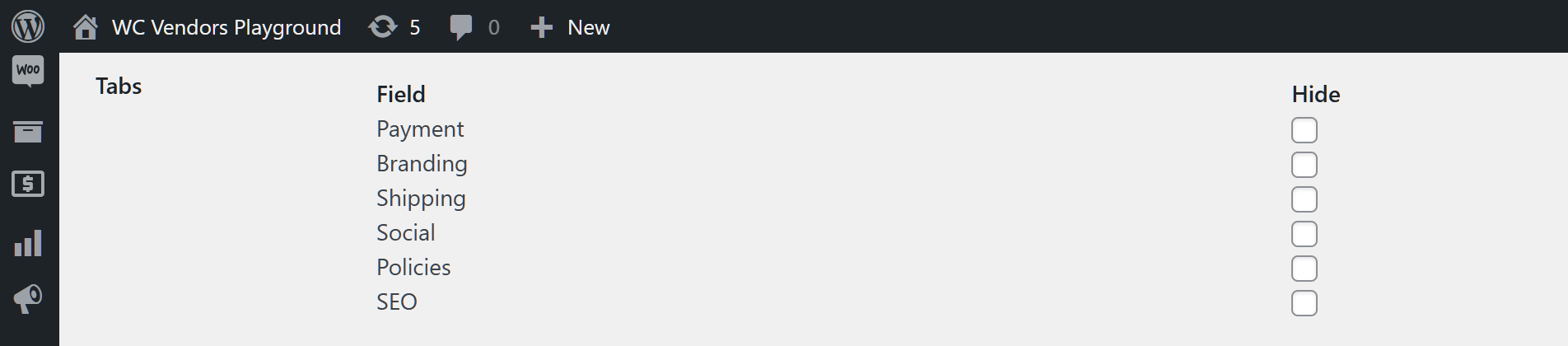
Assicurati che il campo Politiche non abbia la casella di controllo “Nascondi” selezionata. Più tardi, discuteremo le caselle di controllo “Nascondi” in modo più dettagliato. Per ora, passiamo al passaggio successivo!
Passaggio 3: Abilita i campi Politiche
Scorri fino a Politiche. Ancora una volta, esamina i campi dell'opzione.
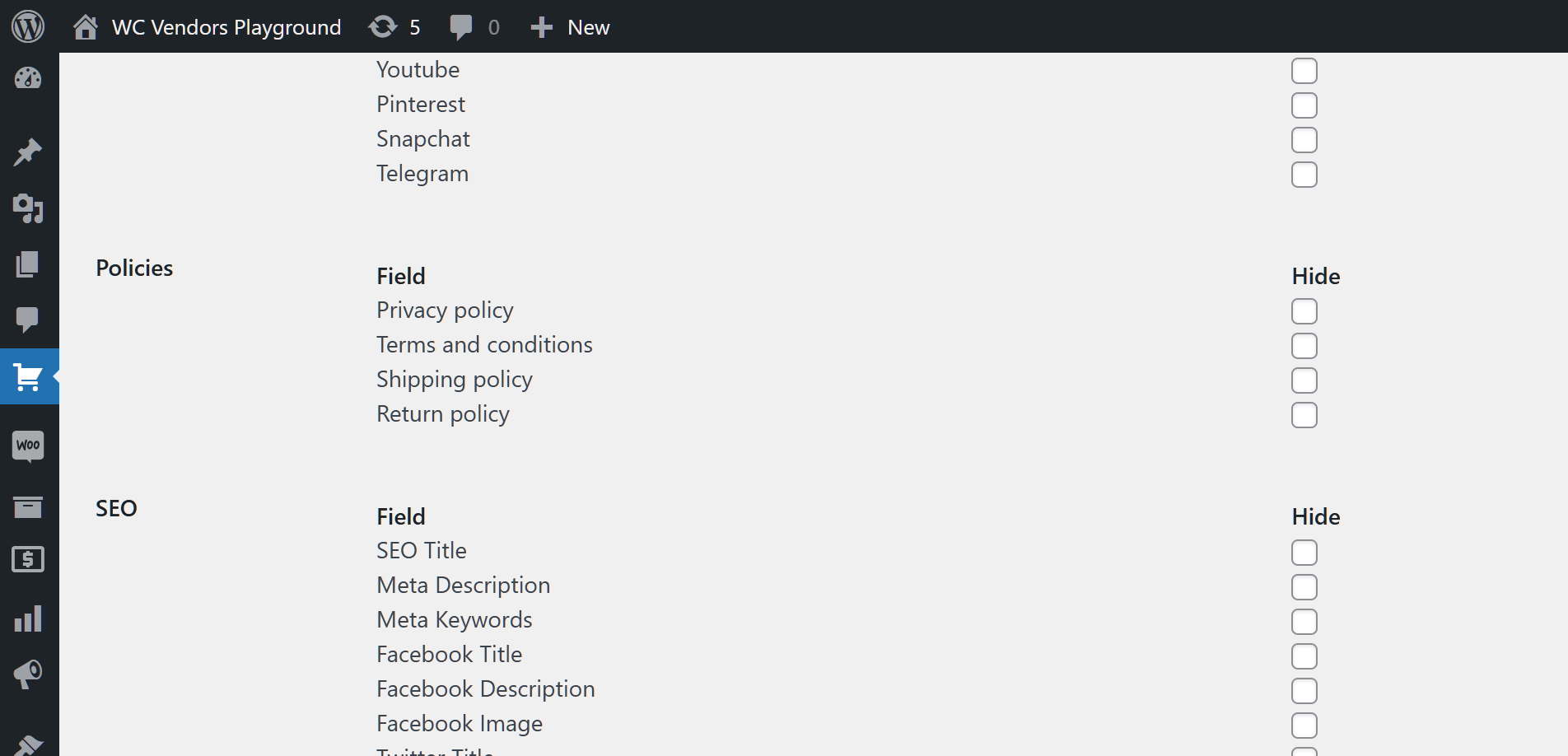
Come mostrato sopra, Politiche include quattro campi principali: Informativa sulla privacy, Termini e condizioni, Politica di spedizione e Politica di reso. Il tuo compito è selezionare i campi che desideri abilitare e quelli che desideri disabilitare.
Quando abilitato, ogni campo appare nella bacheca del fornitore, richiedendo ai fornitori di inserire le informazioni sulla politica del marketplace. Qualsiasi informazione fornita dal fornitore viene quindi visualizzata sul frontend del marketplace, consentendo ai clienti di visualizzarla.
Fortunatamente, questi quattro campi sono già abilitati per impostazione predefinita. Pertanto, non devi fare nulla per attivarli.
Ma cosa succede se non vuoi che i tuoi fornitori forniscano informazioni specifiche sulla politica del marketplace? Semplice: seleziona la sua casella di controllo “Nascondi” per nascondere il campo. Quando un campo è nascosto, non viene visualizzato nella bacheca del fornitore. Pertanto, impedisci ai fornitori di inviare informazioni relative al campo.

Ad esempio, supponiamo che tu non voglia che la tua piattaforma presenti informazioni sulla politica di spedizione. In sostanza, tutto ciò che devi fare è selezionare la casella di controllo “Nascondi” della Politica di spedizione. Ciò impedisce al venditore di fornire qualsiasi informazione relativa alla spedizione. Di conseguenza, il loro negozio non avrà dettagli di spedizione da mostrare ai clienti.
Una volta terminato, è ora di passare al passo finale…
Passaggio 4: Salva il tuo lavoro!
Scorri fino in fondo alla pagina e fai clic sul pulsante Salva modifiche. Questo implementa tutte le impostazioni che hai apportato nella pagina.
E il gioco è fatto! Ogni venditore nel tuo marketplace può ora visualizzare le proprie politiche del marketplace sul proprio negozio. Pertanto, i clienti potranno esaminarle, il che può aumentare la loro fiducia nei tuoi venditori e nell'intera piattaforma.
Nota: c'è molto altro che puoi fare con la pagina Modulo impostazioni, che ti consente di concedere ai venditori un notevole grado di controllo sulle impostazioni del loro negozio. Ad esempio, puoi abilitare opzioni per visualizzare:
- Descrizione del negozio
- Banner e icone
- Orari di apertura
- Pulsanti per i social media
- Informazioni sul venditore
- ... e altro ancora!
Vuoi saperne di più sulla pagina Modulo impostazioni? Allora dai un'occhiata al nostro articolo, “Maestria del negozio del venditore: messa a punto delle impostazioni per il successo (una guida completa)”.

Creazione di politiche del marketplace: la prospettiva del venditore
Ora che hai abilitato i campi Politiche, i venditori possono creare politiche del marketplace da visualizzare tramite i loro negozi.
Affinché un venditore possa farlo, deve prima andare alla sua dashboard e scegliere il pannello Impostazioni. Questo lo porta alla pagina Impostazioni.
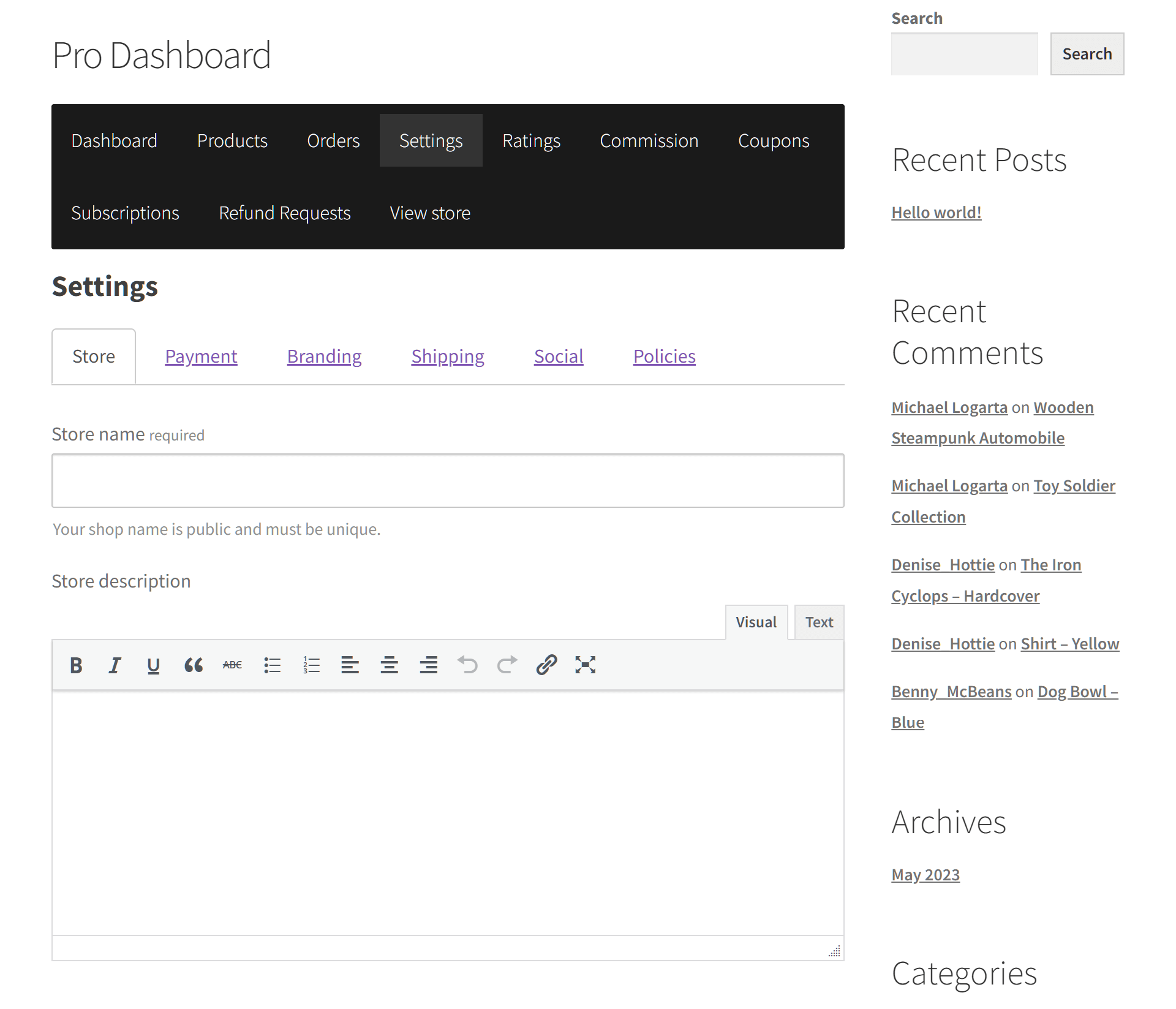
Poiché hai abilitato il campo Schede: Politiche nel Passo 2 sopra, una delle schede disponibili nella pagina Impostazioni dovrebbe ora essere Politiche.
Facendo clic sulla scheda Politiche, al venditore viene dato accesso a caselle di testo in cui gli viene richiesto di fornire informazioni su varie politiche del marketplace. Le caselle di testo che appaiono in questa pagina sono i campi che hai abilitato nel Passo 3.
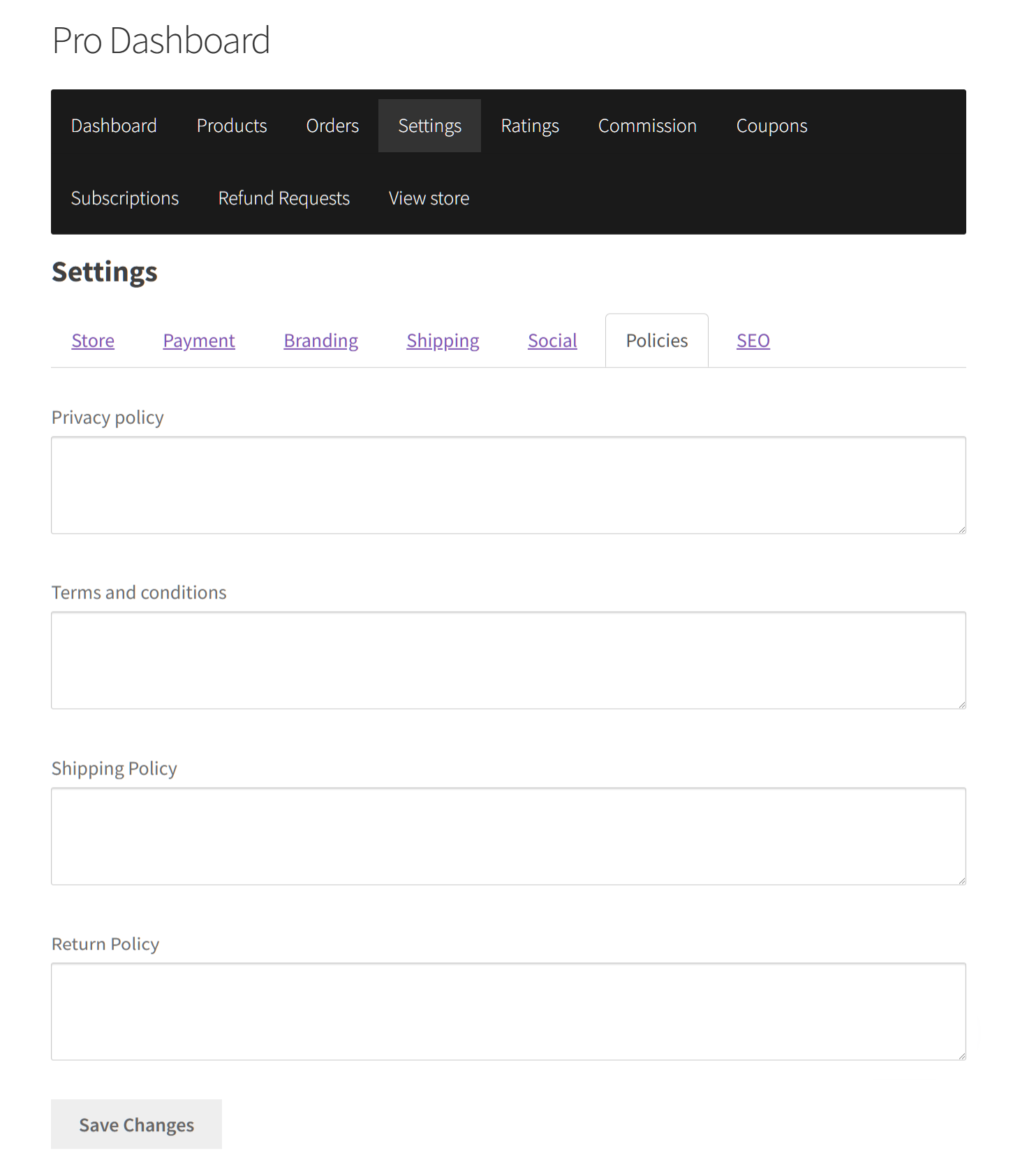
Ora, tutto ciò che il venditore deve fare è creare le politiche all'interno di queste caselle.
Una volta terminato, deve scorrere la pagina verso il basso e fare clic sul pulsante Salva modifiche per pubblicare le politiche del marketplace sul suo negozio di venditore.
Visualizzazione delle politiche del marketplace: la prospettiva del cliente
Quindi, come fanno i clienti a visualizzare una politica del marketplace?
Innanzitutto, il cliente deve visitare un negozio online all'interno del tuo marketplace.
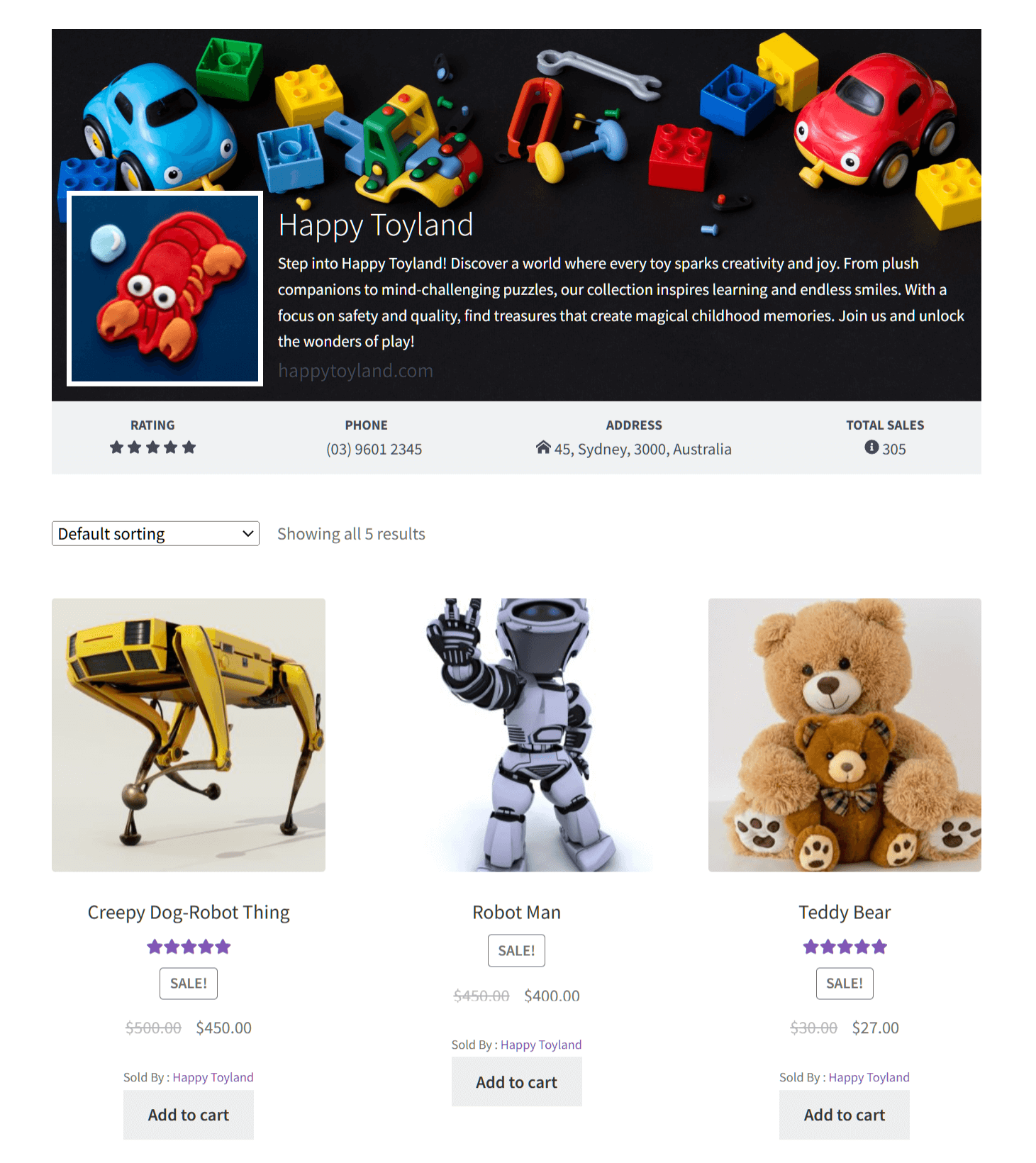
Quindi, deve visualizzare un elenco di prodotti.

Una volta sulla pagina del prodotto, deve scorrere verso il basso fino alla sezione sotto il pulsante “Aggiungi al carrello”. Qui, troverà dei pannelli, solitamente sul lato sinistro della pagina. Per visualizzare le politiche del marketplace del venditore, deve fare clic sul pannello Politiche del venditore, che rivela dette politiche.
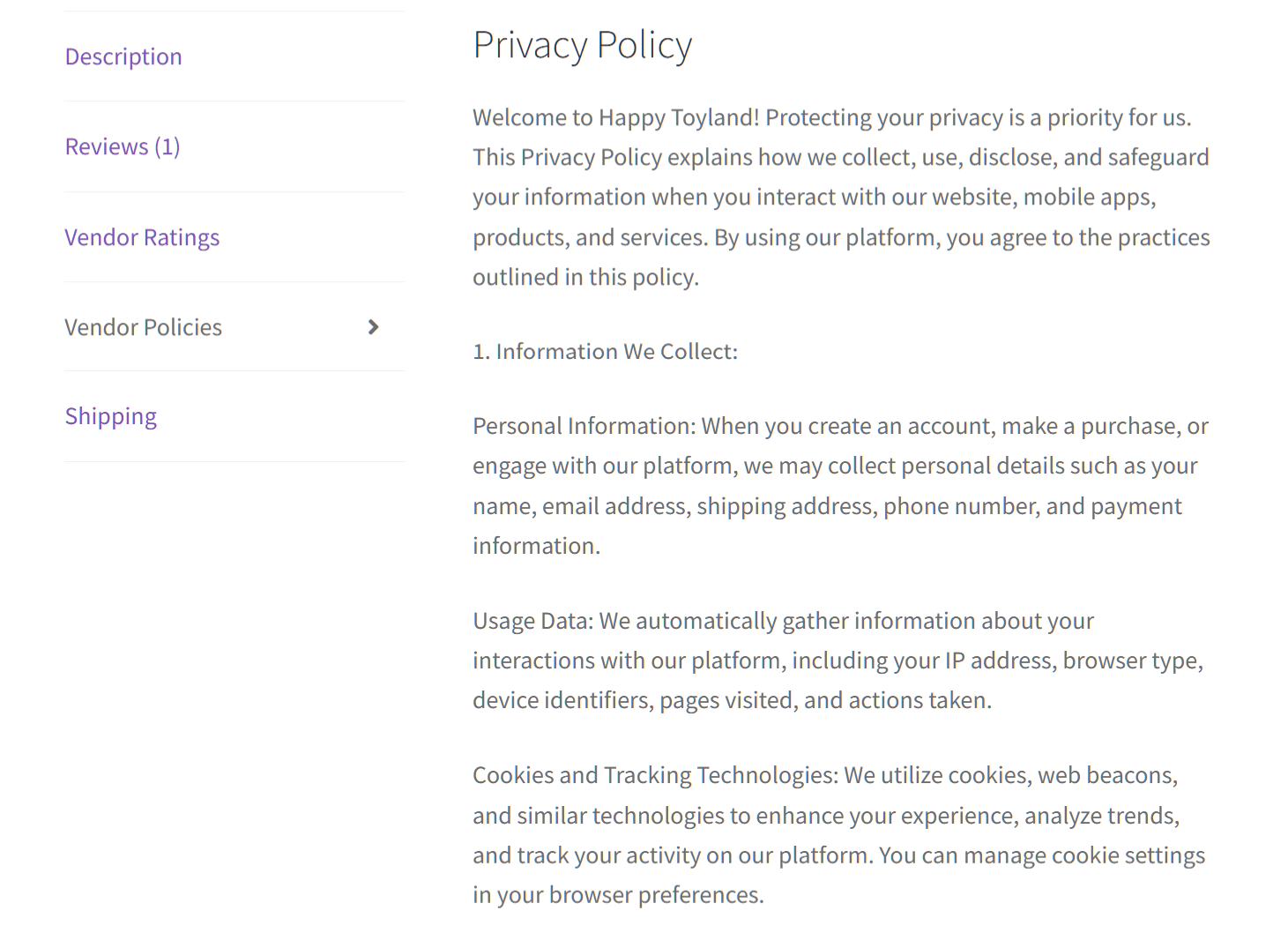
E abbiamo finito! Ora sei pronto per costruire la fiducia dei clienti e portare la tua piattaforma a nuovi livelli!
Conclusione
Le policy del marketplace svolgono un ruolo fondamentale nel contribuire al successo della tua piattaforma. Dopotutto, fornire linee guida e aspettative chiare consente a venditori e clienti di interagire con fiducia reciproca. Di conseguenza, promuovono trasparenza, responsabilità e un'esperienza utente positiva per tutti.
Per riassumere, puoi usare WC Vendors per consentire ai venditori di visualizzare le policy del marketplace nei loro negozi. Per farlo, devi semplicemente implementare i seguenti passaggi:
- Naviga alla pagina Modulo Impostazioni
- Assicurati che il campo Schede: Policy sia abilitato
- Abilita i campi Policy
- Salva il tuo lavoro!
Hai domande su come consentire ai venditori di visualizzare le policy del marketplace? Faccelo sapere nei commenti qui sotto!
