
Grazie all'ascesa dell'e-commerce, il concetto di negozio ha trasceso le sue tradizionali origini fisiche e ha trovato una nuova incarnazione digitale all'interno dei marketplace online. Pertanto, per ottimizzare il potenziale di vendita della tua piattaforma multi-venditore WooCommerec, devi padroneggiare l'arte della personalizzazione del negozio WooCommerce.
Oggi esploreremo le sfumature della personalizzazione del negozio WooCommerce nell'ambito dei marketplace multi-venditore, evidenziando i numerosi vantaggi che offre. Inoltre, ti mostreremo come sfruttare la versatile soluzione di marketplace WooCommerce, WC Vendors Pro, per creare negozi digitali accattivanti che catturino il pubblico e promuovano il business.
Quindi tuffiamoci!
Cos'è un negozio all'interno di un marketplace online?
Quando si tratta di negozi fisici, un negozio è la parte visibile al pubblico di un'attività commerciale al dettaglio. Tipicamente, è qui che vengono esposti beni o servizi ai clienti. Spesso presenta grandi vetrine, insegne e talvolta esposizioni esterne per attirare potenziali clienti. Il design e la disposizione del negozio sono fondamentali per attrarre potenziali clienti e formare una percezione positiva dell'attività.
Nel contesto di un negozio online all'interno di un marketplace, un negozio è un'interfaccia digitale, solitamente una pagina di destinazione o una homepage, che un venditore utilizza per mostrare i propri prodotti o servizi. Pertanto, a questo riguardo, il negozio virtuale serve allo stesso scopo del suo omologo fisico.
In generale, il negozio online include elenchi di prodotti, immagini, descrizioni e informazioni sui prezzi, consentendo ai clienti di sfogliare e acquistare. Proprio come con un negozio fisico, il design e la disposizione del negozio online sono cruciali per attrarre potenziali acquirenti e trasmettere un'impressione favorevole del marchio e delle offerte del venditore.
Cos'è la personalizzazione del negozio WooCommerce?
Quindi, cos'è la personalizzazione del negozio nell'ambito dei negozi online all'interno di un marketplace WooCommerce?
Fondamentalmente, la personalizzazione del negozio WooCommerce si riferisce alla capacità dell'operatore o amministratore del marketplace di personalizzare e adattare i negozi digitali dei propri venditori all'interno della piattaforma marketplace più ampia. Coinvolge la modifica dei vari elementi del negozio per riflettere l'identità del marchio del venditore, mostrare i loro prodotti o servizi e offrire un'esperienza di acquisto unica.
Gli aspetti chiave della personalizzazione del negozio WooCommerce possono includere:
- Branding: Incorporare il logo del venditore, la combinazione di colori e le immagini del marchio per mantenere la coerenza con la loro identità del marchio generale.
- Design visivo: Allineare l'aspetto del negozio con le preferenze estetiche del venditore e migliorarne l'attrattiva visiva.
- Presentazione dei prodotti: Ottimizzare le schede dei prodotti con immagini di alta qualità e prezzi accurati per attrarre e informare i potenziali clienti.
- Navigazione: Configurare sistemi di navigazione intuitivi e funzionalità di ricerca per aiutare i clienti a individuare i prodotti e a orientarsi facilmente tra le offerte del venditore.
- Promozioni e sconti: Implementare banner promozionali, codici sconto o offerte speciali per incentivare gli acquisti e incoraggiare il coinvolgimento dei clienti.
- Coinvolgimento dei clienti: Integrare funzionalità come recensioni dei clienti, valutazioni e altro per promuovere fiducia e interazione con i potenziali acquirenti.
- Localizzazione: Adattare la lingua, la valuta e le offerte di prodotti del negozio per soddisfare preferenze regionali o demografiche specifiche.
Nel complesso, la personalizzazione del negozio WooCommerce consente ai venditori di differenziarsi all'interno del marketplace, costruire il riconoscimento del marchio e creare un'esperienza di acquisto personalizzata che risuoni con il loro pubblico di destinazione.
Come ottimizzare la personalizzazione del negozio WooCommerce per dare potere ai venditori (in 6 passaggi)
Come discusso, un negozio dall'aspetto accattivante è fondamentale per il successo di un negozio online. Quindi, come ti assicuri che i venditori sul tuo marketplace abbiano negozi fantastici? Semplice: attraverso la personalizzazione del negozio WooCommerce!
Per personalizzare i negozi dei tuoi venditori, utilizzeremo la potente soluzione per marketplace WooCommerce, WC Vendors Pro:

Tuttavia, affinché WC Vendors funzioni, devi prima avere un negozio online basato su:
- WordPress
- WooCommerce
Quindi, una volta che detto negozio online è attivo e funzionante, devi convertirlo in un marketplace multi-venditore utilizzando WC Vendors. Per informazioni più dettagliate su come farlo, leggi le seguenti guide:
- Come costruire il tuo primo sito web di e-commerce multi-venditore (Guida completa)
- Come Creare un Marketplace Online: Guida per Principianti
Con tutto ciò in mente, iniziamo la nostra guida rapida sulla personalizzazione del negozio dei venditori!
Prendi nota: il nostro tutorial si concentrerà su come tu, in qualità di operatore/amministratore del marketplace, puoi personalizzare tu stesso il negozio di ciascun venditore.
Passaggio 1: Comprendere le diverse parti del negozio WC Vendors Pro
Una vetrina creata con WC Vendors Pro include vari elementi comuni. Per ottimizzare i risultati della personalizzazione della tua vetrina WooCommerce, devi conoscere lo scopo di ciascun elemento.
Di seguito è riportata un'immagine che evidenzia gli elementi principali su cui lavoreremo in questa guida:
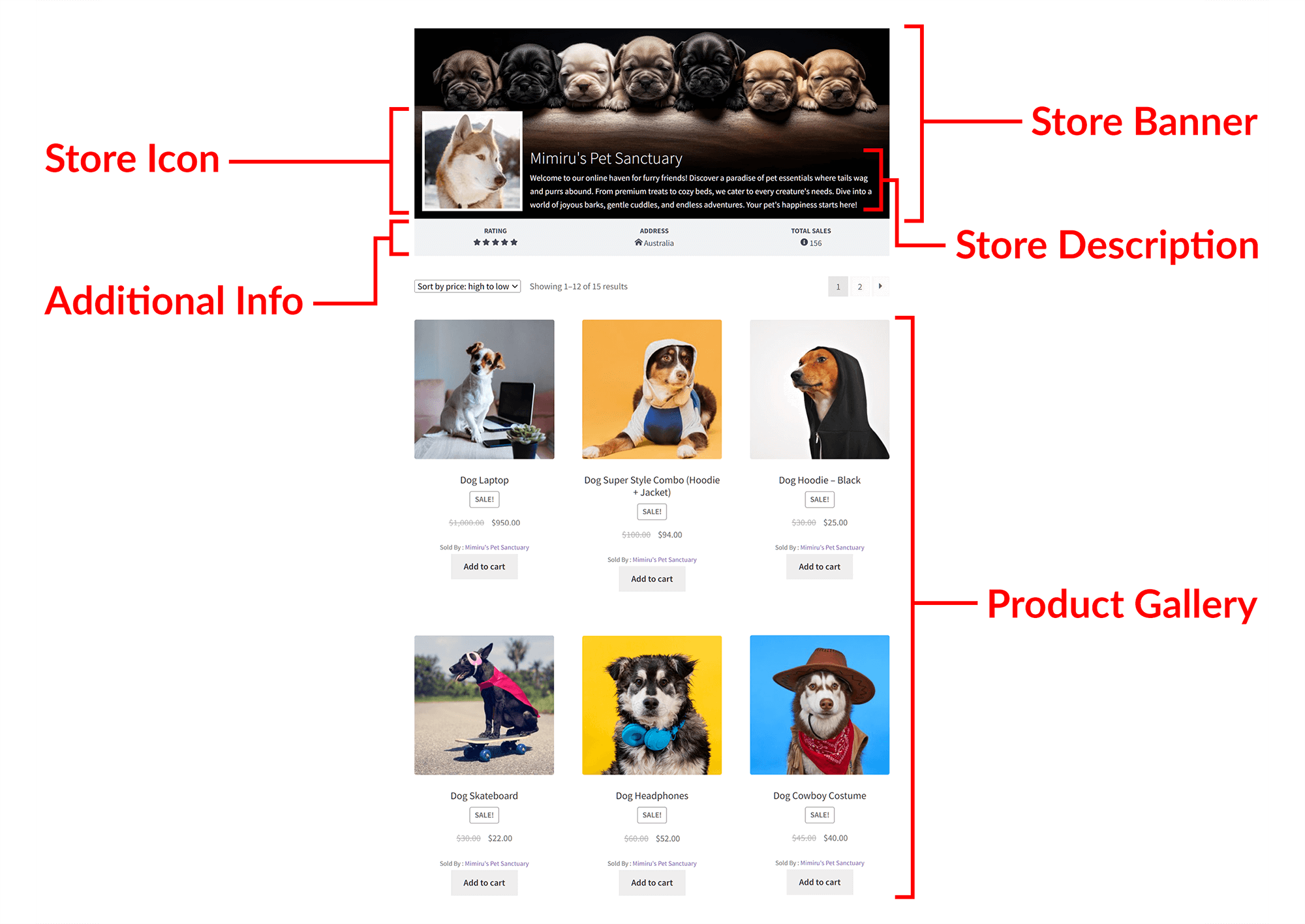
Discutiamo questi elementi più a fondo.
Banner del negozio
Il banner del negozio funge da introduzione visiva a un negozio online all'interno di un marketplace multi-venditore.
Solitamente visualizzato in modo prominente nella parte superiore della pagina del negozio, il banner del negozio rappresenta visivamente l'identità, il marchio e il tema del negozio. È spesso la prima cosa che i clienti notano quando visitano il negozio, rendendolo un elemento cruciale per catturare la loro attenzione e trasmettere l'essenza del negozio.
Un banner del negozio ben progettato va oltre la mera estetica; comunica informazioni importanti sulle offerte, promozioni o punti di forza unici del negozio. Attraverso immagini accattivanti, slogan convincenti o posizionamento strategico di messaggi chiave, questo elemento della vetrina invoglia i clienti a esplorare ulteriormente e interagire con i prodotti del negozio.
Con un fantastico banner del negozio, il negozio può godere di molti vantaggi, come:
- Rafforza l'identità del marchio e lascia un'impressione duratura.
- Mostra e promuove offerte, sconti o nuovi articoli per aumentare le vendite
- Evidenzia uno stile, una personalità o un valore unici per far risaltare il negozio
- Coinvolge catturando l'attenzione, incoraggiando così la navigazione
- Mantiene un design coerente del marketplace per un'esperienza senza interruzioni
Icona del negozio
L'icona del negozio svolge un ruolo cruciale nel rendere la tua presenza online memorabile all'interno di un marketplace multi-venditore.
La tua icona del negozio è come l'insegna digitale della tua vetrina, che attira l'attenzione dei potenziali clienti che navigano nel marketplace. Serve come rappresentazione visiva del tuo marchio, trasmettendo istantaneamente l'essenza di ciò che il tuo negozio offre.
Un'icona del negozio ben progettata non solo attira l'attenzione, ma comunica anche efficacemente l'identità del tuo marchio. Che si tratti di un logo, di un simbolo o di una combinazione di entrambi, la tua icona del negozio dovrebbe riflettere la personalità e i valori del tuo marchio.
Avere un'icona del negozio accattivante può fare miracoli per il tuo marketplace:
- Attira l'attenzione e spinge i clienti a esplorare il tuo negozio
- Rafforza il riconoscimento e il ricordo del marchio
- Migliora l'esperienza utente aiutando il riconoscimento del negozio
- Segnala professionalità e fiducia, favorendo una percezione positiva del marchio
- Distingue il tuo negozio, aumentando la visibilità in un mercato competitivo
Descrizione del negozio
Una descrizione del negozio funge da testo scritto che informa i clienti su un negozio online all'interno di un marketplace multi-venditore.
Tipicamente, questa descrizione offre ai clienti una rapida panoramica di ciò che il negozio vende. Tuttavia, una grande descrizione fa di più; racconta una storia per mostrare cosa rende unico il marchio nel marketplace. Inoltre, aiuta i clienti a vedere la personalità, le competenze e i prodotti del venditore.
Un'incredibile descrizione del negozio può avvantaggiare il negozio in vari modi, tra cui i seguenti:
- Informa i clienti sul negozio
- Crea un legame emotivo tra il negozio e i suoi clienti
- Dimostra credibilità e autenticità
- Rendi il negozio più facile da scoprire online
- Aiuta il negozio a distinguersi dalla concorrenza
- Riduci la probabilità di resi e contestazioni
- Aumenta la fedeltà dei clienti e le vendite ripetute
- Garantisce la coerenza del marchio
Galleria prodotti
Una galleria di prodotti funge da vetrina visiva per le offerte di un negozio online all'interno di un marketplace multi-venditore.
Una galleria ben curata funge da risorsa fondamentale, offrendo ai clienti un viaggio visivo accattivante attraverso le offerte del negozio. Naturalmente, consente anche ai clienti di fare clic su ciascun articolo per vederne l'elenco in modo più dettagliato.
Inoltre, la galleria prodotti consente ai clienti di percepire la creatività e l'esperienza del venditore. In definitiva, favorisce connessioni durature, guidando il successo del marketplace.
Una galleria prodotti eccezionale offre al venditore numerosi vantaggi, tra cui:
- Informa i clienti sulle offerte del negozio
- Crea un legame emotivo tra il negozio e la sua clientela
- Esibisce affidabilità e genuinità
- Migliora la visibilità del negozio nelle ricerche online
- Distingue il negozio dai concorrenti
- Diminuisce la probabilità di resi e contestazioni
- Favorisce la devozione del cliente e le vendite ripetute
Passaggio 2: Fornire un banner del negozio
Per il secondo passaggio della personalizzazione della vetrina di WooCommerce, scopriamo come dare alla vetrina del venditore un banner.
Vai alla dashboard di WordPress, fai clic su Utenti > Tutti gli utenti e scegli il venditore la cui vetrina desideri personalizzare. Quindi, fai clic sul nome del venditore desiderato o sul pulsante Modifica per accedere alla sua pagina Modifica utente.
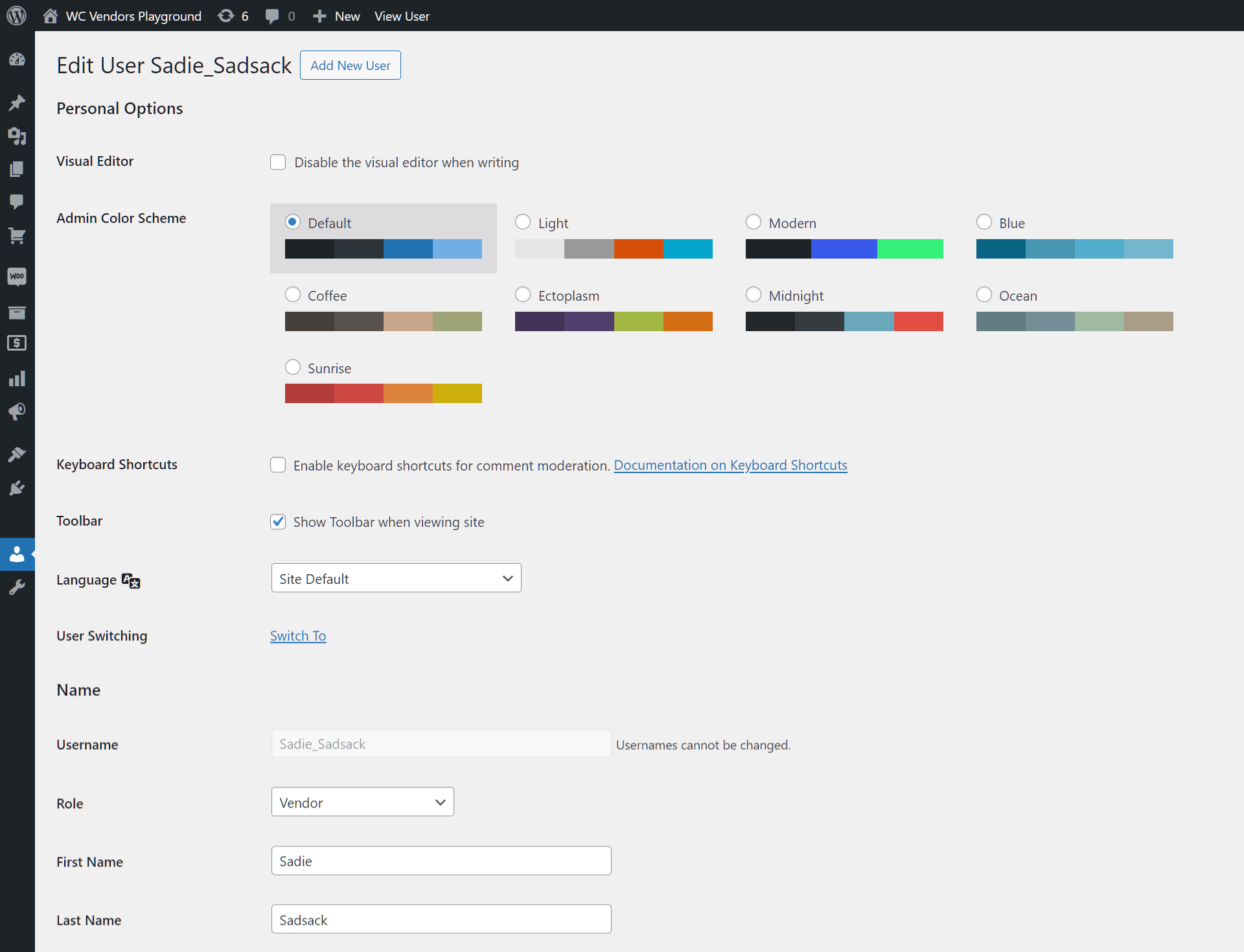
Successivamente, scorri verso il basso fino all'opzione Banner negozio e fai clic sul pulsante Aggiungi banner.
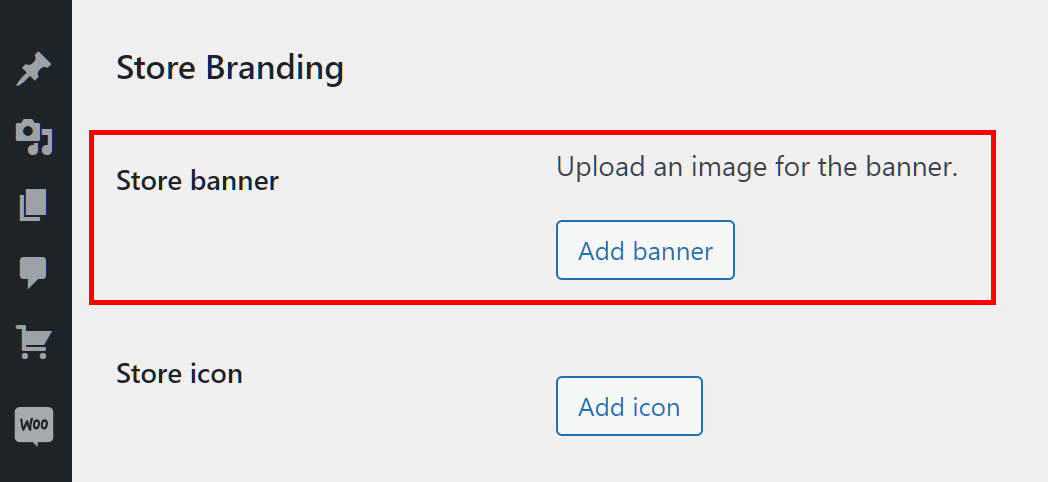
Ciò ti consente di caricare un nuovo file nella Libreria multimediale di WordPress in modo da poterlo utilizzare come banner del negozio. In alternativa, puoi scegliere un'immagine esistente dalla suddetta Libreria multimediale.
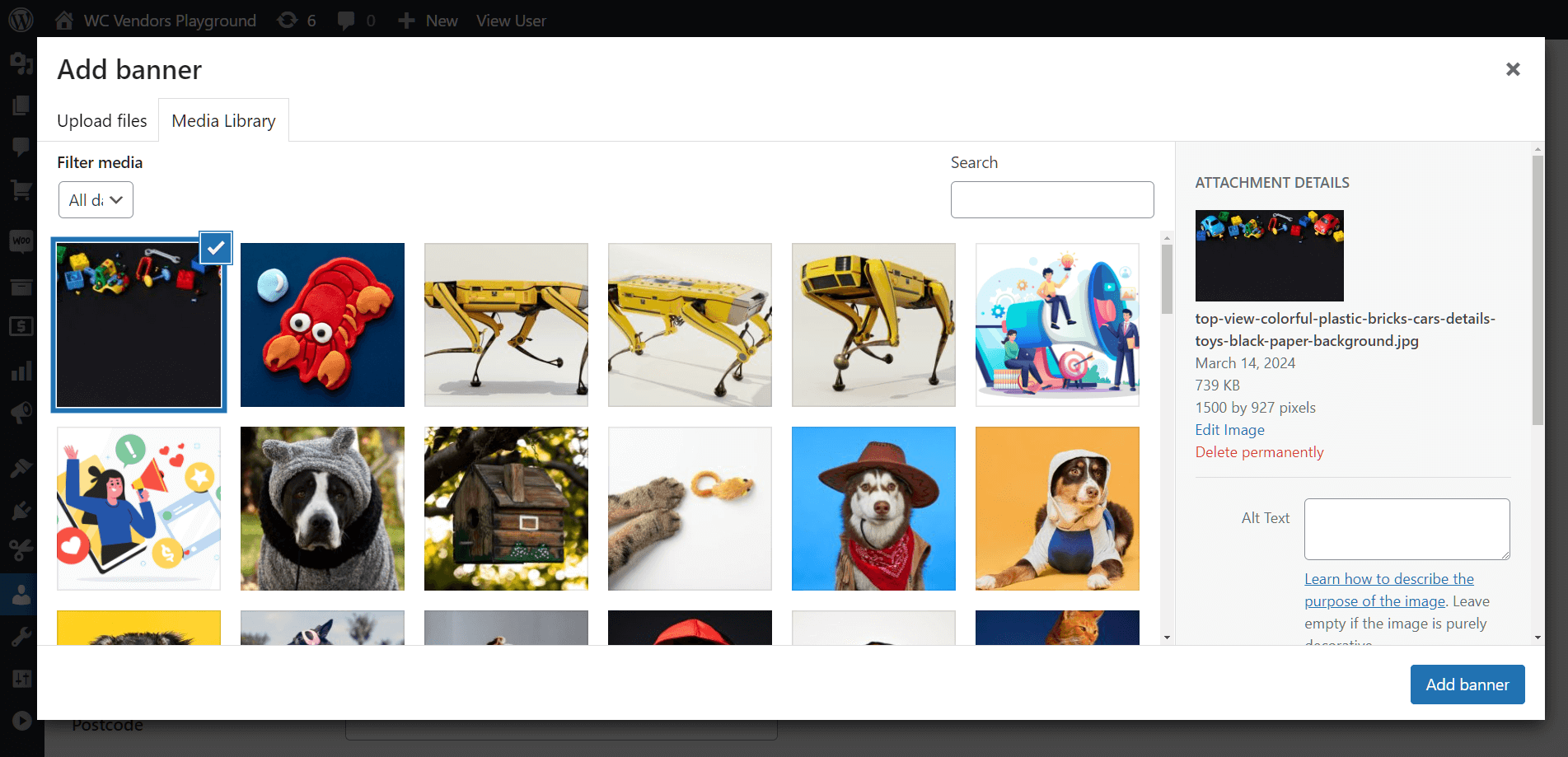
Seleziona semplicemente l'immagine che desideri utilizzare come banner del tuo negozio, quindi fai clic sul pulsante Aggiungi banner. Questo prepara l'immagine come banner del negozio. Inoltre, ti riporta alla pagina Modifica utente se desideri un'ulteriore personalizzazione del negozio.
Ma cosa succede se non vuoi che i tuoi venditori abbiano banner individuali? Cosa succederebbe se preferissi che tutti visualizzassero lo stesso banner per stabilire un marchio coerente in tutto il marketplace?
Semplice: usi invece un banner del marketplace.
Per sapere come fare, consulta il nostro articolo, “Come personalizzare il tuo marchio del marketplace (Guida completa)!”

Passaggio 3: Fornire un'icona del negozio
Ora, diamo alla tua vetrina un'icona.
Fortunatamente, non devi navigare lontano dalla pagina Modifica utente per farlo. Non dovrai nemmeno viaggiare molto, perché subito sotto l'opzione Banner negozio si trova l'opzione Icona negozio.
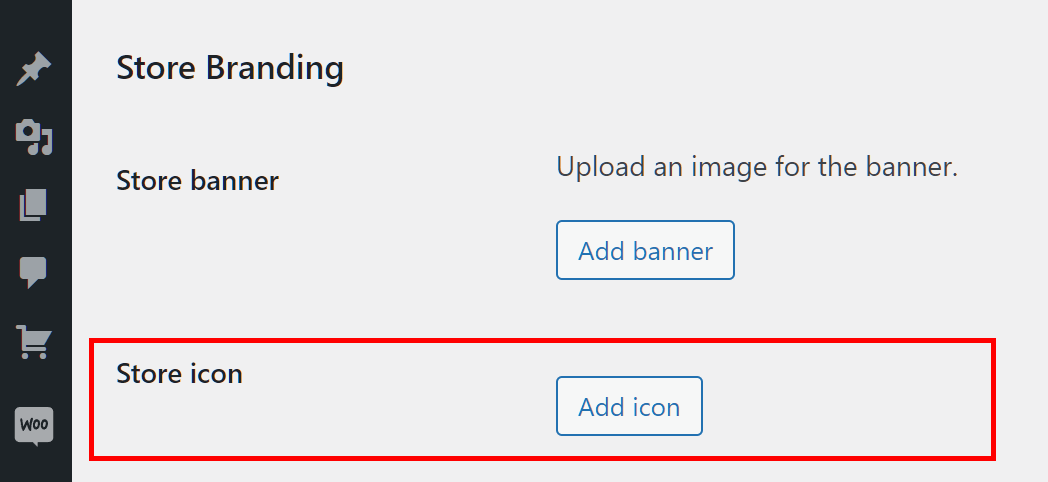
Fai clic sul pulsante Aggiungi icona di questa opzione per accedere ancora una volta alla Libreria multimediale, dove puoi utilizzare un'immagine esistente o caricarne una nuova. Quindi, fai clic sul pulsante Seleziona per preparare l'immagine come icona del negozio e tornare alla pagina Modifica utente.
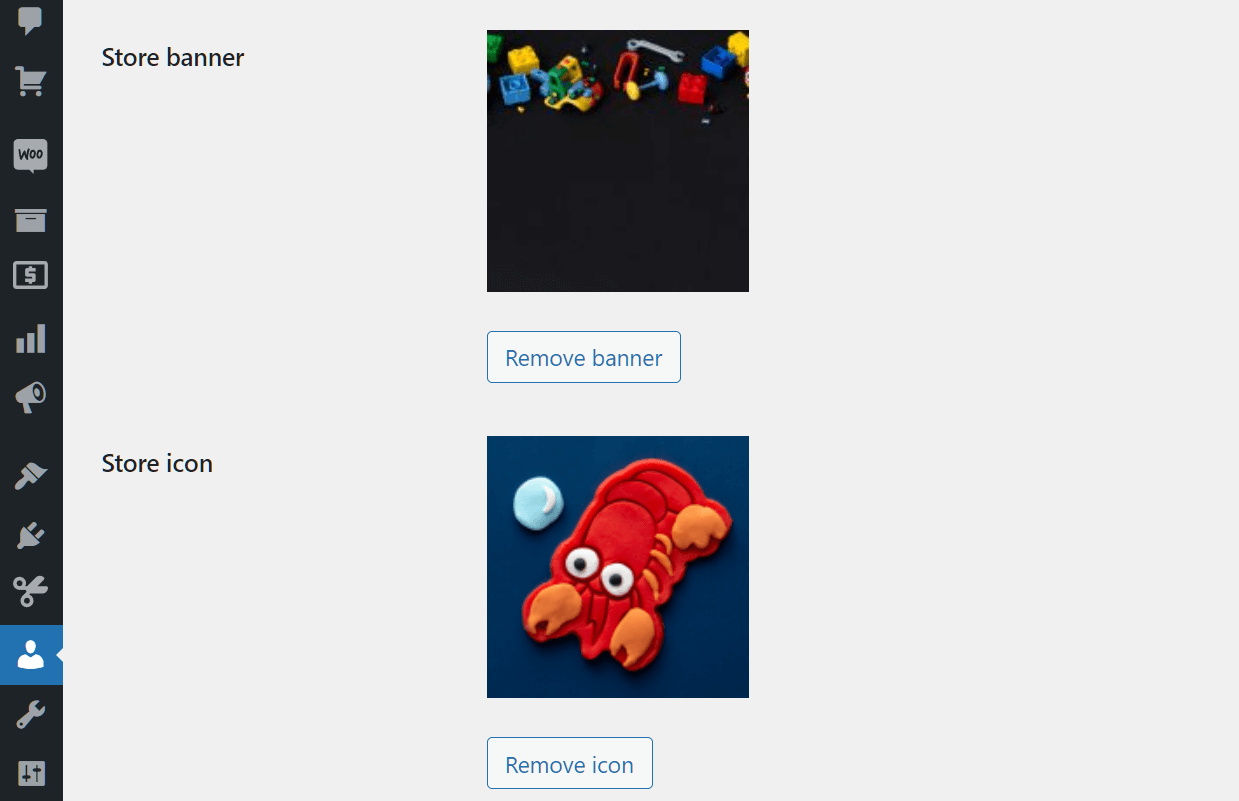
Ora, passiamo al prossimo passaggio del processo di personalizzazione della vetrina WooCommerce!
Passaggio 4: Creare una descrizione del negozio
Il nostro prossimo obiettivo è scrivere una descrizione del negozio da visualizzare sulla vetrina.
Mentre sei nella pagina Modifica utente, cerca l'opzione Descrizione negozio. Questa si trova a una certa distanza sopra le opzioni Banner negozio e Icona negozio, quindi dovrai scorrere molto!
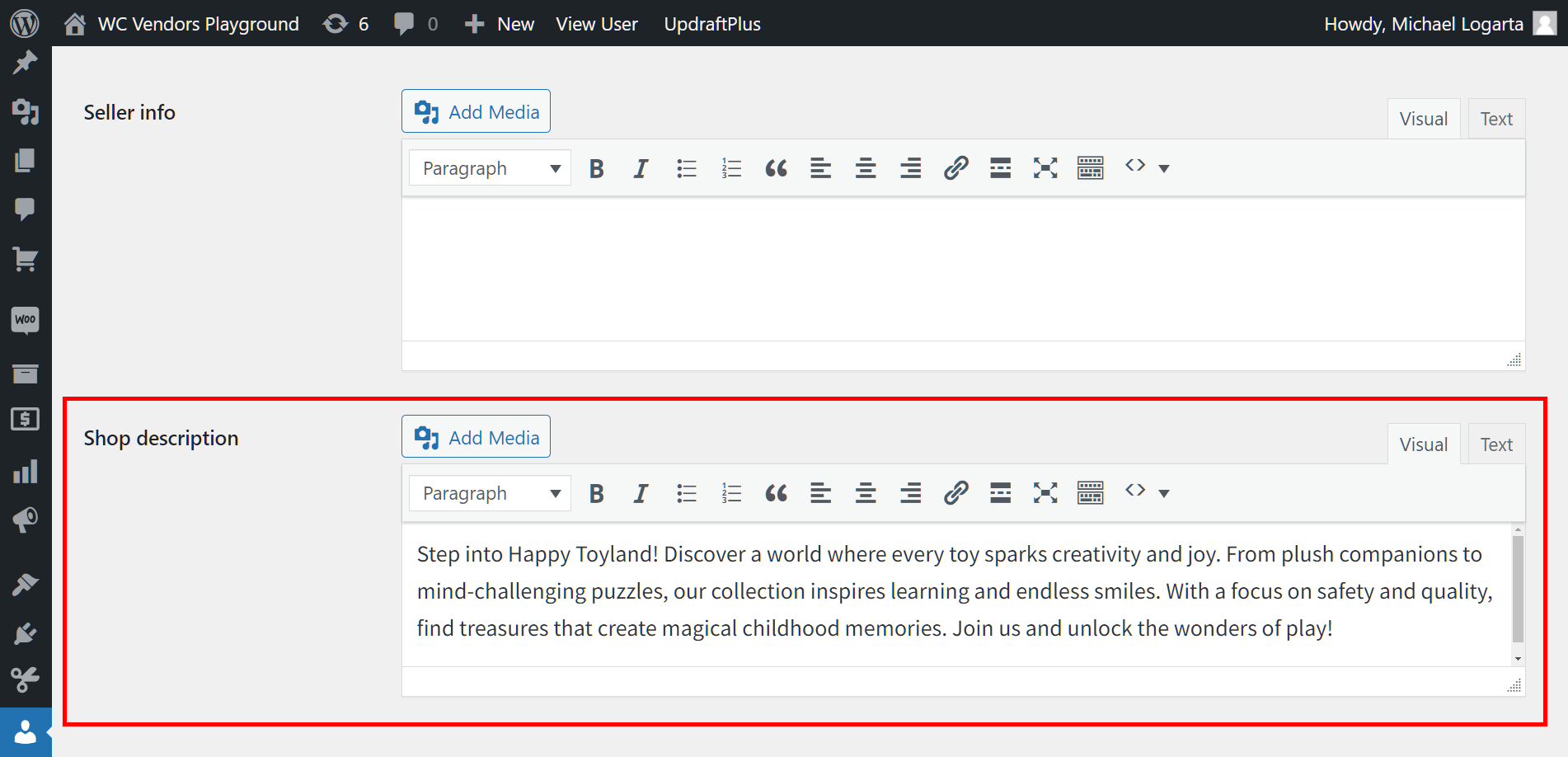
L'opzione Descrizione negozio è dotata di un'ampia finestra di inserimento. Qui puoi scrivere una descrizione per il negozio utilizzando l'editor WYSIWYG. Questo editor ti concede un'ampia libertà su come vuoi che il tuo testo appaia. Ad esempio, puoi cambiare la dimensione e il tipo di carattere, creare titoli e paragrafi, modificare l'allineamento del testo, inserire collegamenti e altro ancora. Puoi persino fare clic sul pulsante Aggiungi media per inserire immagini nella descrizione.
Inoltre, puoi passare dagli editor Visuale e Testo. Visuale offre il modo più semplice per creare e modificare il tuo messaggio; tutto ciò che devi fare per apportare modifiche è fare clic sui pulsanti disponibili. D'altra parte, Testo ti offre un controllo aggiuntivo sulla personalizzazione della descrizione del negozio permettendoti di utilizzare l'HTML.
Per ulteriori informazioni sulla creazione di descrizioni di negozi, leggi il nostro articolo, “Come utilizzare le descrizioni dei negozi per aumentare l'interesse dei clienti (in 3 passaggi)!”
Una volta terminato, scorri fino in fondo alla pagina e fai clic sul pulsante Aggiorna utente. Questo implementa il banner del negozio, l'icona del negozio e la descrizione del negozio scelti. In altre parole, l'aggiornamento della pagina visualizza questi elementi sulla vetrina in modo che chiunque visiti il negozio del venditore possa vederli.
Passaggio 5: Aggiungere prodotti
Un aspetto cruciale della personalizzazione della vetrina WooCommerce è garantire che la vetrina sia popolata di prodotti. E affinché qualsiasi negozio di un venditore abbia una galleria di prodotti, devi aggiungere prodotti al loro negozio.
Vai alla tua bacheca WordPress, quindi fai clic su Prodotti > Aggiungi nuovo. Questo ti porta alla pagina Aggiungi nuovo prodotto, che ti consente di aggiungere un nuovo prodotto a qualsiasi negozio.
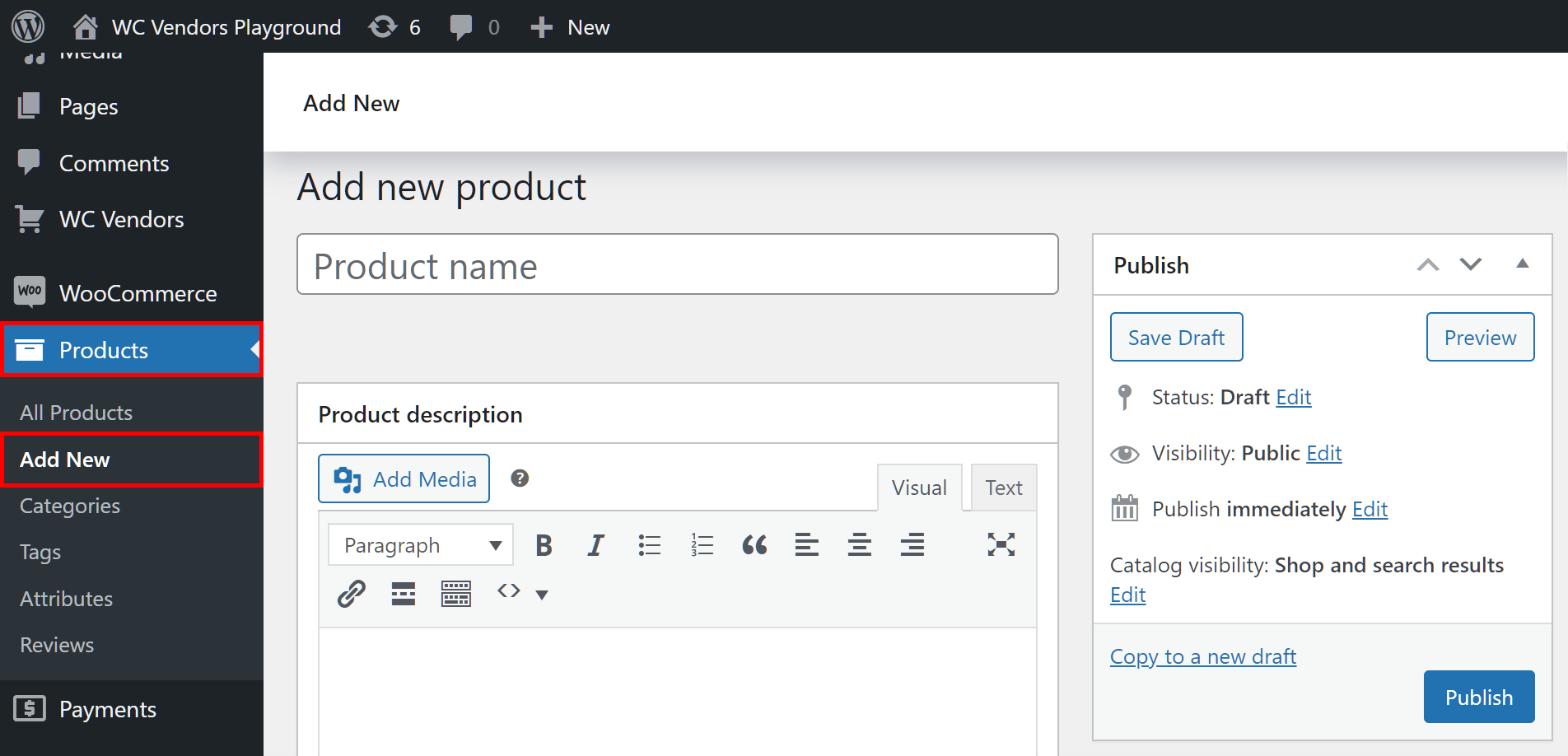
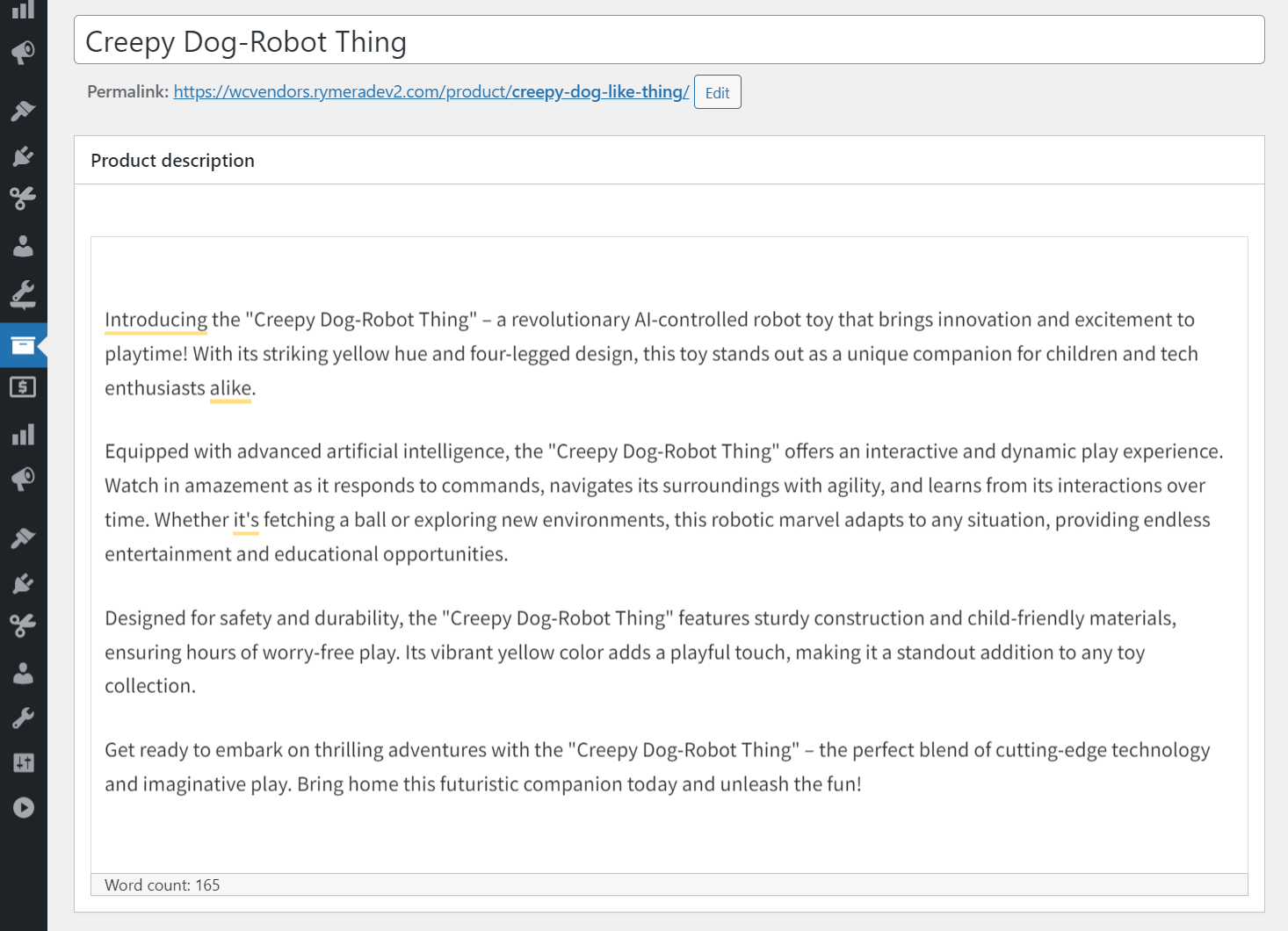
Per prima cosa, dai un nome al tuo prodotto compilando il campo di inserimento Nome Prodotto. Successivamente, vai alla casella Descrizione Prodotto e scrivi una descrizione utilizzando l'editor WYSIWYG. Puoi anche scorrere verso il basso fino alla casella Breve Descrizione Prodotto per scrivere una descrizione più concisa.
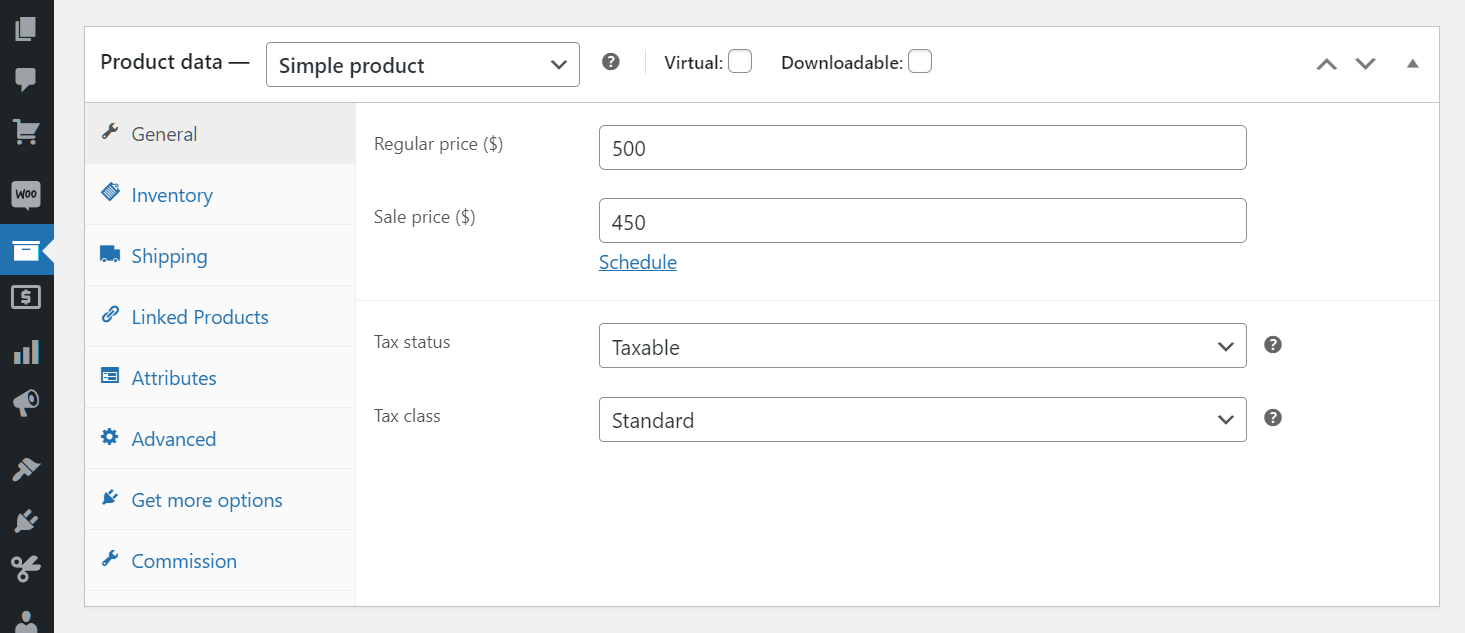
Ora, vai alla casella Dati Prodotto per aggiungere dati cruciali al tuo prodotto, come prezzo, stato delle scorte, tipo di commissione e simili.
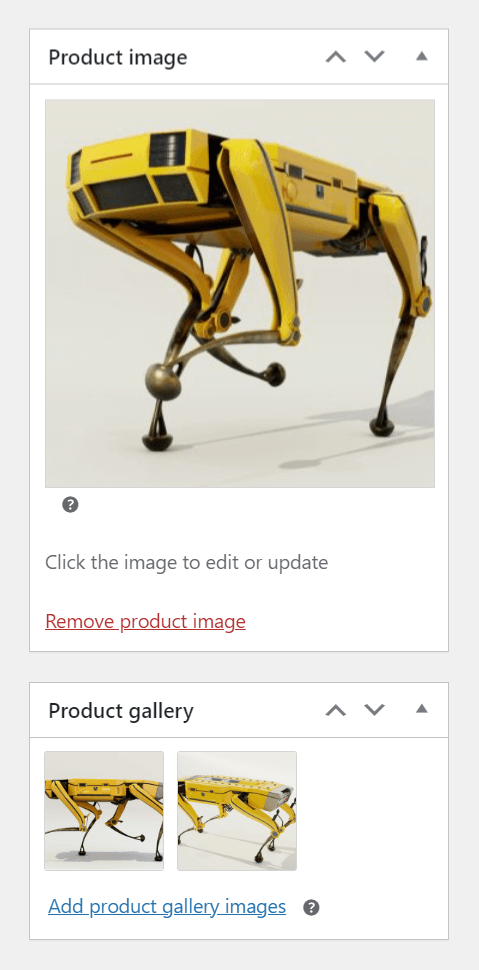
Successivamente, dirigiti alla casella Immagine Prodotto sul lato destro della pagina, quindi fai clic sul pulsante Imposta immagine prodotto. Questo ti porterà alla ormai familiare Galleria Media. Inoltre, puoi utilizzare la casella Galleria Prodotto per scegliere le immagini della galleria dell'articolo.
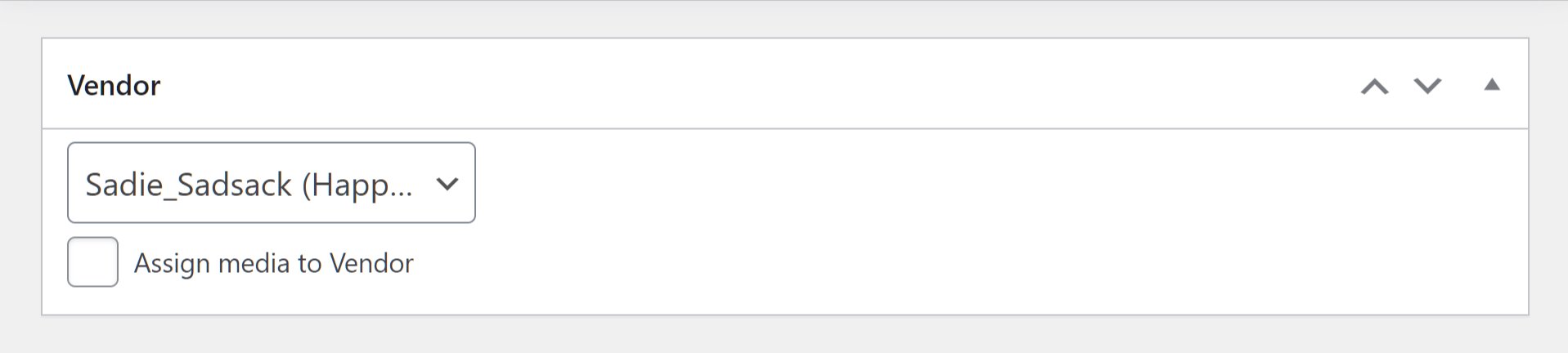
Infine, scorri verso il basso fino alla casella Venditore e digita il nome del venditore al cui negozio vuoi aggiungere il prodotto.
Una volta soddisfatto del tuo prodotto, fai clic sul pulsante Pubblica nell'angolo in alto a destra della pagina. Questo aggiunge il prodotto al negozio del venditore, facendolo così apparire sulla sua vetrina.
Aggiungi altri prodotti allo stesso negozio per creare una galleria di prodotti sulla vetrina.
Per ulteriori informazioni sull'aggiunta di prodotti, consulta la documentazione ufficiale di WooCommerce.
Passaggio 6: Finalizzare le impostazioni aggiuntive
La personalizzazione della vetrina del nostro venditore non è ancora del tutto completa! Per tutti gli elementi che abbiamo impostato per apparire sulla vetrina, dobbiamo configurare alcune impostazioni aggiuntive.
Impostazioni del negozio
Per prima cosa, andiamo nell'area Impostazioni Negozio, che puoi trovare facendo clic su WC Vendors > Impostazioni > Visualizzazione > Generale.
Ora, abilita le opzioni Intestazione Negozio e HTML Negozio selezionando le loro caselle di controllo. Per questo tutorial, lascia deselezionate le altre caselle di controllo.
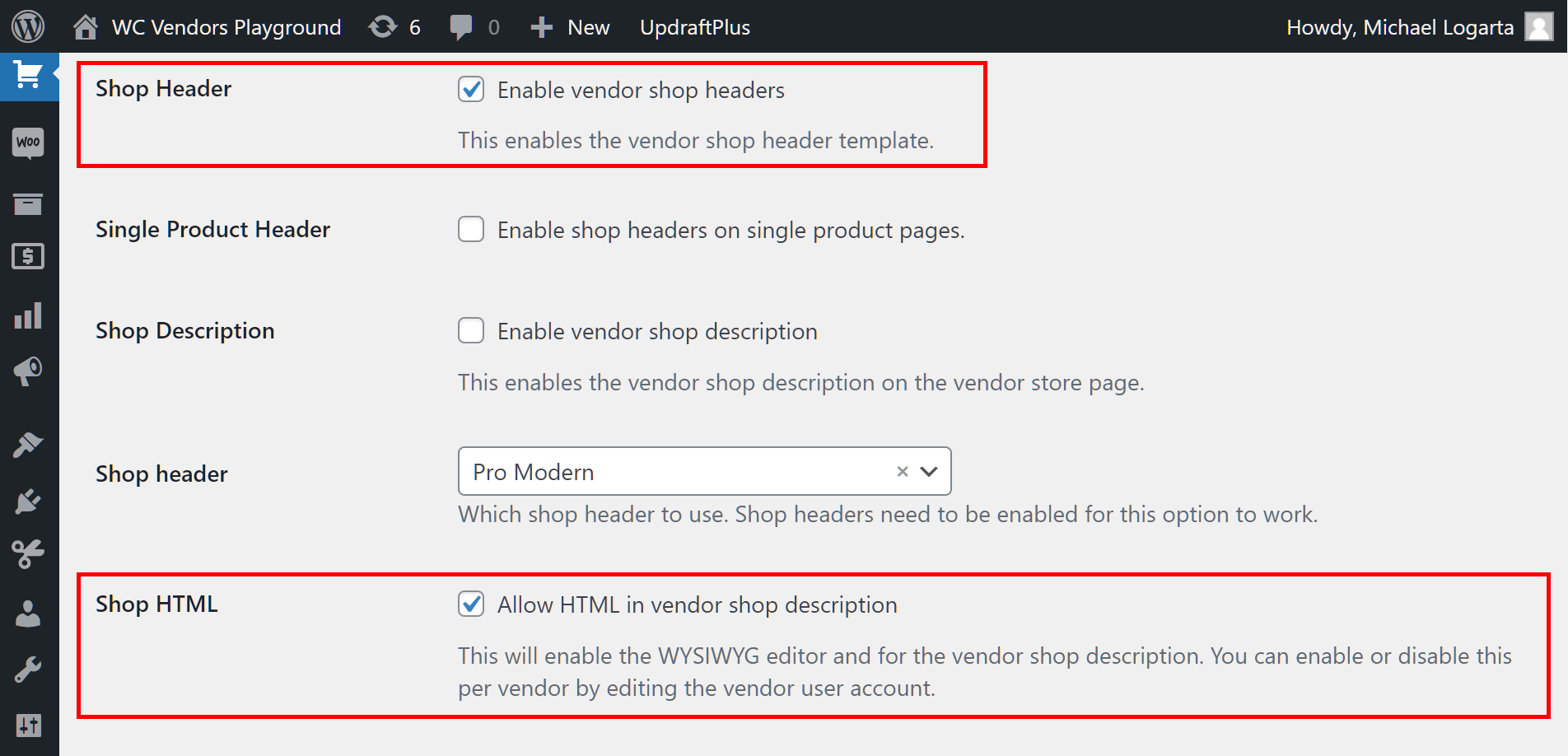
Inoltre, puoi scegliere l'aspetto della tua intestazione del negozio dal menu a discesa.
“Gratuito”, l'unica selezione disponibile per i proprietari della versione gratuita di WC Vendors, rimuove l'intestazione del negozio ma mantiene la descrizione del negozio. Nel frattempo, “Pro” e “Pro Modern” offrono due modi diversi per sovrapporre le descrizioni dei negozi alle immagini di intestazione.
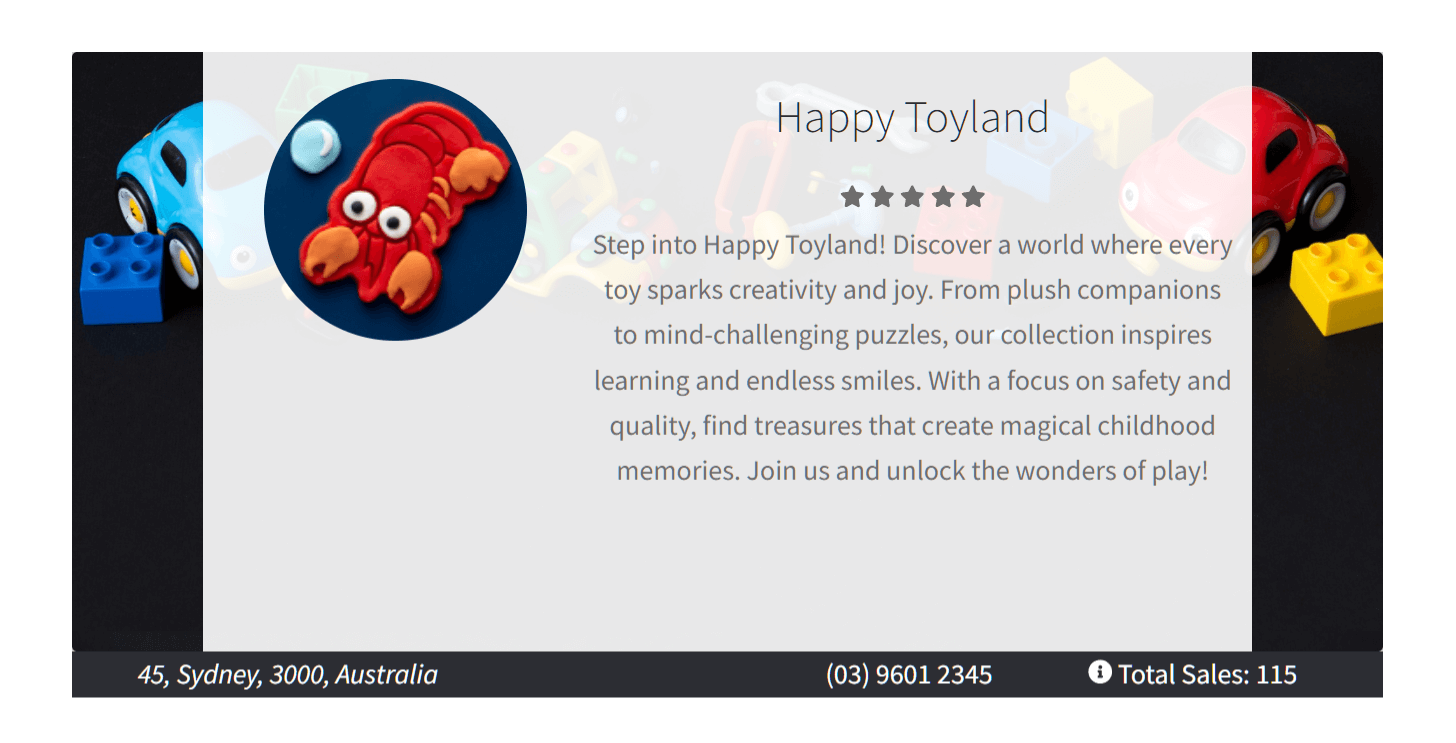
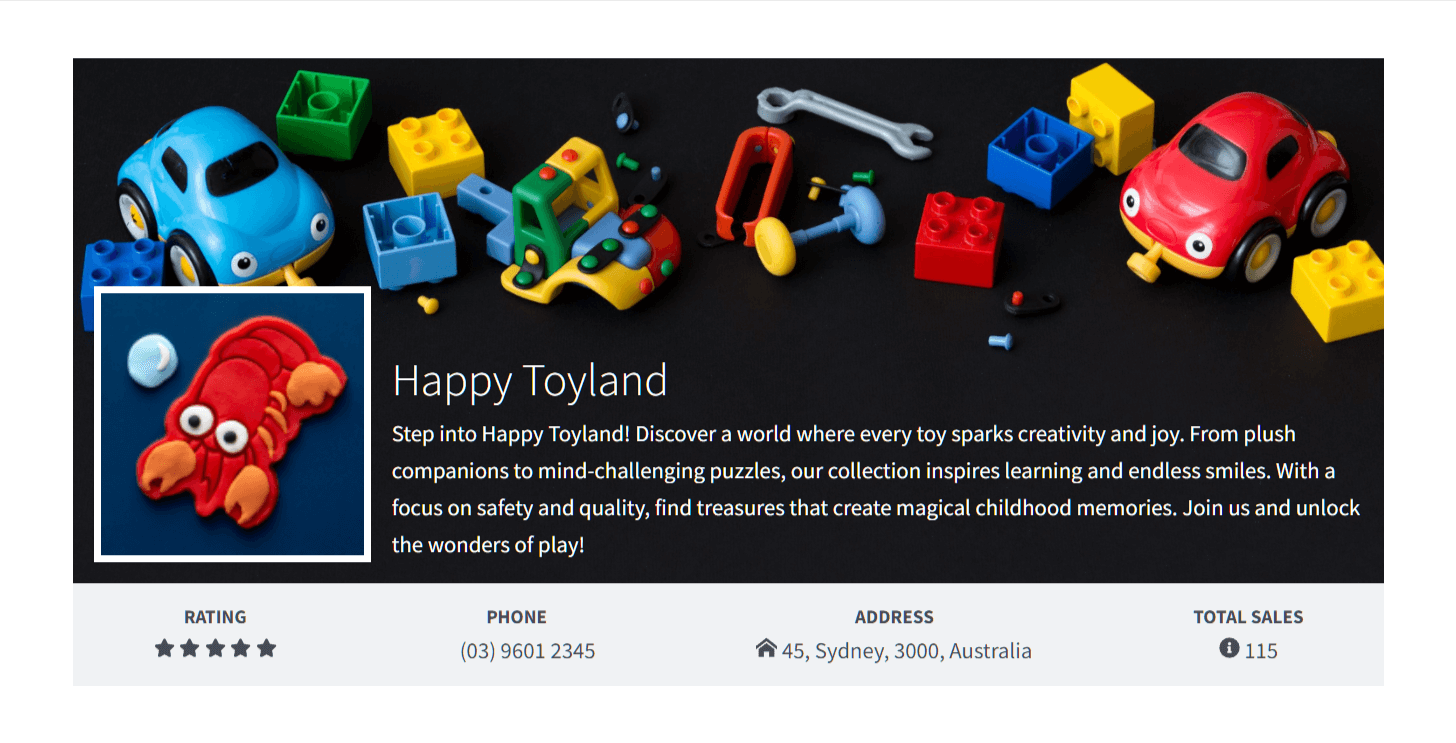
Sistema di valutazione dei venditori
Vuoi che la valutazione del tuo venditore venga visualizzata sulla vetrina? Allora vai su WC Vendors > Impostazioni > Valutazioni Venditore, che ti porterà alla pagina Sistema Valutazioni Venditore. Qui, abilita l'opzione Sistema di Feedback facendo clic sulla sua casella di controllo.

Per istruzioni più dettagliate sull'opzione Sistema di feedback, leggi il nostro articolo, “Recensioni dei venditori: come utilizzare il sistema di valutazione dei fornitori per aumentare la fiducia dei clienti.”

Numero di telefono e indirizzo del venditore
Che dire degli altri dettagli sullo storefront, come il numero di telefono e l'indirizzo del venditore?
Il venditore fornisce il proprio numero di telefono e indirizzo durante il processo di candidatura, quando gli viene fornito un modulo di registrazione da compilare. Ma come ti assicuri che tutti coloro che si candidano per diventare un venditore sulla tua piattaforma completino questo modulo di registrazione?
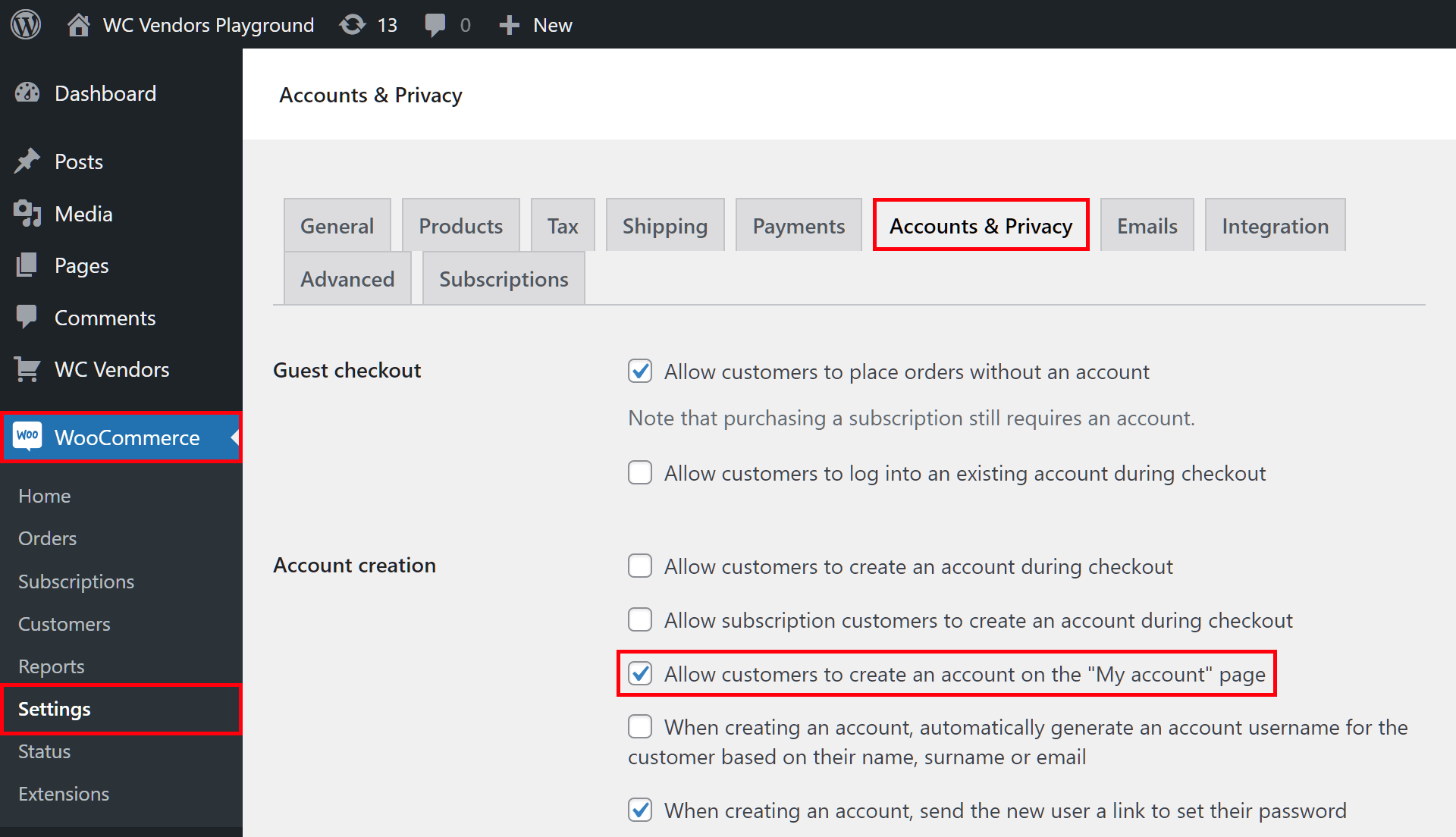
Innanzitutto, abilita la casella di registrazione navigando nella dashboard di WordPress e facendo clic su WooCommerce > Impostazioni > Account e privacy. Quindi, scorri fino a Creazione account e seleziona Consenti ai clienti di creare un account nella pagina "Il mio account".
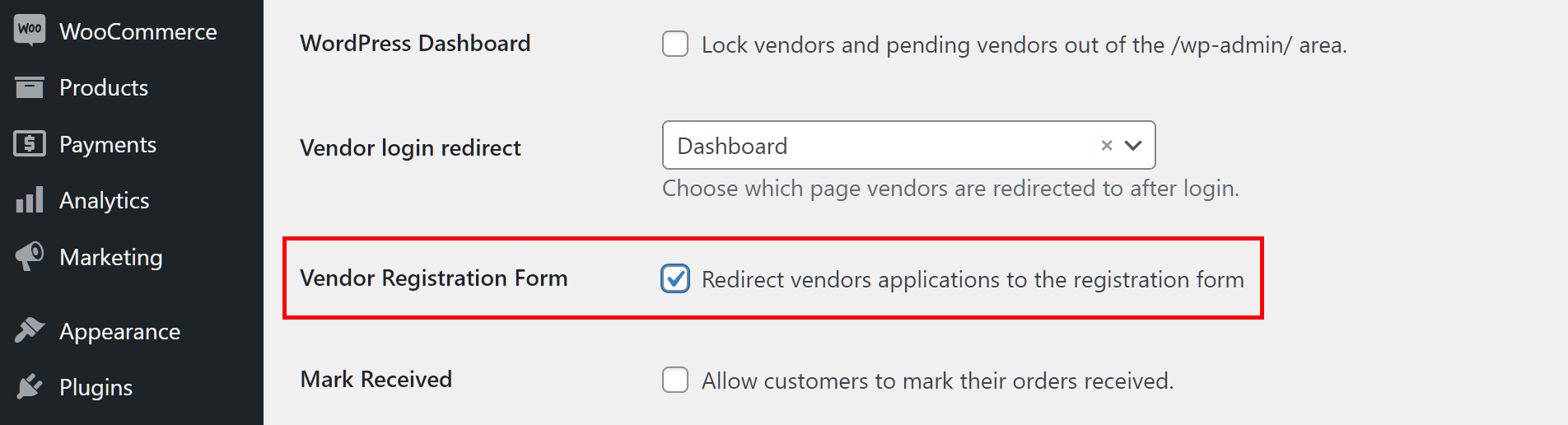
Successivamente, vai su WC Vendors > Impostazioni > Generali. Quindi, abilita le opzioni Registrazione venditore e Modulo di registrazione venditore selezionando le rispettive caselle di controllo. Si consiglia inoltre di abilitare Approvazione venditore.
Ora, vai su WC Vendors > Impostazioni > Moduli > Registrazione. Qui puoi abilitare o disabilitare i campi che richiedono ai candidati informazioni su di sé. Per richiedere a ogni candidato di fornire il proprio indirizzo e numero di telefono, scorri fino all'area Negozio e seleziona le caselle di controllo "Obbligatorio" per i campi Telefono negozio e Indirizzo negozio.
Scopri di più sulla configurazione del modulo di registrazione del venditore leggendo il nostro articolo, “Semplificare il processo di candidatura del venditore: la tua guida definitiva.”

In alternativa, puoi inserire questi dati nel database del tuo marketplace. Innanzitutto, vai alla pagina Modifica utente di un venditore e cerca la sezione Indirizzo negozio. Quindi, inserisci il numero di telefono e l'indirizzo del venditore nei rispettivi campi di inserimento.
Vendite del venditore
Quindi, come mostri le vendite totali del venditore sullo storefront?
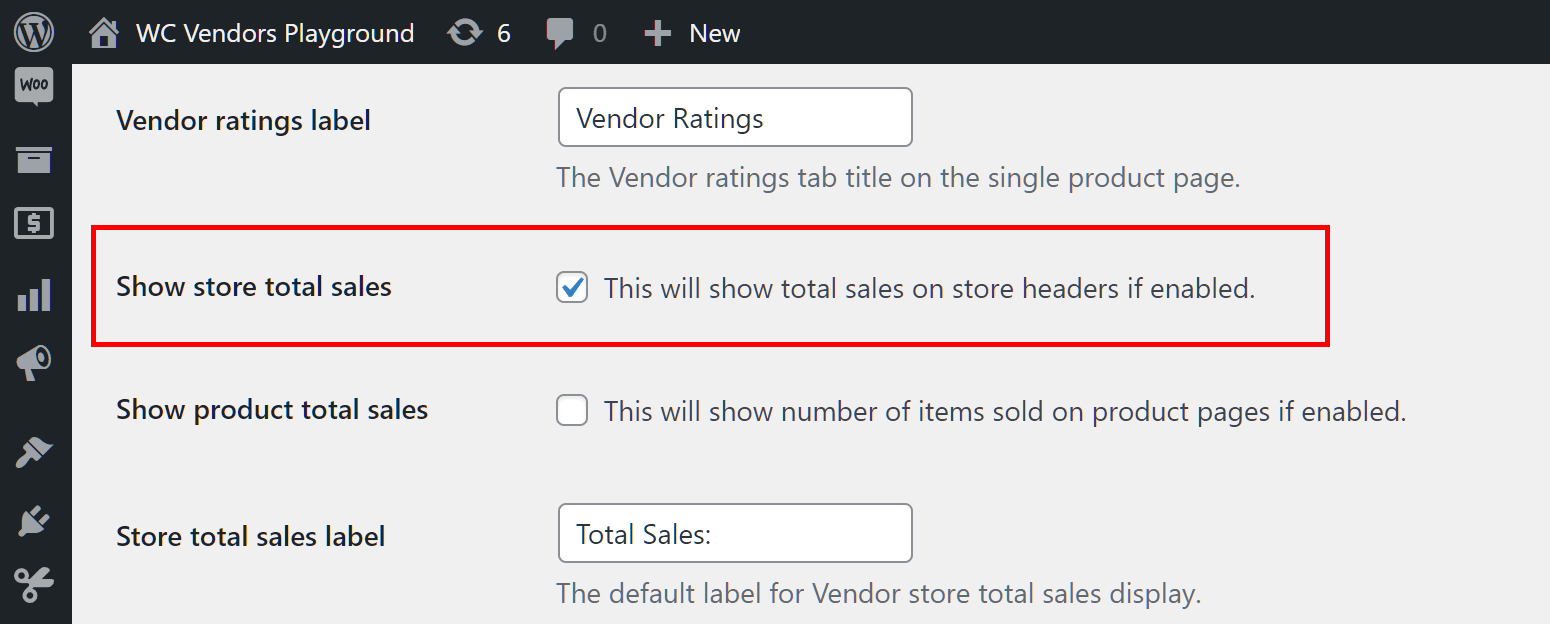
Naviga su WC Vendors > Impostazioni > Visualizzazione > Etichette. Quindi, abilita l'opzione Mostra vendite totali negozio selezionando la relativa casella di controllo.
Risultati della personalizzazione del negozio WooCommerce
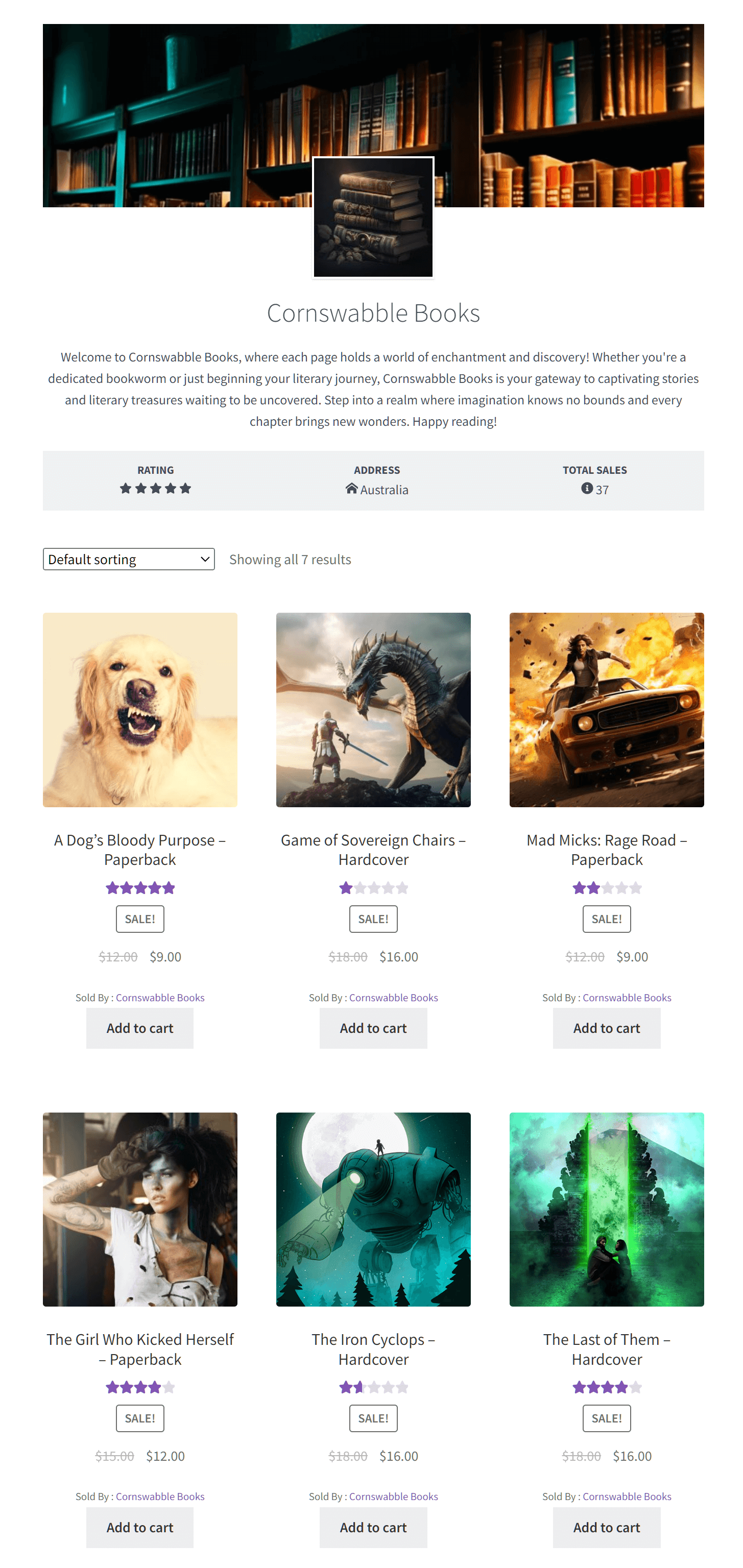
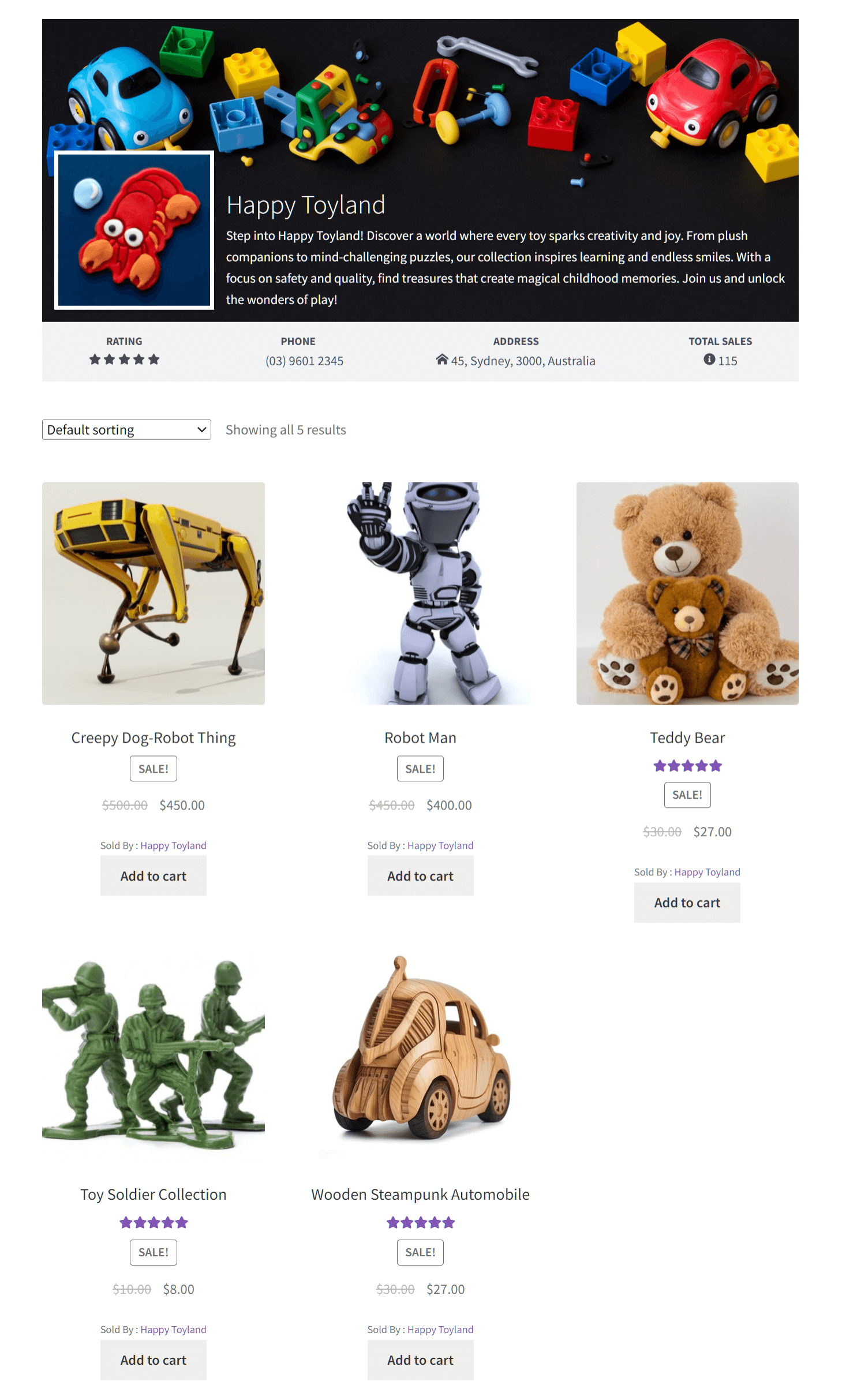
Congratulazioni! Hai completato il processo di personalizzazione dello storefront del venditore come descritto nei passaggi precedenti. Ora, lo storefront del tuo venditore è pronto per essere visualizzato dai clienti:
Conclusione
La personalizzazione dello storefront di WooCommerce è uno strumento potente per far risaltare il tuo marketplace multi-venditore, connettersi con i clienti e guidare il successo aziendale. Comprendendo il ruolo fondamentale degli storefront nel plasmare l'identità del marchio, mostrare i prodotti e favorire il coinvolgimento, puoi consentire ai venditori di liberare il pieno potenziale dei loro storefront digitali.
Per implementare la personalizzazione del negozio del venditore in un marketplace basato su WC Vendors Pro, implementa i seguenti passaggi:
- Comprendere le diverse parti del front-end del negozio WC Vendors
- Fornire un banner del negozio
- Fornire un'icona del negozio
- Creare una descrizione del negozio
- Aggiungere prodotti
- Finalizzare le impostazioni aggiuntive
Hai domande sulla personalizzazione del front-end del negozio WooCommerce? Facci sapere nei commenti!

