

Una gestione efficace dei venditori è fondamentale per il successo del tuo marketplace multi-venditore. Sfortunatamente, indipendentemente dalle dimensioni del tuo team, supervisionare le attività dei tuoi venditori può essere impegnativo.
È qui che entra in gioco l'ultima funzionalità di WC Vendors, la pagina Tutti i Venditori: Gestione Venditori. Progettata per rivoluzionare il modo in cui gestisci i venditori all'interno della tua piattaforma online, ti consente di visualizzare e modificare i dati e le capacità dei venditori da un'unica comoda posizione. Pertanto, aiuta ad aumentare la tua efficienza, produttività e prestazioni complessive.
Unisciti a noi mentre esploriamo la potenza e la semplicità della pagina Tutti i Venditori e scopri come può elevare il tuo marketplace a nuovi livelli!
Tutti i Venditori: Una Nuova Funzionalità di Gestione Venditori Extra-Conveniente
Tutti i Venditori: Gestione Venditori è una nuova funzionalità che migliora la gestione dei venditori all'interno del tuo marketplace multi-venditore. Vanta tutti gli strumenti necessari per visualizzare e personalizzare i dati e le capacità dei venditori. Pertanto, ti fornisce un controllo conveniente ma completo sulle impostazioni dei venditori.
Di seguito è riportato un esempio di ciò che puoi fare con la pagina Tutti i Venditori:
- Controlla i dettagli fondamentali: La funzionalità ti consente di modificare facilmente le informazioni chiave sul negozio di ciascun venditore, inclusi il nome del negozio, la descrizione, gli orari di apertura, ecc.
- Gestisci commissioni e pagamenti: Puoi personalizzare le impostazioni relative a come vengono pagati i venditori.
- Ottimizza la presenza SEO e social: Affina la strategia SEO e la presenza sui social media di qualsiasi venditore.
- Regola le impostazioni di spedizione: Modifica le impostazioni relative alla spedizione di qualsiasi venditore, inclusi i tipi di spedizione e gli indirizzi.
- Accedi a impostazioni utente estese: Esamina e modifica i dettagli dell'account di qualsiasi venditore, inclusi, ma non solo, l'indirizzo del negozio, la descrizione del venditore e la password.
- Traccia le commissioni in sospeso: Monitora le commissioni dovute ai venditori per le vendite che hanno effettuato, garantendo pagamenti tempestivi e accurati.
- Visualizza date e stato di registrazione: Visualizza rapidamente quando i venditori si sono registrati sulla tua piattaforma e il loro attuale stato di vendita (attivo, inattivo, in attesa di approvazione).
- Esegui azioni: Intraprendi varie azioni relative alla gestione dei venditori, come la modifica dei dettagli del venditore, la visualizzazione dei prodotti e l'accesso alle informazioni sugli ordini.
La pagina Tutti i Venditori offre un hub centralizzato per gestire in modo efficiente i venditori, semplificare le attività amministrative e migliorare l'esperienza generale del venditore all'interno del tuo marketplace multi-venditore.
Come Utilizzare la Pagina Tutti i Venditori per Semplificare la Gestione dei Venditori del Marketplace (2 Semplici Passaggi)
Il tuo marketplace è alimentato dalla soluzione di marketplace WooCommerce di prim'ordine, WC Vendors? Allora sei fortunato, perché la pagina Tutti i Venditori: Gestione Venditori porta un livello di comodità completamente nuovo alla gestione dei venditori. E ti insegneremo come usarla!
Per questa guida, presumiamo che tu sappia come creare una piattaforma online multi-venditore utilizzando WC Vendors.

Tuttavia, se l'utilizzo di WC Vendors è qualcosa che devi ancora imparare, ti consigliamo vivamente di consultare prima i seguenti articoli:
- Come Creare un Marketplace Online: Guida per Principianti
- Come costruire il tuo primo sito web di e-commerce multi-venditore (Guida completa)
Con tutto ciò in mente, procediamo!
Trovare la pagina Tutti i Venditori: Gestione Venditori è facile. In sostanza, vai alla tua bacheca di WordPress, quindi fai clic su WC Vendors > Tutti i Venditori.
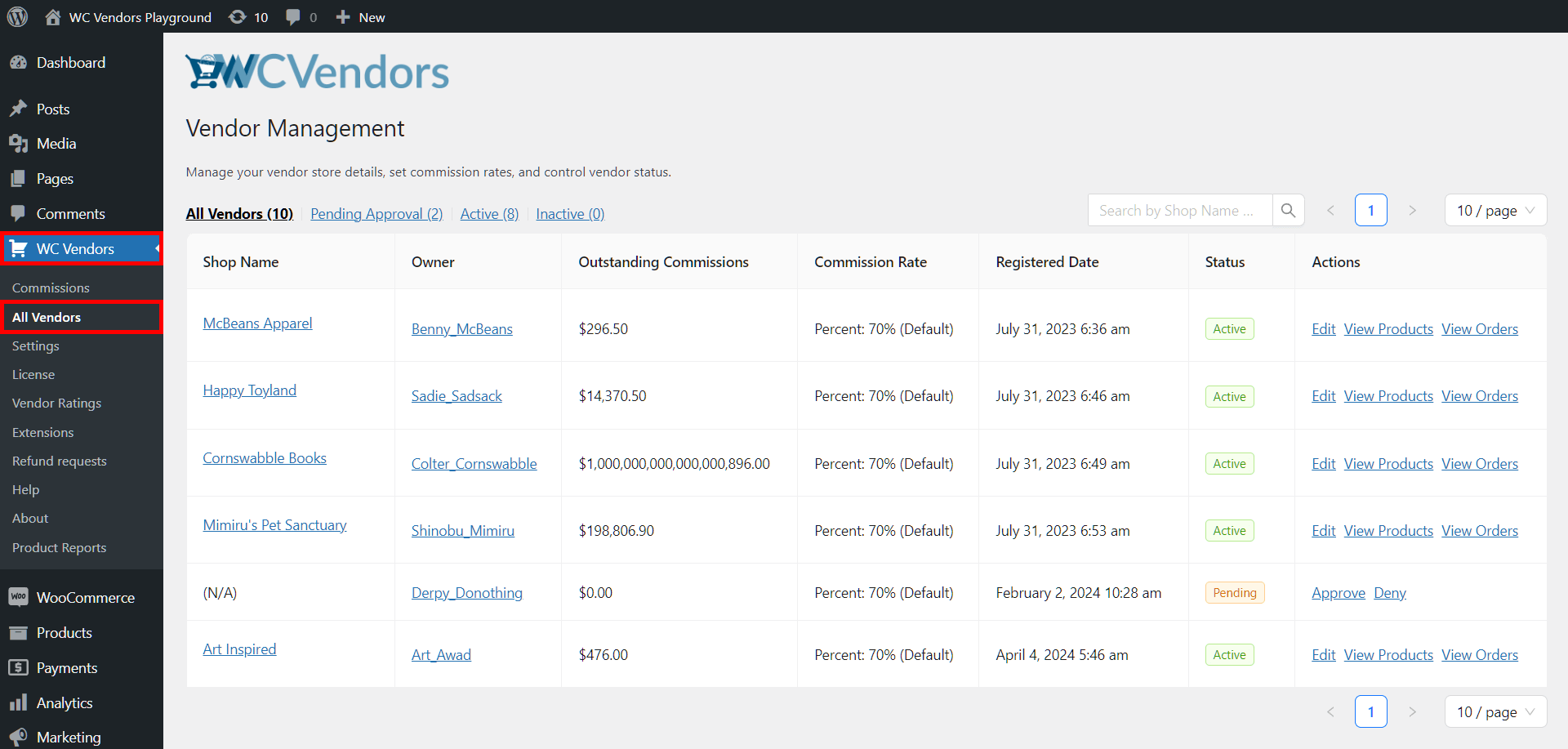
Come puoi vedere nell'immagine sopra, la pagina Tutti i Venditori contiene un elenco di tutti i venditori nel tuo marketplace. Inoltre, puoi accedere a molte opzioni che ti consentono di modificare qualsiasi venditore o negozio di venditori in qualsiasi momento. Pertanto, questa pagina ti offre un accesso rapido e semplice non solo al tuo team di venditori, ma anche a varie opzioni di personalizzazione, rendendo la gestione dei venditori super facile.
Il che ci porta a…
Passaggio 2: Implementa la gestione dei venditori
Desideroso di imparare come usare Tutti i Venditori per gestire i tuoi venditori? Allora discutiamo le opzioni disponibili sulla pagina!
A. Opzioni per il controllo dell'elenco
Vuoi localizzare rapidamente venditori specifici? Allora usa le schede sopra l'elenco dei venditori.
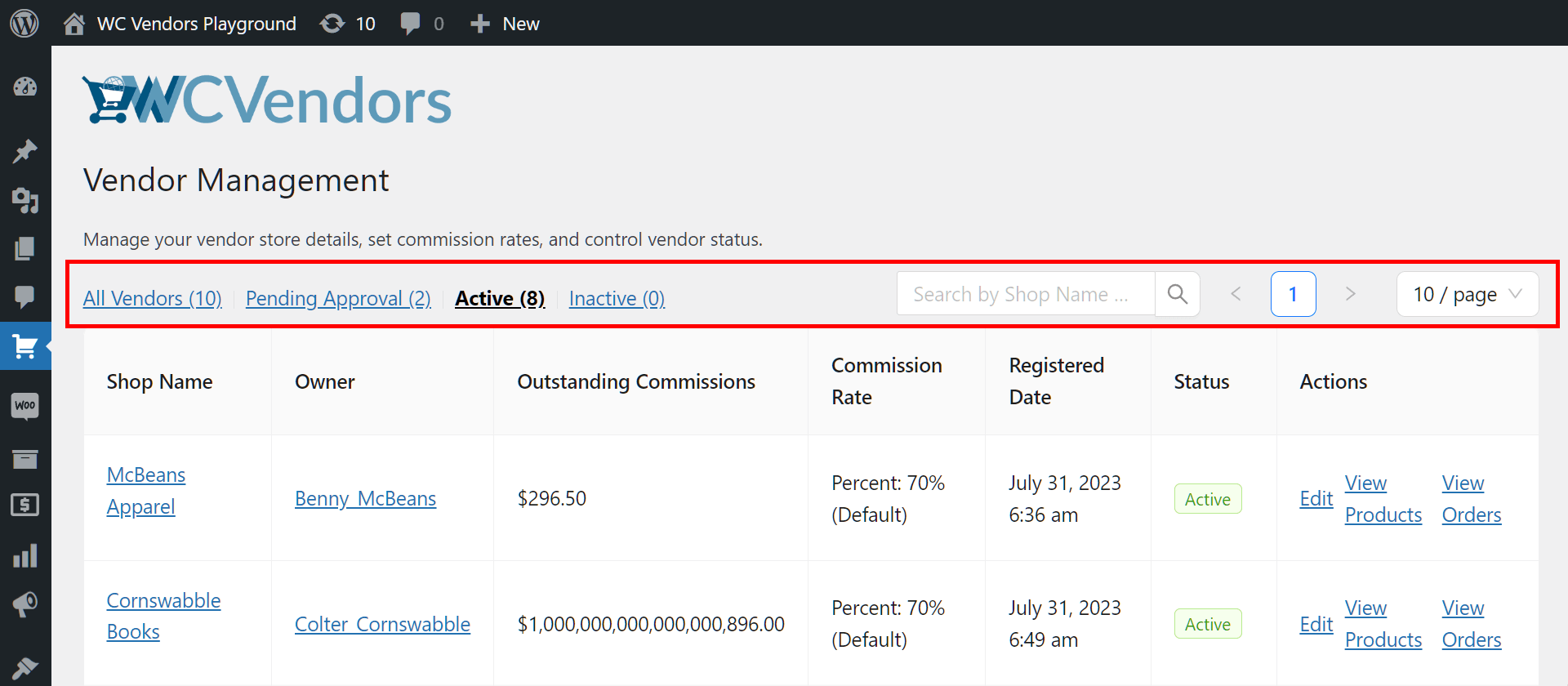
Esploriamo cosa fa ogni scheda:
Tutti i Venditori: Visualizza tutti i tuoi venditori nell'elenco. Tuttavia, c'è un limite al numero di venditori che l'elenco può visualizzare per pagina; superare questo limite separerà i venditori tramite paginazione.
In attesa di approvazione: Questo elenca individui e aziende che fanno domanda al tuo marketplace per diventare venditori ma che attendono ancora la tua approvazione.
Attivo: Questo elenca i venditori che vendono attivamente i loro prodotti e/o servizi attraverso la tua piattaforma.
Inattivo: Fai clic qui se hai bisogno di un elenco di venditori che non sono più attivi nel tuo marketplace.
Barra di ricerca: Conosci già il nome del venditore specifico che desideri trovare? Inserisci quindi il suo nome o il nome del suo negozio nella barra di ricerca. Questo ti fornirà immediatamente tutti i link associati al venditore in questione.
Paginazione: Se hai troppi venditori per apparire su una singola pagina, la funzione di paginazione li dividerà in più pagine. Fortunatamente, puoi specificare un numero di pagina o fare clic sui pulsanti freccia per navigare più facilmente tra queste pagine.
Venditori per pagina: Infine, puoi determinare quanti venditori appaiono in ogni pagina del tuo elenco. Ad esempio, puoi avere da 5 a 100 venditori per pagina.
B. Nome Negozio
La prima colonna, “Nome Negozio”, contiene i nomi dei negozi dei venditori all'interno del tuo marketplace.
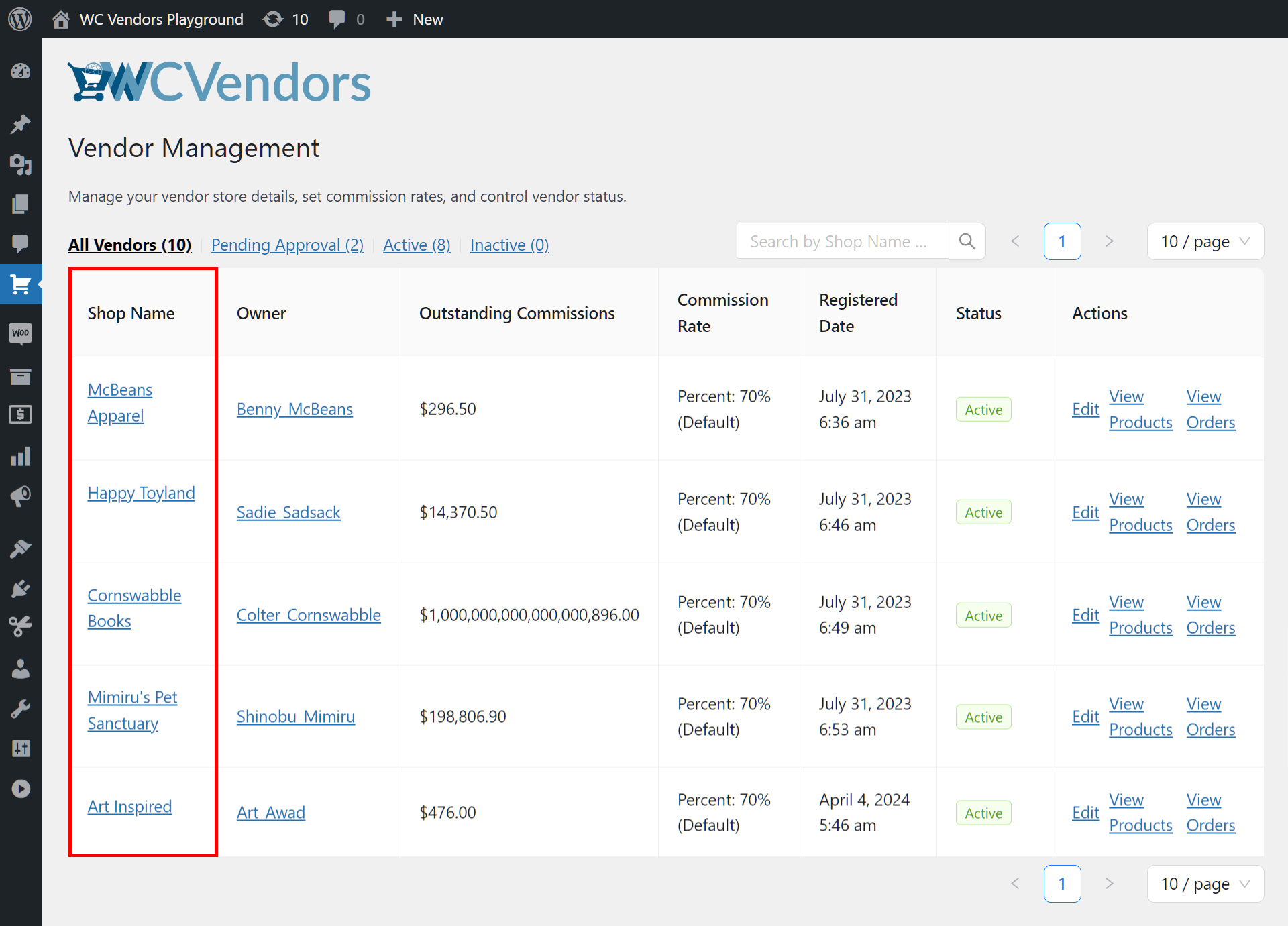
Ogni riga contiene due collegamenti. Il nome del negozio del venditore ti reindirizza al negozio del venditore sul frontend, permettendoti di vedere ciò che i clienti vedono quando lo visitano.
L'altro collegamento appare come un'icona a forma di matita ogni volta che passi il cursore del mouse sopra il nome del negozio. Questo ti reindirizza alla pagina Gestione Venditore, che offre ampie opzioni di modifica del venditore.
La pagina Gestione Venditore è divisa in sei sezioni diverse:
Generale
Questo contiene diverse opzioni che controllano i dettagli fondamentali del negozio, inclusi il suo nome, la descrizione, l'indirizzo e gli orari di apertura.
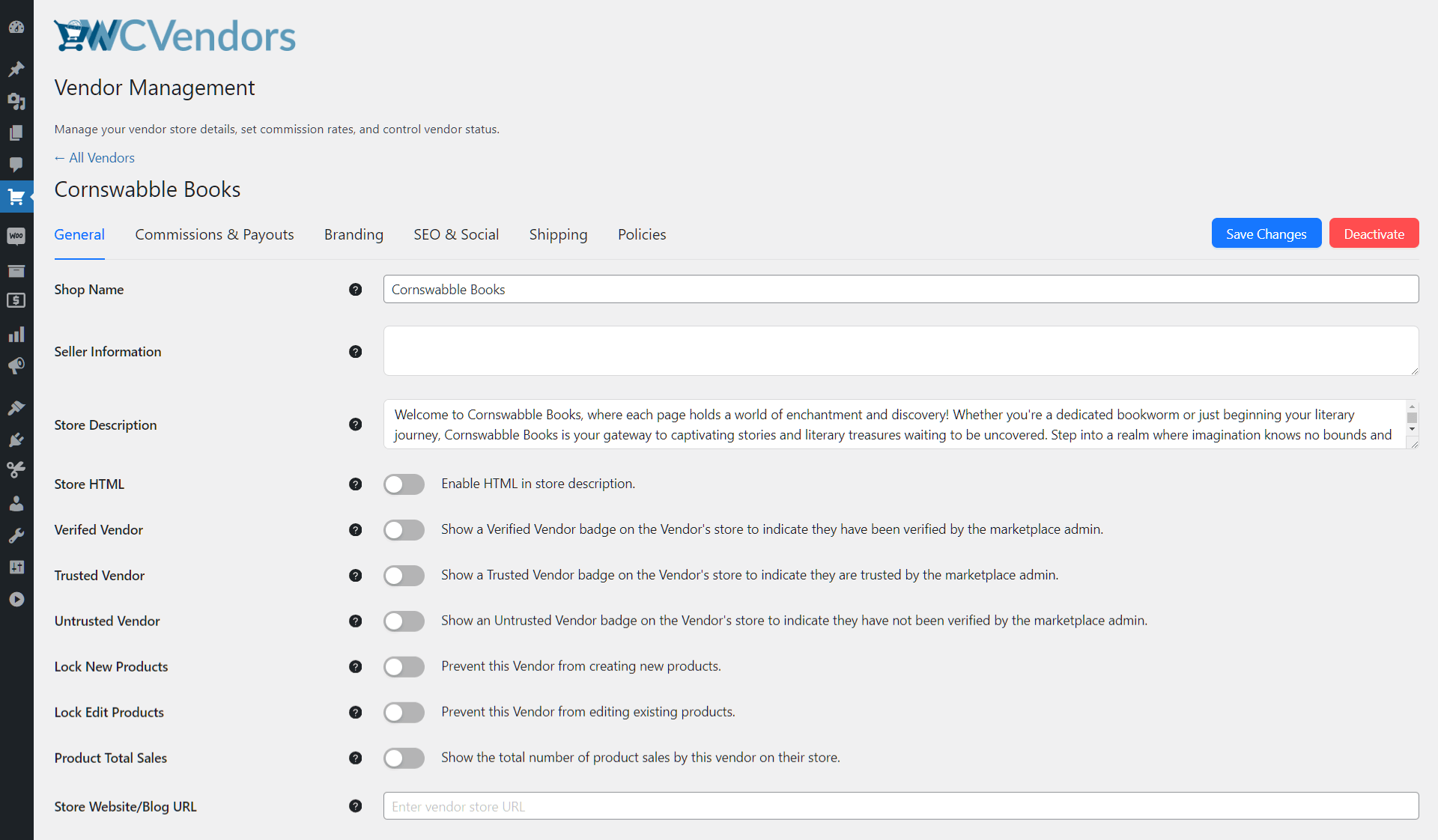
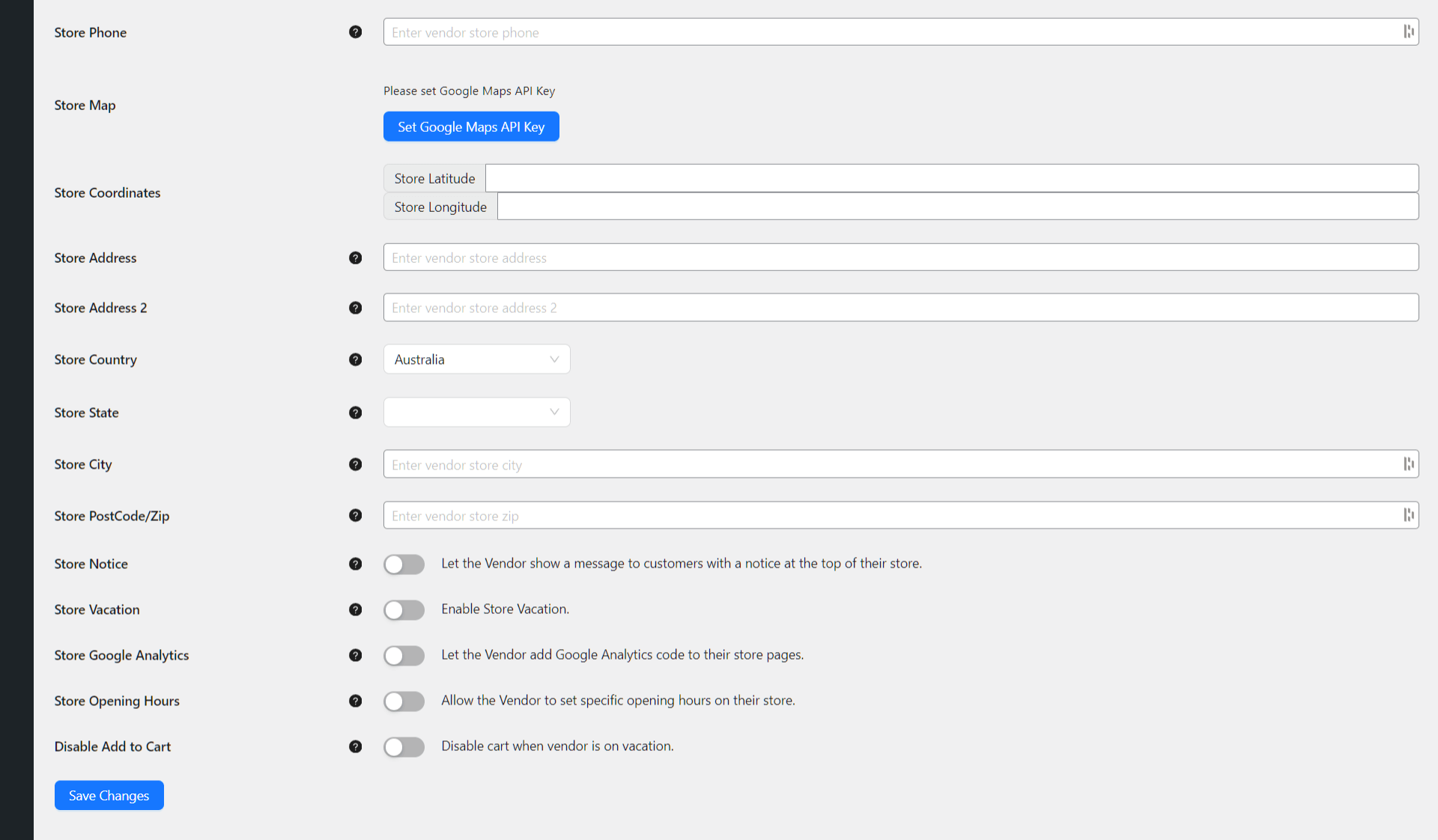
Come puoi aspettarti, puoi modificare qualsiasi di questi dettagli se lo desideri.
Inoltre, puoi eseguire azioni. Ad esempio, puoi impedire al venditore di modificare i prodotti. Puoi dare al venditore lo stato di “Verificato”. Puoi persino indicare se è un venditore “Fidato” o “Non Fidato”.
Commissioni e Pagamenti
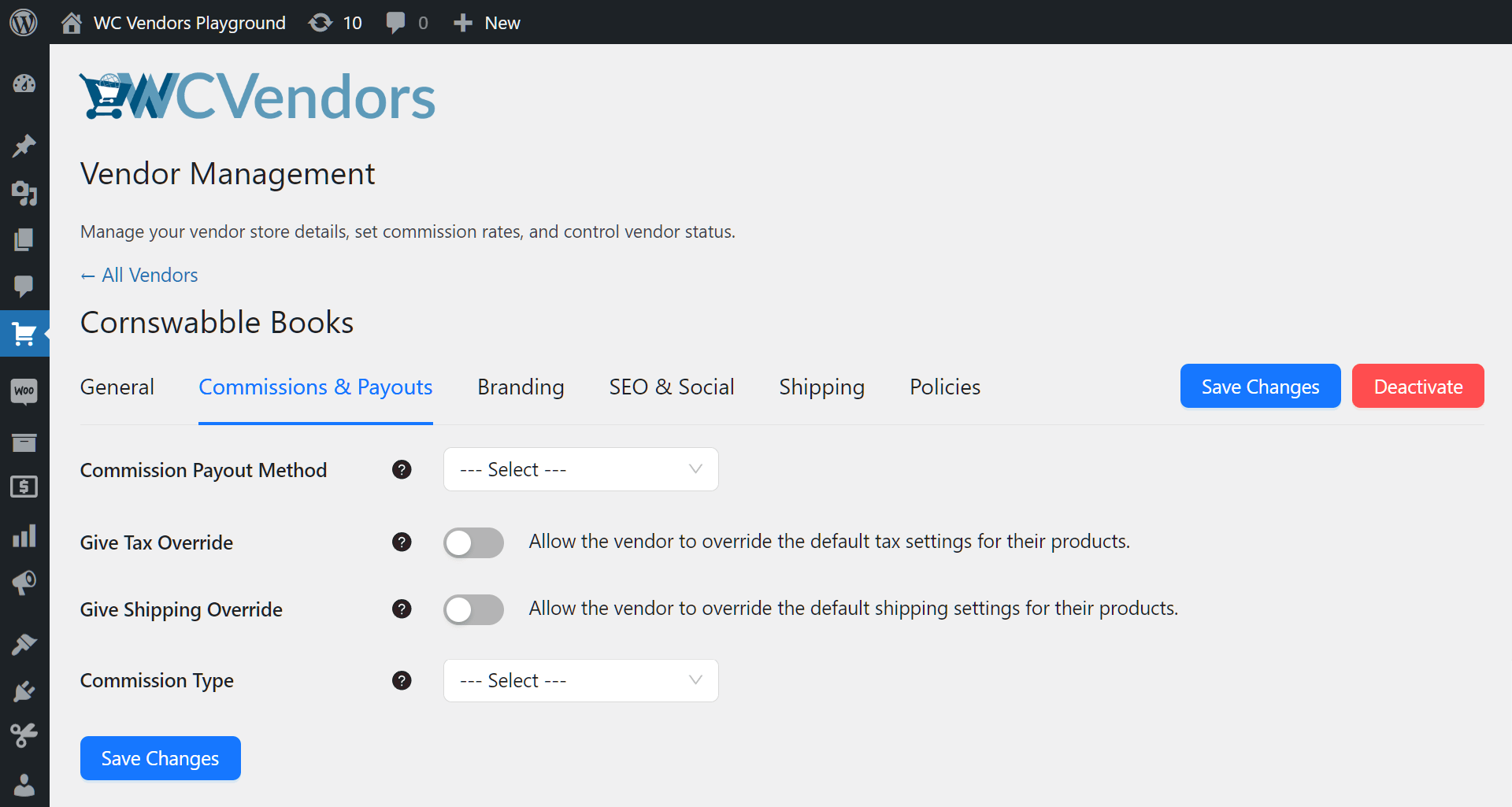
Questa sezione ti consente di rivedere le impostazioni associate a come i venditori vengono pagati, in particolare tramite le commissioni.
Ad esempio, puoi scegliere se il tuo metodo di pagamento è tramite PayPal o bonifico bancario. Inoltre, puoi scegliere il tipo di commissione del venditore.
Branding
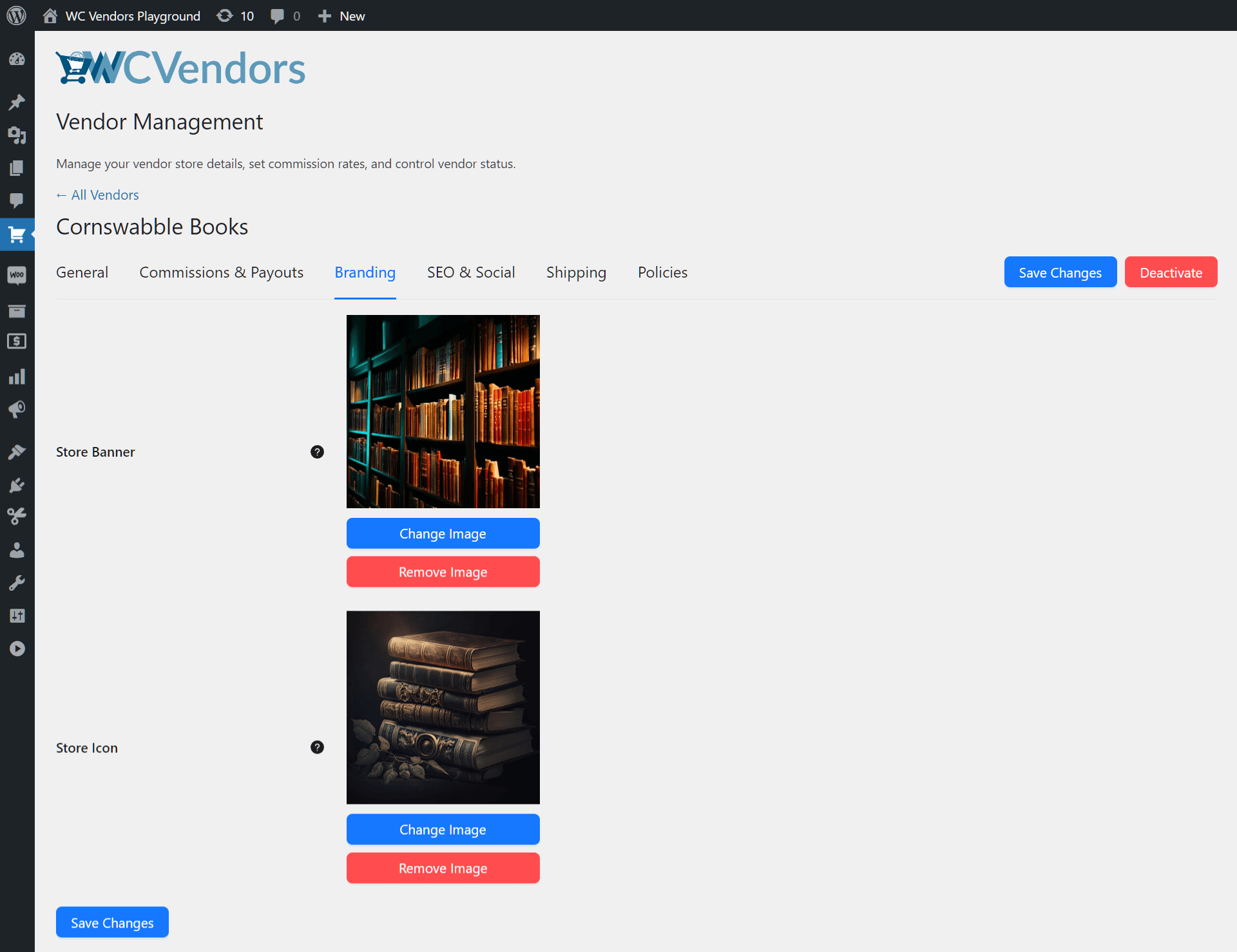
Hai bisogno di modificare il branding di un venditore? Questa sezione ti consente di modificare o rimuovere il suo banner del negozio e la sua icona del negozio.
SEO e Social
Questa sezione ti consente di modificare le strategie SEO di qualsiasi venditore e la sua presenza sui social media.
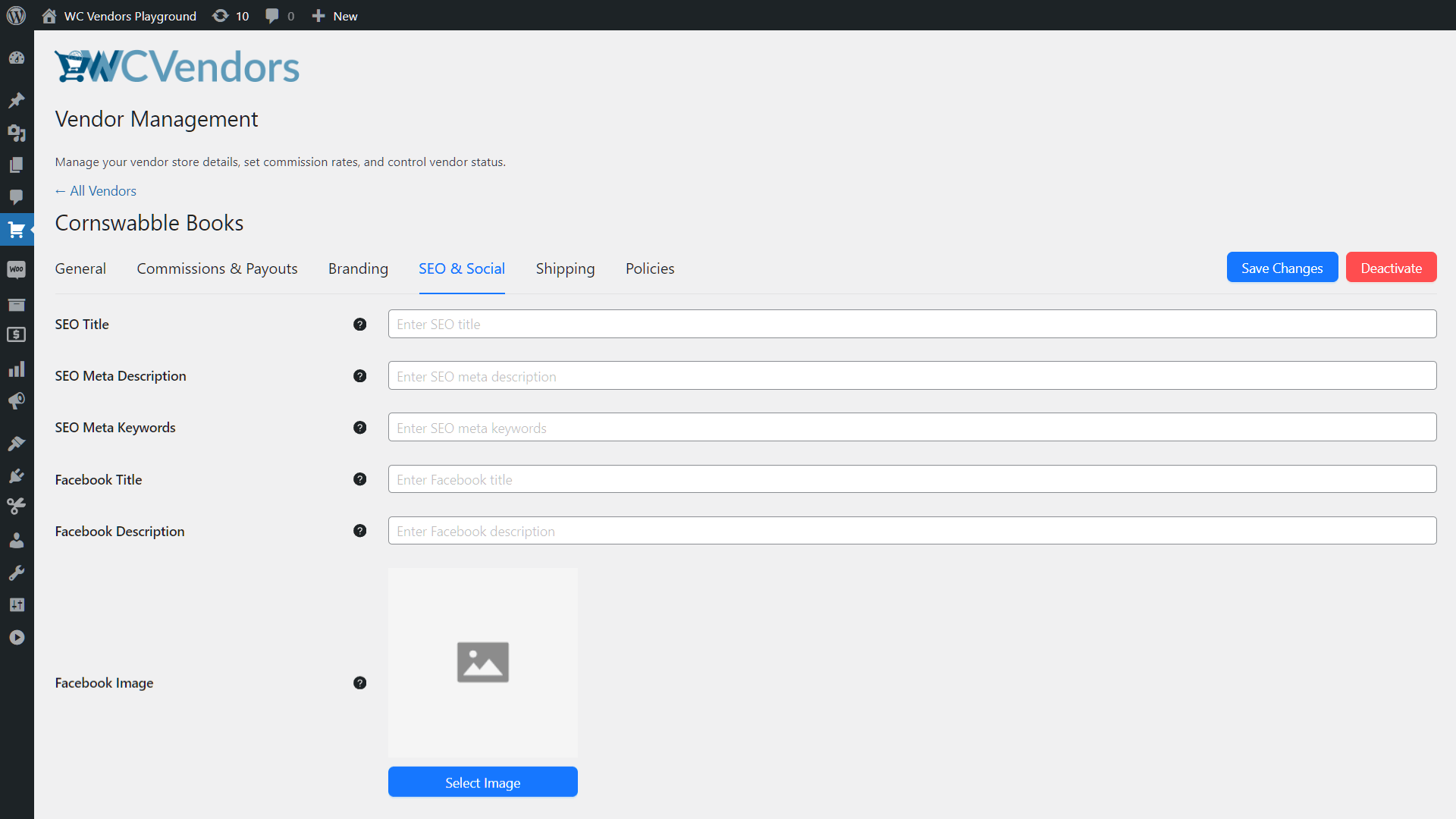
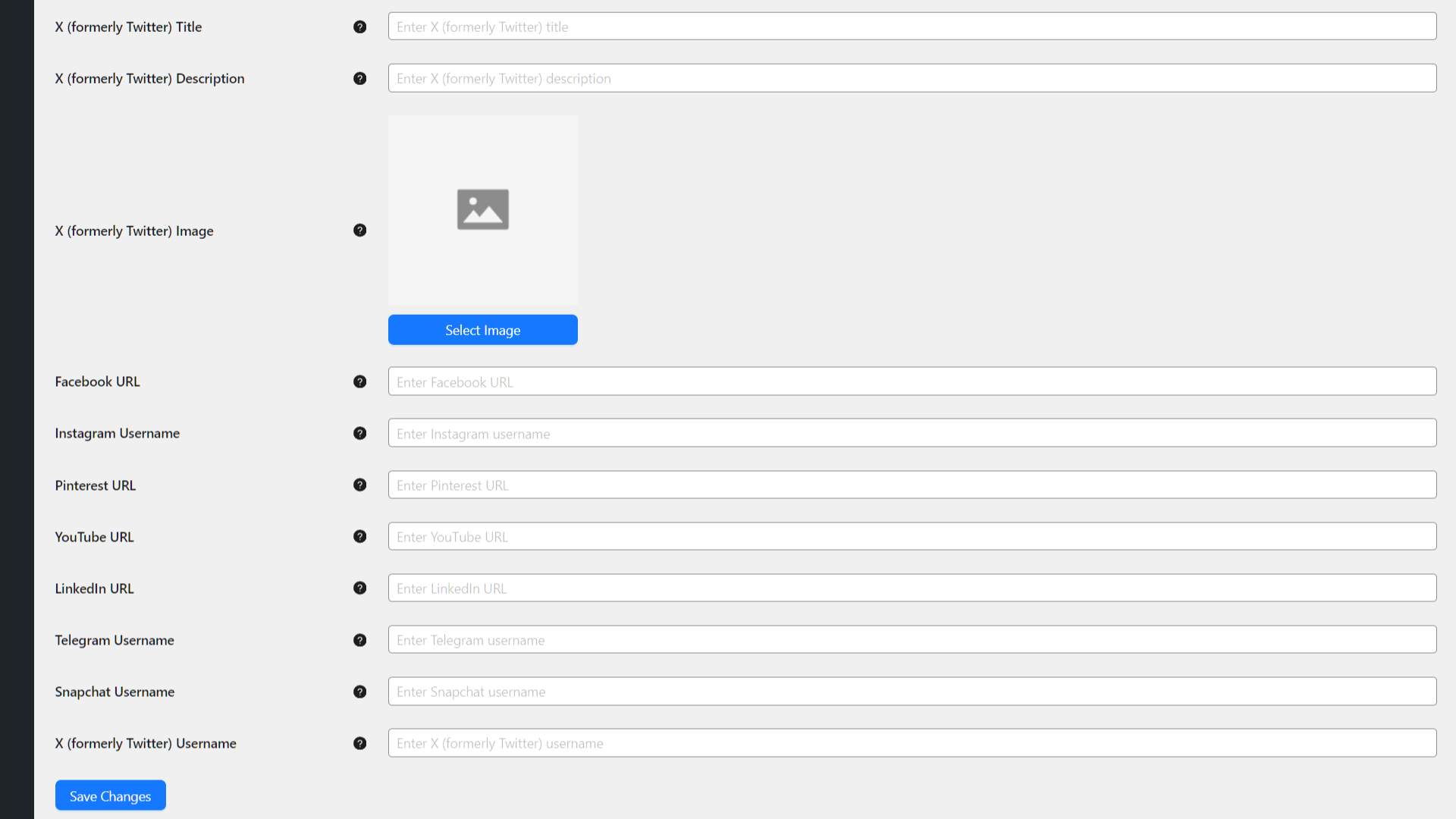
Ad esempio, puoi modificare il loro titolo SEO e la meta description. Inoltre, puoi modificare i loro URL dei social media, nomi utente e immagini del profilo.
Spedizione
Se hai bisogno di regolare le impostazioni relative alla spedizione di un venditore, questa è la sezione giusta.
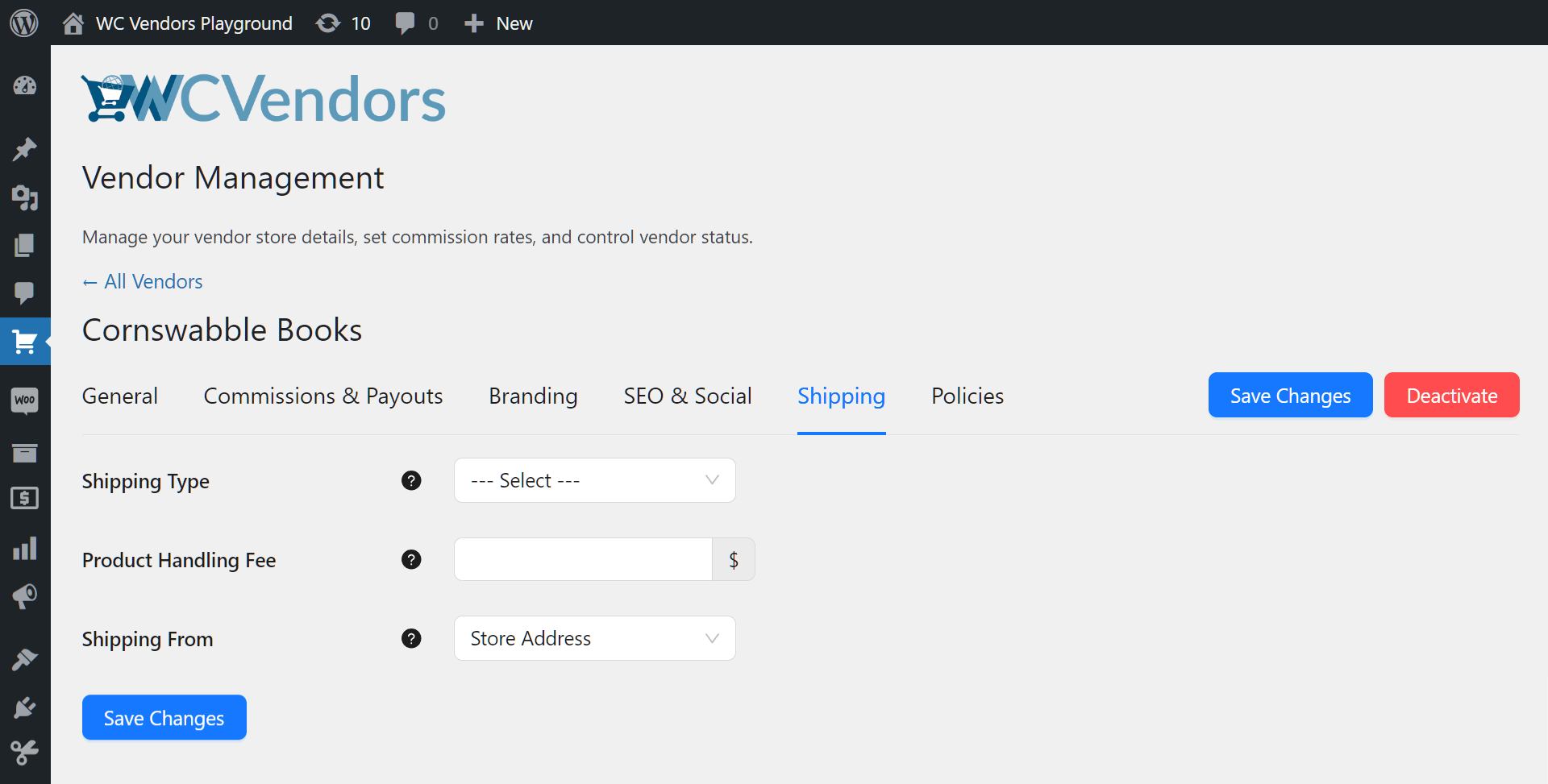
Ad esempio, puoi modificare il loro tipo di spedizione o la tariffa di gestione del prodotto.
Politiche
Esplora questa sezione se hai bisogno di modificare le policy di un fornitore.
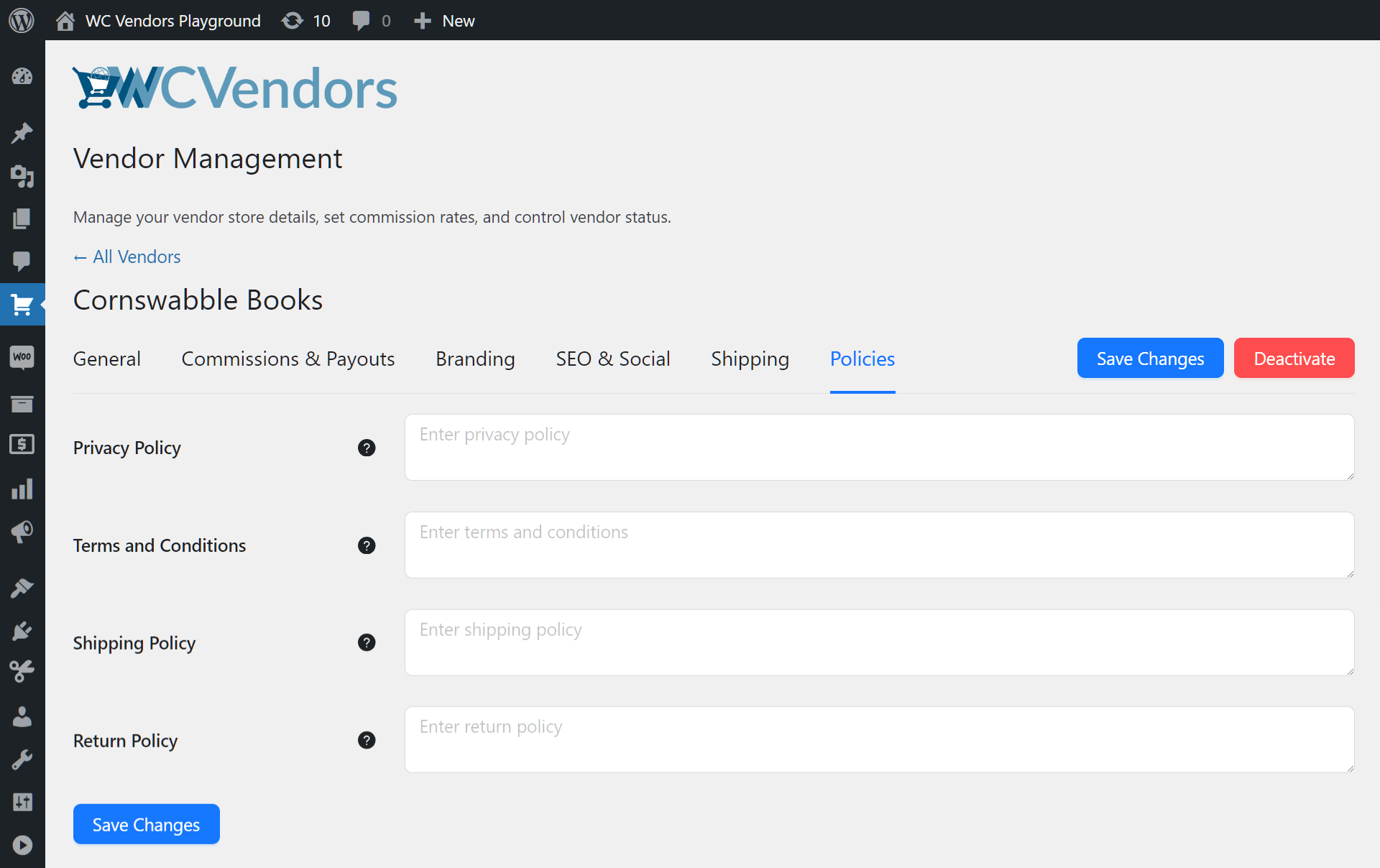
Ad esempio, puoi personalizzare la loro policy di reso o i termini e condizioni.
Per ogni sezione che visiti, non dimenticare di fare clic sul pulsante Salva Modifiche per implementare qualsiasi modifica apportata.
C. Proprietario
La colonna "Proprietario" contiene i nomi dei fornitori che possiedono i negozi elencati nella prima colonna.
Sebbene questi nomi non possano essere modificati, sono cliccabili. Facendo clic su di essi si accede alla loro pagina Modifica Utente, che è la stessa pagina in cui si finirebbe se si facesse clic sul loro nome tramite Utenti > Tutti gli Utenti.
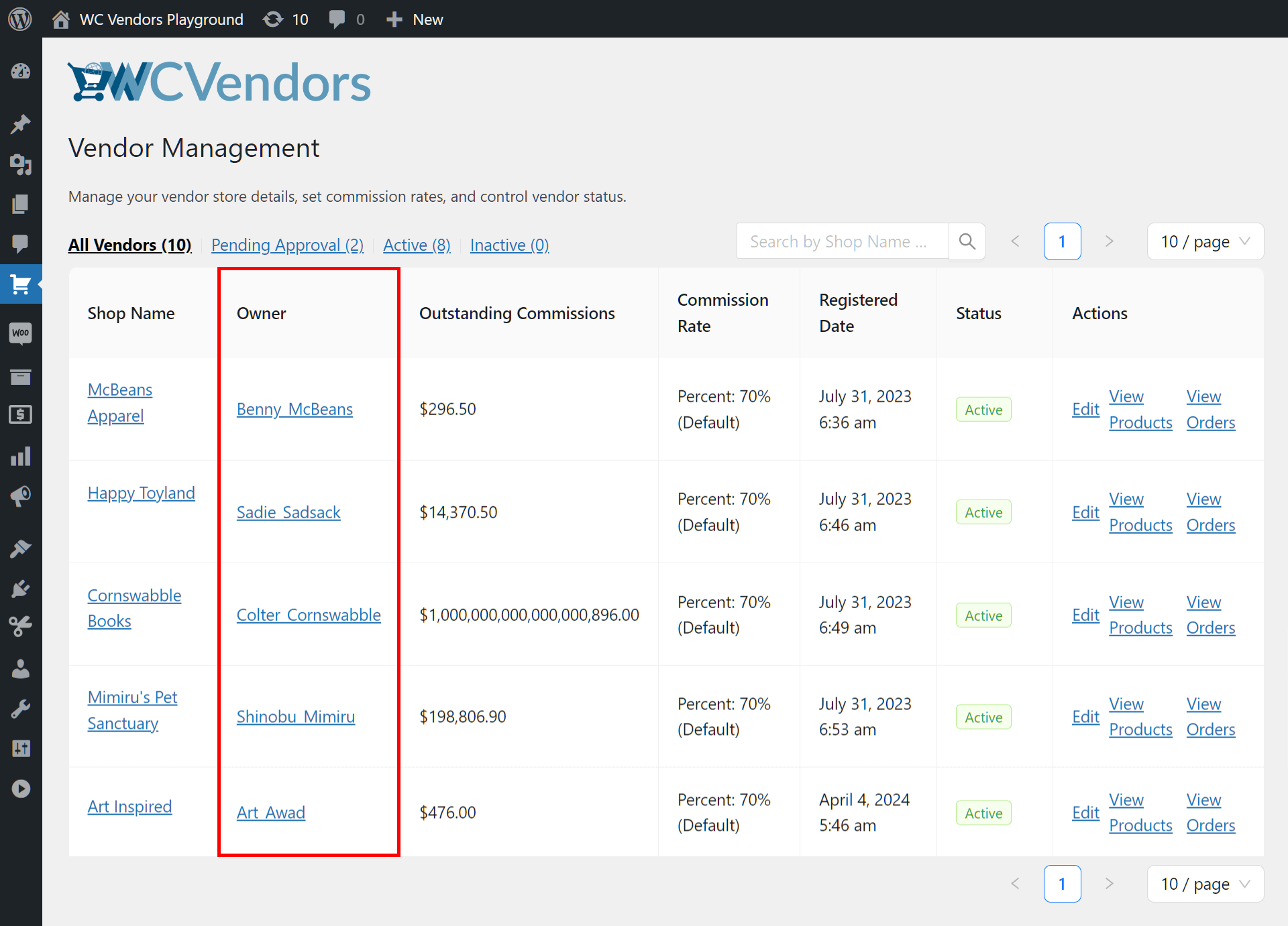
Come la pagina Gestione Fornitori, questa pagina consente di apportare ampie modifiche alle impostazioni del fornitore. Tuttavia, offre accesso a diverse opzioni aggiuntive. Ad esempio, è possibile modificare la password del fornitore tramite la pagina Modifica Utente.
D. Commissioni in Sospeso
La colonna "Commissioni in Sospeso" mostra le commissioni che i tuoi fornitori hanno guadagnato ma non ancora ricevuto. In altre parole, questo è il denaro che devi ai fornitori per le vendite che hanno effettuato.
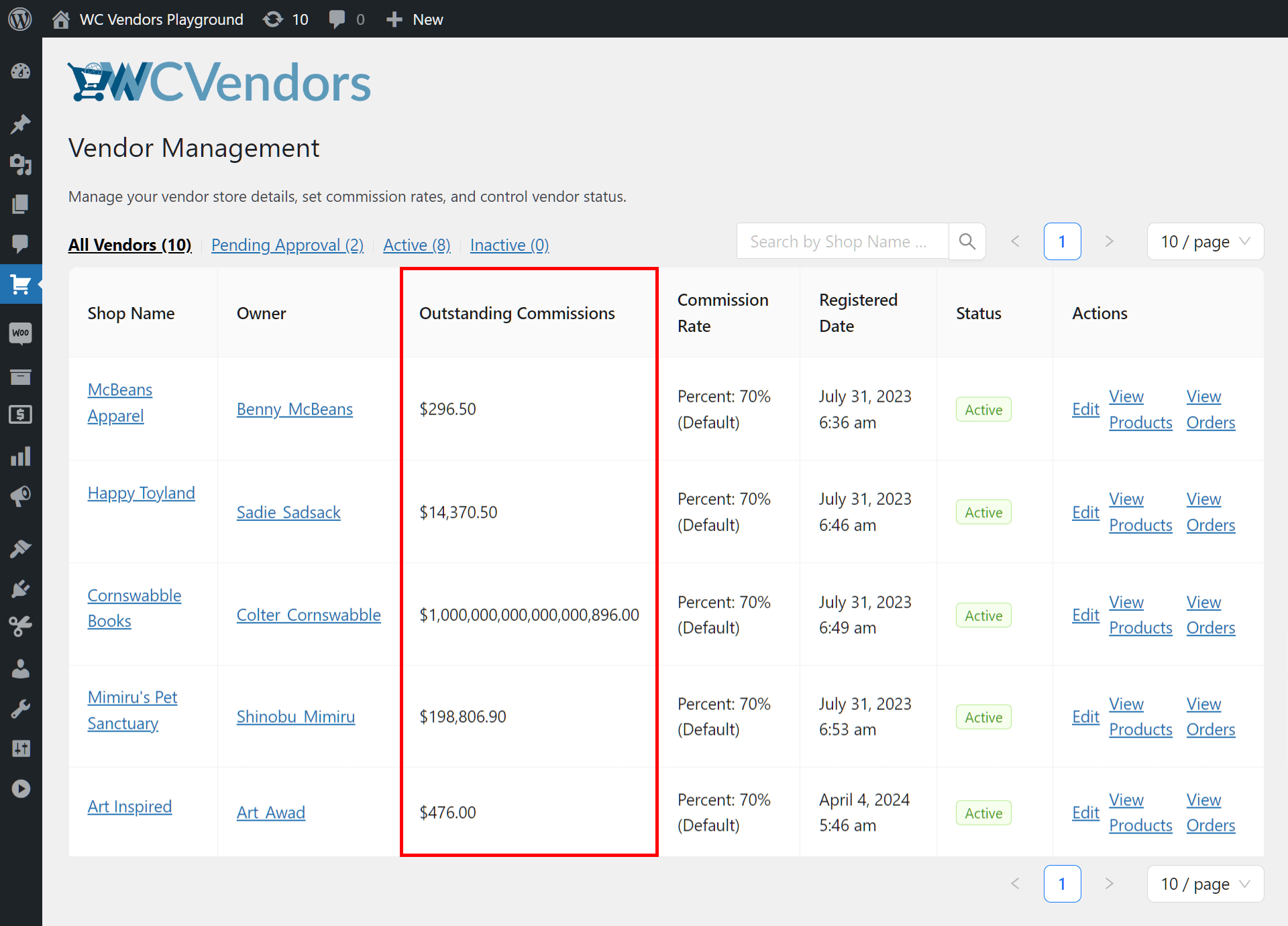
Una volta pagato al fornitore il denaro che gli devi, la sua commissione in sospeso scenderà a $0.0.
E. Tasso di Commissione
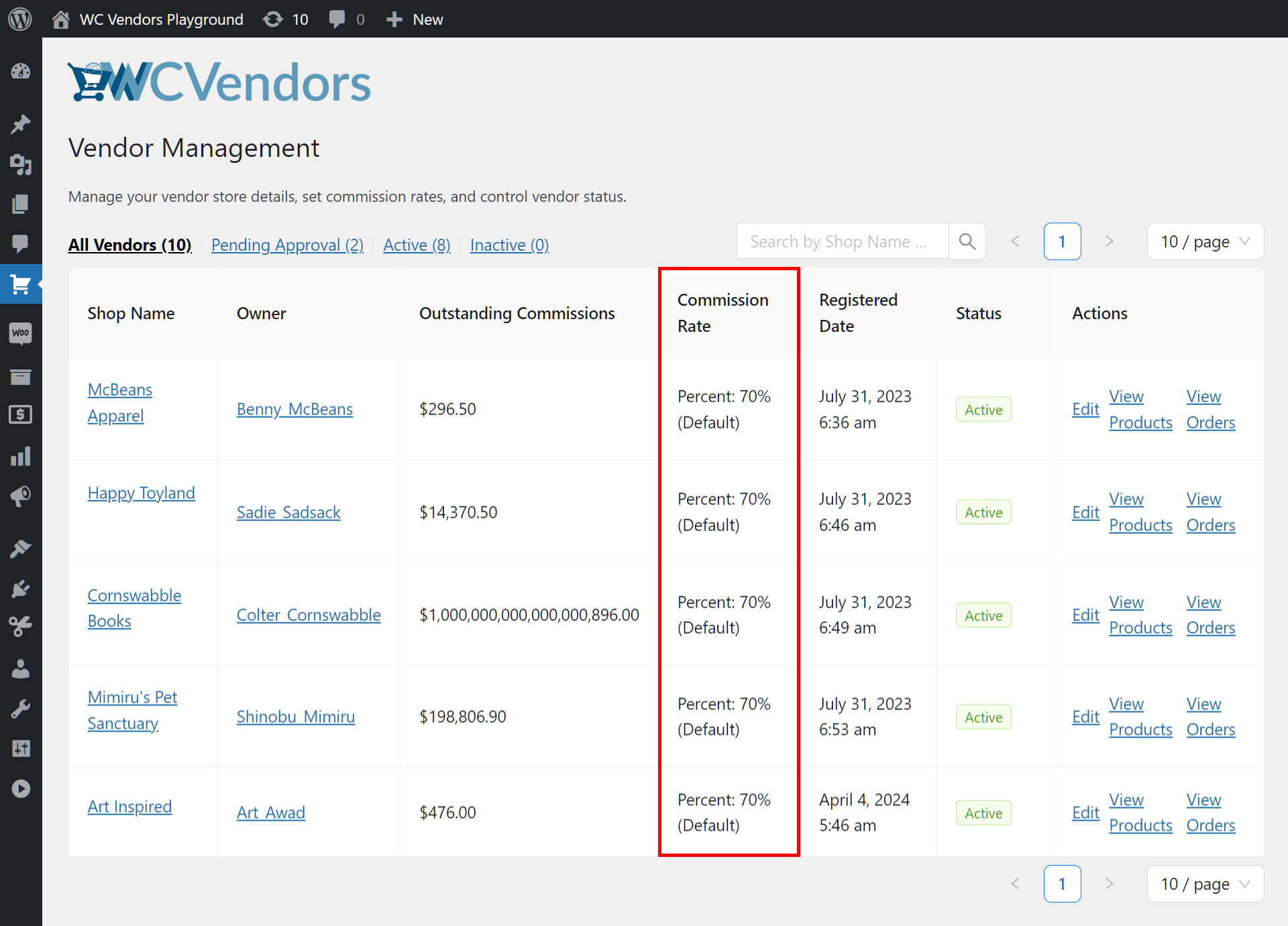
La colonna "Aliquota Commissione" mostra le aliquote di commissione dei fornitori nel tuo marketplace.
F. Data di Registrazione
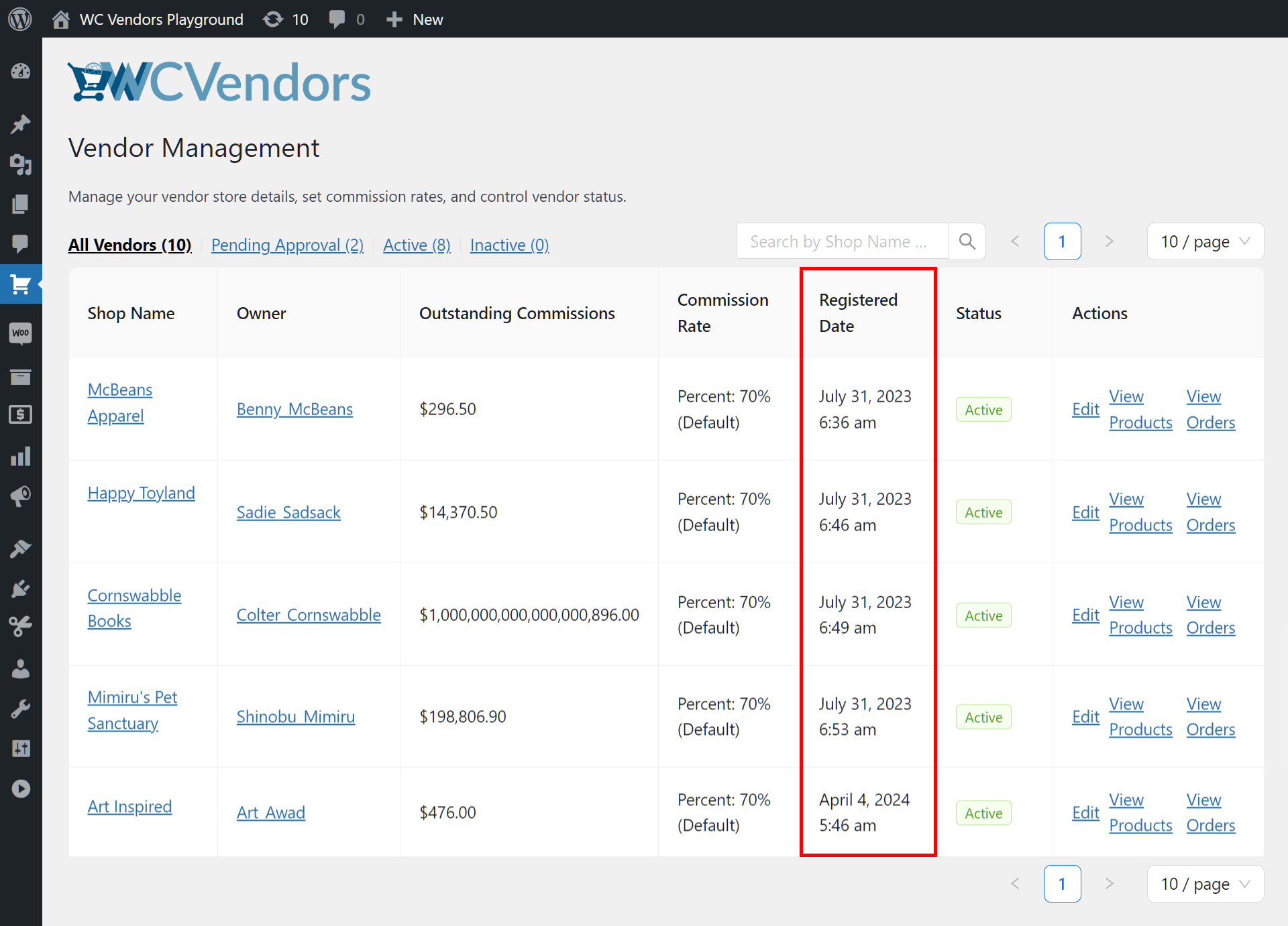
Se desideri sapere quando un fornitore si è registrato sulla tua piattaforma, controlla la sua riga nella colonna "Data Registrazione".
G. Stato
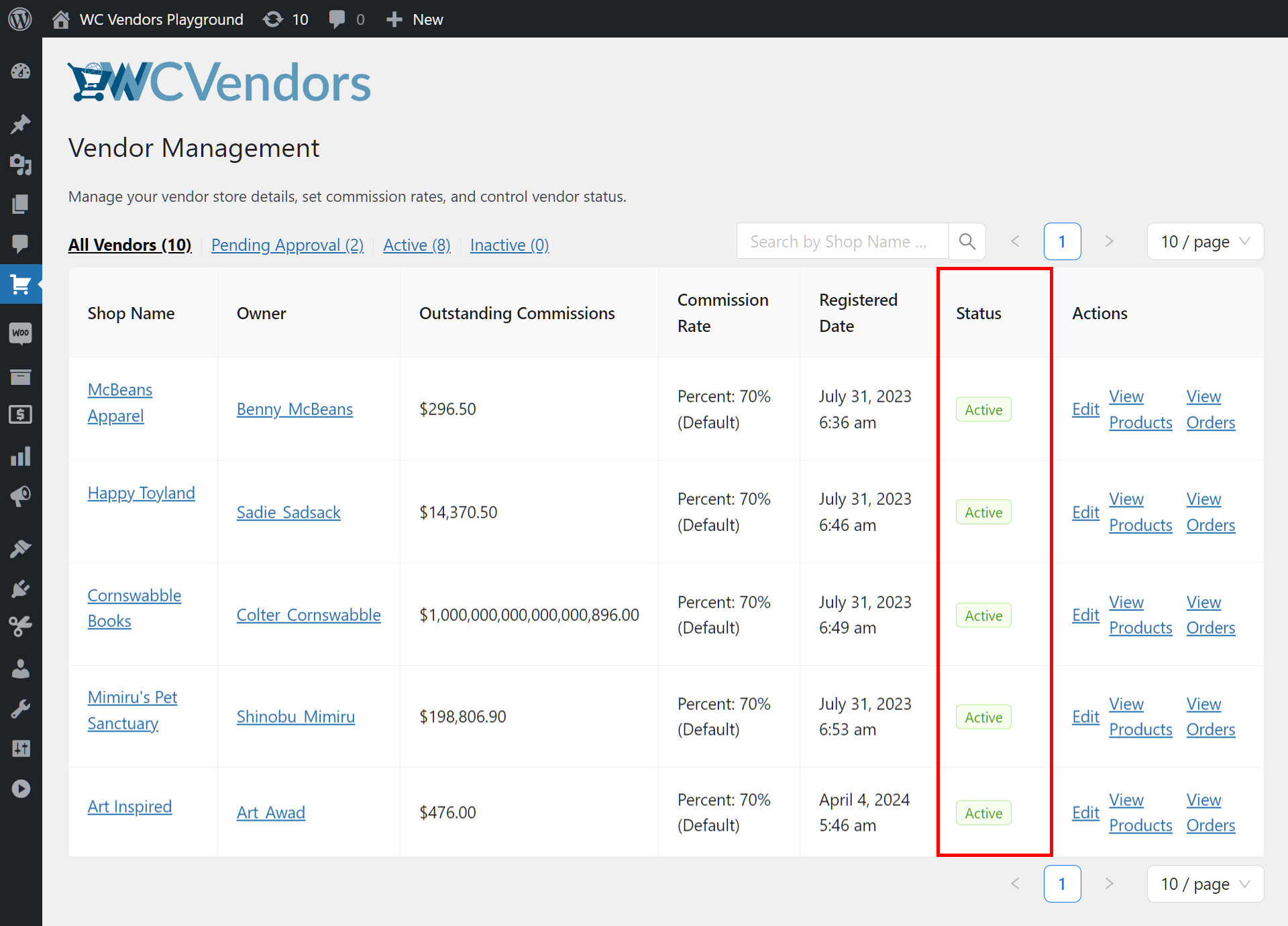
La colonna "Stato" rivela se un fornitore sta vendendo attivamente nel tuo marketplace, è inattivo o è in attesa della tua approvazione per unirsi alla tua piattaforma.
H. Azioni
La colonna "Azioni" include vari collegamenti. Puoi fare clic su questi per visualizzare dati o eseguire personalizzazioni specifiche relative ai tuoi fornitori e ai loro negozi.
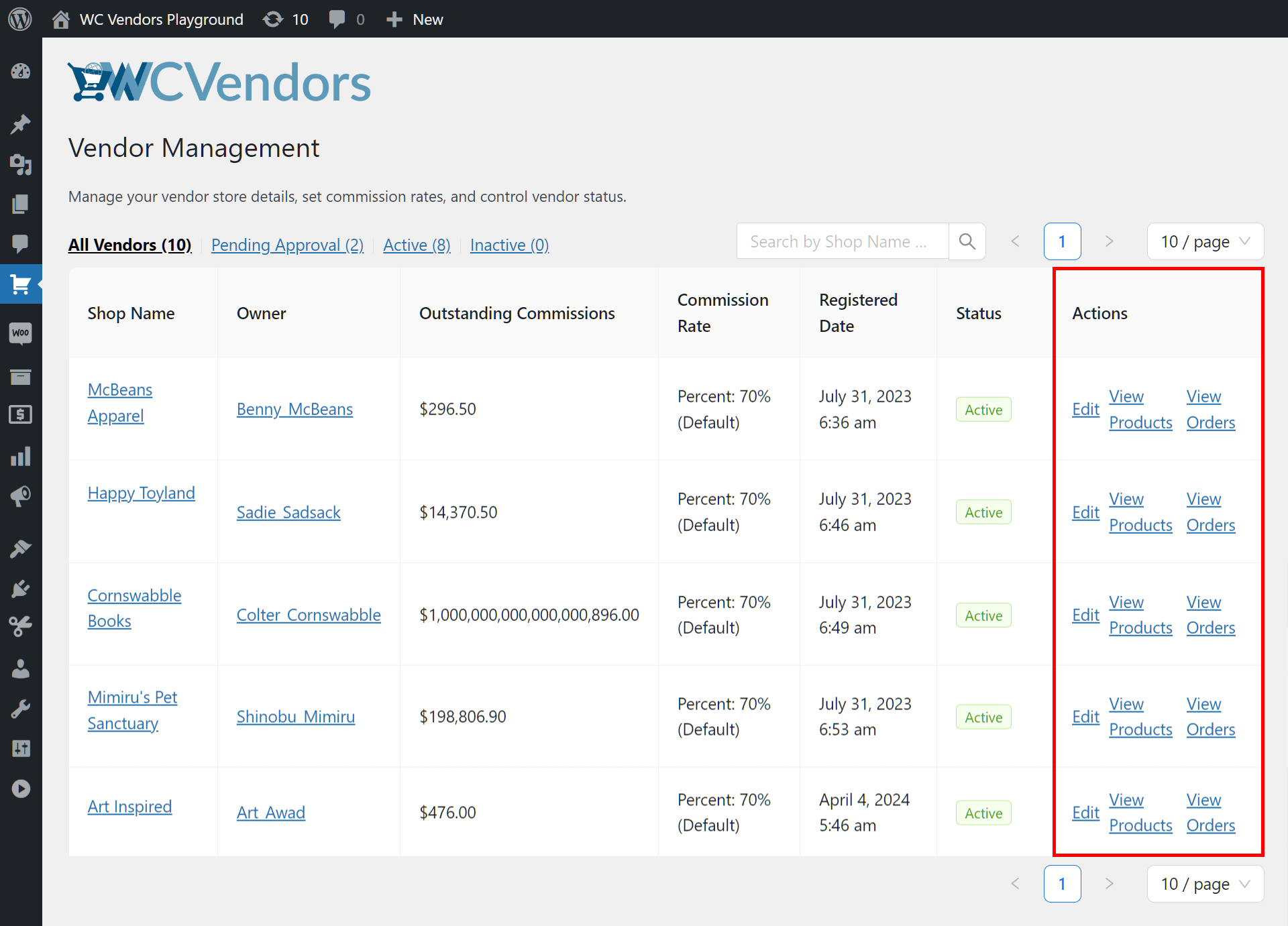
Ad esempio, se un fornitore è "Attivo", i collegamenti sono i seguenti:
Modifica: Questo ti porta alla pagina Gestione Fornitori discussa in precedenza.
Visualizza Prodotti: Questo ti reindirizza a una pagina che elenca i prodotti che un fornitore sta vendendo nel tuo marketplace. In sostanza, è lo stesso che fare clic su Prodotti > Tutti i Prodotti, quindi selezionare il nome del fornitore.
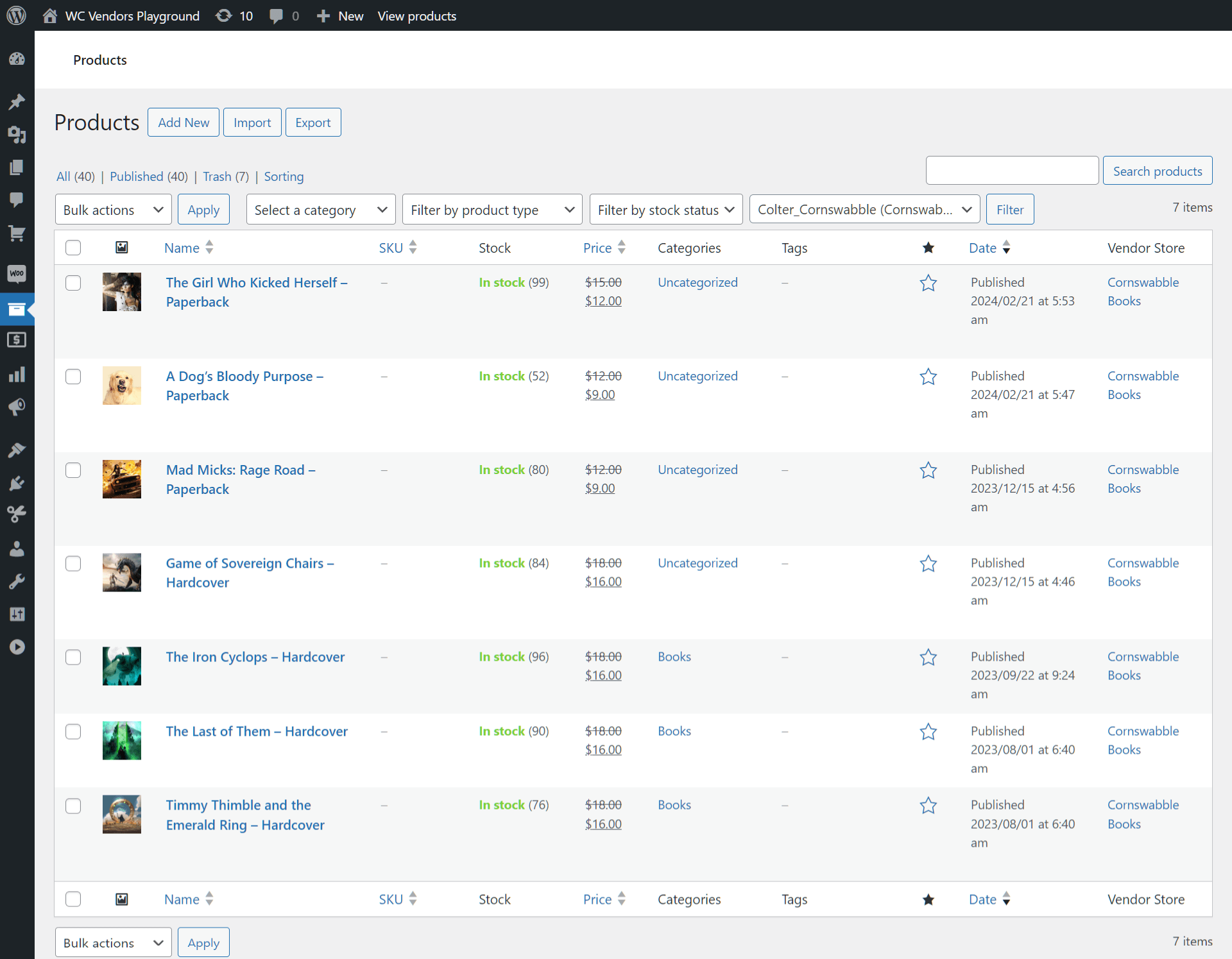
Questa pagina ti consente di visualizzare o modificare i prodotti di un fornitore.
Visualizza Ordini: Questo ti porta a una pagina che elenca gli ordini dei clienti relativi a un fornitore. È lo stesso che fare clic su WooCommerce > Ordini e quindi selezionare il nome del fornitore.
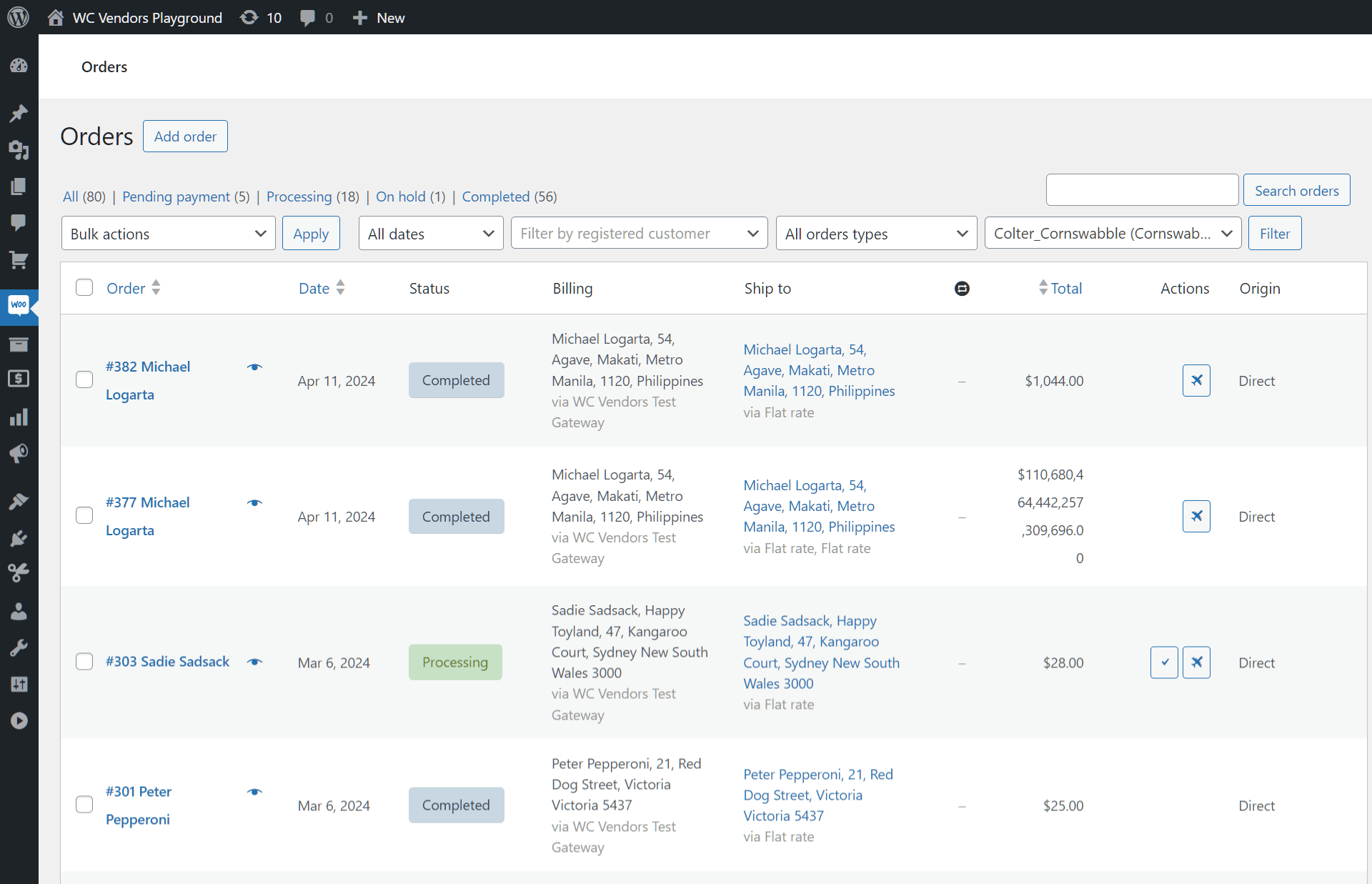
Vai a questa pagina per modificare o visualizzare i dati degli ordini dei clienti.
Conclusione
La pagina Tutti i Venditori ti permette di godere di una gestione dei venditori semplice ed efficiente nel tuo marketplace multi-venditore. Con la sua interfaccia intuitiva, gli strumenti completi e il design user-friendly, questa funzionalità ti consente di semplificare le attività amministrative, ottimizzare le impostazioni dei venditori e migliorare la tua esperienza e quella dei tuoi venditori in generale.
Per riassumere, bastano due passaggi per beneficiare di una gestione dei venditori comoda ma completa:
Approfitta oggi stesso della funzionalità Tutti i Venditori e sblocca il pieno potenziale del tuo marketplace online!
Vuoi saperne di più sulla semplificazione della gestione dei venditori utilizzando la pagina Tutti i Venditori? Non esitare a contattarci con le tue domande; saremo lieti di offrirti assistenza!
