

All'interno del tuo marketplace online, come garantisci transazioni fluide tra i venditori e i loro clienti? Semplice: concedi ai tuoi venditori la possibilità di visualizzare informazioni dettagliate sui loro ordini del marketplace.
Avere accesso ai dettagli delle transazioni è fondamentale per i venditori. Da un lato, consente loro di gestire gli ordini dei clienti in modo efficace e agevole. Dall'altro, aumenta la trasparenza tra venditori e clienti, rafforzando la fiducia di questi ultimi nei primi e nel tuo marketplace nel suo complesso.
Oggi discuteremo i fattori importanti che devi conoscere sulle informazioni delle transazioni. Inoltre, questo articolo fornisce una guida in tre passaggi per consentire ai venditori di visualizzare gli ordini del marketplace utilizzando il plugin WC Vendors.
Quindi tuffiamoci!
Comprendere i Dettagli delle Transazioni
I dettagli delle transazioni comprendono informazioni vitali su ogni acquisto effettuato all'interno di un marketplace online multi-venditore. Essendo la linfa vitale di una gestione efficiente degli ordini, questi dettagli includono specifiche come nomi dei clienti, indirizzi di spedizione, informazioni di contatto e simili.
Quando ai venditori viene concesso l'accesso ai dettagli delle transazioni, essi godono di una miriade di vantaggi:
1. Maggiore trasparenza
- Fornisce ai venditori una chiara panoramica delle loro vendite e interazioni con i clienti
- Promuove la fiducia tra venditori e clienti, vitale per costruire relazioni commerciali a lungo termine
2. Gestione degli ordini semplificata
- Facilita il tracciamento degli ordini, la comunicazione con i clienti e la gestione dell'inventario in modo efficiente
- Porta a una maggiore efficienza operativa riducendo errori e ritardi nell'elaborazione degli ordini
3. Esperienze cliente personalizzate
- Consente ai venditori di comprendere le preferenze dei clienti e la cronologia degli acquisti
- Permette ai venditori di adattare le offerte e le strategie di comunicazione di conseguenza
- Migliora la soddisfazione del cliente e la fidelizzazione attraverso interazioni personalizzate

Come Consentire ai Venditori di Visualizzare gli Ordini del Marketplace (In 3 Semplici Passaggi)
Quindi, abbiamo stabilito che è essenziale consentire ai venditori di accedere alle informazioni sulle transazioni. Ma come diamo loro questa capacità?
Semplice: utilizziamo la versatile soluzione per marketplace, WC Vendors.

Tuttavia, poiché WC Vendors è un plugin di WooCommerce, devi prima creare un negozio online tradizionale basato su:
- WordPress
- WooCommerce
Quindi, devi convertire detto negozio in un marketplace multi-venditore utilizzando WC Vendors. Per i dettagli su come farlo, consulta le seguenti guide:
- Come Creare un Marketplace Online: Guida per Principianti
- Come Costruire il Tuo Primo Sito E-commerce Multi-Venditore (Guida Completa)
Tenendo presente questo, iniziamo il tutorial!
Passaggio 1: Abilita l'opzione Visualizza ordini
Prima di tutto: devi andare alla pagina Permessi e consentire ai venditori di visualizzare gli ordini del marketplace.
Quindi, vai alla tua bacheca di WordPress e fai clic su WC Vendors > Impostazioni. Successivamente, fai clic sulla scheda Capacità seguita dalla sottoscheda Generale per accedere alla pagina Permessi.
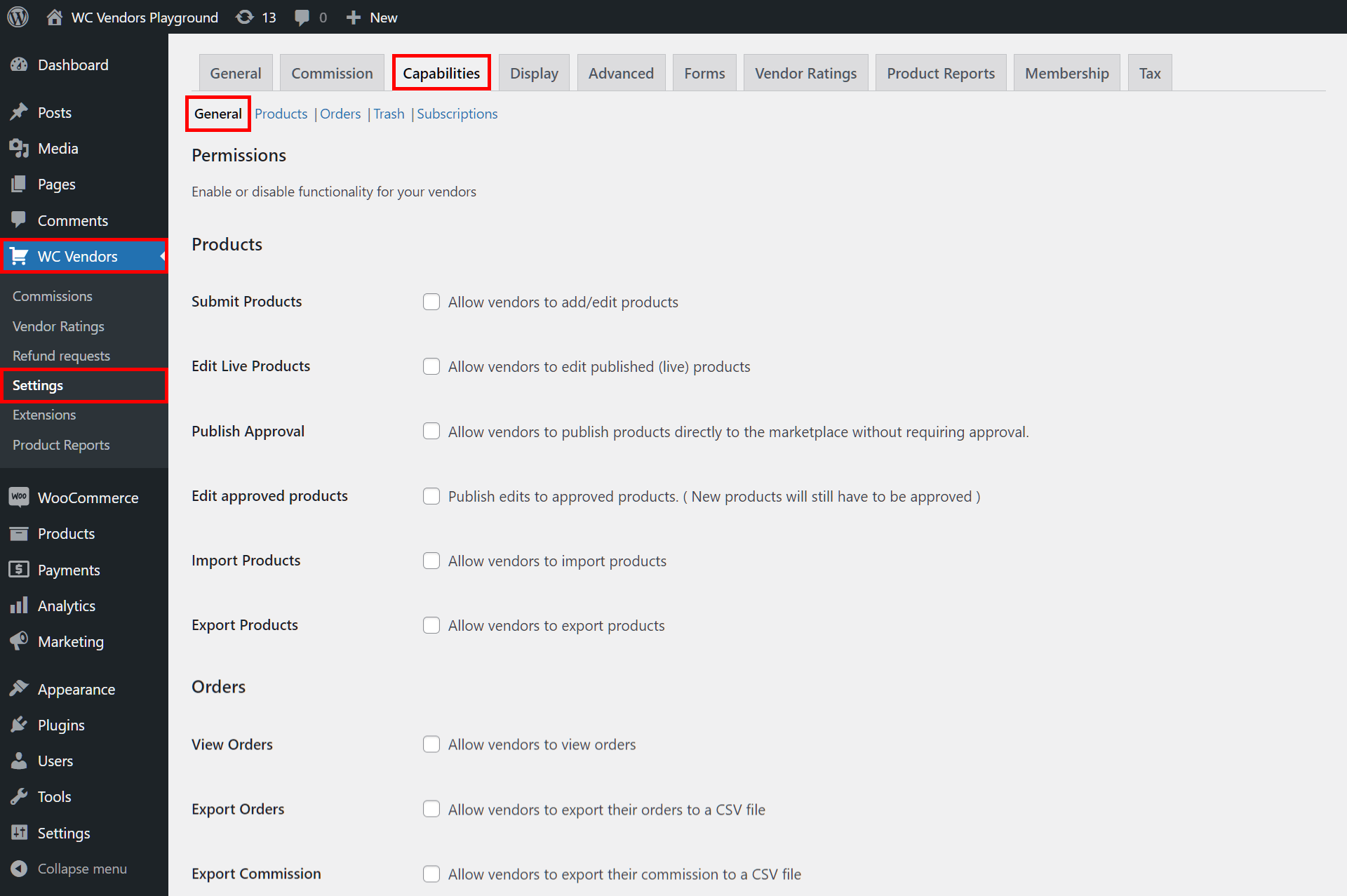
Successivamente, scorri verso il basso fino all'opzione Visualizza ordini e attivala selezionando la sua casella di controllo.
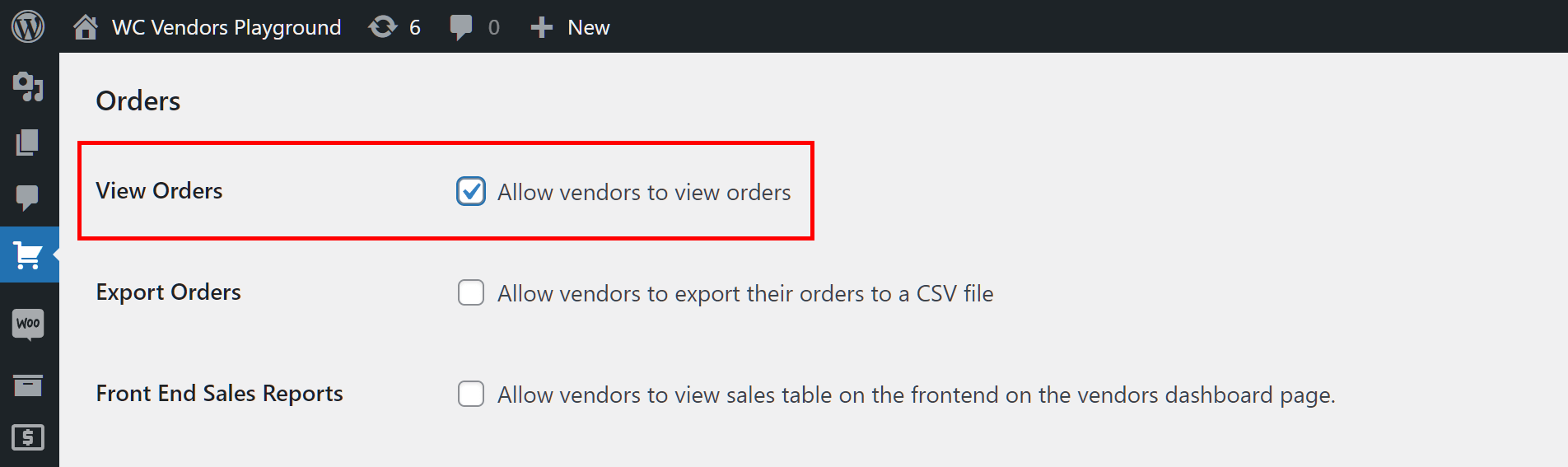
Ora, ogni venditore dovrebbe essere in grado di vedere un elenco degli ordini effettuati dai propri clienti. Tutto ciò che devono fare è andare alla loro bacheca venditore e fare clic su Ordini, che li reindirizza a una pagina con una tabella degli ordini contenente detto elenco.
Questa tabella degli ordini della bacheca venditore è anche dove si trovano la maggior parte dei dettagli della transazione discussi nel passaggio successivo. Inoltre, i venditori possono gestire gli ordini dei prodotti da questa tabella.
Il nostro lavoro non è ancora finito, tuttavia.
Passaggio 2: Abilita opzioni per gli ordini del marketplace
Aiuta i venditori ad avere accesso a quante più informazioni possibili sugli ordini del marketplace. Dopotutto, più informazioni conoscono, più efficientemente possono gestire tali ordini.
Pertanto, il tuo prossimo passo è individuare la pagina della sottosezione Ordini. Questa contiene le opzioni che puoi utilizzare per far conoscere ai venditori vari dettagli sugli ordini effettuati dai loro clienti.
Vai alla tua bacheca di WordPress e fai clic su WC Vendors > Impostazioni, quindi sulla scheda Capacità e sulla sottoscheda Ordini. Questo ti porta alla pagina della sottosezione Ordini come illustrato di seguito:
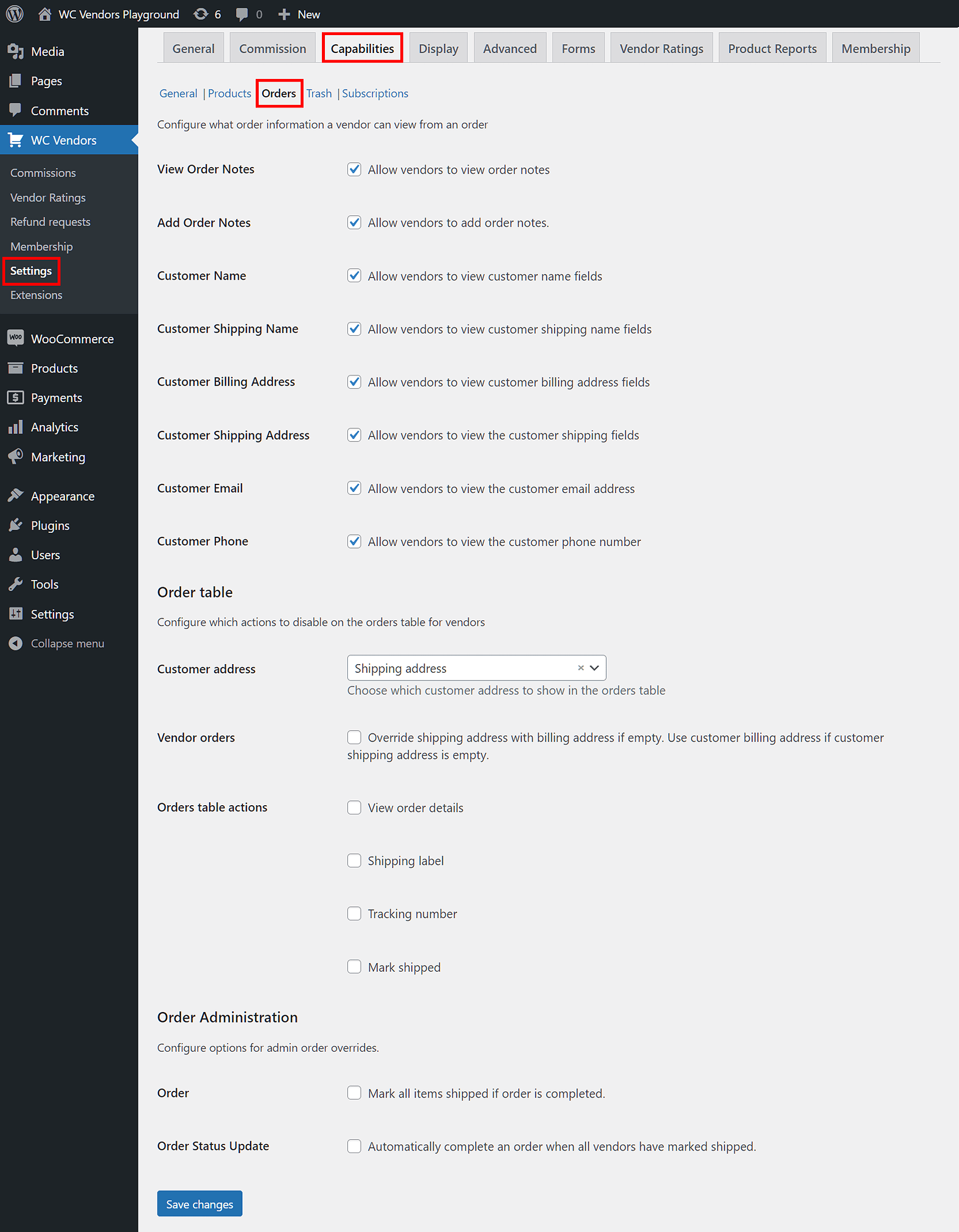
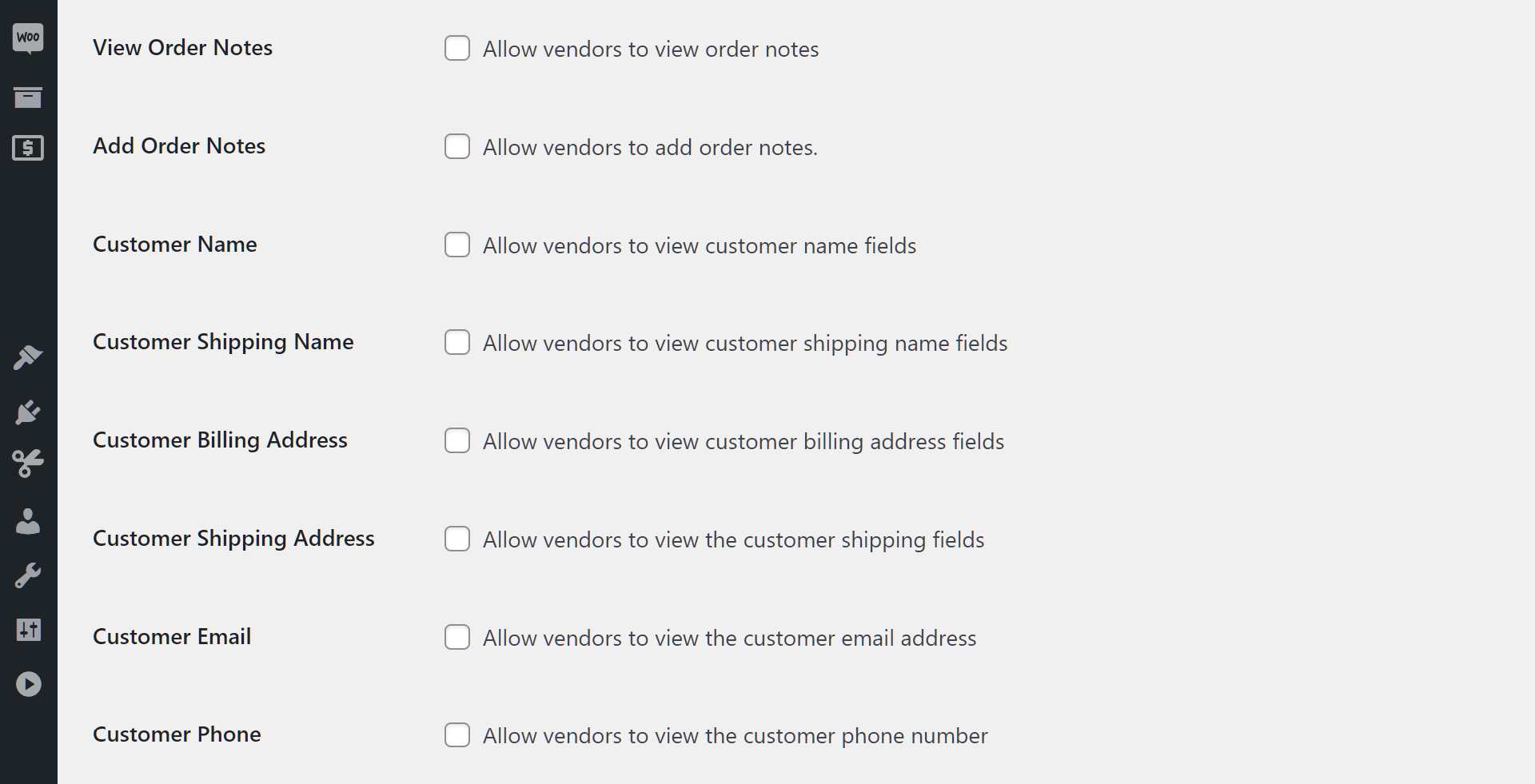
La pagina è suddivisa in tre aree principali. Esploriamo la gamma di opzioni disponibili nella prima area.
Visualizza note ordine
Quando abilitata, l'opzione Visualizza note ordine consente ai venditori di visualizzare eventuali messaggi inviati ai clienti. Seleziona semplicemente la casella di controllo dell'opzione per abilitarla.
Aggiungi note ordine
Abilita l'opzione Aggiungi note ordine se desideri consentire ai venditori di inviare messaggi ai propri clienti tramite la tabella degli ordini della bacheca venditore. Ancora una volta, abilitare l'opzione è facile come selezionare la sua casella di controllo.
Nome cliente
Abilita l'opzione Nome cliente se desideri che la tabella degli ordini della bacheca venditore includa il nome di ogni cliente che ha acquistato dal negozio del venditore.
Nome di spedizione del cliente
Abilita questa opzione per consentire ai venditori di vedere il nome della spedizione utilizzata dal cliente.
Indirizzo di fatturazione del cliente
Vuoi che i venditori visualizzino l'indirizzo di fatturazione di ogni cliente che ha effettuato un ordine tramite il loro negozio? Allora seleziona la casella di controllo Indirizzo di fatturazione cliente!
Indirizzo di spedizione del cliente
Quando abilitata, questa opzione rivela l'indirizzo di spedizione del cliente sul frontend della bacheca venditore.
Email del cliente
Questa opzione rivela l'email del cliente nella tabella degli ordini della bacheca venditore.
Telefono del cliente
Questa opzione visualizza il numero di telefono del cliente nella tabella degli ordini della bacheca venditore.
La seconda area della pagina della sottosezione Ordini si chiama Tabella Ordini.
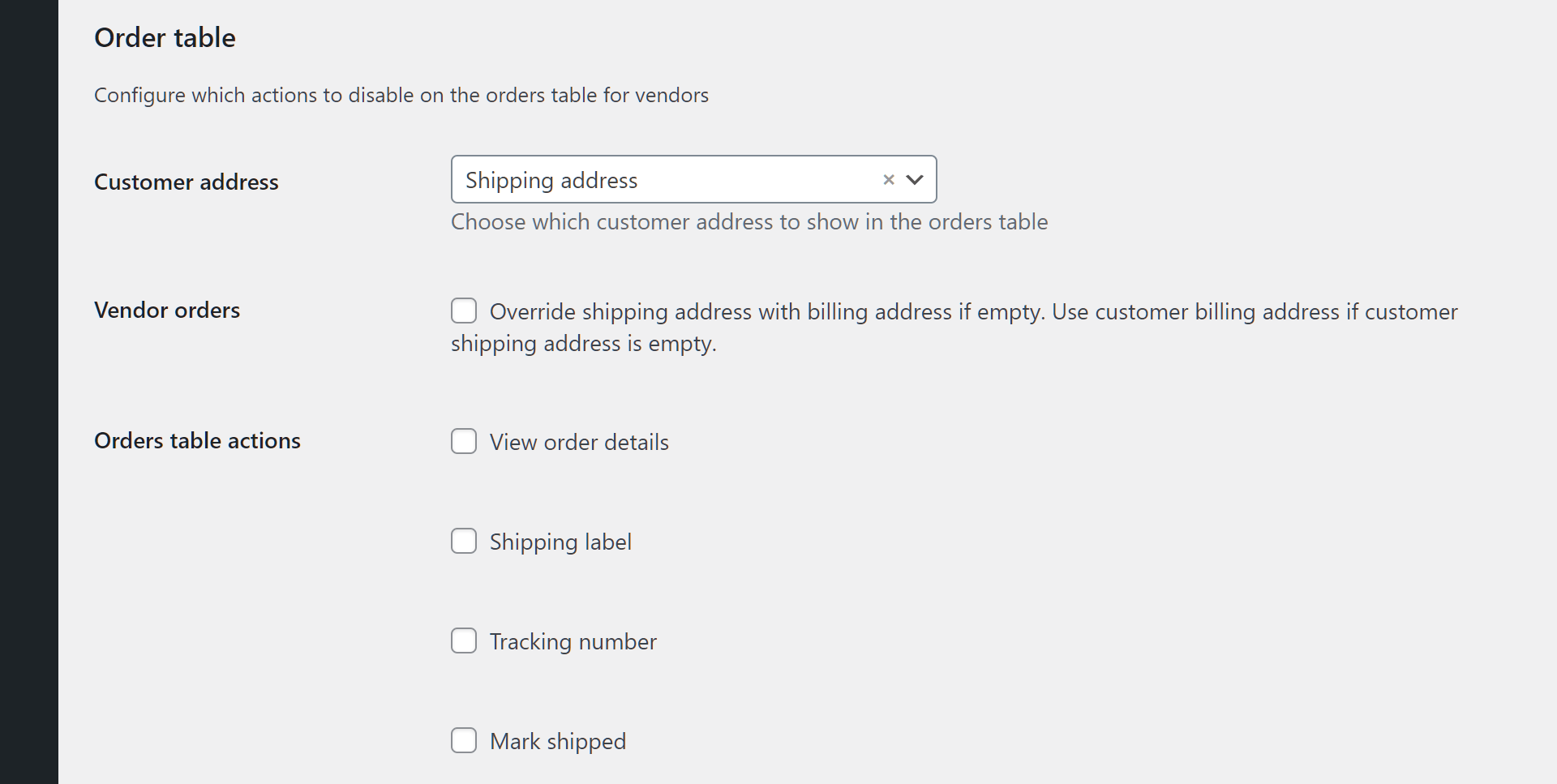
Come mostrato sopra, quest'area contiene opzioni che consentono di abilitare azioni specifiche sulla tabella degli ordini della dashboard del venditore. Si noti che queste opzioni sono disponibili solo per gli utenti di WC Vendors Pro.
Le opzioni della Tabella Ordini sono le seguenti:
Indirizzo cliente
Questa opzione è dotata di un menu a discesa che consente di scegliere se la tabella degli ordini della dashboard del venditore visualizza l'indirizzo di spedizione o di fatturazione del cliente.
Ordini dei Fornitori
Se abilitata, questa opzione visualizza l'indirizzo di spedizione del cliente se l'indirizzo di fatturazione del cliente è vuoto e viceversa.
Azioni tabella ordini
Azioni Tabella Ordini è composto da quattro opzioni che, se abilitate, consentono ai venditori di fare clic sui pulsanti per visualizzare dettagli specifici tramite la tabella degli ordini della dashboard del venditore.
Se abilitata, l'opzione Visualizza Dettagli Ordine consente ai venditori di fare clic sui pulsanti Visualizza Dettagli Ordine per visualizzare i dettagli degli ordini dei clienti nella tabella degli ordini.
L'abilitazione dell'opzione Etichetta di Spedizione crea pulsanti Etichetta di Spedizione nella tabella degli ordini. Facendo clic su questi pulsanti si rivelano le etichette di spedizione utilizzate nelle transazioni.
Numero di Tracking crea pulsanti che consentono ai venditori di visualizzare le informazioni associate ai numeri di tracking degli ordini.
Segna come Spedito crea pulsanti che consentono ai venditori di contrassegnare gli ordini come spediti.
La terza e ultima area della pagina della sottosezione Ordini è nota come Amministrazione Ordini. Ciò consente di configurare le opzioni per le sovrascritture degli ordini dell'amministratore.
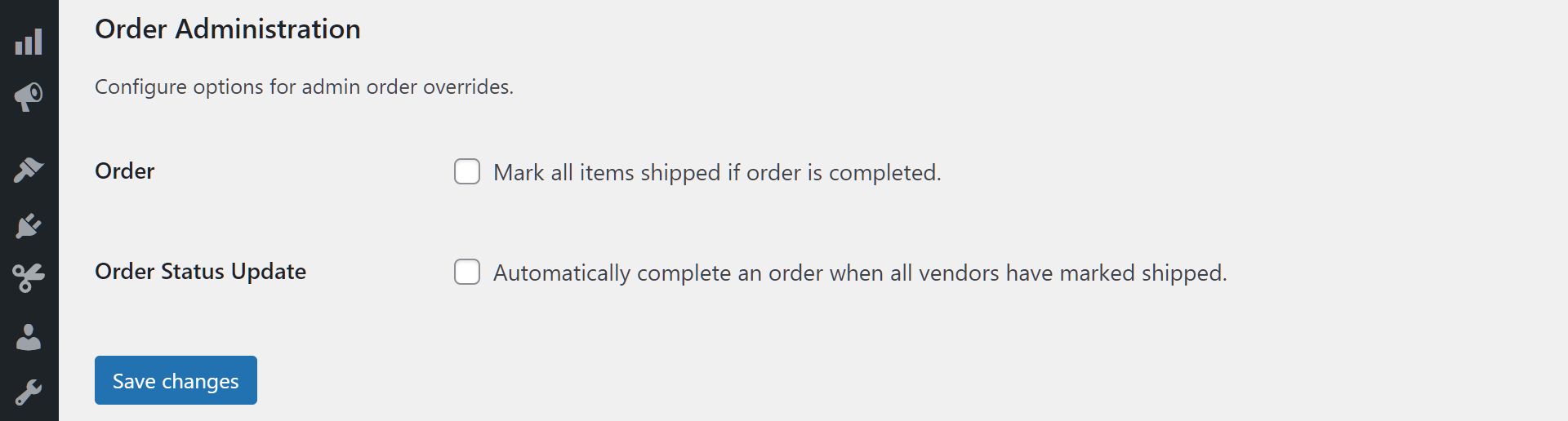
Quest'area è dotata solo di due opzioni:
Ordine
Se abilitata, l'opzione Ordine consente all'amministratore del marketplace di contrassegnare tutti gli articoli nella tabella degli ordini della dashboard del venditore come spediti al completamento degli ordini.
Aggiornamento Stato Ordine
L'abilitazione di Aggiornamento Stato Ordine istruisce WC Vendors a completare automaticamente qualsiasi ordine che un venditore ha contrassegnato come spedito.
Passaggio 3: Salva il tuo lavoro!
Una volta soddisfatto delle impostazioni della sottosezione Ordini, scorri fino in fondo alla pagina e fai clic sul pulsante Salva Modifiche. Ciò attiva le tue opzioni, consentendo ai dettagli della transazione scelti di apparire nella dashboard del venditore affinché i venditori possano vederli.
Nota: Se desideri maggiori informazioni su come configurare la pagina della sottosezione Ordini, consulta la documentazione sulle Capacità.
La Prospettiva del Venditore: Visualizzazione Ordini del Marketplace
Ora che hai deciso quali dettagli delle transazioni appaiono ai tuoi venditori, tutto ciò che devono fare per accedere a queste informazioni è andare alla loro dashboard del venditore e fare clic sulla sezione Ordini. Questo li porterà a una pagina che mostra la Tabella Ordini con un elenco degli ordini dei clienti.
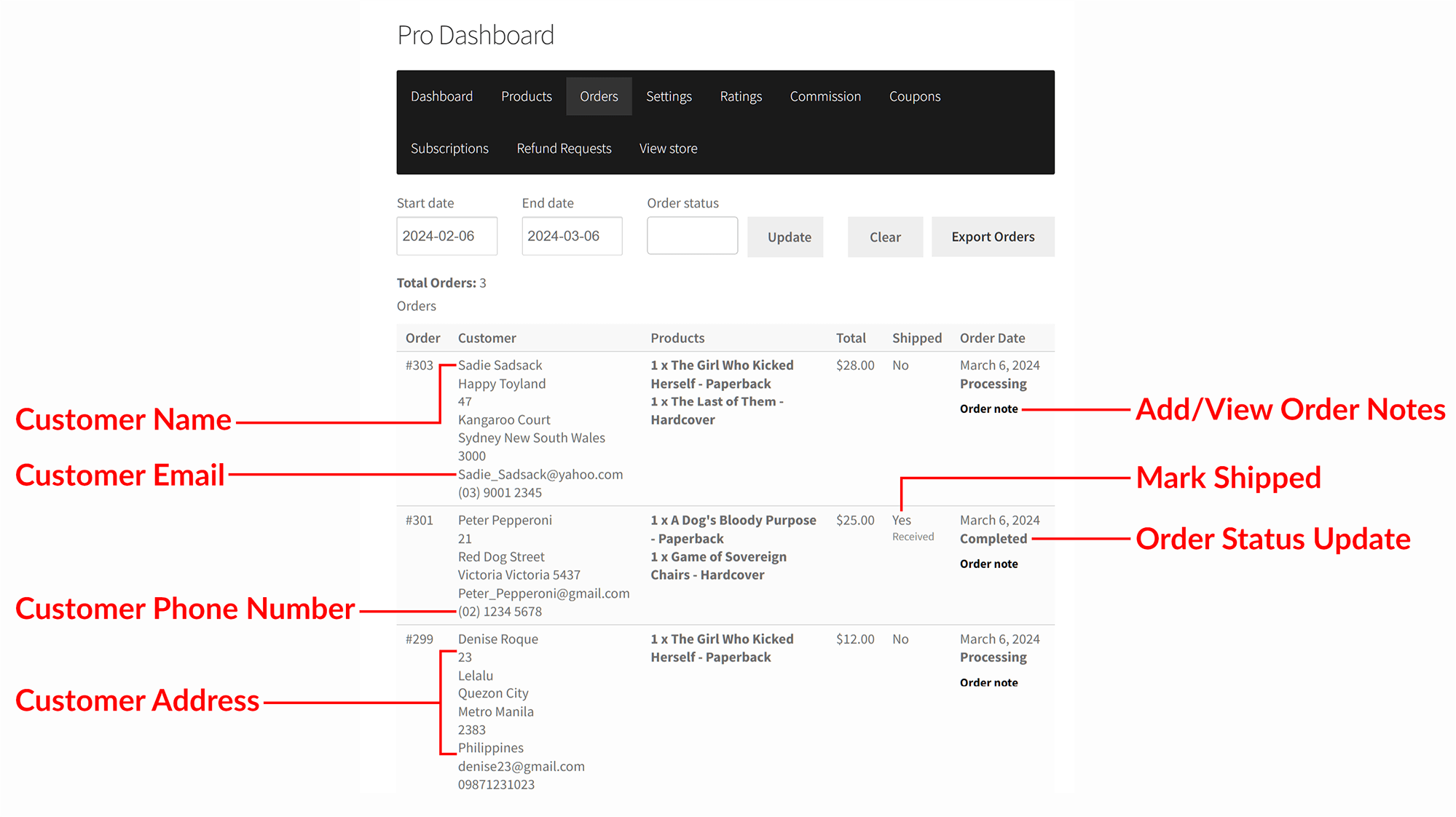
Come puoi vedere sopra, la Tabella Ordini presenta i dettagli della transazione che hai scelto nel Passaggio 2.
Con informazioni così cruciali in mostra, i venditori possono navigare senza problemi nei loro ordini del marketplace, armati delle intuizioni necessarie per prosperare nel competitivo panorama dell'e-commerce.
Conclusione
Garantire ai venditori l'accesso ai dettagli delle transazioni è fondamentale per promuovere la trasparenza, migliorare l'esperienza del cliente e ottimizzare l'efficienza operativa. E utilizzando WC Vendors per concedere ai tuoi venditori l'accesso alle informazioni sui loro ordini del marketplace, il tuo marketplace può godere di tali vantaggi.
Per riassumere, abbiamo delineato tre semplici passaggi per consentire ai tuoi venditori di accedere ai dettagli delle transazioni:
- Abilita l'opzione Visualizza ordini
- Abilita le opzioni per gli ordini del marketplace
- Salva il tuo lavoro!
Hai domande su come consentire ai tuoi venditori di visualizzare gli ordini del marketplace? Contattaci e faccelo sapere; saremo felici di aiutarti!
