
Il seguente articolo descriverà le varie opzioni nella scheda delle funzionalità nelle Impostazioni di WC Vendors. Queste opzioni sono sia per WC Vendors Marketplace che per WC Vendors Pro. Le opzioni Pro saranno evidenziate.
- Generale
- Prodotti
- Ordini
- Cestino (Pro)
Generale
Questa sezione aiuta l'amministratore del sito a scegliere diverse autorizzazioni specifiche per i fornitori da consentire o negare.
- Autorizzazioni
- Prodotti
- Ordini
- Funzionalità Pro (Pro)
Autorizzazioni
Questa scheda abilita o disabilita le funzionalità per i fornitori.
Prodotti
La scheda Prodotti imposta le autorizzazioni per i fornitori per aggiungere, inviare e modificare prodotti.
- Invia Prodotti
- Modifica Prodotti Live
- Approvazione Pubblicazione
- Modifica Prodotti Approvati (Pro)
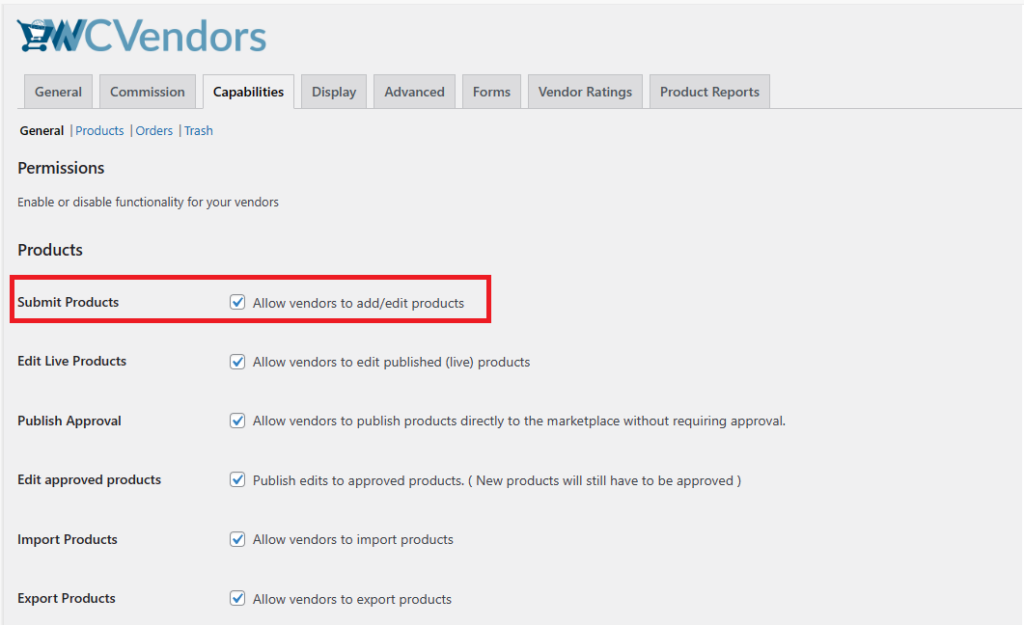
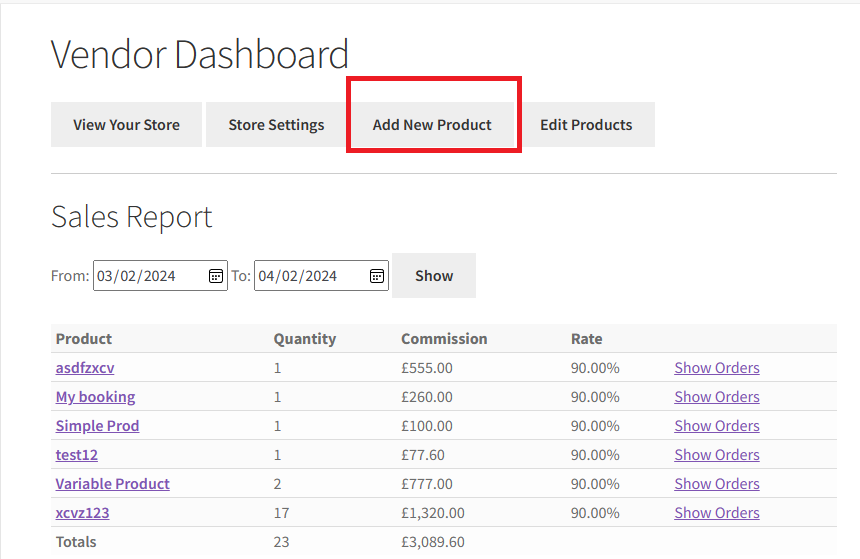
Invia Prodotti
Questa opzione consentirà ai fornitori di inviare prodotti dai loro dashboard. Se questa opzione è disabilitata, i fornitori non potranno aggiungere o modificare prodotti.
Modifica prodotti live
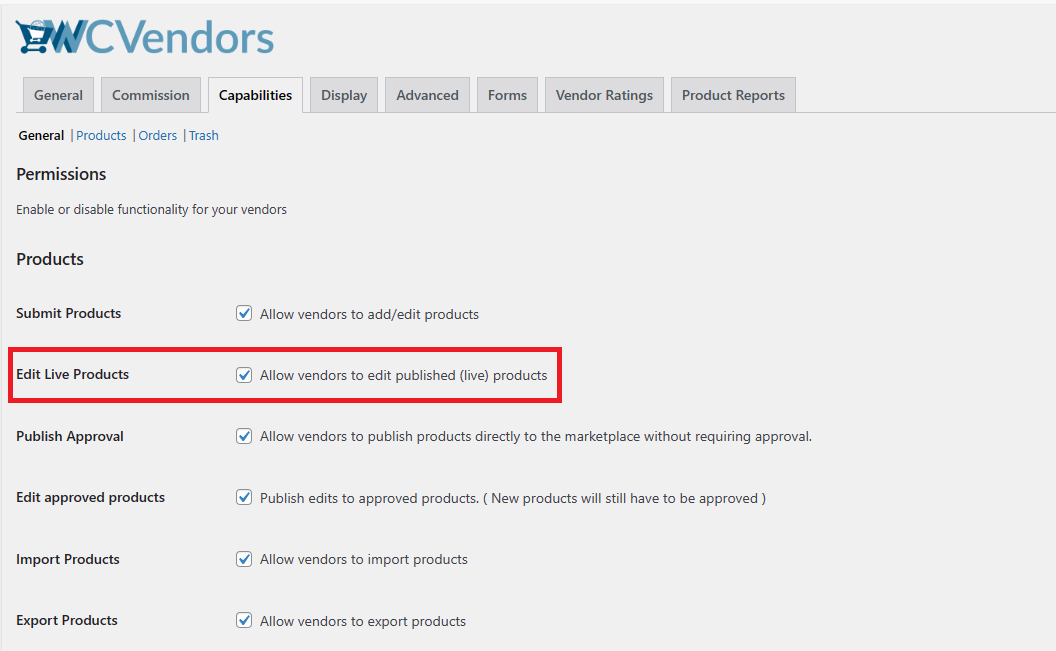
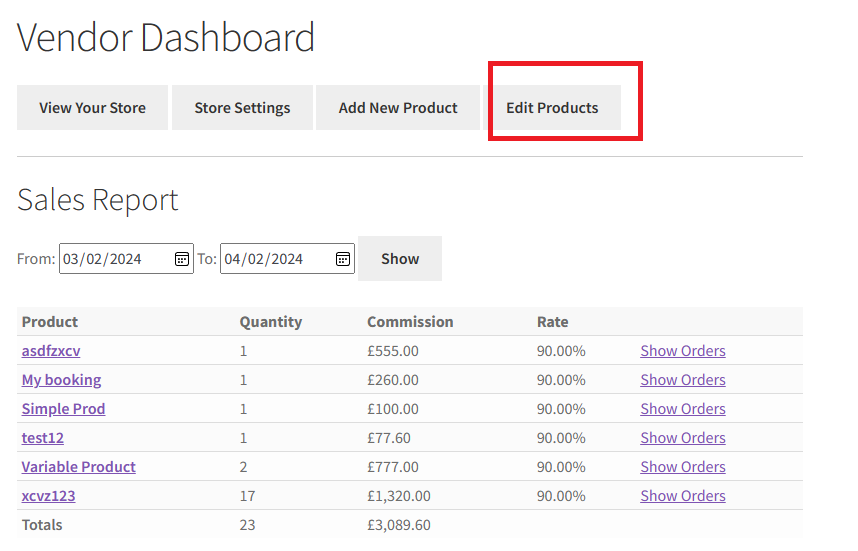
Questa opzione consentirà ai fornitori di modificare prodotti già approvati. Ciò ridurrà la gestione del tuo marketplace se i fornitori aggiornano solo prezzi o immagini.
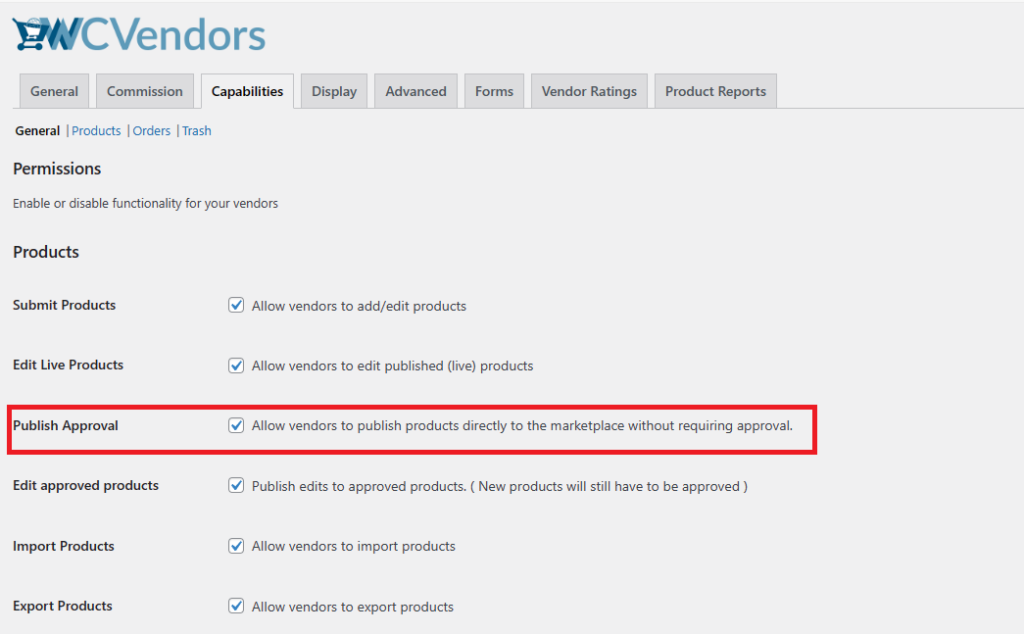
Approvazione Pubblicazione
L'approvazione della pubblicazione determinerà se i prodotti del tuo fornitore devono essere approvati prima di essere pubblicati. Questa opzione può consentire ai tuoi fornitori di pubblicare direttamente senza bisogno di approvazione, accelerando così il processo di pubblicazione dei prodotti.
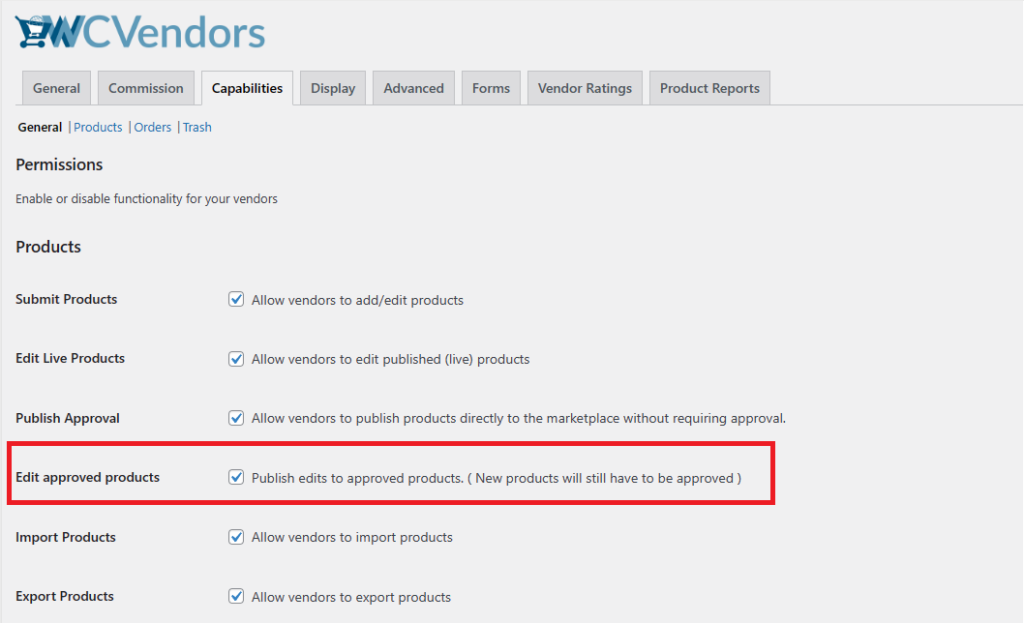
Modifica prodotti approvati (Pro)
Questa opzione consente agli utenti di pubblicare modifiche a prodotti approvati, ma i nuovi prodotti dovranno comunque essere approvati. Se l'amministratore del sito deseleziona questa opzione dal pannello di amministrazione, i fornitori non saranno in grado di modificare i prodotti già approvati.
Ordini
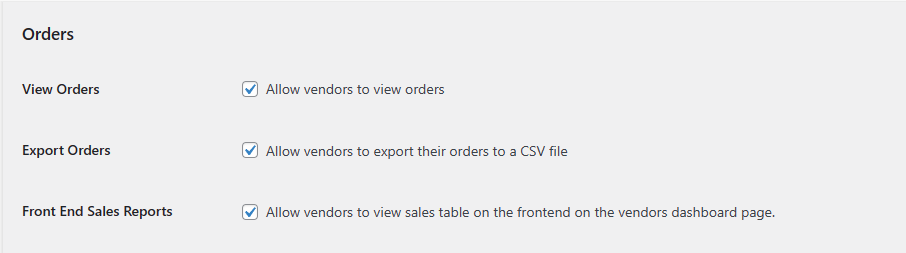
- Visualizza Ordini
- Esporta Ordini
- Report Vendite Front-End
Visualizza Ordini
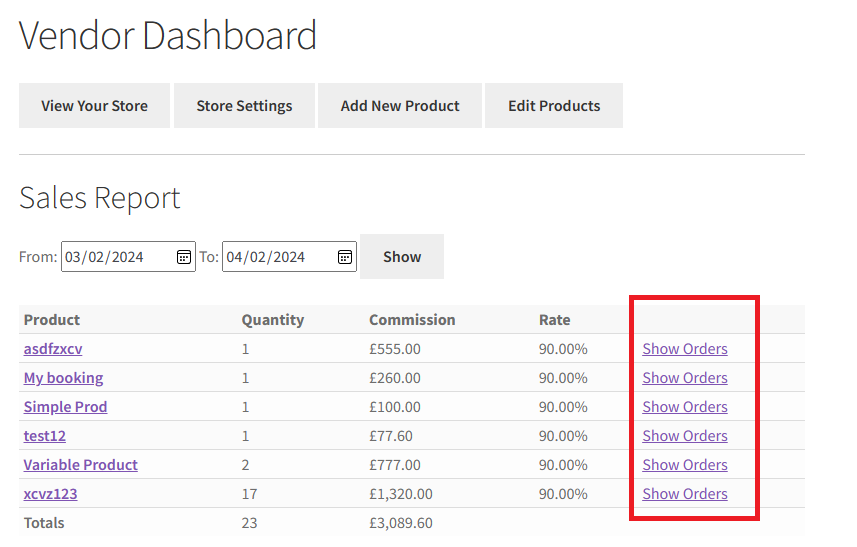
Questa opzione mostra l'elenco degli ordini nel pannello del dashboard del fornitore. Un fornitore può gestire gli ordini dei prodotti da questa opzione.
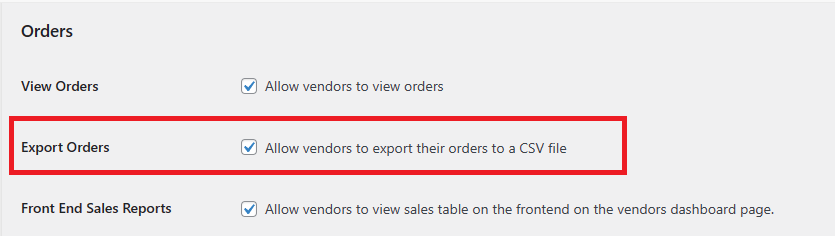
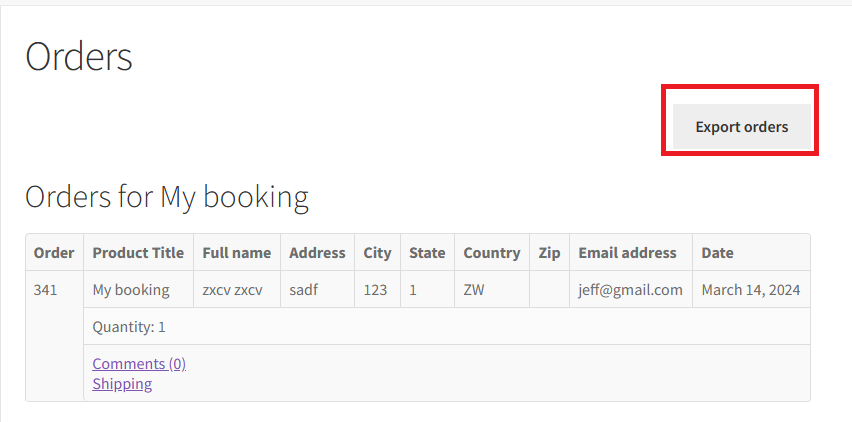
Esporta Ordini
Selezionando questa opzione, il fornitore può esportare tutti gli ordini in formato file CSV dal dashboard del fornitore front-end. Se un fornitore desidera salvare la cronologia degli ordini in formato file CSV, può esportarla utilizzando il pulsante di esportazione dal dashboard del fornitore.
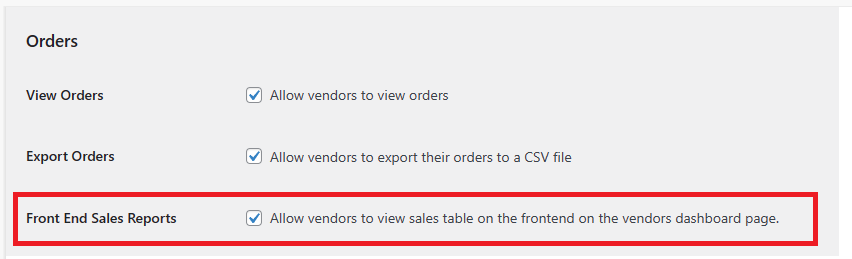
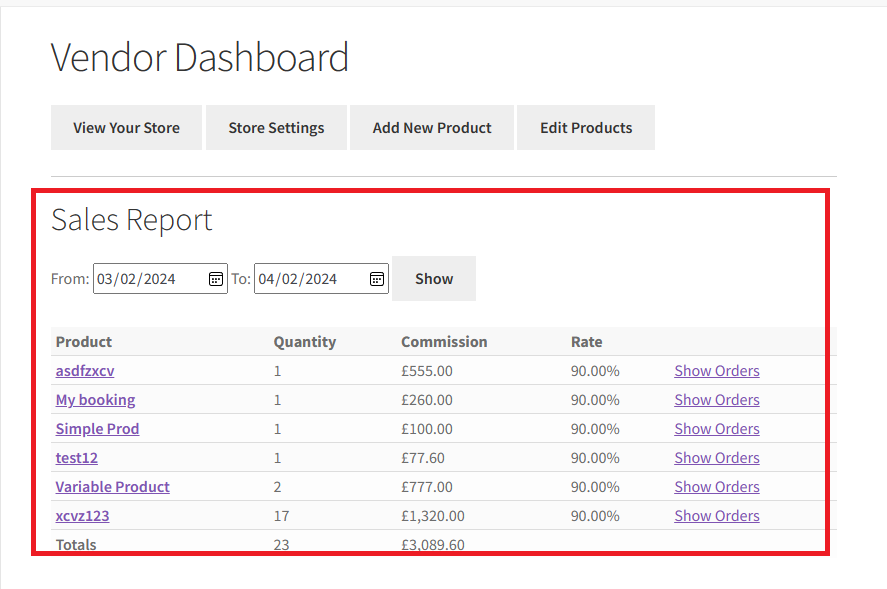
Report Vendite Front-End
Quando un fornitore desidera creare un report vendite, può essere creato qui. Si trova nella versione gratuita del Dashboard Fornitore.
Funzionalità Pro (Pro)
Le funzionalità Pro sono le funzionalità generali disponibili nel dashboard front-end del fornitore. Questo controllerà la funzionalità generale di ciascuna di queste funzionalità. Queste sono anche le opzioni di navigazione principali sul dashboard front-end.
- Gestione Prodotti
- Gestione ordini
- Gestione Coupon
- Gestione Impostazioni
- Valutazioni
- Spedizione Fornitore
- Visualizza Negozio
Gestione Prodotti
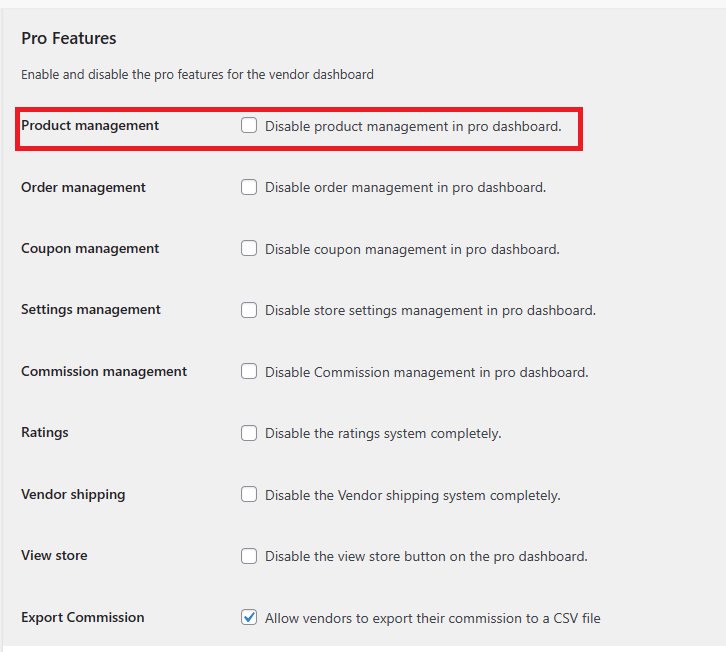
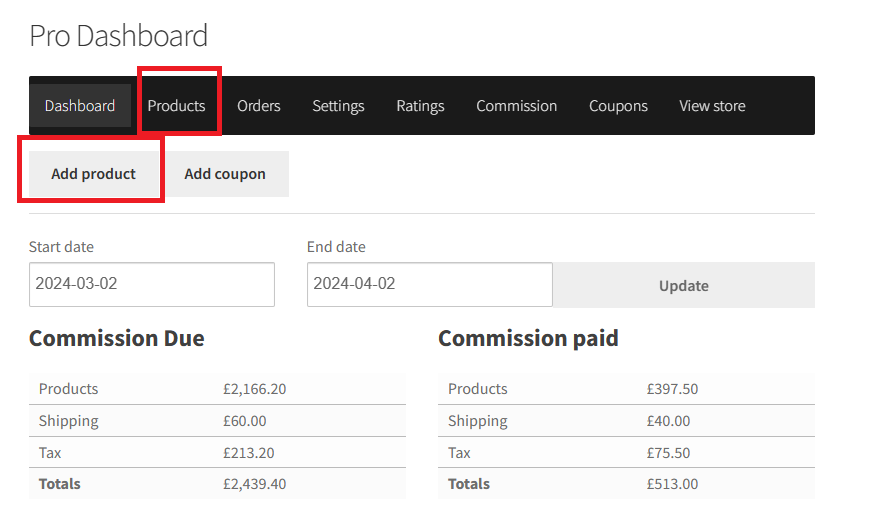
Se l'amministratore del sito seleziona questa opzione, l'impostazione del prodotto del pannello di controllo del venditore pro deve scomparire. Utilizzando questa opzione, i venditori non possono visualizzare il prodotto e aggiungerne di nuovi. Dal backend, i venditori possono aggiungere o modificare prodotti.
Gestione Ordini
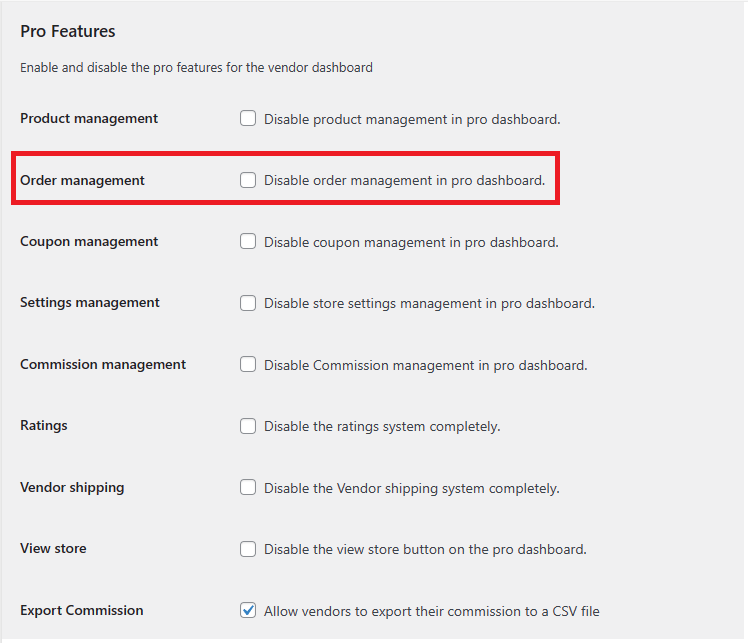
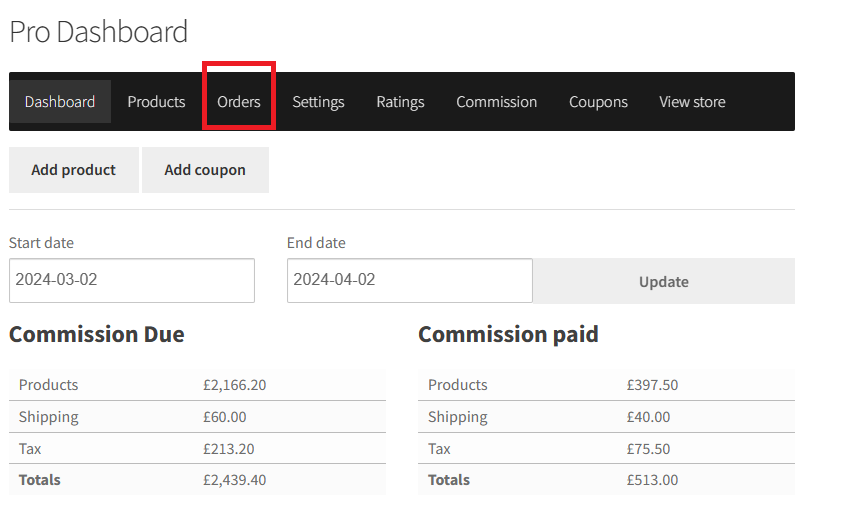
Utilizzando un'impostazione di gestione ordini, i venditori possono gestire tali ordini dal frontend. Se l'amministratore del sito disabilita questa opzione, l'impostazione dell'ordine scompare dal pannello di controllo, come da screenshot sottostante.
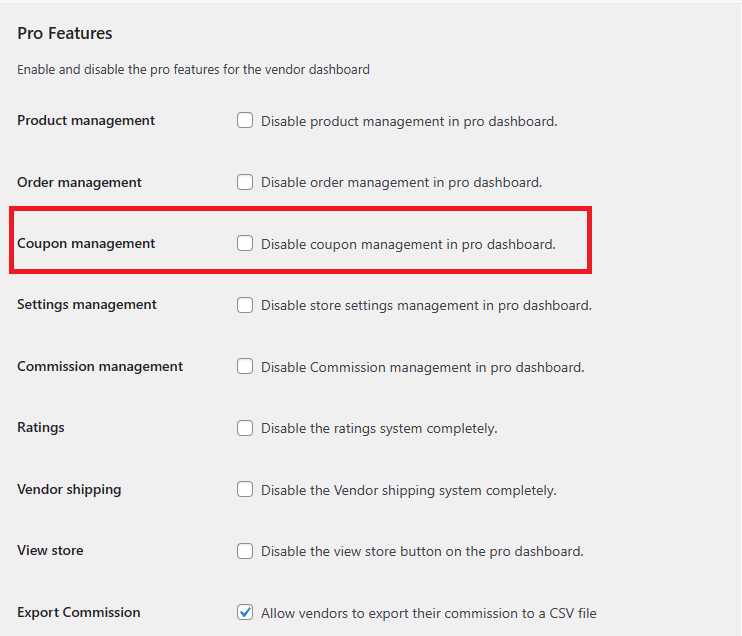
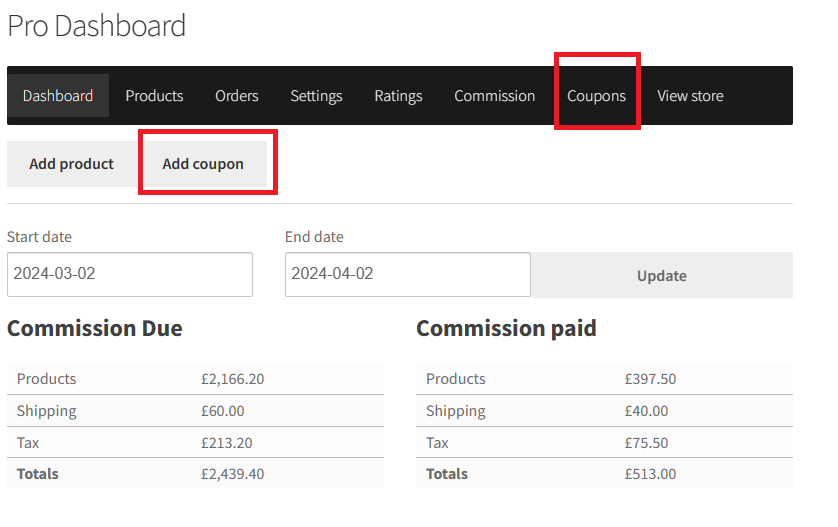
Gestione coupon
Utilizzato per nascondere le opzioni di gestione coupon del venditore in modo che non le vedano dal pannello di controllo del venditore. Ora vedi le modifiche nel pannello di controllo del venditore Pro: l'opzione "Coupon" è completamente nascosta da qui.
Gestione Impostazioni
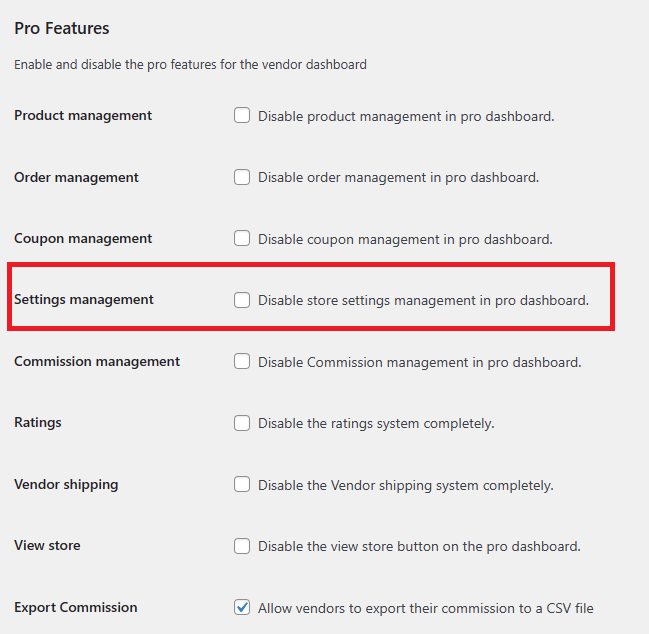
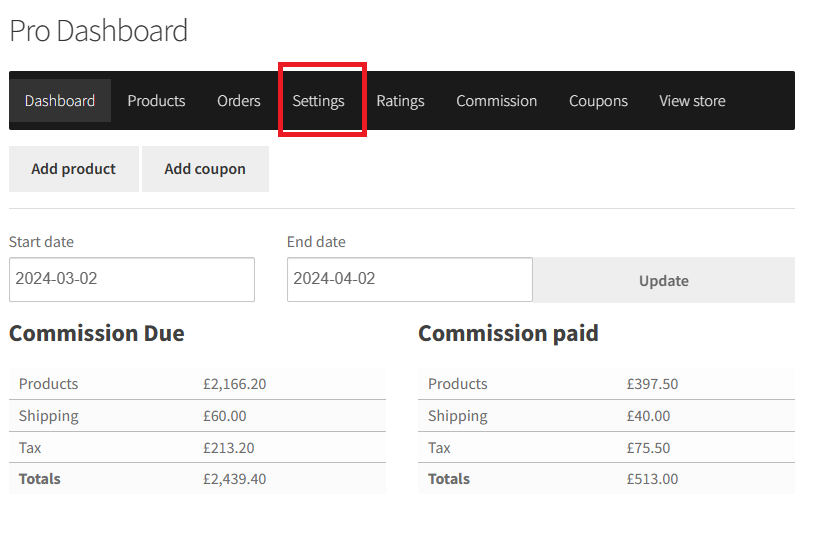
Se l'amministratore del sito utilizza questa sezione, l'amministratore del sito deve nascondere le opzioni di gestione delle impostazioni ai venditori in modo che non le vedano dal pannello di controllo del venditore. Nella gestione delle impostazioni, l'amministratore ha accesso al pannello di controllo del venditore per nascondere/mostrare l'opzione "Impostazioni". Se disabiliti questa opzione dal pannello di amministrazione, vai ora al tuo pannello di controllo del venditore Pro per vedere le modifiche: l'opzione "Impostazioni" è completamente nascosta da qui.
Valutazione
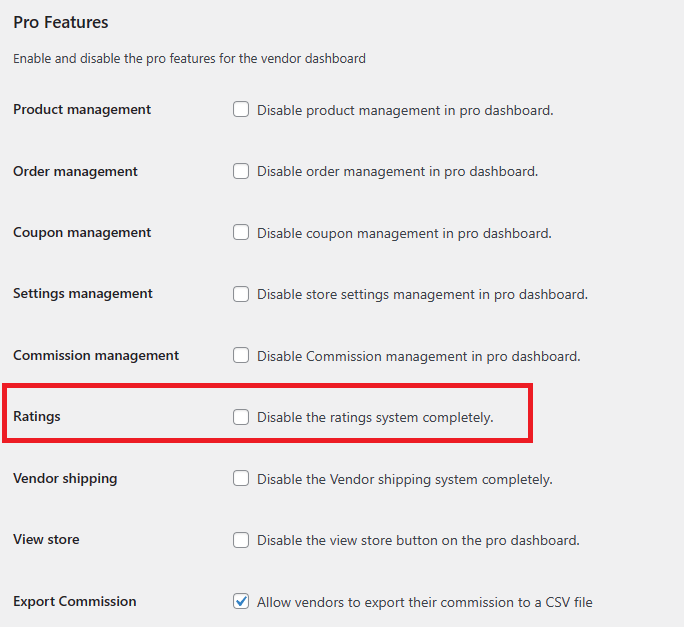
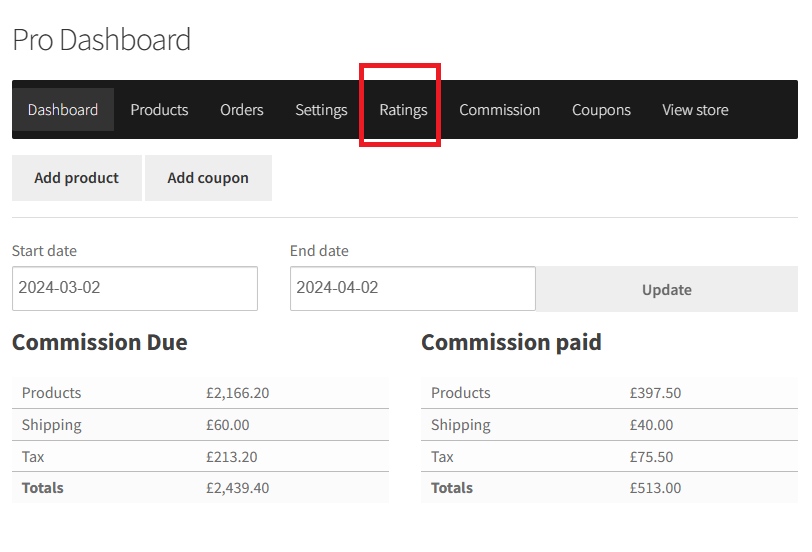
L'opzione Valutazione nel pannello di controllo del venditore ha accesso all'amministratore del sito per nasconderla/mostrarla. Se l'amministratore del sito disabilita questa opzione dal pannello di amministrazione, ora vedi le modifiche nel pannello di controllo del venditore Pro: "Valutazione" è completamente nascosta da qui.
Spedizione Fornitore
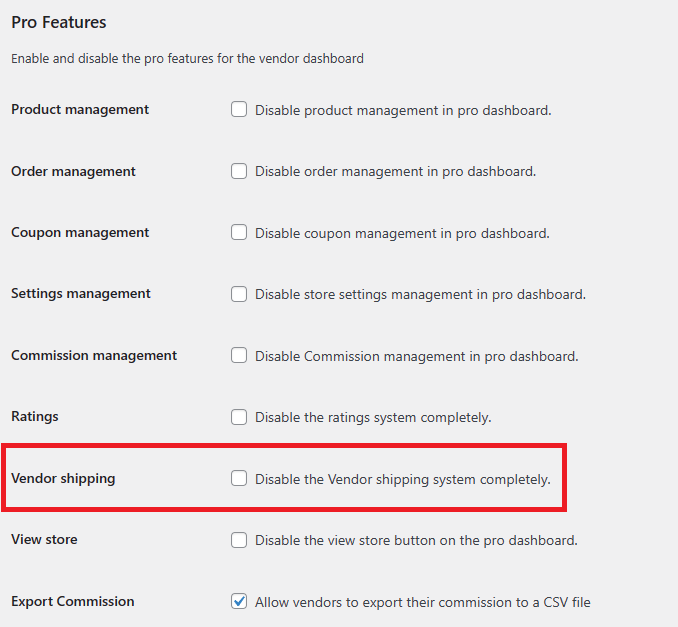
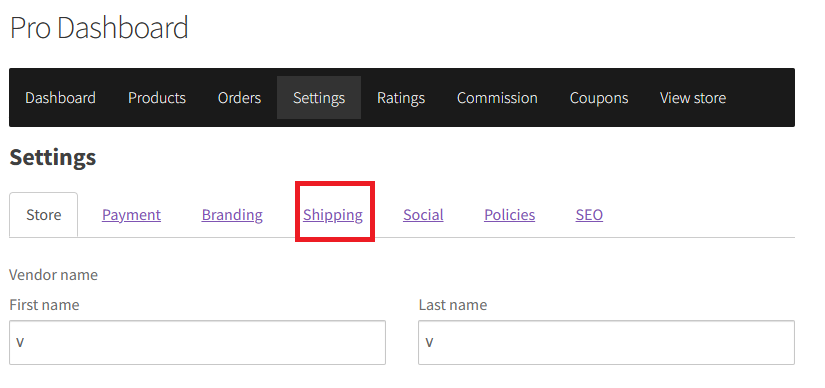
L'amministratore del sito ha accesso per nascondere/visualizzare la spedizione del venditore nel Pannello di Controllo del Venditore all'interno della funzionalità Impostazioni. Disabilita questa opzione del pannello di amministrazione, quindi visualizza le modifiche nel pannello di controllo del venditore Pro: "Spedizione Venditore" è completamente nascosta da qui dopo aver disabilitato l'opzione tramite la schermata di amministrazione.
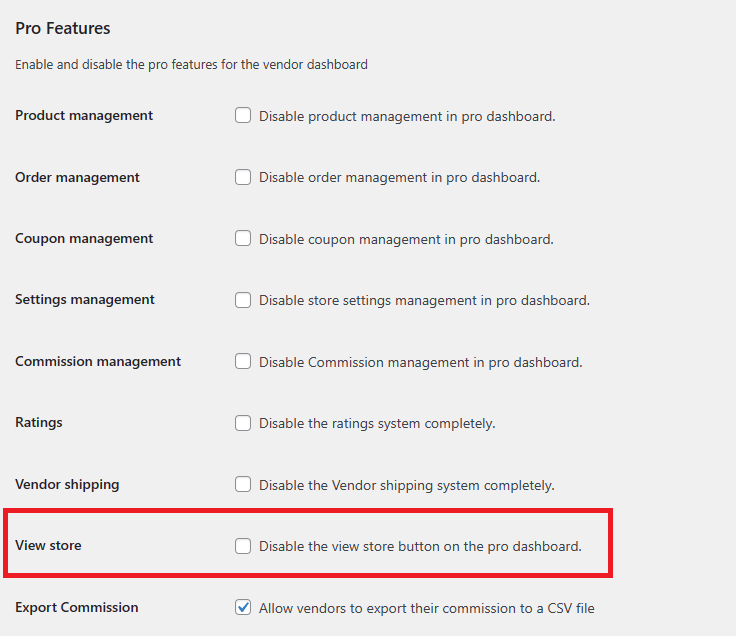
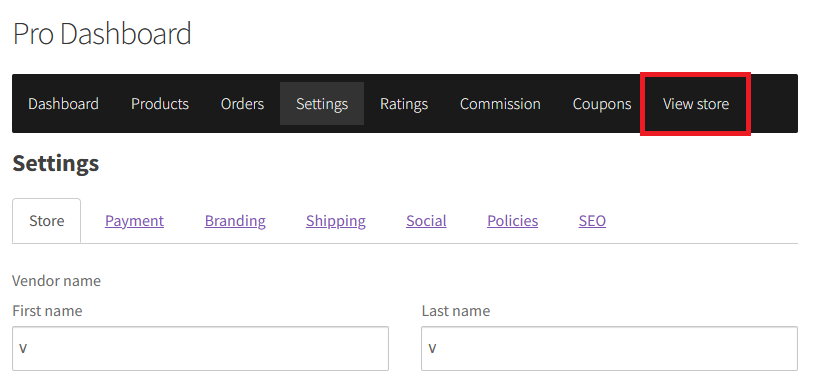
Visualizza Negozio
Utilizzando l'opzione visualizza negozio, l'amministratore del sito può nascondere/mostrare opzioni dal pannello di controllo del venditore. Se l'amministratore del sito disabilita questa opzione dal pannello di amministrazione, quindi vedi le modifiche nel pannello di controllo del venditore Pro: "Negozio Venditore" è completamente nascosto da lì.
Prodotto
Utilizzando questa sezione, l'amministratore del sito può nascondere alcune opzioni di prodotto in modo che non possano utilizzarle. Puoi anche consentire o negare alcune opzioni ai venditori.
- Aggiungi/Modifica Prodotto
Aggiungi / Modifica Prodotto
Questa impostazione viene utilizzata per configurare quali informazioni del prodotto nascondere al venditore quando un prodotto viene creato o modificato.
- Tipi di Prodotto
- Opzioni Tipo Prodotto
- Schede Dati Prodotto
- Prodotto in Evidenza
- Elimina Prodotto (Pro)
- Duplica Prodotto
- SKU
- Tasse
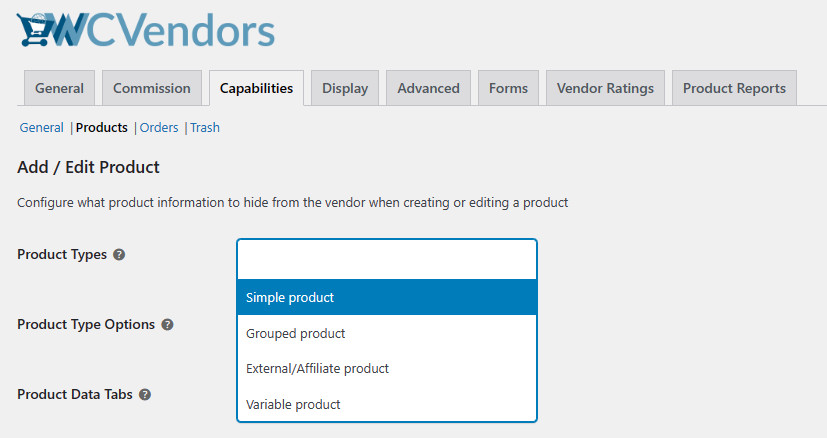
Tipi di Prodotto
Queste impostazioni rimuovono i tipi di prodotto dal pannello di controllo backend come da screenshot.
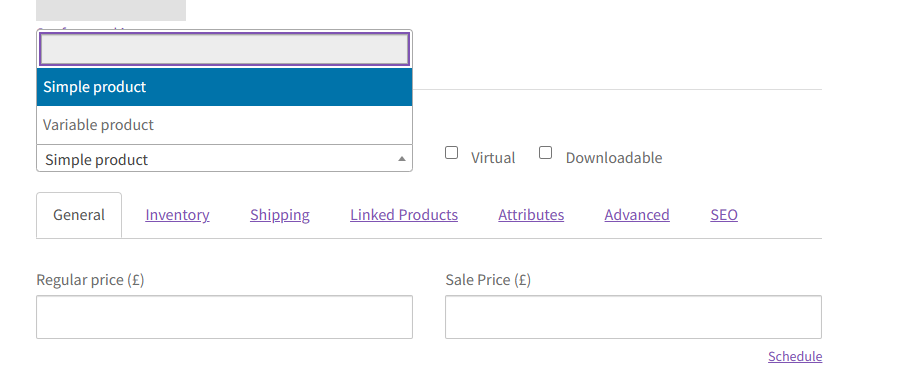
I venditori WC Pro possono vedere le modifiche anche dal frontend. Di seguito è riportato uno screenshot del pannello di controllo del venditore pro. Come esempio, ho nascosto i tipi di prodotto Esterno e Raggruppato.
Opzioni Tipo Prodotto
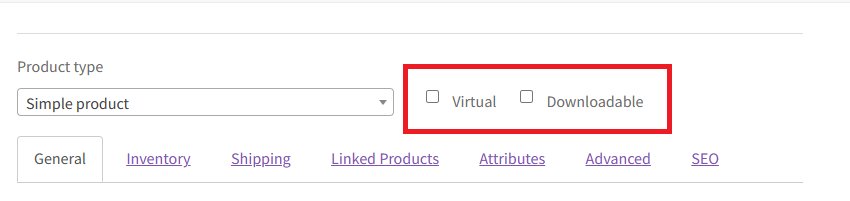
Utilizzando le opzioni del tipo di prodotto, l'amministratore del sito può nascondere tale opzione ai venditori. Per questo, l'amministratore del sito seleziona quell'opzione qui, quindi questa opzione verrà nascosta ai loro venditori.
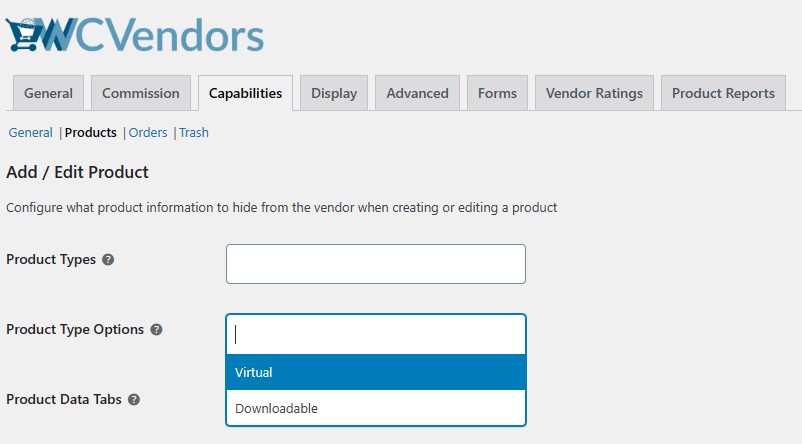
I venditori WC Pro possono vedere le modifiche anche dal frontend. Di seguito è riportato uno screenshot del pannello di controllo del venditore Pro.
Schede Dati Prodotto
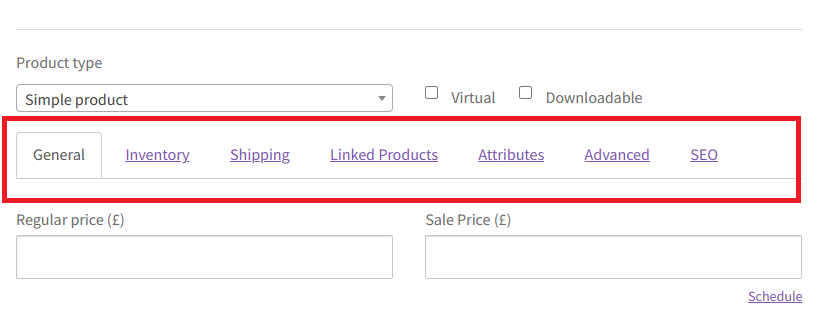
L'impostazione della scheda dati del prodotto fornisce all'amministratore del sito l'accesso per nascondere la scheda dati del prodotto ai venditori.
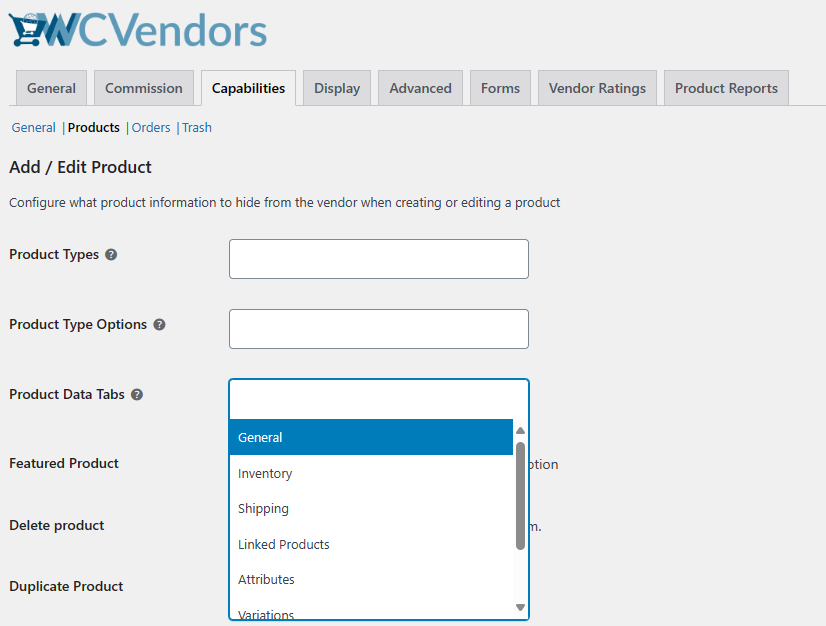
I venditori WC Pro possono vedere le modifiche anche dal frontend. Di seguito è riportato uno screenshot del pannello di controllo del venditore pro.
Prodotto in Evidenza
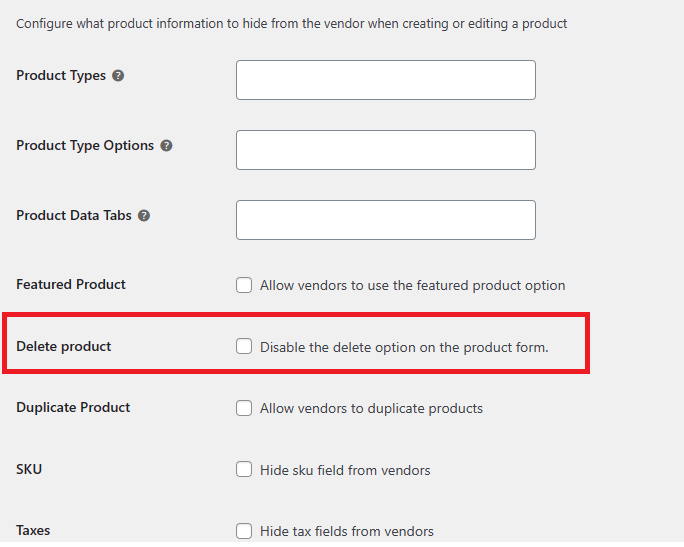
Elimina Prodotto (Pro)
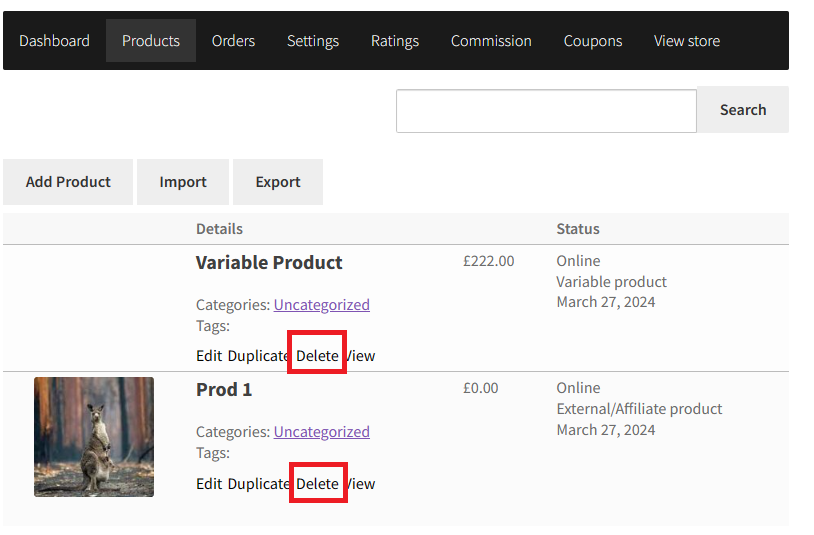
Nella dashboard del venditore nell'opzione del prodotto, In tutti i prodotti che puoi vedere nel formato della tabella dei prodotti, l'opzione di eliminazione viene mostrata/nascosta. Se disabiliti questa opzione dal pannello di amministrazione. Dopo aver abilitato l'opzione dal pannello di amministrazione, vedi le modifiche nella dashboard del venditore Pro: l'opzione "Elimina" è completamente nascosta da qui.
Duplica Prodotto
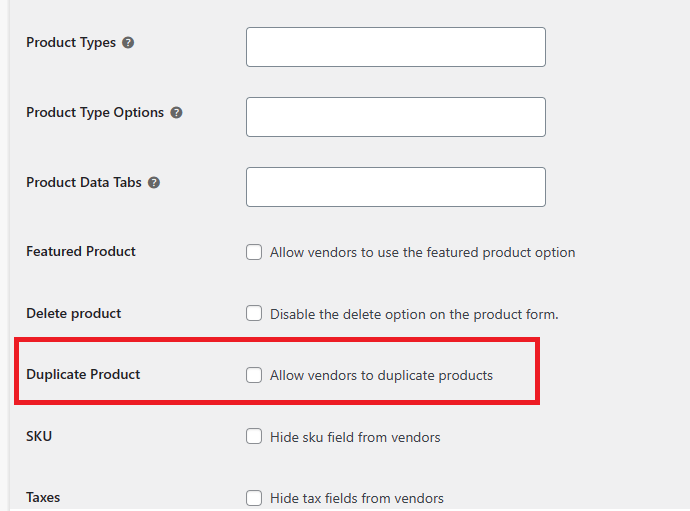
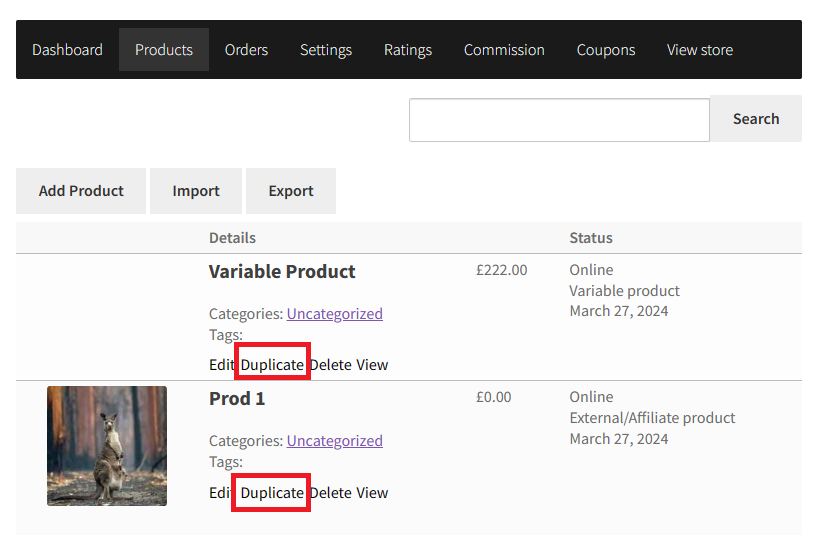
Utilizzando le opzioni di duplicazione del prodotto, i venditori possono duplicare facilmente i prodotti. Se l'amministratore del sito consente questa opzione, un'opzione di duplicazione appare nella pagina del prodotto.
I WC Vendors Pro possono vedere le modifiche anche dal frontend. Di seguito è riportato uno screenshot della dashboard dei venditori pro.
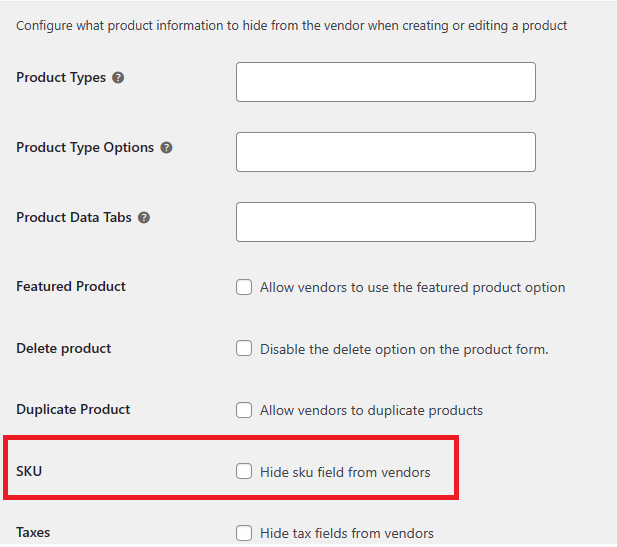
SKU
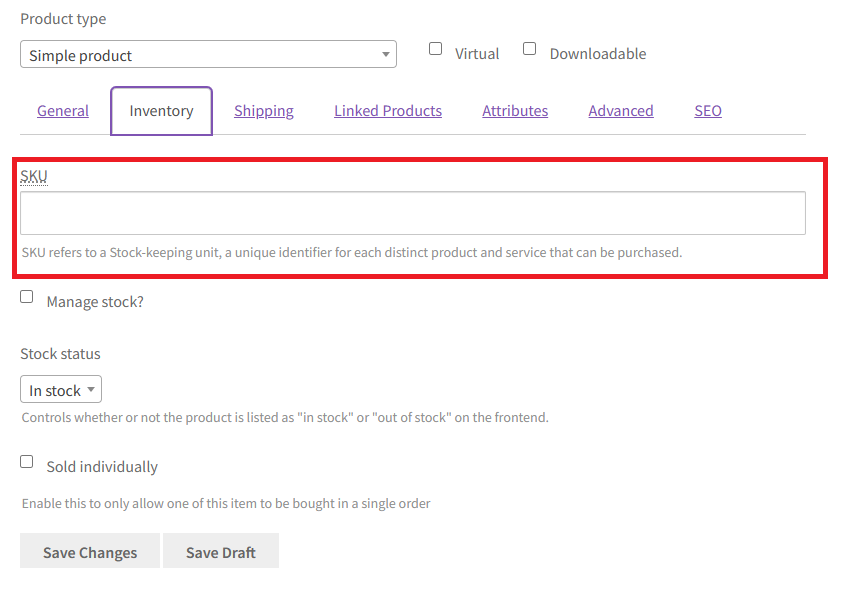
Questa impostazione ha permesso all'amministratore del sito di nascondere il campo SKU sulla dashboard del venditore, come da screenshot.
I WC Vendors Pro possono vedere le modifiche anche dal frontend. Di seguito è riportato uno screenshot della dashboard dei venditori pro.
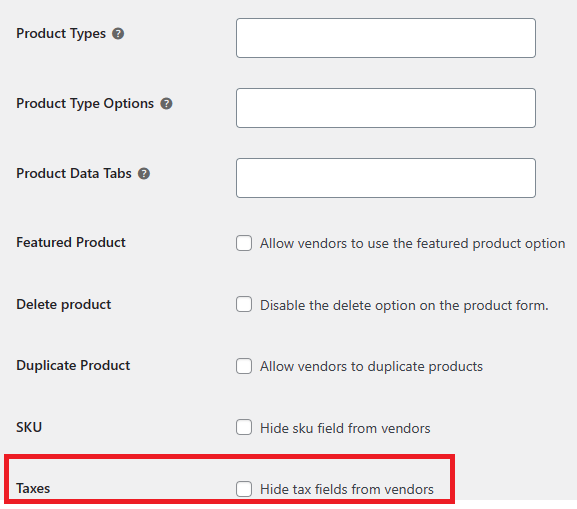
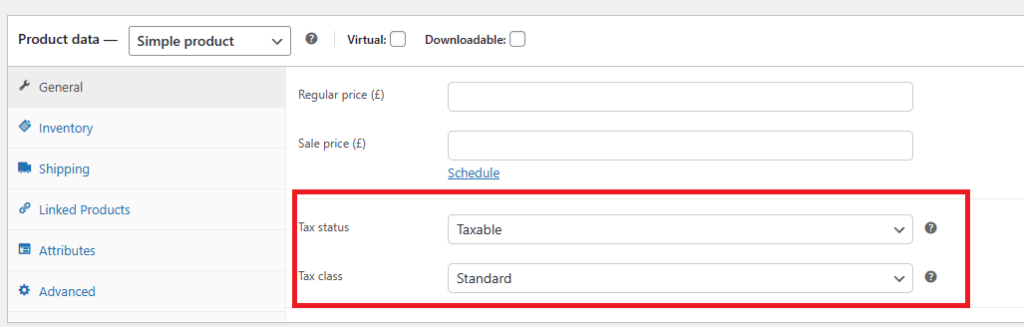
Tasse
Nascondi il campo delle imposte sulla dashboard del venditore utilizzando l'impostazione delle Imposte.
Ordini
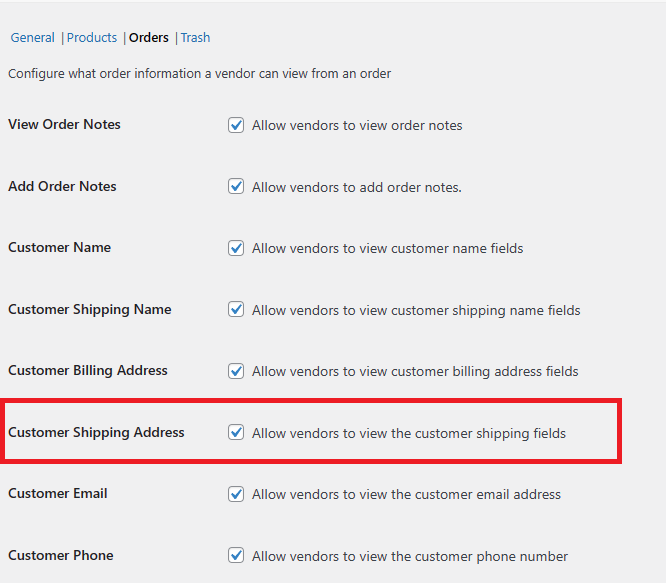
Utilizzando l'impostazione degli ordini, l'amministratore del sito può configurare quali informazioni dell'ordine un venditore può visualizzare da un ordine.
- Visualizza note ordine
- Aggiungi note ordine
- Nome cliente
- Nome di spedizione del cliente
- Indirizzo di fatturazione del cliente
- Indirizzo di spedizione del cliente
- Email del cliente
- Telefono del cliente
- Tabella ordini (Pro)
Visualizza note ordine
Aggiungi note ordine
Nome cliente
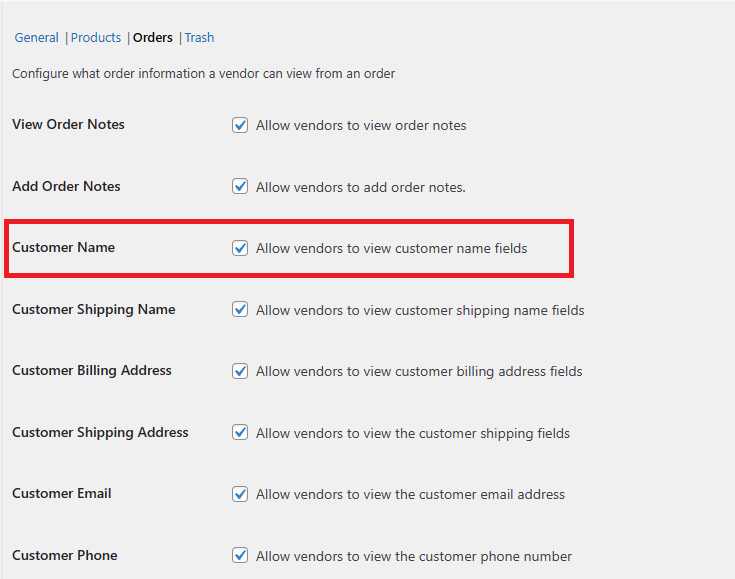
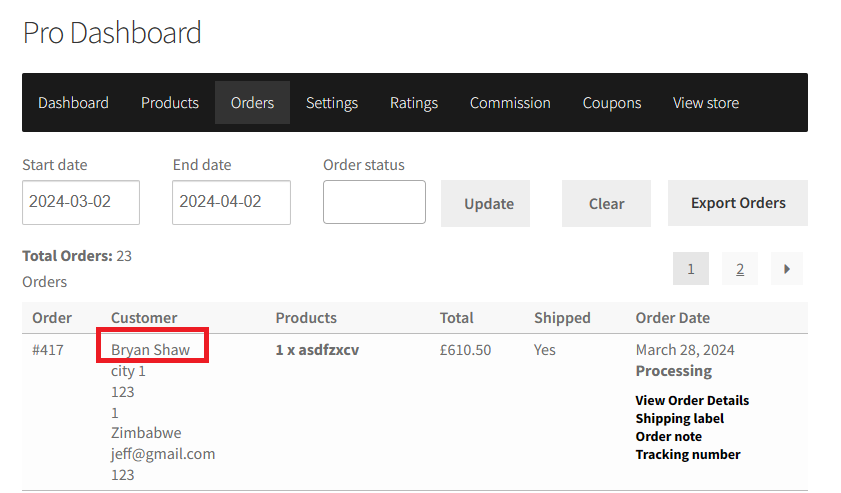
Un amministratore del sito può consentire ai venditori di visualizzare i campi del nome del cliente.
Nome di spedizione del cliente
Indirizzo di fatturazione del cliente
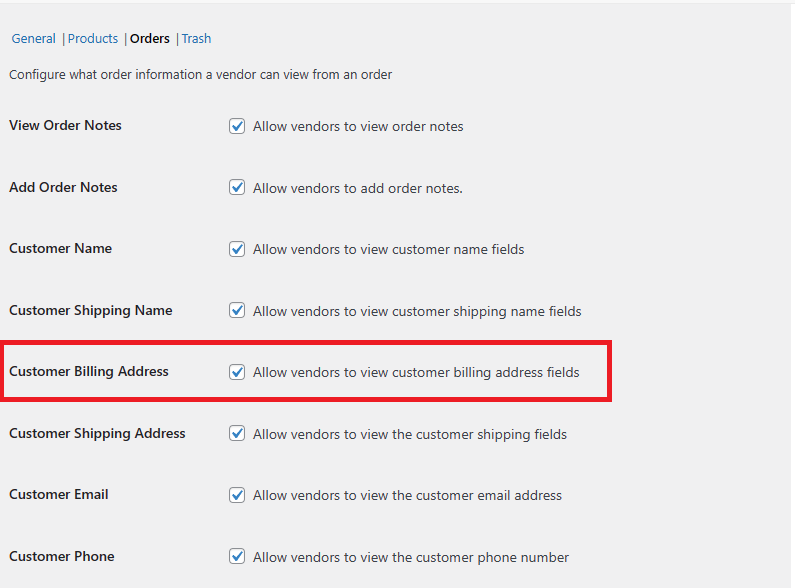
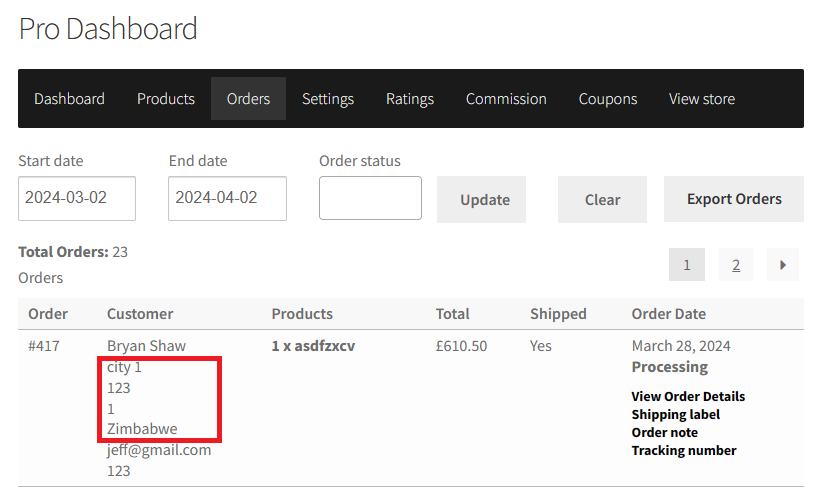
Un amministratore del sito può consentire ai venditori di visualizzare i campi dell'indirizzo di fatturazione del cliente. L'indirizzo di fatturazione del venditore viene visualizzato nella dashboard backend > ordini.
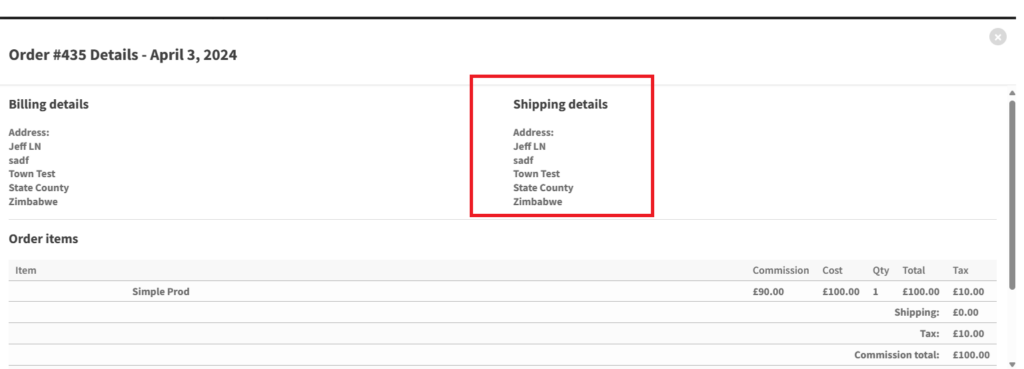
Spedizione cliente
L'amministratore del sito può consentire ai venditori di accedere ai campi di spedizione per i clienti. I venditori mostrano gli indirizzi di fatturazione sulla dashboard frontend.
Email del cliente
Telefono del cliente
Tabella ordini (Pro)
L'opzione della tabella ordini configura quali azioni disabilitare nella tabella ordini per la dashboard del venditore.
- Indirizzo cliente
- Azioni tabella ordini
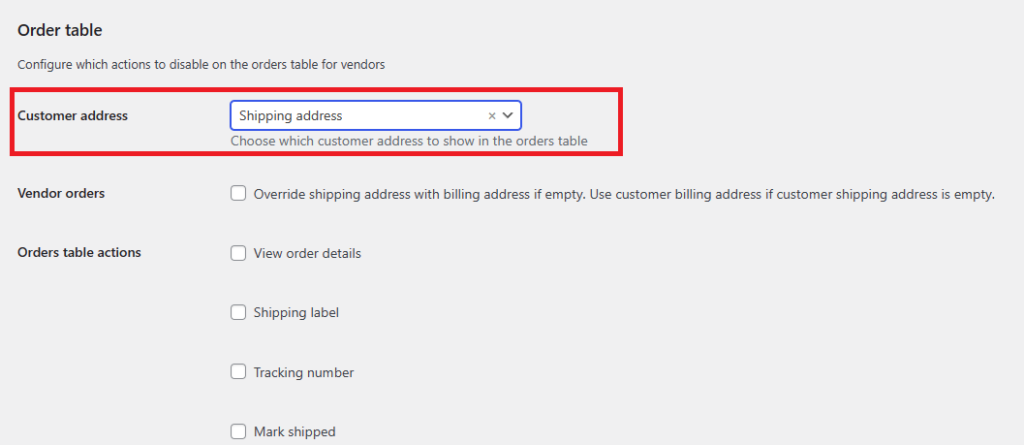
Indirizzo cliente
L'amministratore ha la possibilità per i propri venditori di mostrare gli indirizzi dei clienti, sia di spedizione/fatturazione, nella dashboard ordini del venditore. Se l'amministratore del sito seleziona l'opzione di spedizione dal pannello di amministrazione, vai alla tua dashboard del venditore Pro. In alcune sezioni, i venditori possono vedere l'indirizzo di spedizione nella tabella ordini, come da screenshot.
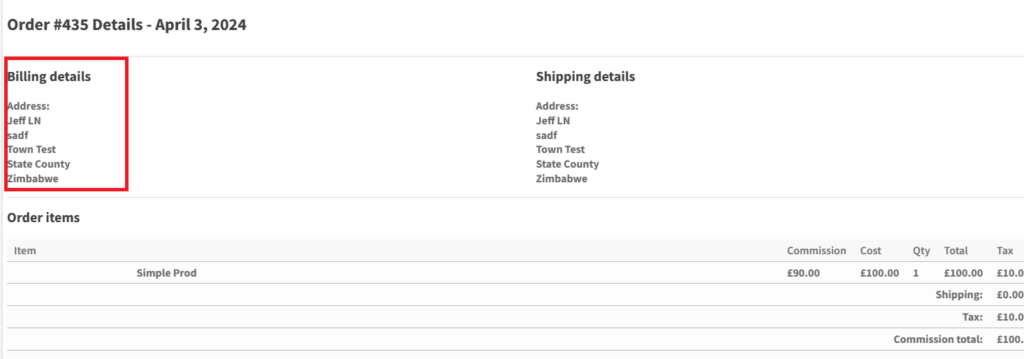
Se l'amministratore del sito seleziona l'opzione di fatturazione dal pannello di amministrazione, ora vai alla tua dashboard del venditore Pro. Nelle sezioni degli ordini, i venditori possono vedere l'indirizzo di fatturazione nella tabella ordini.
Azioni tabella ordini
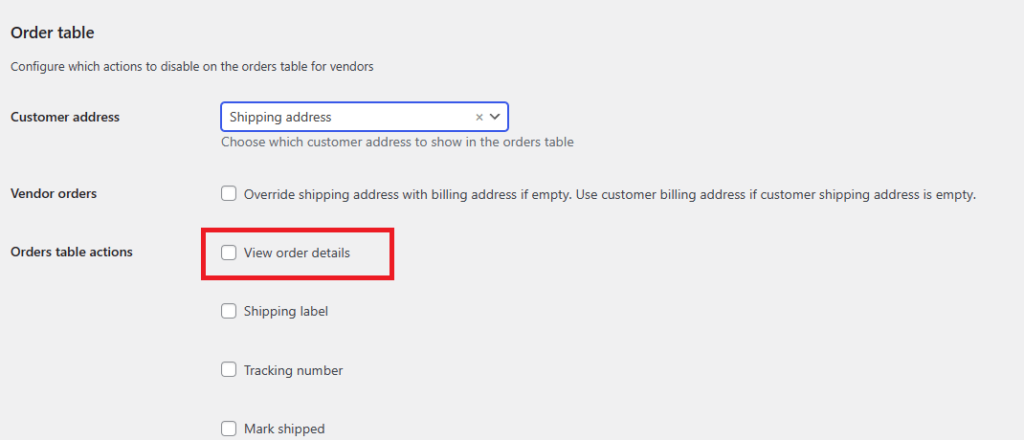
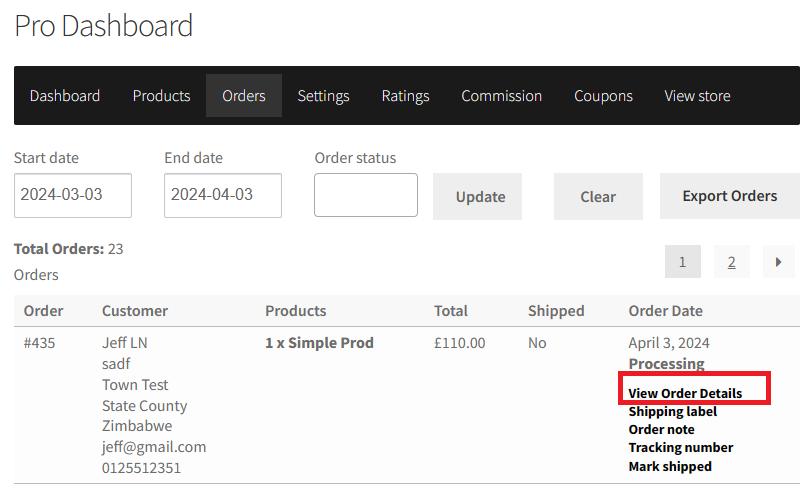
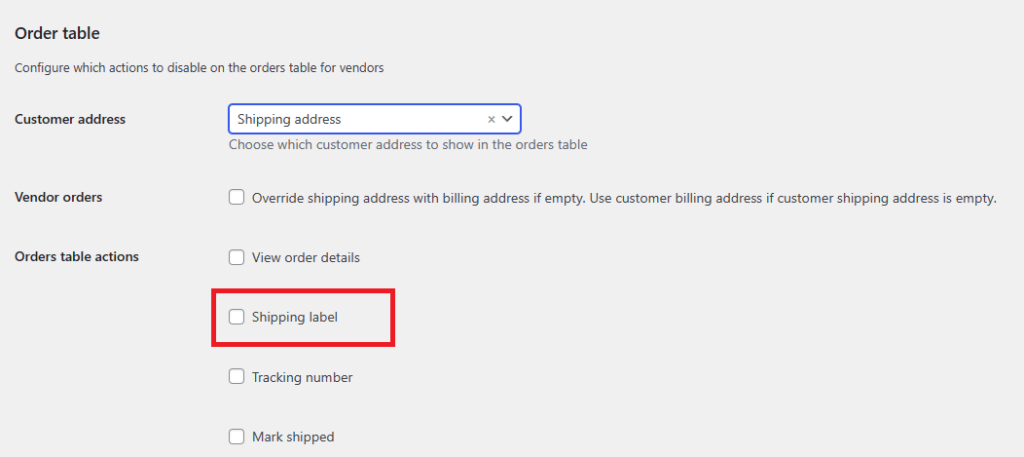
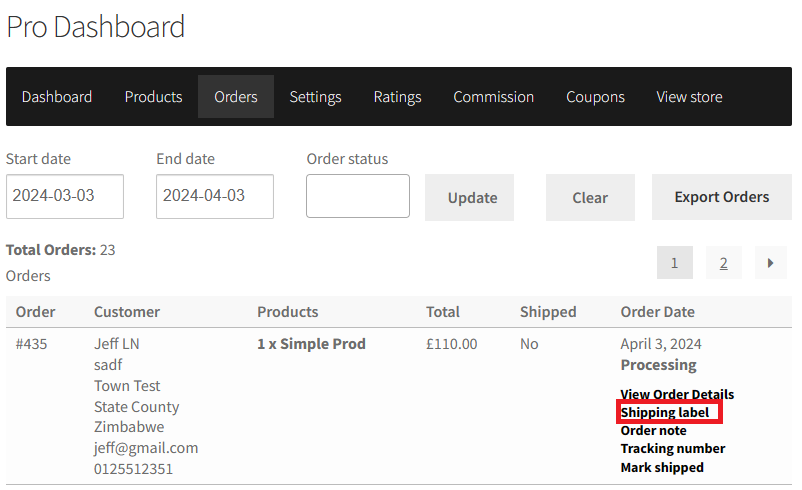
L'amministratore del sito ha la possibilità per i venditori di mostrare le opzioni di azione dei loro ordini nella dashboard ordini del venditore.
- Visualizza dettagli ordine
- Etichetta di spedizione
- Nota ordine
- Numero di tracking
- Segna come spedito
Visualizza dettagli ordine
Se l'amministratore del sito seleziona l'opzione “Visualizza dettagli ordine” dal pannello di amministrazione. I fornitori vedranno quindi i dettagli dell'ordine del cliente nella pagina dell'ordine sotto la data dell'ordine.
Etichetta di spedizione
Utilizzando l'impostazione dell'etichetta di spedizione, l'amministratore del sito può abilitare o disabilitare l'opzione dal pannello di amministrazione. Dopodiché i fornitori potranno vedere nella dashboard del fornitore nella pagina degli ordini, il pulsante dell'etichetta di spedizione nascosto o visibile.
Numero di tracciamento
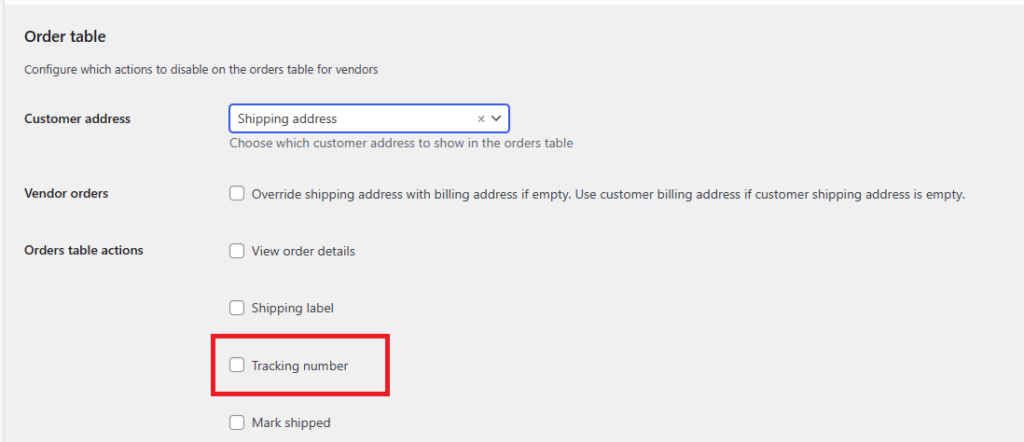
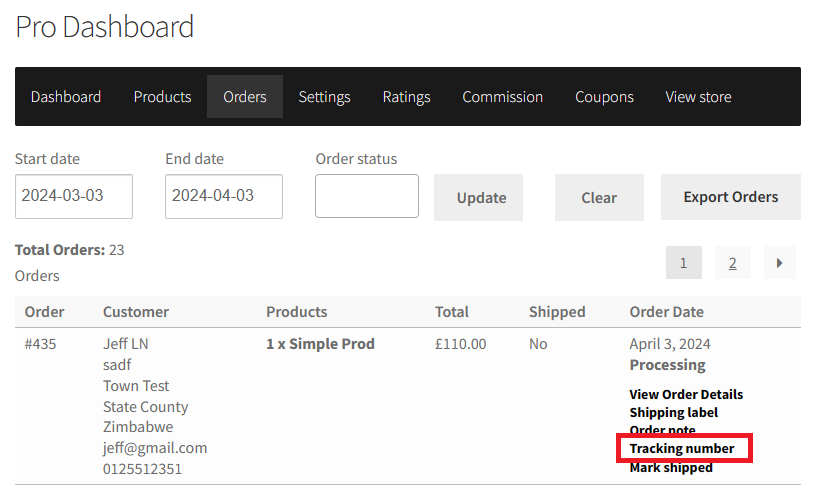
Utilizzando l'impostazione del Numero di tracciamento, l'amministratore del sito può abilitare/disabilitare l'opzione del numero di tracciamento nella pagina Dashboard Fornitore > Ordine. Se l'amministratore del sito consente l'opzione "Numero di tracciamento" dal pannello di amministrazione. Allora il fornitore potrà vedere nella dashboard del fornitore nella pagina degli ordini, il pulsante del Numero di tracciamento visibile.
Segna come spedito
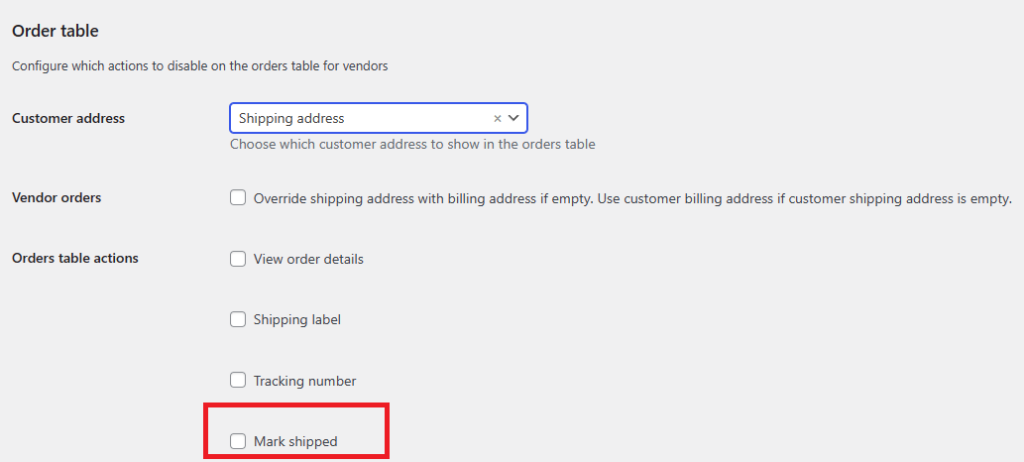
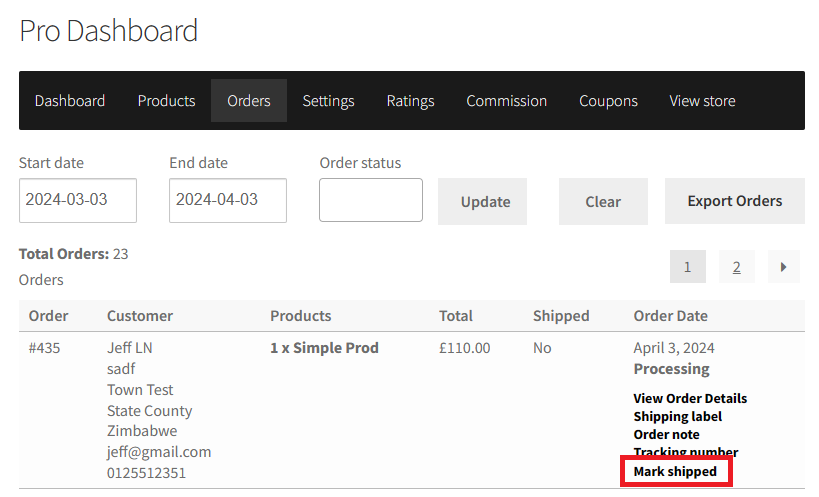
Utilizzando l'impostazione Segna come spedito, l'amministratore del sito può abilitare o disabilitare l'opzione dal pannello di amministrazione. Dopodiché i fornitori potranno vedere nella dashboard del fornitore nella pagina degli ordini che il pulsante Segna come spedito è nascosto o visibile.
Cestino (Pro)
Nel cestino, l'opzione è quella predefinita quando un fornitore elimina il proprio prodotto e coupon. Consente all'amministratore del sito di scegliere se gli articoli o i coupon rimossi dai fornitori verranno inviati alla cartella cestino (per revisione) o eliminati immediatamente dal sito. Questa nuova opzione è nella versione Pro e ha due opzioni come di seguito.
- Elimina prodotto
- Elimina coupon
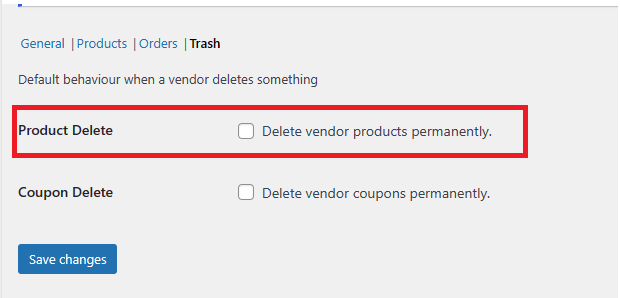
Elimina prodotto
L'amministratore del sito può selezionare questa opzione per eliminare definitivamente i prodotti del fornitore. Questa opzione elimina completamente il prodotto del fornitore dalla Dashboard Pro del Fornitore.
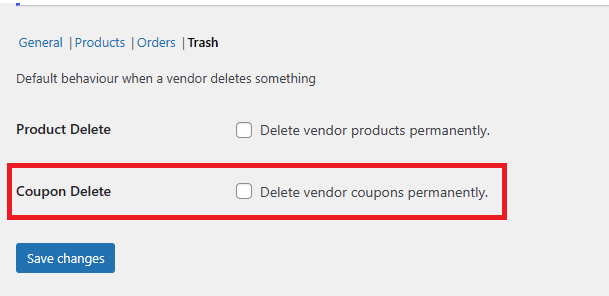
Elimina coupon
L'amministratore del sito può selezionare questa opzione per eliminare definitivamente i prodotti del fornitore. Questa opzione elimina completamente il prodotto del fornitore dalla Dashboard del Fornitore.
Serve aiuto?
Se hai una domanda o riscontri problemi, siamo qui per aiutarti.
- Utenti Premium: Apri un ticket di supporto
- Utenti Gratuiti: Visita il nostro forum della community