
Gli attributi del prodotto sono spesso ciò che aiuta un acquirente a trovare l'articolo giusto in un marketplace affollato. L'ultimo aggiornamento di WC Vendors Pro, versione 2.0.8, cambia questo con la Libreria di Attributi del Venditore, una funzionalità che consente a ogni venditore di salvare e riutilizzare i propri attributi di prodotto personalizzati. In questa guida, ti illustreremo cos'è, come funziona e come attivarla nel tuo marketplace.
Cos'è la Libreria di Attributi del Venditore
La Libreria di Attributi del Venditore è una funzionalità opt-in di WC Vendors Pro che fornisce a ogni venditore una raccolta privata di attributi di prodotto personalizzati che hanno utilizzato in precedenza. È limitata interamente a quel singolo venditore, il che significa che non tocca mai gli attributi globali del tuo marketplace e non compare mai nell'archivio di un altro venditore.
Questa funzionalità cattura solo attributi personalizzati, i dettagli una tantum che un venditore digita direttamente su un prodotto. Salta intenzionalmente gli attributi basati sulla tassonomia, che sono quelli globali che gestisci come proprietario del negozio, in modo che il tuo elenco di attributi condivisi rimanga esattamente come lo hai configurato.
Come Funziona la Libreria di Attributi del Venditore
Suggerimenti intelligenti mentre i venditori digitano
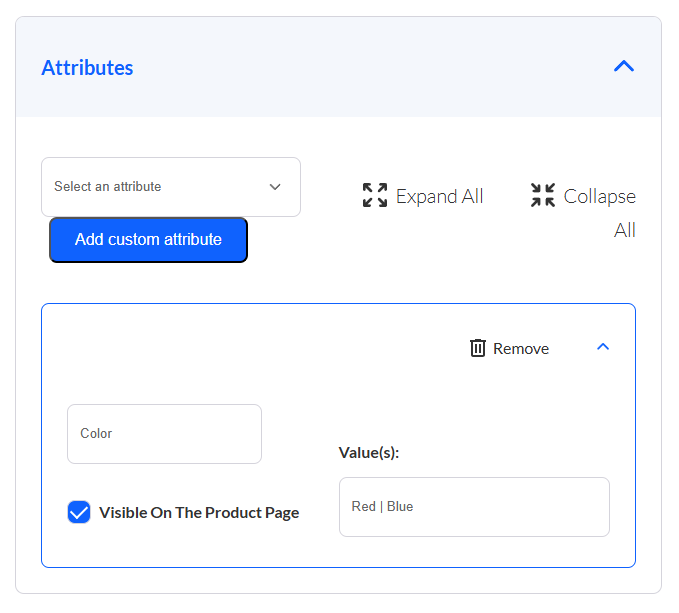
Quando un venditore inizia a digitare un nome di attributo che ha già utilizzato in precedenza, ad esempio digita "Sc", la Libreria Attributi Venditore suggerisce "Scent" e la scelta di questo riempirà automaticamente tutti i valori salvati. Un nuovo pulsante "Aggiungi attributo personalizzato" si trova proprio accanto al selettore della tassonomia nel modulo del prodotto, quindi l'opzione è facile da trovare. Basta ridigitare gli stessi dettagli su ogni prodotto.
Una pagina di gestione dedicata
Ogni venditore ottiene la propria pagina Libreria Attributi Venditore nella dashboard, accessibile tramite un pulsante nella loro lista Prodotti. Da lì, possono rivedere gli attributi che hanno salvato, rinominare qualsiasi voce o eliminare quelli che non necessitano più. Rinominare o eliminare una voce influisce solo sui suggerimenti futuri; i prodotti esistenti mantengono tutti i loro dati esattamente come erano.
Un contatore di utilizzo automatico
Questo tiene traccia di quanti prodotti utilizzano ciascun attributo salvato, il che mantiene l'elenco ordinato e facile da scansionare. Il conteggio dell'utilizzo aumenta quando un venditore salva un prodotto con l'attributo e diminuisce quando un prodotto che lo utilizza viene eliminato, quindi la libreria riflette sempre ciò che un venditore sta effettivamente utilizzando.
Come abilitare e utilizzare la Libreria Attributi Venditore
La configurazione della Libreria Attributi Venditore richiede solo un momento e rimane dormiente finché non la attivi. Segui questi passaggi per abilitarla e metterla al lavoro.
1. Esegui il backup del tuo sito e aggiorna
Prima di apportare qualsiasi modifica, esegui il backup del tuo sito, quindi aggiorna WC Vendors Pro alla versione 2.0.8 o successiva. Se sei nuovo nel plugin, la guida introduttiva di WC Vendors Pro copre le basi.
2. Attiva l'impostazione
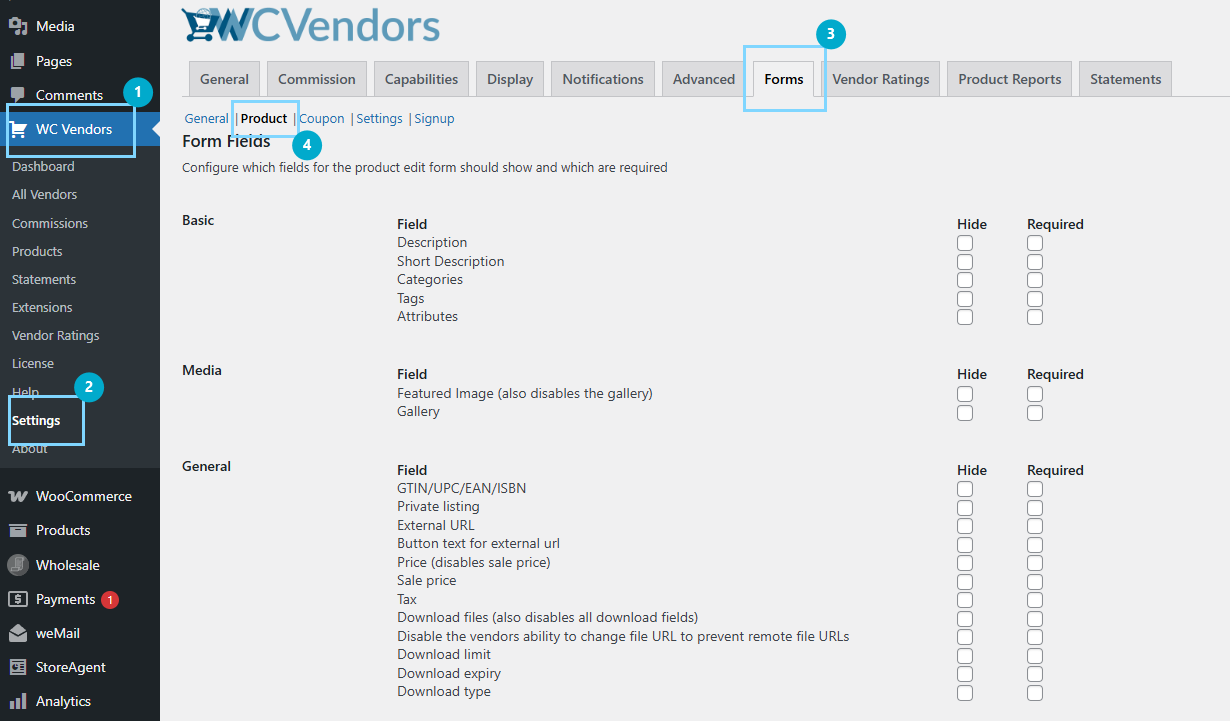
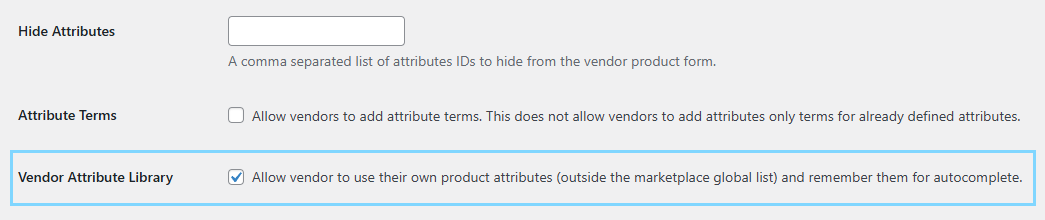
Nella tua bacheca WordPress, vai su WC Vendors, poi Impostazioni, poi Moduli, poi Prodotti, e abilita "Libreria Attributi Venditore". Salva le modifiche. Puoi rivedere ogni opzione in questa schermata nella panoramica delle impostazioni dei moduli.
3. Apri la dashboard Prodotti del venditore
Accedendo come venditore, vai alla dashboard Prodotti. Un nuovo pulsante "Libreria Attributi" appare ora nella barra degli strumenti. Cliccaci sopra per visualizzare la libreria, che inizia vuota.
4. Salva un prodotto con un attributo personalizzato
Aggiungi o modifica un prodotto, fai clic su "Aggiungi attributo personalizzato", digita un nome come "Colore", inserisci valori come "Rosso | Blu" e salva. La Libreria Attributi Venditore cattura automaticamente quell'attributo. Per saperne di più sul modulo del prodotto, consulta la guida alle inserzioni di prodotti del marketplace.
Best Practice per ottenere il massimo dalla Libreria Attributi Venditore
Per ottenere il massimo dalla Libreria Attributi Venditore, incoraggia i tuoi venditori a mantenere i nomi dei loro attributi chiari e coerenti, poiché nomi ordinati rendono i suggerimenti di completamento automatico molto più utili. Un venditore che usa sempre "Materiale" invece di passare da "Materiale", "Tessuto" e "Fatto di" costruirà una libreria più pulita e affidabile nel tempo.
Aiuta anche a pensare a quali attributi appartengono alla tua lista globale rispetto alla Libreria Attributi Fornitore. Le caratteristiche che molti fornitori condividono, come una gamma standard di taglie o colori, sono solitamente migliori come attributi globali che controlli. Per decidere dove si inserisce ciascuno, questa guida completa agli attributi di prodotto WooCommerce del nostro marchio gemello Advanced Coupons è un riferimento utile. Puoi anche ottimizzare quali opzioni di prodotto i fornitori possono utilizzare in generale nelle impostazioni delle opzioni di prodotto del fornitore e gestire le inserzioni quotidiane dalla schermata di gestione dei prodotti del fornitore.
Conclusione
Se i tuoi fornitori creano regolarmente prodotti con dettagli personalizzati, abilitare la Libreria Attributi Fornitore ne vale la pena. Esegui il backup del tuo sito, aggiorna alla versione 2.0.8 di WC Vendors Pro, attiva l'impostazione e lascia che la libreria di ciascun fornitore si riempia da sola man mano che salvano i prodotti. Il risultato è un flusso di lavoro più veloce per i venditori e un catalogo più organizzato per tutti coloro che acquistano sul tuo marketplace.
Ecco cosa abbiamo trattato in questo articolo:
- Cos'è la libreria attributi fornitore in WC Vendors Pro
- Come funziona la libreria attributi fornitore
- Come abilitare e utilizzare la libreria attributi fornitore
- Migliori pratiche
Domande frequenti
La Libreria di Attributi del Venditore è abilitata per impostazione predefinita?
No. La Libreria di Attributi del Venditore è disattivata per impostazione predefinita. Per attivarla, vai su WC Vendors > Impostazioni > Moduli > Prodotti, quindi abilita l'impostazione.
La Libreria di Attributi del Venditore influisce sugli attributi globali del mio marketplace?
No. Cattura solo gli attributi personalizzati di ciascun fornitore. Gli attributi globali basati su tassonomie che gestisci come proprietario del negozio vengono completamente saltati e rimangono esattamente come li hai impostati.
Cosa succede ai prodotti esistenti se un venditore rinomina o elimina un attributo salvato?
Nulla cambia sui prodotti esistenti. Rinominare o eliminare una voce nella Libreria di Attributi del Venditore influisce solo sui futuri suggerimenti di completamento automatico; i prodotti pubblicati conservano tutti i loro dati.
Un fornitore può vedere gli attributi salvati di un altro fornitore?
No. La Libreria Attributi Fornitore è limitata a ciascun singolo fornitore e i dati sono sempre legati al fornitore connesso, quindi i venditori non possono visualizzare gli attributi salvati l'uno dell'altro.
Di quale versione di WC Vendors Pro ho bisogno?
La Libreria di Attributi del Venditore è stata introdotta nella versione 2.0.8 di WC Vendors Pro, quindi avrai bisogno almeno di quella versione.

