
Quando aggiungono articoli ai loro negozi online, i venditori beneficiano di avere una varietà di modi per personalizzare le loro inserzioni di prodotti. Per questo motivo, dovresti concedere al tuo team di venditori l'accesso a una serie di opzioni prodotto di WooCommerce.
Che tipo di beni possono creare i tuoi venditori? Possono visualizzare informazioni SKU o fiscali sulle loro inserzioni di prodotti? Possono eliminare o duplicare articoli nei loro negozi? Puoi rispondere a queste domande determinando le opzioni prodotto che i tuoi venditori possono utilizzare.
Oggi esploreremo cosa sono le opzioni prodotto di WooCommerce. Inoltre, ti forniremo una guida semplice in 3 passaggi su come utilizzare WC Vendors per abilitare o disabilitare tali opzioni per i tuoi venditori durante il processo di creazione del prodotto.
Quindi iniziamo!
Perché Concedere ai Venditori l'Accesso alle Opzioni Prodotto di WooCommerce Durante la Creazione dei Prodotti?
Consentire ai venditori di utilizzare le opzioni prodotto li abilita a personalizzare le loro inserzioni di prodotti per adattarle meglio alle loro offerte e alle esigenze dei clienti. Fornendo ai venditori l'accesso a una serie di opzioni e funzionalità di prodotto, migliori la loro capacità di mostrare e vendere efficacemente i loro prodotti sul tuo marketplace.
Ecco alcuni vantaggi chiave del consentire ai venditori di utilizzare le opzioni prodotto di WooCommerce:
1. Personalizzazione
Concedere ai venditori l'accesso a una serie di opzioni prodotto offre loro ampie opportunità di personalizzazione nelle loro inserzioni di prodotti. Ciò consente loro di creare inserzioni che evidenziano ciò che rende speciali i loro prodotti. Di conseguenza, si assicurano che le loro offerte si distinguano per i potenziali clienti.
Inoltre, inserzioni di prodotti ben fatte non solo attraggono i consumatori, ma forniscono anche tutte le informazioni necessarie sul prodotto, consentendo loro di prendere decisioni di acquisto informate.
2. Flessibilità
Offrire una varietà di opzioni prodotto offre ai venditori la flessibilità di adattare le loro inserzioni a diverse categorie di prodotti e preferenze dei clienti. Ciò migliora la diversità e l'attrattiva del tuo marketplace.
3. Gestione semplificata dei prodotti
Fornendo ai venditori strumenti intuitivi per gestire le loro inserzioni di prodotti, semplifichi il processo di creazione del prodotto. In questo modo, permetti ai venditori di gestire in modo efficiente il loro inventario e le loro vendite.
4. Migliore esperienza utente
Cosa succede quando migliori le capacità dei venditori di creare e gestire le loro inserzioni di prodotti? Fondamentalmente, contribuisci a una migliore esperienza utente complessiva sia per i venditori che per i clienti. Ciò favorisce la soddisfazione e la fedeltà all'interno della community del tuo marketplace.
Come consentire ai venditori di utilizzare le opzioni di prodotto WooCommerce durante la creazione di prodotti (una guida in 3 passaggi)
Quindi, come possiamo concedere ai venditori l'accesso a specifiche opzioni di prodotto WooCommerce durante la creazione di prodotti?
Per questo tutorial, utilizzeremo la potente soluzione per marketplace, WC Vendors.

Tuttavia, poiché WC Vendors è un plugin WooCommerce, devi prima creare un negozio online tradizionale utilizzando:
- WordPress
- WooCommerce
Quindi, devi utilizzare WC Vendors per convertire questo negozio online in un marketplace multi-venditore. Dai un'occhiata alle guide qui sotto per scoprire come viene fatto:
- Come Creare un Marketplace Online: Guida per Principianti
- Come Costruire il Tuo Primo Sito E-commerce Multi-Venditore (Guida Completa)
Tenendo presente questo, iniziamo la guida!
Passaggio 1: Naviga alla pagina Aggiungi/Modifica prodotto
Innanzitutto, devi accedere alla pagina Aggiungi/Modifica Prodotto. Questa pagina ti consente di selezionare le opzioni di prodotto WooCommerce a cui dare accesso ai venditori quando creano o modificano prodotti.
Vai alla tua bacheca WordPress e fai clic su WC Vendors > Impostazioni. Quindi, fai clic sulla scheda Capacità seguita dalla sottoscheda Prodotti.
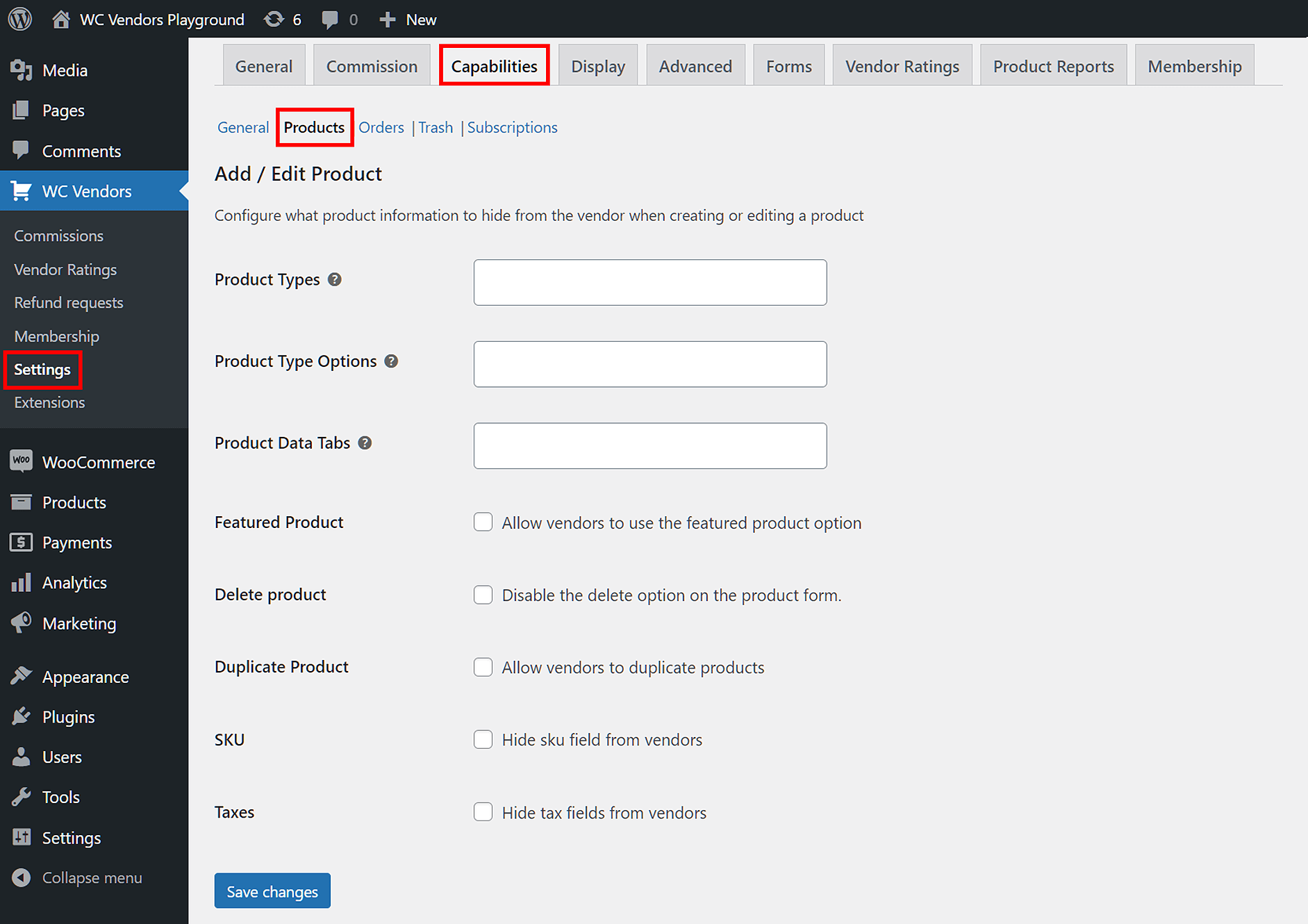
Come puoi vedere sopra, la pagina Aggiungi/Modifica Prodotto include molte opzioni di prodotto che puoi abilitare o disabilitare.
Ora, passiamo al passaggio successivo.
Passaggio 2: Abilita/disabilita le opzioni di prodotto WooCommerce
La prossima cosa da fare è selezionare quali opzioni di prodotto abilitare o disabilitare. Per aiutarti a fare le scelte giuste, esploreremo alcune delle opzioni in dettaglio:
Tipi di Prodotto
L'opzione Tipi di prodotto viene fornita con un menu a discesa. Questo ti consente di scegliere i tipi di prodotto da disabilitare per i venditori quando aggiungono/modificano prodotti dalla loro bacheca frontend.
Ad esempio, se non vuoi che i venditori creino prodotti variabili, seleziona semplicemente "Prodotto variabile" dal menu a discesa. Tieni presente che puoi selezionare più di un tipo di prodotto.

Preferiresti non imporre alcuna restrizione ai tuoi venditori? Allora lascia vuoto il campo Tipi di prodotto.
La prospettiva del fornitore
Durante la creazione o la modifica di un prodotto tramite la bacheca del venditore frontend, il venditore può scegliere il tipo di prodotto dal menu a discesa Tipo di prodotto:
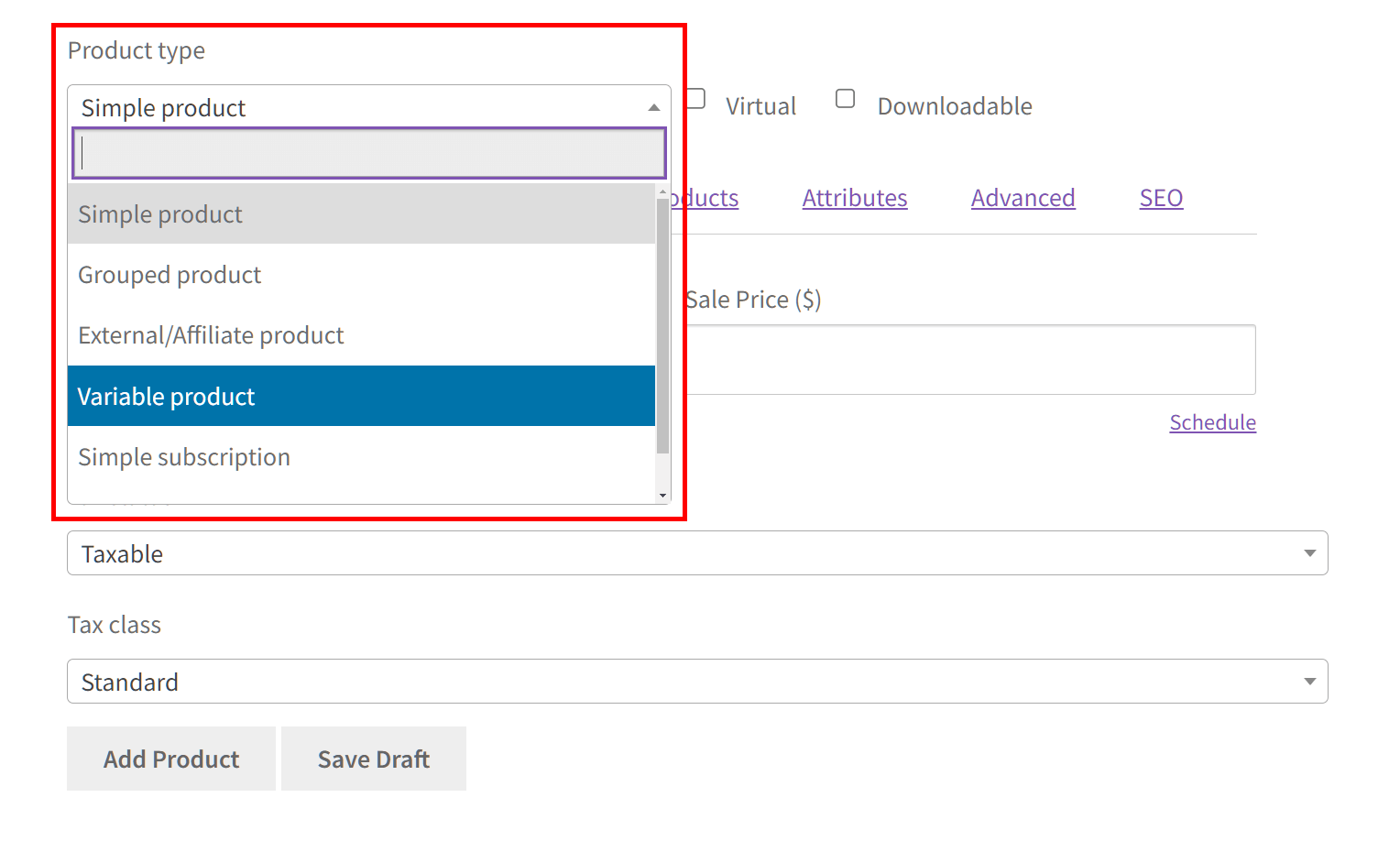
Se in precedenza hai disabilitato tipi di prodotto specifici, questi non appariranno nel menu a discesa. Pertanto, impedisci al venditore di selezionarli e di creare prodotti di tali tipi.
Opzioni Tipo Prodotto
Con questa opzione, puoi impedire ai venditori di utilizzare opzioni di tipo di prodotto specifiche quando aggiungono/modificano prodotti tramite la bacheca del venditore frontend.
Ad esempio, cosa succede se non vuoi che i venditori creino prodotti scaricabili? Quindi scegli "Scaricabile" dal menu a discesa. Puoi selezionare più di un'opzione di tipo di prodotto.

Come l'opzione precedente, lascia il campo vuoto se non vuoi limitare le scelte dei tuoi venditori.
La prospettiva del fornitore
Durante la creazione o la modifica del prodotto, la bacheca del venditore darà al venditore accesso alle opzioni di tipo di prodotto che hai abilitato, nascondendo al contempo le opzioni disabilitate:
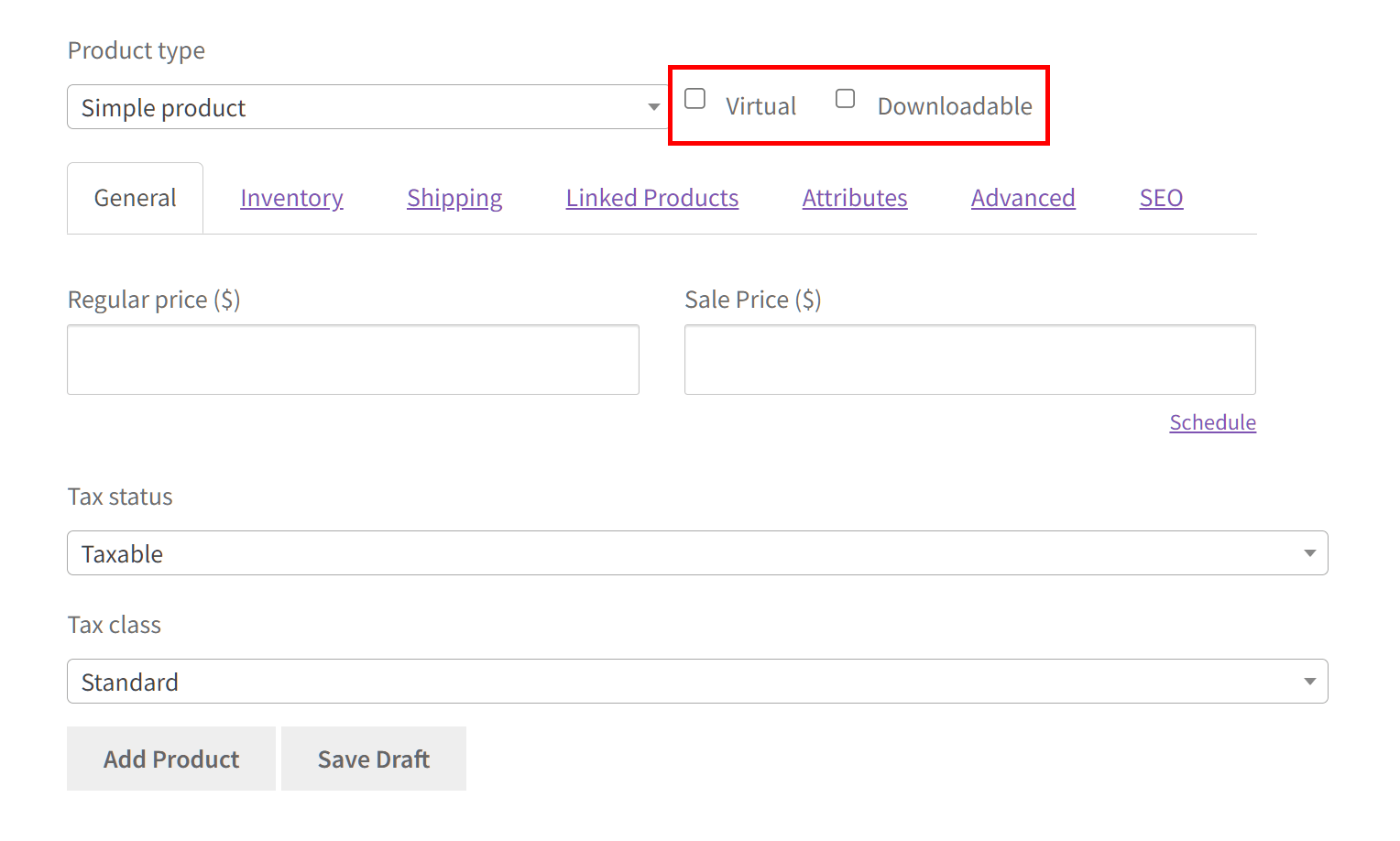
Le opzioni disabilitate sono nascoste nel frontend della dashboard del venditore. Pertanto, impedisce al venditore di selezionare le proprie caselle di controllo.
Schede Dati Prodotto
L'opzione Schede Dati Prodotto ha anche un menu a discesa che ti consente di scegliere quali schede dati nascondere ai venditori nella dashboard del venditore frontend.
Supponiamo che tu non voglia che i venditori accedano alle schede dati Prodotti Collegati. Tutto quello che devi fare è selezionare "Prodotti Collegati" nel menu a discesa. Ancora una volta, puoi selezionare più di una scheda dati.
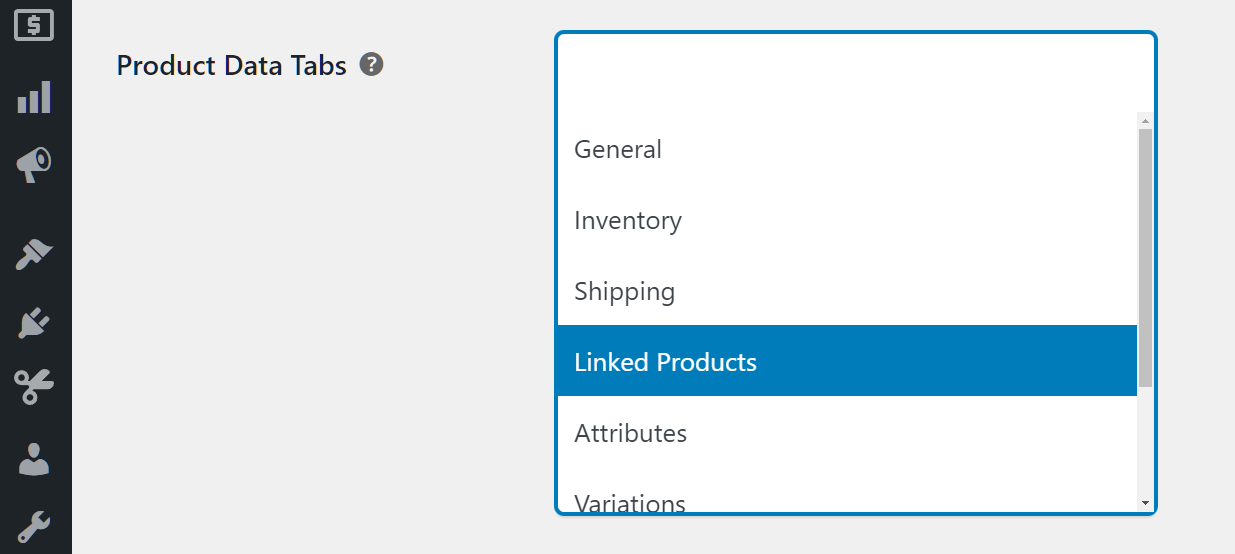
Non vuoi limitare le scelte dei tuoi venditori? Allora lascia vuoto il campo!
La prospettiva del fornitore
Quando si utilizza la dashboard del venditore frontend per aggiungere/modificare un prodotto, il venditore può selezionare tutte le schede che hai abilitato:
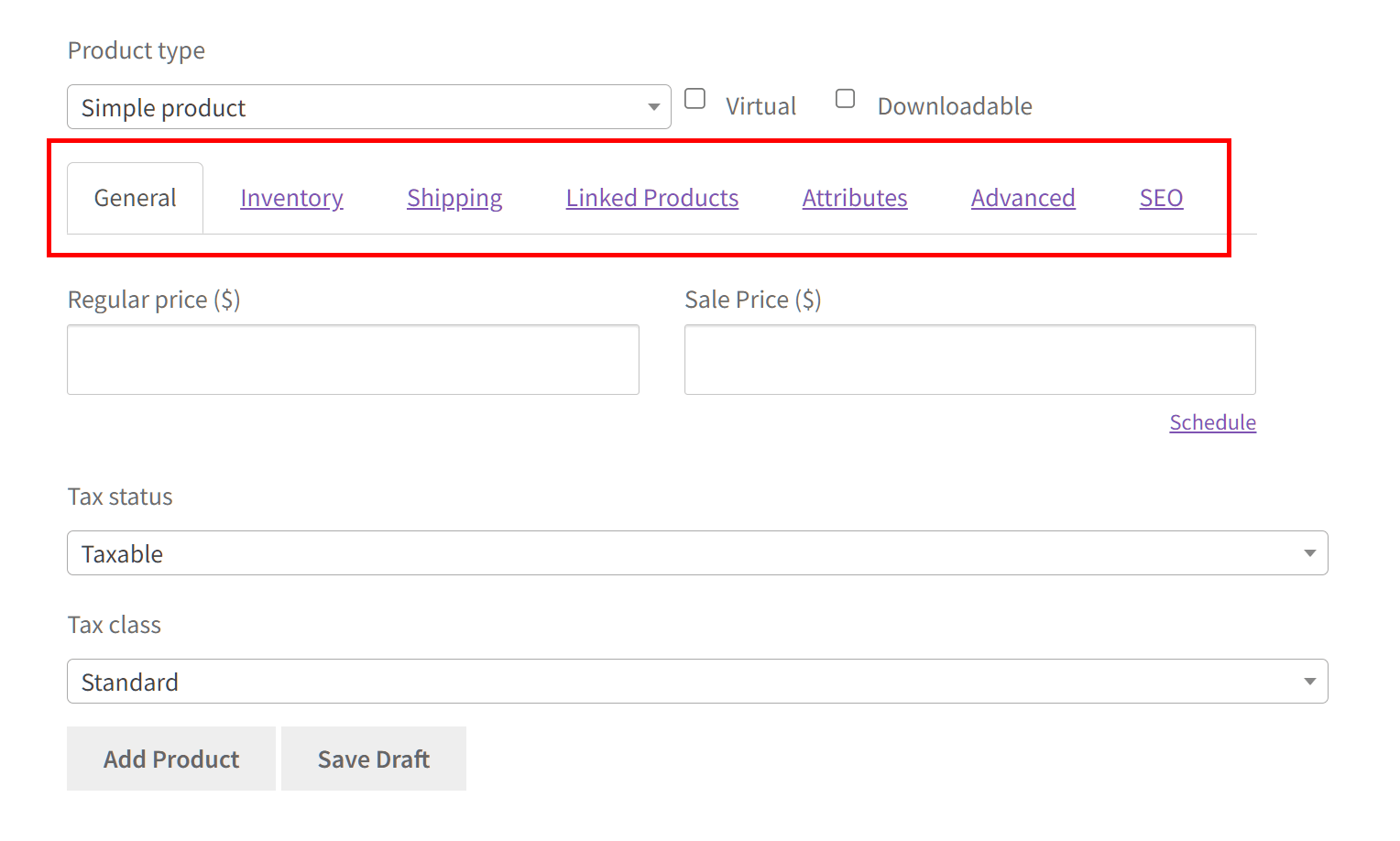
Le schede disabilitate scompaiono dalla selezione. Ciò impedisce al venditore di cliccarci sopra.
Elimina Prodotto
L'opzione Elimina Prodotto concede al venditore la possibilità di eliminare un articolo dal proprio negozio online.

Se vuoi che i venditori abbiano questa capacità, lascia deselezionata la casella di controllo dell'opzione. D'altra parte, seleziona la casella di controllo se non vuoi che i venditori eliminino nessuno dei loro prodotti.
La prospettiva del fornitore
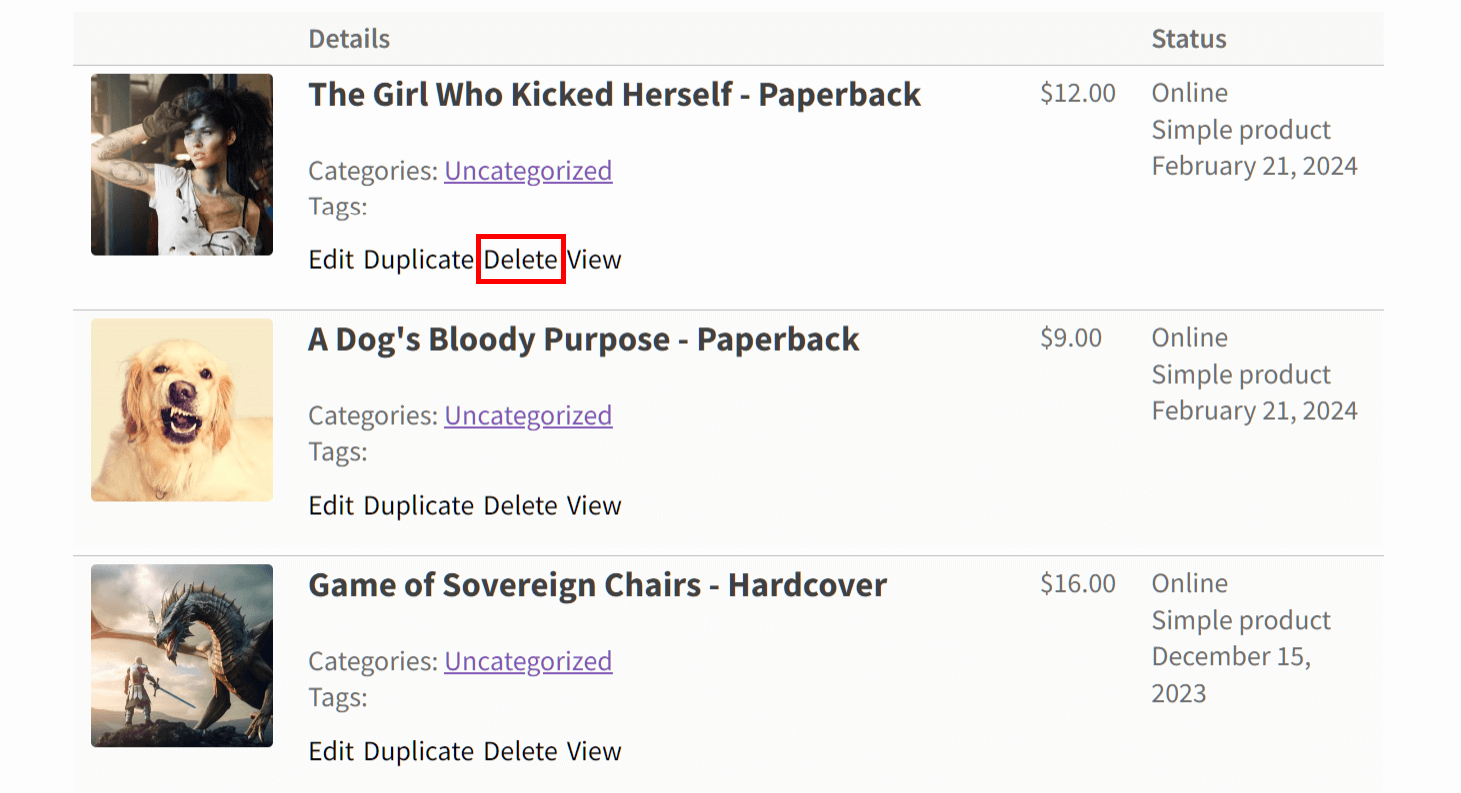
Quando l'opzione Elimina Prodotto è disabilitata, il pulsante che consente ai venditori di eliminare i propri prodotti scompare dalla loro dashboard del venditore. Altrimenti, rimane sulla suddetta dashboard:
Duplica Prodotto
L'opzione Duplica Prodotto consente al venditore di creare un clone esatto di qualsiasi articolo scelto nel proprio negozio online.

Vuoi che i tuoi venditori abbiano accesso a questa capacità di duplicazione? Allora seleziona la casella di controllo dell'opzione. Altrimenti, deseleziona la stessa casella di controllo.
La prospettiva del fornitore
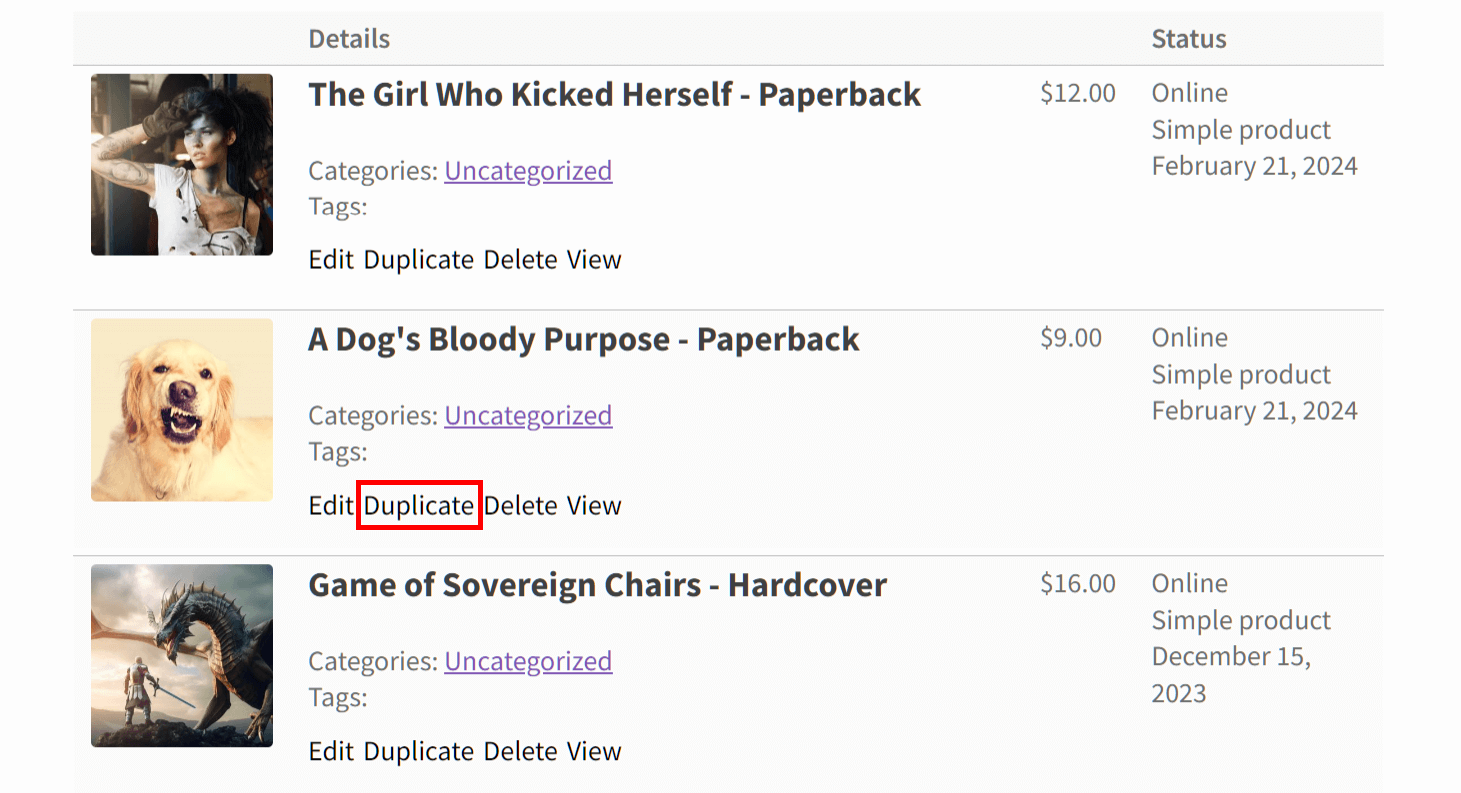
Quando l'opzione Duplica Prodotto è disabilitata, il pulsante che consente ai venditori di duplicare i propri prodotti scompare dalla loro dashboard del venditore. Altrimenti, rimane nella sua solita posizione:
SKU
L'opzione SKU consente ai venditori di fornire ai propri prodotti identificatori univoci, o unità di mantenimento scorte (SKU).

Se non vuoi che i tuoi venditori creino SKU, semplicemente seleziona la casella di controllo dell'opzione. Altrimenti, seleziona la stessa casella di controllo.
La prospettiva del fornitore
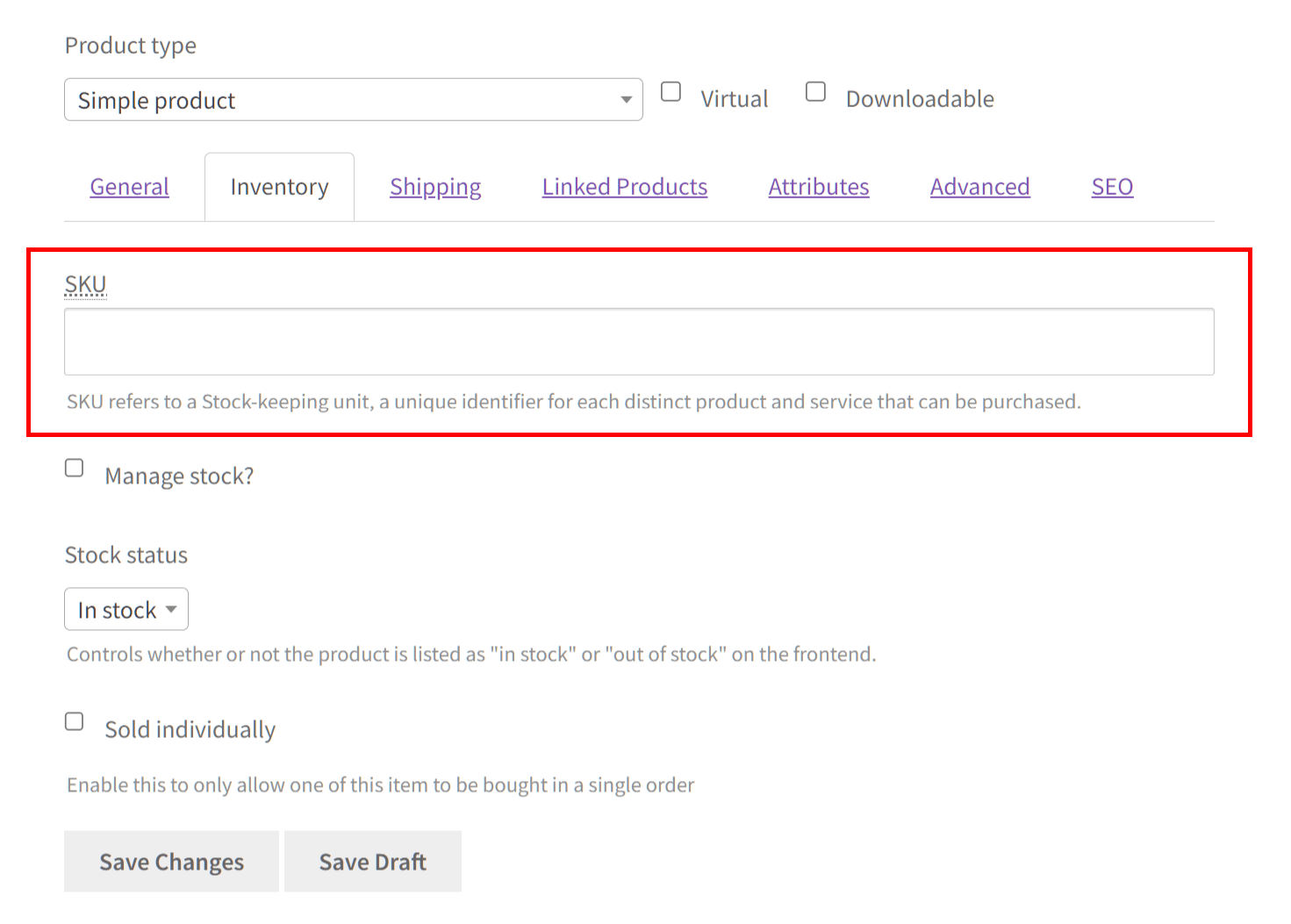
Disabilitare l'opzione SKU rimuove il campo di inserimento SKU dalla dashboard del venditore, impedendo al venditore di assegnare SKU ai propri prodotti. Altrimenti, il campo rimane nella dashboard.
Passaggio 3: Salva il tuo lavoro!
Una volta soddisfatto delle impostazioni di Aggiungi/Modifica Prodotto, scorri fino in fondo alla pagina e fai clic sul pulsante Salva Modifiche. Questo attiva le tue opzioni, dando ai tuoi venditori accesso alle opzioni di prodotto selezionate durante la creazione del prodotto.
Nota: Se desideri maggiori informazioni su come configurare la pagina della sottosezione Ordini, consulta la documentazione sulle funzionalità.
Conclusione
Consentire ai venditori di utilizzare le opzioni di prodotto WooCommerce è una strategia potente per migliorare la funzionalità e l'attrattiva del tuo marketplace multi-venditore. Permette ai venditori di mostrare i loro prodotti in modo efficace. Inoltre, offre ai clienti un'esperienza di acquisto diversificata e coinvolgente.
In questa guida, abbiamo esplorato il processo di concessione ai venditori dell'accesso a specifiche opzioni di prodotto WooCommerce all'interno del tuo marketplace multi-venditore utilizzando WC Vendors. Per riassumere, tutto ciò che devi fare è seguire i passaggi delineati:
- Naviga alla pagina Aggiungi/Modifica prodotto
- Abilita/disabilita le opzioni di prodotto WooCommerce
- Salva il tuo lavoro!
Hai domande su come dare ai venditori l'accesso alle opzioni di prodotto WooCommerce? Faccelo sapere nei commenti!
