
Per i venditori business-to-business, l'email di conferma ordine non è solo una ricevuta. È il documento che gli acquirenti archiviano per le loro registrazioni fiscali, e per molti di loro una riga IVA su quella documentazione è un requisito di conformità piuttosto che un "nice-to-have". Fino ad ora, WC Vendors Signup raccoglieva i dettagli della Partita IVA di un venditore al momento dell'iscrizione e li mostrava sulla pagina del prodotto e nel carrello, per poi eliminarli nel momento in cui un cliente completava l'acquisto. La versione 1.0.3 colma questa lacuna, in modo che la Partita IVA del venditore segua la vendita attraverso ogni email dell'ordine.
Questa release fa stampare la Partita IVA direttamente sotto ogni articolo del venditore, nell'email di conferma ordine, nell'email della fattura, nella notifica admin, nella pagina ordine ricevuto e nella visualizzazione dell'ordine "Il mio account" del cliente. Viene riportata durante l'intero percorso di acquisto invece di fermarsi al carrello. Se raccogli già la Partita IVA al momento dell'iscrizione, la modifica è automatica non appena aggiorni.
Di seguito, illustriamo esattamente cosa è stato rilasciato, una nota importante su quale numero viene mostrato e una configurazione passo-passo in modo che tu possa attivarla con sicurezza.
Cosa è cambiato nella release 1.0.3
Dalla versione 1.0.2, la Partita IVA era già visibile sulla pagina del singolo prodotto e nel carrello come meta-dato dell'articolo. Non ha mai raggiunto la documentazione che i clienti conservano effettivamente. L'email di conferma ordine, il documento su cui gli acquirenti fanno affidamento per i loro conti, non conteneva alcuna informazione sulla Partita IVA.
La richiesta risale a marzo: le conferme d'ordine e le fatture sono registri d'acquisto ufficiali e per le vendite B2B un numero di partita IVA su quel documento è spesso un requisito per la rendicontazione fiscale. I clienti contattavano il supporto chiedendo fatture corrette, anche se le informazioni venivano già raccolte. Semplicemente non raggiungevano l'email.
La versione 1.0.3 risponde a questo. Il numero di partita IVA del venditore ora viene visualizzato sotto ogni riga di prodotto in ogni email relativa all'ordine che WooCommerce invia. Poiché si aggancia al template condiviso degli articoli d'ordine anziché a una singola email, appare ovunque venga utilizzato quel template. Vengono gestite sia l'email HTML formattata sia la versione in testo semplice, quindi appare correttamente indipendentemente dal formato richiesto dal client di posta del cliente. Se un venditore non ha inserito un numero, non viene visualizzato nulla, quindi non si ottiene mai un'etichetta vuota "Numero IVA:" sotto una riga.
Da sapere prima di aggiornare: non c'è un interruttore on/off. La funzionalità si attiva nel momento in cui un campo del modulo di registrazione viene mappato a Numero IVA e un venditore ha un numero salvato. Se l'IVA era già mappata nella versione 1.0.2, l'aggiornamento alla 1.0.3 inizierà a inserire i numeri di partita IVA nelle email dei tuoi clienti immediatamente, senza ulteriori azioni da parte tua. È quasi certamente ciò che desideri, ma poiché è rivolto ai clienti, non dovrebbe sorprenderti.
Dove appare ora il numero di partita IVA del venditore
Ecco ogni superficie che il numero raggiunge ora, e quando ciascuna è arrivata.
| Dove appare il numero | Disponibile da |
|---|---|
| Email di conferma ordine (in elaborazione / completato) | Novità nella 1.0.3 |
| Email di fattura | Novità nella 1.0.3 |
| Notifica nuovo ordine admin | Novità nella 1.0.3 |
| Pagina "grazie" di ricezione ordine | Novità nella 1.0.3 |
| Il mio account → dettagli ordine | Novità nella 1.0.3 |
| Pagina prodotto singolo | 1.0.2 |
| Carrello, come meta-dati dell'articolo | 1.0.2 |
| Schermata Impostazioni negozio del venditore | 1.0.2 |
Le cinque nuove superfici condividono un unico modello di elementi dell'ordine, motivo per cui la funzionalità le raggiunge tutte insieme anziché una alla volta. Se preferisci tagliare ciò che viene stampato insieme ad esso, i nuovi controlli dei campi della fattura ti consentono di disattivare indipendentemente il numero di telefono, l'indirizzo o il logo di un fornitore. Nella pagina ordine ricevuto e nella vista Il mio account, il numero si trova sotto la riga pertinente esattamente come nell'email, in modo che l'acquirente veda una documentazione coerente dal checkout alla cronologia del suo account.
Il cui numero viene visualizzato, quello del venditore o dell'acquirente?
Questa è la cosa più importante da capire prima di implementare la funzionalità. Il numero mostrato è quello del venditore, ovvero la registrazione IVA del negozio stesso, stampato sotto ogni riga. Non è il numero del cliente.
La richiesta originale era in realtà formulata attorno al numero di partita IVA del cliente nella sezione di fatturazione. Ciò che è stato spedito è invece il numero di partita IVA del venditore, e questa è stata una decisione deliberata e documentata. Il plugin ha sempre modellato l'IVA come un campo del venditore: viene raccolto al momento dell'iscrizione e memorizzato a carico del venditore, motivo per cui appariva già nelle pagine dei prodotti e nel carrello. Il plugin non dispone di un campo IVA del cliente da visualizzare.
Se vendi all'ingrosso e desideri un ripasso sul perché questi registri siano importanti, Wholesale Suite ha una guida alla fatturazione B2B che vale la pena leggere.
Come impostare la visualizzazione del numero IVA passo dopo passo
Prima di iniziare
- WooCommerce e WC Vendors (il plugin base gratuito) entrambi attivi. I controlli di visualizzazione dell'IVA cercano WC Vendors e saltano silenziosamente se non è presente.
- WC Vendors Signup 1.0.3 o versioni successive.
Passaggio 1: Aggiungi un campo IVA e mappalo
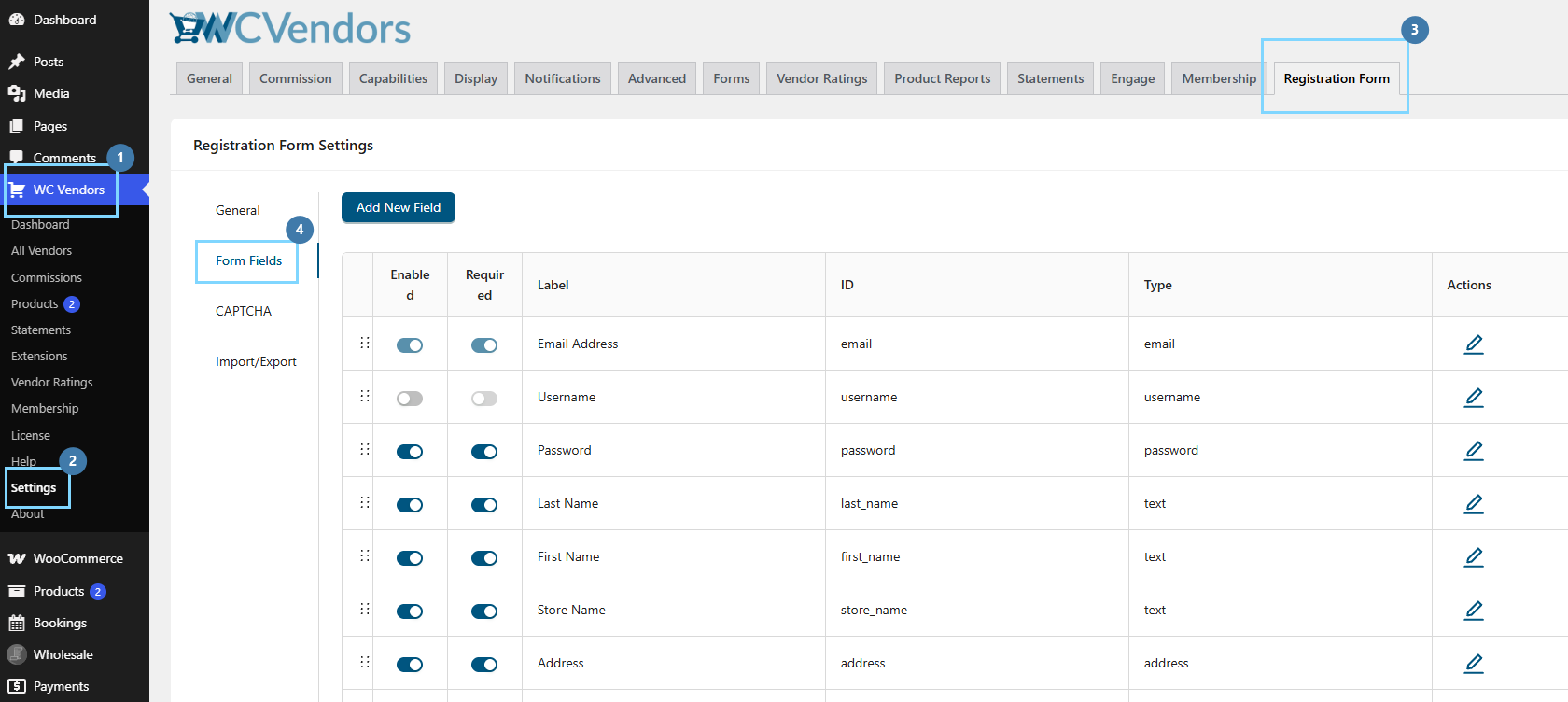
Questo è l'interruttore effettivo. Non c'è un campo IVA nel modulo di registrazione per impostazione predefinita, quindi ne crei uno e l'impostazione che conta è Field Mapping.
Vai su WP Admin → WC Vendors → Settings → Registration Form → Form Fields. Se stai ancora creando questo modulo, la nostra guida per aggiungere una pagina di registrazione venditore dedicata illustra il builder drag-and-drop.
Apri la finestra di dialogo add-field, scegli il tipo di campo Text e imposta quanto segue:
- Tipo di campo: Text
- Etichetta: Partita IVA
- Placeholder: Inserisci la tua Partita IVA
- Field Mapping: Partita IVA (questo è quello che conta)
- Abilitato: On
- Richiesto: a tua discrezione; attivalo se accetti solo venditori registrati IVA
- Mostra al checkout: opzionale, vedi passaggio 4
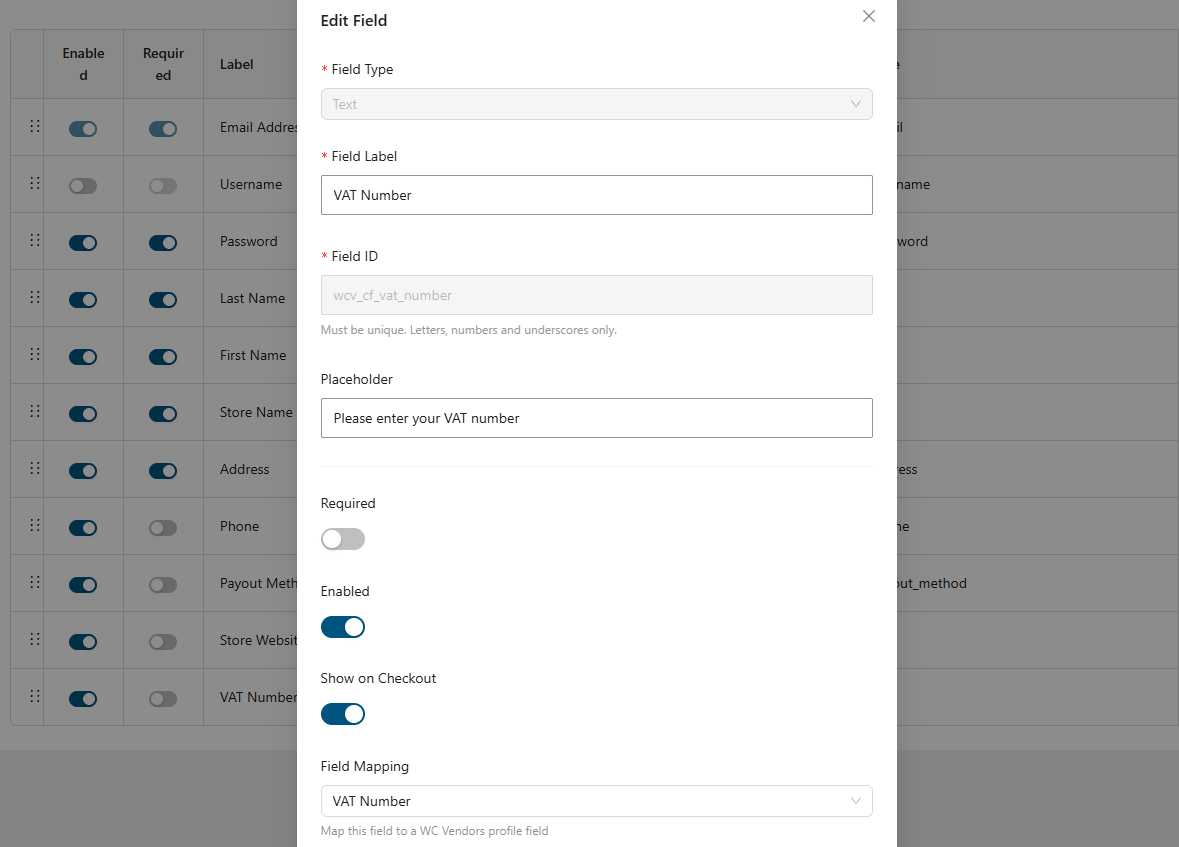
E poi salva il modulo.
Due cose accadono dietro le quinte che vale la pena conoscere: il plugin antepone l'ID del tuo campo in modo che diventi wcv_cf_vat_number, e la scelta Field Mapping memorizza ogni valore contro il venditore sotto _wcv_store_vat_number. Un dettaglio da ricordare: l'etichetta che digiti viene stampata verbatim nell'email dell'ordine. Digita "Partita IVA" e l'email leggerà Partita IVA: GB123456789. Se il tuo mercato si aspetta "Partita IVA" o "P.IVA", impostalo qui, perché non c'è un'etichetta di visualizzazione separata da configurare. Ottenere questa mappatura corretta è ciò che fa apparire il numero di Partita IVA del venditore ovunque a valle.
Passaggio 3: Raccogli i numeri dai venditori esistenti
I nuovi venditori che si registrano dopo il passaggio due avranno il loro numero catturato nel modulo e salvato automaticamente. I venditori esistenti non ne avranno ancora uno, e poiché nulla viene visualizzato per un venditore senza un valore salvato, i loro ordini appariranno esattamente come oggi finché non lo inseriranno.
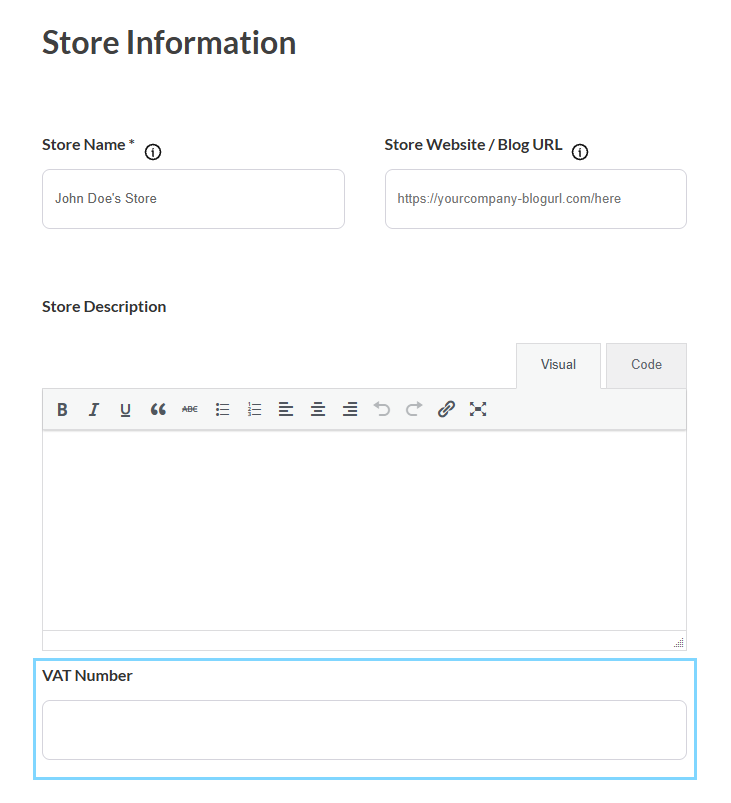
I venditori lo aggiungono da soli da Dashboard Venditore → Impostazioni Negozio, dove il campo ora appare appena sotto la descrizione del negozio. Coloro che hanno accesso a WP-admin possono usare WP Admin → Impostazioni Negozio invece. Invia una breve nota chiedendo loro di aggiungerlo, perché finché ogni numero di Partita IVA del venditore non viene salvato, non c'è nulla da mostrare nelle email. È un lavoro di un campo, trenta secondi dalla loro parte.
Passaggio 4: Opzionalmente mostralo al checkout
Se attivi Mostra al checkout nelle impostazioni del campo, il numero appare anche nel blocco delle informazioni del venditore nella pagina di checkout, insieme agli altri dettagli del venditore che scegli di mostrare lì. Questo è indipendente dalla visualizzazione via email, quindi non è necessario che sia attivo affinché la funzionalità dell'email dell'ordine funzioni.
Passaggio 5: Effettua un ordine di prova e controlla ogni superficie
Acquista un prodotto da un venditore che ha un numero salvato, quindi conferma che venga visualizzato in ogni punto: la pagina degli ordini ricevuti subito dopo il checkout, Account → Ordini → Visualizza, l'email di conferma dell'ordine nella tua casella di posta e la notifica di nuovo ordine dell'amministratore che arriva nella posta del tuo negozio.
Risoluzione dei problemi quando il numero di partita IVA non viene visualizzato
| Cosa stai vedendo | Causa più probabile | Correzione |
|---|---|---|
| Niente da nessuna parte, nemmeno nella pagina del prodotto | Field Mapping non è impostato su “Numero di Partita IVA”. Un campo semplicemente etichettato come Partita IVA non è sufficiente. | Rivedi il passaggio 2 |
| Mostra per alcuni venditori, non per altri | Funziona come previsto: quei venditori non hanno alcun numero salvato. | Rivedi il passaggio 3 |
| Mostra nella pagina del prodotto e nel carrello, ma non nelle email | Ancora in esecuzione 1.0.2. La visualizzazione dell'email è la novità. | Rivedi il passaggio 1 |
| Dicitura errata nell'email | L'etichetta dell'email copia l'etichetta del campo del modulo. | Rinomina il campo nel passaggio 2 |
| Ha smesso di funzionare dopo una modifica di plugin o tema | Codice personalizzato o un altro plugin sta sopprimendo il filtro di visualizzazione. | Controlla gli snippet personalizzati |
Una comoda particolarità merita di essere segnalata: La visualizzazione controlla solo che esista un campo con la mappatura Numero di Partita IVA. Non controlla se quel campo è attivato nel modulo di registrazione. Quindi puoi disattivare il campo nel modulo di iscrizione, raccogliere i numeri solo tramite le Impostazioni del Negozio, e verrà comunque stampato correttamente nelle pagine dei prodotti, nel carrello e nelle email degli ordini. Questo è utile se preferisci non chiedere la Partita IVA durante l'iscrizione ma vuoi comunque averla sulla tua documentazione.
Conclusione
Per qualsiasi marketplace che serve acquirenti aziendali, inserire il numero di partita IVA del venditore nell'email dell'ordine rimuove un piccolo ma persistente punto di attrito. La versione 1.0.3 consente alle informazioni che già raccogli di seguire la vendita fino al record che i tuoi clienti conservano effettivamente.
La configurazione si riduce a un menu a discesa. Mappa un campo di testo a Numero di Partita IVA, chiedi ai tuoi venditori esistenti di inserire il loro, esegui un paio di ordini di prova per verificare sia i casi popolati che quelli vuoti, e hai finito. Tieni presente che ciò che viene visualizzato è la registrazione del venditore e non quella dell'acquirente, e che la visualizzazione è automatica se avevi già mappato la Partita IVA nella versione 1.0.2.
Ecco cosa abbiamo trattato in questo articolo:
- Cosa è cambiato nella versione 1.0.3
- Dove appare ora il numero di partita IVA del venditore
- Il cui numero viene visualizzato, quello del venditore o dell'acquirente
- Come impostare la visualizzazione del numero di partita IVA passo dopo passo
- Risoluzione dei problemi quando il numero di partita IVA non viene visualizzato
Domande frequenti
La versione 1.0.3 mostra il numero di partita IVA del cliente o quello del venditore?
Mostra la partita IVA del venditore, cioè quella del negozio, stampata sotto ogni riga. Il plugin non ha un campo per la partita IVA del cliente. Se hai bisogno del numero di registrazione IVA dell'acquirente sulla fattura, dovresti aggiungere un plugin separato per i campi del checkout per il lato acquirente.
Devo attivare la funzionalità dopo l'aggiornamento?
Non c'è un interruttore on/off. La visualizzazione si attiva automaticamente una volta che un campo del modulo di registrazione è mappato a Partita IVA e un venditore ha salvato un numero. Se la Partita IVA era già mappata nella versione 1.0.2, l'aggiornamento inizia subito a inserire il numero nelle email degli ordini.
Perché la Partita IVA è mancante per alcuni venditori ma non per altri?
È previsto. Nulla viene visualizzato per un venditore che non ha salvato un numero, quindi quegli ordini appaiono invariati finché il venditore non aggiunge il proprio nelle Impostazioni del negozio.
Posso cambiare l'etichetta da "Numero di Partita IVA" a qualcosa come "Codice Fiscale" o "N. Reg. IVA"?
Sì. L'email stampa fedelmente ciò che digiti nell'etichetta del campo, quindi imposta la dicitura lì. Non c'è un'etichetta di visualizzazione separata da configurare.

