
Le notifiche email di WooCommerce mantengono chiara la comunicazione con i fornitori. Inviano aggiornamenti essenziali sugli ordini e pagamenti di commissioni che tengono tutti allineati.
Molti proprietari di marketplace hanno notato che le email a volte finiscono nelle cartelle spam o semplicemente non corrispondono alla voce del loro marchio. Questo disallineamento può portare a opportunità mancate e frustrazioni inutili.
Una configurazione email personalizzata può risolvere questi problemi e migliorare i tuoi sforzi di comunicazione! Sembra di chattare direttamente con i tuoi fornitori, il che migliora il coinvolgimento e il feedback tempestivo. Personalizzando le tue notifiche, rendi ogni aggiornamento diretto e genuino.
In questa guida, delineiamo sei semplici passaggi per personalizzare le tue notifiche email di WooCommerce. Spieghiamo anche come l'integrazione di plugin come YayMail e l'utilizzo di WC Vendors aiutano a mantenere un'esperienza coerente e coinvolgente in un marketplace.
Perché utilizzare le notifiche email di WooCommerce?
Le notifiche email di WooCommerce sono messaggi inviati automaticamente quando si verificano eventi nel tuo negozio. Mantengono tutti informati e aiutano a mantenere una comunicazione fluida.
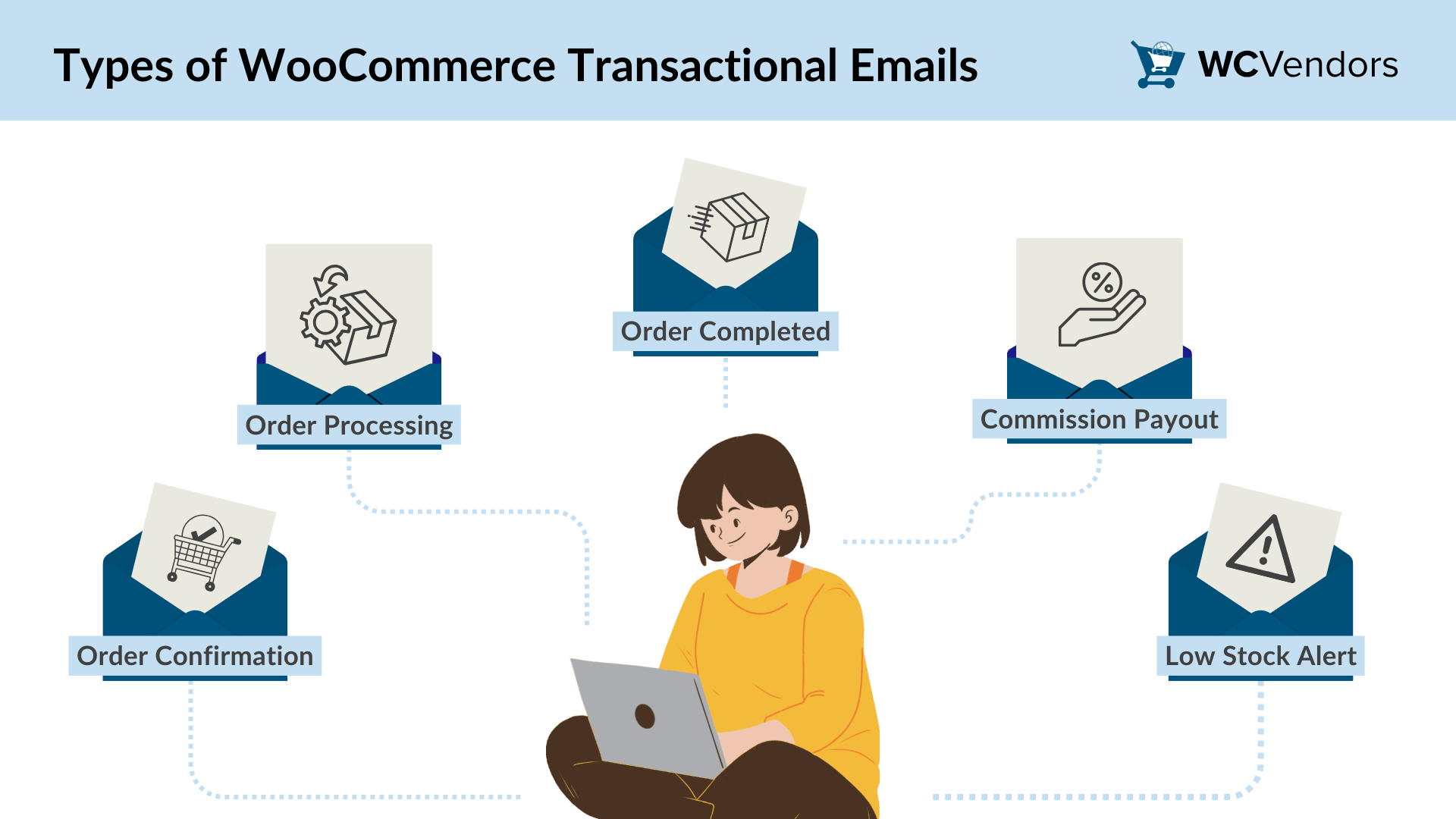
Le email transazionali sono essenziali per rimanere aggiornati. Includono:
- Aggiornamenti sullo stato dell'ordine: Ti informano quando un ordine viene effettuato, elaborato o spedito.
- Pagamenti delle commissioni: Notificano ai fornitori quando vengono effettuati i pagamenti.
- Altri eventi chiave: Ti avvisano di scorte basse o feedback dei clienti.
Un modello di email personalizzato aggiunge un tocco personale. Un branding coerente crea fiducia e rassicura tutti che le tue comunicazioni sono affidabili.
Inoltre, l'utilizzo di impostazioni email migliorate, come un plugin SMTP, funziona come un assistente intelligente automatizzando gli avvisi e mantenendo i tuoi messaggi fuori dalla cartella spam. Questo approccio ponderato fa sì che ogni email sembri intenzionale e affidabile.
Ora che l'importanza di una notifica email di WooCommerce è chiara, esploriamo insieme il processo di personalizzazione passo dopo passo!
Processo di personalizzazione delle email passo dopo passo
Personalizzare le tue notifiche email può sembrare come scrivere una nota amichevole ai tuoi fornitori. Con alcune semplici modifiche, le tue email possono riflettere il tuo marchio e comunicare chiaramente.
Passaggio 1: Configura le impostazioni delle email di WooCommerce
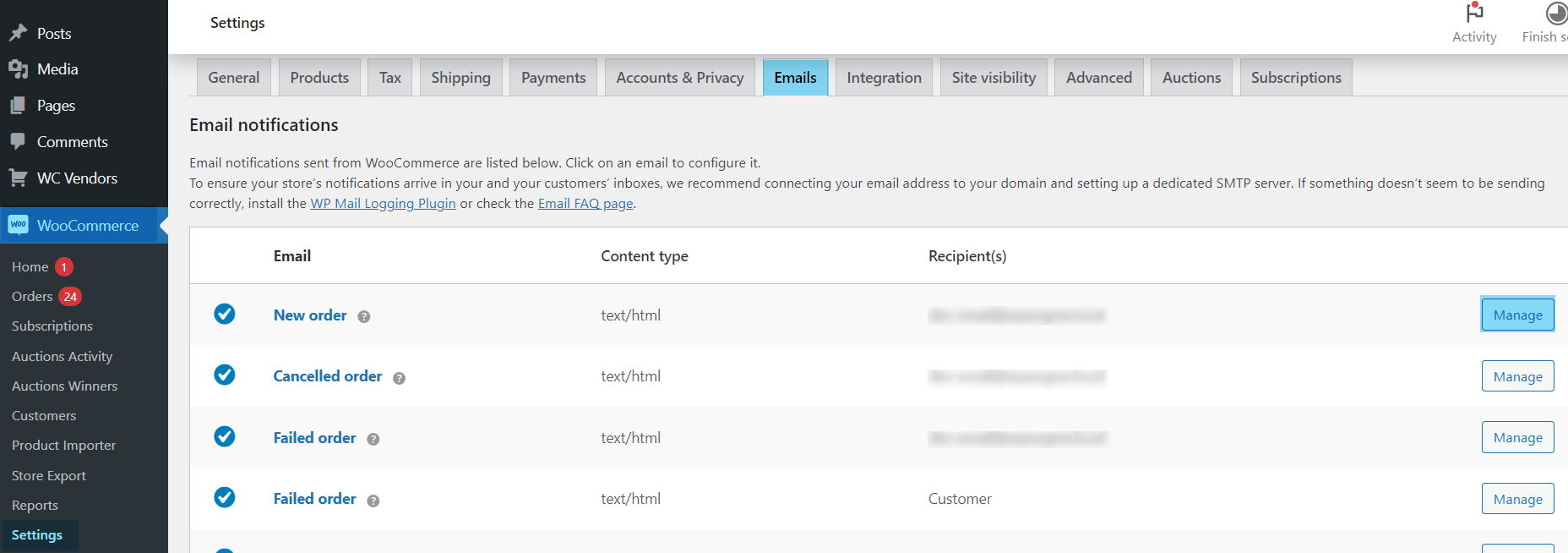
- Accedi alla tua dashboard di WooCommerce tramite il tuo pannello di amministrazione di WordPress.
- Vai su Impostazioni > Email.
- Rivedi le tue impostazioni di notifica email e di notifica ordini di WooCommerce per assicurarti che tutto sia configurato correttamente.
- Fai clic sul pulsante Gestisci accanto all'email che desideri aggiornare.
- Modifica l'indirizzo del destinatario e personalizza i dettagli del mittente, come il Nome mittente e l'indirizzo mittente.
- Fai clic su Salva modifiche per confermare le tue impostazioni.
Passaggio 2: Personalizza il tuo modello di email
1. Apri il tuo modello di email predefinito
- Fai clic sul pulsante Gestisci accanto all'email che desideri personalizzare.
- Aggiorna la riga dell'oggetto dell'email, l'intestazione, il contenuto e il tipo.
- Utilizza valori segnaposto come {site_title}, {order_date} o {order_number} per personalizzare ogni email.
2. Accedi alle opzioni di personalizzazione globale
- In WooCommerce, vai su Impostazioni > Email.
- Scorri verso il basso sotto l'elenco dei modelli di email per rivelare le impostazioni globali.
- Nota che qualsiasi modifica apportata qui aggiornerà tutti i modelli di email contemporaneamente.
3. Aggiorna gli elementi di design della tua email
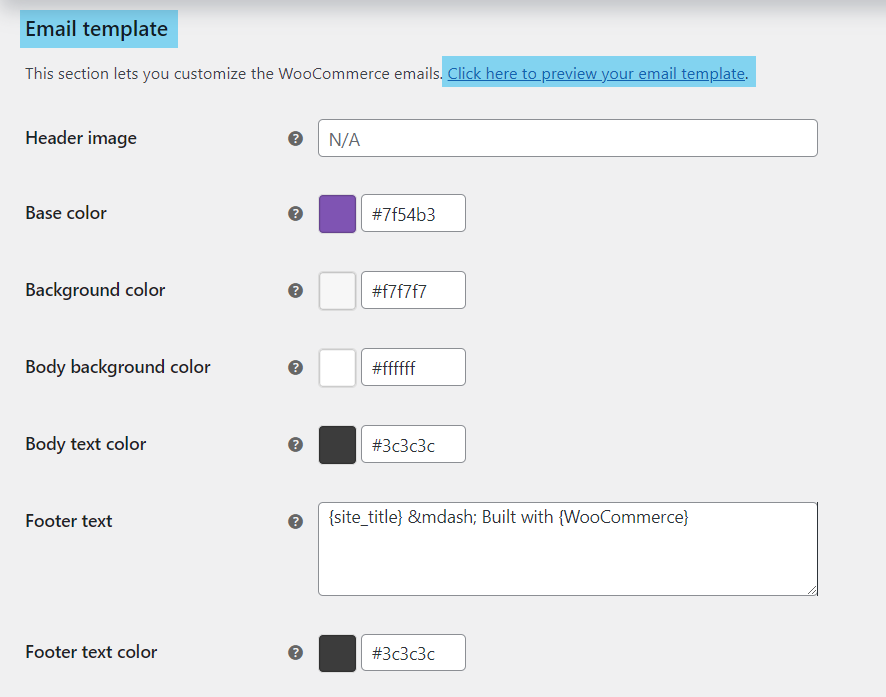
- Immagine di intestazione: Scegli un'immagine da visualizzare nella parte superiore di ogni email (considera l'utilizzo del tuo logo o di una grafica chiave del brand).
- Testo piè di pagina: Modifica il piè di pagina per includere il link al tuo sito web e i dettagli di contatto per un facile accesso da parte dei clienti.
- Colore di base: Imposta il colore primario per intestazioni, collegamenti e sfondi dei titoli delle email.
- Colore di sfondo: Scegli un colore per lo sfondo generale dell'email.
- Colore di sfondo del corpo: Definisci il colore di sfondo dietro il contenuto della tua email.
- Colore del testo del corpo: Seleziona il colore per il testo all'interno delle tue email.
- Infine, fai clic su Anteprima modello email per visualizzare le tue modifiche in azione.
4. Personalizza i modelli di email con il codice (opzione avanzata)
- Nel menu a sinistra della tua bacheca WordPress, vai su WooCommerce → Impostazioni.
- Fai clic sulla scheda Email nella parte superiore della pagina.
- Individua il modello email che desideri modificare e fai clic sul pulsante Gestisci all'estrema destra.
- Scorri verso il basso per trovare una nota che indica quale modello PHP è associato a quell'email.
Per una guida dettagliata sulla personalizzazione tramite codice, consulta l'articolo di WooCommerce sulla creazione di modelli personalizzati con codice.
Passaggio 3: Aggiungi più destinatari di email
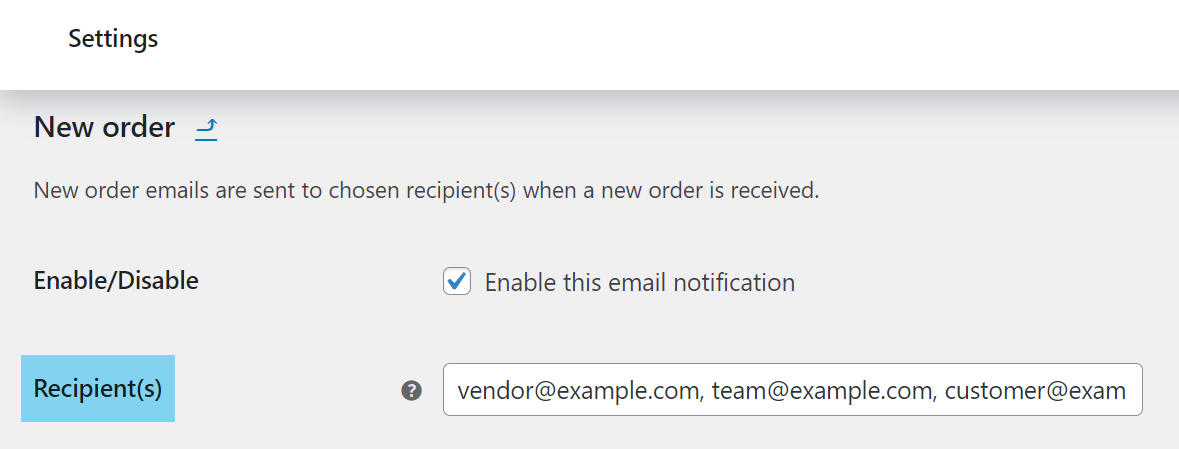
- Accedi alla tua bacheca WooCommerce e vai su Impostazioni > Email.
- Fai clic sul pulsante Gestisci accanto alla notifica email che desideri aggiornare.
- Individua il campo Destinatario/i.
- Questo campo ti consente di inserire più indirizzi email, separati da virgole (ad es. [email protected], [email protected]).
- Inserisci tutti gli indirizzi email dei fornitori e dei membri del team che dovrebbero ricevere la notifica.
- Dopo aver verificato le tue voci, fai clic su Salva modifiche per applicare i tuoi aggiornamenti.
Passaggio 4: Integra YayMail per la personalizzazione avanzata
1. Installa e attiva YayMail
- Se non l'hai già fatto, installa YayMail dal repository di WordPress e attivalo.
2. Accedi al personalizzatore YayMail
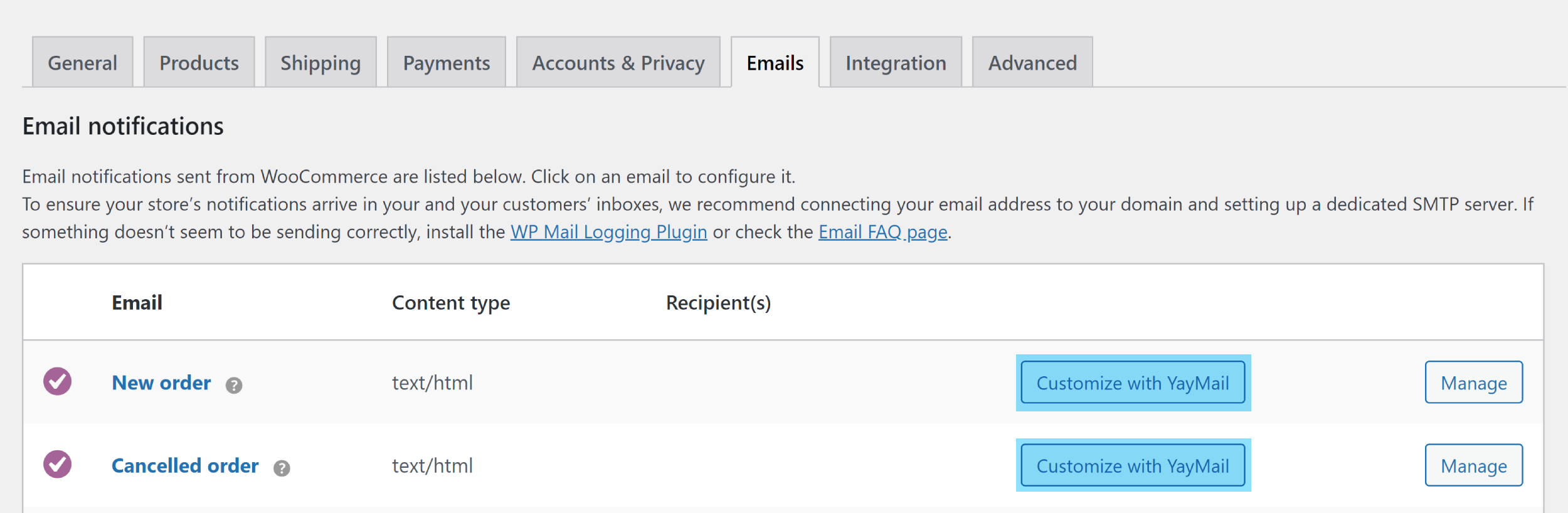
- Accedi a WooCommerce > Impostazioni > Email.
- Fai clic sul pulsante Personalizza con YayMail per il modello email che desideri modificare.
3. Affina l'aspetto della tua email
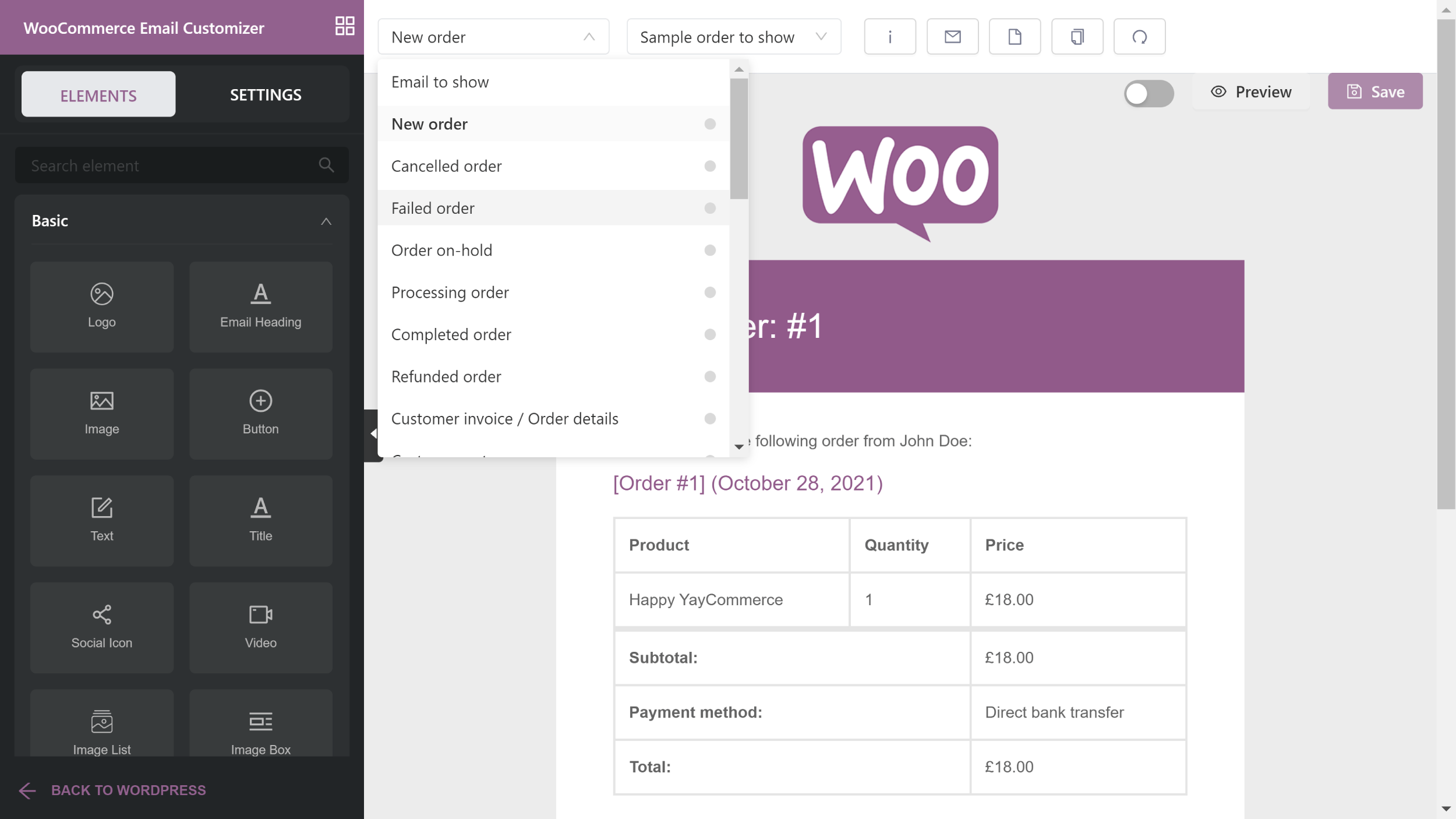
- Usa il costruttore drag-and-drop per regolare elementi come layout, colori e tipografia.
- Trascina gli elementi dal pannello di sinistra (come loghi, intestazioni e pulsanti) e rilasciali nel tuo modello secondo necessità.
4. Abilita l'integrazione WC Vendors
- Per i proprietari di marketplace multi-fornitore, attiva il componente aggiuntivo WC Vendors all'interno di YayMail per personalizzare email specifiche per i fornitori.
- Questa integrazione ti consente di personalizzare le email per fornitori, clienti e amministratori.
Per uno sguardo più approfondito sull'integrazione di YayMail con WC Vendors, consulta la nostra guida dettagliata, “Come personalizzare le email di WooCommerce e WC Vendors con YayMail.”
5. Anteprima e salva le modifiche
- Una volta soddisfatto, fai clic su Salva per finalizzare le tue modifiche.
- Utilizza lo strumento di anteprima per controllare il tuo modello su diversi dispositivi.
Passaggio 5: Migliora la recapitalità delle email
Assicurarsi che le tue email raggiungano la casella di posta giusta è essenziale per una comunicazione fluida con i tuoi fornitori e clienti.
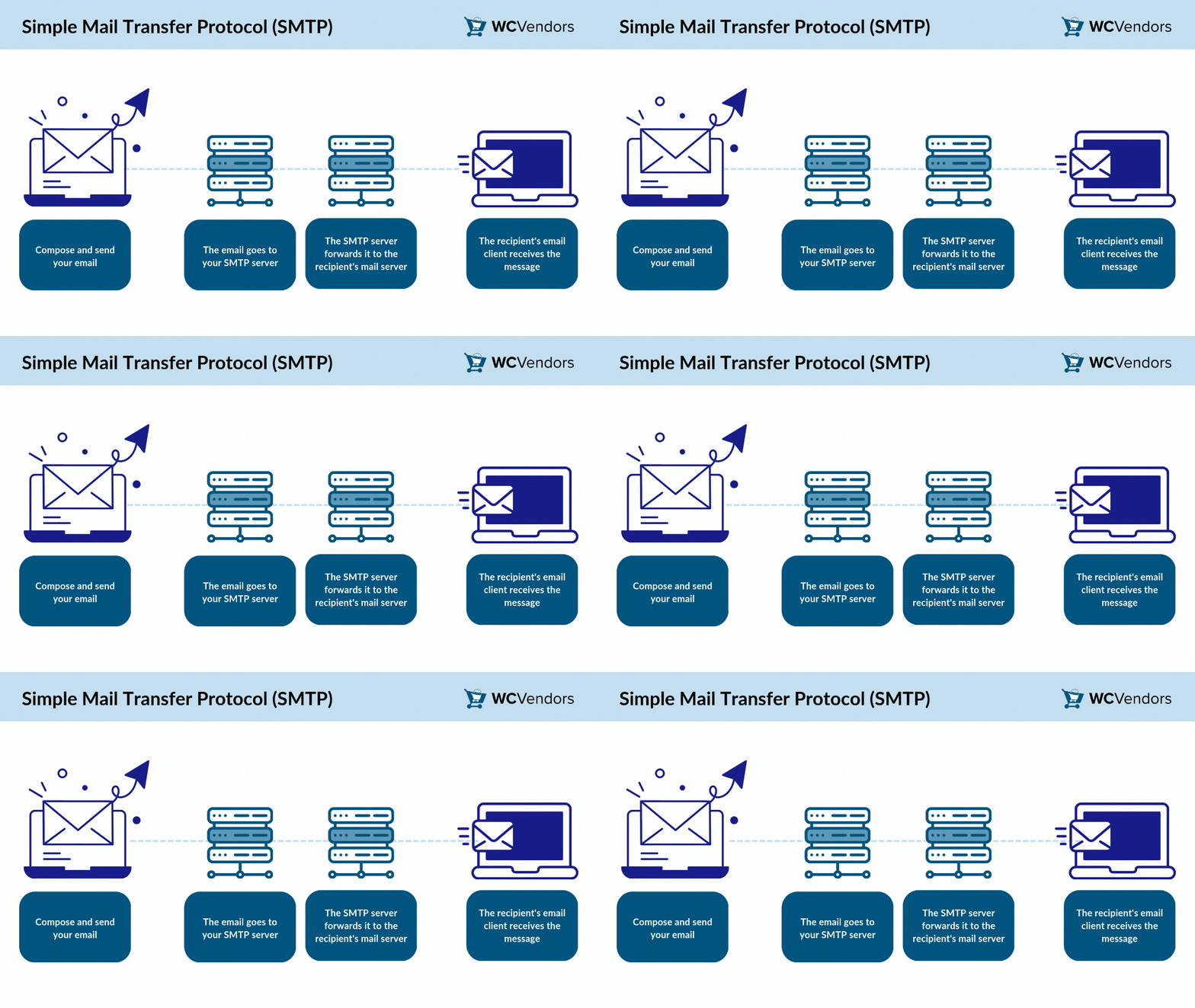
SMTP, abbreviazione di Simple Mail Transfer Protocol, è la tecnologia che invia in modo affidabile i tuoi messaggi. Invece di utilizzare le funzioni di posta elettronica di base che potrebbero attivare i filtri antispam, un plugin SMTP verifica i dettagli del mittente e aiuta i tuoi messaggi ad arrivare nella casella di posta ogni volta.
- Configura le impostazioni SMTP
- Accedi alla tua amministrazione WordPress, vai su Plugin > Aggiungi Nuovo, cerca WP Mail SMTP by WPForms e fai clic su Installa.
- Una volta installato, attiva WP Mail SMTP per integrare le sue funzionalità con il tuo sito.
- Nella tua dashboard di amministrazione, naviga nell'area delle impostazioni di WP Mail SMTP per iniziare il processo di configurazione.
- Scegli la tua opzione SMTP preferita tra scelte come Mailgun o SendGrid e segui le istruzioni sullo schermo per la configurazione.
- Verifica che il nome e l'indirizzo email del mittente siano impostati correttamente.
- Testa la consegna delle email
- Fai clic sulla scheda Test Email.
- Inserisci un indirizzo email nel campo di test e fai clic su Invia Email di Test.
- Controlla la tua casella di posta (e la cartella spam) per confermare che l'email sia stata consegnata.
Passaggio 6: Monitora e risolvi i problemi delle tue notifiche email
Tenere d'occhio le notifiche via email è fondamentale per garantire una comunicazione fluida con i tuoi fornitori e clienti. Ecco come monitorare e risolvere i problemi della tua configurazione email in dettaglio:
1. Rivedi i log e i report delle email
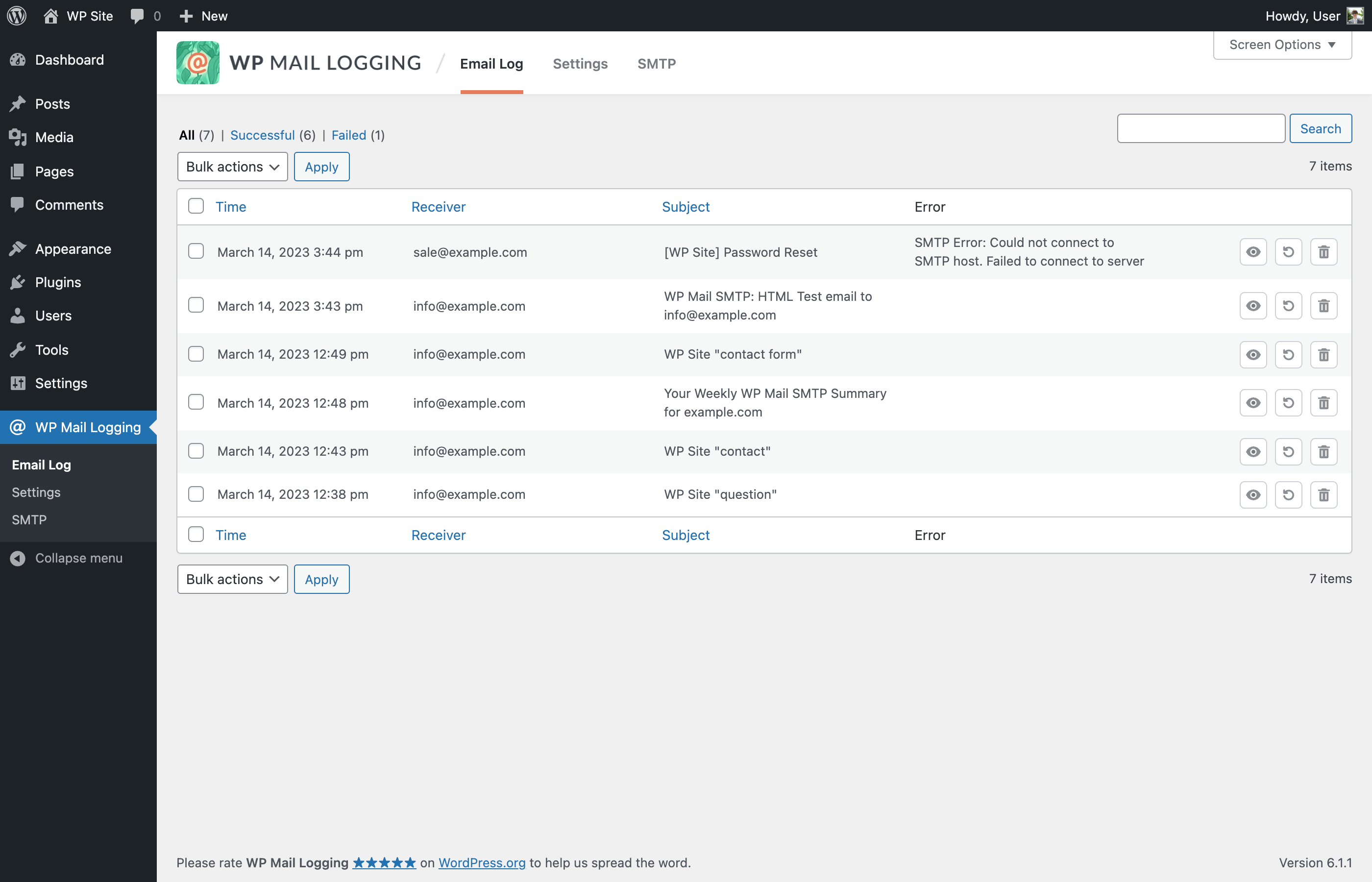
- Se l'email non viene ricevuta, rivedi le tue impostazioni SMTP: verifica il provider SMTP, le credenziali, il nome del mittente e l'indirizzo email.
- Facoltativamente, installa un plugin per il logging delle email (ad esempio, WP Mail Logging) per visualizzare i log dettagliati delle email inviate.
- Attiva il plugin tramite il tuo pannello di amministrazione WordPress.
- Configura le impostazioni del plugin per assicurarti che tutte le email inviate dal tuo sito vengano registrate.
2. Risoluzione dei problemi comuni
- Impostazioni del plugin SMTP
- Apri le impostazioni del tuo plugin SMTP nel pannello di amministrazione di WordPress.
- Verifica che il provider SMTP sia selezionato correttamente.
- Conferma che tutte le istruzioni di configurazione siano state seguite e che le credenziali siano accurate.
- Dettagli del mittente
- Verifica che il tuo nome e indirizzo email del mittente siano inseriti correttamente nelle impostazioni email.
- Correggi eventuali errori di battitura o discrepanze per evitare di attivare i filtri antispam.
- Controlli server e hosting
- Verifica l'ambiente di hosting per eventuali configurazioni o restrizioni del server che potrebbero bloccare l'invio delle email.
- Consulta la documentazione o il team di supporto del tuo provider di hosting se i problemi persistono.
Nota: Quando sorgono problemi con le email, controlla la documentazione ufficiale di WooCommerce per soluzioni rapide. Quindi, visita le pagine di supporto del tuo plugin SMTP per un aiuto chiaro e passo dopo passo. Per una guida dettagliata sui mailer di WP Mail SMTP, dai un'occhiata a questa risorsa: Guida completa ai mailer di WP Mail SMTP.
Come WC Vendors Funziona Con le Notifiche Email di WooCommerce
Notifiche chiare e tempestive sono fondamentali in un marketplace multi-venditore. WC Vendors si integra con le notifiche email di WooCommerce per mantenere informati venditori, clienti e amministratori in ogni fase.
Perché queste notifiche sono importanti:
- I venditori ricevono aggiornamenti istantanei sui nuovi ordini, assicurando che possano iniziare a lavorarci senza indugio.
- Le notifiche per le modifiche dello stato dell'ordine, cancellazioni e rimborsi mantengono tutti sincronizzati.
- I modelli di email personalizzati aiutano a mantenere la coerenza del marchio e la chiarezza in tutte le notifiche.
- Aggiornamenti tempestivi riducono la confusione, il che significa meno richieste di supporto da parte dei clienti.
- Il monitoraggio delle prestazioni delle email aiuta a identificare rapidamente i problemi, consentendoti di ottimizzare la tua strategia di comunicazione.
Questo flusso di informazioni chiaro e coerente previene la confusione e minimizza la necessità di richieste di follow-up. In definitiva, un sistema di notifiche email ben impostato mantiene il tuo marketplace funzionante senza intoppi!
Conclusione
Un marketplace che comunica bene è un marketplace che prospera. La personalizzazione delle notifiche email di WooCommerce garantisce che venditori e clienti rimangano informati e che le operazioni rimangano fluide e ben organizzate.
Per riassumere, ecco i sei passaggi trattati in questa guida:
- Passaggio 1: Configura le impostazioni email di WooCommerce
- Passaggio 2: Personalizza il tuo modello email
- Passaggio 3: Aggiungi più destinatari email
- Passaggio 4: Integra YayMail per la personalizzazione avanzata
- Passaggio 5: Migliora la recapitalità delle email
- Passaggio 6: Monitora e risolvi i problemi delle tue notifiche email
Un sistema di posta elettronica ben configurato fa più che inviare avvisi: ti fornisce informazioni utili per perfezionare le tue operazioni e affrontare rapidamente eventuali problemi. Non ti sembra esattamente ciò di cui hai bisogno?
Se hai domande, faccelo sapere nei commenti. Ci piacerebbe aiutarti!
Domande Frequenti (FAQ) sulle Email di WooCommerce
Come imposto le email in WooCommerce?
Per configurare la tua email WooCommerce, vai alla dashboard di WordPress, naviga nelle impostazioni di WooCommerce e fai clic sulla scheda Email. Regola le informazioni del mittente e i modelli email per adattarli alle tue esigenze.
Come visualizzare le email di WooCommerce?
Puoi visualizzare le email di WooCommerce visitando la scheda Email nelle impostazioni di WooCommerce. Potresti anche utilizzare un plugin di log delle email per verificare le prestazioni delle tue email di WooCommerce.
Perché la mia email di WooCommerce non funziona?
- Apri le impostazioni del tuo plugin SMTP nel pannello di amministrazione di WordPress e verifica che il provider SMTP scelto (ad es. Gmail, Mailgun, SendGrid) sia selezionato correttamente.
- Conferma che tutte le istruzioni di configurazione siano state seguite e che le tue credenziali siano accurate.
- Verifica che il tuo nome e indirizzo email del mittente siano inseriti correttamente per evitare errori di battitura.
- Verifica l'ambiente di hosting per eventuali configurazioni o restrizioni del server che potrebbero bloccare l'invio delle email e consulta il supporto del tuo provider di hosting, se necessario.

