
Se hai mai creato campi di registrazione per WooCommerce su un sito di staging, conosci già il dolore che ne consegue. Finisci di configurare tutti i tuoi campi personalizzati e tutto sembra a posto. Tuttavia, quando è il momento di lanciare sul tuo sito live, improvvisamente devi fare lo stesso lavoro da capo.
Questa è la parte che sembra ingiusta. Non stai ricostruendo uno o due campi. Stai ricostruendo un'intera configurazione, e può facilmente raggiungere 10, 20 o anche più voci personalizzate. Per questo motivo, il lavoro si trasforma in una lunga lista di controllo. Copi le etichette, riselezioni i tipi di campo, regoli l'ordine e segni quali campi sono obbligatori. Allo stesso tempo, stai cercando di non perderti nulla.
E siamo onesti. Lavoro manuale come questo richiede molto tempo.
Ecco perché WC Vendors ha aggiunto una nuova funzionalità che si concentra sui campi di registrazione di WooCommerce. Ora puoi importare ed esportare la tua configurazione personalizzata per i campi del modulo di registrazione. In parole semplici, puoi configurare il tuo modulo di registrazione una volta, esportare le impostazioni in un file e quindi importare la stessa configurazione su un altro sito.
Quindi, in questo articolo, ti guiderò attraverso cos'è questa funzionalità e cosa include.
Cos'è questa funzionalità di importazione ed esportazione
Quindi ecco cosa puoi esportare: le impostazioni per i tuoi campi di registrazione WooCommerce, inclusi il tipo di campo, l'etichetta, l'ordine dei campi e se ciascun campo è obbligatorio. Puoi anche esportare altre impostazioni dei campi che controllano il comportamento del modulo. Quindi, in pratica, costruisci il tuo modulo una volta e salvi quella configurazione come file di configurazione.
Dopo di che, puoi importare lo stesso file su un altro sito web. Questo è utile quando inizi su staging, poi passi alla produzione. È anche utile quando gestisci più di un sito marketplace. Ad esempio, se sei un'agenzia che crea siti per clienti, puoi riutilizzare una configurazione standard del modulo di registrazione senza dover ricostruire tutto da zero.
L'esportazione crea un file di configurazione scaricabile, di solito un file JSON. Lo scaricherai e lo conserverai come backup. Quindi, quando avrai bisogno di riutilizzare la configurazione, caricherai lo stesso file nell'area di importazione. Di conseguenza, i tuoi campi di registrazione WooCommerce possono essere ricreati in secondi anziché in minuti o ore.
Dove trovarlo in WC Vendors
Puoi accedervi dalla tua bacheca di amministrazione di WordPress. Vai su WC Vendors > Impostazioni > Modulo di Registrazione.
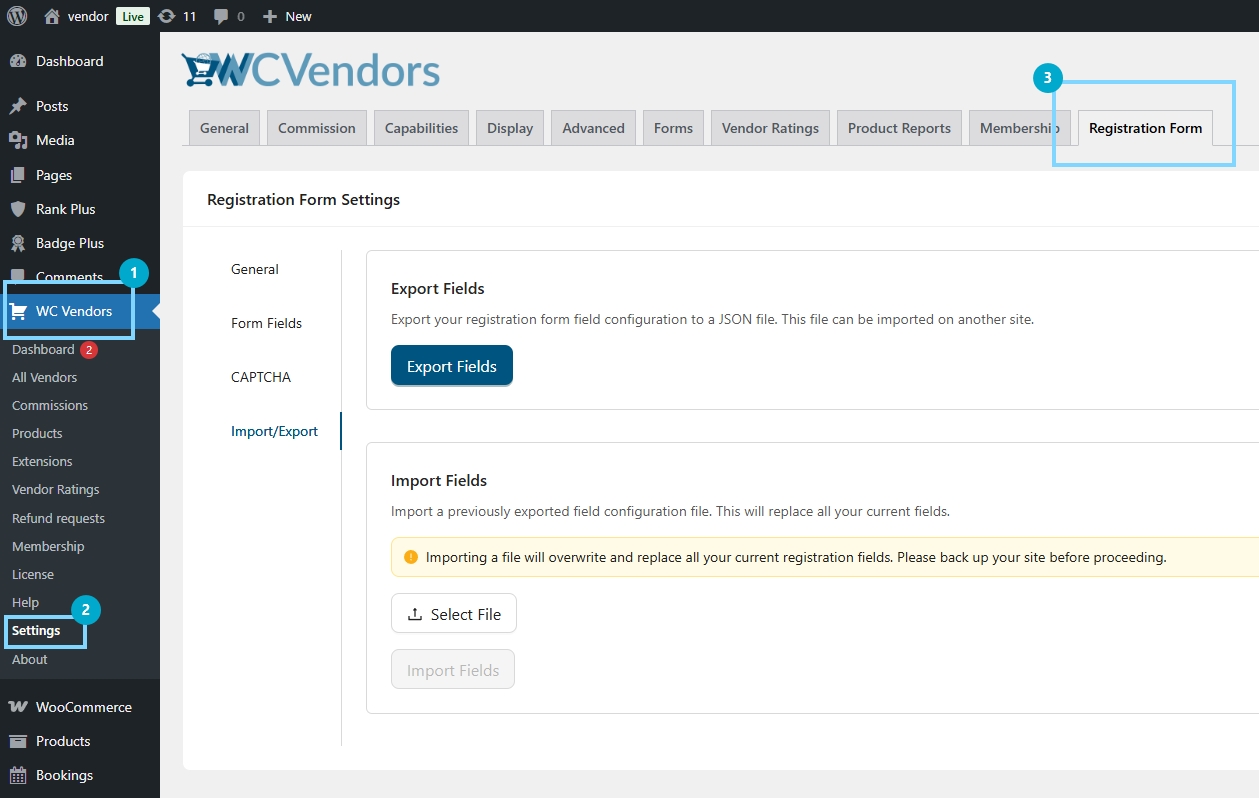
📝 Noterai anche un messaggio di avviso nell'area di importazione. Quel messaggio è lì per una ragione. L'importazione sovrascriverà la tua configurazione esistente. Per questo motivo, dovresti trattare il pulsante di importazione come un'azione di "sostituisci tutto", non come un'azione di "unione".
Come esportare i campi di registrazione
- Vai alla tua bacheca di amministrazione di WordPress.
- Fai clic su WC Vendors, quindi fai clic su Impostazioni.
- Apri la sezione Modulo di Registrazione.
- Rivedi la tua configurazione attuale per i campi di registrazione WooCommerce. Controlla etichette, tipi di campo, ordine dei campi e campi obbligatori.
- Fai clic su Esporta Campi.
- Scarica il file di configurazione sul tuo computer.
- Salva il file in un luogo sicuro. Inoltre, rinominalo usando il nome del sito e la data se vuoi che sia più facile da tracciare in seguito.
Come importare i campi di registrazione
- Trova l'area Importa Campi nella pagina.
- Carica il file di configurazione che hai esportato in precedenza.
- Fai clic sul pulsante Importa.
- Leggi attentamente l'avviso di conferma, quindi conferma l'importazione.
- Dopo che l'importazione è terminata, rivedi i tuoi campi del modulo di registrazione per confermare che tutto sia corretto.
Dopodiché, la configurazione dei tuoi campi di registrazione dovrebbe corrispondere a quella del file. Questa è la parte che rende la funzionalità così utile. Puoi anche copiare la stessa configurazione su più siti senza doverla ricostruire.
Tuttavia, consiglio sempre di fare un rapido controllo dopo l'importazione. Apri l'anteprima del modulo di registrazione se ce l'hai. In caso contrario, apri la pagina di registrazione e scorri come se fossi un fornitore che si sta registrando. Controlla l'ordine dei campi, i campi obbligatori, le etichette e i segnaposto in modo da poter individuare gli errori prima che i fornitori reali li incontrino.
Best Practices Prima di Importare
Tratta l'importazione come una sostituzione completa
L'importazione sovrascriverà la tua configurazione attuale, quindi la tratto come se stessi sostituendo l'intero modulo. Per questo motivo, metto sempre in pausa prima e mi assicuro di essere pronto prima di caricare qualsiasi cosa.
Conferma di essere sul sito giusto
Se gestisci staging e produzione, le schede possono apparire uguali. Quindi controlla sempre prima l'URL del sito, poi procedi.
Esegui il backup prima di importare
Eseguo il backup del sito prima di importare, anche se ne sono sicuro. In questo modo, ho un modo per recuperare se carico il file sbagliato o cambio idea subito dopo.
Etichetta chiaramente i tuoi file di esportazione
Se hai più siti, è facile confondere i file. Quindi nomino il file con il nome del sito e la data, perché mi aiuta a evitare di importare per errore una configurazione precedente.
Rivedi il modulo subito dopo l'importazione
Dopo aver importato, apro la pagina di registrazione e la percorro come se fossi un venditore che si registra. Controllo l'ordine dei campi, i campi obbligatori e le etichette, specialmente se i campi di registrazione di WooCommerce raccolgono dettagli importanti del venditore.
Testa prima sullo staging quando possibile
Testo l'importazione sullo staging prima di toccare il sito live. Dopodiché, una volta che tutto sembra a posto, importo lo stesso file sulla produzione con maggiore sicurezza.
Altre Funzionalità Correlate
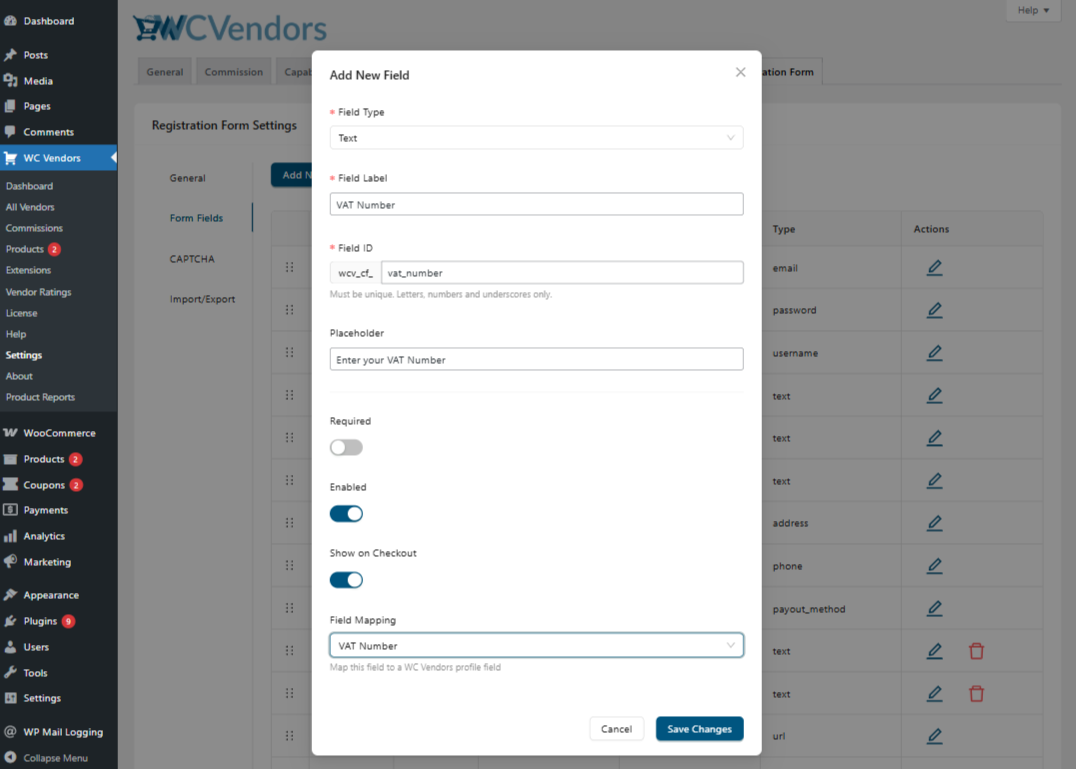
WC Vendors ora supporta un campo per la partita IVA che i fornitori e i clienti abituali possono compilare durante la registrazione. Questo aiuta i proprietari dei negozi a raccogliere i dettagli della partita IVA in anticipo e a visualizzare le corrette informazioni sulla partita IVA dove conta, come nelle fatture e nelle pagine principali rivolte ai clienti. Se vendi al mercato UE, questo aggiornamento rende più facile rimanere coerenti con i requisiti della partita IVA senza fare affidamento su follow-up manuali o soluzioni alternative personalizzate. Una volta che il numero di un fornitore è stato mappato e salvato, ora segue la vendita nelle email di conferma dell'ordine, nelle fatture e anche in "Il mio account".
Scopri come applicarlo nel tuo marketplace: Clicca QUI.
Punti chiave
Questa nuova funzionalità di Importazione ed Esportazione mi evita di ricostruire i campi di registrazione di WooCommerce ogni volta che passo dallo staging alla produzione o imposto un nuovo sito. Poiché esporta la configurazione completa dei campi, posso mantenere il mio modulo di registrazione coerente senza fare affidamento sulla memoria o su uno schermo diviso. Il passaggio di importazione è qualcosa che gestisco con attenzione, poiché sostituisce i campi correnti anziché unirli. Quindi, se gestisci più marketplace o crei siti per clienti, questa funzionalità ti offre un modo più veloce per riutilizzare la stessa configurazione del modulo ed evitare errori che si verificano durante le ricostruzioni manuali.
Per riassumere, ecco i passaggi su come puoi importare e unire i campi di registrazione di WooCommerce in WC Vendors:
Domande frequenti
Che tipo di file crea l'esportazione?
L'esportazione crea un file di configurazione, che di solito è un file JSON. Quel file contiene le impostazioni per i tuoi campi di registrazione di WooCommerce, come etichette, tipi di campo, ordine e regole di obbligatorietà.
Questo sposterà i dati utente dei venditori?
No. La funzionalità di importazione ed esportazione riguarda solo la configurazione dei campi. Non sposta account venditore, invii di registrazione o dati utente collegati a tali campi.
Cosa succede se importo il file sbagliato?
I tuoi campi attuali verranno sostituiti da ciò che è presente nel file. Se ciò accade, la soluzione più rapida è importare subito il file corretto. Questo è anche il motivo per cui mi piace esportare la mia configurazione attuale prima di effettuare qualsiasi importazione, in modo da avere sempre qualcosa da ripristinare.
Posso modificare il file esportato prima di importarlo?
Puoi farlo, specialmente se si tratta di un file JSON. Tuttavia, lo consiglio solo se ti senti a tuo agio a lavorare con quel formato. Un piccolo errore di formattazione può causare il fallimento dell'importazione. Se non sei sicuro, è più sicuro modificare il modulo direttamente dalla pagina delle impostazioni.
Questa funzionalità sposta anche altre impostazioni di WC Vendors?
No. Questa funzionalità è limitata alla sola configurazione dei campi del modulo di registrazione. È pensata per spostare la configurazione dei campi di registrazione di WooCommerce, non le altre impostazioni del tuo plugin.

