
Gestisci un marketplace WooCommerce? Allora avere una strategia di ripristino del sito WordPress che includa l'uso della modalità di ripristino di WordPress è un must assoluto.
Perché? Semplice: quando le cose vanno storte, un piano di backup e ripristino può farti risparmiare tempo e denaro. I siti WordPress sono i maggiori bersagli di attacchi malware, con oltre 90.000 attacchi al minuto. Oltre agli hacker, i siti web WordPress non sono immuni da crash, perdite di dati o malfunzionamenti. Anche un singolo crash o errore può seriamente compromettere il tuo marketplace per giorni o addirittura settimane.
Fortunatamente, c'è un modo semplice per affrontare questi problemi: i backup. Pensalo come una rete di sicurezza per il tuo sito web. Nello specifico, una soluzione di backup completa e affidabile è la tua migliore protezione contro qualsiasi cosa possa andare storta con il tuo sito web.
Un altro strumento prezioso nel tuo arsenale di ripristino è la modalità di ripristino di WordPress. Questa funzionalità integrata aiuta a risolvere i problemi disabilitando temporaneamente temi e plugin che potrebbero causare problemi.
Quindi, sei pronto a conoscere la migliore strategia di ripristino del sito WordPress per la tua piattaforma multi-vendor? Allora continua a leggere!
Perché i backup sono importanti per il tuo sito web
Mentre i backup sono spesso considerati un "nice to have", stanno diventando sempre più un "must-have" nella tua strategia di ripristino del sito WordPress. Perché? Ecco scenari reali in cui i backup possono aiutare a ripristinare le normali operazioni del tuo sito web:
- Il tuo sito web viene hackerato o compromesso da un attacco malware
- Un aggiornamento importante di WP o un aggiornamento di plugin/tema va storto e causa problemi di incompatibilità
- Vuoi un modo sicuro per migrare il tuo sito web su un web host diverso
- Non sei soddisfatto delle modifiche al design del tuo sito web e vuoi tornare alla versione originale
- Elimini accidentalmente un file o una cartella importante
- Perdi accidentalmente un giorno di ordini sul tuo marketplace
Ora pensa a questo: cosa succederebbe se i tuoi backup andassero persi o, peggio ancora, venissero hackerati? E non dimentichiamo che i backup sono archiviati su server o memorie indipendenti che potrebbero anch'essi bloccarsi o essere compromessi.
Questo è il motivo per cui dovresti creare più copie di backup e file di ripristino del sito WordPress per l'archiviazione. Inoltre, questi file di backup dovrebbero essere archiviati in più posizioni, inclusi il tuo server dedicato e archiviazione cloud indipendente come Google Drive e Dropbox. Ciò garantisce che tu abbia sempre accesso ai tuoi file di backup e che tu possa scaricarli sul tuo computer in qualsiasi momento.

Comprendere la modalità di ripristino di WordPress per il ripristino del sito
Nel tuo percorso per garantire la sicurezza e il ripristino del tuo marketplace online, la familiarità con la modalità di ripristino di WordPress è essenziale.
La modalità di ripristino di WordPress è una funzionalità integrata progettata per aiutare i proprietari di siti web quando un plugin o un tema causa un errore fatale sul sito. Essenzialmente, funge da misura protettiva, consentendoti di accedere all'area di amministrazione di WordPress e risolvere il problema anche se il tuo sito sta riscontrando errori significativi.
Come aiuta la modalità di ripristino di WordPress nel ripristino del sito?
In primo luogo, accedere al tuo sito in modalità di ripristino di WordPress ti consente di risolvere i problemi e risolvere il problema sottostante senza dover disattivare tutti i plugin o cambiare manualmente i temi.
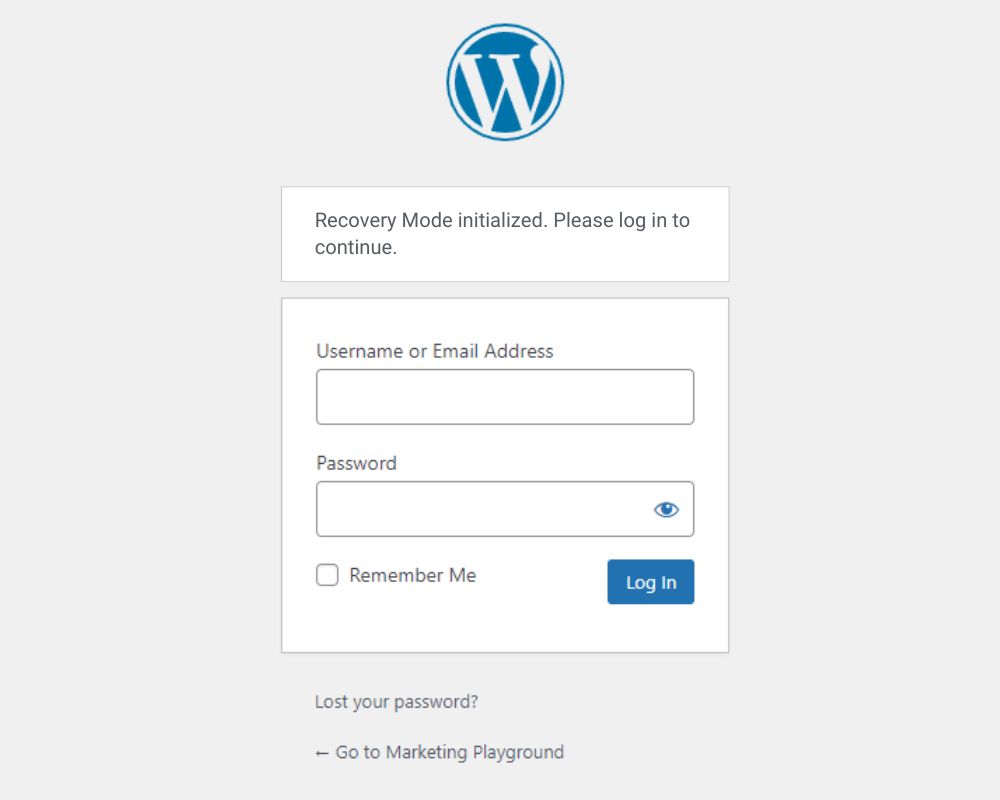
Ecco alcuni modi in cui la modalità di ripristino di WordPress facilita il ripristino del sito:
- Disattiva plugin o temi problematici – Direttamente dalla modalità di ripristino, puoi disattivare il plugin o il tema che causa l'errore. Questa azione spesso ripristina l'accesso e la funzionalità del sito, consentendo ulteriori indagini e correzioni del problema.
- Accesso all'amministrazione del sito – Fondamentalmente, la modalità di ripristino garantisce che tu mantenga l'accesso alla tua dashboard di WordPress. Questa accessibilità è fondamentale per eseguire aggiornamenti, backup o ripristini necessari senza dover passare attraverso manipolazioni FTP o del database.
- Ambiente di risoluzione dei problemi sicuro – Isola il problema a plugin o temi specifici, la modalità di ripristino fornisce uno spazio sicuro per risolvere i problemi e risolvere i problemi senza influire sul resto della funzionalità del tuo sito.
Come usare la modalità di ripristino di WordPress
- Quando si verifica un errore critico, WordPress invia un'e-mail all'amministratore con un link per accedere alla modalità di ripristino.
- Fai clic sul link per accedere alla modalità di ripristino, dove puoi accedere e vedere un elenco di potenziali problemi.
- Disattiva temporaneamente il tema o il plugin problematico direttamente dall'interfaccia della modalità di ripristino.
- Una volta risolto il problema, puoi riattivare i tuoi temi e plugin secondo necessità.
Incorporare la modalità di ripristino di WordPress nella tua strategia di ripristino del sito garantisce che tu abbia un modo rapido ed efficiente per affrontare i problemi derivanti da aggiornamenti incompatibili o plugin difettosi. Inoltre, combinare questa modalità con backup regolari fornisce un approccio completo per mantenere l'uptime e le prestazioni del tuo marketplace online.
Ora che conosci tutto sui backup e sulla loro importanza per mantenere il tuo sito web funzionante, diamo un'occhiata alle tre strategie di ripristino del sito WordPress che puoi impiegare.
📝 Una volta che il tuo sito è di nuovo online, considera di passare a un hosting più veloce e resiliente. Consigliamo Levamo per WC Vendors — è costruito per siti marketplace caricati dinamicamente e rimane veloce e stabile sotto carico.
1. Backup dalla tua azienda di web hosting
Precisiamo che utilizziamo con piacere sia Kinsta che Siteground per l'hosting, e alcuni link in questo articolo sono link di affiliazione. Non raccomanderemmo queste aziende senza aver testato a fondo i loro servizi e il loro supporto. Infatti, siamo stati estremamente soddisfatti del supporto di entrambi, Kinsta e Siteground.
Uno dei percorsi più semplici da intraprendere è usufruire dei servizi di backup e ripristino della tua azienda di web hosting. Inoltre, la maggior parte degli host WordPress come SiteGround e Kinsta include servizi di backup automatizzati e facili da usare. Sono facili da gestire e da ripristinare.
Utilizzeremo Kinsta come esempio poiché ospitiamo questo sito web con loro. Ottieni backup giornalieri inclusi nel tuo piano. Inoltre, puoi scegliere backup orari o backup ogni 6 ore, ognuno dei quali ha un costo aggiuntivo.
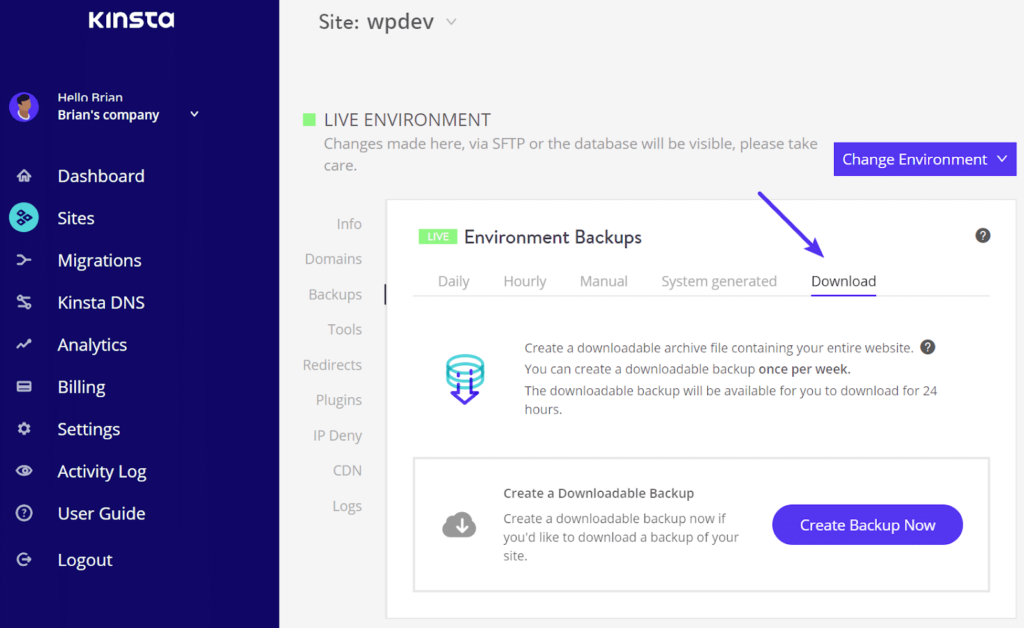
Oltre a ciò, puoi anche accedere e scaricare i tuoi backup dal tuo account dashboard Kinsta. Questo si ottiene seguendo due semplici passaggi:
1. Innanzitutto, crea un backup scaricabile del tuo sito web. Per fare ciò, vai al tuo dashboard Kinsta, naviga su Backup dell'ambiente e fai clic sull'opzione Scarica.
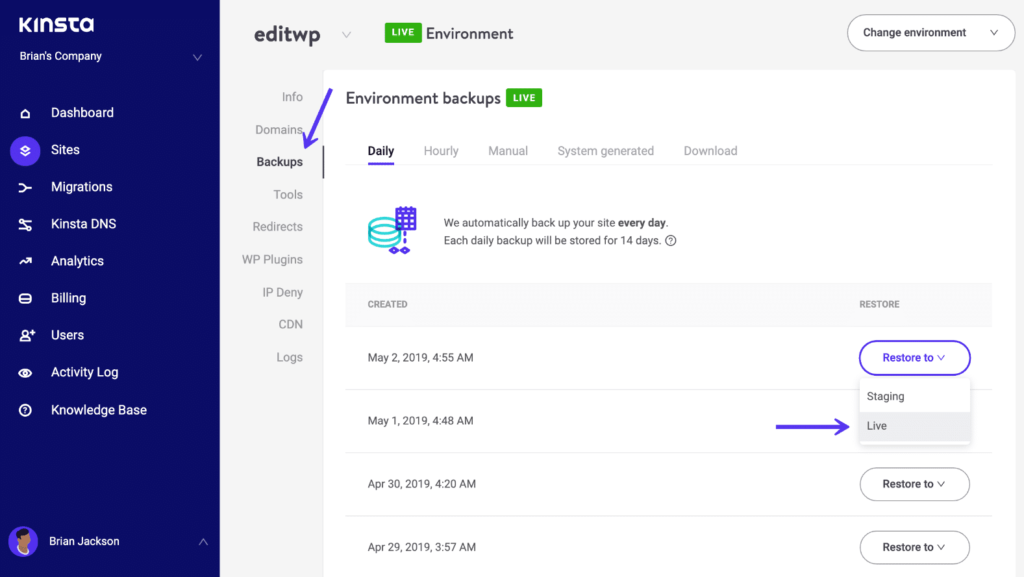
2. Successivamente, ripristina i tuoi backup archiviati sul sito web live o testali su un sito di staging prima di unire i backup sul sito live. Per fare ciò, fai semplicemente clic sulla scheda Backup, quindi seleziona "Live" o "Staging".
Considerazioni aggiuntive
Sebbene avere backup dalla tua azienda di hosting sia un ottimo primo passo, ci sono alcune altre cose da considerare quando si adotta questo approccio:
- Puoi fare affidamento interamente sul tuo provider di web hosting per effettuare backup tempestivi?
- Questi file di backup includono sia i file del sito web che le tabelle del database?
- Il provider di web hosting addebita un sovrapprezzo per la fornitura di servizi di backup, o è incluso nei loro pacchetti di hosting standard?
- Puoi accedere facilmente a questi backup e ripristinarli?
- Cosa succede se la tua azienda di hosting chiude?
Queste preoccupazioni sono il motivo per cui è sempre una buona idea avere più livelli di backup, non solo dalla tua azienda di hosting, ma anche da altre fonti e attraverso altri metodi.
2. Backup manuali
Oltre ai backup della tua società di hosting web, puoi anche eseguire backup da solo. Questo è un processo abbastanza tecnico che richiede tempo e impegno. Dovrai possedere una conoscenza pratica di strumenti come gli strumenti FTP e lo strumento phpMyAdmin. È utile avere alcune competenze di debug di WordPress.
Principalmente, i backup manuali di WordPress comportano la creazione di backup dei file del tuo sito web e del database attraverso i seguenti passaggi:
- Backup e ripristino dei file del sito web utilizzando cPanel o uno strumento FTP come FileZilla
- Backup e ripristino delle tabelle del database utilizzando lo strumento phpMyAdmin
Prima di iniziare i backup manuali, assicurati di aver installato o di avere accesso a questi strumenti.
Ora, diamo un'occhiata più da vicino a questi passaggi:
Passaggio 1: Esegui il backup e ripristina i file del tuo sito web utilizzando cPanel
Puoi utilizzare lo strumento cPanel se il tuo attuale web host lo fornisce. A differenza di qualsiasi strumento FTP, non è necessario installare cPanel e vi si può accedere dal tuo account di web hosting. Segui questi passaggi per iniziare:
- Accedi al tuo account di web hosting e naviga in cPanel.
- Dal cPanel, naviga in File Manager, dove puoi visualizzare diversi file e cartelle di WP, inclusa la cartella "public_html".
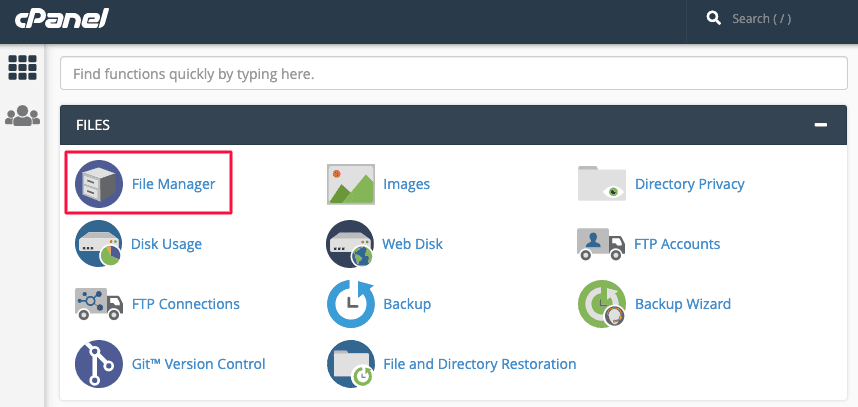
- Apri "public_html > <nome cartella sito web>" per visualizzare tutti i file e le cartelle del sito web nel pannello di destra.
- Fai clic con il pulsante destro del mouse sulla cartella e comprimi il suo contenuto in un file zip. Questo aiuta a ridurre le dimensioni del file e quindi il tempo di download.
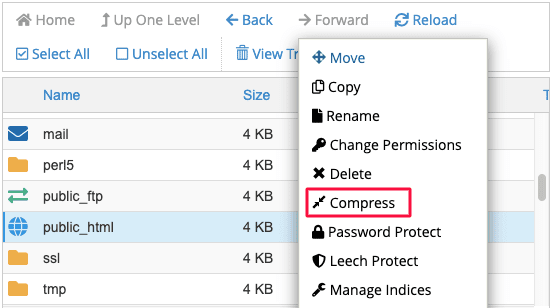
- Dopo la compressione, scarica il tuo file zip sul tuo computer locale.
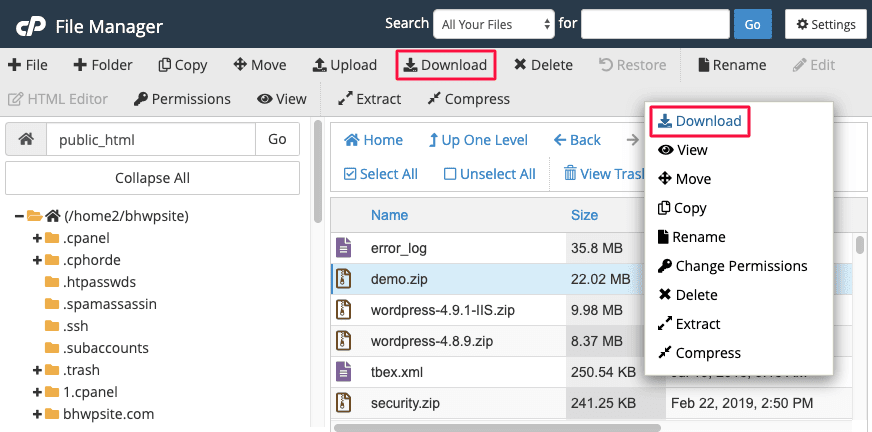
Per ripristinare i tuoi file di backup utilizzando cPanel, ecco i passaggi che devi eseguire:
- Accedi al tuo account di web host e naviga in cPanel.
- Apri File Manager ed elimina tutti i tuoi file e cartelle del sito web esistenti.
- Successivamente, estrai e carica i tuoi file di backup dal tuo computer in "public_html > <nome cartella sito web>" utilizzando cPanel.
Passaggio 2: Esegui il backup e ripristina le tabelle del tuo database utilizzando phpMyAdmin
Puoi utilizzare lo strumento phpMyAdmin per eseguire il backup e il ripristino del tuo database WP. Puoi accedervi tramite il cPanel del tuo web host accedendo al tuo account di web hosting e navigando in Database > phpMyAdmin). In alternativa, puoi scaricarlo direttamente.
- Su phpMyAdmin, visualizza tutti i database WP correnti.
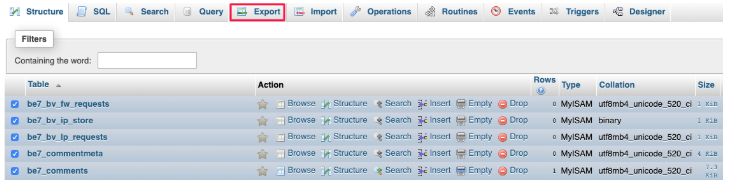
- Seleziona il database da sottoporre a backup, quindi esporta tutte le sue tabelle in formato SQL.
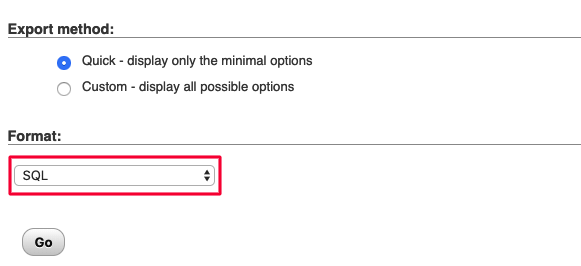
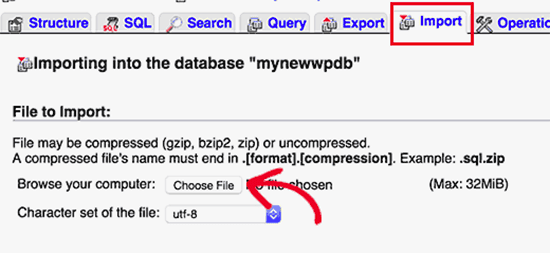
Tuttavia, prima di ripristinare le tabelle del tuo database utilizzando phpMyAdmin, crea prima un database, quindi importa il tuo backup. Puoi farlo come mostrato di seguito:
- Accedi al tuo account di web host, quindi crea un nuovo database utilizzando MySQL Databases.
- Successivamente, utilizzando phpMyAdmin, importa il tuo file di backup nel nuovo database.
3. Backup automatici tramite plugin
Ultimo ma non meno importante, puoi utilizzare plugin automatizzati per il ripristino del tuo sito WordPress. Consigliamo vivamente questo metodo perché è più facile, più conveniente e più affidabile di un backup manuale. In caso di errore critico, la funzione della modalità di ripristino di WordPress può essere particolarmente preziosa, agendo come tua seconda linea di difesa se hai problemi con i backup del tuo hosting. Grazie alla popolarità di WordPress, avrai sicuramente una vasta gamma di plugin tra cui scegliere, molti dei quali offrono opzioni di ripristino integrate.
Tuttavia, con numerose scelte arriva molta confusione. Pertanto, ci siamo concentrati sui 3 migliori plugin di backup popolari sul mercato:
i. UpdraftPlus
Disponibile sia in versione gratuita che a pagamento, Updraft Plus è un popolare plugin di backup per siti web. Oltre ai backup completi del sito web, offre funzionalità di clonazione e migrazione del sito web. È adatto anche per reti multisito e facilita l'archiviazione sicura dei file di backup su piattaforme cloud indipendenti. Questo plugin è più adatto per siti web più piccoli che hanno bassi requisiti di backup.
ii. BlogVault
BlogVault è un plugin completo di backup e ripristino che ha un tasso di successo quasi del 100% nei ripristini di siti web. È facile da configurare e utilizzare oltre ad avere un prezzo competitivo. Alcune delle sue caratteristiche distintive sono l'uso di server indipendenti e dedicati per i backup e i backup incrementali. Entrambe le funzionalità assicurano che il tuo server non sia sovraccarico e quindi non vi sia alcun impatto sulla velocità del tuo sito web o sulle sue risorse.
iii. BackupBuddy
Facile da installare e configurare, BackupBuddy è un altro popolare plugin per il ripristino di siti WordPress che offre backup automatizzati completi. Le funzionalità aggiuntive includono il supporto per una varietà di piattaforme di archiviazione cloud e un'interfaccia user-friendly. Può anche funzionare su una piattaforma di hosting web condiviso.
Processo di backup automatico
Mentre tutti e tre i plugin per il ripristino di siti WordPress sopra menzionati sono offerte complete e competitive, ci concentreremo su BlogVault per il resto di questa sezione, principalmente perché lo abbiamo utilizzato internamente in più occasioni.
Se hai intenzione di eseguire il backup del tuo sito web utilizzando BlogVault, segui i passaggi seguenti per iniziare:
- Innanzitutto, iscriviti a BlogVault. Al momento della registrazione, verrà inviato un link ufficiale al tuo indirizzo email.
- Successivamente, fai clic sul link per aprire la pagina della dashboard dello strumento. Utilizza le tue credenziali utente per accedere al tuo account dashboard.
- Successivamente, aggiungi l'URL del tuo sito web.
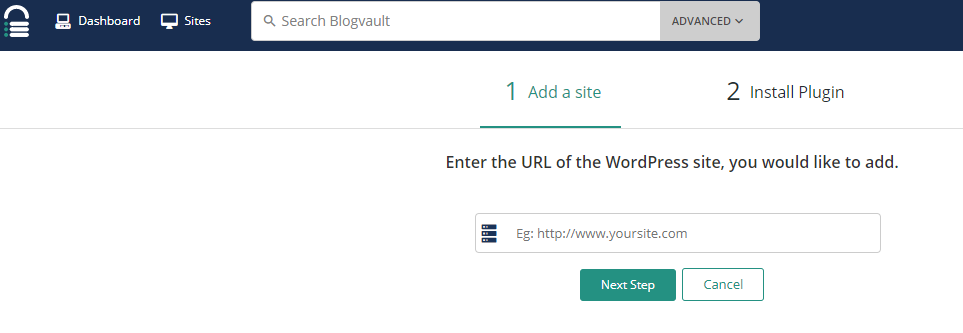
- Una volta specificato il sito web, installa il plugin BlogVault tramite l'installazione manuale o automatica.
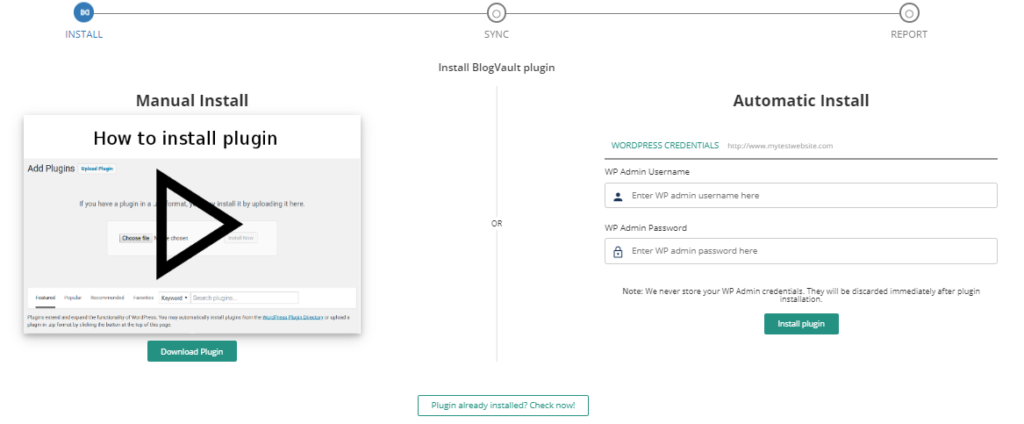
Consigliamo di utilizzare l'installazione automatica in quanto è più facile e veloce da completare. Al momento dell'installazione, lo strumento esegue automaticamente un backup del tuo sito web.
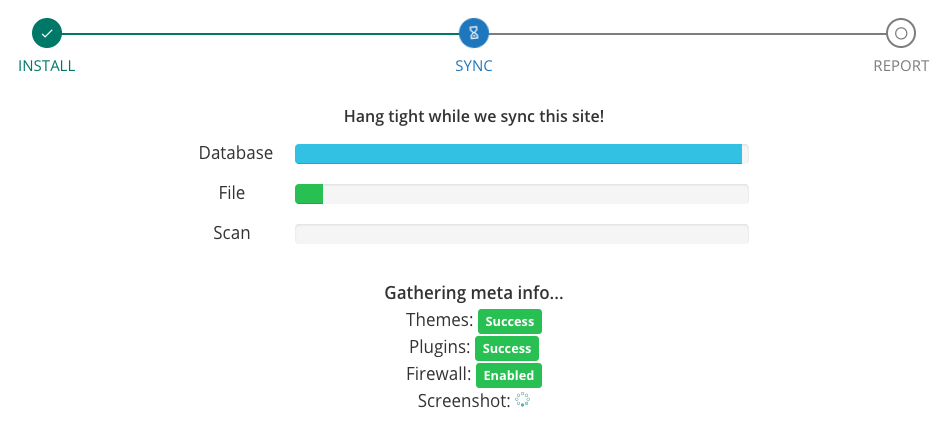
E questo è tutto: backup completato!
BlogVault esegue un backup automatico ogni 24 ore. Puoi anche eseguire un backup ogni volta che vuoi, quante volte vuoi. Inoltre, la dashboard offre alcune utili funzionalità di gestione di WordPress come l'aggiornamento di plugin e temi, la gestione degli utenti, lo staging, la migrazione e altro ancora.
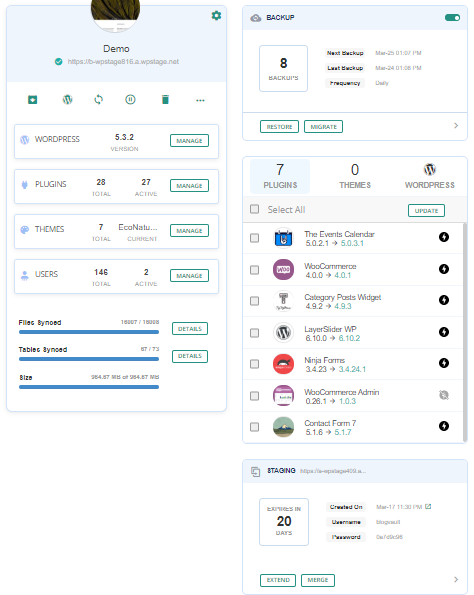
Processo di ripristino automatico
Ora che hai completato il processo di backup, capiamo come puoi usare BlogVault per ripristinare un backup sul tuo sito. Fondamentalmente, ciò richiede due semplici passaggi:
- Accedi alla tua dashboard e seleziona il sito web che desideri ripristinare.
- Dalla sezione backup, fai clic su Ripristina come mostrato di seguito.
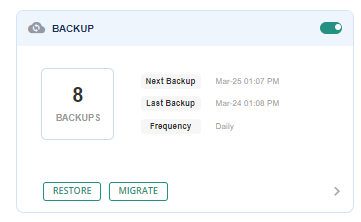
Tutto qui. Con la funzione Ripristino Automatico, BlogVault ripristina l'ultima versione di backup del sito web.
Abbiamo anche utilizzato BlogVault per migrare siti da un host all'altro, che è un'altra funzionalità bonus. Ciò rende le migrazioni più facili. Sebbene tu possa farlo tramite molti plugin diversi, BlogVault ha funzionato meglio per noi quando si tratta di spostare siti.
Verdetto
Ora che sai come un backup può salvarti in caso di emergenza, non ritardare la creazione di uno per il tuo sito web. I nostri backup ci hanno salvato più volte nel corso degli anni e non possiamo raccomandare abbastanza presto l'incorporazione di questa strategia di ripristino del sito WordPress nella tua configurazione, incluso l'uso della modalità di ripristino di WordPress.
Se il tuo provider di hosting web include servizi di ripristino del sito WordPress e sei una persona che non apporta troppe modifiche regolari al tuo sito, un backup dal tuo provider di hosting web funzionerebbe per te. Tuttavia, a seconda del tuo provider di hosting, il processo di backup potrebbe essere complicato e richiedere molto tempo.
Inoltre, suggeriamo di eseguire il backup manuale del tuo sito web solo se possiedi alcune conoscenze tecniche preliminari oltre a tempo e impegno da investire nel processo ogni volta. Oltre ad essere tecnicamente intensivo, non è nemmeno una scelta intelligente se il tuo sito web richiede backup frequenti o giornalieri. È troppo lavoro e ci sono molte soluzioni automatizzate.
Il modo migliore per evitare le sfide offerte da entrambe le opzioni di cui sopra è utilizzare un plugin di backup automatizzato. Che tu sia un principiante o un professionista esperto, un plugin dedicato al ripristino del sito WordPress vale l'investimento per la pura tranquillità e il tempo libero che offre. In base alle esigenze del tuo sito web, potresti valutare uno dei principali plugin di backup di cui abbiamo discusso oggi e sceglierne uno che funzioni per te, assicurandoti che supporti la funzionalità critica della modalità di ripristino di WordPress.

Conclusione
Ora che sai come un backup può salvarti in caso di emergenza, non ritardare la creazione di uno per il tuo sito web. I nostri backup ci hanno salvato più volte nel corso degli anni e non possiamo raccomandare abbastanza presto l'incorporazione di questa strategia di ripristino del sito WordPress nella tua configurazione.
Oltre ai backup, considera l'utilizzo della modalità di ripristino di WordPress per migliorare la stabilità del tuo sito e correggere rapidamente eventuali errori critici che potrebbero verificarsi. Combinando questi strumenti, ti assicuri che il tuo marketplace WooCommerce rimanga resiliente alle interruzioni.
Un piano di ripristino del sito WordPress è fondamentale se speri di proteggere la tua piattaforma multi-vendor da numerose minacce, come tentativi di hacking, perdite di dati, ecc. Fortunatamente sono disponibili varie opzioni che possono aiutarti. Queste includono:
- Backup dal tuo provider di web hosting
- Modalità di ripristino di WordPress
- Backup manuali
- Backup automatici tramite plugin
Ci piacerebbe sentirti. Facci sapere quale opzione di ripristino del sito WordPress hai utilizzato, come la modalità di ripristino di WordPress, e la tua esperienza con essa nei commenti qui sotto!
