Far pagare un nuovo venditore dovrebbe essere facile quando si gestisce un marketplace. Eppure, il primo pagamento spesso si blocca in un piccolo passaggio: la connessione dell'account Stripe del venditore. Alcuni venditori non hanno ancora un account Stripe, e altri si perdono rimbalzando tra il tuo sito e la schermata di accesso di Stripe. WC Vendors Stripe Connect 2.2.8 aggiunge un nuovo modo per gestire questo passaggio: onboarding di Stripe Connect. Invece di chiedere a ciascun venditore di accedere e autorizzare un account Stripe esistente, il tuo marketplace può ora creare un nuovo account Stripe per il venditore e inviarlo direttamente a un modulo ospitato da Stripe che raccoglie tutto ciò di cui Stripe ha bisogno.
In questo articolo, spiegheremo cosa fa la nuova impostazione Metodo di connessione del venditore, quando sceglierla rispetto al classico flusso Stripe OAuth e come configurarla passo dopo passo.
Cos'è l'Onboarding di Stripe Connect in WC Vendors?
L'onboarding di Stripe Connect è un secondo modo per i venditori di collegare un account Stripe al tuo marketplace. Quando è attivato, il pulsante "Connetti con Stripe" nella dashboard del venditore fa tre cose in sequenza:
- Crea un nuovo account Stripe per quel venditore sulla tua piattaforma.
- Invia il venditore a un modulo ospitato da Stripe, dove inserisce i dettagli della sua attività, identità e bancari.
- Al termine, Stripe li rimanda alla pagina delle impostazioni del negozio nella dashboard del venditore, già connessi.
I venditori non devono mai iscriversi separatamente a Stripe o ricordare un accesso prima di iniziare. Fanno clic su un pulsante, compilano un modulo e tornano sul tuo marketplace pronti a ricevere i pagamenti.
Gli account creati in questo modo si comportano come gli account Standard che i venditori di WC Vendors utilizzano già. Ogni venditore ottiene la dashboard Stripe completa, Stripe raccoglie e verifica le informazioni necessarie e l'account di ciascun venditore paga le proprie commissioni Stripe. Il tuo modello di addebito e le impostazioni di commissione non cambiano affatto.
Perché Stripe consiglia di abbandonare OAuth
Fino ad ora, WC Vendors collegava i venditori tramite Stripe OAuth. Il venditore fa clic su Connetti, accede (o crea) un account Stripe e approva il collegamento alla tua piattaforma. Funziona bene e funziona *ancora* oggi.
Tuttavia, la guida di Stripe stessa all'utilizzo di OAuth con account Standard afferma ora chiaramente che "OAuth non è raccomandato per le nuove piattaforme Connect". Stripe indirizza le nuove piattaforme verso il suo onboarding ospitato da Stripe, che è il flusso che questa release aggiunge.
La versione 2.2.8 offre a ogni proprietario di negozio quella scelta senza costringere nessuno che sia soddisfatto di OAuth a cambiare.
Stripe OAuth vs. Onboarding Stripe Connect: quale si adatta al tuo marketplace?
Le due opzioni risolvono problemi leggermente diversi, quindi è utile confrontarle fianco a fianco prima di cambiare qualcosa.
| Stripe OAuth | Onboarding | |
|---|---|---|
| Etichetta di impostazione | Stripe OAuth (collega un account esistente) | Onboarding Stripe Connect (crea un nuovo account) |
| Account Stripe | Il venditore collega un account che possiede già | Viene creato un nuovo account Stripe per il venditore |
| Dove il venditore inserisce i dettagli | Schermate di accesso e autorizzazione Stripe | Un modulo di onboarding ospitato da Stripe |
| Saldo e storico esistenti | Mantenuti, perché è l'account esistente del venditore | Inizia da zero con un nuovo account |
| Configurazione aggiuntiva per te | ID Client | ID client più nome del marchio, colore e icona in Stripe |
| Predefinito | Sì | No, lo attivi |
Scegli l'opzione di onboarding se stai lanciando un nuovo marketplace, reclutando venditori nuovi ai pagamenti online, o semplicemente vuoi seguire la configurazione consigliata da Stripe. Mantieni OAuth se molti dei tuoi venditori gestiscono già account Stripe consolidati e vogliono mantenere il loro saldo e storico delle transazioni in un unico posto.
Se stai ancora valutando Stripe rispetto ad altri gateway, la nostra guida alla configurazione di Stripe per i marketplace illustra il quadro generale, e i Suggerimenti per i proprietari di negozi hanno un confronto più ampio dei migliori gateway di pagamento WooCommerce.
Come configurare l'onboarding Stripe Connect in WC Vendors
La configurazione richiede pochi minuti. Avrai bisogno del componente aggiuntivo WC Vendors Stripe Connect e dell'accesso alla dashboard Stripe della tua piattaforma.
Passaggio 1: Aggiungi i dettagli del tuo marchio in Stripe
Stripe mostra il branding del tuo marketplace nel modulo di onboarding, quindi richiede un nome del marchio, un colore e un'icona prima che il flusso possa iniziare. Accedi alla tua dashboard Stripe, apri le impostazioni di Connect e compila la sezione di branding. Questo è il passaggio che i proprietari di negozi saltano più spesso, quindi fallo per primo.
Passaggio 2: Aggiorna a WC Vendors Stripe Connect 2.2.8
Vai su Plugin nella tua bacheca WordPress e aggiorna WC Vendors Stripe Connect alla versione 2.2.8 o successiva. La nuova impostazione appare solo dopo l'aggiornamento.
Passaggio 3: Scegli il metodo di connessione del venditore
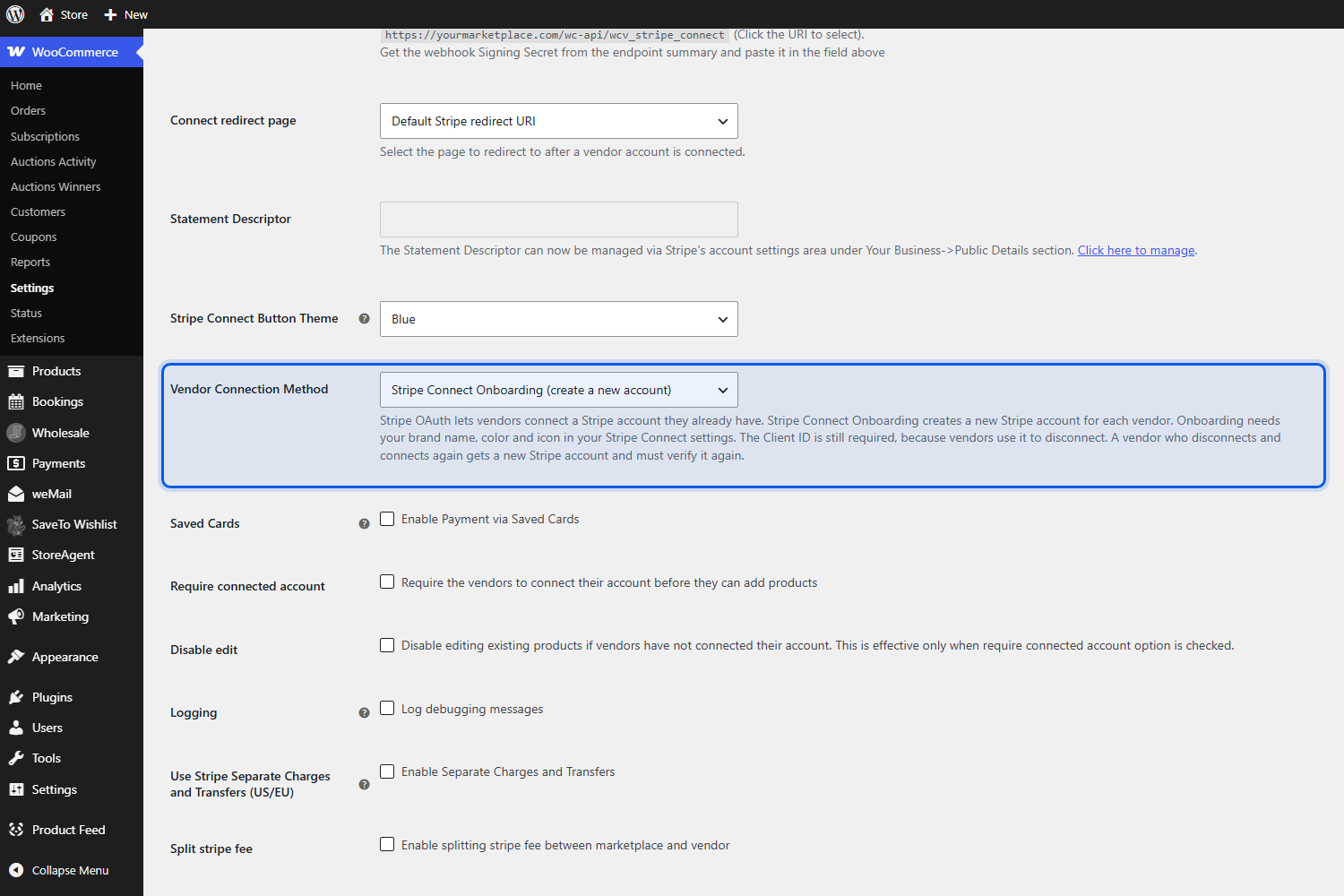
Vai su WooCommerce > Impostazioni > Pagamenti > Stripe Connect. Scorri oltre l'opzione Tema pulsante Stripe Connect e trova il nuovo menu a discesa Metodo di connessione del venditore. Ha due scelte:
- Stripe OAuth (collega un account esistente): il flusso classico e predefinito.
- Onboarding Stripe Connect (crea un nuovo account): il nuovo flusso.
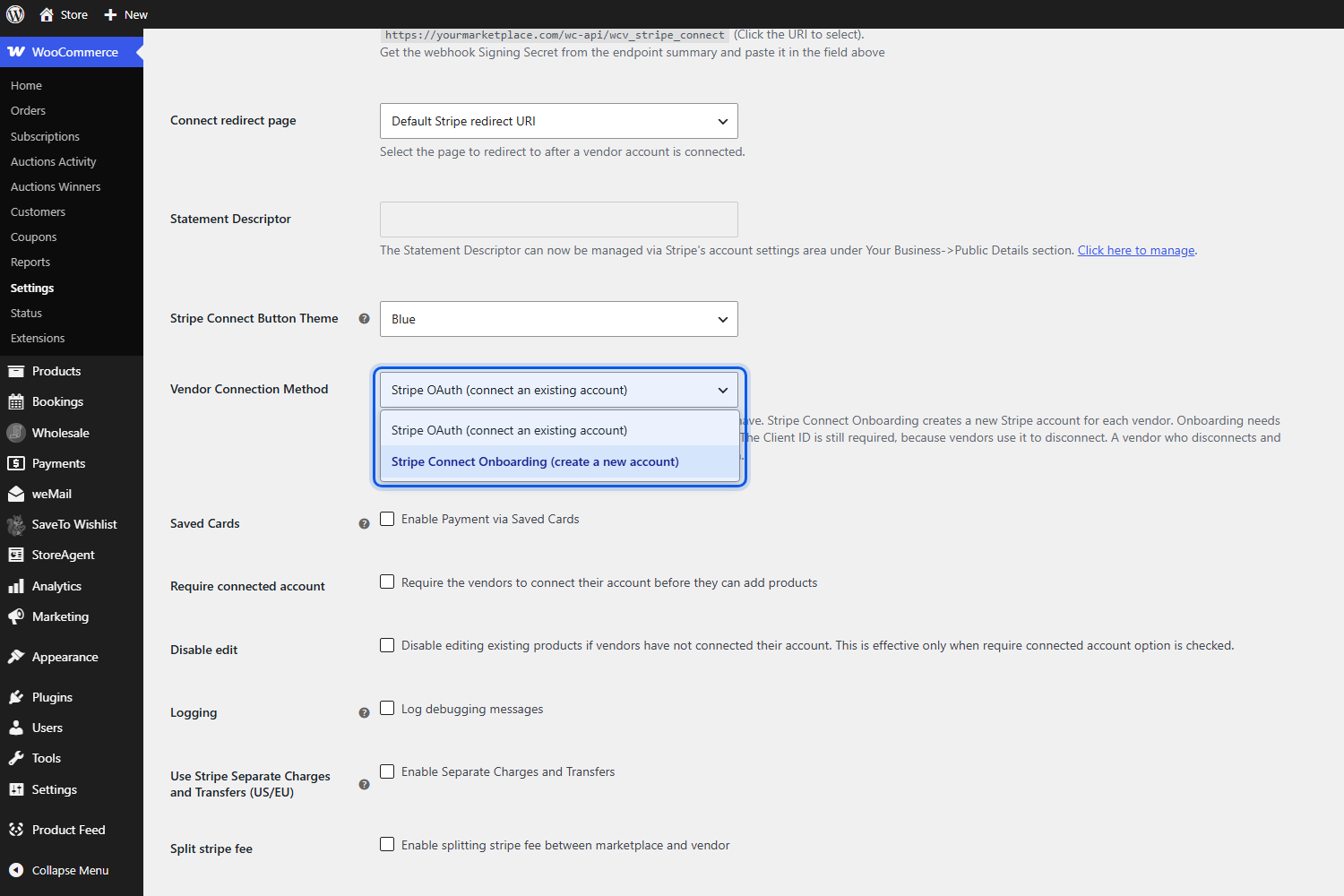
Seleziona Onboarding Stripe Connect (crea un nuovo account) e fai clic su Salva modifiche. Mantieni compilato il tuo ID client, anche se l'onboarding non lo utilizza per connettersi. I venditori ne hanno ancora bisogno quando disconnettono il loro account.
Passaggio 4: Lascia che i venditori scelgano Stripe come metodo di pagamento
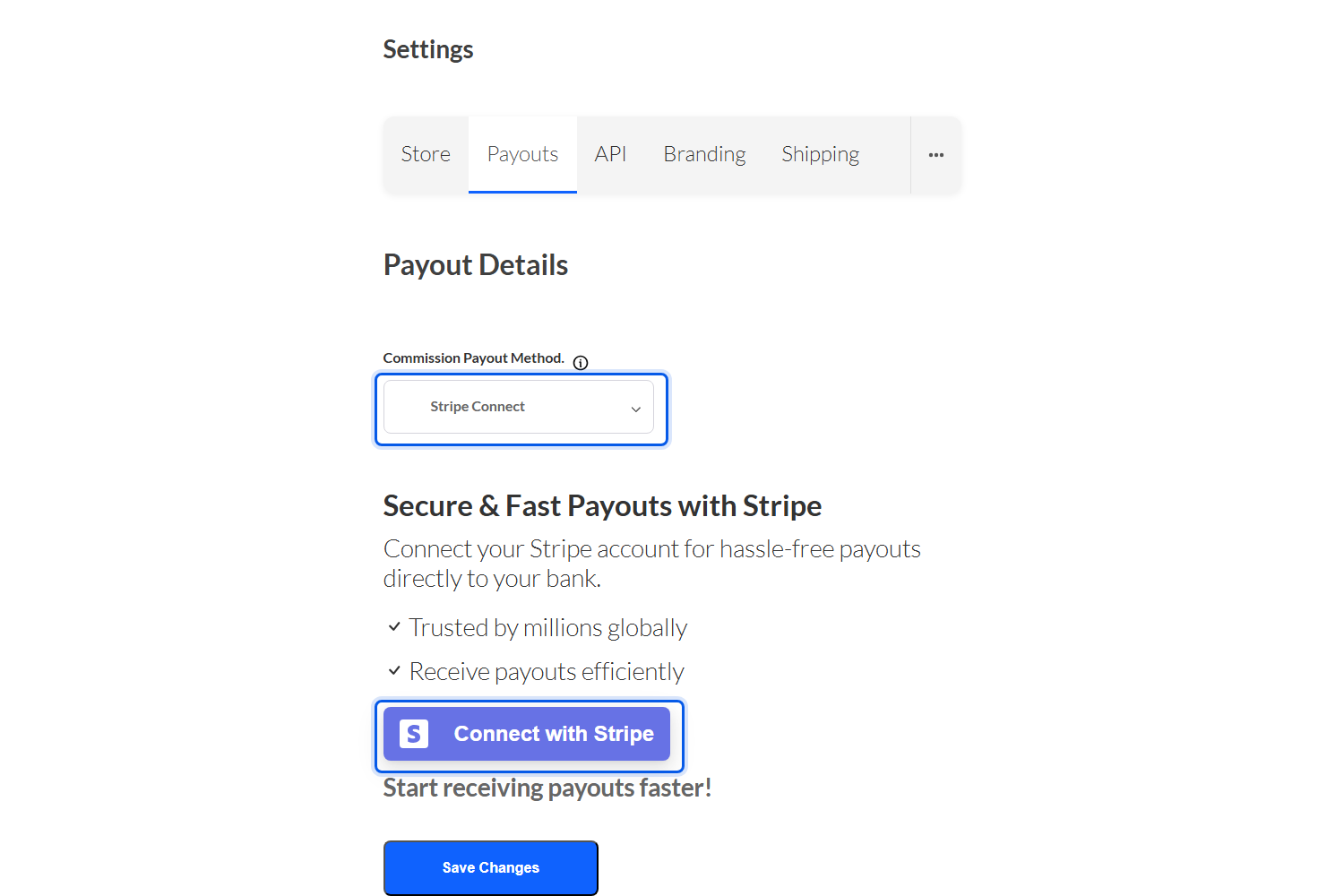
I venditori si connettono dalla loro dashboard. Nella dashboard del venditore frontend, vanno su Impostazioni > Pagamenti e impostano il metodo di pagamento delle commissioni su Stripe Connect. Il pulsante Connetti con Stripe appare quindi nello stesso pannello.
Passaggio 5: Testa il flusso prima di annunciarlo
Passa Stripe Connect alla modalità di test ed esegui il flusso come venditore di prova. Fai clic su Connetti con Stripe, completa il modulo Stripe con i dati di test di Stripe e conferma di essere tornato alla pagina delle impostazioni del negozio in uno stato connesso. La nostra guida su testare i pagamenti del marketplace Stripe copre la modalità di test e le carte di test in modo più dettagliato.
Cosa vedono i tuoi venditori durante l'onboarding
La maggior parte dei venditori farà clic sul pulsante, completerà il modulo e tornerà connessa. Il nuovo flusso gestisce anche i casi meno ordinati, in modo da non ricevere ticket di supporto da venditori bloccati a metà.
Se un venditore abbandona il modulo in anticipo
Molti venditori si fermano a metà per cercare un estratto conto bancario o un codice fiscale. Quando tornano, il pannello Stripe nella loro dashboard mostra un breve promemoria: "La configurazione di Stripe non è terminata. Fai clic su Connetti con Stripe per continuare." Fare clic sul pulsante riutilizza lo stesso account Stripe, quindi non si accumulano account duplicati sulla tua piattaforma.
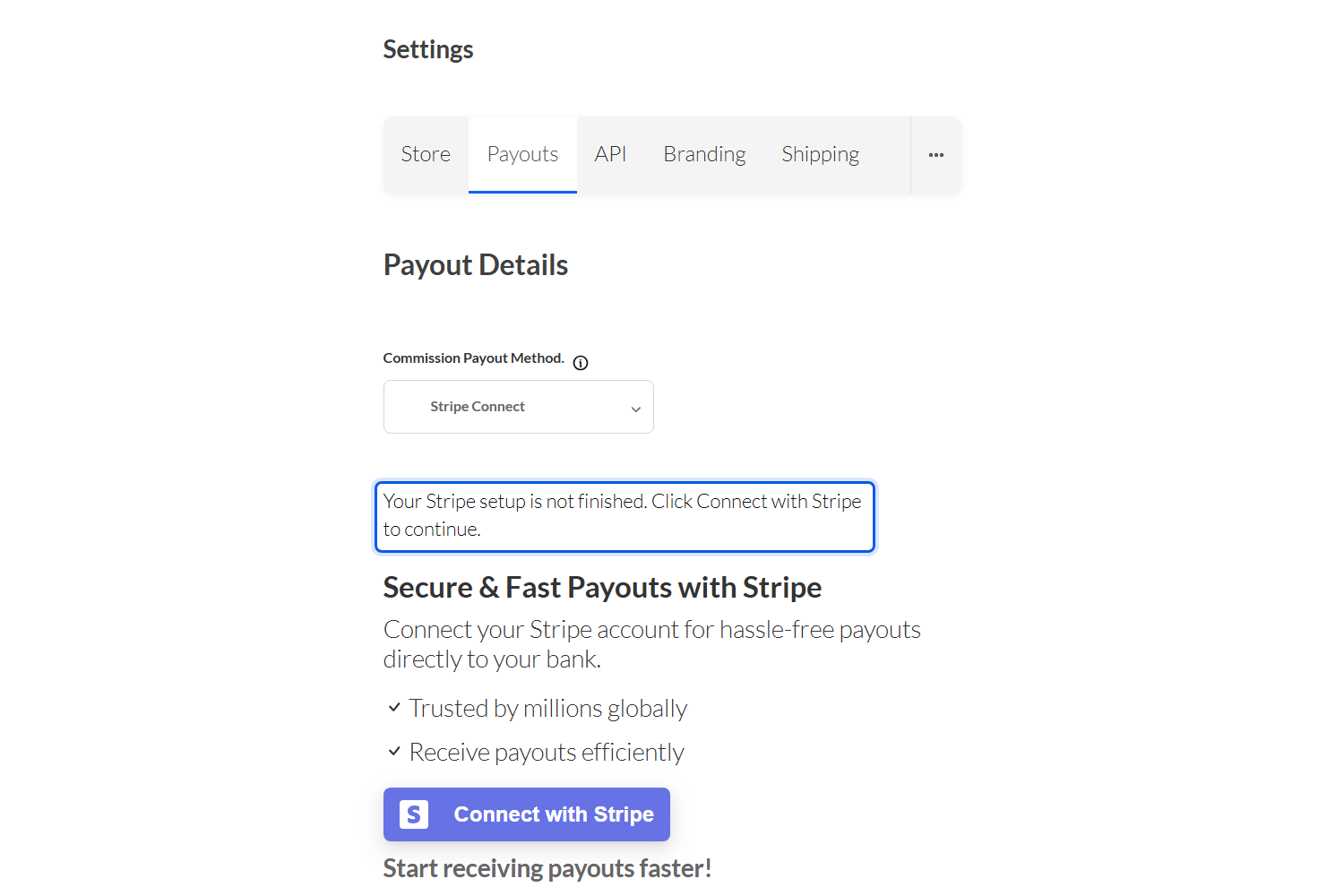
Anche i link di onboarding di Stripe scadono dopo un po'. Se un venditore apre un vecchio link, il plugin apre silenziosamente un nuovo modulo per lo stesso account anziché ricominciare da capo. Fare doppio clic sul pulsante non creerà nemmeno due account.
Se Stripe sta ancora esaminando i loro dettagli
Il completamento del modulo non significa sempre che Stripe abbia già approvato l'account. Finché Stripe non abiliterà i pagamenti, l'account rimarrà in sospeso e il venditore vedrà: "Stripe sta ancora verificando i tuoi dettagli, quindi non puoi ancora ricevere pagamenti. Fai clic su Connetti con Stripe in seguito per verificare il tuo stato." Una volta che Stripe darà il via libera, il clic successivo completerà la connessione.
Se utilizzi Addebiti e Trasferimenti Separati
I marketplace che gestiscono Addebiti e Trasferimenti Separati hanno una regola per paese per gli account dei venditori. Con l'opzione di onboarding, il nuovo account viene creato nel paese dell'indirizzo del negozio del venditore, e al venditore viene comunicato in anticipo che questo paese non può essere modificato in seguito. Se un venditore non ha ancora impostato un paese per il negozio, gli viene chiesto di aggiungerne uno nelle impostazioni del suo negozio prima che Stripe si apra, e nessun account verrà creato finché non lo farà.
Paghi i venditori in altri paesi? Il nostro articolo su calcolo delle commissioni Stripe e pagamenti transfrontalieri spiega come funzionano i pagamenti internazionali in WC Vendors.
Cosa succede ai venditori che si sono già connessi con OAuth
Nulla cambia per loro. Stripe OAuth rimane l'impostazione predefinita, quindi l'aggiornamento del plugin non passerà nessun marketplace al nuovo flusso. Anche dopo aver attivato l'onboarding, i venditori che si sono connessi tramite OAuth rimangono connessi e continuano a ricevere ordini e pagamenti come prima.
La nuova impostazione influisce solo sui venditori che fanno clic su Connetti con Stripe dopo averla modificata. Ciò rende sicuro l'attivazione su un marketplace attivo: i nuovi venditori riceveranno il modulo di onboarding e i tuoi venditori esistenti non se ne accorgeranno mai.
Una cosa da tenere a mente è la disconnessione. Un venditore che si disconnette e poi si riconnette tramite onboarding ottiene un account Stripe completamente nuovo e deve verificarlo di nuovo. La descrizione dell'impostazione nel tuo admin lo dice, ma vale la pena aggiungerlo anche alla tua FAQ per i venditori o alla checklist di onboarding per i venditori.
Altri miglioramenti in Stripe Connect 2.2.8
L'onboarding di Stripe Connect è la funzionalità principale, ma la versione 2.2.8 rende il processo di connessione più robusto anche in altri modi:
- Ritorno di OAuth più sicuro: il plugin ora salva una connessione solo per il venditore connesso che ha fatto clic su Connetti. Un venditore che ha aperto il link Connetti prima dell'aggiornamento, o il cui accesso è scaduto, fa semplicemente clic di nuovo su Connetti.
- Disconnessione forzata: se un venditore non riesce a disconnettersi perché il tuo marketplace non riesce a raggiungere Stripe, l'errore ora include un link di disconnessione forzata che rimuove l'account salvato dal tuo negozio.
- Errori più chiari nella pianificazione dei pagamenti: se Stripe rifiuta la pianificazione dei pagamenti del marketplace durante la connessione, il venditore rimane connesso e viene invitato a contattarti, invece di fallire l'intera connessione.
- Avviso chiave limitata: i campi Chiave Segreta ora ti avvisano che una chiave Stripe limitata (che inizia con rk_) non può connettere gli account dei venditori.
Il rilascio corregge anche un lungo elenco di problemi relativi al checkout, 3D Secure, Bancontact e webhook. Se i tuoi fornitori vengono pagati tramite Stripe, la nostra guida ai pagamenti dei fornitori Stripe Connect è un buon ripasso su come le commissioni raggiungono ogni venditore.
Conclusione
Collegare un account Stripe è spesso l'ultima cosa che separa un nuovo fornitore dal suo primo pagamento. Con l'onboarding di Stripe Connect, WC Vendors può ora creare quell'account per il fornitore e inviargli un singolo modulo ospitato da Stripe, seguendo la raccomandazione di Stripe per le nuove piattaforme e rimuovendo un punto comune in cui i venditori rinunciano.
Poiché Stripe OAuth rimane l'impostazione predefinita e le connessioni esistenti continuano a funzionare, puoi adottare il nuovo flusso al tuo ritmo. Aggiungi i dettagli del tuo marchio in Stripe, attiva l'impostazione Metodo di connessione fornitore e testala una volta come fornitore. Il tuo prossimo venditore potrà quindi passare dall'iscrizione alla preparazione del pagamento senza lasciare il percorso che hai impostato per loro.
Se vendi anche in altri ecosistemi Rymera, Wholesale Suite ha adottato un approccio simile con la sua configurazione guidata di WooCommerce Stripe per i negozi all'ingrosso.
Ecco cosa abbiamo trattato in questo articolo:
- Cos'è l'onboarding di Stripe Connect in WC Vendors?
- Perché Stripe consiglia di abbandonare OAuth
- Stripe OAuth vs. Onboarding Stripe Connect: quale si adatta al tuo marketplace?
- Come configurare l'onboarding di Stripe Connect in WC Vendors
- Cosa vedono i tuoi fornitori durante l'onboarding
- Cosa succede ai fornitori che si sono già connessi con OAuth
- Altri miglioramenti in Stripe Connect 2.2.8
Domande frequenti
Devo passare all'onboarding di Stripe Connect?
No. Stripe OAuth rimane l'impostazione predefinita dopo l'aggiornamento a WC Vendors Stripe Connect 2.2.8. Otterrai il nuovo flusso solo se modifichi tu stesso l'impostazione Metodo di connessione del venditore.
I miei venditori esistenti dovranno ricollegare i loro account Stripe?
No. I venditori che si sono connessi tramite OAuth rimangono connessi e continuano a ricevere ordini e pagamenti, anche dopo aver impostato l'opzione su onboarding.
Un venditore può utilizzare un account Stripe esistente con l'opzione di onboarding?
No. L'opzione di onboarding crea sempre un nuovo account Stripe per il venditore. Se i tuoi venditori desiderano collegare un account Stripe che possiedono già, mantieni selezionata l'opzione Stripe OAuth.
Perché Stripe mi chiede un nome del brand, un colore e un'icona?
Stripe mostra il branding del tuo marketplace nel modulo di onboarding ospitato, quindi richiede questi dettagli nelle impostazioni di Stripe Connect prima che i venditori possano iniziare il modulo.
Ho ancora bisogno di un ID client?
Sì. Il nuovo flusso non utilizza l'ID client per connettere i fornitori, ma i fornitori ne hanno ancora bisogno per disconnettere il loro account Stripe dal tuo marketplace.