
Zdecydowanie, ile zarabia każdy sprzedawca, jest jedną z pierwszych rzeczy, które konfigurujesz na rynku, a odpowiedź rzadko kiedy jest jedną stałą stawką dla wszystkich. Ten artykuł wyjaśnia, jak WC Vendors oblicza prowizję, gdzie można ustawić stawkę i co robi każdy typ prowizji, dzięki czemu możesz zbudować podział, którego potrzebuje Twoja firma.
Czym jest prowizja?
Prowizja w WC Vendors to udział sprzedawcy w sprzedaży, a nie udział rynku. Jeśli wprowadzisz 70%, sprzedawca otrzyma 70% sprzedaży, a rynek zachowa pozostałe 30%.
Tak działa domyślny tryb prowizji Sprzedawcy. WC Vendors Pro ma również tryb Klienta, wybierany za pomocą ustawienia Tryb prowizji. W trybie Klienta sprzedawca otrzymuje pełną cenę produktu, a opłata rynkowa jest dodawana do koszyka klienta jako osobna pozycja.
Kiedy naliczane są prowizje
WC Vendors oblicza prowizje po opłaceniu zamówienia. Obliczenie jest wyzwalane przez przejście zamówienia do statusu Przetwarzanie lub Zakończone. Każdy produkt w zamówieniu otrzymuje własną prowizję.
Cztery poziomy prowizji
Stawkę prowizji można ustawić w czterech miejscach:
- Produkt
- Kategoria produktu (tylko WC Vendors Pro)
- Sprzedawca
- Globalny
WC Vendors sprawdza te poziomy w tej kolejności i używa pierwszej znalezionej stawki. Stawka na produkcie jest ważniejsza niż stawka w jego kategorii, stawka kategorii jest ważniejsza niż stawka sprzedawcy, a stawka globalna ma zastosowanie tylko wtedy, gdy nic bardziej szczegółowego nie jest ustawione.
Gdzie ustawić prowizje
Większość rynków ustawia jedną stawkę globalną, a następnie nadpisuje ją dla konkretnego sprzedawcy, kategorii lub produktu tylko w razie potrzeby. Poniższe sekcje zaczynają się od ustawienia globalnego i schodzą w dół do produktu.
Wprowadź wartości prowizji jako zwykłe liczby, bez symbolu waluty i bez symbolu procentu. Wprowadź 55 dla 55% i 5 dla kwoty 5 USD, bez symbolu $. Można używać liczb dziesiętnych, na przykład 55,8. Użyj separatora dziesiętnego i liczby miejsc dziesiętnych ustawionych w WooCommerce > Ustawienia > Ogólne.
Ustawienia globalne
Ustaw domyślną prowizję rynku w WC Vendors > Ustawienia > Prowizja.
WC Vendors Marketplace
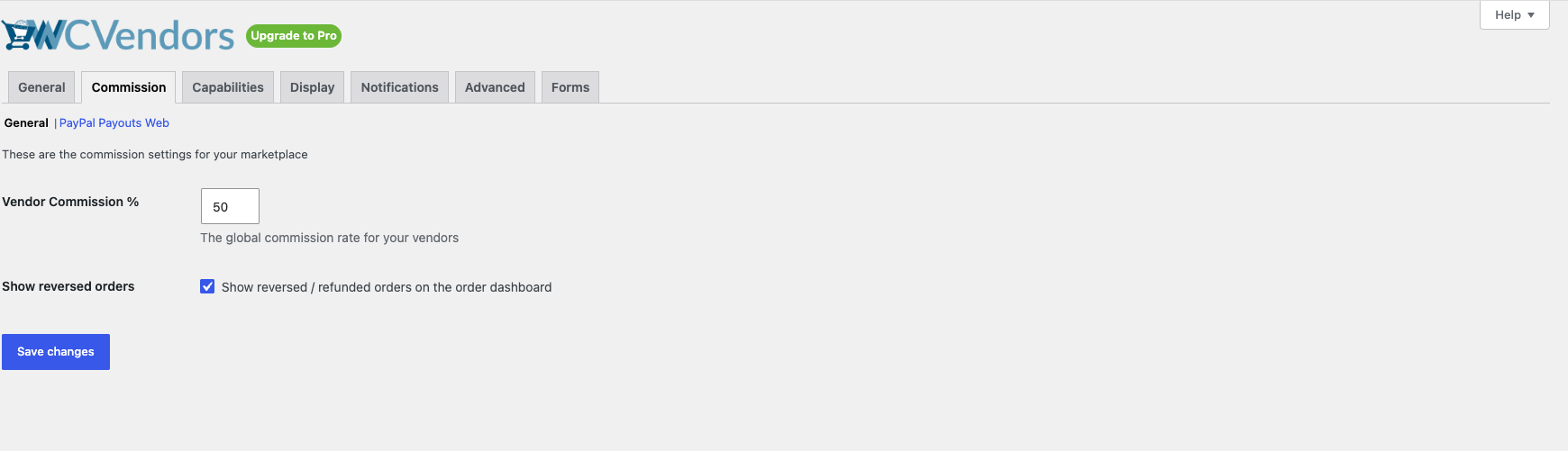
Darmowy wtyczka WC Vendors Marketplace oferuje tylko prowizje procentowe. Poniższy ekran ustawia podział 50/50 między sprzedawcą a rynkiem dla każdego produktu.
WC Vendors Pro
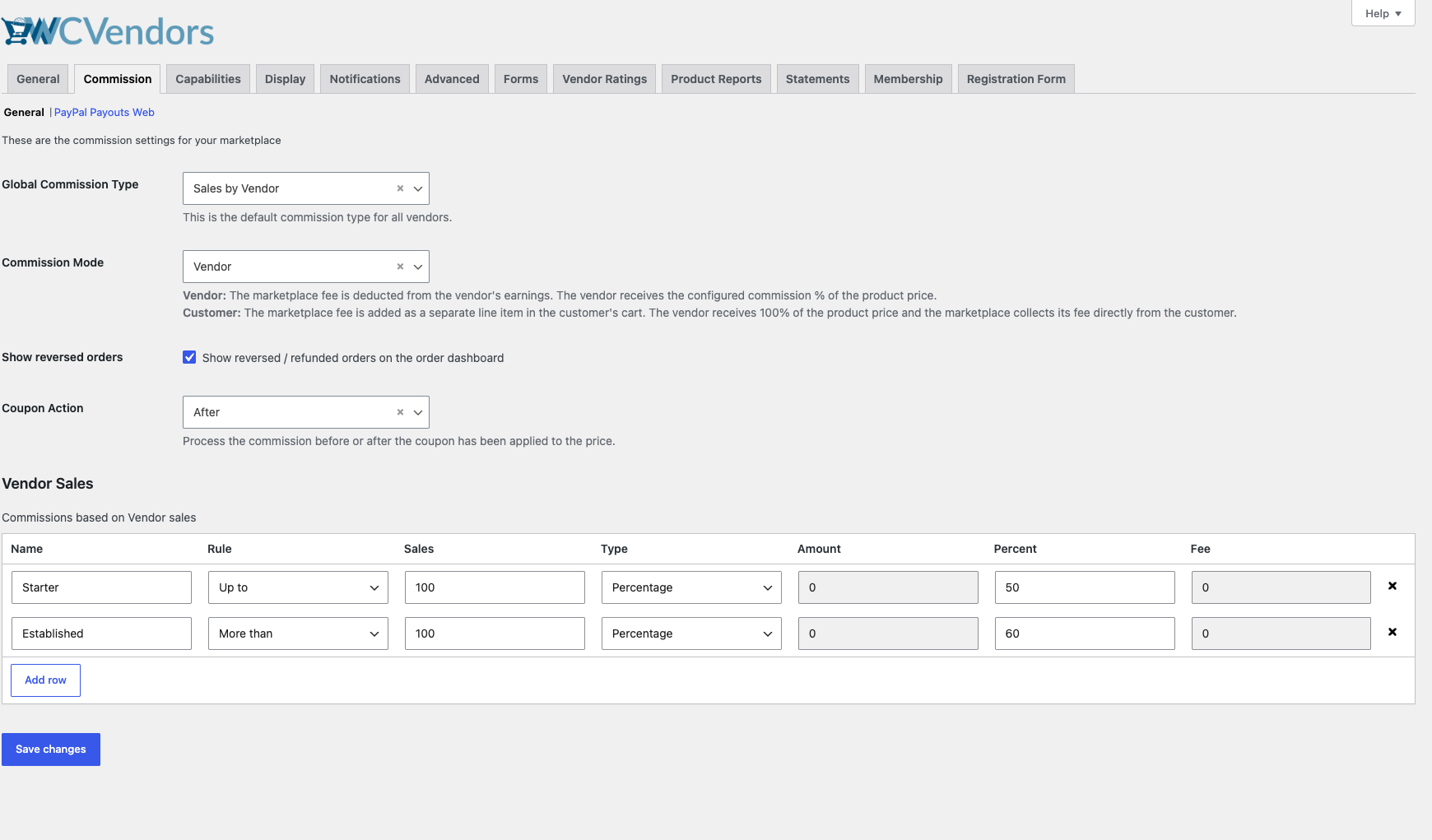
WC Vendors Pro dodaje więcej ustawień do tego samego ekranu, w tym Globalny typ prowizji, Tryb prowizji i Akcja kuponu.
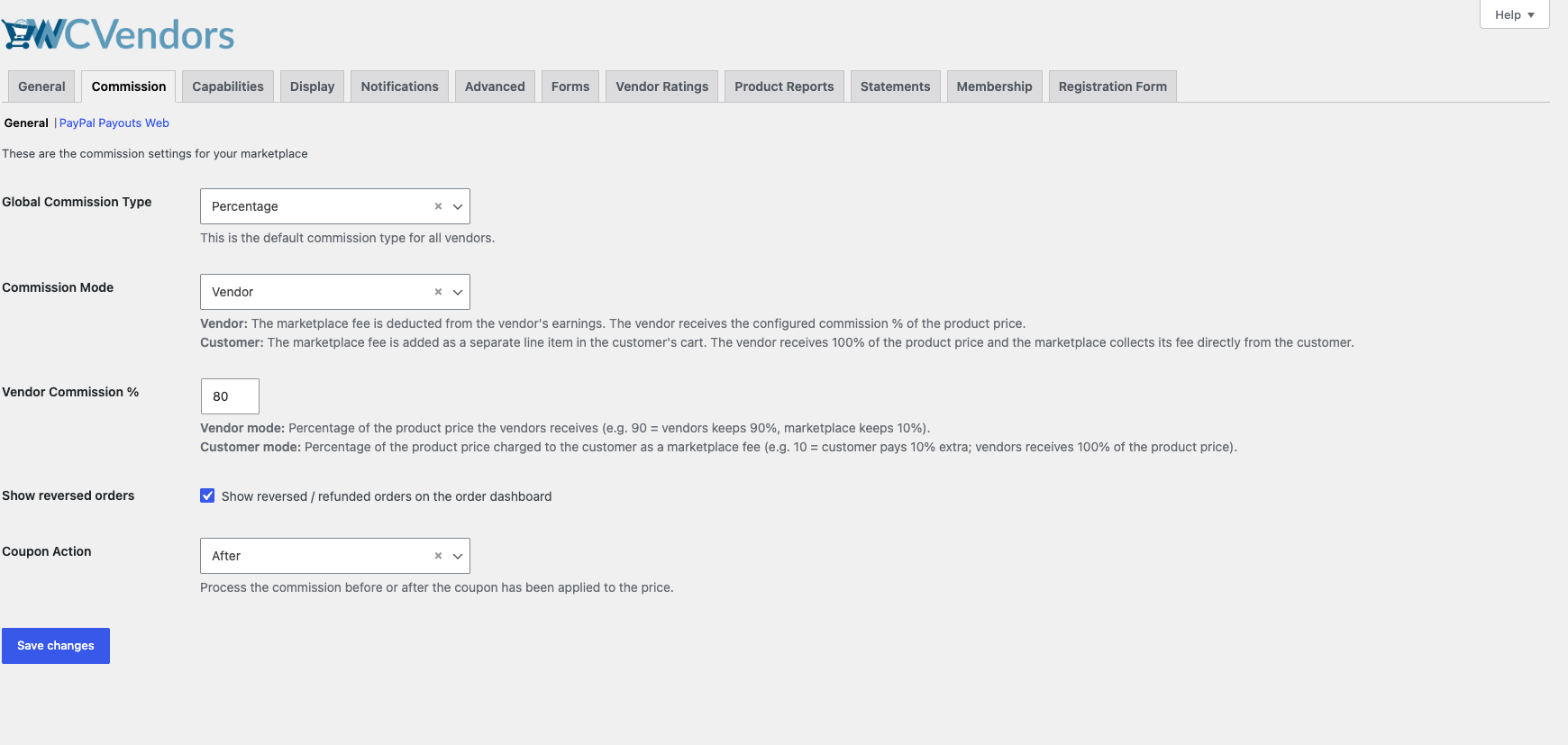
Globalny typ prowizji ustawia domyślny typ prowizji dla każdego sprzedawcy. Każdy typ prowizji, w tym te stopniowane, jest dostępny na tym poziomie. Typy są wyjaśnione w poniższej sekcji Typy prowizji.
Jak kupony wpływają na prowizję
Sprzedawcy w WC Vendors Pro mogą tworzyć kupony dla własnych produktów. Ustawienie Akcja kuponu decyduje, czy WC Vendors oblicza prowizję sprzedawcy od ceny przed zniżką kuponu, czy po niej:
- Po (domyślnie): prowizja jest naliczana od ceny po zniżce, więc sprzedawca i marketplace dzielą się zniżką.
- Przed: prowizja jest naliczana od pełnej ceny, więc marketplace pokrywa całą zniżkę.
W WC Vendors Pro 2.0.9 i nowszych, Po dotyczy również witryn, które nigdy nie zapisywały ustawień prowizji.
Ustawienie dotyczy kuponów utworzonych przez sprzedawcę produktu oraz kuponów utworzonych przez administratora witryny. Jeśli sprzedawca zarabia stałą kwotę za sztukę, kupon nie zmienia jego prowizji.
Oto obliczenia dla produktu za 100 USD z 90% prowizją i kuponem za 1 USD. Klient płaci 99 USD w obu przypadkach:
- Przed: sprzedawca otrzymuje 90 USD (90% ze 100 USD), a marketplace zatrzymuje 9 USD.
- Po: sprzedawca otrzymuje 89,10 USD (90% z 99 USD), a marketplace zatrzymuje 9,90 USD.
Prowizje sprzedawców
Aby nadać jednemu sprzedawcy inną stawkę niż globalna, zmień stawkę prowizji w profilu tego sprzedawcy. Z WC Vendors Pro możesz również zmienić typ prowizji.
WC Vendors Marketplace
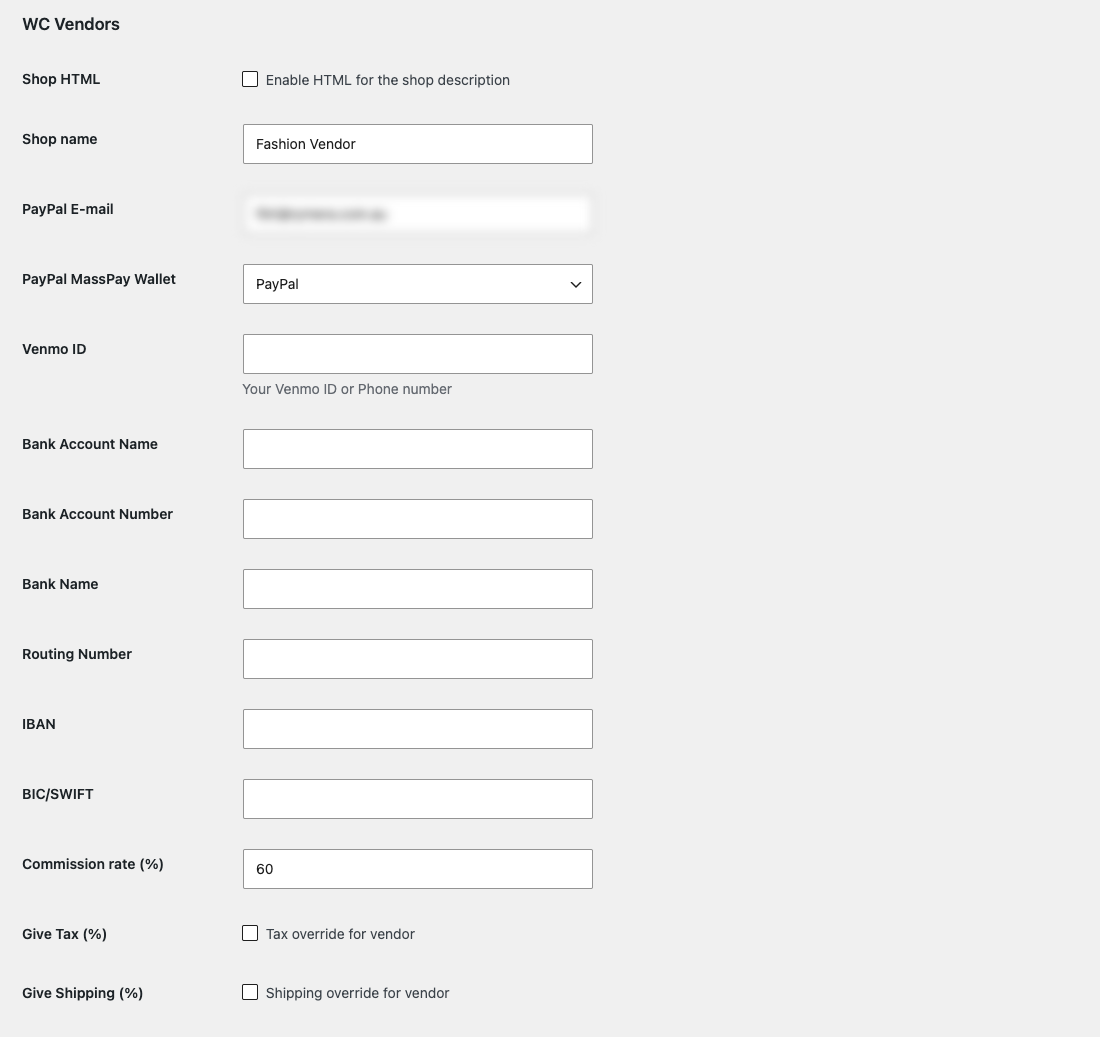
Przejdź do Użytkownicy > Wszyscy użytkownicy w panelu administracyjnym WordPress, edytuj sprzedawcę i przewiń w dół do sekcji WC Vendors. Wpisz stawkę sprzedawcy w polu Stawka prowizji (%).
WC Vendors Pro
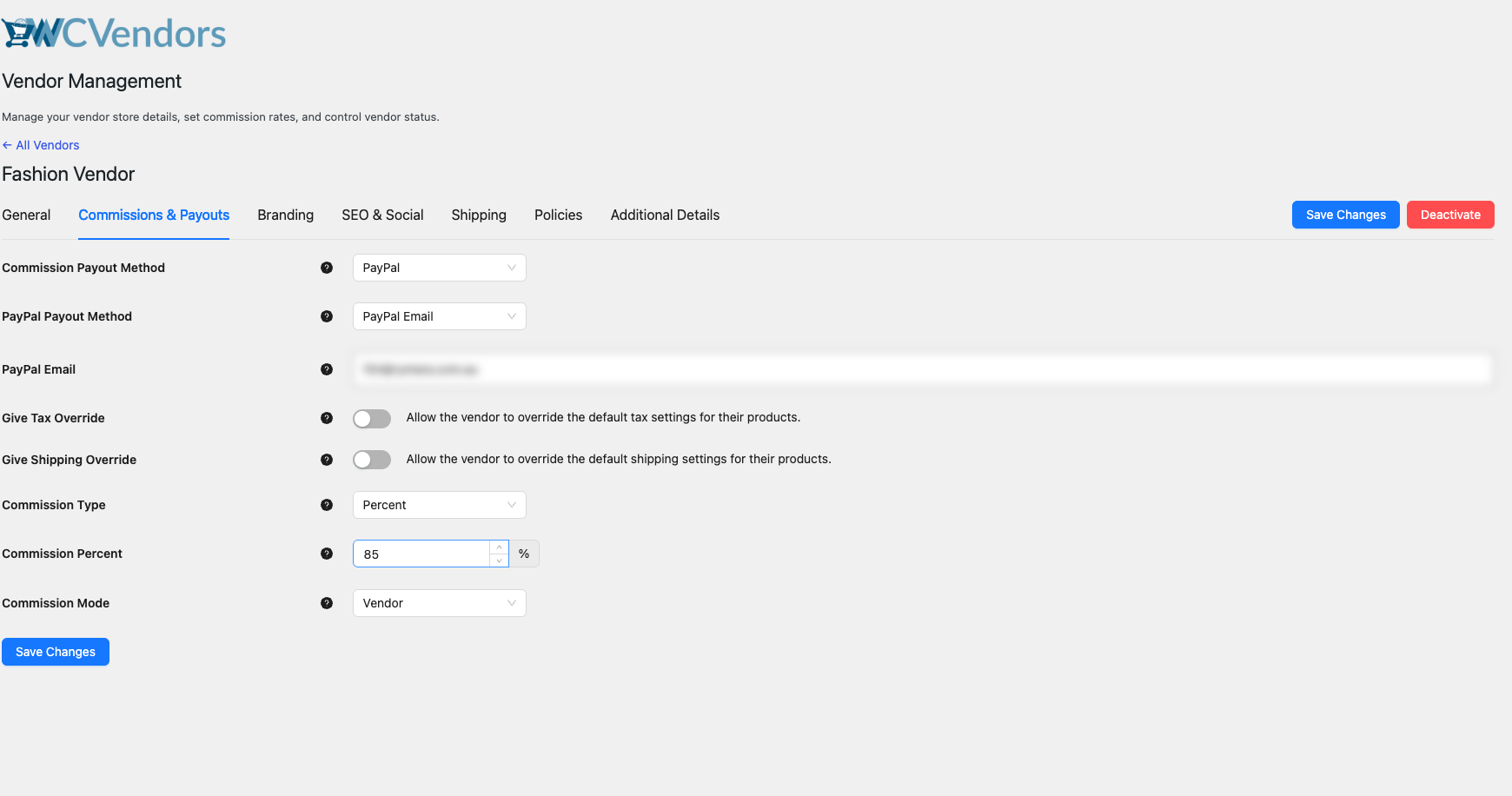
Przejdź do WC Vendors > Wszyscy sprzedawcy, edytuj sprzedawcę i otwórz zakładkę Prowizje i wypłaty. Wybierz typ prowizji z listy rozwijanej, a następnie wprowadź stawkę dla tego sprzedawcy.
Na tym ekranie typy mają krótsze nazwy: Procent, Stała, Opłata procentowa, Opłata stała, Sprzedaż sprzedawcy, Sprzedaż produktu i Cena produktu. Działają tak samo jak typy opisane w sekcji Typy prowizji.
Prowizje kategorii
Prowizje kategorii ustalają stawkę dla każdego produktu w danej kategorii. Ten poziom jest dostępny tylko w WC Vendors Pro i oferuje standardowe typy prowizji. Typy prowizji warstwowych nie są tutaj dostępne. Każda kategoria ma również własne ustawienie Tryb prowizji.
Ustaw stawkę podczas dodawania lub edycji kategorii w sekcji Produkty > Kategorie.
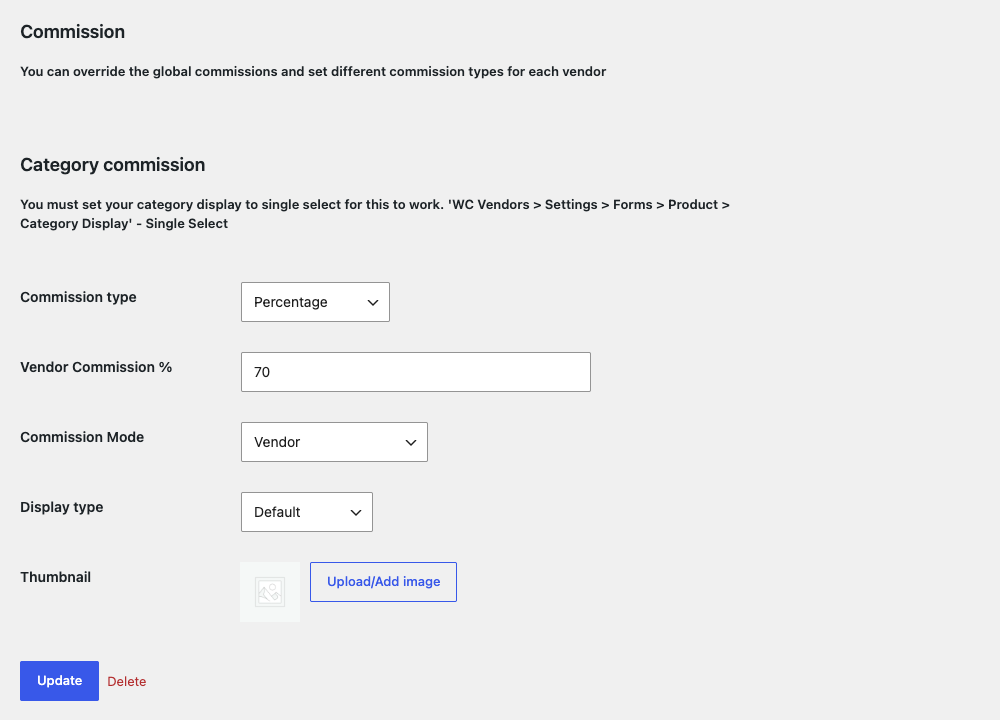
Jeśli produkt należy do więcej niż jednej kategorii, WC Vendors używa stawki z pierwszej z jego kategorii, która ją posiada. Aby dokładnie kontrolować, która stawka ma zastosowanie, przypisz każdemu produktowi tylko jedną kategorię.
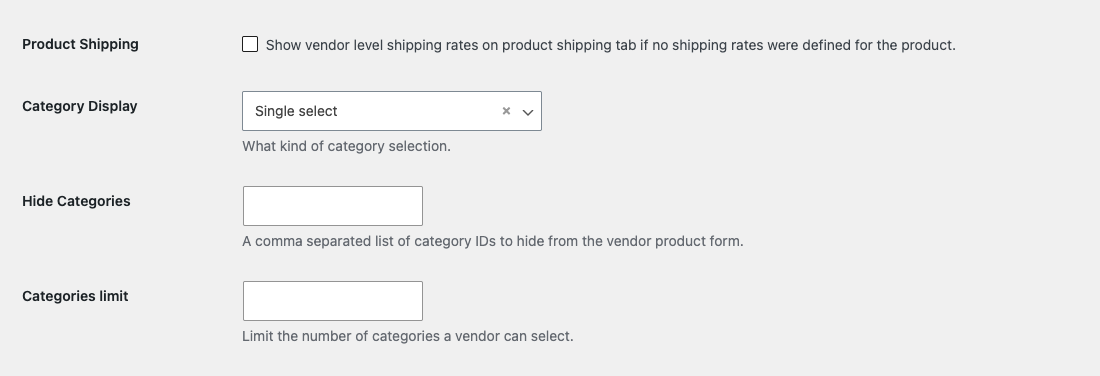
Ekran kategorii informuje, że musisz użyć Pojedynczy wybór. Nie musisz: stawki kategorii działają z każdą opcją Wyświetlanie kategorii. Pojedynczy wybór dodaje jedną rzecz. Jeśli produkt ma jedną kategorię, a ta kategoria nie ma stawki, WC Vendors używa stawki z najbliższej kategorii nadrzędnej, która ją posiada.
Możesz pozwolić sprzedawcom wybrać jedną kategorię na produkt w sekcji WC Vendors > Ustawienia > Formularze > Produkt. Przewiń w dół do sekcji Wyświetlanie produktu i wybierz opcję Pojedynczy wybór.
Prowizje od produktów
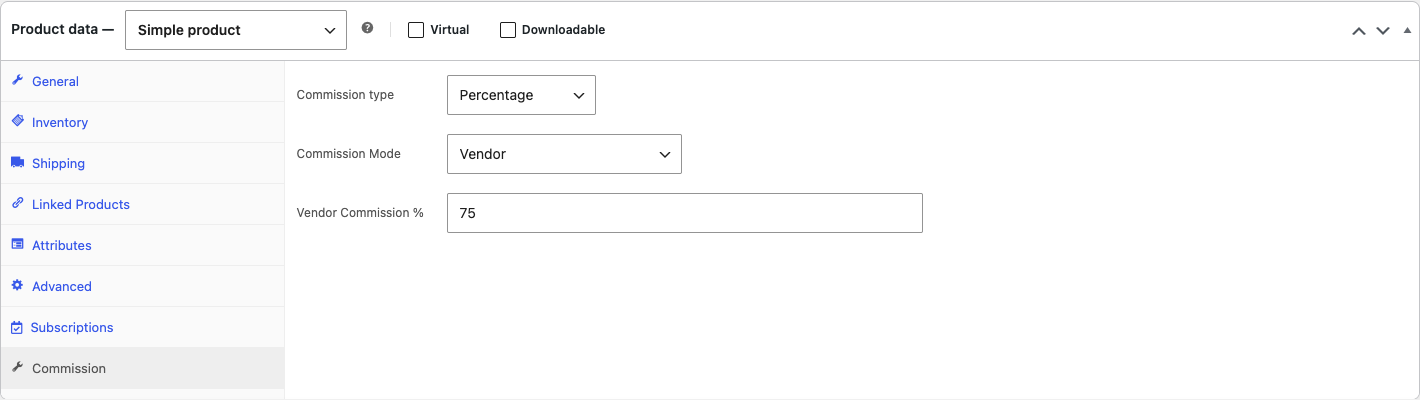
Prowizje od produktów ustalają stawkę dla jednego produktu, a WC Vendors najpierw sprawdza ten poziom. Edytuj produkt w sekcji Produkty, a następnie otwórz zakładkę Prowizja w polu Dane produktu.
Poziom produktu oferuje standardowe typy prowizji oraz poziom Łączna sprzedaż, który ustala stawkę na podstawie liczby sprzedanych sztuk danego produktu. Posiada również własne ustawienie Tryb prowizji. W darmowej wtyczce WC Vendors Marketplace ta zakładka zawiera jedno pole Prowizja (%).
Typy prowizji
WC Vendors Pro oferuje dwie grupy typów prowizji. Standardowe typy ustalają jedną stawkę, a typy progowe zmieniają stawkę w zależności od sprzedaży lub ceny. Darmowa wtyczka WC Vendors Marketplace wykorzystuje wyłącznie prowizje procentowe.
Standardowe typy prowizji
Standardowe typy są dostępne na każdym poziomie: produktu, kategorii, sprzedawcy i globalnym.
Procentowa (domyślna): sprzedawca otrzymuje udział z każdej sprzedaży produktu. Wpisz 50, a sprzedawca otrzyma 50% z każdej sprzedaży, podczas gdy marketplace zachowa pozostałe 50%.
Procentowa + opłata: sprzedawca otrzymuje procent pomniejszony o opłatę, a opłata jest naliczana od każdej sprzedanej sztuki. Wpisz 50 w polu procentowym i 5 w polu opłaty. Gdy sprzedany zostanie produkt za 100 USD, sprzedawca otrzyma 45 USD (50% ze 100 USD minus 5 USD), a marketplace otrzyma 55 USD.
Stała: sprzedawca otrzymuje określoną kwotę za każdą sprzedaną sztukę. Wpisz 5, a sprzedawca otrzyma 5 USD za sztukę. Marketplace zachowa resztę ceny sprzedaży.
Stała + opłata: sprzedawca otrzymuje określoną kwotę pomniejszoną o opłatę za każdą sprzedaną sztukę. Wpisz 5 w polu kwoty i 1 w polu opłaty. Sprzedawca otrzyma 4 USD za sztukę, a marketplace zachowa resztę ceny sprzedaży.
Typy prowizji progowych
Typy progowe pozwalają nagradzać sprzedawców za sprzedaż lub ustalać stawki według ceny produktu. Każdy próg ma regułę (Mniej niż, Do lub Więcej niż), wartość i typ prowizji do zastosowania, gdy reguła zostanie spełniona. Jeśli żaden próg nie zostanie spełniony, WC Vendors zamiast tego użyje standardowej stawki z poziomu produktu, sprzedawcy lub globalnego.
Jeśli standardowa stawka nie jest ustawiona nigdzie, na przykład gdy globalny typ jest również progowy, sprzedawca nie otrzymuje prowizji od tego produktu. Upewnij się, że Twoje progi obejmują każdą możliwą wartość lub ustaw standardową stawkę na poziomie sprzedawcy lub produktu. Jeśli wybierzesz typ progowy, dodaj co najmniej jeden próg. Bez zapisanych progów WC Vendors nie powróci do standardowej stawki, a sprzedawca nie otrzyma prowizji.
Trzy typy progowe są dostępne na poziomie globalnym i sprzedawcy. Poziom produktu ma własny próg Łączna sprzedaż, a prowizje od kategorii nie obsługują progów.
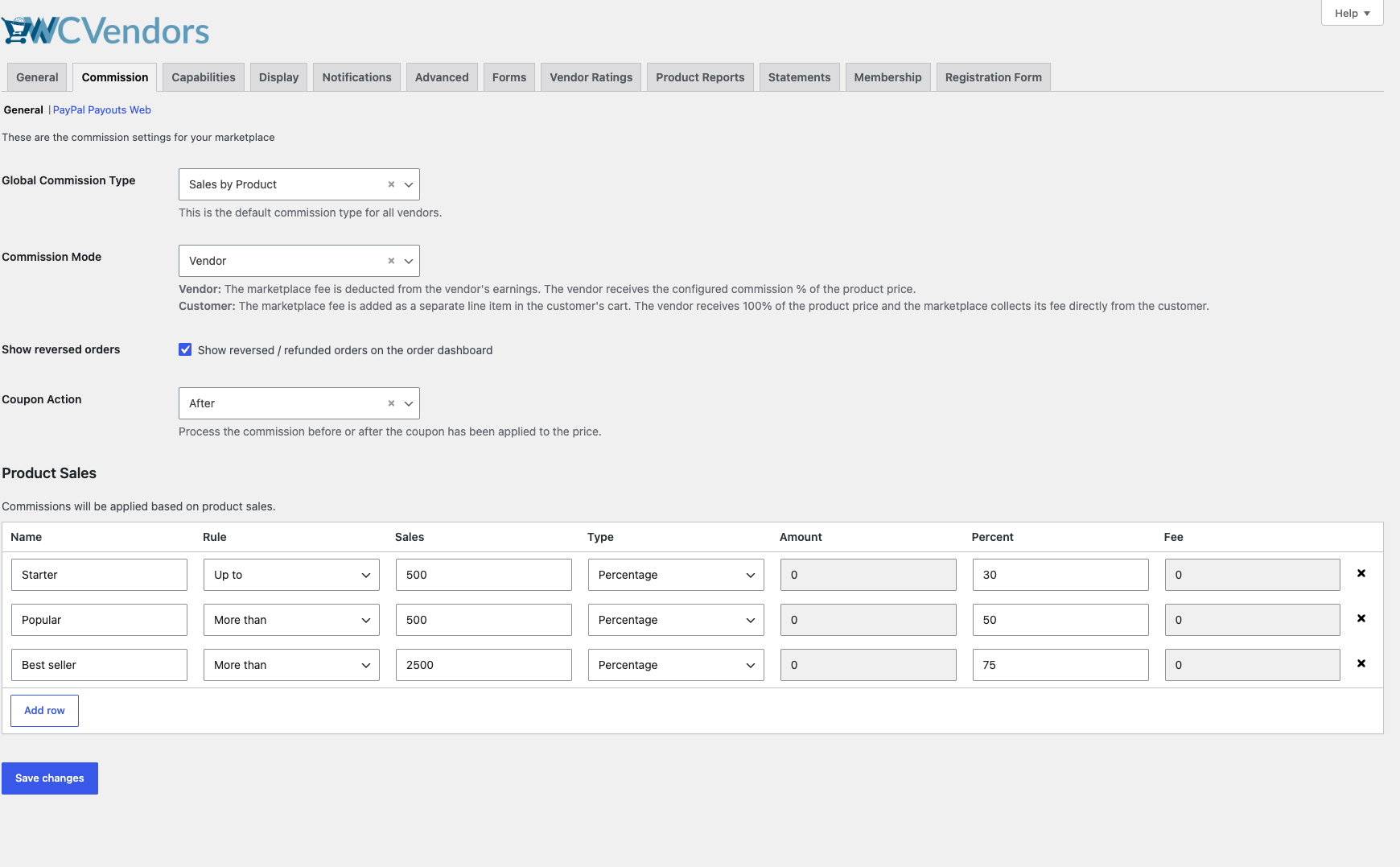
Sprzedaż według dostawcy: ustala stawkę od całkowitej liczby sztuk sprzedanych przez dostawcę we wszystkich jego produktach.
Sprzedaż według produktu: ustala stawkę od liczby sprzedanych sztuk danego produktu, dzięki czemu możesz nagradzać dostawców za ich popularne produkty.
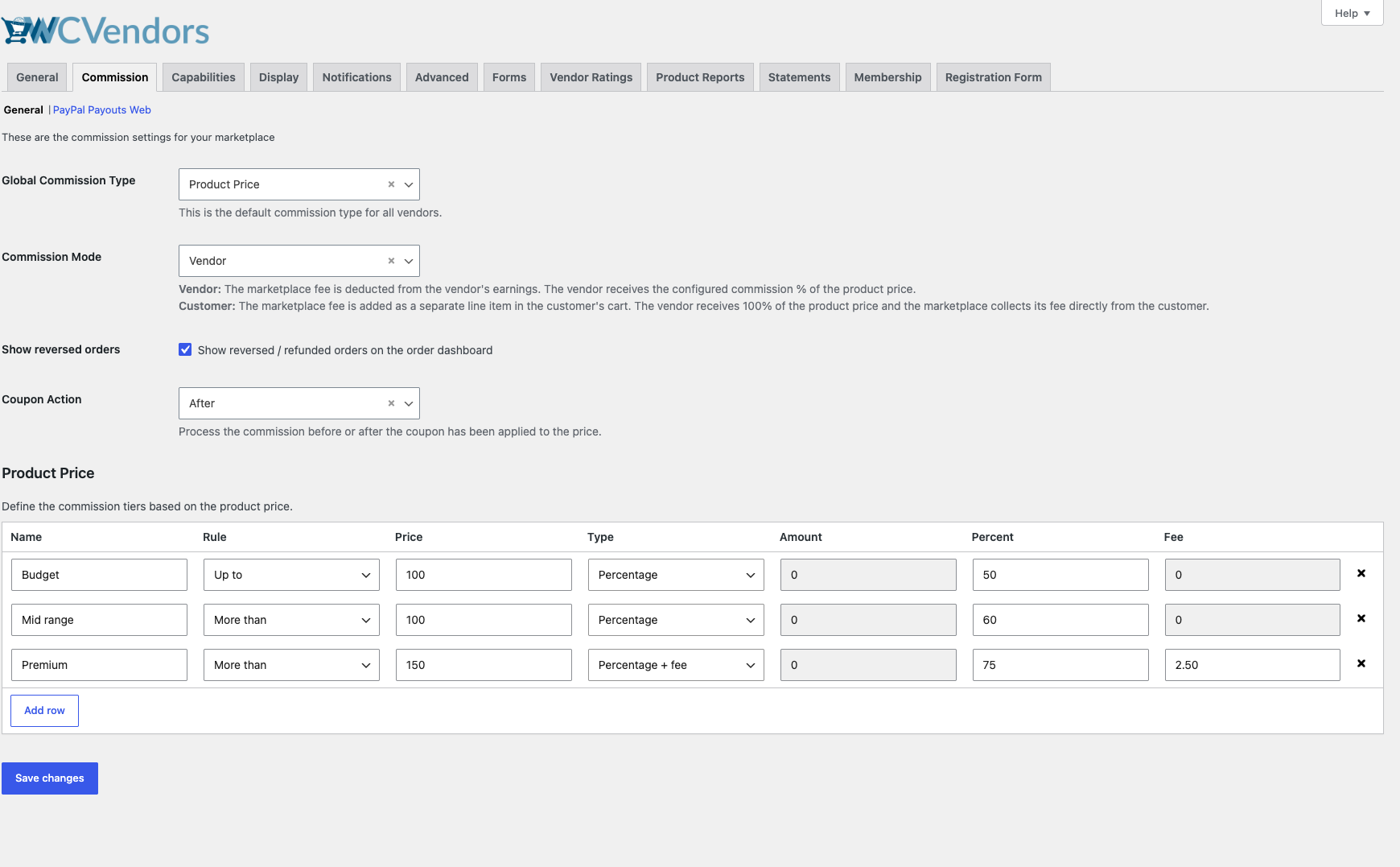
Cena produktu: ustala stawkę od ceny pojedynczej sztuki, a nie od całkowitej kwoty w koszyku.
Przykłady z rozwiązaniami
Sprzedaż według dostawcy: Do 100 sztuk zarabia 50%, a więcej niż 100 sztuk zarabia 60%. Dostawca, który sprzedał 80 sztuk, zarabia 50%. Gdy przekroczy 100 sztuk, zarabia 60%.
Sprzedaż według produktu: Do 500 sztuk zarabia 30%, więcej niż 500 sztuk zarabia 50%, a więcej niż 2500 sztuk zarabia 75%. Produkt z 3000 sprzedanych sztuk pasuje do obu zasad „więcej niż”, a zasada z wyższą liczbą (2500) wygrywa, więc zarabia 75%.
Cena produktu: Do 100 zarabia 50%, więcej niż 100 zarabia 60%, a więcej niż 150 zarabia 75% minus opłata 2,50 USD, używając opcji Procent + opłata. Produkt za 120 USD zarabia 60%, a produkt za 200 USD zarabia 75% minus 2,50 USD.
Gdzie zobaczyć, ile zarobił każdy dostawca
WC Vendors rejestruje każdy podział prowizji w tabeli prowizji pod adresem WC Vendors > Prowizje w panelu administracyjnym WordPress.
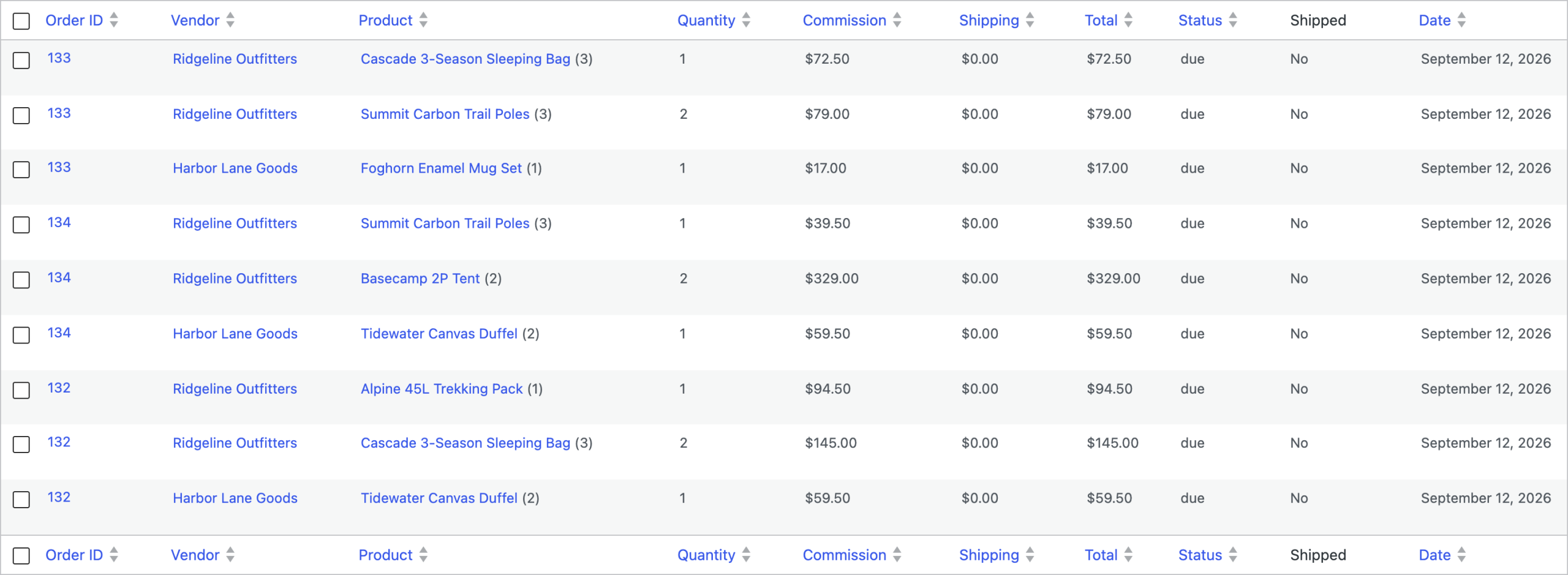
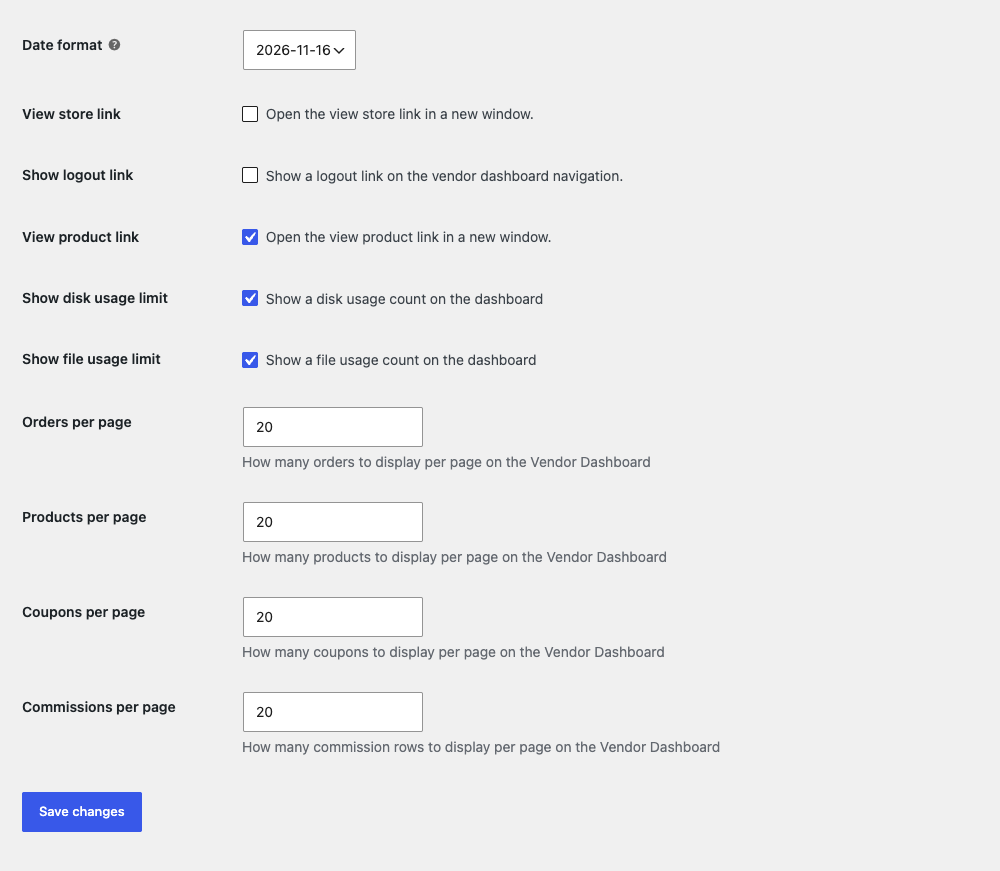
Dostawcy w WC Vendors Pro widzą swoje prowizje na stronie Prowizja w swoim panelu dostawcy. Strona domyślnie pokazuje 20 wierszy na raz i dodaje linki do stron pod tabelą, gdy jest więcej niż jedna strona.
Aby zmienić liczbę wierszy widocznych na stronie dla dostawców, przejdź do WC Vendors > Ustawienia > Wyświetlanie > Panel dostawcy i ustaw Prowizje na stronę.
Przekazywanie podatków i wysyłki dostawcom
Domyślnie marketplace pobiera podatek i opłatę za wysyłkę od zamówienia. Aby przekazać je dostawcy, włącz opcje Podatki dostawcy i Wysyłka dostawcy w WC Vendors > Ustawienia > Ogólne. Dostawca otrzymuje wtedy pełny podatek i opłatę za wysyłkę dla swoich produktów. Wysyłka dostawcy pojawia się tylko wtedy, gdy aktywny jest WC Vendors Pro.
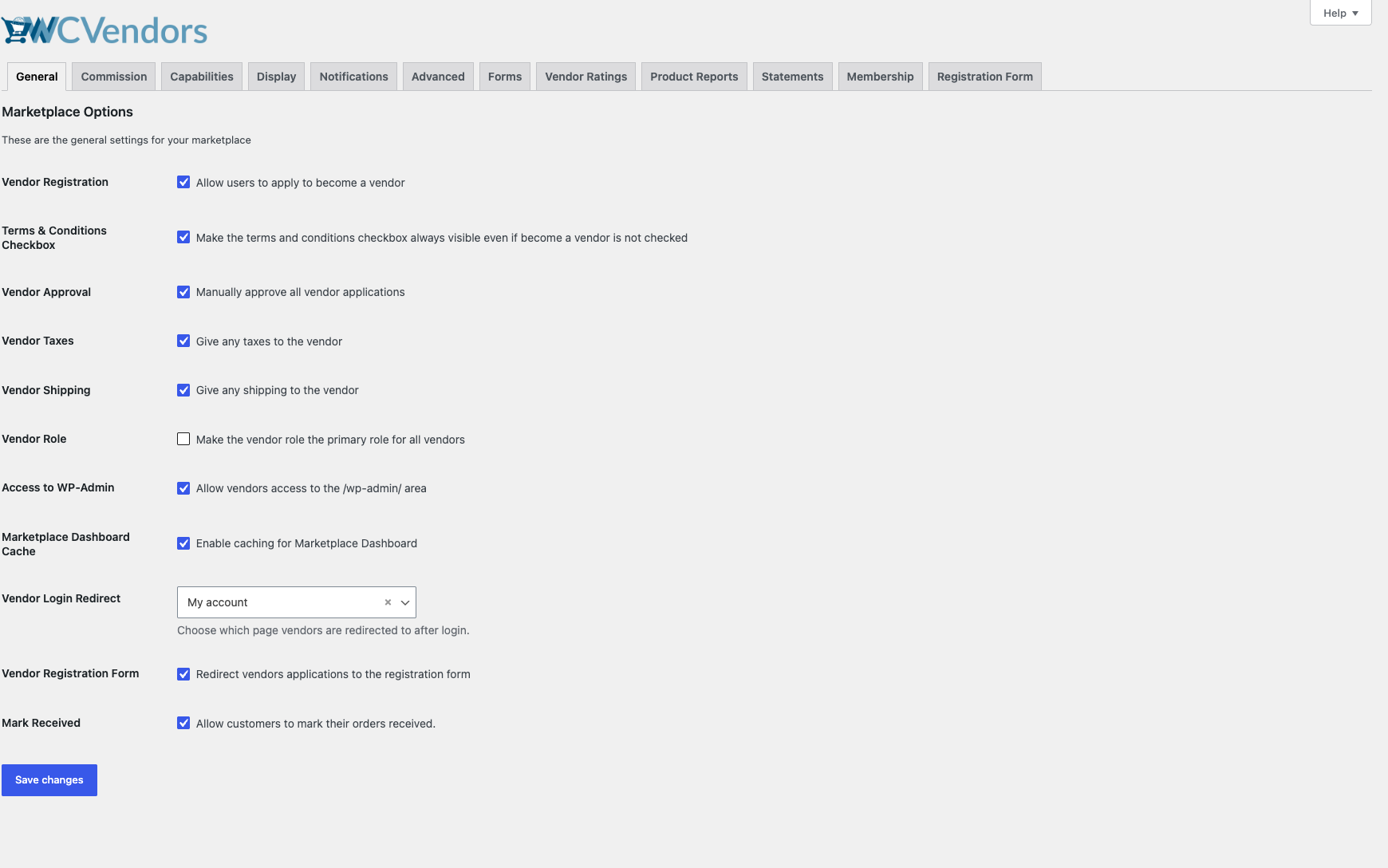
Aby przekazać podatek lub wysyłkę tylko jednemu dostawcy, pozostaw globalne ustawienie wyłączone. W WC Vendors Pro włącz opcję Nadpisz podatek lub Nadpisz wysyłkę w zakładce Prowizje i wypłaty tego dostawcy. Bez Pro edytuj dostawcę w sekcji Użytkownicy > Wszyscy użytkownicy i zaznacz Podatek (%) lub Wysyłka (%) w sekcji WC Vendors.
Najpierw skonfiguruj podatek w WooCommerce. W przypadku automatycznego obliczania podatków, WC Vendors Pro w wersji 1.8.0 i nowszych zawiera wtyczkę WC Vendors Tax, która łączy się z TaxJar lub Avalara. Zobacz przegląd automatycznych podatków.
Aby wysyłka mogła zostać przekazana sprzedawcom, Twój marketplace musi korzystać z obsługiwanego systemu wysyłki. WC Vendors Pro oferuje trzy własne systemy: Flat Rate, Country Table Rate i Tiered Rate, a także obsługuje kilka wtyczek wysyłkowych innych firm. Zobacz zrozumienie ustawień wysyłki WC Vendors Pro.
Powiązane artykuły
- Jak debugować problemy z prowizjami
- Przegląd automatycznych podatków
- Zrozumienie ustawień wysyłki WC Vendors Pro
Często zadawane pytania
Kto płaci za rabat kuponu, sprzedawca czy marketplace?
Zależy to od ustawienia Akcja kuponu w WC Vendors > Ustawienia > Prowizja (WC Vendors Pro). W przypadku Po, co jest domyślnym ustawieniem, prowizja jest obliczana od ceny po rabacie, więc Ty i sprzedawca dzielicie się rabatem. W przypadku Przed, prowizja sprzedawcy jest obliczana od pełnej ceny, a marketplace pokrywa cały rabat.
Bez WC Vendors Pro prowizja jest zawsze obliczana od pełnej ceny, więc marketplace pokrywa rabat.
Jeśli ustawię prowizję w więcej niż jednym miejscu, która z nich jest używana?
Najbardziej szczegółowa. WC Vendors sprawdza najpierw produkt, potem kategorię produktu, potem sprzedawcę, potem ustawienie globalne i używa pierwszej znalezionej stawki. Zatem stawka na produkcie zawsze przeważa nad stawką sprzedawcy, a stawka globalna wchodzi w grę tylko wtedy, gdy nic bardziej szczegółowego nie jest ustawione.
Potrzebujesz pomocy?
Jeśli masz pytanie lub napotkasz jakiekolwiek problemy, jesteśmy tutaj, aby pomóc.
- Użytkownicy premium: Otwórz zgłoszenie wsparcia
- Użytkownicy darmowi: Odwiedź nasze forum społecznościowe