
CAPTCHA pomaga chronić Twój marketplace przed spamowymi rejestracjami, botami i zautomatyzowanymi próbami logowania. Włączając CAPTCHA w formularzach rejestracji i logowania sprzedawców, dodajesz dodatkową warstwę bezpieczeństwa, jednocześnie zapewniając bezpieczeństwo dla legalnych użytkowników.
Rejestracja WC Vendors obsługuje wielu dostawców CAPTCHA, dając Ci elastyczność w wyborze rozwiązania, które najlepiej odpowiada Twojej witrynie i wymaganiom dotyczącym prywatności.
Dlaczego warto dodać CAPTCHA do formularzy rejestracji i logowania sprzedawców
Formularze rejestracji i logowania sprzedawców są częstymi celami zautomatyzowanych ataków. Bez ochrony boty mogą:
- Tworzyć fałszywe konta sprzedawców
- Próbować ataków brute-force lub credential-stuffing podczas logowania
- Zwiększać niepotrzebne obciążenie Twojej witryny
CAPTCHA pomaga zapobiegać tym problemom, zapewniając, że tylko prawdziwi użytkownicy mogą przesyłać te formularze.
Jak CAPTCHA jest stosowana w WC Vendors
Ta funkcja CAPTCHA jest dostępna tylko dla formularzy rejestracji i logowania sprzedawców dostarczanych przez wtyczkę WC Vendors Signup.
Jeśli nie używasz formularza WC Vendors Signup, rejestracja sprzedawcy działa inaczej:
- Sprzedawcy najpierw rejestrują się za pomocą formularza rejestracji klienta WooCommerce na stronie Moje konto
- Po zalogowaniu uzupełniają formularz rejestracji sprzedawcy z Panelu Sprzedawcy
W tym ustawieniu opcja CAPTCHA w WC Vendors Signup nie będzie miała zastosowania do formularza rejestracji klienta WooCommerce.
Zalecane rozwiązania CAPTCHA dla rejestracji sprzedawców bez WC Vendors Signup
Jeśli sprzedawcy rejestrują się za pośrednictwem formularza rejestracji WooCommerce Moje konto, zalecamy użycie rozwiązania CAPTCHA lub antyspamowego zaprojektowanego specjalnie do rejestracji użytkowników WooCommerce, takiego jak wtyczka dodająca reCAPTCHA, hCaptcha lub Turnstile do formularza rejestracji WooCommerce.
Zapewnia to, że rejestracje użytkowników są nadal chronione, zanim sprzedawcy uzyskają dostęp do panelu.
Przewodnik krok po kroku: Konfiguracja CAPTCHA dla formularzy WC Vendors Signup
1. Włącz CAPTCHA
- Przejdź do Panelu WordPress → WC Vendors → Ustawienia
- Otwórz sekcję Formularz rejestracji
- Kliknij zakładkę CAPTCHA
- Włącz opcję CAPTCHA
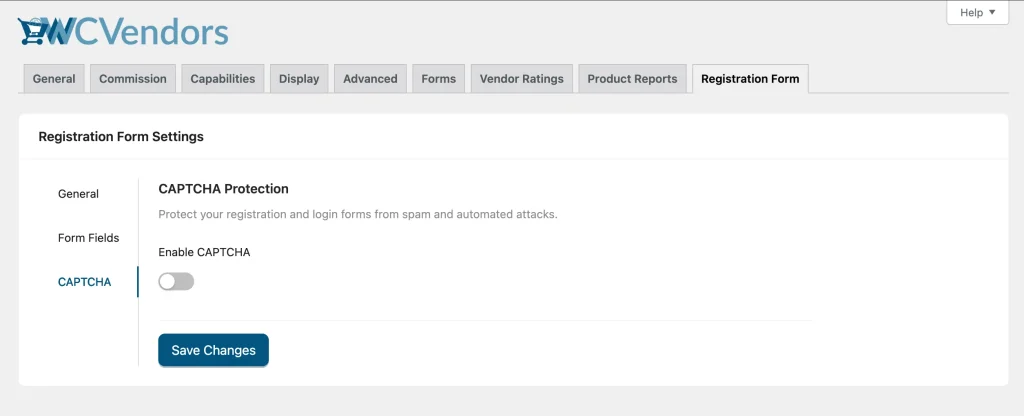
2. Wybierz dostawcę CAPTCHA
WC Vendors obsługuje następujących dostawców CAPTCHA:
- Google reCAPTCHA v2
- Google reCAPTCHA v3
- hCaptcha
- Cloudflare Turnstile
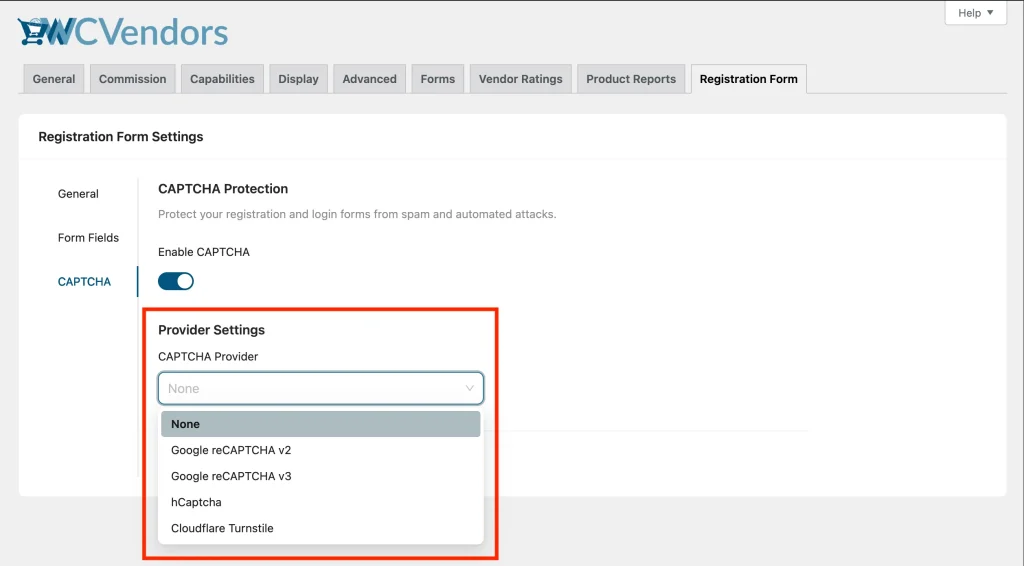
Wybierz dostawcę, który najlepiej odpowiada wymaganiom Twojej witryny.
3. Skonfiguruj dane uwierzytelniające API CAPTCHA
Po wybraniu dostawcy wprowadź wymagane klucze Site Key i Secret Key.
Klucze te można wygenerować z pulpitów dostawców:
- Google reCAPTCHA (v2 i v3):
https://www.google.com/recaptcha/admin - hCaptcha:
https://dashboard.hcaptcha.com/signup - Cloudflare Turnstile:
https://dash.cloudflare.com/?to=/:account/turnstile
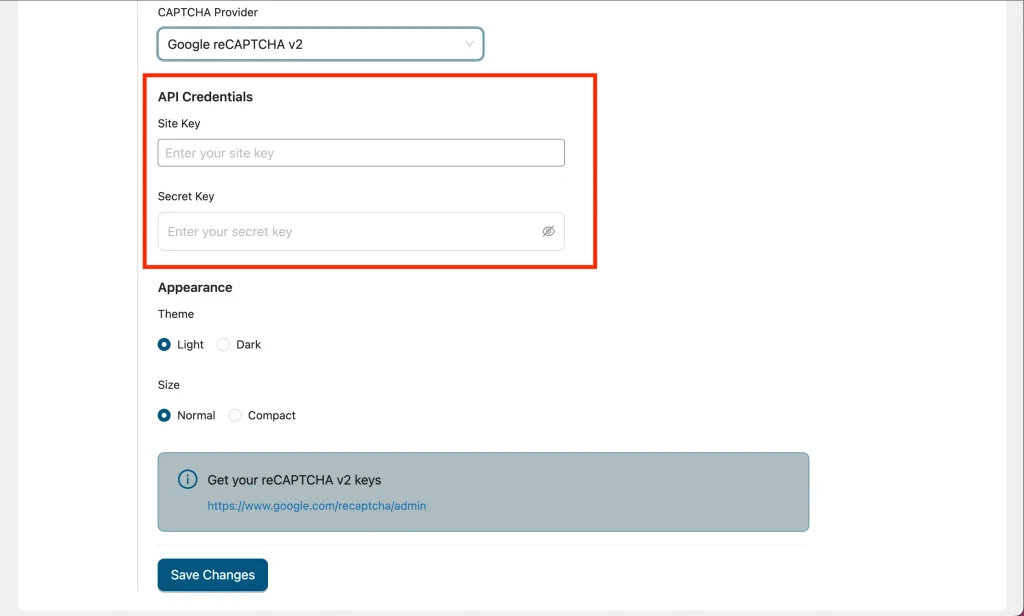
Skopiuj klucze do odpowiednich pól w ustawieniach WC Vendors.
4. Dostosuj wygląd CAPTCHA
Dla Google reCAPTCHA v2, hCaptcha i Cloudflare Turnstile można dostosować:
- Jasny lub ciemny motyw
- Normalny lub kompaktowy rozmiar
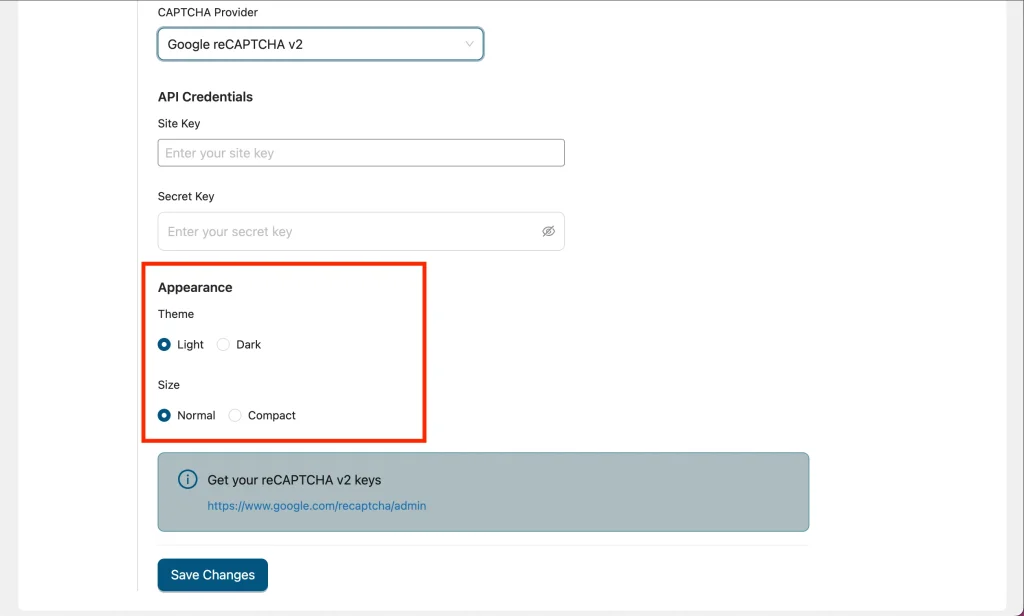
Te opcje pomagają dopasować CAPTCHA do projektu Twojej witryny.
5. Skonfiguruj próg punktacji dla Google reCAPTCHA v3
Google reCAPTCHA v3 działa w tle i przypisuje punkty na podstawie zachowania użytkownika.
- Wyższe wyniki są bardziej rygorystyczne
- Niższe wyniki są bardziej pobłażliwe
- Zalecany próg punktacji: 0.5
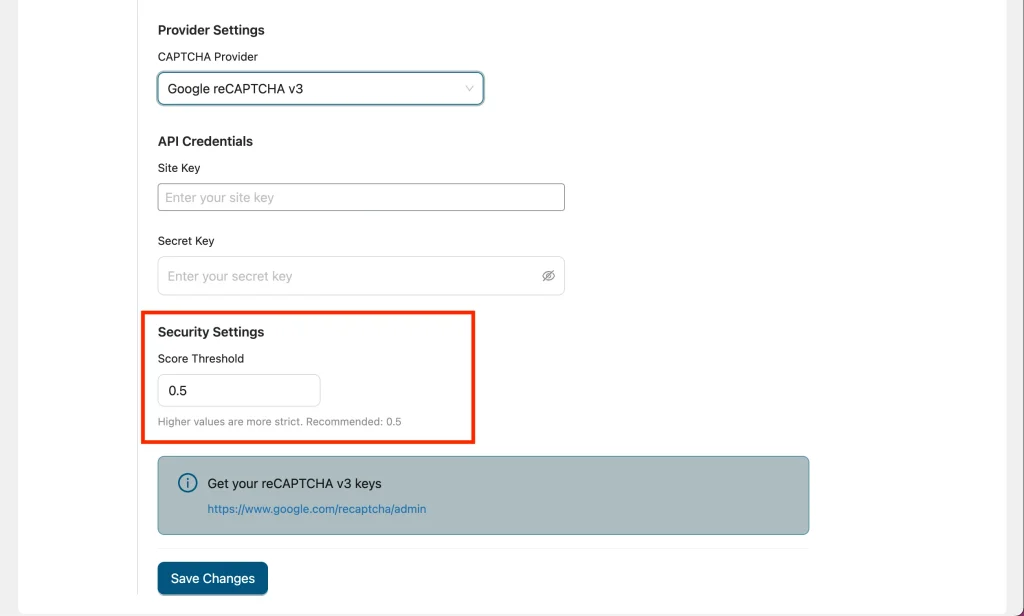
Możesz dostosować tę wartość, jeśli zauważysz, że legalni użytkownicy są blokowani lub jeśli aktywność spamowa nadal występuje.
Końcowe sprawdzenie i wskazówki dotyczące rozwiązywania problemów
Po włączeniu CAPTCHA jest automatycznie stosowana do formularzy rejestracji i logowania WC Vendors Signup.
Jeśli CAPTCHA nie pojawia się lub nie działa zgodnie z oczekiwaniami, sprawdź:
- Klucze API są poprawne
- Twoja domena jest dozwolona w panelu dostawcy CAPTCHA
- Wtyczki buforujące lub optymalizujące nie blokują skryptów CAPTCHA
Potrzebujesz pomocy?
Jeśli masz pytanie lub napotkasz jakiekolwiek problemy, jesteśmy tutaj, aby pomóc.
- Użytkownicy premium: Otwórz zgłoszenie wsparcia
- Użytkownicy darmowi: Odwiedź nasze forum społecznościowe