
Sprzedawcy na Twoim rynku mogą pobierać swoje zamówienia w pliku CSV bezpośrednio z panelu sprzedawcy. WC Vendors oferuje dwa formaty eksportu do wyboru: jeden wiersz na pozycję produktu lub jeden skonsolidowany wiersz na zamówienie. Ten przewodnik omawia, jak włączyć eksport i jak działa każdy format.
Czego będziesz potrzebować
- WC Vendors (darmowy) zainstalowany i aktywny
- Dostęp do panelu administratora WordPress w celu włączenia funkcji eksportu
Krok 1: Włącz eksport zamówień dla sprzedawców
Eksport zamówień do CSV jest domyślnie włączony, ale warto potwierdzić, że ustawienie jest aktywne na Twojej stronie.
- W panelu administratora WordPress przejdź do WC Vendors → Ustawienia.
- Kliknij kartę Uprawnienia.
- Kliknij podmenu Zamówienia.
- Upewnij się, że opcja Eksportuj zamówienia jest zaznaczona.
- Kliknij Zapisz zmiany.
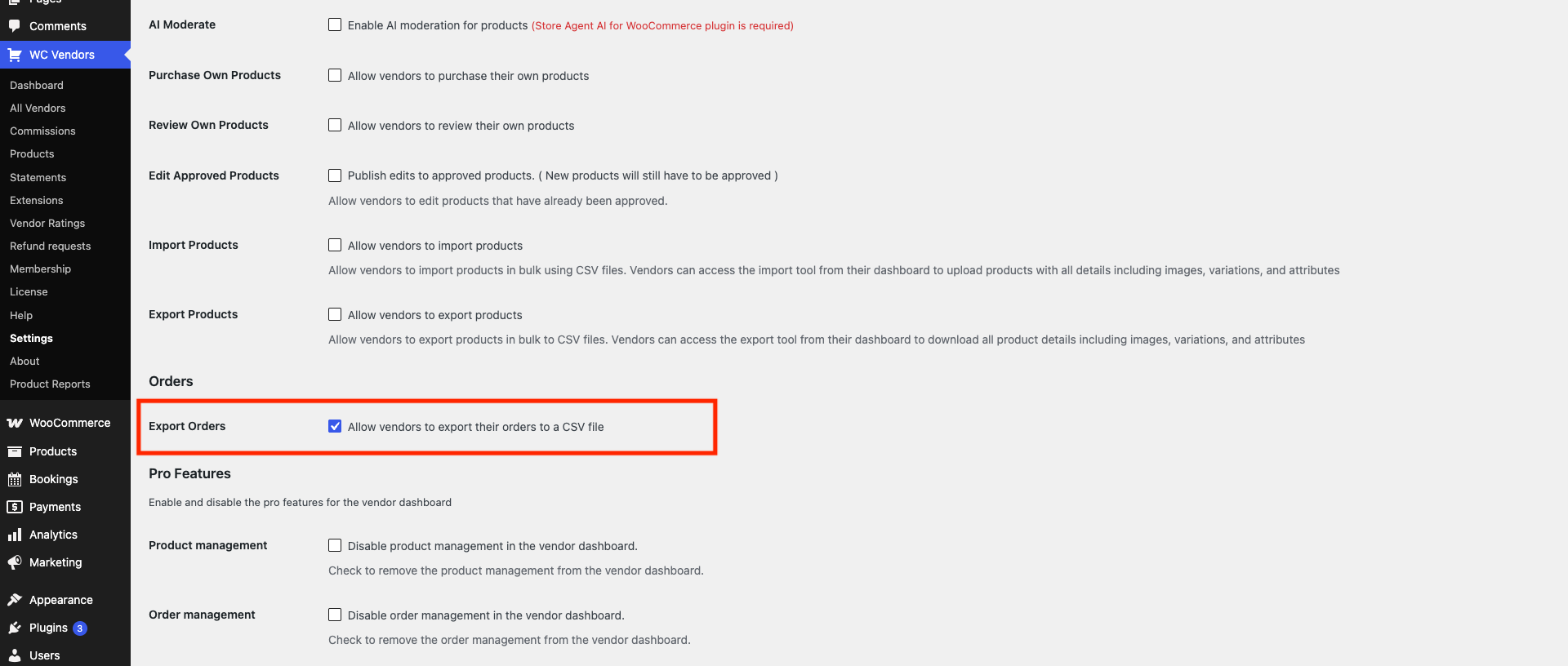
Po włączeniu sprzedawcy zobaczą przycisk Eksportuj zamówienia na stronie swojego panelu zamówień.
Krok 2: Eksportuj zamówienia z panelu sprzedawcy
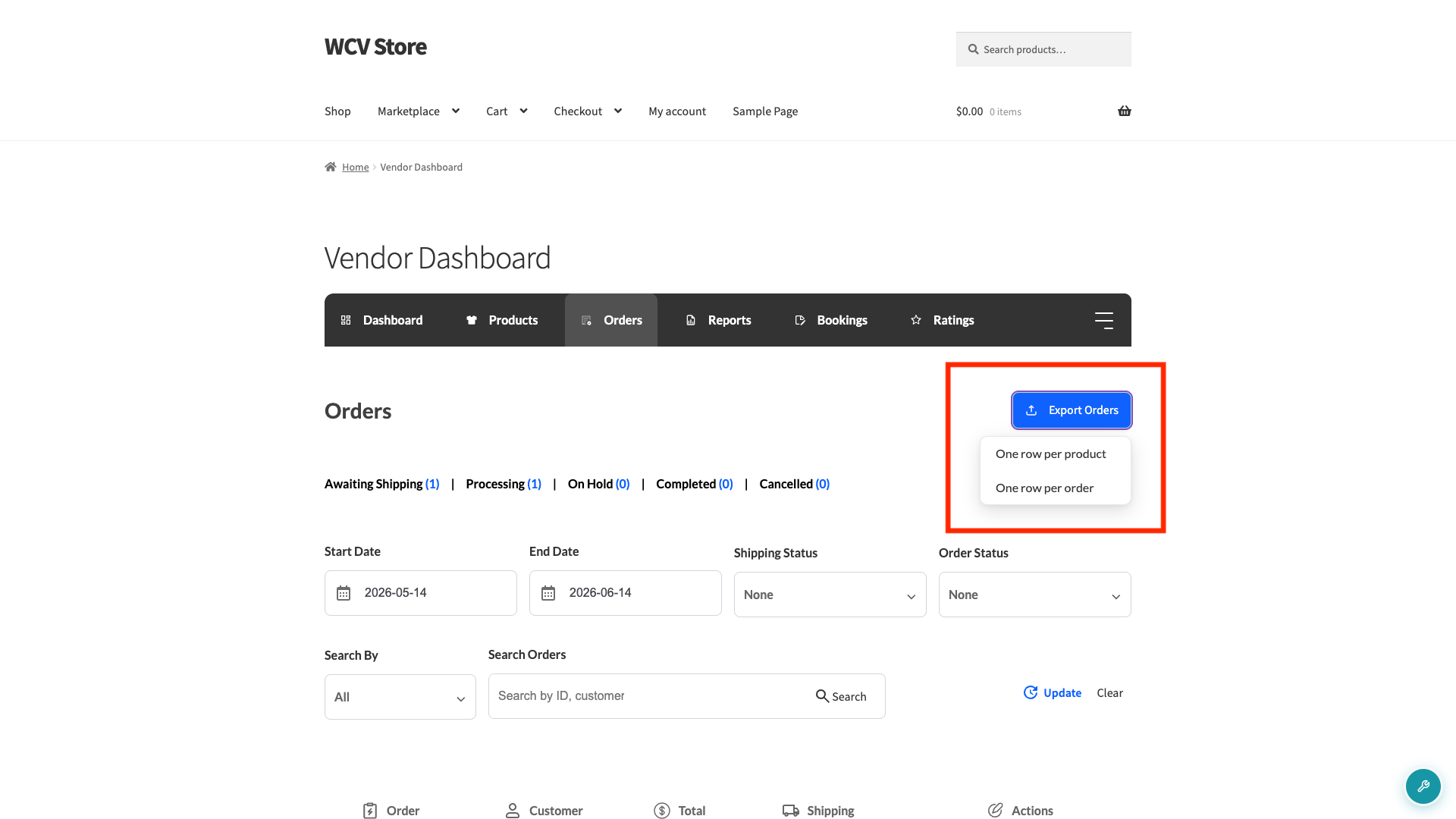
- Z panelu sprzedawcy kliknij Zamówienia w lewym menu nawigacyjnym.
- Kliknij Eksportuj zamówienia. Otworzy się małe menu z dwiema opcjami.
- Wybierz format:
- Jeden wiersz na produkt: każda pozycja w zamówieniu otrzymuje swój własny wiersz w pliku CSV
- Jeden wiersz na zamówienie: wszystkie produkty z zamówienia są łączone w jeden wiersz
- Plik CSV zostanie natychmiast pobrany do Twojej przeglądarki.
Zrozumienie eksportowanych formatów zamówień
Nazwa pobranego pliku informuje, który format został użyty: orders-per-line-item-RRRR-MM-DD.csv lub orders-per-order-RRRR-MM-DD.csv.
Jeden wiersz na produkt
Każda pozycja w zamówieniu staje się osobnym wierszem w pliku CSV. Jeśli klient kupił dwa różne produkty w jednym zamówieniu, to zamówienie zajmuje dwa wiersze, po jednym dla każdego produktu. Kolumna Nazwa produktu i Ilość pokazują indywidualną nazwę produktu i ilość dla każdego wiersza.
Użyj tego formatu, gdy potrzebujesz przetwarzać pozycje indywidualnie. Na przykład, gdy kompletujesz i pakujesz każdy produkt osobno, lub tworzysz raport, który rozbija sprzedaż według SKU.
Jeden wiersz na zamówienie
Każde zamówienie zajmuje dokładnie jeden wiersz, niezależnie od liczby zawartych w nim produktów. Kolumna Nazwa produktu zawiera listę wszystkich produktów w tym zamówieniu, oddzielonych podziałami wierszy (np. 2 x T-shirt
1 x Czapka). Kolumna Ilość pokazuje całkowitą liczbę pozycji we wszystkich produktach w tym zamówieniu.
Użyj tego formatu, gdy potrzebujesz szybkiego przeglądu wszystkich zamówień. Na przykład, gdy uzgadniasz przychody lub udostępniasz podsumowanie partnerowi logistycznemu, który pracuje na zamówieniach, a nie na pozycjach.
Jakie dane zamówienia są zawarte w pliku CSV
Oba formaty zawierają te same kolumny. Kilka kolumn pojawia się tylko wtedy, gdy administrator rynku przyznał sprzedawcom dostęp do tych danych klienta w sekcji WC Vendors → Ustawienia → Uprawnienia → Zamówienia.
| Kolumna | Opis | Zawsze pokazane? |
|---|---|---|
| Zamówienie | Numer zamówienia | Tak |
| Nazwa produktu | Nazwa produktu (format jeden wiersz na produkt) lub wszystkie nazwy produktów połączone (format jeden wiersz na zamówienie) | Tak |
| Ilość | Ilość pozycji lub całkowita ilość wszystkich pozycji w formacie jeden wiersz na zamówienie | Tak |
| Całkowita kwota zamówienia | Udział sprzedawcy w całkowitej kwocie zamówienia | Tak |
| Status zamówienia | Aktualny status zamówienia WooCommerce | Tak |
| Wysłane | „Tak” lub „Nie” dla produktów fizycznych; „Nie dotyczy” dla produktów cyfrowych lub wirtualnych | Tak |
| Data | Data zamówienia w formacie RRRR-MM-DD | Tak |
| Pełne imię i nazwisko | Imię i nazwisko klienta (preferowane nazwisko do wysyłki, w przeciwnym razie nazwisko do faktury) | Tylko jeśli administrator włączył opcję Nazwa klienta |
| Adres, Adres 2, Miasto, Województwo, Kod pocztowy | Adres wysyłki (w przeciwnym razie adres do faktury) | Tylko jeśli administrator włączył opcję Wysyłka |
| Adres e-mail | Adres e-mail klienta do faktury | Tylko jeśli administrator włączył opcję E-mail klienta |
| Telefon | Numer telefonu klienta do faktury | Tylko jeśli administrator włączył opcję Telefon klienta |
Często zadawane pytania
Przycisk Eksportuj zamówienia nie pojawia się w panelu sprzedawcy. Co jest nie tak?
Sprawdź, czy opcja Eksportuj zamówienia jest zaznaczona w WC Vendors → Ustawienia → Uprawnienia → Ogólne. Jeśli jest już włączona, upewnij się, że konto sprzedawcy zostało zatwierdzone. Sprzedawcy oczekujący na zatwierdzenie nie widzą opcji eksportu w panelu.
Czy sprzedawcy mogą filtrować zamówienia uwzględniane w eksporcie?
Tak. Eksport wykorzystuje dowolny zakres dat ustawiony przez sprzedawcę na stronie Zamówienia. Sprzedawcy mogą dostosować filtr daty przed kliknięciem Eksportuj zamówienia, aby kontrolować, które zamówienia zostaną uwzględnione.
Dlaczego w kolumnie Wysłane dla niektórych wierszy widnieje „Nie dotyczy”?
Kolumna Wysłane pokazuje „Nie dotyczy” dla produktów cyfrowych lub wirtualnych, które nie wymagają fizycznej wysyłki. Dla produktów fizycznych pokazuje „Tak” lub „Nie” w zależności od tego, czy sprzedawca oznaczył zamówienie jako wysłane.
Potrzebujesz pomocy?
Jeśli masz pytanie lub napotkasz jakiekolwiek problemy, jesteśmy tutaj, aby pomóc.
- Użytkownicy premium: Otwórz zgłoszenie wsparcia
- Użytkownicy darmowi: Odwiedź nasze forum społecznościowe