
Ściganie sprzedawców, a następnie ręczne zamykanie zamówień, szybko się sumuje na ruchliwym marketplace. WC Vendors Pro może zautomatyzować finalizację zamówienia, gdy tylko każdy sprzedawca na nim oznaczy swoje produkty jako wysłane, a Ty możesz odłożyć to o określoną liczbę dni, jeśli najpierw chcesz mieć okno zwrotów. Ten przewodnik pokazuje, jak włączyć obie funkcje i jak działa powiązana opcja, która działa w drugą stronę.
Wymagania wstępne
| Wymaganie | Szczegóły |
|---|---|
| WC Vendors Pro | Wersja 1.8.4 lub nowsza dla automatycznego finalizowania. Wersja 2.0.5 lub nowsza dla opóźnienia finalizacji |
| Dostęp | Konto administratora, które ma dostęp do ustawień WC Vendors |
Automatycznie finalizuj zamówienia po wysyłce
Wszystkie te trzy opcje znajdują się w tym samym miejscu, w grupie Zarządzanie zamówieniami.
- W panelu administracyjnym WordPress przejdź do WC Vendors → Ustawienia → Uprawnienia → Zamówienia.
- Zaznacz Aktualizacja statusu zamówienia.
- W Opóźnienie finalizacji zamówienia, które pojawia się po zaznaczeniu powyższego pola, wprowadź liczbę dni do oczekiwania. Pozostaw na
0, aby sfinalizować zamówienie od razu. - Zapisz zmiany.
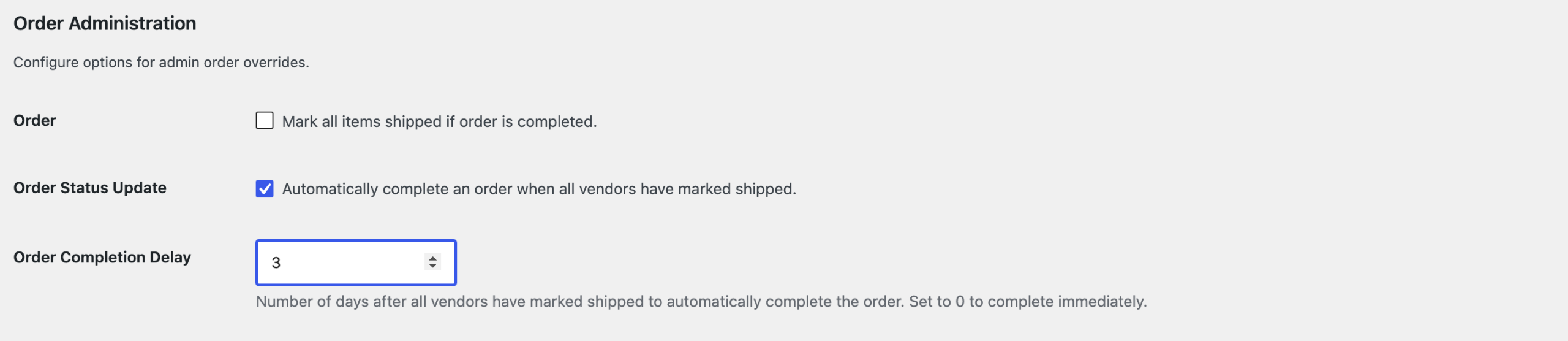
Od teraz, gdy tylko każdy sprzedawca na zamówieniu oznaczy swoje produkty jako wysłane, zamówienie automatycznie przejdzie do statusu Zakończone.
Jak działa opóźnienie finalizacji
Odliczanie rozpoczyna się dopiero po tym, jak ostatni sprzedawca na zamówieniu oznaczy swoje produkty jako wysłane. Jeśli jeden sprzedawca jeszcze nie wysłał, nic nie jest zaplanowane.
Przy opóźnieniu 0, które jest domyślne, zamówienie jest finalizowane w momencie, gdy ostatni sprzedawca oznaczy je jako wysłane. Przy każdej liczbie powyżej 0, WC Vendors Pro planuje finalizację na tyle dni później i pozostawia zamówienie w obecnym stanie do tego czasu.
Jeśli sprzedawca odznaczy swoje produkty, a następnie ponownie oznaczy je jako wysłane, oczekująca finalizacja zostanie anulowana i zaplanowana zostanie nowa. Nie otrzymasz dwóch finalizacji z tego samego zamówienia.
Oznacz wszystkie produkty jako wysłane po zakończeniu zamówienia
Ta opcja działa odwrotnie. Kiedy sam finalizujesz zamówienie, WC Vendors Pro oznacza każdy produkt na nim jako wysłany, dzięki czemu nie musisz aktualizować każdej linii sprzedawcy osobno.
- Przejdź do WC Vendors → Ustawienia → Uprawnienia → Zamówienia.
- Zaznacz Zamówienie, opisane jako „Oznacz wszystkie produkty jako wysłane, jeśli zamówienie zostanie zakończone”.
- Zapisz zmiany.
Potrzebujesz pomocy?
Jeśli masz pytanie lub napotkasz jakiekolwiek problemy, jesteśmy tutaj, aby pomóc.
- Użytkownicy premium: Otwórz zgłoszenie wsparcia
- Użytkownicy darmowi: Odwiedź nasze forum społecznościowe