
Dla sprzedawców B2B e-mail z potwierdzeniem zamówienia to nie tylko paragon. Jest to dokument, który kupujący przechowują do celów podatkowych, a dla wielu z nich pozycja VAT na tych dokumentach jest wymogiem zgodności, a nie czymś miłym. Do tej pory WC Vendors Signup zbierał dane VAT sprzedawcy podczas rejestracji i wyświetlał je na stronie produktu oraz w koszyku, a następnie usuwał je w momencie finalizacji zakupu przez klienta. Wersja 1.0.3 zamyka tę lukę, dzięki czemu numer VAT sprzedawcy jest uwzględniany w każdym e-mailu z zamówieniem.
Ta wersja sprawia, że numer VAT jest drukowany bezpośrednio pod pozycją każdego sprzedawcy, w e-mailu z potwierdzeniem zamówienia, e-mailu z fakturą, powiadomieniu administracyjnym, stronie otrzymanego zamówienia oraz widoku zamówienia w „Moim koncie” klienta. Jest on uwzględniany przez całą ścieżkę zakupu, zamiast zatrzymywać się w koszyku. Jeśli już zbierasz VAT podczas rejestracji, zmiana jest automatyczna po aktualizacji.
Poniżej omawiamy dokładnie, co zostało wydane, ważną uwagę dotyczącą tego, czyj numer jest wyświetlany, oraz instrukcję krok po kroku, abyś mógł ją włączyć z pewnością.
Co się zmieniło w wersji 1.0.3
Od wersji 1.0.2 numer VAT był już widoczny na stronie pojedynczego produktu i w koszyku jako meta pozycja. Nigdy nie trafił do dokumentów, które klienci faktycznie zachowują. E-mail z potwierdzeniem zamówienia, który kupujący wykorzystują do swoich rozliczeń, nie zawierał żadnych informacji o VAT.
Żądanie sięga marca: potwierdzenia zamówień i faktury są oficjalnymi dowodami zakupu, a w przypadku sprzedaży B2B numer VAT na tym dokumencie jest często wymogiem dotyczącym raportowania podatkowego. Klienci kontaktowali się z pomocą techniczną, prosząc o poprawione faktury, mimo że informacje były już zbierane. Po prostu nie docierały do skrzynki e-mail.
Wersja 1.0.3 odpowiada na to pytanie. Numer VAT sprzedawcy jest teraz wyświetlany pod każdą pozycją produktu w każdym e-mailu związanym z zamówieniem wysyłanym przez WooCommerce. Ponieważ integruje się ze współdzielonym szablonem pozycji zamówienia, a nie pojedynczym e-mailem, pojawia się wszędzie tam, gdzie ten szablon jest używany. Obsługiwana jest zarówno stylizowana wersja e-maila HTML, jak i wersja tekstowa, dzięki czemu wygląda poprawnie niezależnie od formatu żądanego przez klienta klienta poczty e-mail. Jeśli sprzedawca nie wprowadził numeru, nic się nie wyświetla, więc nigdy nie zobaczysz pustej etykiety „Numer VAT:” pod linią.
Warto wiedzieć przed aktualizacją: Nie ma przełącznika włącz/wyłącz. Funkcja aktywuje się w momencie, gdy pole formularza rejestracyjnego zostanie zmapowane do Numeru VAT, a sprzedawca ma zapisany numer. Jeśli VAT został już zmapowany w wersji 1.0.2, aktualizacja do 1.0.3 natychmiast zacznie umieszczać numery VAT w e-mailach klientów, bez żadnych dodatkowych działań z Twojej strony. Jest to prawie na pewno to, czego chcesz, ale ponieważ jest to widoczne dla klienta, nie powinno Cię to zaskoczyć.
Gdzie teraz pojawia się numer VAT sprzedawcy
Oto wszystkie miejsca, do których dociera numer i kiedy każde z nich zostało dodane.
| Gdzie pojawia się numer | Dostępne od |
|---|---|
| E-mail z potwierdzeniem zamówienia (w trakcie realizacji / zakończone) | Nowość w wersji 1.0.3 |
| E-mail z fakturą | Nowość w wersji 1.0.3 |
| Powiadomienie administratora o nowym zamówieniu | Nowość w wersji 1.0.3 |
| Strona „dziękujemy” po otrzymaniu zamówienia | Nowość w wersji 1.0.3 |
| Moje konto → szczegóły zamówienia | Nowość w wersji 1.0.3 |
| Pojedyncza strona produktu | 1.0.2 |
| Koszyk, jako meta pozycji | 1.0.2 |
| Ekran Ustawienia sklepu własnego sprzedawcy | 1.0.2 |
Pięć nowych powierzchni korzysta z jednego szablonu pozycji zamówienia, dlatego funkcja dociera do nich razem, a nie pojedynczo. Jeśli wolisz przyciąć to, co się obok drukuje, nowe kontrolki pól faktury pozwalają niezależnie wyłączyć numer telefonu, adres lub logo sprzedawcy. Na stronie otrzymania zamówienia i w widoku Moje konto numer znajduje się pod odpowiednią pozycją, tak jak w wiadomości e-mail, dzięki czemu kupujący widzi spójne dokumenty od momentu zakupu po historię konta.
Czyj numer jest wyświetlany, sprzedawcy czy kupującego?
To najważniejsza rzecz do zrozumienia przed wdrożeniem funkcji. Wyświetlany numer to numer sprzedawcy, czyli własna rejestracja VAT sklepu, wydrukowana pod każdą pozycją. Nie jest to numer klienta.
Pierwotne żądanie dotyczyło numeru VAT klienta w sekcji rozliczeniowej. Dostarczono numer VAT sprzedawcy i była to świadoma, udokumentowana decyzja. Wtyczka modelowała VAT wyłącznie jako pole sprzedawcy: jest zbierany podczas rejestracji i przechowywany dla sprzedawcy, dlatego już pojawiał się na stronach produktów i w koszyku. Wtyczka nie posiada pola VAT klienta do wyświetlenia.
Jeśli sprzedajesz hurtowo i chcesz odświeżyć wiedzę na temat tego, dlaczego te dokumenty są ważne, Wholesale Suite ma przewodnik po fakturowaniu B2B, który warto przeczytać.
Jak krok po kroku skonfigurować wyświetlanie numeru VAT
Zanim zaczniesz
- WooCommerce i WC Vendors (darmowy plugin bazowy) są aktywne. Sprawdzanie wyświetlania VAT sprawdza WC Vendors i cicho pomija, jeśli nie jest dostępne.
- WC Vendors Signup w wersji 1.0.3 lub nowszej.
Krok 1: Dodaj pole VAT i zmapuj je
To jest właściwy przełącznik. Domyślnie nie ma pola VAT w formularzu rejestracyjnym, więc tworzysz je, a ważne ustawienie to Mapowanie Pól.
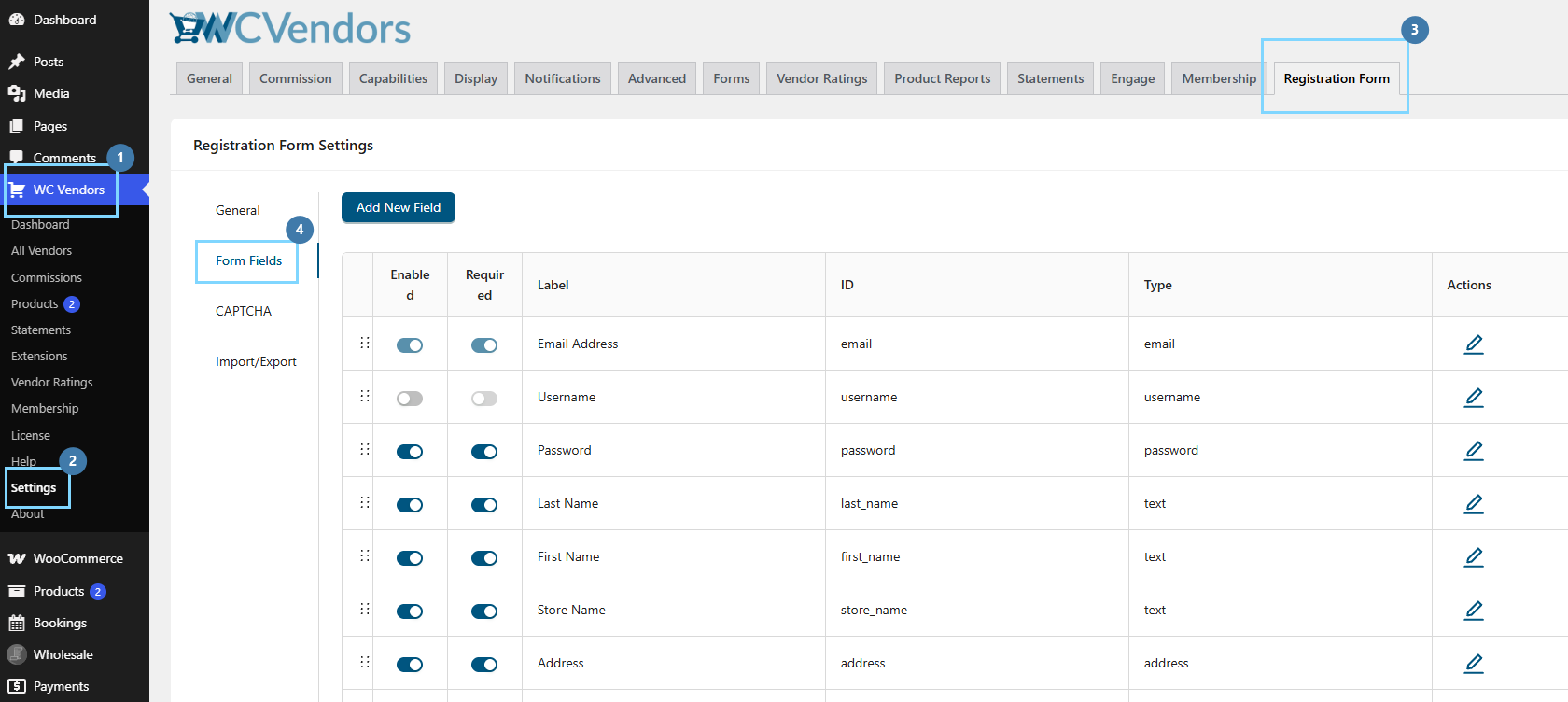
Przejdź do WP Admin → WC Vendors → Ustawienia → Formularz rejestracyjny → Pola formularza. Jeśli nadal tworzysz ten formularz, nasz przewodnik po dodawaniu dedykowanej strony rejestracji sprzedawcy przeprowadzi Cię przez kreator przeciągnij i upuść.
Otwórz okno dodawania pola, wybierz typ pola Tekst i ustaw następujące opcje:
- Typ pola: Tekst
- Etykieta: Numer VAT
- Tekst pomocniczy: Wpisz swój numer VAT
- Mapowanie Pól: Numer VAT (to jest ważne)
- Włączone: Włączone
- Wymagane: wedle uznania; włącz, jeśli akceptujesz tylko sprzedawców zarejestrowanych na VAT
- Pokaż przy kasie: opcjonalnie, patrz krok 4
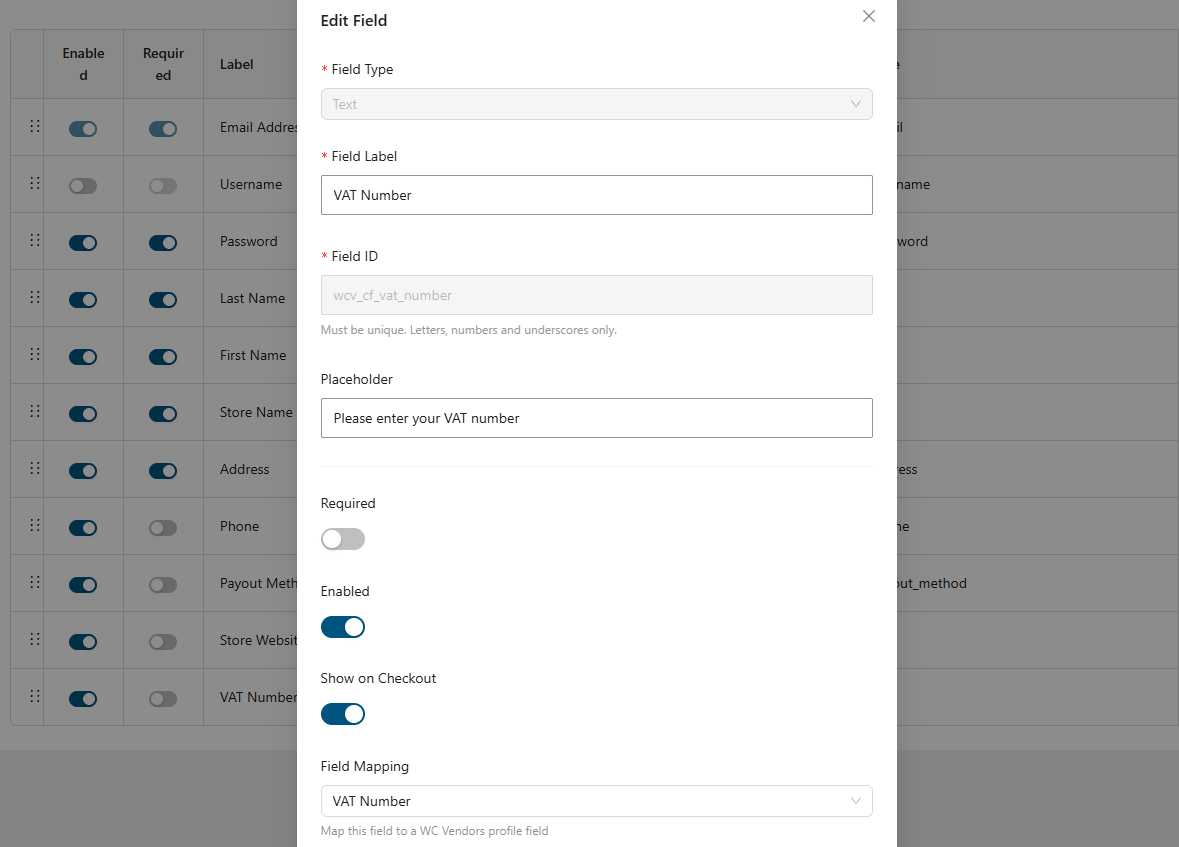
A następnie zapisz formularz.
Dwie rzeczy dzieją się „za kulisami”, o których warto wiedzieć: plugin dodaje prefiks do identyfikatora pola, dzięki czemu staje się ono wcv_cf_vat_number, a wybór Mapowania Pól zapisuje każdą wartość przypisaną do sprzedawcy pod kluczem _wcv_store_vat_number. Jedna uwaga do zapamiętania: wpisana etykieta jest drukowana dosłownie w e-mailu z zamówieniem. Wpisz „Numer VAT”, a e-mail będzie brzmiał Numer VAT: GB123456789. Jeśli Twój rynek oczekuje „Nr rej. VAT” lub „ABN”, ustaw to tutaj, ponieważ nie ma oddzielnej etykiety wyświetlania do skonfigurowania. Prawidłowe mapowanie jest tym, co sprawia, że numer VAT sprzedawcy pojawia się wszędzie dalej.
Krok 3: Zbierz numery od istniejących sprzedawców
Nowi sprzedawcy, którzy zarejestrują się po wykonaniu kroku drugiego, będą mieli swój numer przechwycony w formularzu i automatycznie zapisany. Istniejący sprzedawcy jeszcze go nie będą mieli, a ponieważ nic się nie wyświetla dla sprzedawcy bez zapisanej wartości, ich zamówienia wyglądają dokładnie tak samo jak dzisiaj, dopóki go nie uzupełnią.
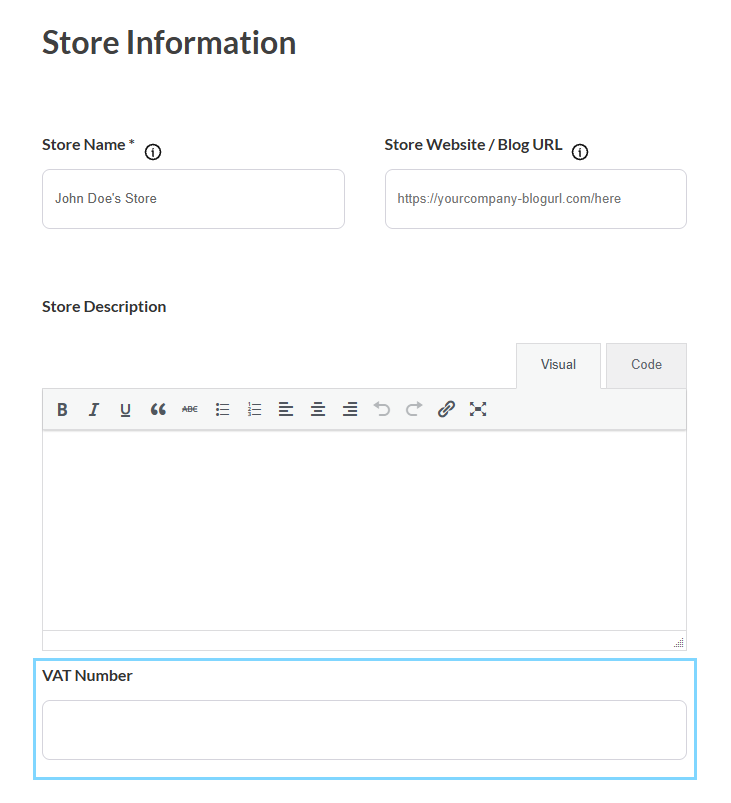
Sprzedawcy dodają go sami z poziomu Panel Sprzedawcy → Ustawienia Sklepu, gdzie pole pojawia się tuż pod opisem sklepu. Ci z dostępem do WP-admin mogą zamiast tego użyć WP Admin → Ustawienia Sklepu. Wyślij krótką notatkę z prośbą o dodanie go, ponieważ dopóki numer VAT każdego sprzedawcy nie zostanie zapisany, nie będzie niczego do pokazania w e-mailach. Jest to zadanie na jedno pole, zajmujące 30 sekund z ich strony.
Krok 4: Opcjonalnie pokaż przy kasie
Jeśli włączysz opcję Pokaż przy kasie w ustawieniach pola, numer pojawi się również w bloku informacji o sprzedawcy na stronie kasy, obok innych szczegółów sprzedawcy, które zdecydujesz się tam umieścić. Jest to niezależne od wyświetlania w e-mailach, więc nie musisz włączać tej opcji, aby funkcja e-maili z zamówieniami działała.
Krok 5: Złóż zamówienie testowe i sprawdź każdy element
Kup produkt od sprzedawcy, który ma zapisany numer, a następnie potwierdź, że pojawia się on w każdym miejscu: na stronie otrzymanego zamówienia zaraz po zakończeniu zakupu, w sekcji Moje konto → Zamówienia → Zobacz, w e-mailu z potwierdzeniem zamówienia w skrzynce odbiorczej oraz w powiadomieniu administratora o nowym zamówieniu, które trafia na pocztę Twojego sklepu.
Rozwiązywanie problemów, gdy numer VAT nie jest wyświetlany
| Co widzisz | Najbardziej prawdopodobna przyczyna | Naprawa |
|---|---|---|
| Nic nigdzie, nawet na stronie produktu | Mapowanie pól nie jest ustawione na „Numer VAT”. Pole o nazwie VAT nie wystarczy. | Wróć do kroku 2 |
| Wyświetla się u niektórych sprzedawców, u innych nie | Działa zgodnie z przeznaczeniem: ci sprzedawcy nie mają zapisanego numeru. | Wróć do kroku 3 |
| Wyświetla się na stronie produktu i w koszyku, ale nie w e-mailach | Nadal działa wersja 1.0.2. Wyświetlanie w e-mailach to nowa funkcja. | Wróć do kroku 1 |
| Nieprawidłowe sformułowanie w e-mailu | Etykieta e-maila kopiuje etykietę pola formularza. | Zmień nazwę pola w kroku 2 |
| Przestało działać po zmianie wtyczki lub motywu | Niestandardowy kod lub inna wtyczka tłumi filtr wyświetlania. | Sprawdź niestandardowe fragmenty kodu |
Warto zwrócić uwagę na jedną przydatną cechę: Wyświetlanie sprawdza tylko, czy istnieje pole z mapowaniem „Numer VAT”. Nie sprawdza, czy pole jest włączone w formularzu rejestracyjnym. Możesz więc wyłączyć pole w formularzu rejestracyjnym, zbierać numery tylko za pośrednictwem Ustawień sklepu, a i tak będą one poprawnie wyświetlane na stronach produktów, w koszyku i w e-mailach z zamówieniami. Jest to przydatne, jeśli wolisz nie pytać o VAT podczas rejestracji, ale nadal chcesz mieć go w swojej dokumentacji.
Podsumowanie
Dla każdego rynku obsługującego klientów biznesowych, umieszczenie numeru VAT sprzedawcy w e-mailu z zamówieniem usuwa niewielki, ale uporczywy punkt tarcia. Wersja 1.0.3 pozwala informacjom, które już zbierasz, podążać za sprzedażą aż do zapisu, który przechowują Twoi klienci.
Konfiguracja sprowadza się do jednej listy rozwijanej. Zmapuj pole tekstowe na „Numer VAT”, poproś obecnych sprzedawców o podanie swoich numerów, wykonaj kilka zamówień testowych, aby sprawdzić przypadki z wypełnionym i pustym polem, i gotowe. Pamiętaj, że wyświetlany jest numer rejestracyjny sprzedawcy, a nie kupującego, i że wyświetlanie jest automatyczne, jeśli już zmapowałeś VAT w wersji 1.0.2.
Oto, co omówiliśmy w tym artykule:
- Co się zmieniło w wersji 1.0.3
- Gdzie teraz pojawia się numer VAT sprzedawcy
- Czyj numer jest wyświetlany, sprzedawcy czy kupującego
- Jak krok po kroku skonfigurować wyświetlanie numeru VAT
- Rozwiązywanie problemów, gdy numer VAT nie jest wyświetlany
Często zadawane pytania
Czy wersja 1.0.3 wyświetla numer VAT klienta czy sprzedawcy?
Wyświetla numer rejestracji VAT sprzedawcy, czyli własny numer rejestracyjny sklepu, wydrukowany pod każdą pozycją. Wtyczka nie posiada pola VAT klienta. Jeśli potrzebujesz numeru rejestracyjnego VAT kupującego na fakturze, musiałbyś dodać osobną wtyczkę do pól realizacji zakupu po stronie kupującego.
Czy muszę włączyć tę funkcję po aktualizacji?
Nie ma przełącznika włącz/wyłącz. Wyświetlanie aktywuje się automatycznie, gdy pole formularza rejestracyjnego zostanie przypisane do Numeru VAT, a sprzedawca będzie miał zapisany numer. Jeśli VAT został już przypisany w wersji 1.0.2, aktualizacja od razu zacznie umieszczać numer w e-mailach z zamówieniami.
Dlaczego numer VAT brakuje u niektórych sprzedawców, a u innych nie?
Jest to oczekiwane. Nic nie jest wyświetlane dla sprzedawcy, który nie zapisał numeru, więc te zamówienia wyglądają niezmienione, dopóki sprzedawca nie doda swojego w Ustawieniach sklepu.
Czy mogę zmienić etykietę z „Numer VAT” na coś takiego jak „ABN” lub „Nr rej. VAT”?
Tak. E-mail drukuje wszystko, co wpiszesz w etykiecie pola, dosłownie, więc tam ustaw sformułowanie. Nie ma oddzielnej etykiety wyświetlania do skonfigurowania.

