

Möchten Sie Ihren Online-Marktplatz aufrüsten, ohne dessen Sicherheit zu gefährden? Dann probieren Sie WooCommerce-Code-Snippets aus, die eine effektive und sichere Methode sind, um funktionale Änderungen an Ihrer Website vorzunehmen.
Wenn Ihre Plattform bereits von WC Vendors betrieben wird, umso besser. Schließlich ermöglicht Ihnen diese Marktplatzlösung, einen Online-Shopping-Hub zu erstellen, zu starten und zu verwalten, ohne eine einzige Zeile Code schreiben zu müssen. In Kombination mit Code-Snippets wird es ein Kinderspiel sein, Ihre E-Commerce-Ambitionen Wirklichkeit werden zu lassen.
Heute geben wir Ihnen eine kurze Anleitung, wie Sie schnell und einfach WooCommerce-Code-Snippets zu Ihrem WordPress-Marktplatz hinzufügen können. Auf diese Weise können Sie Änderungen am Code Ihrer Plattform vornehmen, auch wenn Sie wenig bis gar keine Programmierkenntnisse haben. Verabschieden Sie sich von der Einschüchterung, kryptische Computerbegriffe entschlüsseln zu müssen!
Beachten Sie: WC Vendors bietet Tausende von Aktionen und Filtern, mit denen Sie Ihren Marktplatz über die im WordPress-Adminbereich bereitgestellten Einstellungen hinaus anpassen können. Es verfügt über Hunderte von Code-Snippets, mit denen Benutzer alle Arten von Modifikationen sicher an ihren Websites vornehmen können. Diese Snippets sollten in der functions.php. Ihrer Themes platziert werden.
Was sind Code-Snippets?
Code-Snippets sind mundgerechte Code-Stücke, die für verschiedene Zwecke in der Softwareentwicklung dienen. Diese winzigen Code-Segmente kapseln spezifische Funktionalitäten, Muster oder Lösungen für gängige Programmieraufgaben. Anstatt Code von Grund auf neu zu schreiben, können Entwickler Snippets verwenden, um ihren Workflow zu vereinfachen, die Produktivität zu steigern und die Konsistenz in ihren Projekten aufrechtzuerhalten.
Im Wesentlichen sind Code-Snippets wie Bausteine, die Entwicklern vorgefertigte Vorlagen oder Beispiele liefern, die sie einfach in ihre Codebasis integrieren können. Sie decken eine breite Palette von Funktionalitäten ab, von einfachen Aufgaben wie dem Formatieren von Zeichenketten oder dem Iterieren durch Arrays bis hin zu komplexeren Operationen wie der Implementierung von Algorithmen oder der Integration von APIs.
Da WC Vendors ein WooCommerce-Plugin ist und sich dieser Artikel auf die Kombination von WC Vendors und Code-Snippets konzentriert, bleiben wir bei dem Begriff „WooCommerce-Code-Snippets“.

Vorteile von WooCommerce-Code-Snippets
Die Vielseitigkeit von WooCommerce-Code-Snippets macht sie zu entscheidenden Werkzeugen im Softwareentwicklungsprozess. Sie erfüllen mehrere Funktionen, darunter:
- Wiederverwendbarkeit: Snippets sparen Zeit, indem sie es Entwicklern ermöglichen, Code für gängige Aufgaben wiederzuverwenden, anstatt ihn jedes Mal neu zu schreiben.
- Produktivität: Sie steigern die Produktivität, indem sie fertige Lösungen bereitstellen, sodass sich Entwickler auf die Lösung von Problemen auf höherer Ebene konzentrieren können.
- Konsistenz: Snippets fördern die Konsistenz im Programmierstil und in den Praktiken eines Projekts oder Teams und gewährleisten Einheitlichkeit und Lesbarkeit im Code.
- Lernen: Entwickler können Snippets verwenden, um neue Techniken, Sprachfunktionen oder Best Practices zu erlernen, indem sie diese studieren und damit experimentieren.
- Dokumentation: Snippets dienen als Beispiele oder Vorlagen in der Dokumentation und helfen anderen Entwicklern zu verstehen, wie bestimmte Funktionen oder APIs verwendet werden.
- Teilen: Sie erleichtern den Wissensaustausch zwischen Teammitgliedern und der Entwicklergemeinschaft, fördern die Zusammenarbeit und beschleunigen die Entwicklung.
- Testen: Snippets sind wertvoll für das Prototyping und Testen spezifischer Funktionalitäten, bevor sie in größere Projekte integriert werden, und ermöglichen schnelle Iterationen und Experimente.
WooCommerce Code-Snippets aktivieren
Der einfachste Weg, WooCommerce Code-Snippets zu Ihrem Marktplatz hinzuzufügen, ist die Verwendung eines Plugins. Während es im WordPress.org-Repository mehrere Optionen gibt, werden wir die beliebteste verwenden: Code Snippets.
Um das Code Snippets-Plugin zu installieren, befolgen Sie einfach die folgenden Schritte:
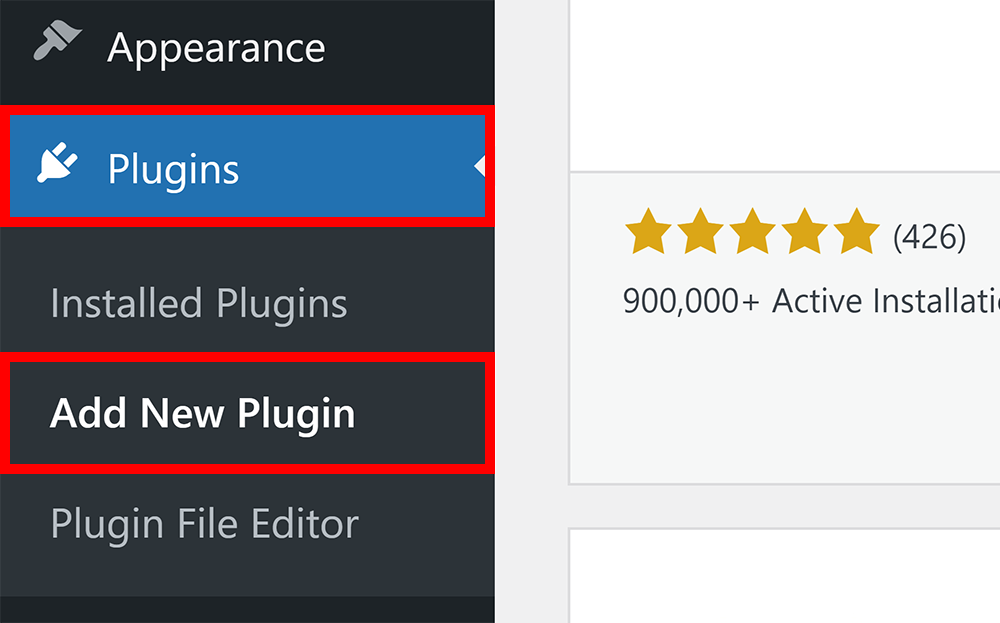
Schritt 1: Gehen Sie zu Ihrem WordPress-Admin-Dashboard, navigieren Sie dann zu Plugins und klicken Sie auf Neues Plugin hinzufügen.
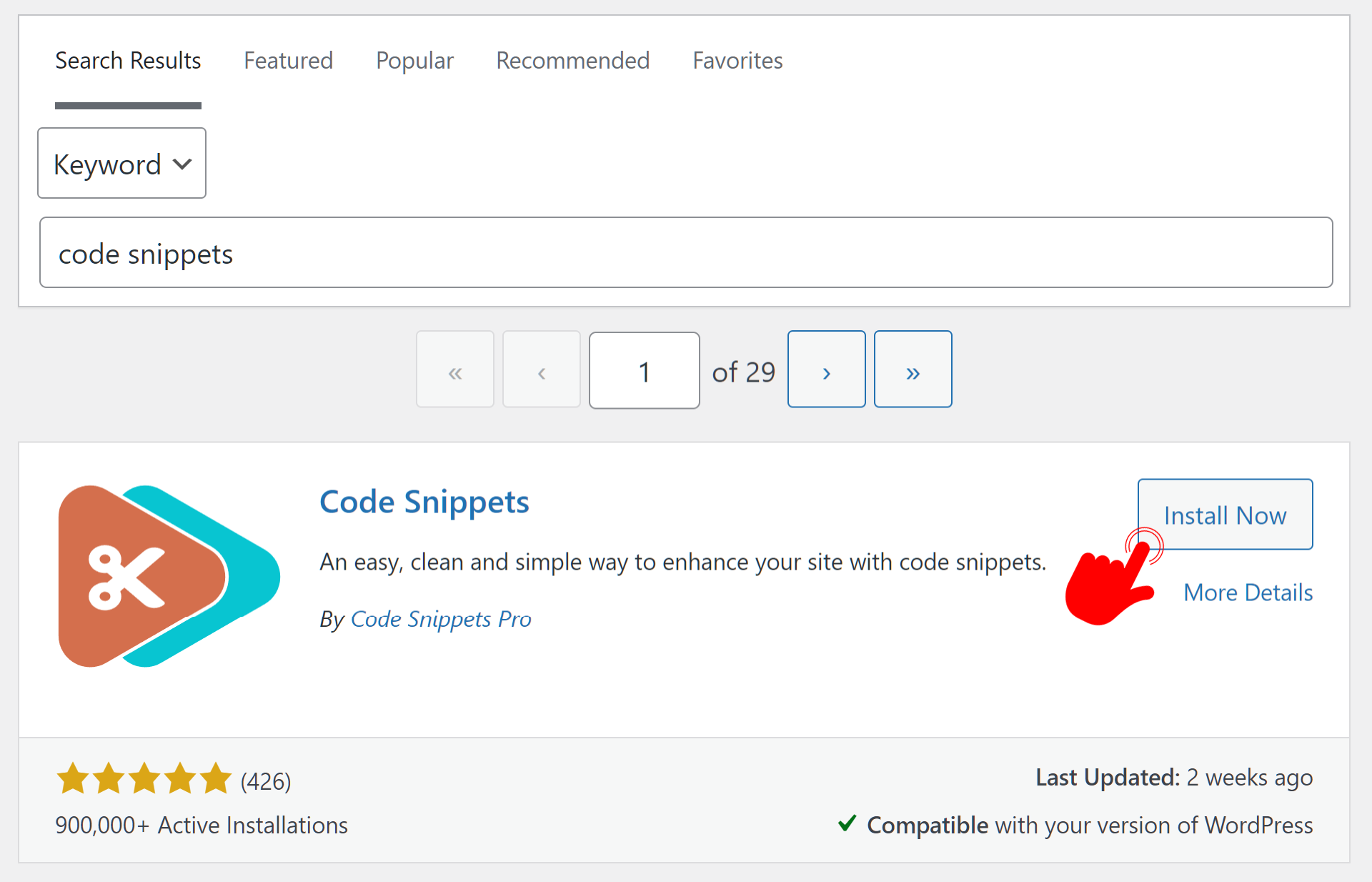
Schritt 2: Geben Sie im Suchfeld „Code Snippets“ ein, um nach dem Plugin zu suchen (achten Sie darauf, nach dem von Code Snippets Pro zu suchen). Sobald Sie es gefunden haben, klicken Sie auf die Schaltfläche Jetzt installieren.
Schritt 3: Klicken Sie schließlich auf die Schaltfläche Aktivieren.
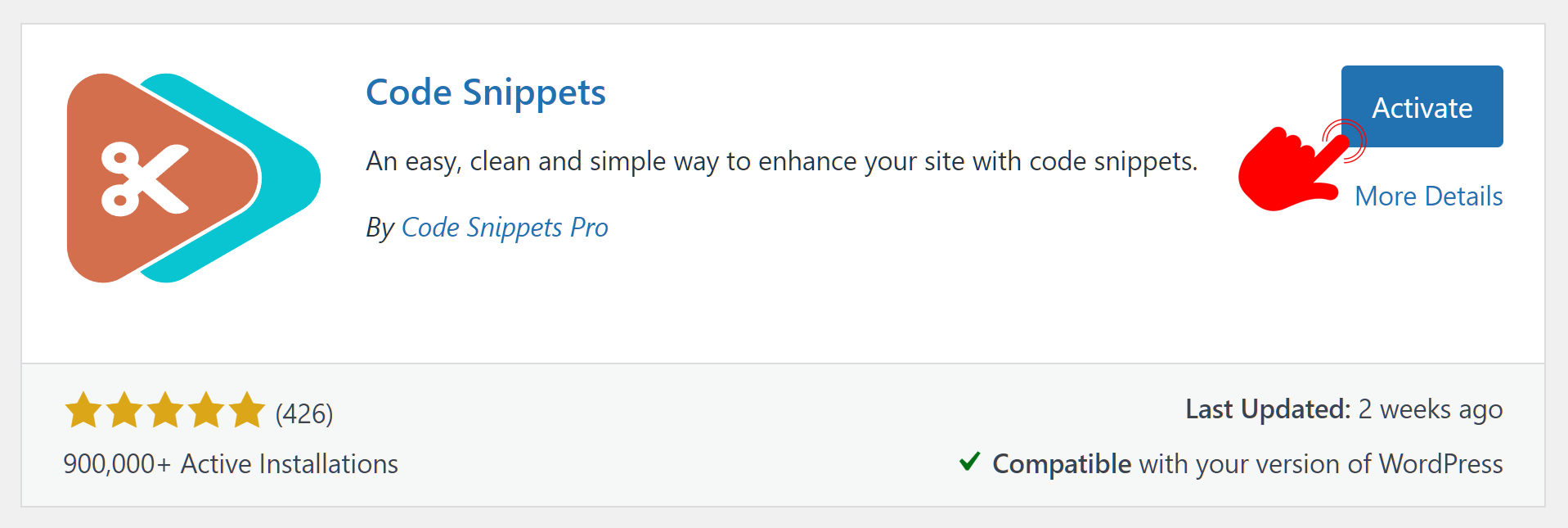
Und das war's! Code Snippets ist einsatzbereit!
WC Vendors Code-Snippets hinzufügen
Nachdem Sie das Code Snippets-Plugin installiert haben, können Sie WooCommerce Code-Snippets sicher zu Ihrer Website hinzufügen, ohne Code schreiben zu müssen.
Schritt 1. Fügen Sie ein neues Code-Snippet hinzu
Klicken Sie in Ihrem WordPress-Dashboard auf Snippets > Neu hinzufügen. Dies führt Sie zur Seite Neues Snippet hinzufügen.
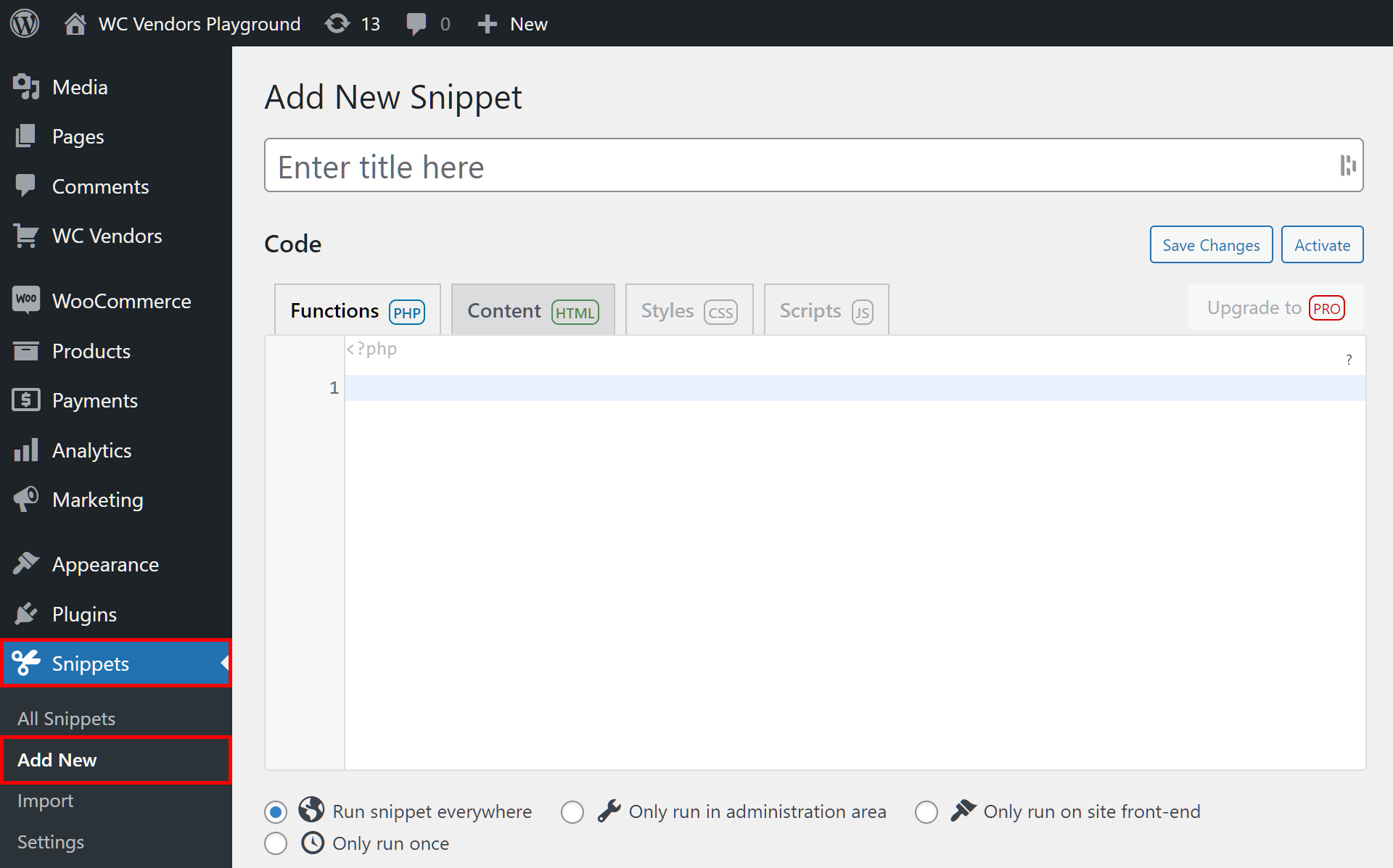
Wir empfehlen, dem Code-Snippet einen Namen zu geben, indem Sie diesen Namen in das Eingabefeld „Titel hier eingeben“ eingeben. Idealerweise sollte dieser Name die Funktionalität widerspiegeln, die Sie implementieren möchten.
Wenn Sie beispielsweise möchten, dass das Code-Snippet All in One SEO für Ihre Dashboard-Seite deaktiviert, können Sie ihm den folgenden Namen geben:

Schritt 2. Kopieren und fügen Sie das Snippet ein
Besuchen Sie die WC Vendors Dokumentationsseite und durchsuchen Sie die Liste der WooCommerce Code-Snippets nach dem, das Sie benötigen.
Wir fahren mit unserem Beispiel fort und wählen den Snippet zum Deaktivieren von All In One SEO.
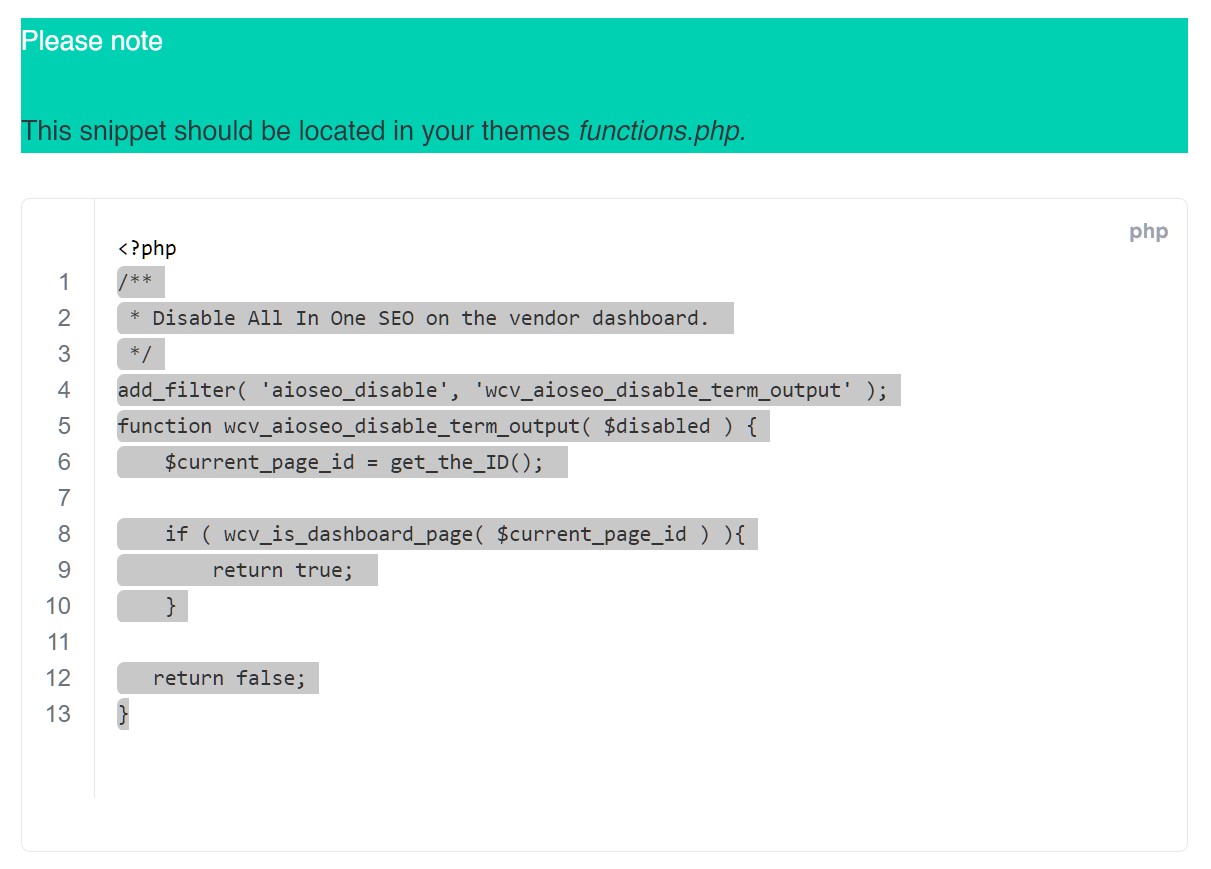
Kopieren Sie nun einfach den Snippet und fügen Sie ihn in den Abschnitt Code der Seite Neuen Snippet hinzufügen ein. Denken Sie daran, das öffnende PHP-Tag nicht einzufügen, da dieses bereits im Abschnitt Code vorhanden ist.
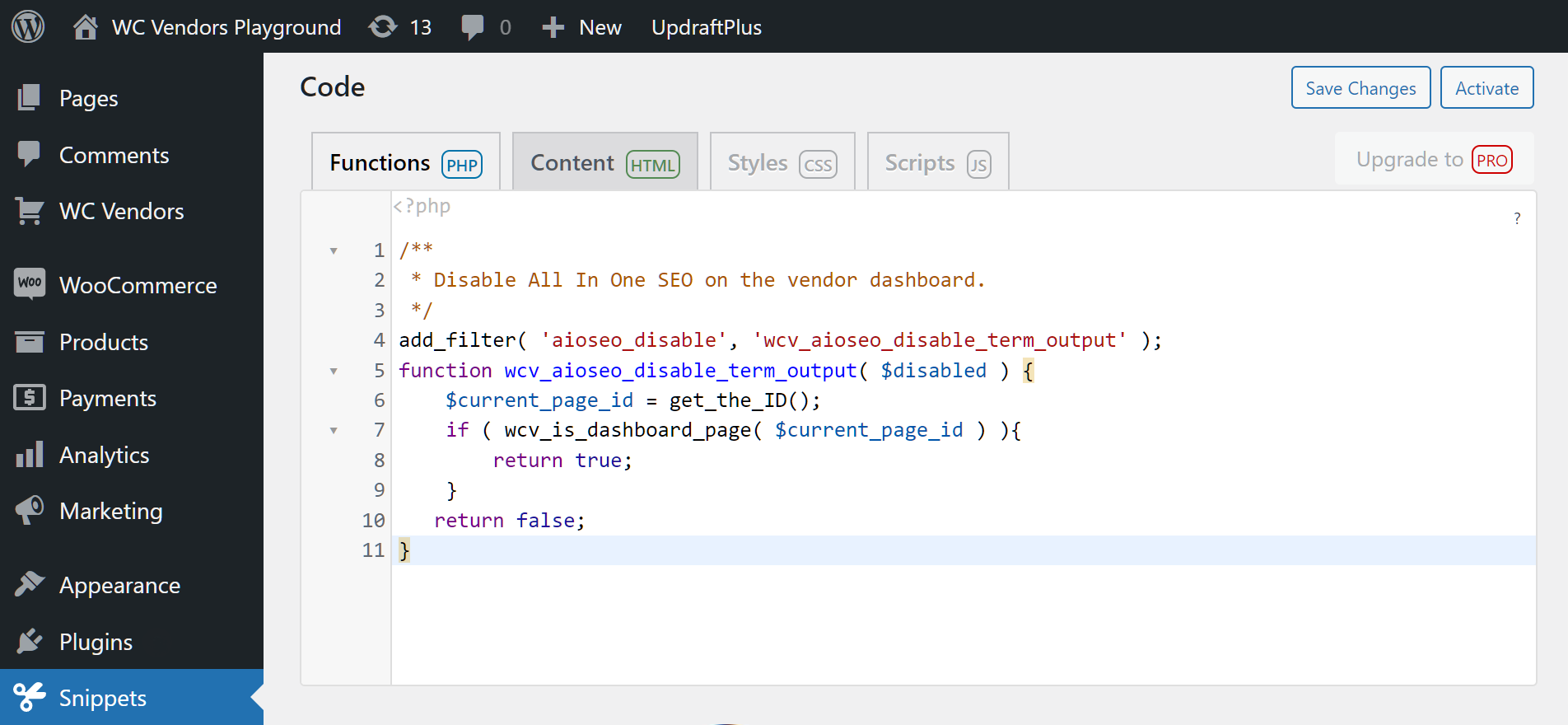
Schritt 3. Stellen Sie sicher, dass die Funktionalität nur im Frontend funktioniert
Scrollen Sie auf der Seite Neuen Snippet hinzufügen nach unten und klicken Sie auf die Option Nur auf der Website-Frontend ausführen.
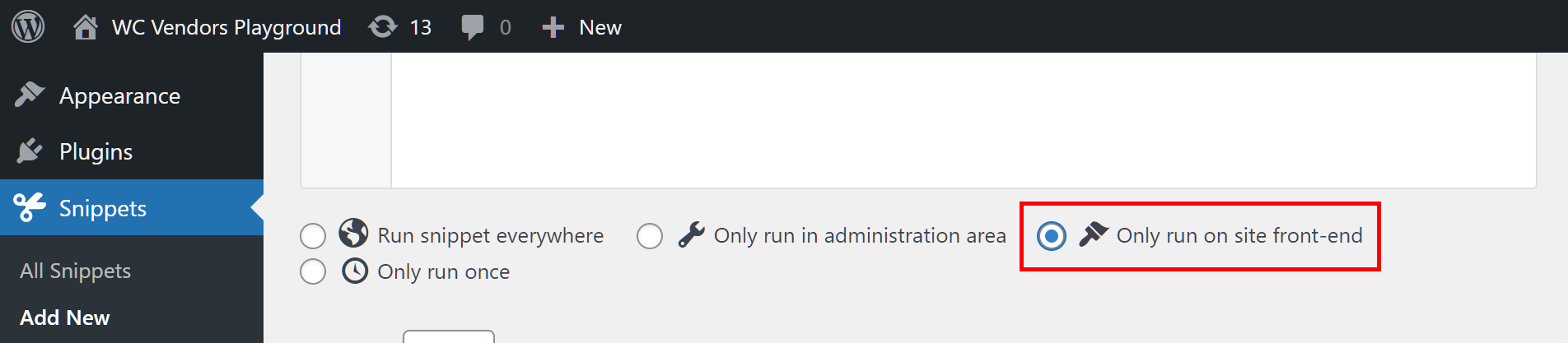
Schritt 4. Nützliche Beschreibung und Tags hinzufügen
Erstellen Sie eine Beschreibung, die genau angibt, wofür die Funktionalität gedacht ist. Ihr zukünftiges Ich wird es Ihnen danken!

Wenn Sie möchten, können Sie auch Tags hinzufügen. Diese können Ihnen beim Sortieren mehrerer WooCommerce-Code-Snippets helfen.

Schritt 5. Speichern Sie Ihre Arbeit!
Zum Schluss scrollen Sie auf der Seite Neuen Snippet hinzufügen nach unten und klicken Sie auf die Schaltfläche Änderungen speichern und aktivieren. Ihr WooCommerce-Code-Snippet ist jetzt aktiv und in Gebrauch!
Zusätzliche Tipps
Haben Sie Erfahrung mit WooCommerce-Code-Snippets und dem direkten Hinzufügen zu den functions.php-Dateien Ihrer Themes? Dann ist es eine gute Idee, Kommentare und Notizen hinzuzufügen.
Wir empfehlen dringend die Verwendung eines Child-Themes und Versionskontrolle bei Änderungen an Ihrem Theme. Dies gewährleistet eine bessere Organisation und einfachere Wartung sowie reduziert das Risiko, dass versehentliche Änderungen Ihre Website beeinträchtigen. Darüber hinaus hilft es Ihnen, Änderungen über die gesamte Lebensdauer Ihres Marktplatzes zu verfolgen.
Schlussfolgerung
WooCommerce-Code-Snippets sind eine einfache, effektive und sichere Möglichkeit, Funktionalitäten in Ihre Online-Multi-Vendor-Website zu implementieren. Und wenn Sie bereits einen Marktplatz betreiben, der von WC Vendors betrieben wird, dann haben Sie Glück, denn Code-Snippets sind mit diesem Plugin kompatibel.
Um WooCommerce-Code-Snippets mit WC Vendors zu verwenden, beachten Sie die folgenden Schritte:
- Neuen WooCommerce-Code-Snippet hinzufügen
- Kopieren und einfügen!
- Sicherstellen, dass die Funktionalität nur im Frontend funktioniert
- Nützliche Beschreibung und Tags hinzufügen
- Speichern Sie Ihre Arbeit!
Haben Sie Fragen zu WooCommerce-Code-Snippets? Lassen Sie es uns im Kommentarbereich wissen!
