
WooCommerce-Abonnementprodukte sind zu einer beliebten Methode für E-Commerce-Plattformen geworden, um Kunden kontinuierlich Mehrwert zu bieten und gleichzeitig wiederkehrende Einnahmequellen zu sichern. Anstatt einmalige Käufe zu tätigen, melden sich Kunden an, um Produkte oder Dienstleistungen regelmäßig zu erhalten. Dieses Modell kommt sowohl Kunden als auch Unternehmen zugute und bietet Komfort und stetige Einnahmen.
Glücklicherweise ermöglicht die WooCommerce-Marktplatzlösung, WC Vendors, Marktplatzbetreibern und ihren Anbietern, Abonnementprodukte einfach zu erstellen, zu verkaufen und zu verwalten.
In diesem umfassenden Leitfaden zeigen wir Ihnen, wie Sie mit WC Vendors WooCommerce-Abonnementprodukte für Ihren Marktplatz einrichten. Auf diese Weise können Sie Ihren Kunden Abonnementbox-Dienste anbieten und konstante Einnahmen erzielen.
Legen wir also los!
I. Was sind WooCommerce-Abonnementprodukte?
WooCommerce-Abonnementprodukte sind Artikel oder Dienstleistungen, die in WooCommerce-Shops zum Verkauf angeboten werden und für die Kunden regelmäßig, z. B. wöchentlich, monatlich oder jährlich, bezahlen. Anstatt ein Produkt nur einmal zu kaufen, melden sich Kunden an, um es kontinuierlich zu erhalten.
Zum Beispiel könnte ein Online-Marktplatz oder -Shop WooCommerce-Abonnementprodukte wie folgt verkaufen:
- Bastelbedarf
- Beauty-Boxen
- Buchclubs
- Kleidungs- und Modeboxen
- Kaffee- oder Tee-Abonnements
- Bildungskurse
- Fitnessprogramme
- Garten-Kits
- Lebensmittellieferung
- Gesundheits- und Wellnessprodukte
- Haushaltsreinigungsmittel
- Zeitschriften- oder Zeitungsabonnements
- Kochboxen
- Haustierbedarf
- Snackboxen
- Software-Abonnements
- Schreibwaren und Büromaterial
- Streaming-Dienste
- Spielzeug- und Spieleboxen
- Wein- oder Craft-Bier-Clubs
Dieses Abonnementmodell stellt sicher, dass Kunden die Produkte oder Dienstleistungen, die sie benötigen, regelmäßig erhalten, ohne jedes Mal neu bestellen zu müssen. Im Gegenzug genießt die E-Commerce-Plattform wiederkehrende Einnahmen durch regelmäßige Kundenzahlungen.

II. Warum WooCommerce-Abonnementprodukte verkaufen?
Der Verkauf von WooCommerce-Abonnementprodukten war für viele Unternehmen äußerst lukrativ. Zum Beispiel überstiegen die umsatzbasierten E-Commerce-Verkäufe in den Vereinigten Staaten im Jahr 2020 23 Milliarden US-Dollar.
Im Jahr 2022 verzeichneten digitale Medien- und Unterhaltungsplattformen eine beeindruckende Konversionsrate von 43,3 %. Bildungseinrichtungen erzielten derweil eine Konversionsrate von 42,1 Prozent.
Darüber hinaus sehen Experten eine äußerst rosige Zukunft für das Abonnementmodell. So wird erwartet, dass die weltweiten Einnahmen aus Kochbox-Lieferungen weiter steigen werden, wobei für den Zeitraum von 2024 bis 2028 ein Gesamtumsatzanstieg von 4,9 Milliarden US-Dollar prognostiziert wird. Das ist ein unglaubliches Wachstum von 33,58 %!
Wenn Sie sich fragen, welche spezifischen Vorteile der Verkauf von WooCommerce-Abonnementprodukten bietet, sind diese wie folgt:
- Stetiges Einkommen: Unternehmen erzielen vorhersehbare, wiederkehrende Einnahmen von Stammkunden.
- Kundenbindung: Abonnements helfen beim Aufbau langfristiger Kundenbeziehungen, die immer wiederkehren.
- Bequemlichkeit: Kunden schätzen die einfache Möglichkeit, Produkte oder Dienstleistungen regelmäßig zu erhalten, ohne an Nachbestellungen denken zu müssen.
- Bessere Planung: Unternehmen können Lagerbestände besser verwalten und die Nachfrage vorhersagen, da sie wissen, wie viele Kunden sie haben.
- Kundeneinblicke: Abonnements liefern wertvolle Daten über Kundenpräferenzen und -gewohnheiten. So können sie Unternehmen helfen, ihre Angebote zu verbessern.
Insgesamt schaffen WooCommerce-Abonnementprodukte eine Win-Win-Situation für Unternehmen und Kunden.
III. So erstellen Sie einfache WooCommerce-Abonnementprodukte, die Ihre Anbieter verkaufen können: Ein Leitfaden in 4 Schritten
Als Marktplatzbetreiber ist die Erstellung von WooCommerce-Abonnementprodukten für Ihre Anbieter super einfach. Stellen Sie jedoch sicher, dass Sie die folgenden Tools heruntergeladen, installiert und aktiviert haben, bevor Sie wiederkehrende Einnahmen erzielen können:
- WordPress: Dies dient als Grundlage Ihrer Website.
- WooCommerce: Dieses leistungsstarke Plugin verwandelt WordPress-Websites in Online-Shops mit robuster E-Commerce-Funktionalität.
- WC Vendors Pro: Mit diesem beliebten WooCommerce-Plugin können Sie einen normalen Online-Shop in einen Multi-Vendor-Marktplatz verwandeln.
- WooCommerce Subscriptions: Dieses Plugin ermöglicht es Ihnen, Abonnementprodukte für Ihren WooCommerce-Shop zu erstellen. Sie benötigen dieses Tool, damit das nächste Plugin funktioniert.
- WC Vendors WooCommerce Subscriptions: Dieses Plugin ermöglicht es Ihnen, WooCommerce-Abonnementprodukte für Ihren Marktplatz zu erstellen. Mit anderen Worten, es ermöglicht Ihnen, Ihre Multi-Vendor-Plattform in einen Abonnement-Box-Service zu verwandeln.
Zuletzt sollten Sie mindestens eine Zahlungsmethode haben, die Abonnements unterstützt.
Wenn Sie wissen möchten, wie Sie eine Zahlungsmethode einrichten, lesen Sie diese WooCommerce-Anleitung.
Wenn Sie weitere Informationen darüber wünschen, wie Sie einen herkömmlichen WooCommerce-Shop in eine Multi-Vendor-Plattform umwandeln können, lesen Sie unsere folgenden umfassenden Leitfäden:
- So erstellen Sie einen Online-Marktplatz: Eine Anfängeranleitung
- So bauen Sie Ihre erste E-Commerce-Website für mehrere Anbieter (vollständige Anleitung)
Vor diesem Hintergrund erfahren wir, wie Sie WooCommerce-Abonnementprodukte für Ihre Anbieter erstellen können!
Schritt 1: Produkt erstellen
Zuerst müssen Sie Ihrem Katalog ein neues Produkt hinzufügen. Gehen Sie dazu zu Ihrem WordPress-Dashboard und klicken Sie auf Produkte > Neu hinzufügen. Dies bringt Sie zur Seite Neues Produkt hinzufügen.
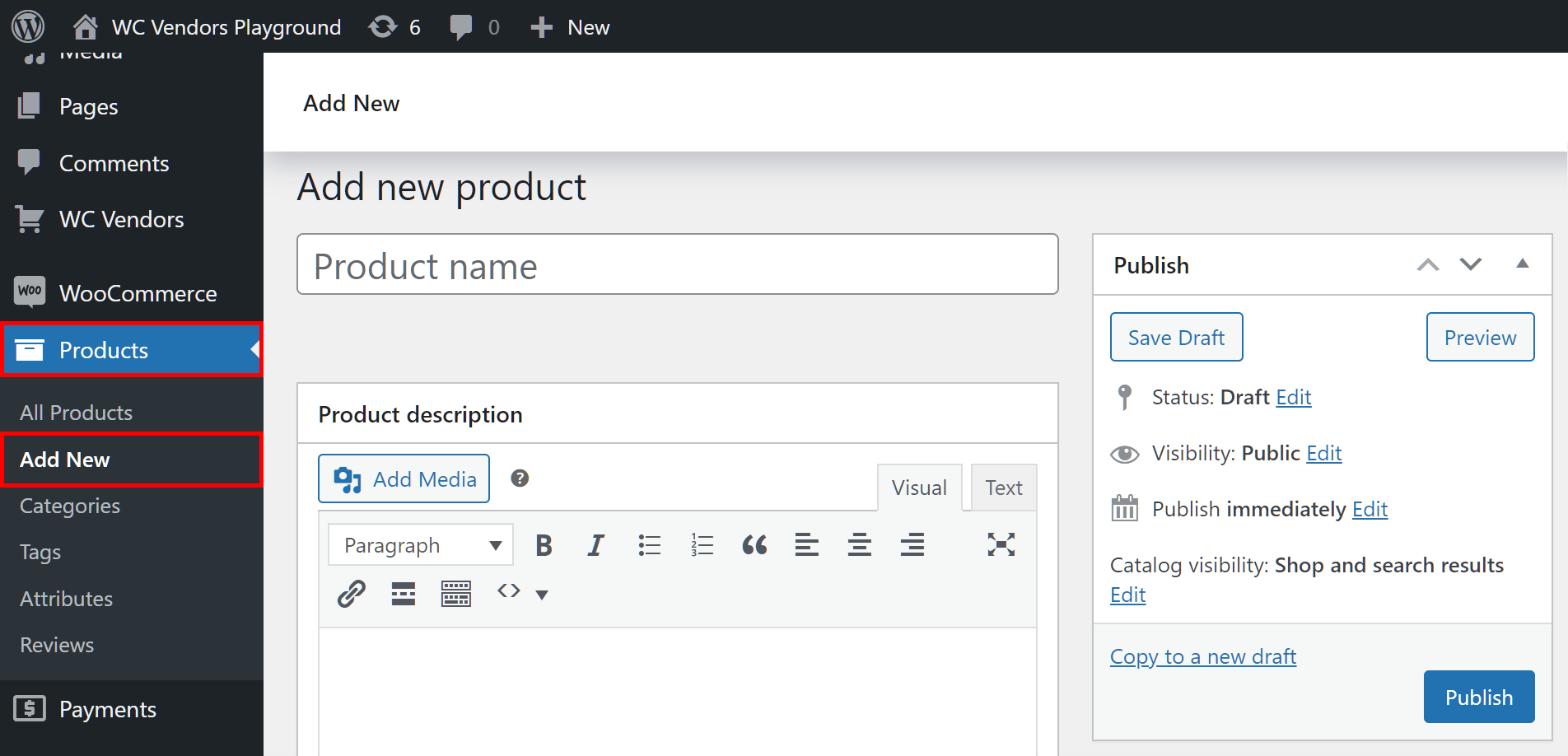
Geben Sie Ihrem Produkt einen Produktnamen. In unserem Beispiel erstellen wir ein Abonnementprodukt namens „Gesundes, leckeres Gemüse, das Ihre Kinder hassen werden.“
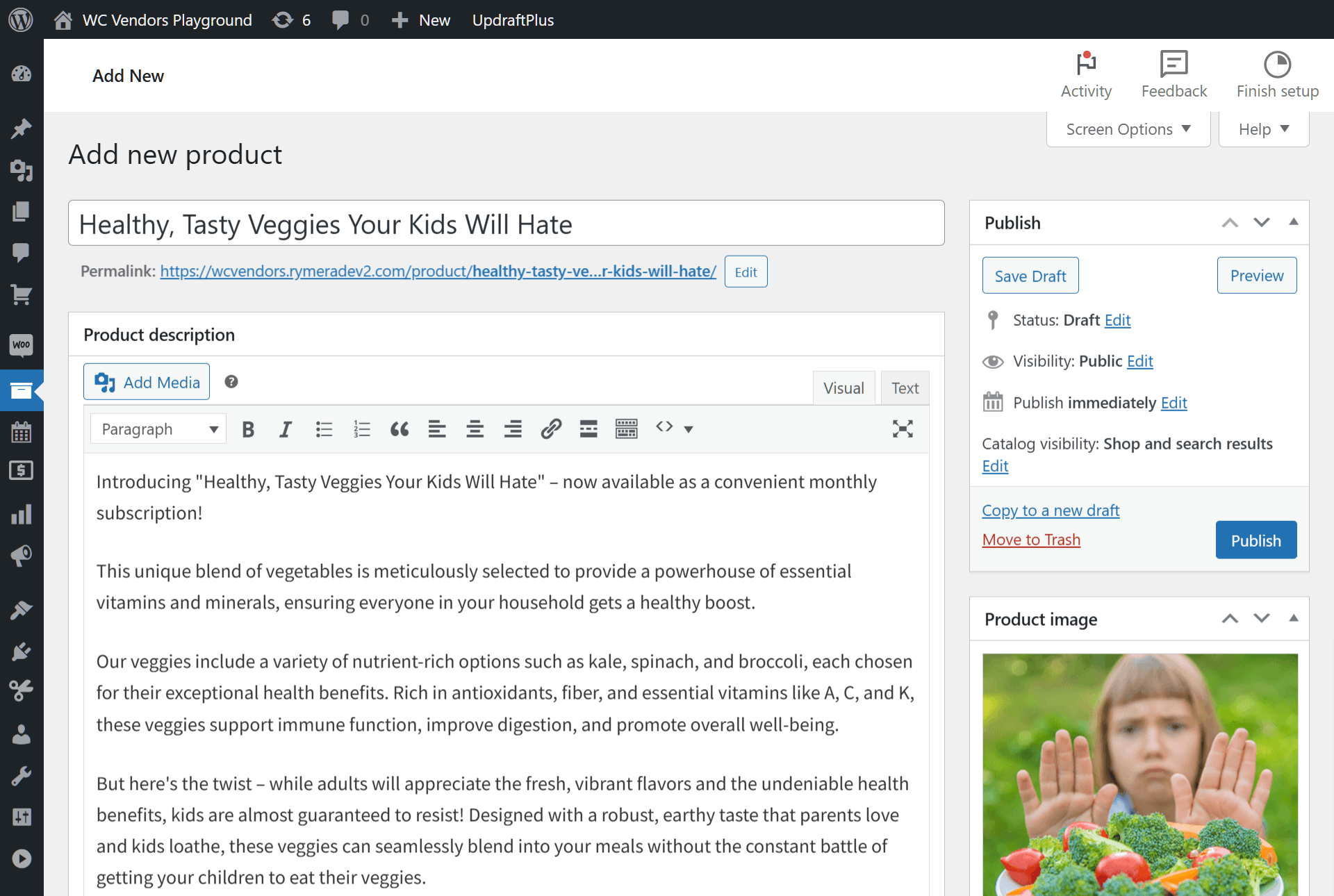
Wir empfehlen außerdem, Ihrem Produkt eine Produktbeschreibung und eine Kurzbeschreibung zu geben. Stellen Sie sicher, dass diese angeben, dass Ihr Produkt ein Abonnementprodukt ist.
Sobald Sie damit fertig sind, geben Sie Ihrem Artikel ein Produktbild und, wenn möglich, eine Bildergalerie. Außerdem ist es eine gute Idee, seine Kategorie(n) und Schlagwörter auszuwählen.
Nun zum nächsten Schritt!
Schritt 2: Ein einfaches Abonnement erstellen
Scrollen Sie nach unten zur Box Produktdaten. Klicken Sie dann auf das Dropdown-Menü neben dem Titel „Produktdaten“ und wählen Sie „Einfaches Abonnement“. Dies stellt sicher, dass das von Ihnen erstellte Produkt ein Abonnementprodukt ist.
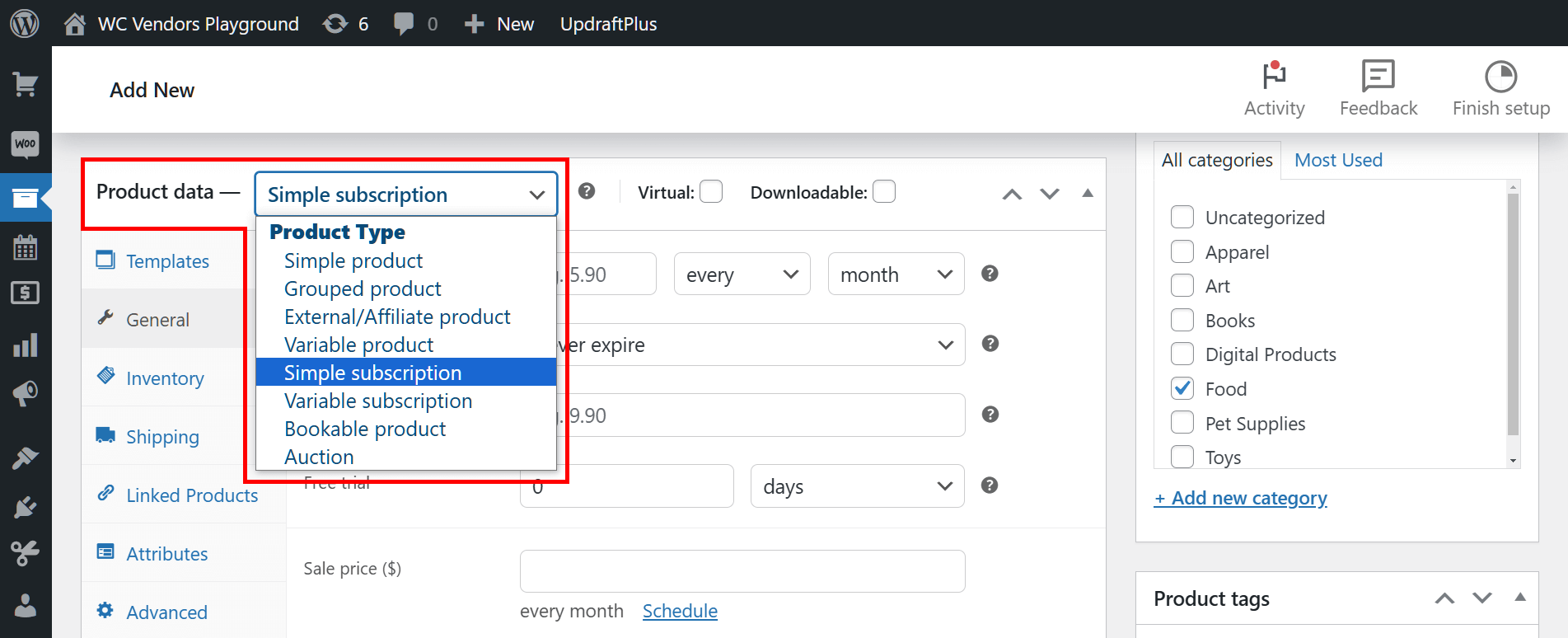
Klicken Sie als Nächstes auf das Panel Allgemein und geben Sie wichtige Informationen zu Ihrem Abonnementprodukt ein.
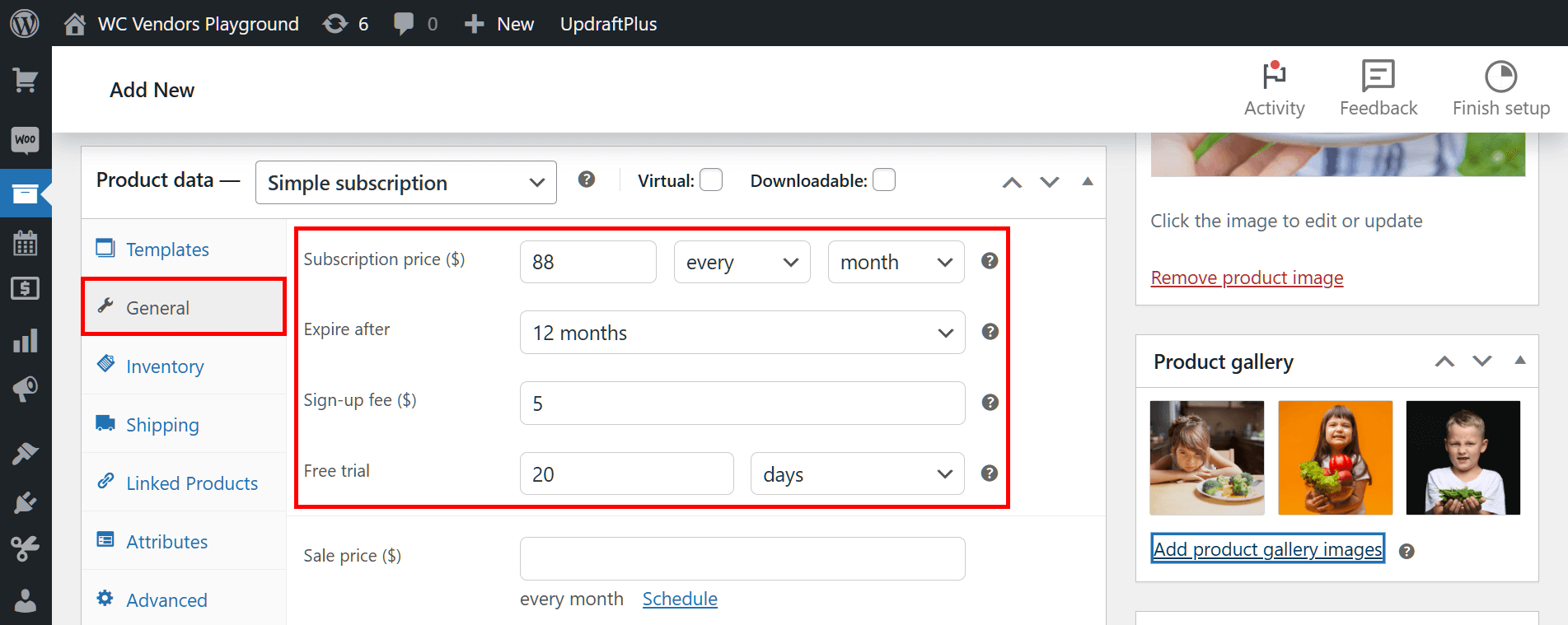
Lassen Sie uns Ihre Optionen besprechen!
Abonnementpreis ($)
Hier geben Sie ein, wie viel Ihr Produkt kostet, das Abrechnungsintervall und die Abrechnungsperiode.
Zum Beispiel bepreisen wir unser „Gesundes, leckeres Gemüse, das Ihre Kinder hassen werden“ mit 88 US-Dollar pro Monat. Alternativ können wir das Abrechnungsintervall auf täglich, wöchentlich oder jährlich ändern und daran denken, den Preis für jedes Intervall entsprechend anzupassen.
Dies sind vielleicht die wichtigsten Details, die Sie bei der Vorbereitung auf die Generierung stetiger Einnahmen berücksichtigen sollten.
Läuft ab nach
Dies ermöglicht es Ihnen anzugeben, wie viele Monate nach dem Kauf das Abonnement nicht mehr gültig ist.
Zum Beispiel können wir festlegen, dass der Ablauf nach 12 Monaten erfolgt. Alternativ können wir „Nie ablaufen“ oder einen beliebigen Zeitraum zwischen „1 Monat“ und „24 Monaten“ wählen.
Anmeldegebühr ($)
Sie können Kunden eine einmalige Anfangsgebühr zahlen lassen, um Ihr Abonnement zu genießen.
Zum Beispiel können wir eine Anmeldegebühr von 5 US-Dollar festlegen.
Kostenlose Testversion
Sie können Kunden Ihre WooCommerce-Abonnementprodukte kostenlos testen lassen und die erste wiederkehrende Zahlung erst nach Ablauf des Testzeitraums berechnen.
Wir können zum Beispiel eine 20-tägige Testphase festlegen. Alternativ kann diese Frist Wochen, Monate oder Tage dauern. Das System erlaubt Ihnen jedoch nicht, mehr als 90 Tage, 52 Wochen, 24 Monate oder 5 Jahre zu überschreiten.
Beachten Sie außerdem, dass der Kunde bei einer Anmeldegebühr unabhängig von der kostenlosen Testphase zu Beginn des Abonnements belastet wird.
Darüber hinaus wird die kostenlose Testphase zum Beginn der von Ihnen für die Option Ablauf nach festgelegten Dauer hinzugefügt.
Für vollständige Details und Schritt-für-Schritt-Anleitungen, wie Sie eine kostenlose Testversion auf Ihrem Marktplatz anbieten können, lesen Sie diesen ultimativen Leitfaden:
So richten Sie eine kostenlose Testphase für WooCommerce-Abonnementprodukte ein
Schritt 3: Anbieter auswählen
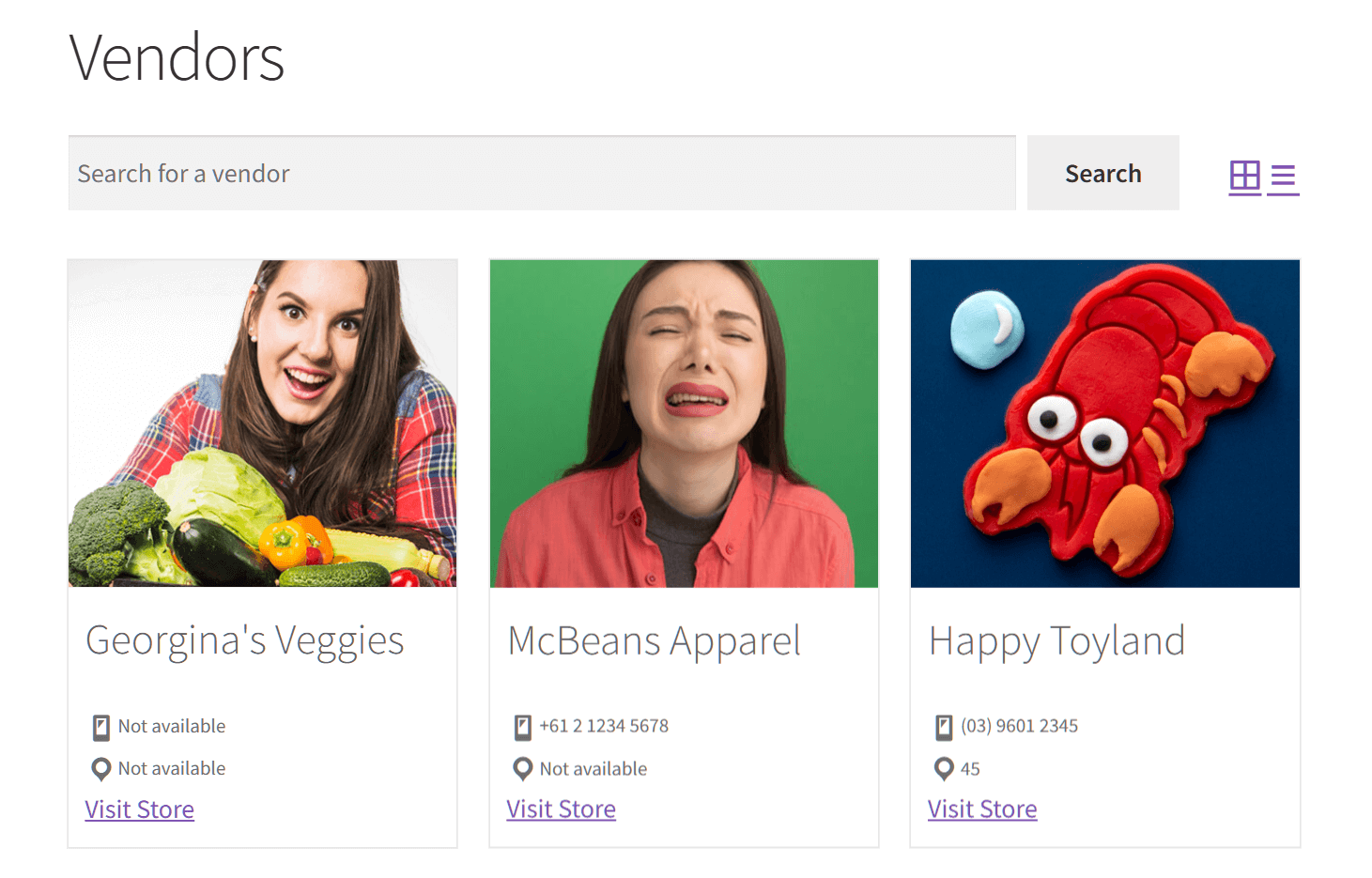
Scrollen Sie zum Feld Anbieter unten auf der Seite. Klicken Sie dann auf das Dropdown-Menü und geben Sie den Benutzernamen des Anbieters ein, der Ihr neu erstelltes Abonnementprodukt verkaufen wird.

Alternativ können Sie den Namen des Geschäfts des Anbieters eingeben. In unserem Beispiel lautet er „Georgina’s Veggies“.
Schritt 4: Produkt veröffentlichen
Gehen Sie nun zum Feld Veröffentlichen in der oberen rechten Ecke der Seite und klicken Sie auf die Schaltfläche Veröffentlichen. Dadurch wird Ihr Abonnementprodukt im Geschäft Ihres Anbieters verfügbar.
Und das ist alles! Kunden können Ihre einfachen Abonnements jetzt kaufen, was bedeutet, dass Sie bereit sind, die Vorteile stabiler Einnahmen zu genießen!
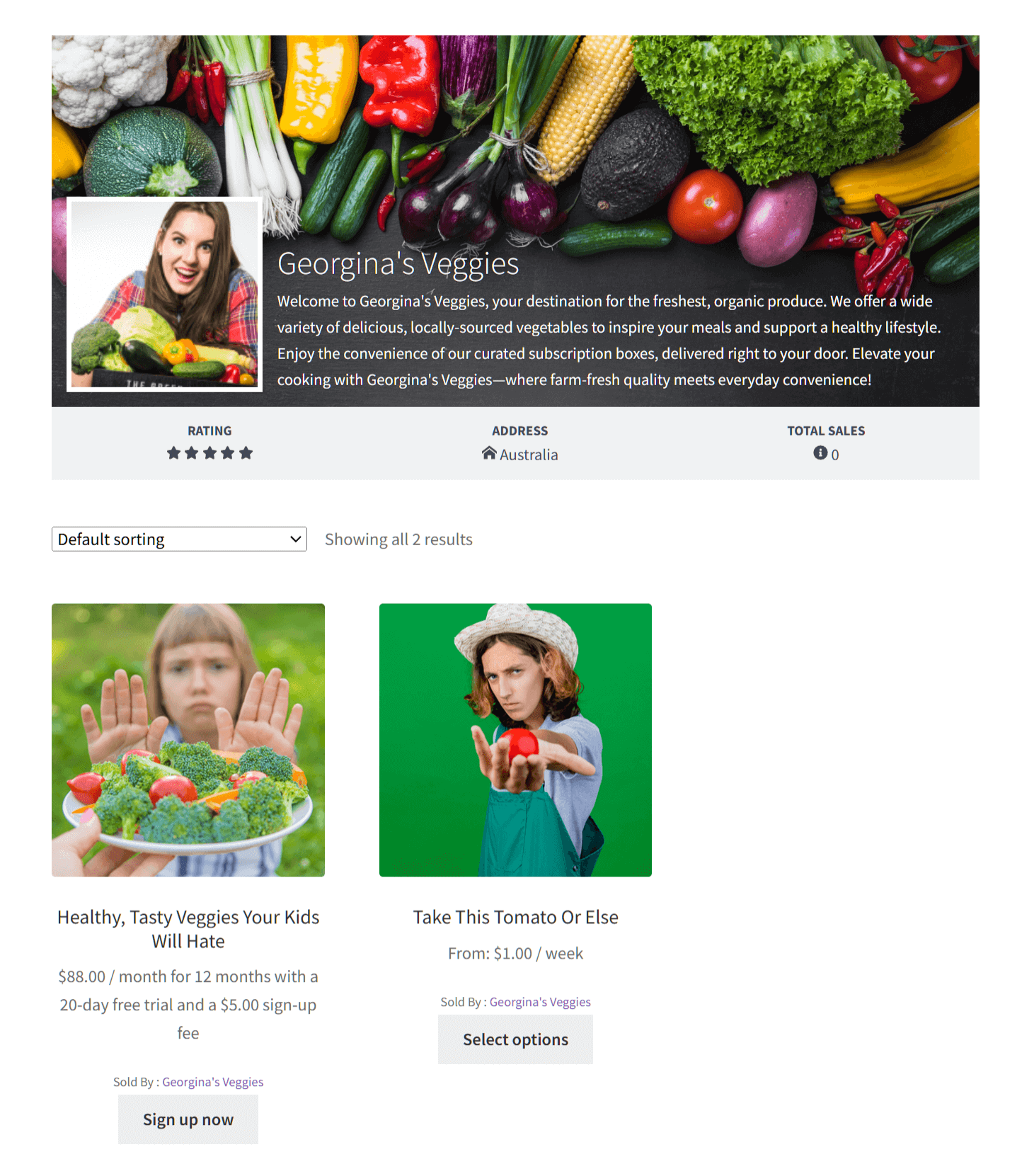
Unten sehen Sie, wie das Produkt für Kunden im Frontend des Marktplatzes erscheint.
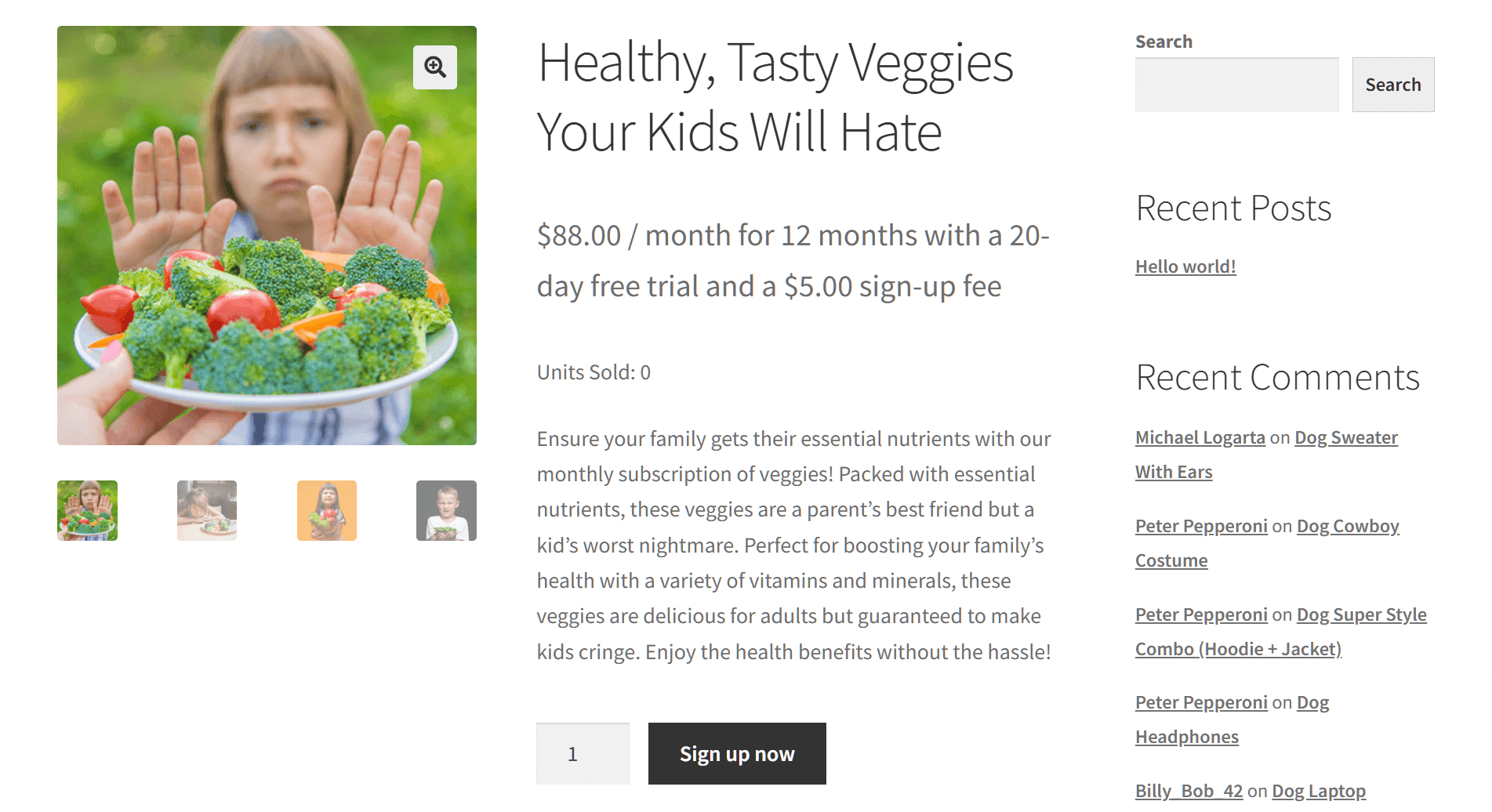
Wie Sie oben sehen können, macht die Produktlistung für „Gesundes, leckeres Gemüse, das Ihre Kinder hassen werden“ deutlich, dass das Abonnement 88 US-Dollar pro Monat kostet. Außerdem dauert es 12 Monate, hat eine Anmeldegebühr von 5 US-Dollar und bietet eine 20-tägige Testphase.
Um das Abonnement in Anspruch zu nehmen, muss ein Kunde einfach auf die Schaltfläche „Jetzt anmelden“ klicken.
Weitere Informationen zur Erstellung und Verwaltung von Produkten finden Sie in dieser WooCommerce-Dokumentation.
IV. So erstellen Sie variable WooCommerce-Abonnementprodukte, die Ihre Anbieter verkaufen können: Ein weiterer Leitfaden in 4 Schritten
Was ist, wenn Sie möchten, dass Kunden die Abonnementintervalle selbst auswählen? Was ist, wenn Sie ihnen zum Beispiel die Möglichkeit geben möchten, tägliche, wöchentliche, monatliche oder jährliche Abonnements zu wählen?
Anstatt einfache WooCommerce-Abonnementprodukte zu erstellen, erstellen Sie variable WooCommerce-Abonnementprodukte.
Schritt 1: Produkt erstellen
Dies ähnelt Schritt 1 der Erstellung eines einfachen Abonnementprodukts.
Schritt 2: Ein variables Abonnement erstellen
Scrollen Sie nach unten zum Feld Produktdaten. Wenn Sie auf das Dropdown-Menü neben dem Titel „Produktdaten“ klicken, wählen Sie „Variable Abonnement“.
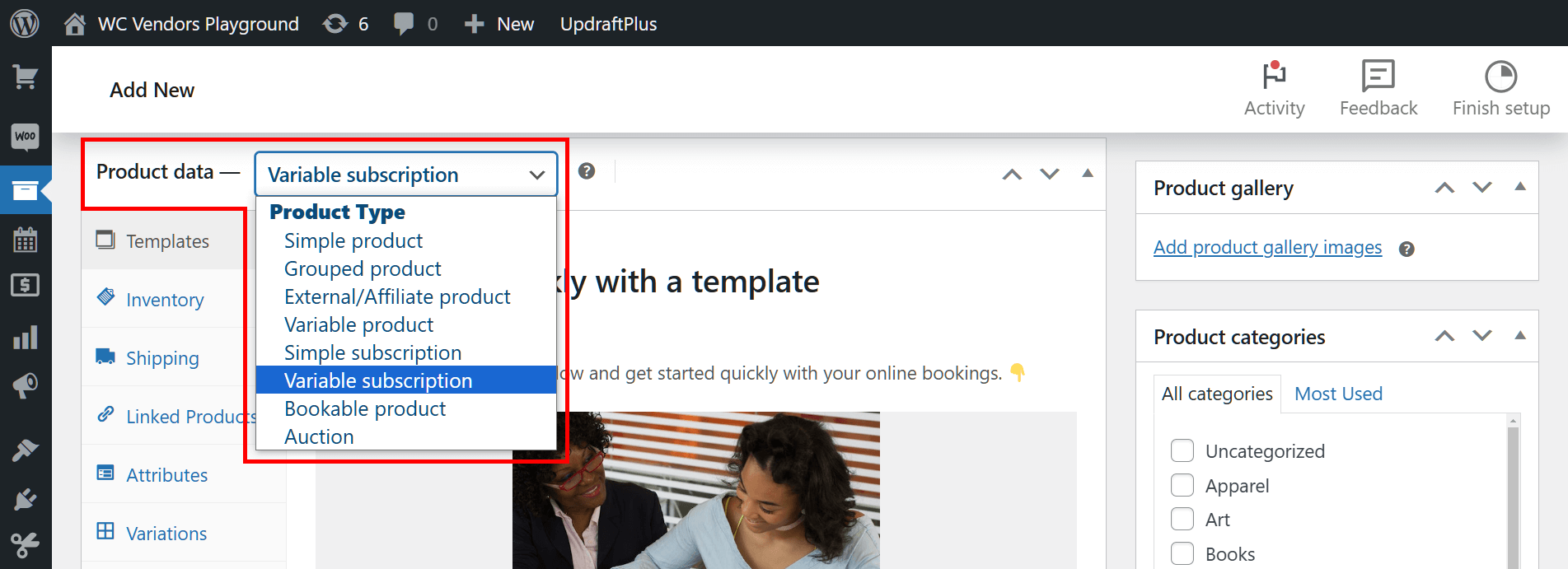
Klicken Sie als Nächstes auf den Bereich Attribute.
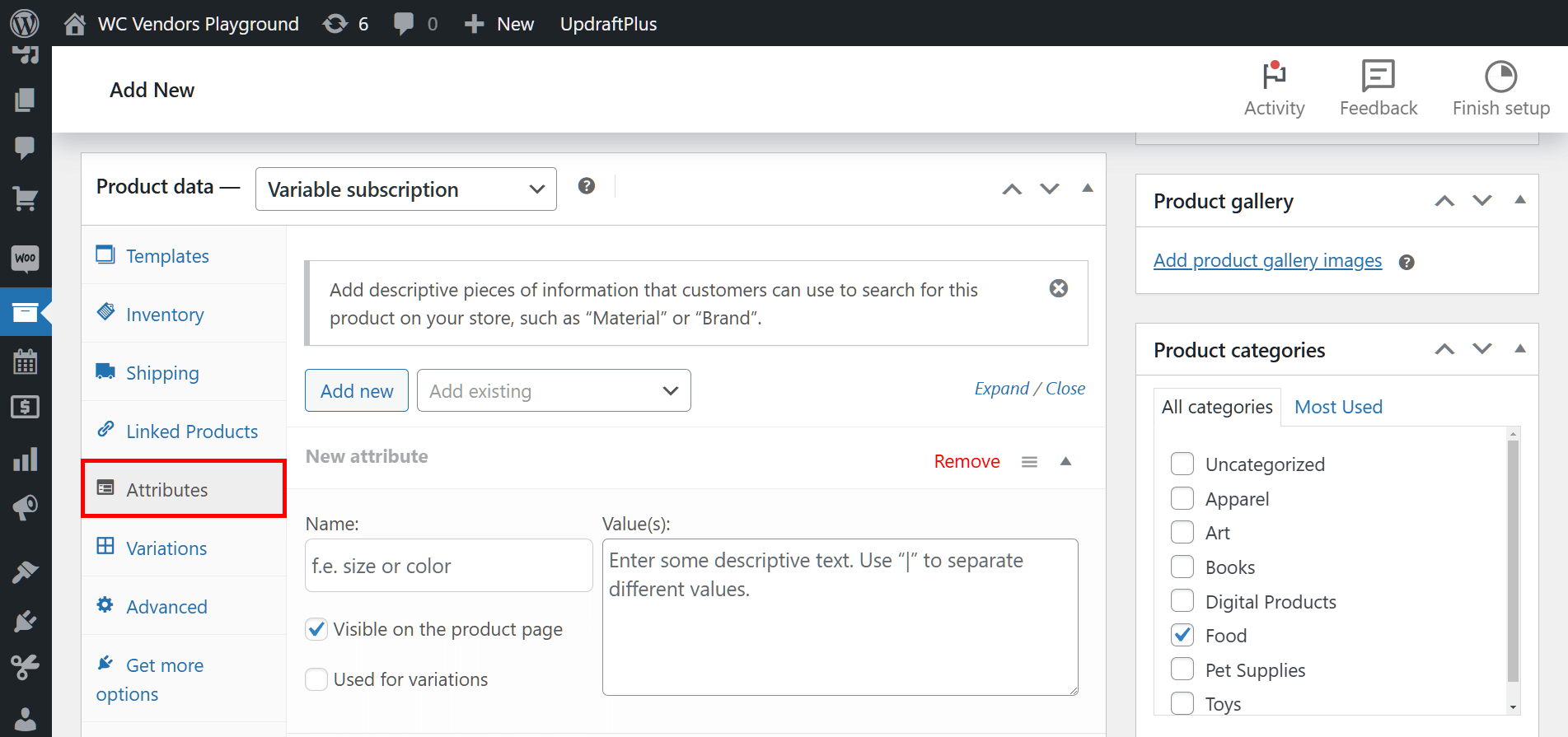
Der Bereich Attribute ist der Ort, an dem Sie Produktattribute erstellen können, d. h. beschreibende Informationen, mit denen Kunden ein Produkt auf Ihrem Marktplatz suchen können. Sie können beispielsweise Attribute wie „Größe“ oder „Material“ erstellen.
Attribute ermöglichen es Ihnen, Produkte in Varianten zu unterteilen.
Um ein neues Attribut zu erstellen, geben Sie seinen Namen in das Eingabefeld Name ein. In unserem Beispiel soll unser Produkt „Nimm diese Tomate oder es gibt Ärger“ zu bestimmten Abonnementintervallen verfügbar sein. Daher nennen wir das Attribut „Intervall“.
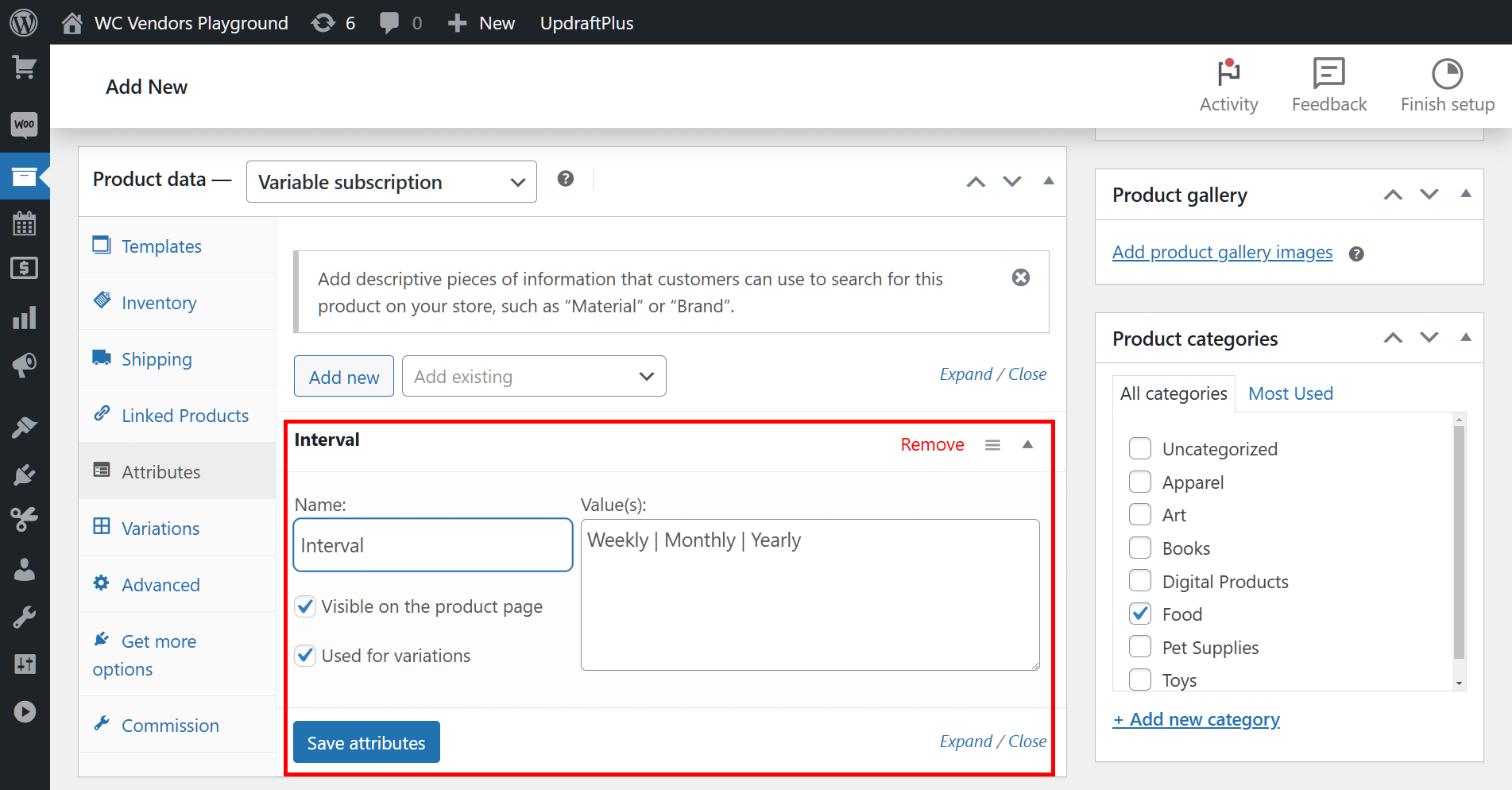
Als Nächstes müssen wir das Textfeld Wert(e) mit Optionen füllen, aus denen ein Kunde wählen kann. Setzen wir unser Beispiel fort, geben wir wöchentliche, monatliche und jährliche Abonnementintervalle ein. Verwenden Sie „|“, um die Werte zu trennen.
In unserem Fall sollten wir also schreiben: „Wöchentlich | Monatlich | Jährlich“
Stellen Sie abschließend sicher, dass die Kontrollkästchen für die Optionen Auf der Produktseite sichtbar und Für Variationen verwendet aktiviert sind.
Wenn Sie fertig sind, klicken Sie auf die Schaltfläche Attribute speichern.
Schritt 3: Die Produktvarianten finalisieren
Gehen Sie zum Bereich Variationen. Klicken Sie dann auf die Schaltfläche Manuell hinzufügen.
Sobald ein Dropdown-Menü erscheint, wählen Sie einen der Werte Ihres Attributs aus. In unserem Fall wählen wir „Wöchentlich“.
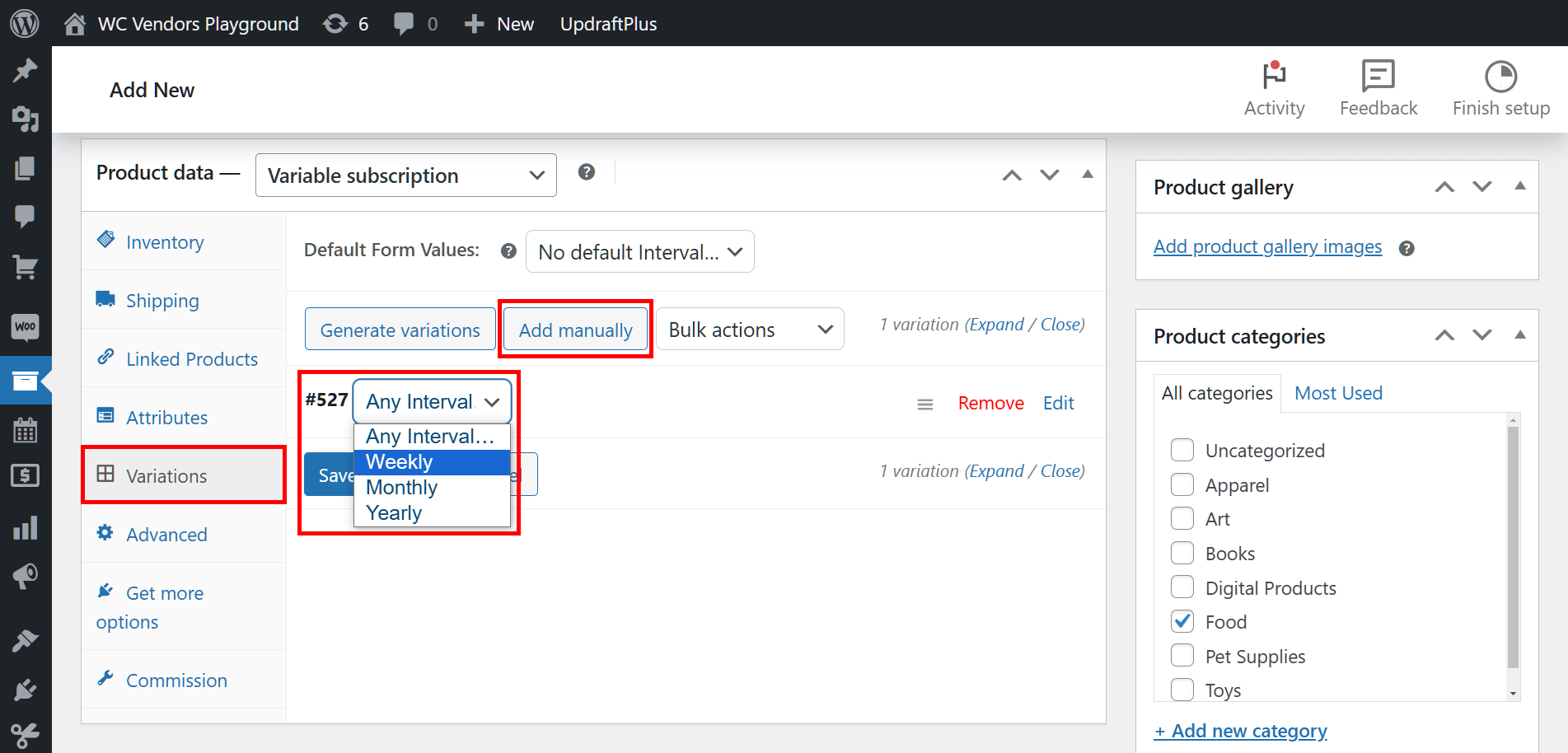
Wählen Sie nun die Schaltfläche Bearbeiten des Attributwerts aus. Dies ermöglicht Ihnen den Zugriff auf viele Optionen, mit denen Sie Informationen zur Produktvariante eingeben können. Geben Sie alle relevanten Produktinformationen ein, einschließlich seiner Bilder, Beschreibung usw.
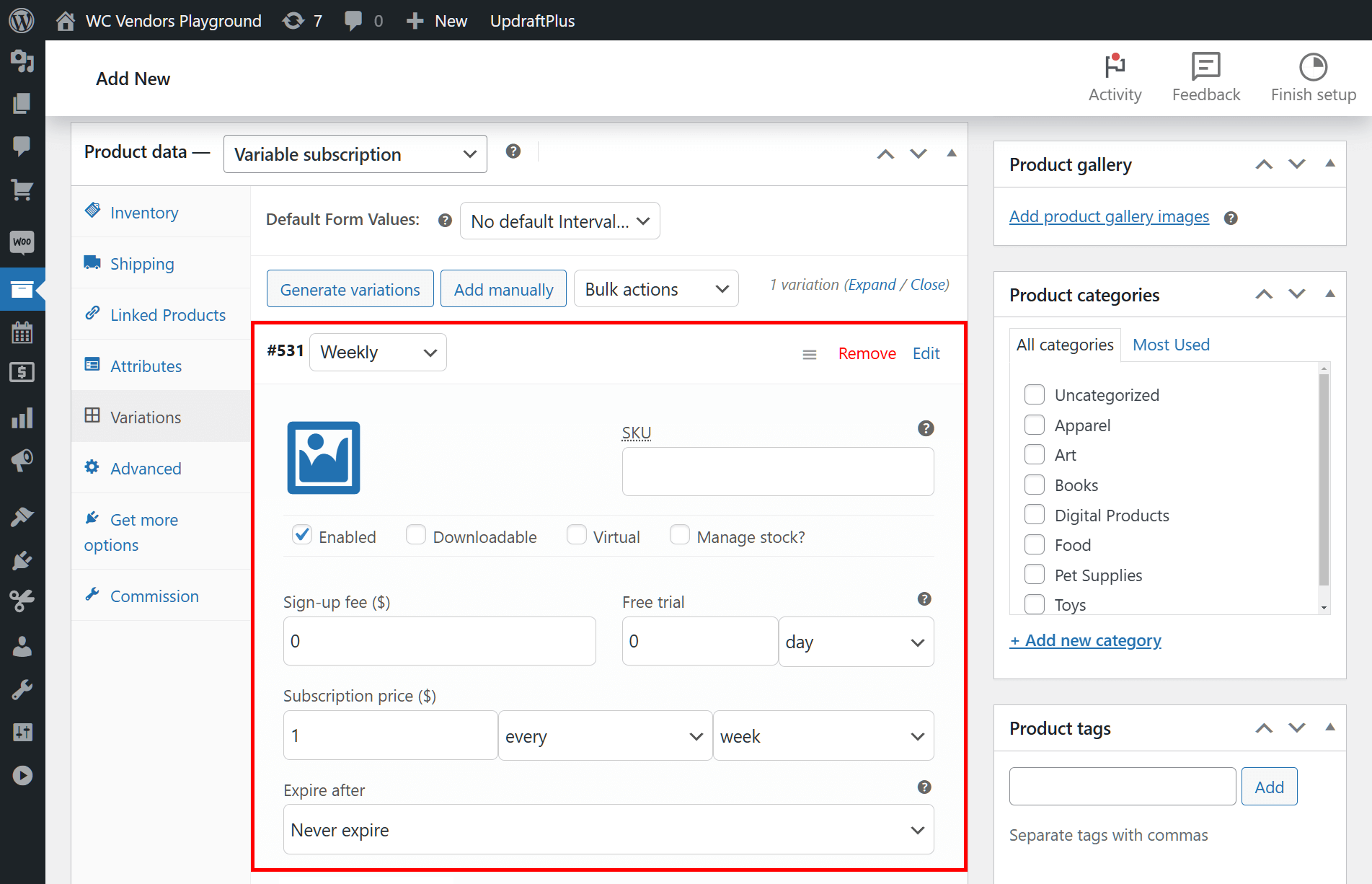
Zusätzlich können Sie jetzt den Abonnementpreis ($), Ablaufzeitraum, Anmeldegebühr ($) und Kostenlose Testphase des Produkts festlegen. Dies ist dasselbe wie in Schritt 2 beim Einrichten eines einfachen Abonnementprodukts.
Klicken Sie abschließend auf die Schaltfläche Änderungen speichern.
Wiederholen Sie den Vorgang für jedes Attribut, das Sie im vorherigen Schritt erstellt haben. Dies erstellt Variationen für Ihr Produkt.
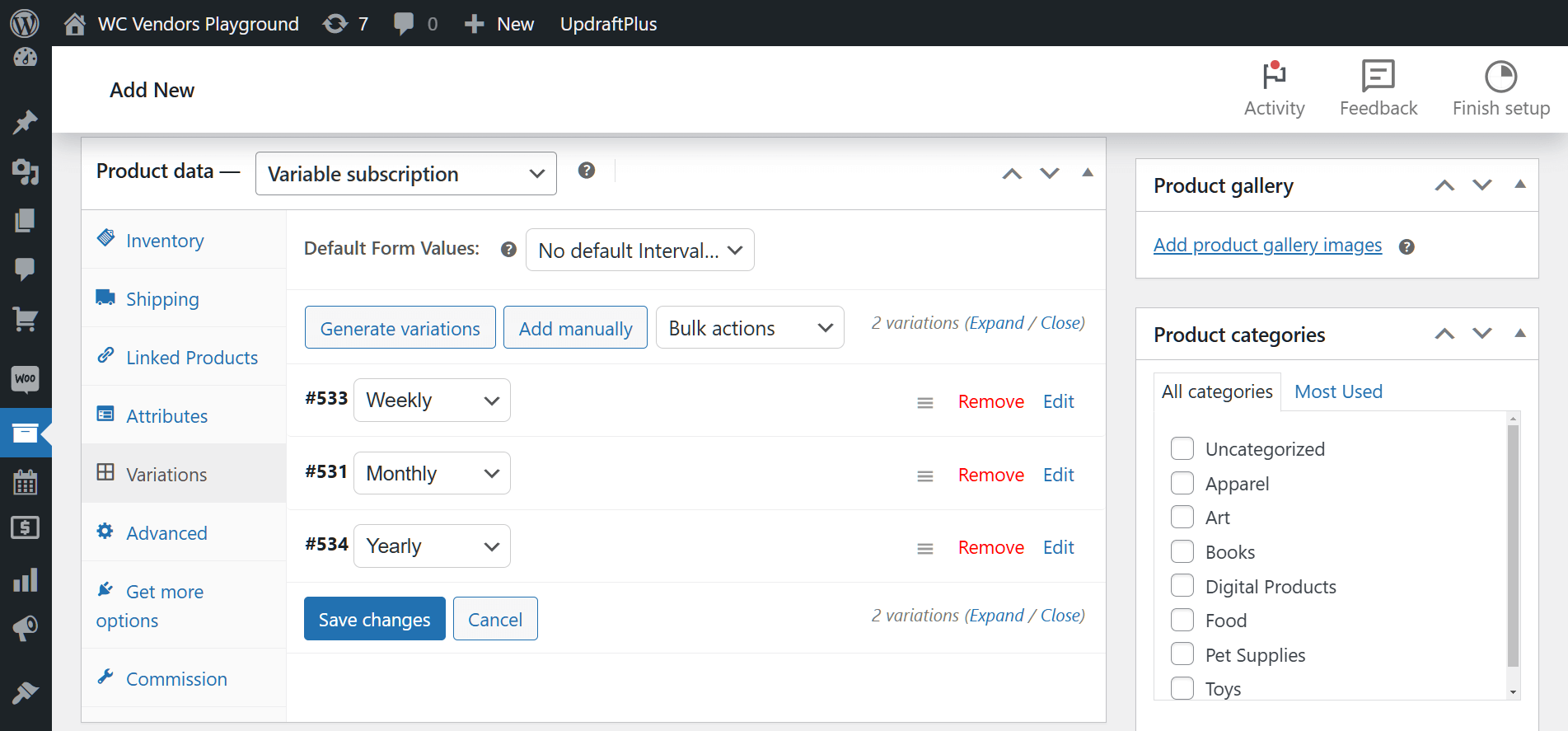
In unserem Beispiel haben wir Produktinformationen für die Variationen „Wöchentlich“, „Monatlich“ und „Jährlich“ des Produkts „Nimm diese Tomate oder es gibt Ärger“ eingegeben. Infolgedessen haben wir jetzt drei Variationen unseres variablen Abonnements, die es Kunden ermöglichen, es wöchentlich, monatlich oder jährlich zu kaufen.
Schritt 4: Anbieter auswählen
Dies ähnelt Schritt 3 beim Erstellen eines einfachen Abonnementprodukts.
Schritt 5: Produkt veröffentlichen
Dies ähnelt Schritt 4 beim Erstellen eines einfachen Abonnementprodukts.
Und fertig! Kunden können jetzt Ihr variables Abonnement kaufen. Darüber hinaus können sie wählen, wie oft sie für das Abonnement bezahlen möchten. Beides kann Ihnen helfen, kontinuierliche Einnahmen zu erzielen!
Unten sehen Sie, wie das variable Abonnement den Kunden auf der Marktplatz-Frontend angezeigt wird.
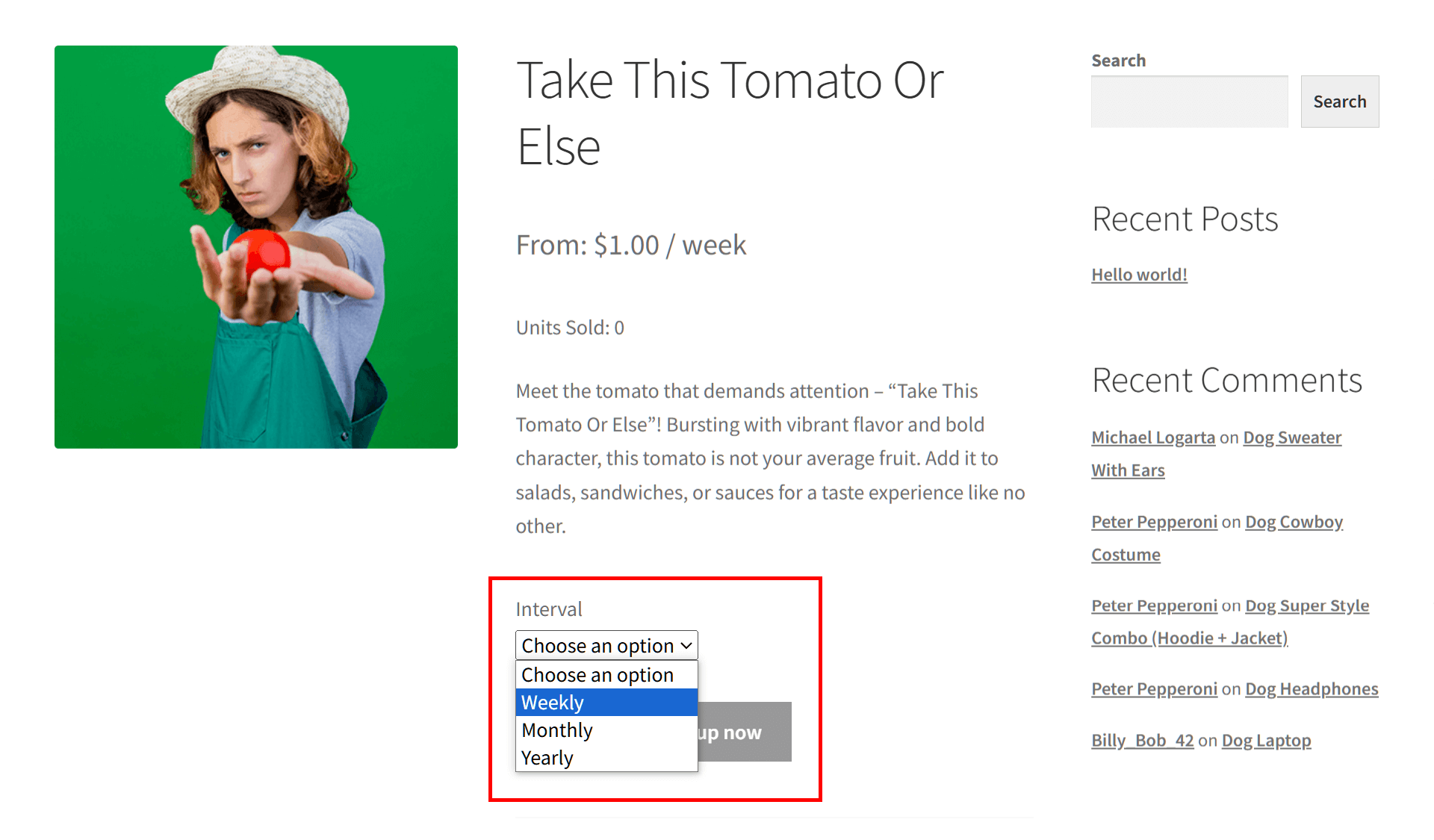
Wie gezeigt, wird den Kunden ein Dropdown-Menü präsentiert, mit dem sie das Abonnementintervall auswählen können.
Sobald sie ihre Wahl getroffen haben, muss ein Kunde nur noch auf die Schaltfläche „Jetzt abonnieren“ klicken, um das Abonnement in Anspruch zu nehmen.
Weitere Informationen zu Produktvarianten finden Sie in unserem umfassenden Leitfaden „Produktvarianten: So diversifizieren Sie Ihr Marktplatzangebot“.

V. Wie Anbieter WooCommerce-Abonnementprodukte erstellen können
Natürlich haben Sie als Marktplatzbetreiber viele Dinge zu tun. Daher ist es hilfreich, Ihre Anbieter WooCommerce-Abonnementprodukte selbst erstellen zu lassen und zur Sicherung wiederkehrender Einnahmen für Ihre Plattform beizutragen. Glücklicherweise ermöglicht WC Vendors Anbietern dies über ihr Pro-Dashboard.
Die Schritte sind denen, die oben beschrieben wurden, extrem ähnlich. Der einzige Unterschied besteht darin, dass die Anbieter die Schritte über das oben erwähnte Dashboard ausführen müssen.
Bevor wir Ihnen jedoch zeigen, wie Anbieter WooCommerce-Abonnementprodukte erstellen können, sollten Sie als Marktplatzanbieter einige Optionen aktivieren.
Option 1: Anbietern erlauben, Attribute zu erstellen
Standardmäßig können Anbieter das Dashboard nicht zum Erstellen von Attributen verwenden. Mit anderen Worten, Sie müssen Attribute für sie erstellen. Dies kann viel Arbeit sein.
Glücklicherweise können Sie eine Option aktivieren, die es Anbietern ermöglicht, Attribute über das Dashboard zu erstellen.
Gehen Sie zuerst zu Ihrem WordPress-Dashboard. Klicken Sie dann auf WC Vendors > Einstellungen > Formulare > Produkt.
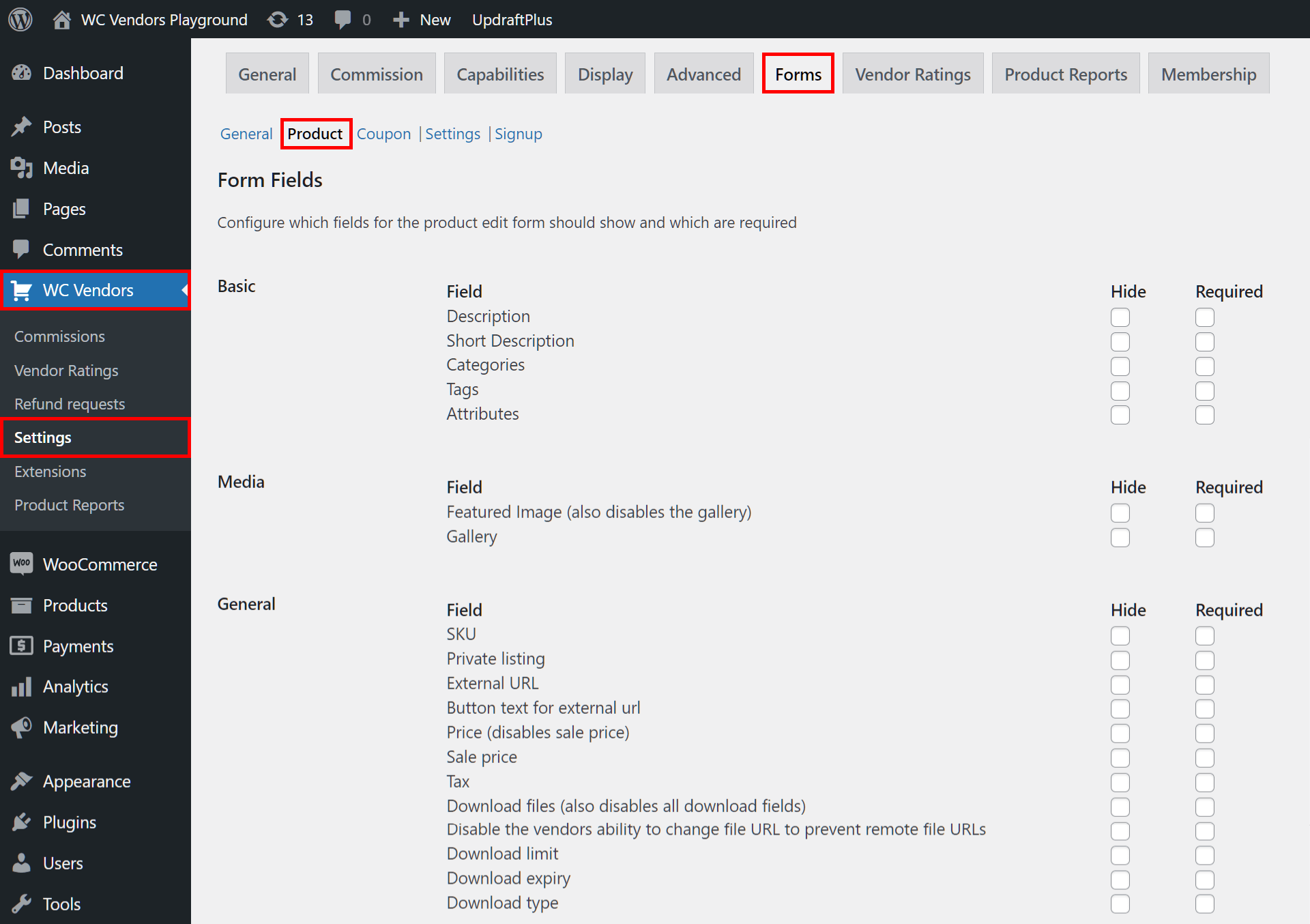
Scrollen Sie nun zur Option Attributbegriffe und aktivieren Sie sie, indem Sie das Kontrollkästchen aktivieren.
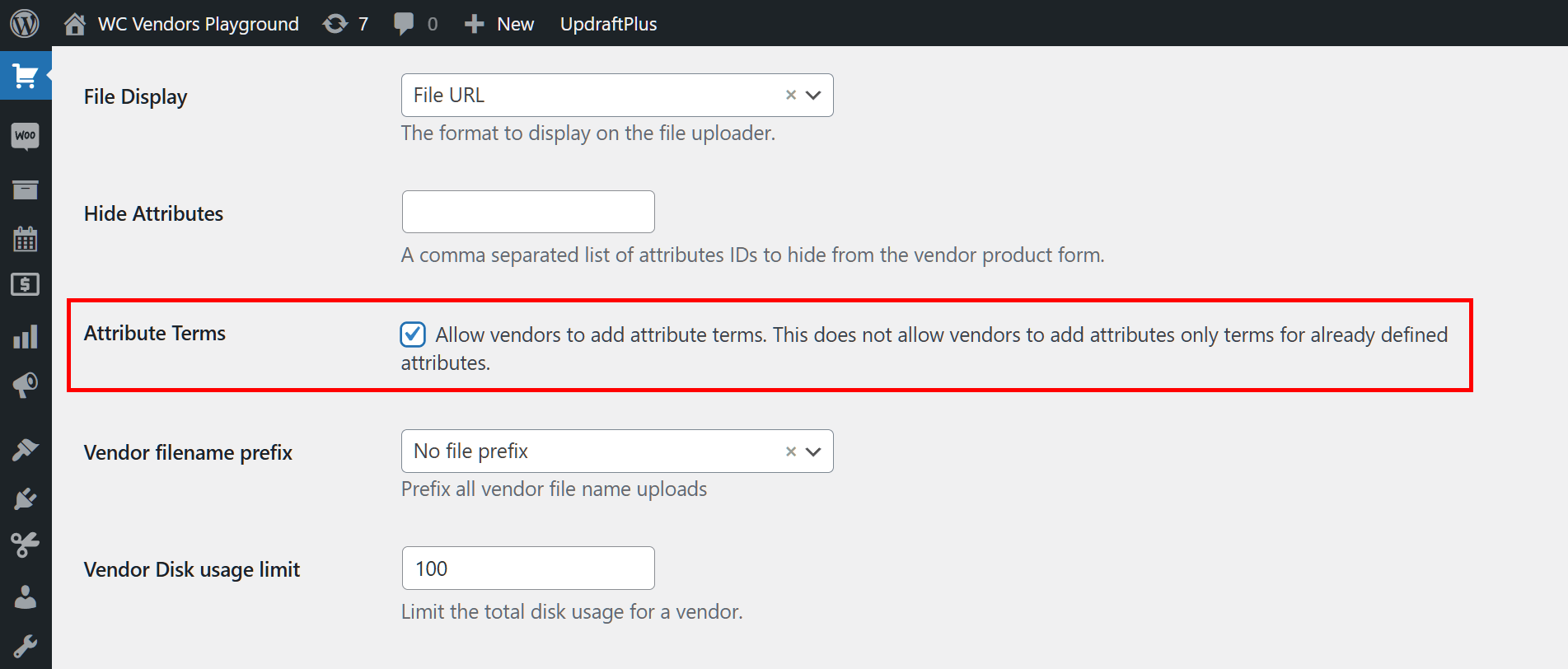
Sobald dies erledigt ist, klicken Sie unten auf der Seite auf die Schaltfläche Änderungen speichern. Jetzt können Anbieter das Pro-Dashboard verwenden, um Attribute wie „Wöchentlich“, „Monatlich“ und „Jährlich“ selbst zu erstellen. Mit anderen Worten, sie können dazu beitragen, regelmäßige Einnahmen für Ihren Marktplatz zu generieren!
Option 2: Anbietern erlauben, Abonnements zu kündigen
Standardmäßig können nur Kunden und der Marktplatzbetreiber Abonnements kündigen. Wenn Sie möchten, können Sie jedoch auch Anbietern diese Möglichkeit geben.
Kehren Sie zuerst zu Ihrem WordPress-Dashboard zurück und klicken Sie auf WC Vendors > Einstellungen > Berechtigungen > Abonnements. Aktivieren Sie als Nächstes die Option Abonnementkündigung, indem Sie das Kontrollkästchen aktivieren.
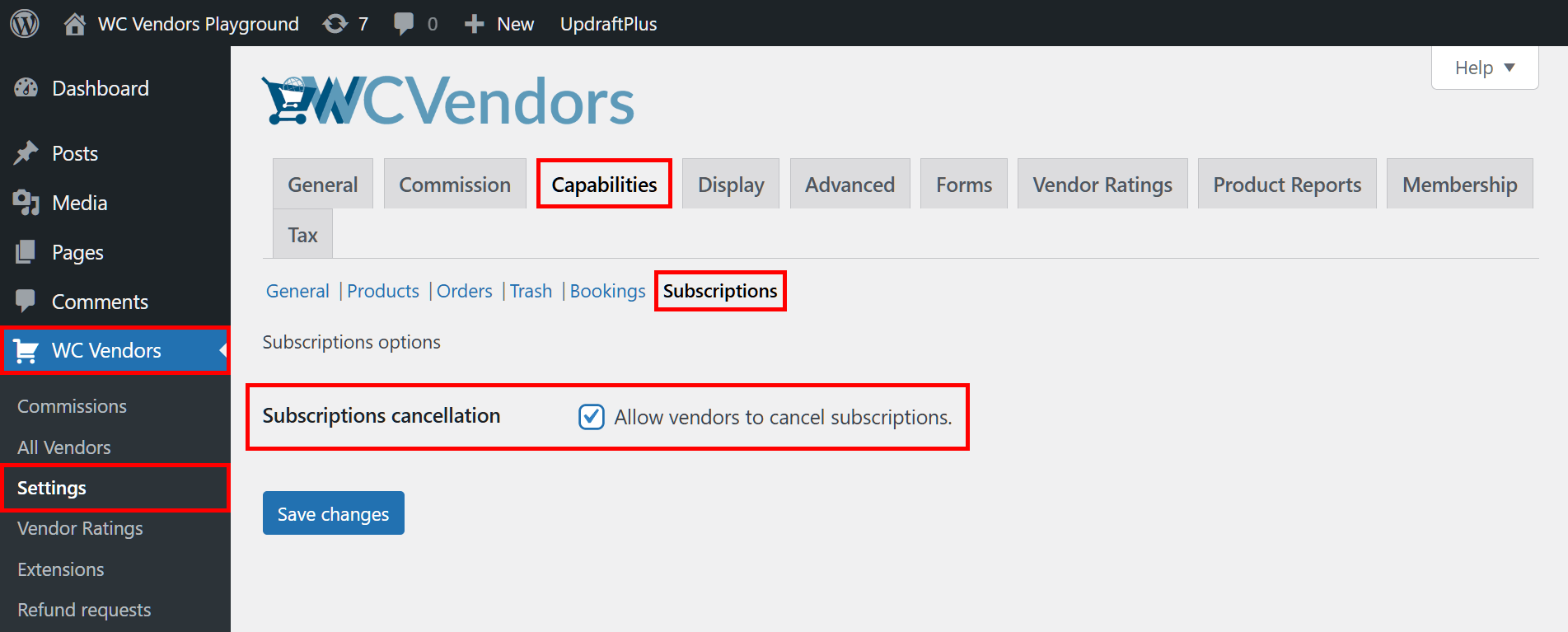
Klicken Sie abschließend auf die Schaltfläche Änderungen speichern. Und Sie sind fertig! Anbieter können nun selbst Abonnements kündigen.
Verwendung des Pro-Dashboards zur Erstellung von WooCommerce-Abonnementprodukten
Zuerst muss der Anbieter auf sein Pro-Dashboard zugreifen und auf das Panel Produkte klicken. Als Nächstes müssen sie auf die Schaltfläche Produkt hinzufügen klicken.
Dies führt sie zur Seite Produkt hinzufügen, die der Seite Neues Produkt hinzufügen, die Sie als Marktplatzbetreiber zum Erstellen von WooCommerce-Abonnementprodukten verwenden können, extrem ähnlich ist.
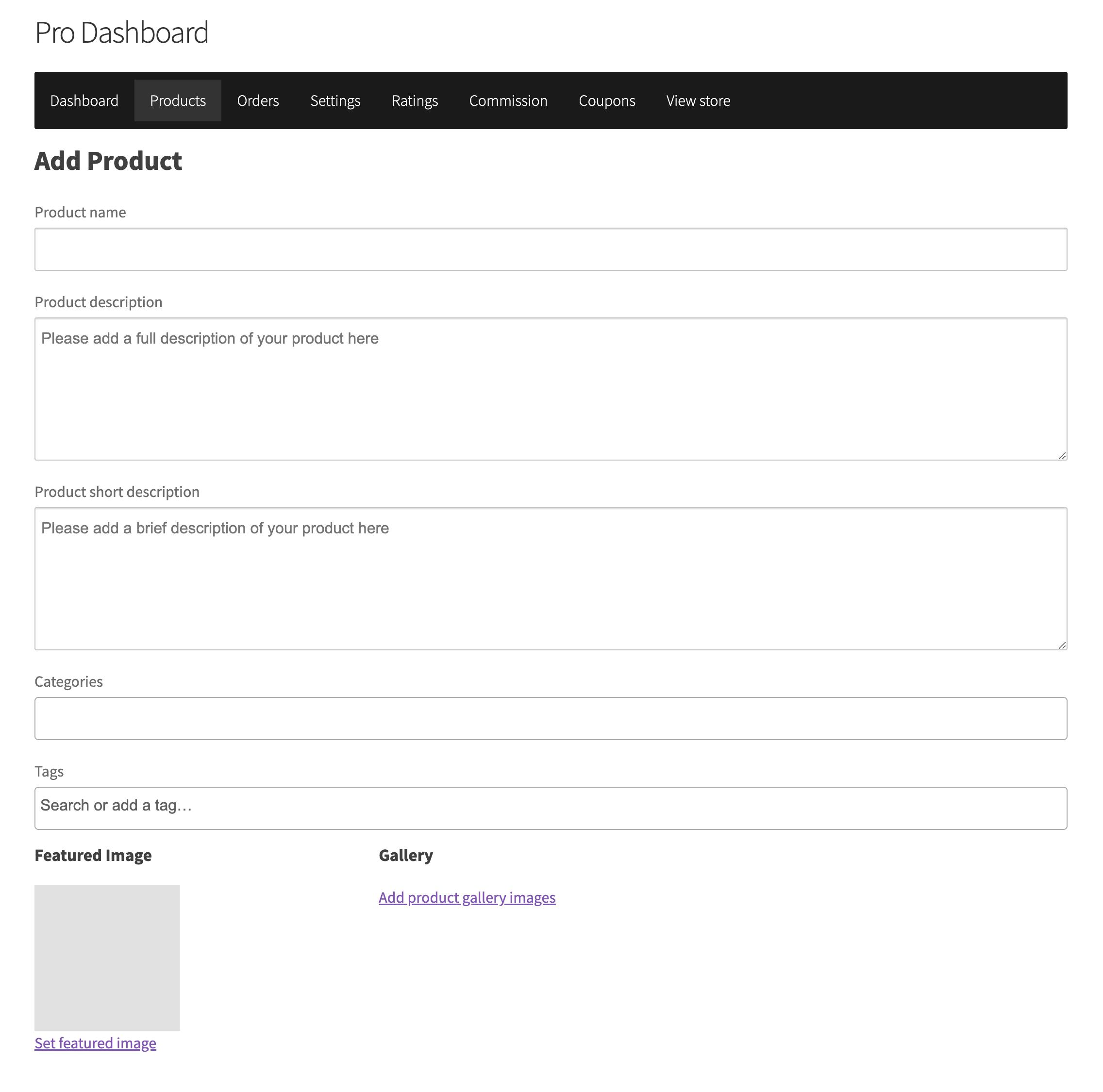
Der Händler muss Informationen über das Produkt eingeben. Das bedeutet, wenn er ein einfaches Abonnementprodukt erstellt, muss er auch „Einfaches Abonnement“ aus einer Dropdown-Liste auswählen. Wenn er ein variables Abonnementprodukt erstellt, muss er „Variables Abonnement“ auswählen und dann auf die Bereiche Attribute und Variationen klicken, um die gleichen Schritte wie Sie abzuschließen.
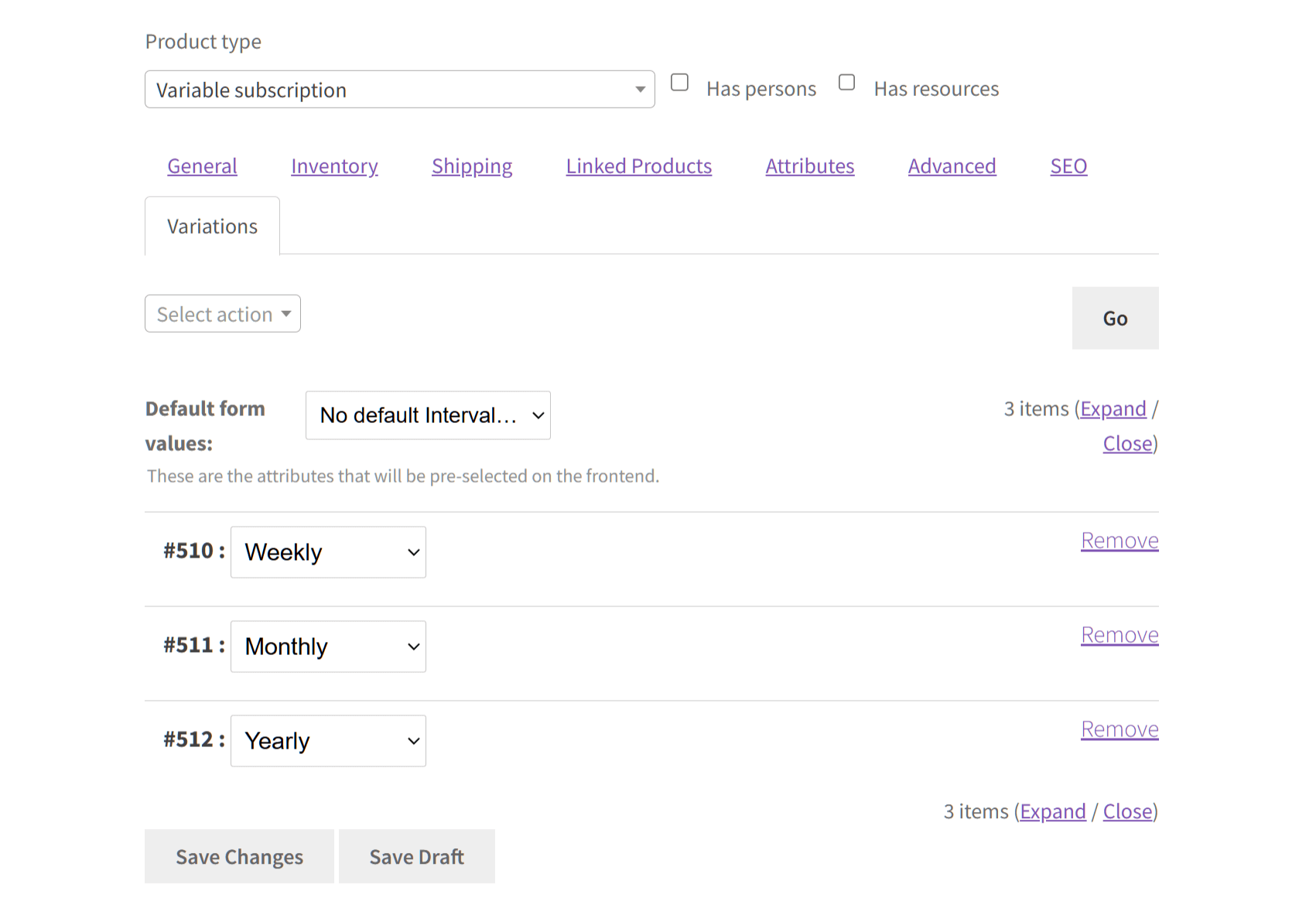
Das ist alles! Mit Hilfe Ihrer Händler kann Ihr Marktplatz bald wiederkehrende Einnahmen erzielen.
VI. Verwaltung von WooCommerce-Abonnementprodukten
Nehmen wir an, Kunden haben Ihre WooCommerce-Abonnementprodukte bereits gekauft. Wie verwalten Sie diese?
Als Marktplatzbetreiber können Sie WooCommerce-Abonnementprodukte über das Backend des Marktplatzes verwalten. Gehen Sie einfach zu Ihrem WordPress-Dashboard und klicken Sie auf WooCommerce > Abonnements. Dies führt Sie zur Seite Abonnements, auf der alle Ihre Abonnementprodukte, sowohl vergangene als auch gegenwärtige, aufgelistet sind.
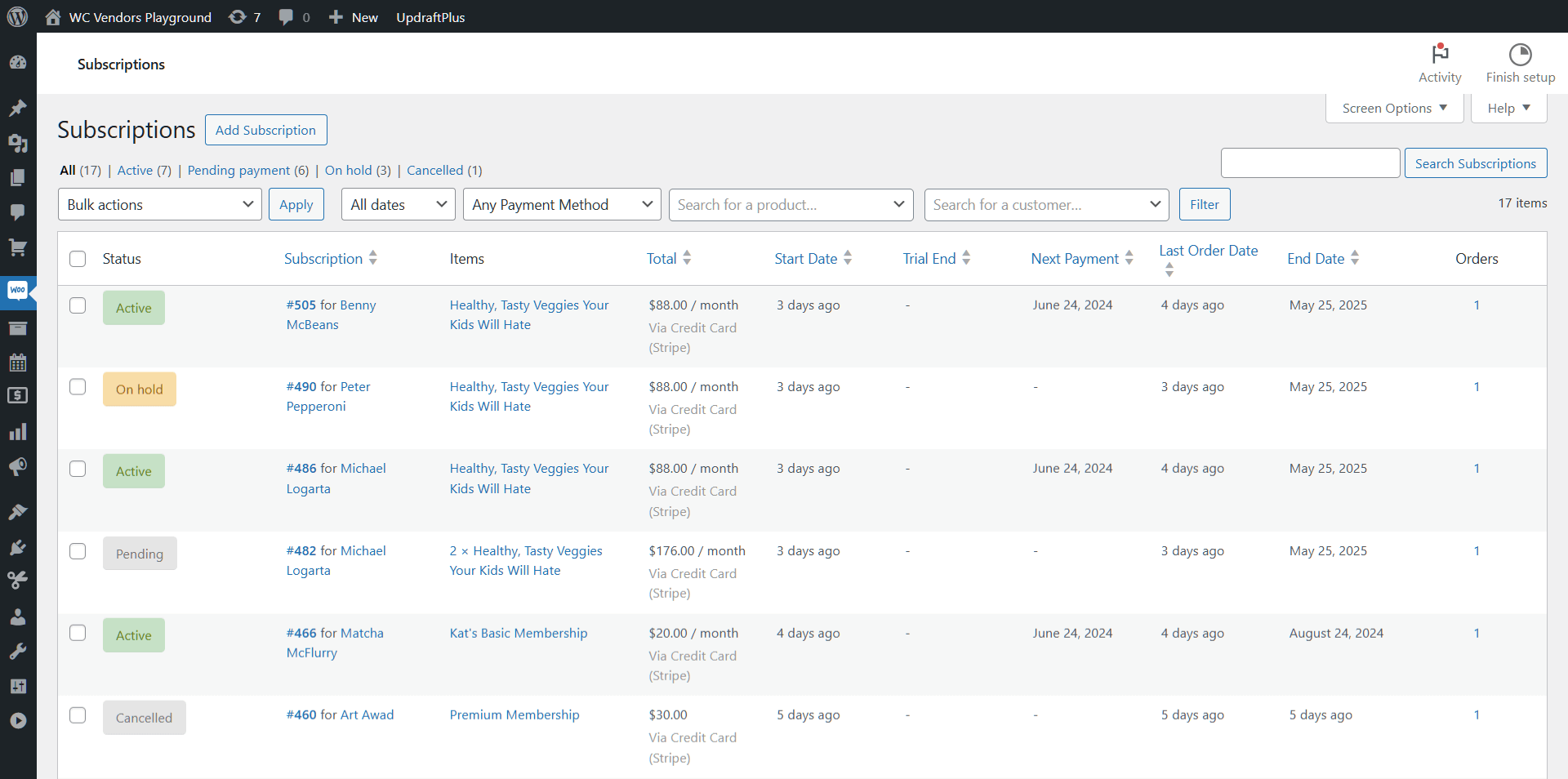
Alle bezahlten WooCommerce-Abonnementprodukte werden als „Aktiv“ aufgeführt. Sie können abgelaufene Abonnements reaktivieren oder kündigen, gekündigte Abonnements löschen oder ausstehende Abonnements aussetzen.
Ihre Händler können Abonnementprodukte über das Pro-Dashboard verwalten. Sie müssen lediglich auf das Panel Abonnements klicken, das sie zu einer Seite führt, die der oben beschriebenen ähnelt. Und genau wie auf dieser Seite können Händler diesen Bereich nutzen, um Abonnementprodukte zu beobachten, zu erneuern oder zu kündigen.
Herzlichen Glückwunsch! Sie und Ihre Händler sind nun bereit, einfache und variable WooCommerce-Abonnementprodukte zu erstellen, zu verwalten und zu verkaufen!
Schlussfolgerung
WooCommerce-Abonnementprodukte bieten Unternehmen eine wertvolle Gelegenheit, dauerhafte Kundenbeziehungen aufzubauen und planbare, wiederkehrende Einnahmequellen zu erzielen. Durch die Implementierung eines Abonnementmodells kann Ihr Marktplatz eine breite Palette von Produkten und Dienstleistungen anbieten und so sicherstellen, dass Sie die laufenden Bedürfnisse Ihrer Kunden erfüllen.
Zusammenfassend lässt sich sagen, dass Sie als Marktplatzbesitzer mit WC Vendors einfache WooCommerce-Abonnementprodukte für Ihre Händler erstellen können. Sie müssen lediglich die folgenden Schritte ausführen:
- Ein Produkt erstellen
- Ein einfaches Abonnement erstellen
- Wählen Sie Ihren Händler
- Veröffentlichen Sie Ihr Produkt
Zusätzlich können Sie variable Abonnementprodukte erstellen, indem Sie die folgenden Schritte befolgen:
- Ein Produkt erstellen
- Ein variables Abonnement erstellen
- Die Produktvariationen finalisieren
- Wählen Sie Ihren Händler
- Veröffentlichen Sie Ihr Produkt
Vergessen Sie nicht, dass Ihre Händler auch WooCommerce-Abonnementprodukte erstellen können.
Darüber hinaus können sowohl Sie als auch Ihre Händler die WooCommerce-Abonnementprodukte Ihres Marktplatzes verwalten.
Haben Sie Fragen zu WooCommerce-Abonnementprodukten? Lassen Sie es uns in den Kommentaren wissen!
