
Marktplatz-Gutscheine sind ein mächtiges Werkzeug für Online-Multi-Vendor-Marktplätze, die Sonderangebote anbieten, die Ihrem Unternehmen einen Vorteil gegenüber der Konkurrenz verschaffen können.
Schließlich, was passiert, wenn Kunden Gutscheincodes beim Checkout anwenden? Sie erzielen erhebliche Einsparungen, was ihr Einkaufserlebnis angenehmer macht. Dies kann ihre Loyalität gegenüber Ihrer Plattform stärken und zu Wiederholungskäufen führen. Darüber hinaus kann es sie ermutigen, Ihre Marke weiterzuempfehlen und sie einem breiteren Publikum bekannt zu machen.
In diesem Artikel zeigen wir Ihnen, wie Sie mit der WooCommerce Marktplatzlösung, WC Vendors, Marktplatz-Gutscheine erstellen. Auf diese Weise können Sie von dieser leistungsstarken Promotion-Strategie profitieren, um Ihren Umsatz und Gewinn zu steigern!
Lassen Sie uns also eintauchen!
I. Was sind Marktplatz-Gutscheine?
Marktplatz-Gutscheine sind Sonderangebote, typischerweise Rabatte, die Kunden beim Einkaufen in einem Online-Multi-Vendor-Marktplatz nutzen können. Sie helfen Kunden, Geld bei verschiedenen Produkten zu sparen, indem sie den Gutscheincode beim Checkout anwenden.
Ein Händler innerhalb eines Marktplatzes bietet seinen Kunden Marktplatz-Gutscheine an, um seinen Shop und den Marktplatz zu bewerben. Solche Gutscheine können vom Marktplatzbetreiber oder den Händlern selbst erstellt werden.
Wie Online-Gutscheine Ihren Online-Marktplatz bereichern können
Warum also überhaupt Gutscheine anbieten? Sehen Sie sich die folgenden Statistiken an, um eine Vorstellung davon zu bekommen, wie diese Promotion-Strategie E-Commerce-Plattformen zugutekommen kann!
- Wenn sie einen Gutschein haben, beschleunigen 39% der Verbraucher ihre Kaufentscheidung.
- Gutscheine überzeugen 67% der Verbraucher, Käufe zu tätigen, die sie nicht geplant hatten.
- Verbraucher, die Online-Gutscheine nutzen, geben 24% mehr aus als normale Käufer.
- Im Jahr 2023 nutzten 92% der US-Käufer Gutscheine, wobei 79% Online-Gutscheine und 82% physische Gutscheine nutzten.
- Eine Umfrage aus dem Jahr 2023 zeigte, dass 73 % der US-Online-Käufer bereit waren, E-Mails zu abonnieren, um einen Rabattgutschein von 20 % zu erhalten, während 67 % dasselbe für einen Rabattgutschein von 10 % tun würden. Darüber hinaus berichteten Verbraucher, dass sie kurze Umfragen ausfüllten, sich für Textnachrichten anmeldeten und Apps herunterluden, um Online-Shopping-Gutscheine zu erhalten.
- Laut einer Umfrage aus dem Jahr 2022 wurden Online-Gutscheine am häufigsten von US-Käufern im Alter von 18 bis 34 Jahren verwendet, wobei 48 % der Befragten in dieser Altersgruppe diese Gewohnheit angaben. Unterdessen gaben 32 % der US-Käufer im Alter von 55 Jahren und älter an, Online-Gutscheine zu verwenden.
- Im Jahr 2022 wurde der globale Wert des Marktes für mobile Gutscheine auf 509,7 Milliarden US-Dollar geschätzt. Darüber hinaus deuten Prognosen darauf hin, dass dieser Wert bis 2030 1,6 Billionen US-Dollar erreichen könnte.
Kurz gesagt, Marktplatz-Gutscheine können dazu beitragen, die Kundenzufriedenheit und Loyalität zu steigern, Ihre E-Commerce-Plattform zu bewerben und Ihren Umsatz und Gewinn zu steigern!
II. So erstellen Sie Marktplatz-Gutscheine für Ihre Händler (in 4 einfachen Schritten)
Wird Ihr Online-Marktplatz von WC Vendors betrieben? Dann wird es Ihnen leicht fallen, Marktplatz-Gutscheine für Ihre Anbieter zu erstellen! Schließlich bietet WC Vendors viele Tools zur Bewerbung Ihres Marktplatzes und Ihrer Anbieter-Shops, um gesteigerte Umsätze und Gewinne zu gewährleisten.

Wenn Sie noch keinen Multi-Vendor-Marktplatz erstellt haben, müssen Sie zuerst einen traditionellen Online-Shop mit WordPress und WooCommerce erstellen. Dann müssen Sie WC Vendors verwenden, um diesen Shop in einen Marktplatz umzuwandeln. Weitere Informationen zu diesem Konvertierungsprozess finden Sie in den folgenden Anleitungen:
- So erstellen Sie einen Online-Marktplatz: Eine Anfängeranleitung
- So erstellen Sie Ihre erste Multi-Vendor-E-Commerce-Website (Vollständige Anleitung)
In diesem Sinne wollen wir nun lernen, wie Marktplatz-Betreiber/Administratoren Marktplatz-Gutscheine erstellen können!
Schritt 1: Erstellen Sie einen Gutschein
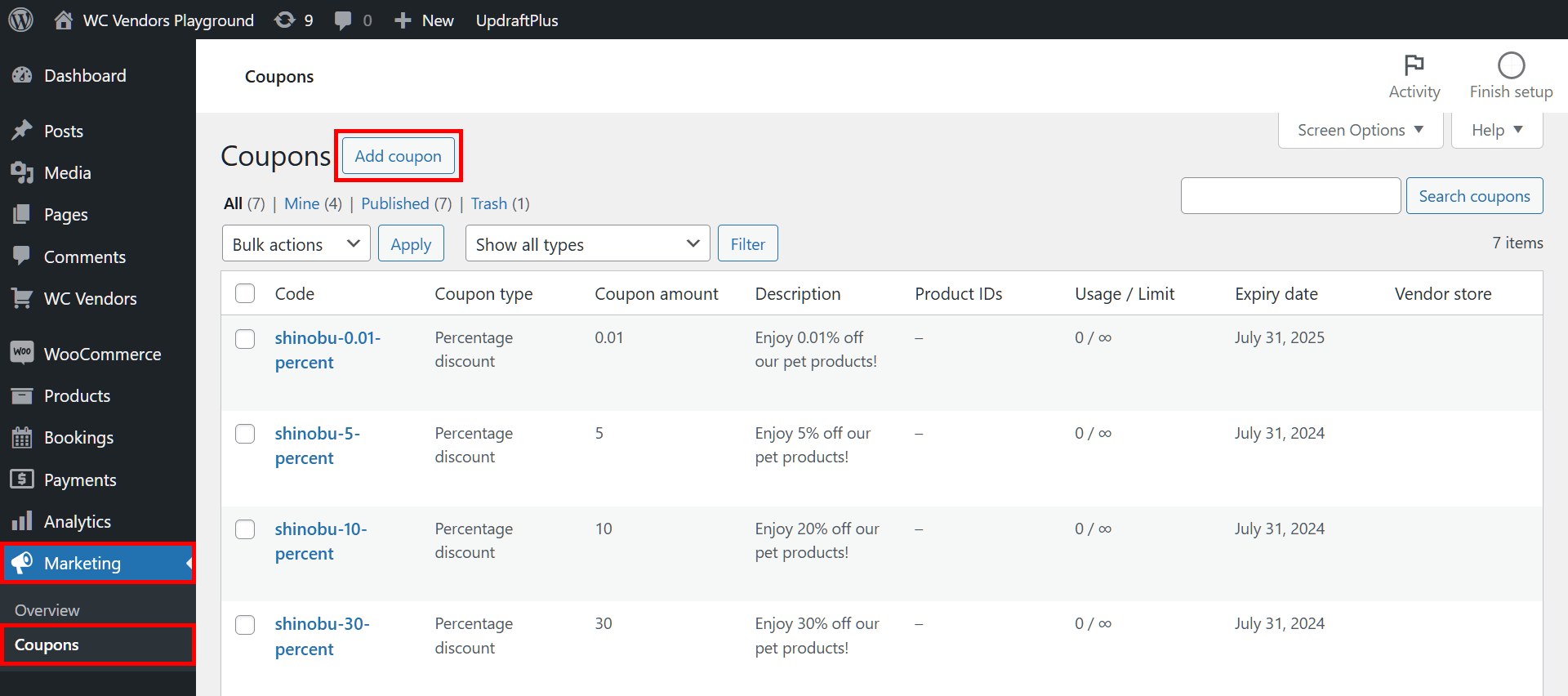
Um Gutscheine für Ihre Anbieter zu erstellen, müssen Sie zuerst auf die Seite Gutscheine zugreifen. Gehen Sie dazu zu Ihrem WordPress-Dashboard und klicken Sie auf Marketing > Gutscheine.
Auf der Seite Gutscheine finden Sie eine Liste der bereits erstellten Gutscheine. Von hier aus können Sie Marktplatz-Gutscheine bearbeiten, löschen und erstellen. Darüber hinaus können Sie wichtige Gutschein-Daten einsehen, wie z. B. Rabattarten, Rabattbeträge, Ablaufdaten und die verbleibende Anzahl der Verwendungen.
Klicken Sie auf die Schaltfläche Gutschein hinzufügen, um einen neuen Gutschein zu erstellen.
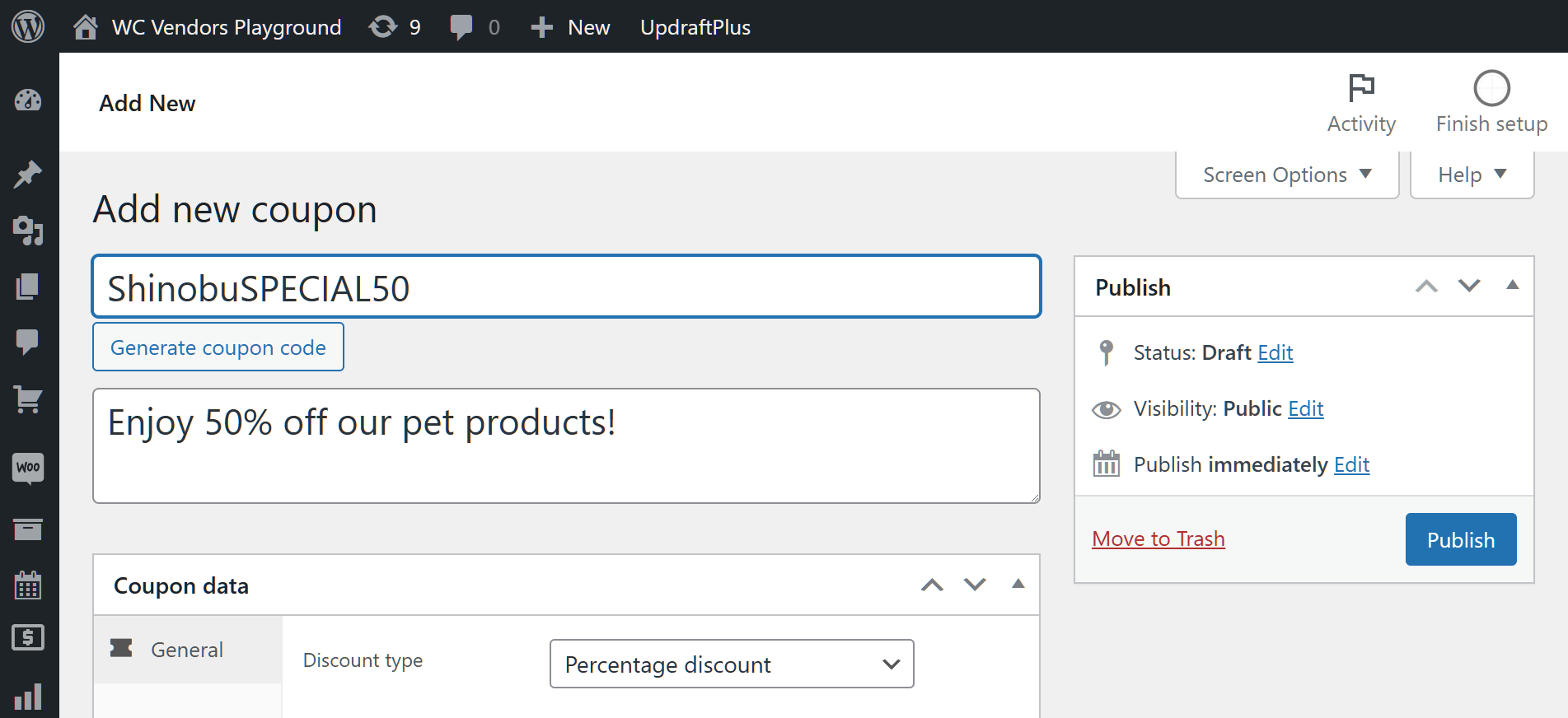
Dies führt Sie zur Seite Neuen Gutschein hinzufügen. Geben Sie Ihrem Gutschein zuerst einen Gutscheincode. Alternativ können Sie auf die Schaltfläche Gutscheincode generieren klicken, damit das System einen zufälligen Code für Sie erstellt.
Wir empfehlen außerdem, Ihrem Gutschein eine Beschreibung zu geben.
Nun zum nächsten Schritt!
Schritt 2: Passen Sie Ihren Gutschein an
Scrollen Sie als Nächstes zum Feld Gutscheindaten. Hier geben Sie Informationen ein, die das Verhalten Ihres Gutscheins steuern. Grundsätzlich müssen Sie Registerkarten auswählen und die Eingabefelder ausfüllen, die sie enthalten.
Lassen Sie uns diese drei Registerkarten im Detail untersuchen.
i. Allgemein
Das Allgemein-Panel enthält Optionen, mit denen Sie die grundlegenden Details Ihres Marktplatz-Coupons steuern können.
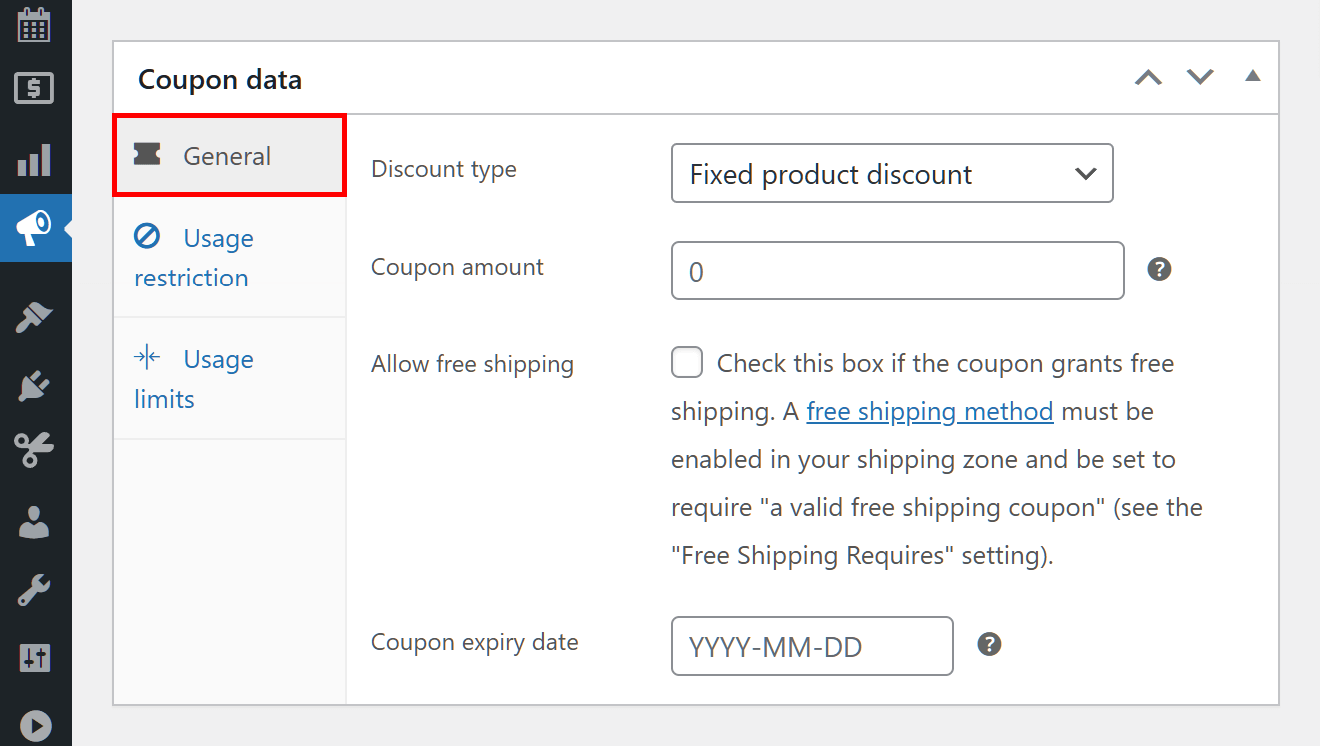
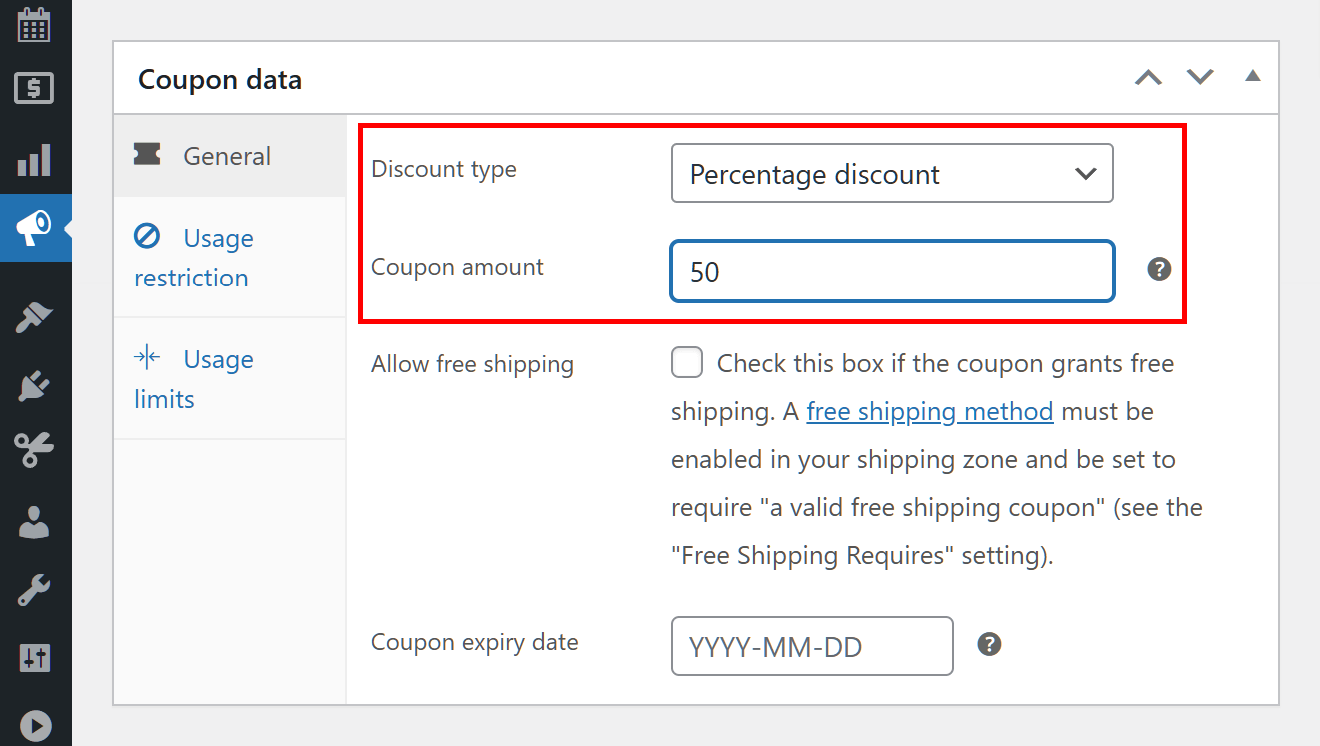
Klicken Sie zuerst auf das Dropdown-Menü Rabattart und wählen Sie die Art des Rabatts, den Sie den Kunden anbieten möchten. Klicken Sie dann auf Gutscheinbetrag, um den Rabattbetrag festzulegen.
Sie können zum Beispiel die Rabattart „Fester Produktrabatt“ wählen und dann den Gutscheinbetrag auf 5 $ festlegen. Das bedeutet, der Kunde erhält einen festen Rabatt von 5 $, wenn er ein Produkt kauft, unabhängig von dessen ursprünglichem Preis.
Für unseren Gutschein wählen wir einen „Prozentualen Rabatt“ von 50 %.
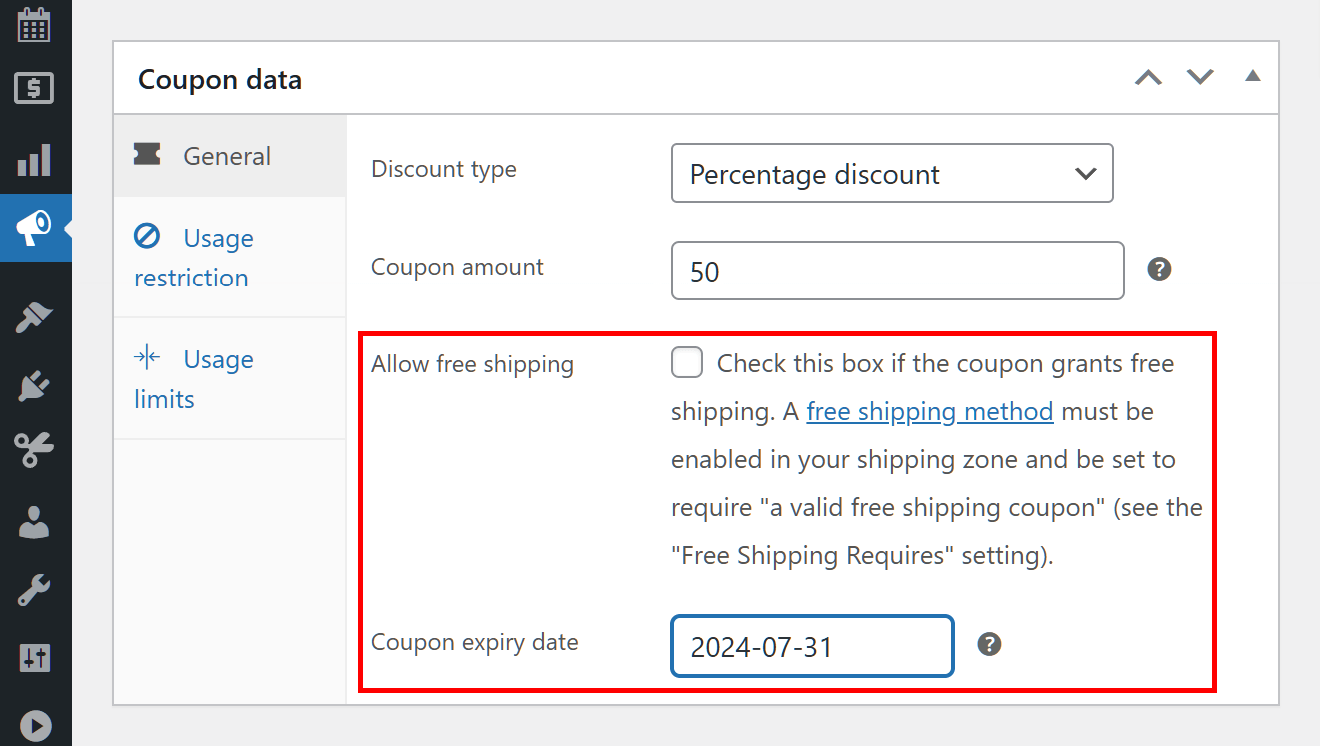
Wenn Sie möchten, können Sie kostenlosen Versand anbieten, indem Sie das Kontrollkästchen Kostenloser Versand zulassen aktivieren.
Vergessen Sie nicht, zuletzt das Ablaufdatum des Gutscheins festzulegen, das die Gültigkeitsdauer Ihres Marktplatz-Coupons bestimmt. Für unser Beispiel legen wir unseres auf den 31. Juli 2025 fest.
ii. Nutzungsbeschränkung
Die Optionen im Panel Nutzungsbeschränkung ermöglichen es Ihnen zu steuern, wie Kunden Gutscheine verwenden können.
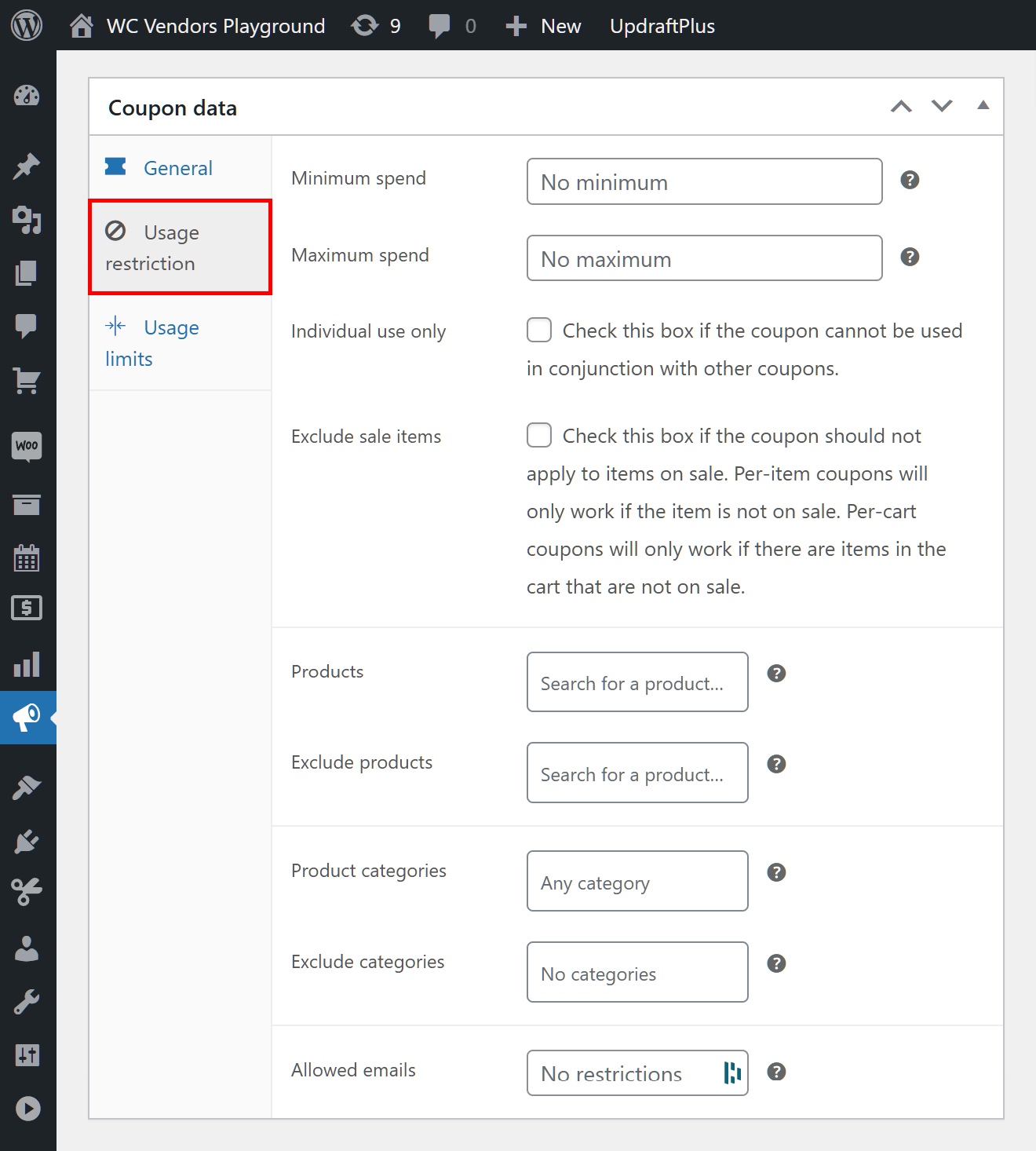
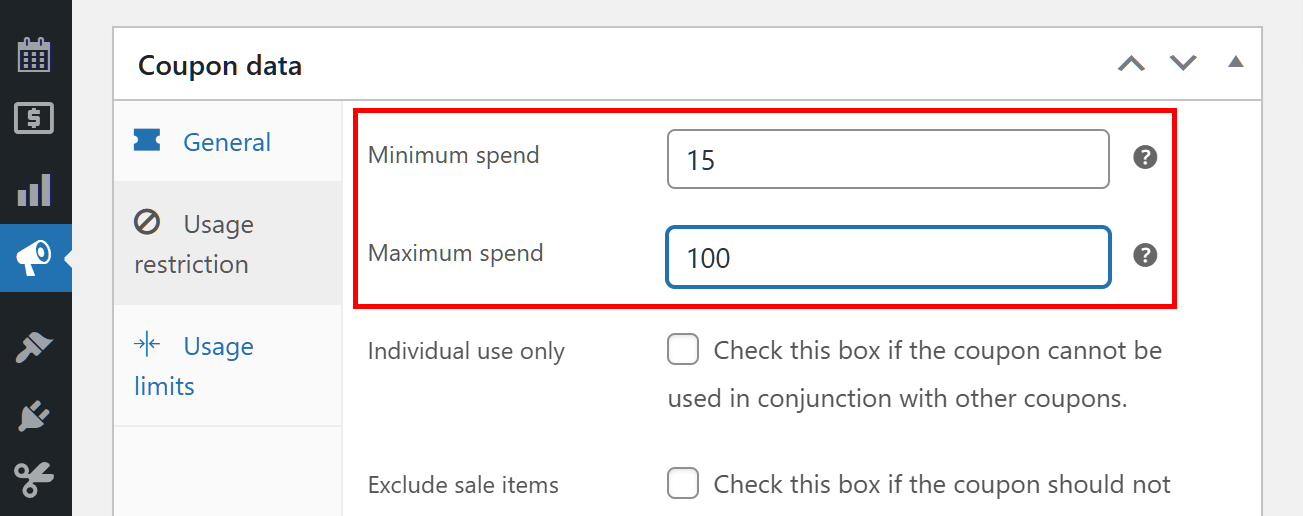
Mindestausgaben und Maximalausgaben ermöglichen es Ihnen, den Gesamtbetrag zu bestimmen, den ein Kunde ausgeben muss, damit der Marktplatz-Coupon gültig bleibt. Zum Beispiel bedeutet ein Minimum von 15 $, dass der Kunde mindestens 15 $ ausgeben muss, um den Rabatt zu erhalten. Ein Maximum von 100 $ bedeutet, dass der Rabatt nicht mehr gilt, wenn er 100 $ oder mehr für Einkäufe ausgibt.
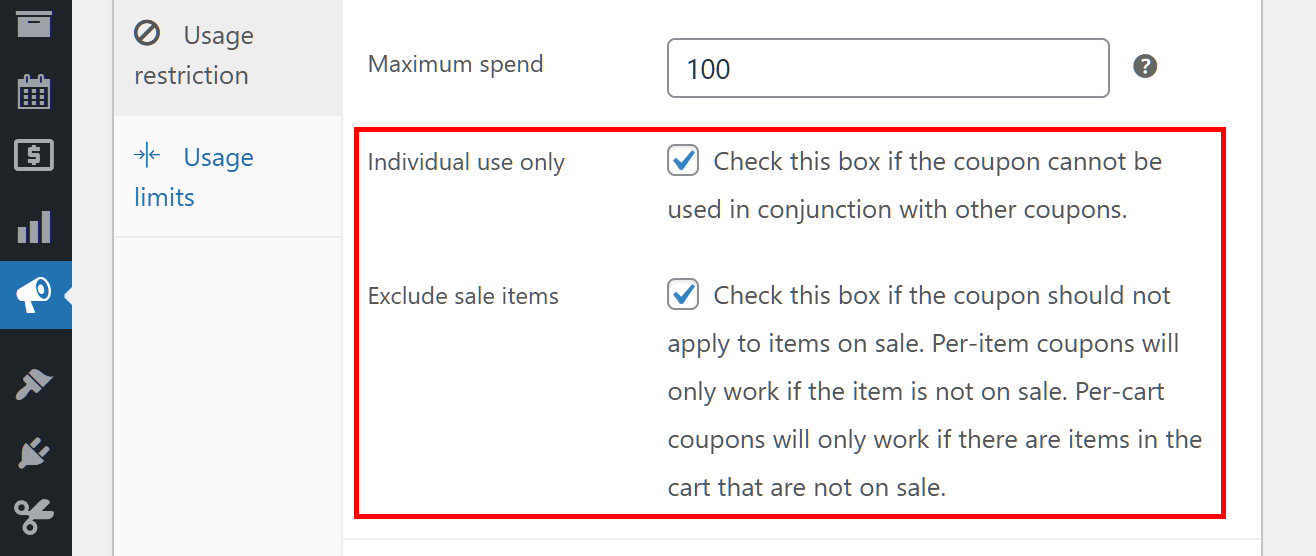
Aktivieren Sie das Kontrollkästchen Nur individuell nutzbar, wenn der Kunde den Gutschein nicht in Verbindung mit anderen Marktplatz-Gutscheinen verwenden soll.
Aktivieren Sie das Kontrollkästchen Sale-Artikel ausschließen, wenn der Kunde den Gutscheinrabatt nicht auf reduzierte Produkte anwenden soll.
Produkte und Produkte ausschließen ermöglichen es Ihnen, die Produkte anzugeben, auf die der Kunde den Rabatt anwenden kann.
Wenn Sie beispielsweise „Tablets“ in das Feld Produkte eingeben, können Kunden den Gutschein verwenden, um nur Tablet-Preise zu reduzieren. Wenn Sie „Smartphones“ in das Feld Produkte ausschließen eingeben, werden Smartphones von Rabatten ausgeschlossen.
Ebenso ermöglichen Produktkategorien und Kategorien ausschließen die Angabe der Produktkategorien, die rabattiert werden können.
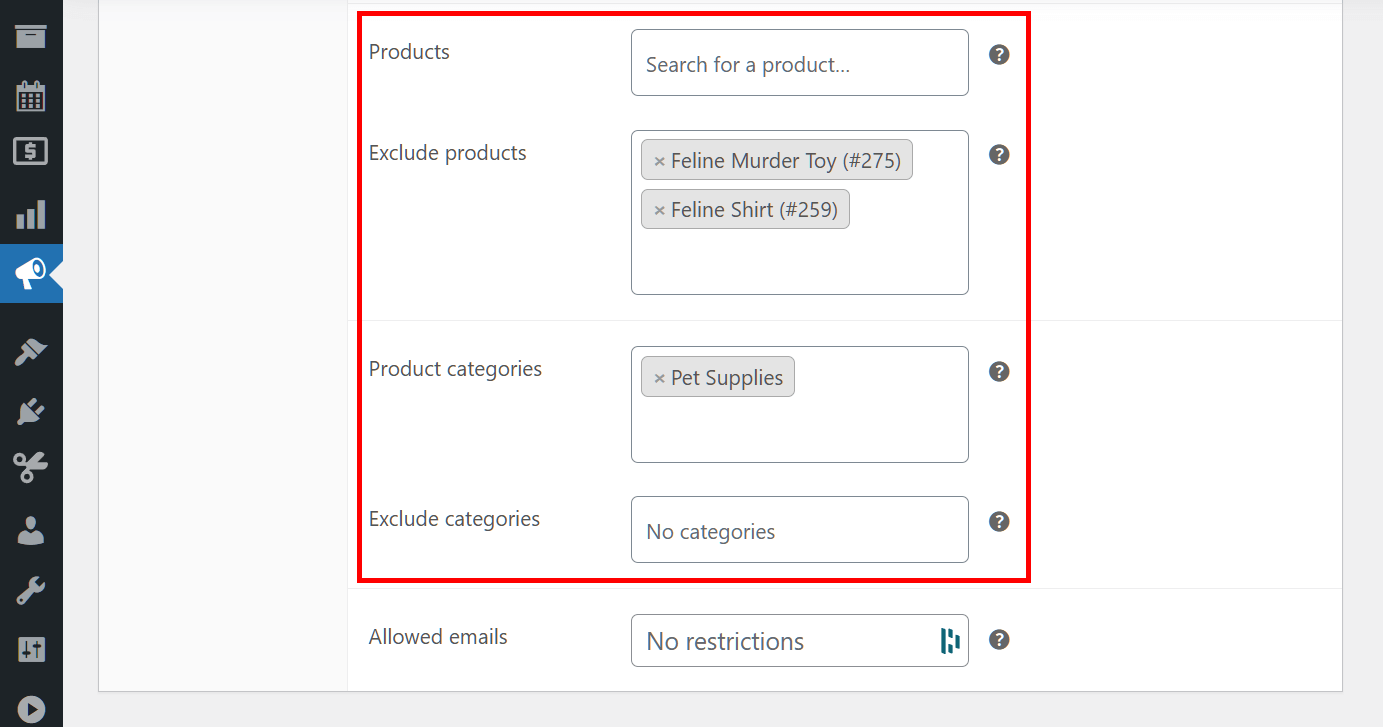
Zuletzt können Sie unter Erlaubte E-Mails festlegen, welche Kunden Ihre Marktplatz-Gutscheine verwenden dürfen. Wenn Sie beispielsweise die E-Mails von Cammy und Menat in die Eingabefelder für Erlaubte E-Mails eingeben, können nur diese Kunden Ihren Gutschein verwenden. Lassen Sie das Eingabefeld leer, wenn alle Ihre Kunden Gutscheine verwenden können sollen.
Für unser Beispiel lassen wir Erlaubte E-Mails leer. Somit kann jeder Kunde den Gutschein verwenden.
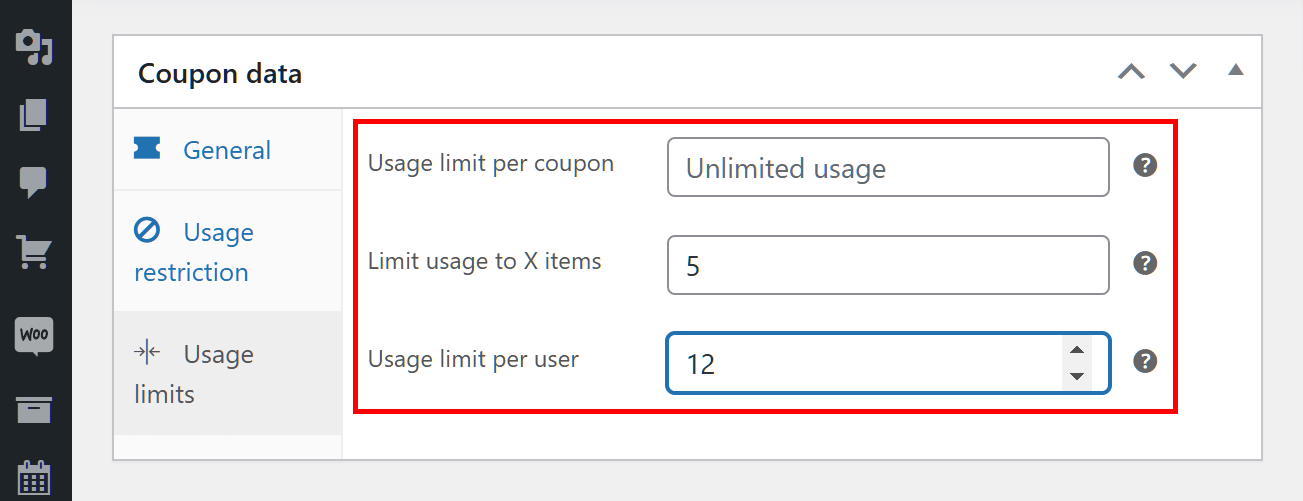
iii. Nutzungslimits
Das Panel Nutzungsbeschränkungen enthält Optionen, mit denen Sie die Gutscheinnutzung einschränken können.
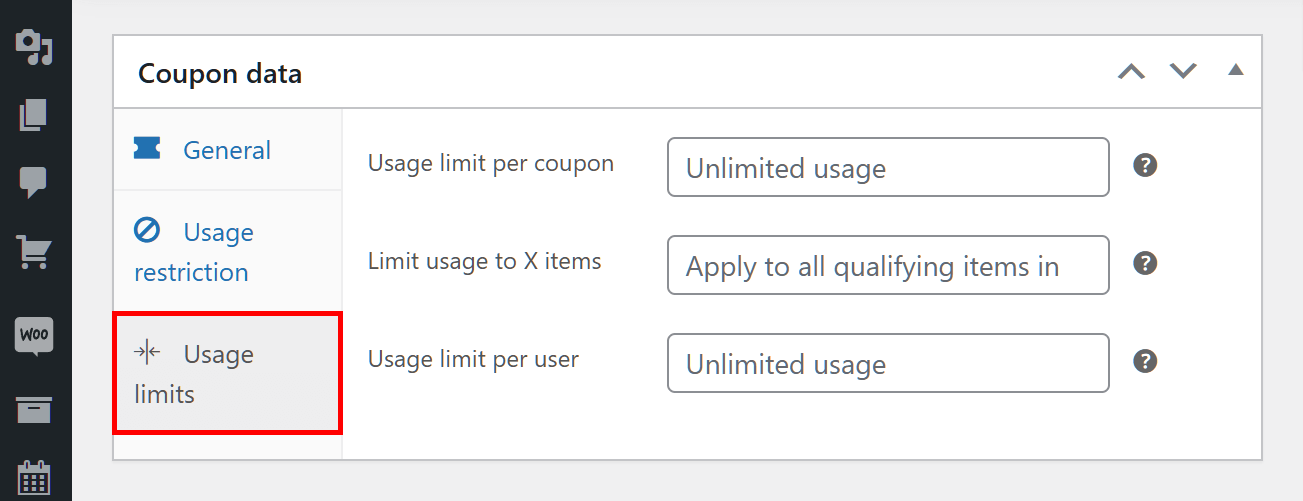
Nutzungsbeschränkung pro Gutschein legt fest, wie oft der Gutschein verwendet werden kann, bevor er ungültig wird. Standardmäßig ist er auf „Unbegrenzte Nutzung“ eingestellt. Wir werden diese Einstellung für unser Beispiel verwenden, damit der Gutschein beliebig oft verwendet werden kann, unabhängig davon, wie viele Kunden ihn nutzen.
Nutzungsbeschränkung auf X Artikel ermöglicht es Ihnen zu bestimmen, auf wie viele Produkte der Gutscheinrabatt angewendet werden kann. Standardmäßig kann er auf eine beliebige Anzahl von Artikeln angewendet werden. Für unser Beispiel setzen wir ihn jedoch auf 5 Artikel.
Zuletzt legt Nutzungsbeschränkung pro Benutzer fest, wie oft ein einzelner Kunde den Gutschein verwenden kann, bevor er ungültig wird. Die Standardeinstellung ist „Unbegrenzte Nutzung“, aber wir setzen unseren auf 12. Das bedeutet, dass jeder Kunde den Rabatt nur ein Dutzend Mal in Anspruch nehmen kann.
Schritt 3: Weisen Sie den Gutschein einem Händler zu
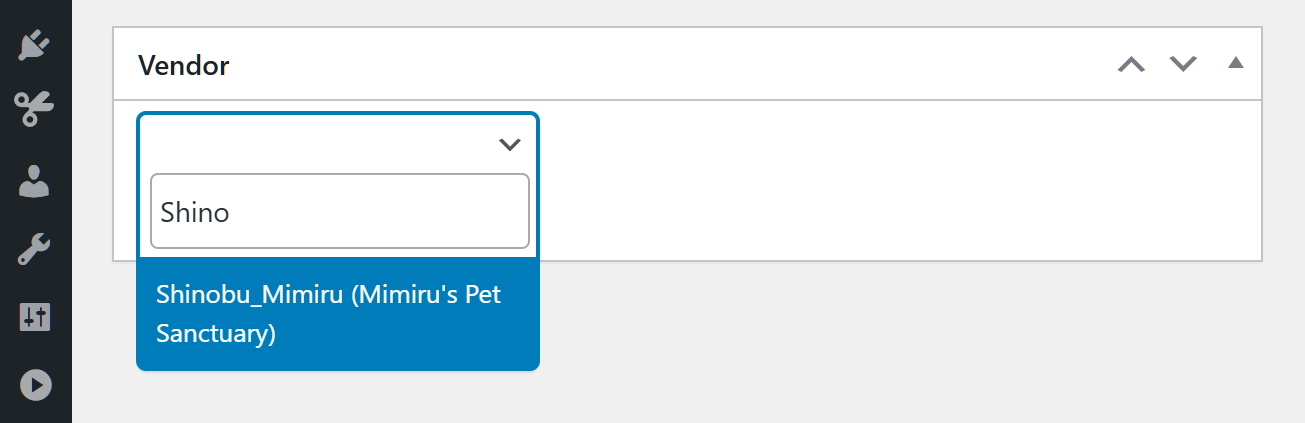
Scrollen Sie nach unten in der Box Anbieter. Klicken Sie dann auf das Dropdown-Menü und geben Sie den Namen des Anbieters (oder seines Geschäfts) ein, dem Sie den Gutschein zuweisen möchten. Sobald sein Name erscheint, klicken Sie darauf, um den Anbieter auszuwählen.
Schritt 4: Veröffentlichen Sie Ihren Gutschein!
Gehen Sie zur Veröffentlichungsbox in der oberen rechten Ecke der Seite und klicken Sie auf die Schaltfläche Veröffentlichen.
Und das war's! Ihr Anbieter kann nun Ihren Marktplatz-Gutschein seinen Kunden anbieten, damit diese Rabatte genießen können!
III. Marktplatz-Gutscheine erstellen: Die Perspektive des Händlers
Als Marktplatzbetreiber haben Sie alle Hände voll zu tun, um verschiedene geschäftliche Verantwortlichkeiten zu bewältigen. Daher kann die Erstellung von Marktplatz-Gutscheinen für Ihre Anbieter mehr Zeit und Energie in Anspruch nehmen, als Sie aufwenden können.
Aus diesem Grund ist es hilfreich, Ihren Anbietern die Möglichkeit zu geben, selbst Gutscheine zu erstellen.
Um dies zu tun, müssen Sie sicherstellen, dass die Gutscheinerstellung für Anbieter aktiviert ist, indem Sie die folgenden Schritte befolgen:
Schritt 1: Gutscheinverwaltung aktivieren
Gehen Sie zuerst zu Ihrem WordPress-Dashboard und klicken Sie auf WC Vendors > Einstellungen > Fähigkeiten > Allgemein. Scrollen Sie dann zur Option Gutscheinverwaltung und aktivieren Sie sie, indem Sie das Häkchen aus dem Kontrollkästchen entfernen.
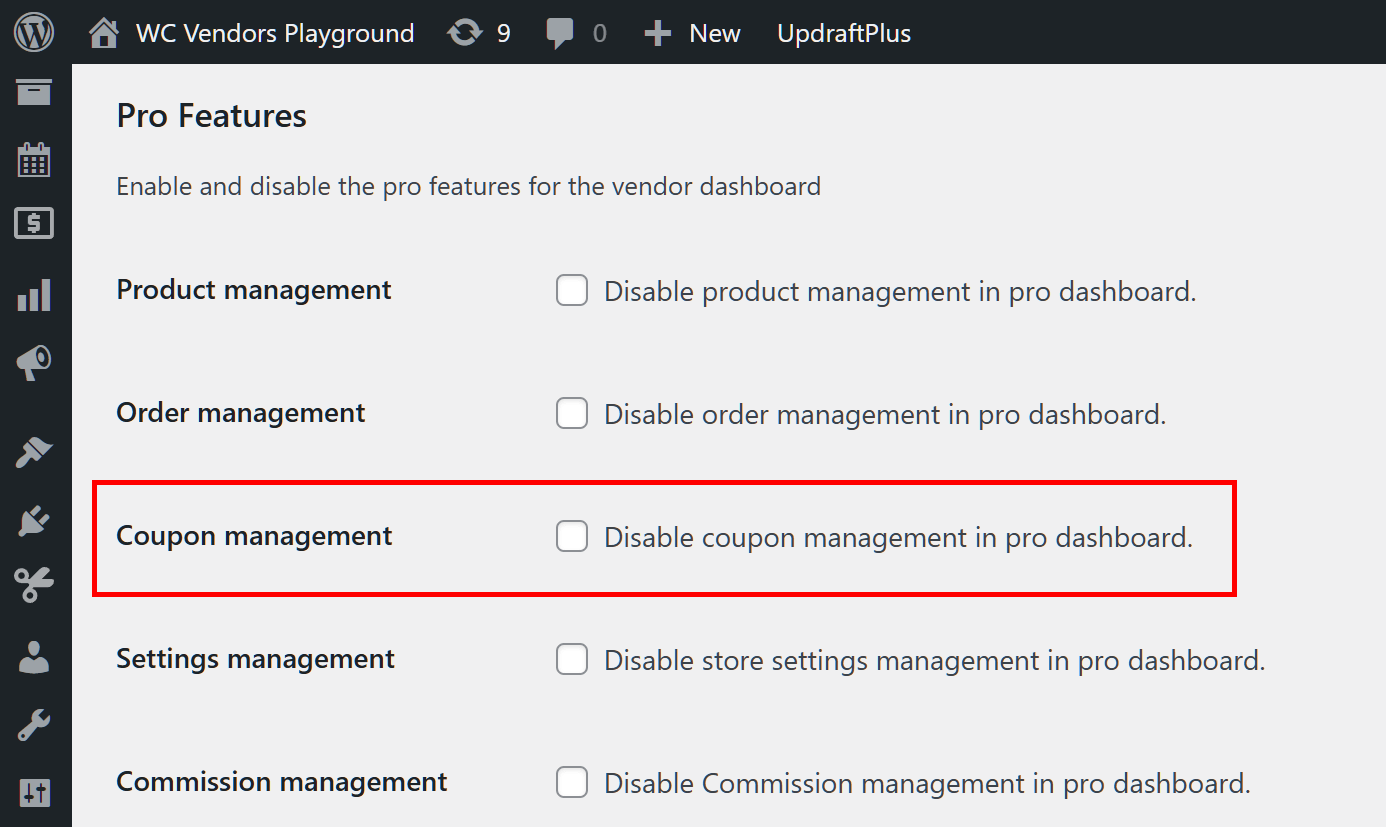
Vergessen Sie nicht, nach unten zu scrollen und auf die Schaltfläche Änderungen speichern zu klicken. Dies implementiert die von Ihnen vorgenommene Einstellung und ermöglicht es Anbietern, Gutscheine über das Pro-Dashboard zu erstellen.
Bitte beachten Sie: Sie können Anbietern die Verwaltung von Gutscheinen nur über das Pro-Dashboard gestatten, wenn Sie WC Vendors Pro besitzen.
Schritt 2: Legen Sie die Anzahl der pro Seite angezeigten Gutscheine fest
Klicken Sie nun auf WC Vendors > Einstellungen > Anzeige > Pro Dashboard. Scrollen Sie dann zur Option Coupons pro Seite und geben Sie eine gewünschte Zahl in das Eingabefeld ein. Dies bestimmt die Anzahl der Coupons pro Seite, die das Pro Dashboard in der Coupon-Liste eines Anbieters enthält.
Klicken Sie erneut auf die Schaltfläche Änderungen speichern.
Dies ist eine weitere Option, die nur für WC Vendors Pro-Benutzer verfügbar ist.
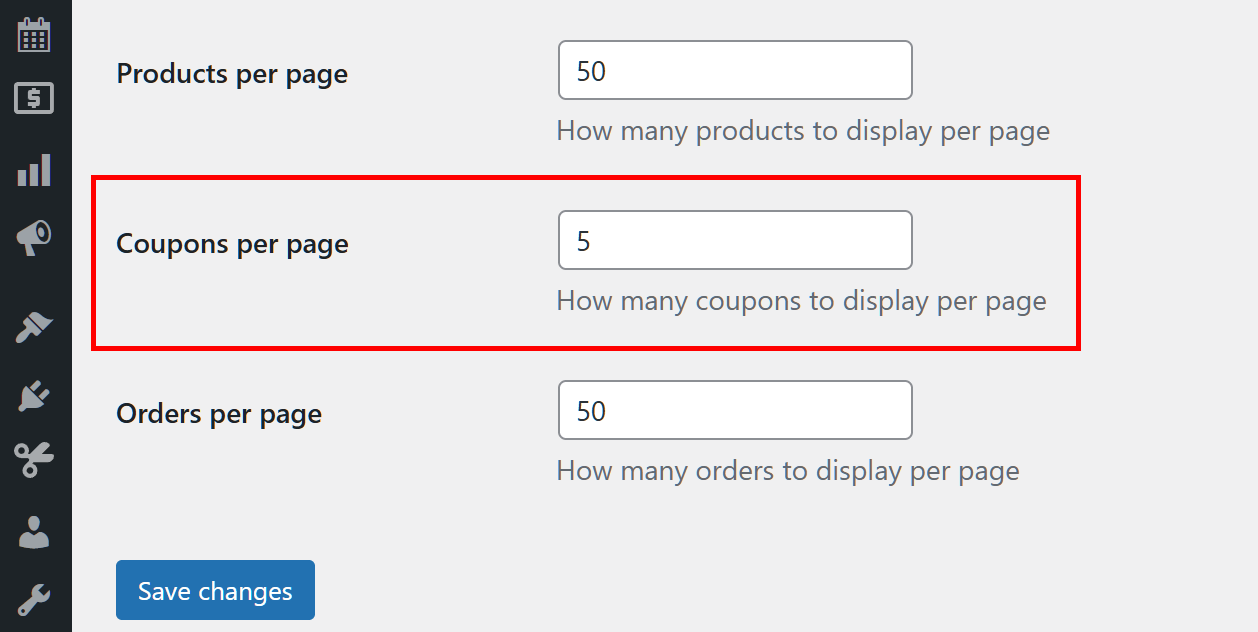
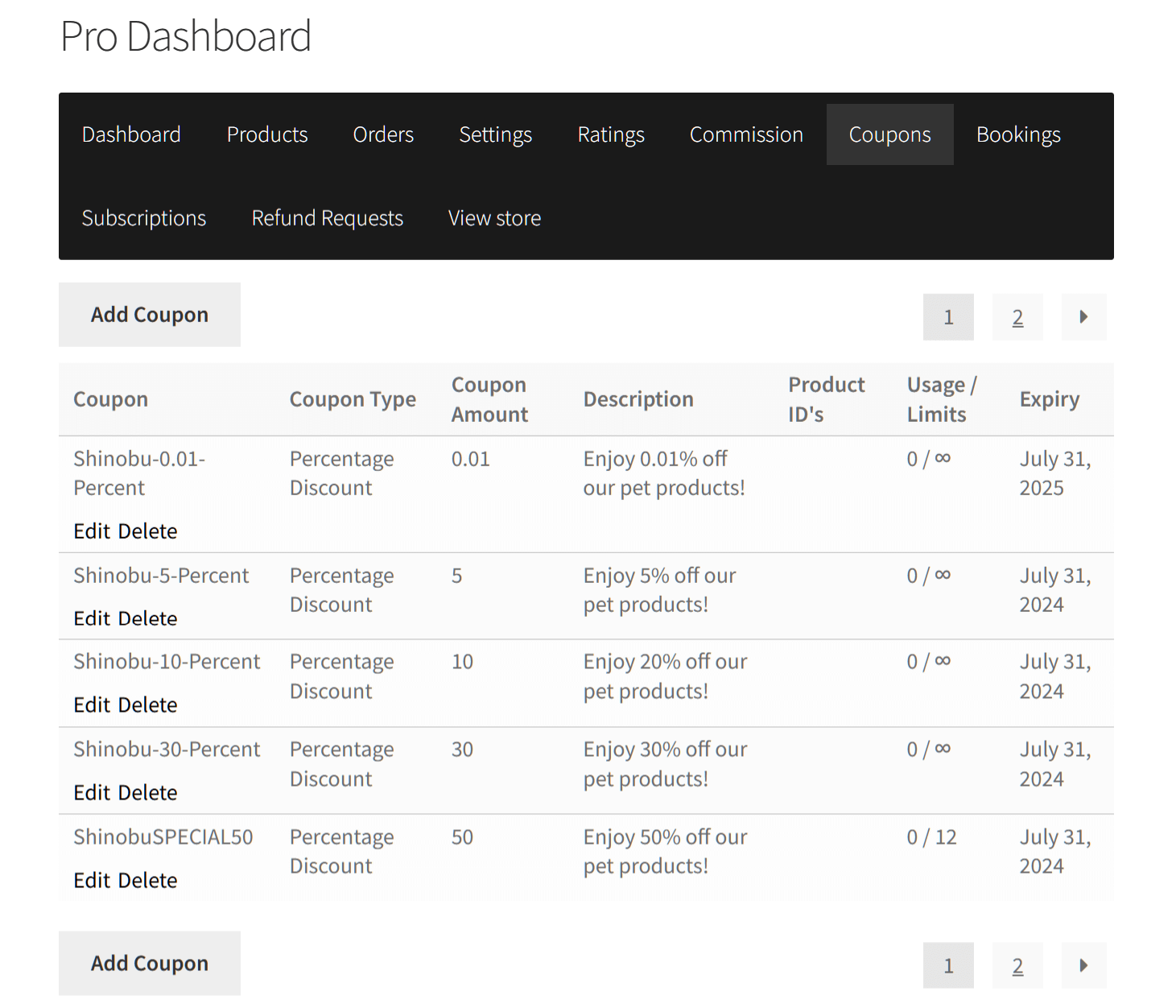
Wenn Sie beispielsweise die Zahl 5 in das Eingabefeld eingeben, zeigt das Pro Dashboard nur 5 Coupons aus der Liste pro Seite an. Um mehr Coupons anzuzeigen, muss der Anbieter zur nächsten Seite wechseln. Wir veranschaulichen dies im folgenden Bild, das nur 5 Coupons auf der Seite anzeigt.
Schritt 3: Legen Sie den Weiterleitungsort nach der Gutscheinerstellung fest
Klicken Sie abschließend auf WC Vendors > Einstellungen > Formulare > Coupon. Klicken Sie dann auf das Dropdown-Menü der Option Coupon-Weiterleitung speichern und treffen Sie Ihre Auswahl.
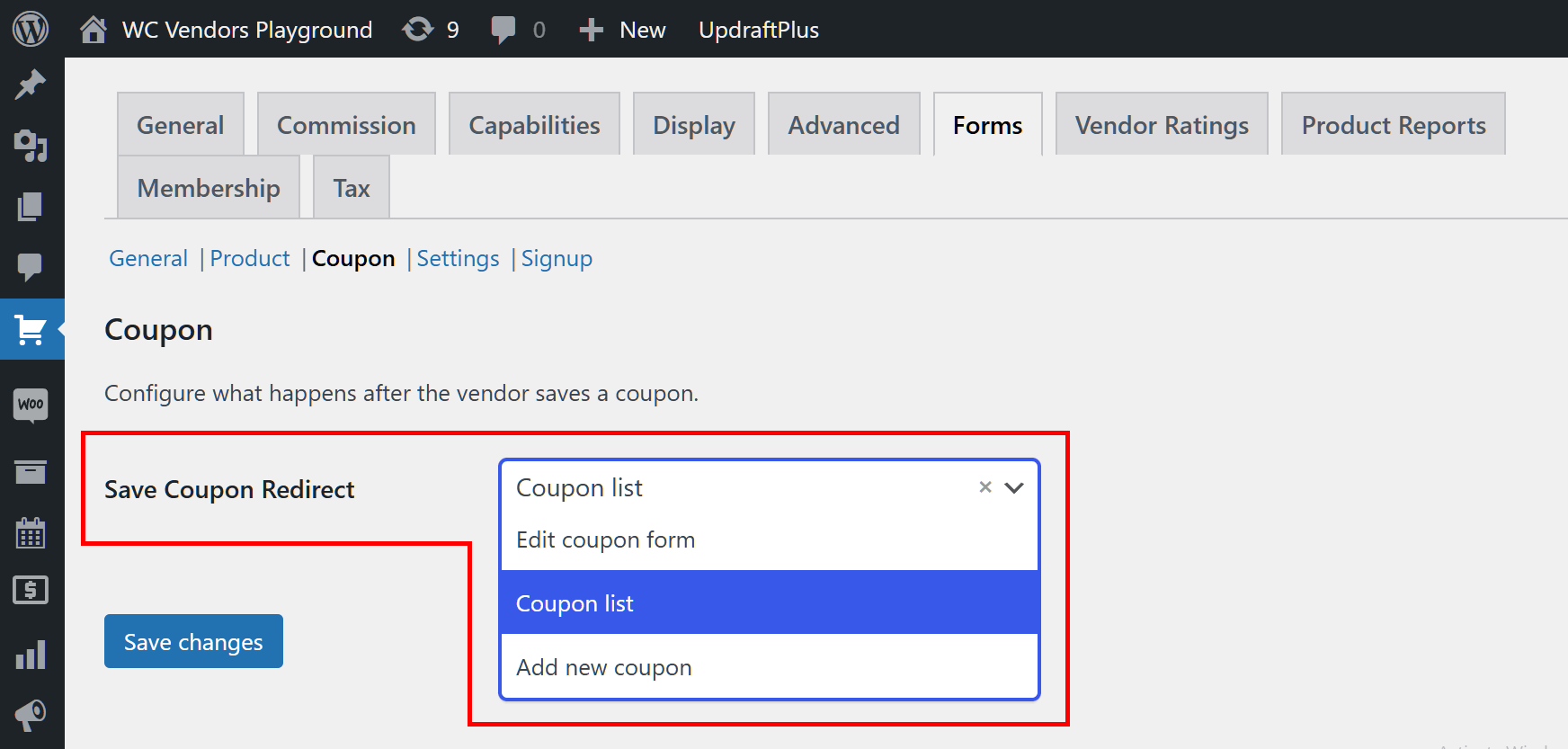
Grundsätzlich bestimmt dies, wohin der Anbieter nach dem Erstellen eines Marktplatz-Coupons weitergeleitet wird.
Nachdem wir diese Einstellungen vorgenommen haben, ist es an der Zeit zu sehen, wie Anbieter Marktplatz-Coupons erstellen können!
So können Händler Marktplatz-Gutscheine erstellen
Um Marktplatz-Coupons zu erstellen, müssen Anbieter die exakt gleichen Schritte durchlaufen, die Sie als Marktplatzbetreiber/Administrator durchgeführt haben. Der einzige Unterschied besteht darin, dass Anbieter diese Schritte über das Pro Dashboard implementieren müssen.
Zuerst muss der Anbieter zu seinem Dashboard gehen und auf das Coupons-Panel klicken. Dies führt ihn zu einer Seite mit einer Tabelle, die die Liste seiner Coupons anzeigt. Er kann diese Coupons jederzeit bearbeiten oder löschen. Darüber hinaus zeigt die Tabelle wichtige Informationen zu seinen Coupons an, wie z. B. den Rabatt-Typ, den Rabattbetrag, das Ablaufdatum und die verbleibenden Verwendungen jedes Coupons.
Um mit der Erstellung eines Coupons zu beginnen, müssen sie auf die Schaltfläche Coupon hinzufügen klicken.
Dies leitet den Anbieter zu einer Seite weiter, auf der ihm die gleichen Optionen zur Verfügung stehen, die Sie als Marktplatzbetreiber angepasst haben.
Diese Seite enthält beispielsweise auch Eingabefelder, in denen der Anbieter aufgefordert wird, einen Coupon-Code und eine Coupon-Beschreibung einzugeben. Darüber hinaus haben sie Zugriff auf die gleichen Panels – nämlich Allgemein, Nutzungsbeschränkungen und Nutzungslimits –, die dem Anbieter die Optionen präsentieren, mit denen jeder Marktplatzbetreiber vertraut wäre.
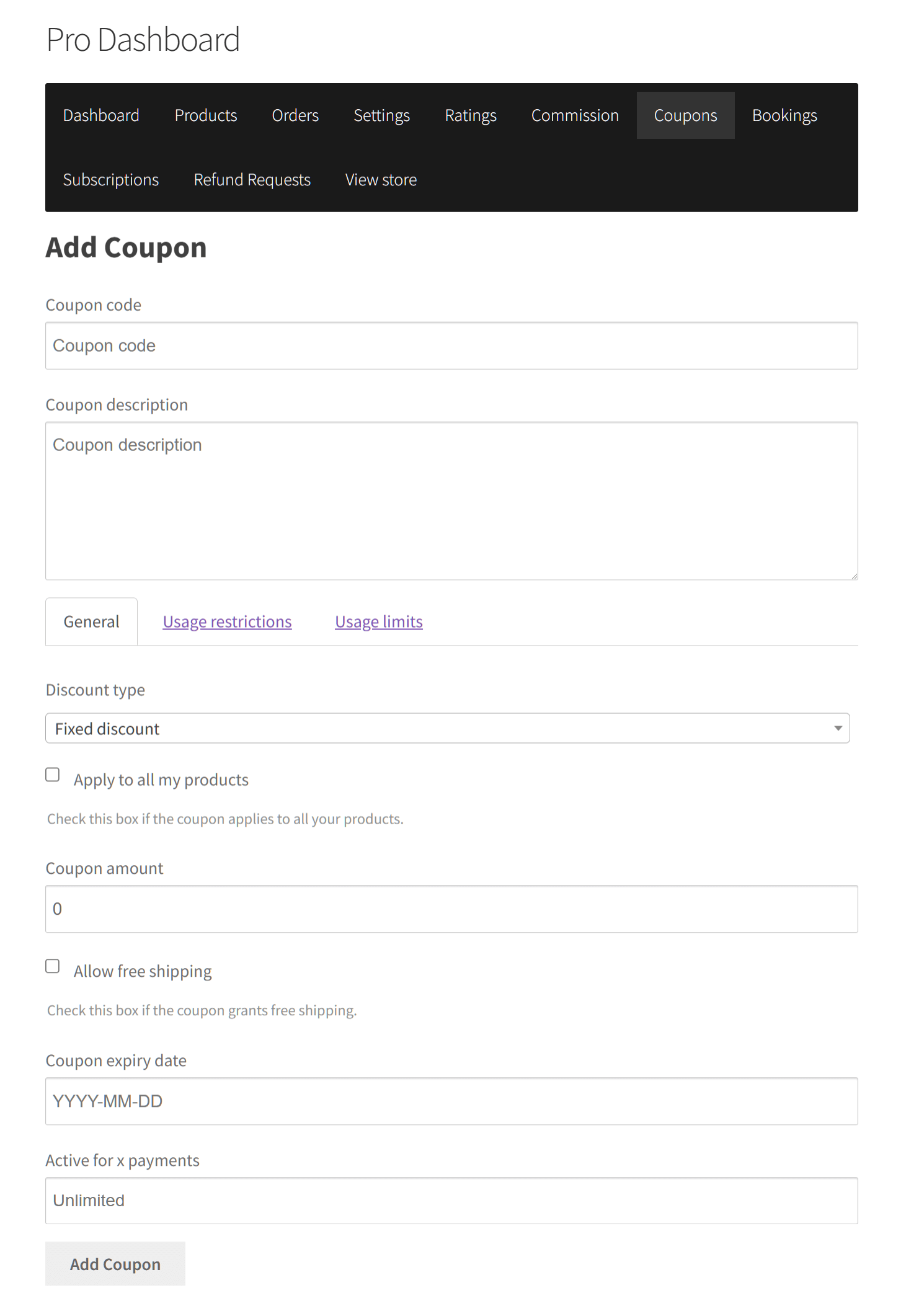
Sobald der Anbieter die Anpassung seines Coupons abgeschlossen hat, muss er unten auf der Seite auf die Schaltfläche Coupon hinzufügen klicken. Dadurch wird der Coupon erstellt und seine Kunden können ihn verwenden!
🎯 POWER-TIPP: Suchen Sie nach mehr Flexibilität bei der Erstellung von WooCommerce-Coupons für Ihren Marktplatz? Schauen Sie sich Advanced Coupons an! Dieses leistungsstarke Plugin erleichtert das Erstellen von leistungsstarken, automatisierten Rabattregeln, das Anwenden von Warenkorbbedingungen, das Anbieten von BOGO-Angeboten und sogar die Integration von Treueprämien.
IV. So können Kunden Marktplatz-Gutscheine nutzen
Wie nutzen Kunden also Ihre Marktplatz-Gutscheine?
Nehmen wir an, ein Kunde plant, ein Produkt zu kaufen, wie diesen Premium-Hundelaptop, der aufgrund eines Sonderangebots 950 US-Dollar kostet.
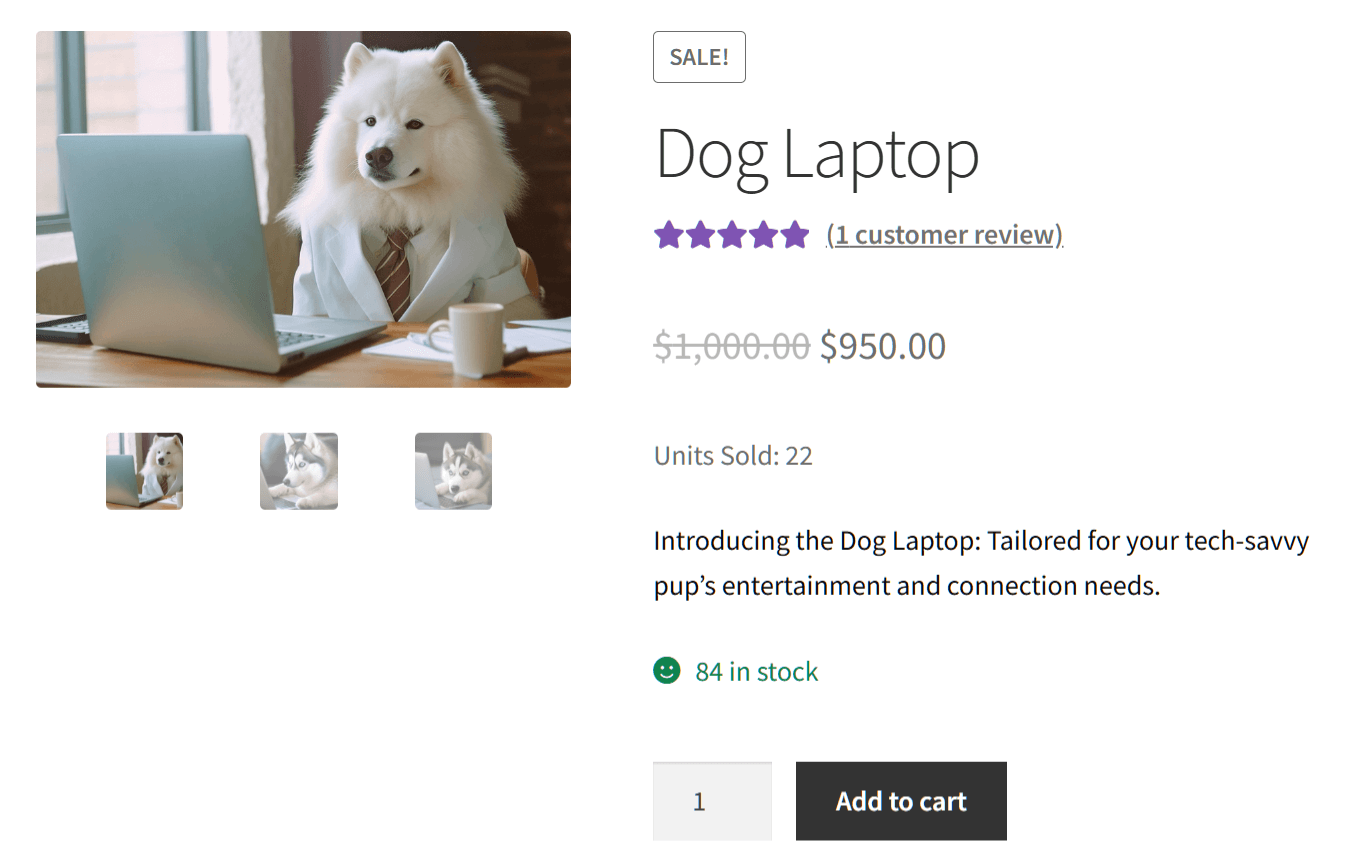
Nachdem der Kunde den Laptop in seinen Warenkorb gelegt hat, muss er seinen Warenkorb anzeigen.
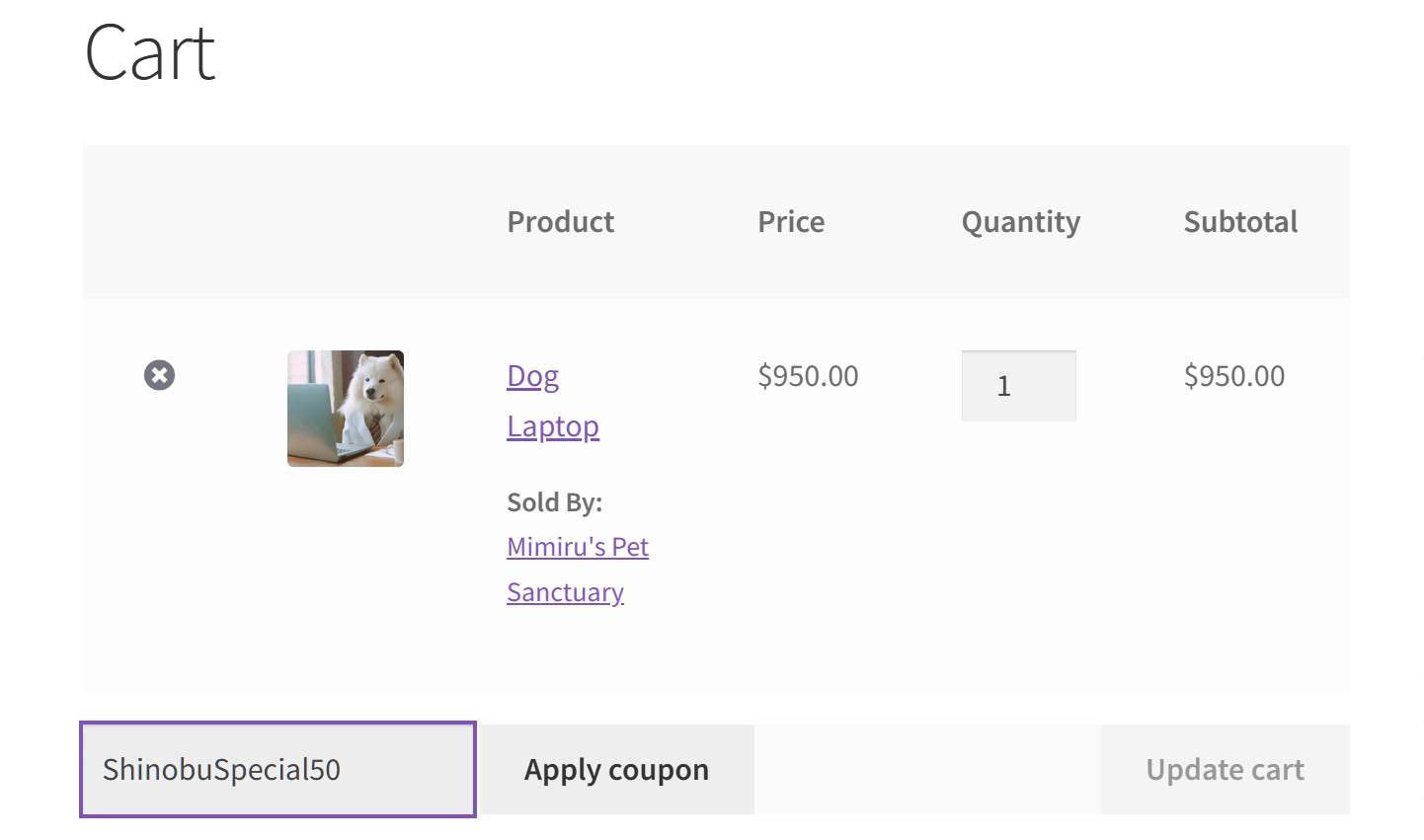
Auf der Warenkorbseite muss er den Gutscheincode in das Feld Gutscheincode eingeben und dann auf die Schaltfläche Gutschein anwenden klicken. Er beschließt, den von uns erstellten Gutschein ShinobuSpecial50 zu verwenden.
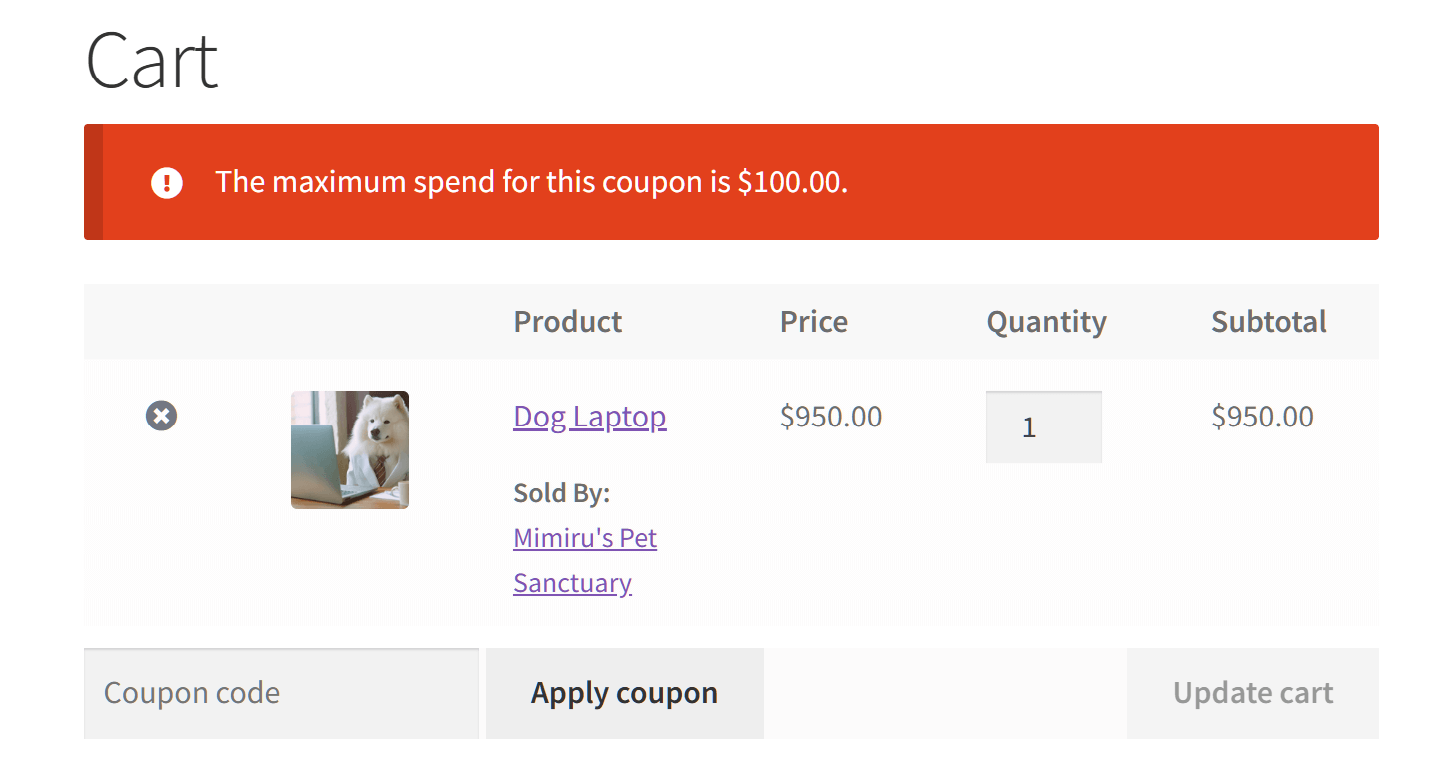
Hoppla! Da wir den Maximalen Bestellwert des Gutscheins auf 100 US-Dollar festgelegt haben, kann der Kunde den 50% Rabatt nicht auf Artikel über 100 US-Dollar anwenden.
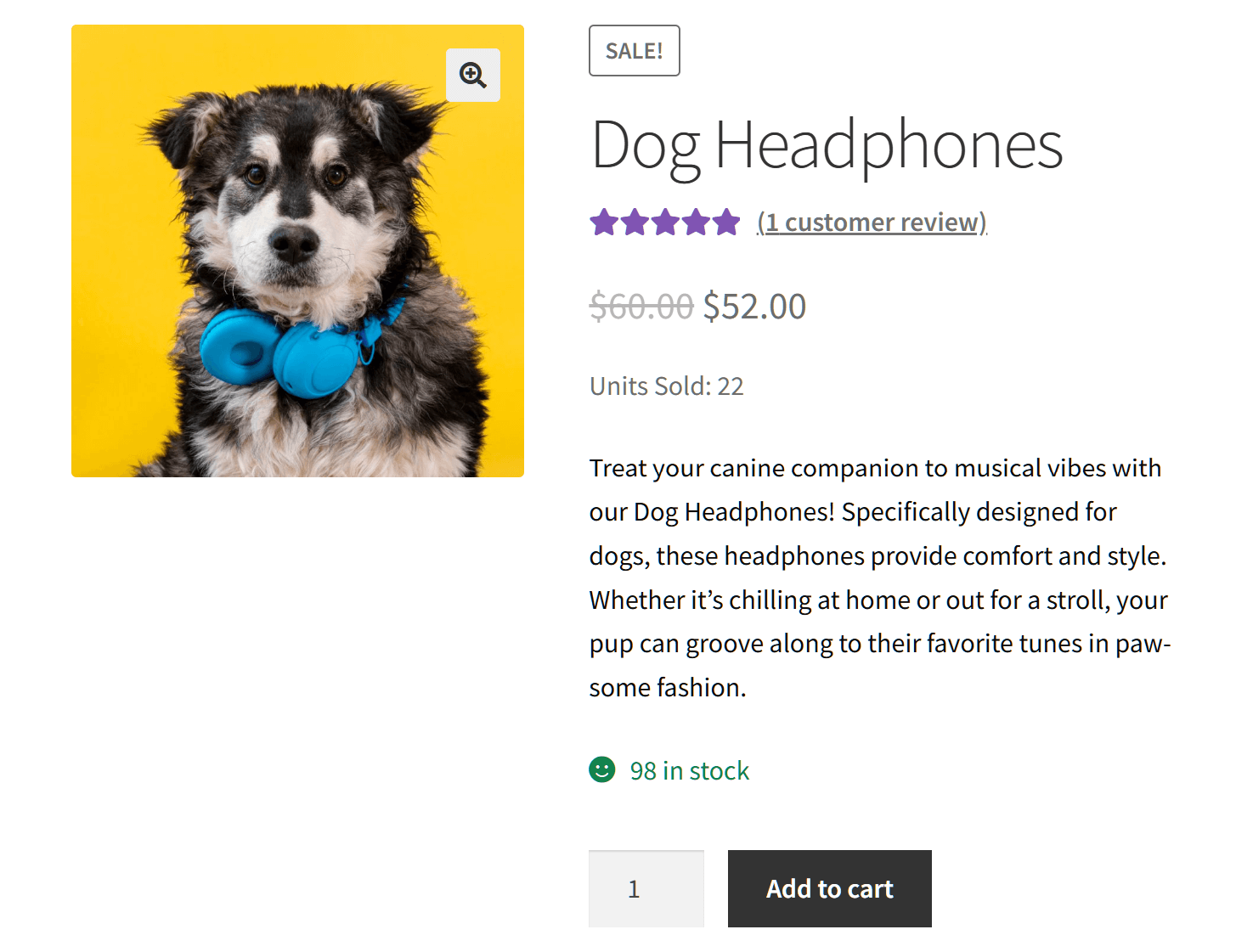
Stattdessen beschließt der Kunde, diese Hundekopfhörer zu kaufen, die für 52 US-Dollar im Angebot sind.
Wenn er nun den Code verwendet, funktioniert der Gutschein und zieht 50% vom Originalpreis ab. So kann der Kunde nun zur Kasse gehen und das Produkt für nur 26 US-Dollar kaufen!
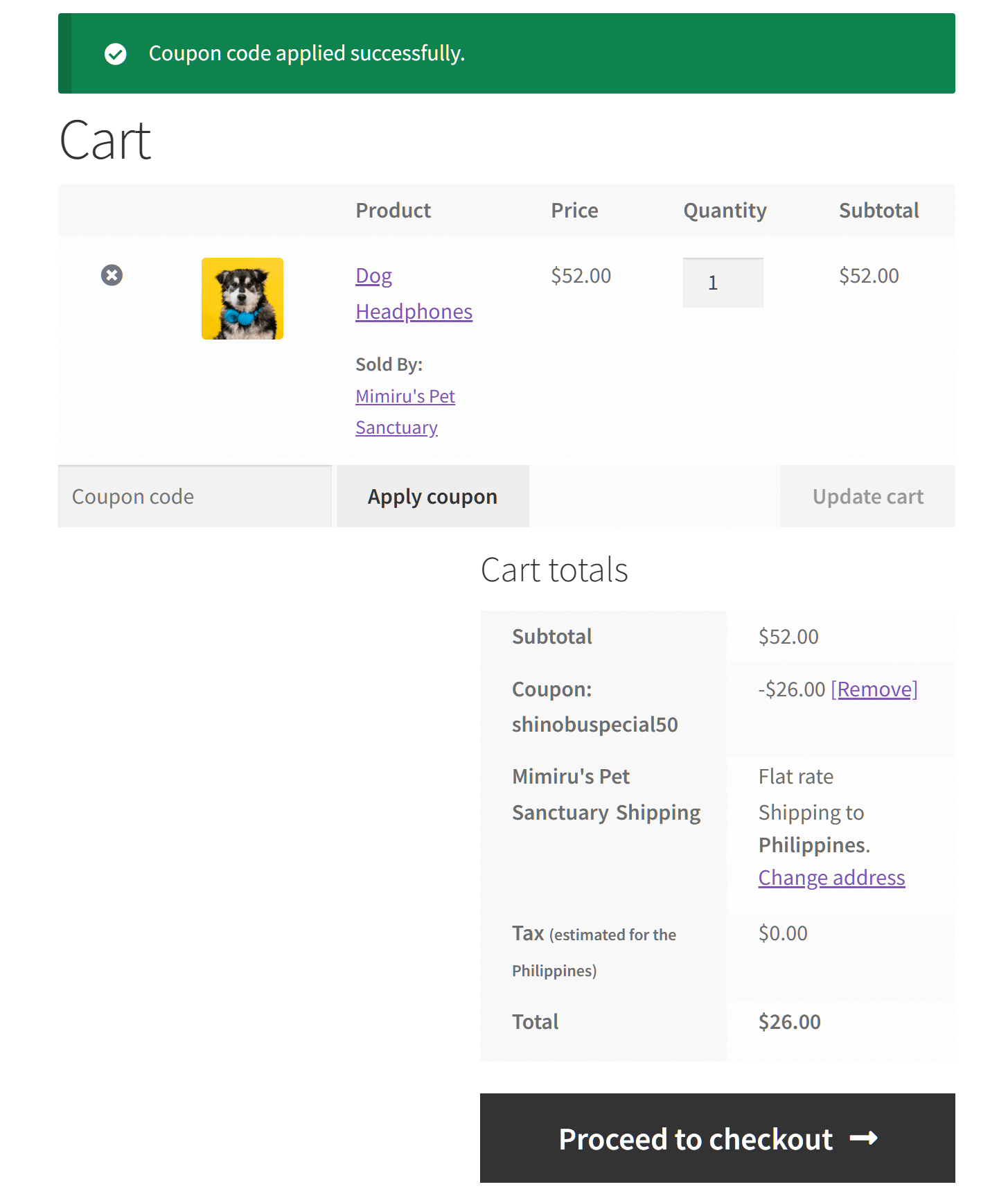
Und das ist alles! Ihre Händler können ihren Kunden jetzt Marktplatz-Gutscheine anbieten. Dadurch können sie die Kundenzufriedenheit, die Kundenbindung, die Marktplatzwerbung, den Umsatz und die Gewinne steigern!
Schlussfolgerung
Marktplatz-Gutscheine sind eine hervorragende Möglichkeit, das Einkaufserlebnis Ihrer Kunden zu verbessern und gleichzeitig Ihre Händler zu bewerben und den Umsatz zu steigern. Durch das Verständnis, wie diese Gutscheine erstellt und verwaltet werden, können sowohl Marktplatzbetreiber als auch Händler dieses Werbeinstrument optimal nutzen.
Um Marktplatz-Gutscheine zu erstellen, muss der Marktplatzbetreiber/Administrator die folgenden Schritte beachten:
Zusätzlich können Händler selbst Marktplatz-Gutscheine erstellen. Aber zuerst müssen Sie die folgenden Schritte implementieren:
- Gutscheinverwaltung aktivieren
- Anzahl der pro Seite angezeigten Gutscheine festlegen
- Weiterleitungsziel nach Gutscheinerstellung festlegen
Denken Sie daran: Egal, ob Sie die Kundenzufriedenheit steigern, den Umsatz erhöhen oder die Kundenbindung aufbauen möchten, die Implementierung von Marktplatz-Gutscheinen ist eine Strategie, die es wert ist, in Betracht gezogen zu werden.
Haben Sie Fragen zur Erstellung von Marktplatz-Gutscheinen? Lassen Sie es uns in den Kommentaren wissen!
