
Die Einrichtung von Provisionen ist wahrscheinlich einer der wichtigsten Schritte für jeden Online-Marktplatz. Die Einstellung finden Sie unter WC Vendors > Einstellungen > Provision. Mit WC Vendors gibt es mehrere Möglichkeiten, Provisionen einzurichten:
- Prozentsatz (Kostenlos & Pro)
- Prozentsatz + Gebühr (Pro)
- Festbetrag (Pro)
- Festbetrag + Gebühr (Pro)
- Verkäufe nach Anbieter (Pro)
- Verkäufe nach Produkt (Pro)
- Produktpreis (Pro)
Es ist wichtig zu beachten, dass der festgelegte Provisionswert für den Anbieter gilt. Sie, der Marktplatz, erhalten den verbleibenden Prozentsatz. Wenn Sie also 80 % festlegen, erzielen Sie als Marktplatz 20 % und der Anbieter erhält 80 %.
Prozentsatz (Kostenlos & Pro)
Diese Provision ist ein Prozentsatz des gesamten Verkaufswerts des Kunden für den jeweiligen Anbieter. Sagen wir, die Kosten betragen 100, dann erhält der Anbieter gemäß unserer Beispielregel 80 $ und der Marktplatz erhält 20 $
Prozentsatz + Gebühr (Pro)
Die Provision des Anbieters ist die Gesamtprovision – festgelegte Gebühr. Als Beispiel: Der Anbieter erhält 80 $, und die Gebühr ist auf 5 $ festgelegt. Das bedeutet, dass der Anbieter bei jedem Verkauf 75 $ erhält. Sie, der Marktplatz, erhalten 25 $, die Gebühr geht an den Marktplatz.
Festbetrag (Pro)
Der Anbieter erhält eine feste Provision pro Verkauf. Wenn diese auf 10 $ festgelegt ist und das Produkt 100 $ kostet, erhält der Anbieter 10 $ und Sie behalten 90 $.
Festbetrag + Gebühr (Pro)
Wie Festbetrag, aber mit einer Gebühr. Wenn die Gebühr auf 5 $ festgelegt ist und die Provision 15 $ beträgt, bedeutet dies, dass der Anbieter effektiv 10 $ pro Verkauf erhält.
Verkäufe nach Anbieter (Pro)
Dies ist ein gestaffelter Typ von Provisionen, bei dem Sie komplexe Regeln für den Provisionstyp festlegen können. Dies prüft den Gesamtumsatz des Anbieters.

Mein obiges Bild bedeutet, dass der Anbieter 50 % erhält, wenn er weniger als 100 Verkäufe erzielt, und 60 %, wenn er mehr als 100 Verkäufe erzielt.
Verkäufe nach Produkt (Pro)
Dies ist ein gestaffelter Typ von Provisionen, bei dem Sie komplexe Regeln für den Provisionstyp festlegen können. Dies prüft den Gesamtumsatz dieses spezifischen Produkts.
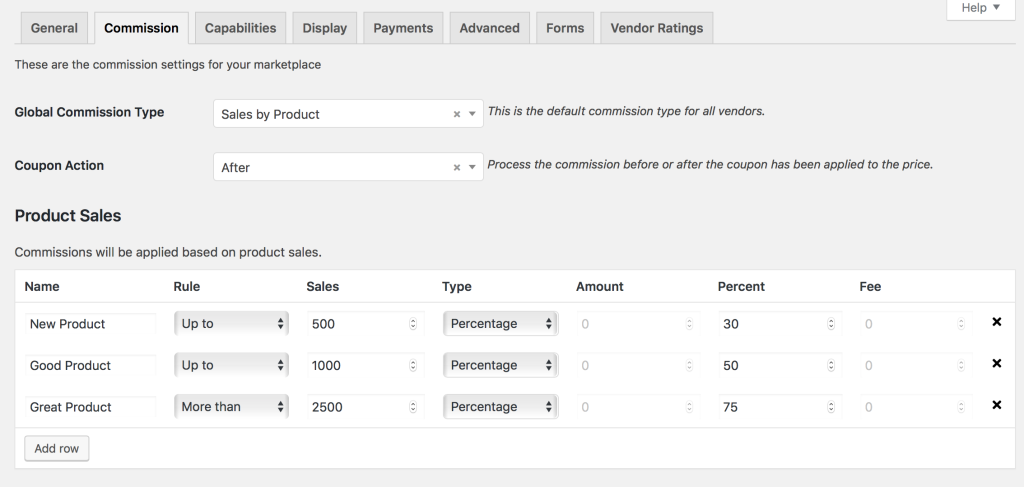
Gemäß meinem Beispiel erhalten Produkte mit einem Gesamtumsatz von 500 oder weniger 30 %, wenn er mehr als 500, aber weniger als 100 beträgt, sind es 50 %. Wenn er mehr als 2500 beträgt, beträgt der Satz 75 %.
Produktpreis (Pro)
Dies ist ein gestaffelter Typ von Provisionen, bei dem Sie komplexe Regeln für den Provisionstyp festlegen können. Dies prüft den Preis eines einzelnen Produkts oder pro Produkt.
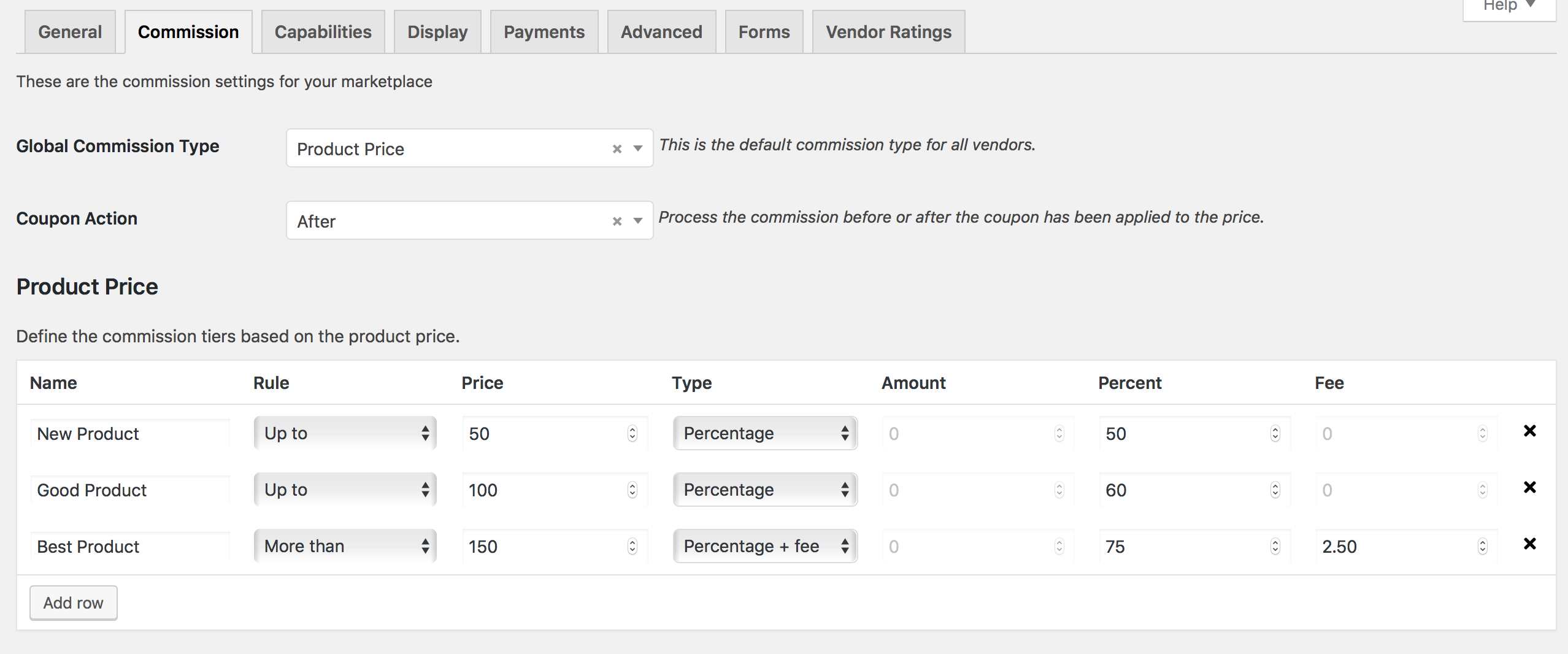
Basierend auf dem Beispiel:
- Wenn der Produktpreis 50 $ oder mehr beträgt, beträgt die Provision 50 %.
- Wenn der Produktpreis 100 $ oder mehr beträgt, steigt die Provision auf 60 %.
- Wenn der Produktpreis 150 $ übersteigt, beträgt die Provision 75 %, abzüglich einer Gebühr von 2,50 $.
Produktspezifische Provisionstypen (Kostenlos & Pro)
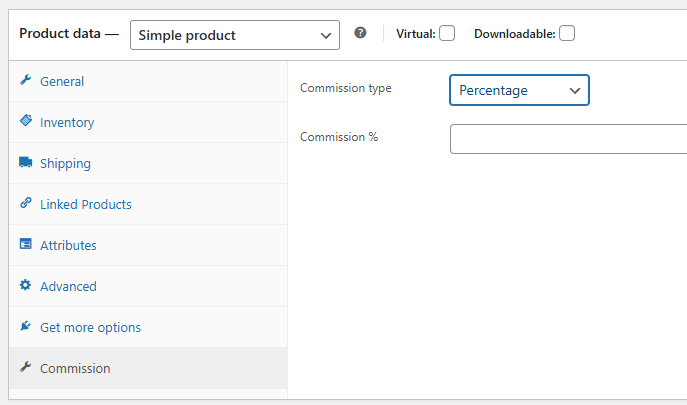
Für WC Vendors Free & Pro können Sie unterschiedliche Provisionswerte und Provisionstypen festlegen. Für WC Vendors Free können Sie nur den Typ Prozentsatz oder den Wert des genannten Prozentsatztyps festlegen.
Anbieter-spezifische Provisionsüberschreibung (Pro)
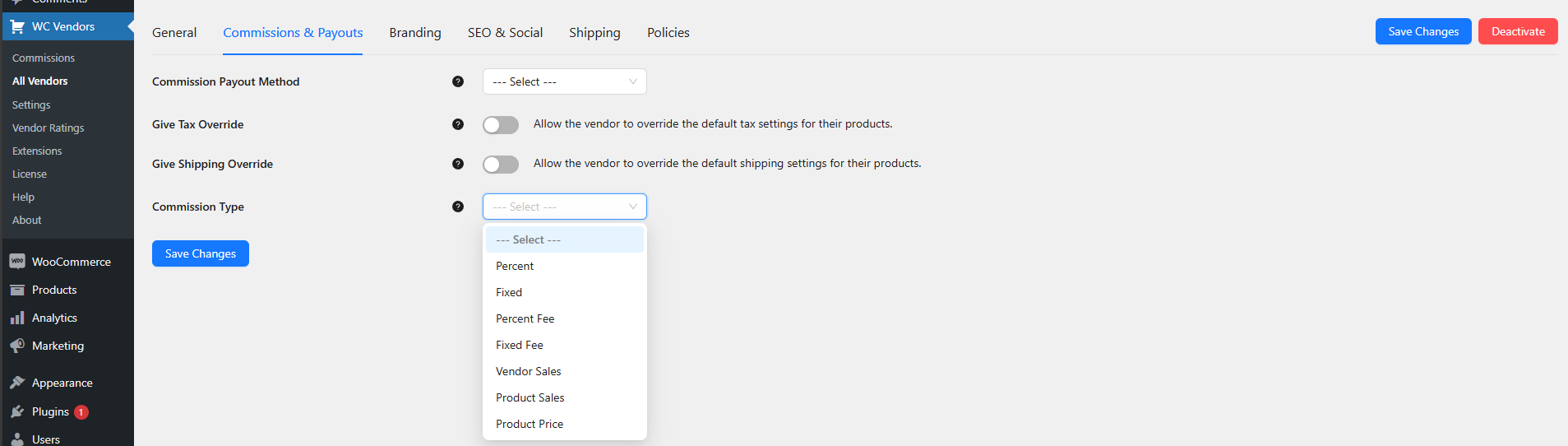
Sie können spezifische Provisionstypen für spezifische Anbieter festlegen. Gehen Sie einfach zu WC Vendors > Alle Anbieter und suchen Sie den Anbieter. Sobald Sie den Anbieter anzeigen, klicken Sie auf die Registerkarte Provisionen & Auszahlungen und legen Sie deren jeweilige Provisionstypen fest:
Produktkategorie-Provision (Pro)
Sie können Provisionssätze auf der Ebene der Produktkategorie festlegen. Gehen Sie dazu einfach zu Produkte > Kategorien, wählen Sie die relevante Kategorie aus und bearbeiten Sie sie. Scrollen Sie von dort nach unten, bis Sie die Kategorie-Provisions-Einstellung finden.
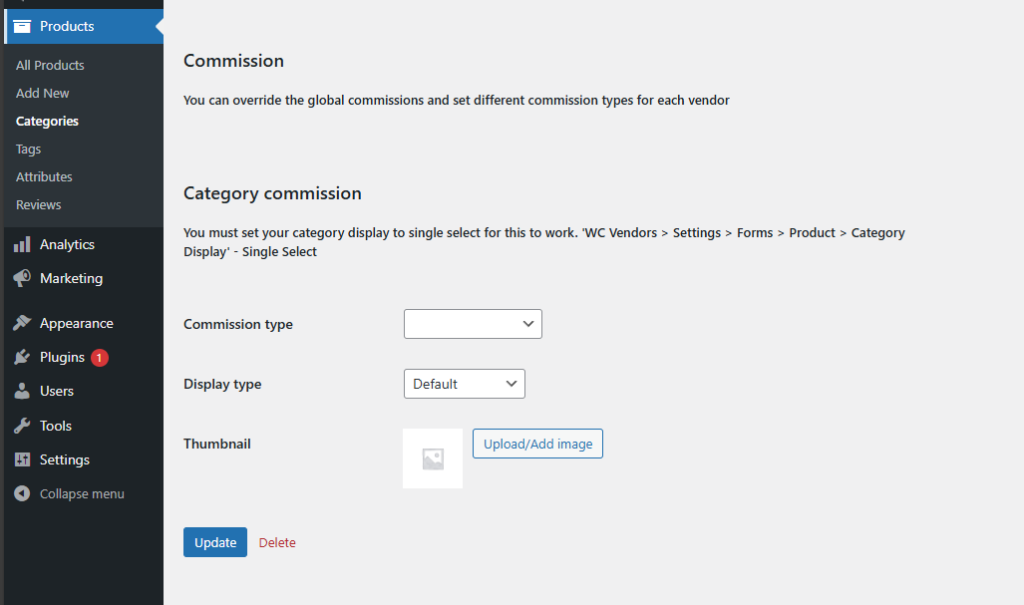
Damit dies funktioniert, müssen Sie eine Kategorieanzeigeoption auf Einzelauswahl eingestellt haben. Sie befindet sich unter WC Vendors > Einstellungen > Formulare > Produkt.
Brauchen Sie Hilfe?
Wenn Sie eine Frage haben oder auf Probleme stoßen, helfen wir Ihnen gerne weiter.
- Premium-Benutzer: Support-Ticket eröffnen
- Kostenlose Benutzer: Besuchen Sie unser Community-Forum