
In einem traditionellen Marktplatzmodell zieht der Websitebesitzer einen Prozentsatz von jedem Verkauf ab, indem er ihn vom Verdienst des Anbieters abzieht. Viele moderne Plattformen, wie Vinted oder Fiverr, bevorzugen jedoch einen anderen Ansatz: Sie berechnen dem Kunden beim Checkout direkt eine Servicegebühr.
WC Vendors Pro ermöglicht es Ihnen, die Provisionskosten von Ihren Anbietern auf Ihre Kunden zu verlagern. Das bedeutet, dass Ihre Anbieter 100 % ihres Listenpreises behalten (abzüglich anderer Gebühren), während der Kunde eine transparente „Servicegebühr“ oder „Käuferschutzgebühr“ zahlt, um Ihre Plattform zu unterstützen.
Am Ende dieser Anleitung wissen Sie, wie Sie Ihren Marktplatz so konfigurieren, dass Provisionen als zusätzliche Gebühr im Warenkorb und beim Checkout berechnet werden.
Voraussetzungen
- WC Vendors Pro muss installiert und aktiv sein.
- Die Standard-Steuereinstellungen von WooCommerce sollten konfiguriert werden, wenn Sie beabsichtigen, die Servicegebühr zu besteuern. Informationen zur Einrichtung finden Sie in der WooCommerce-Steuerdokumentation.
Globale Provisionsgebühren einrichten
Um Kunden eine Gebühr zu berechnen, anstatt sie vom Verdienst der Anbieter abzuziehen, müssen Sie Ihre globalen Einstellungen anpassen.
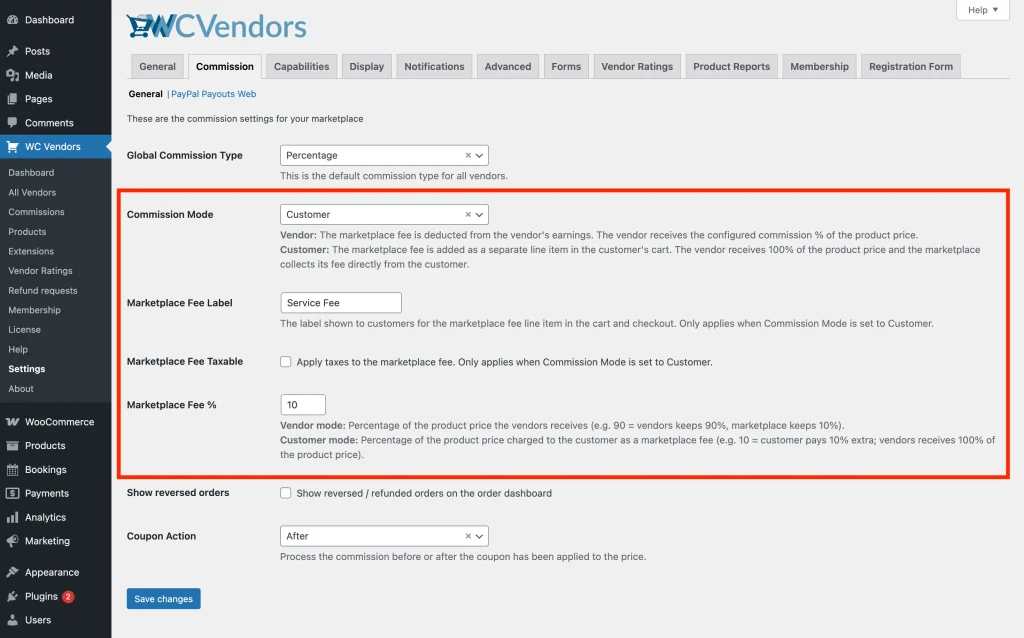
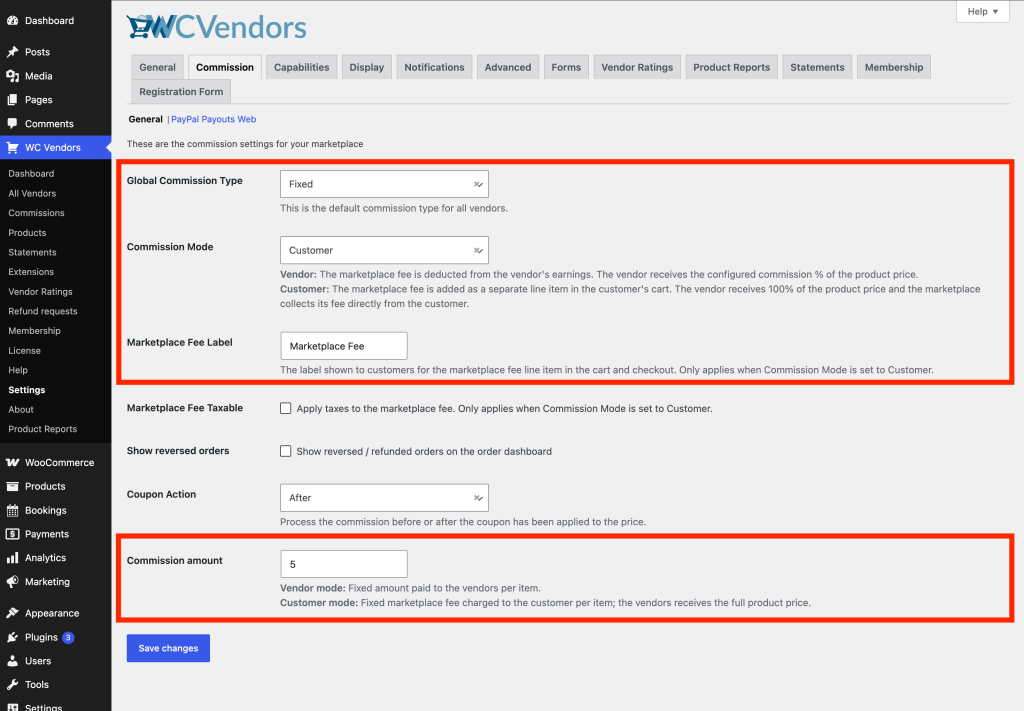
- Navigieren Sie zu WC Vendors → Einstellungen → Provision.
- Suchen Sie das Dropdown-Menü Provisionsmodus.
- Wählen Sie Kunde. Dies stellt sicher, dass standardmäßig alle Provisionen in Ihrem Marktplatz als Gebühr zum Gesamtbetrag des Kunden hinzugefügt werden.
- Geben Sie eine Marktplatzgebührenbezeichnung ein. Dies ist der Text, den der Kunde in seinem Warenkorb sieht (z. B. „Servicegebühr“ oder „Marktplatzgebühr“).
- Aktivieren Sie das Kontrollkästchen Marktplatzgebühr steuerpflichtig, wenn Sie diese Gebühr mit der Umsatzsteuer belegen müssen.
- Geben Sie Ihren gewünschten Satz im Feld Marktplatzgebühr % ein oder legen Sie einen festen Betrag im Feld Provisionsbetrag fest.
- Klicken Sie auf Änderungen speichern.
💡 Tipp:
Transparenz bei Gebühren schafft Vertrauen. Wir empfehlen die Verwendung einer Bezeichnung wie „Käuferschutzgebühr“ oder „Servicegebühr“, damit die Kunden verstehen, wofür sie bezahlen.
Provisionsmodus für bestimmte Anbieter überschreiben
Manchmal möchten Sie für Ihre Top-Anbieter „Gebührenfrei“ anbieten und für andere eine Gebühr berechnen. WC Vendors ermöglicht es Ihnen, die globale Einstellung pro Anbieter zu überschreiben.
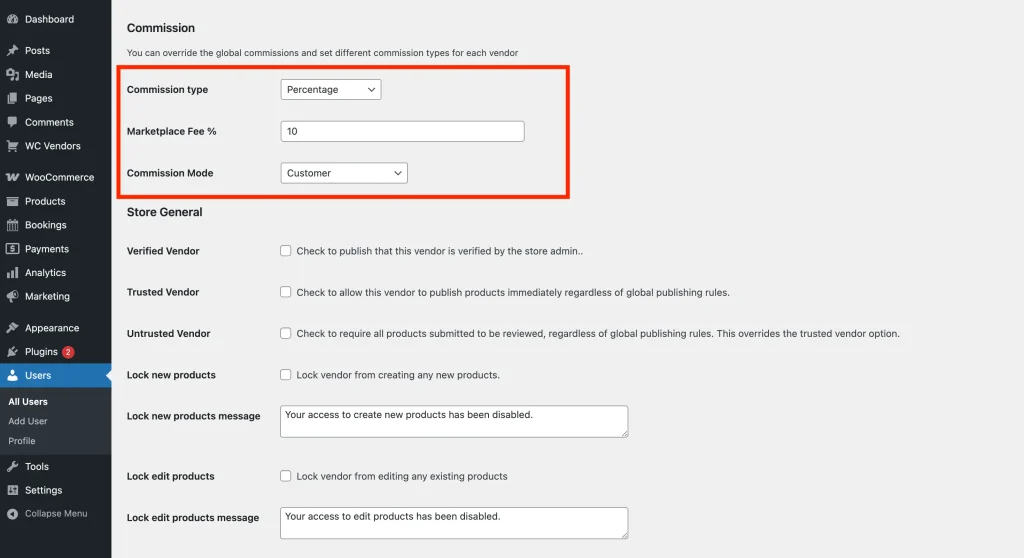
- Gehen Sie zu Benutzer → Alle Benutzer und wählen Sie den Link Bearbeiten für einen bestimmten Anbieter aus.
- Scrollen Sie nach unten zum Abschnitt Provision.
- Finden Sie die Einstellung Provisionsmodus.
- Ändern Sie sie von „Globale Einstellung verwenden“ zu entweder „Anbieter“ (vom Verdienst abziehen) oder „Kunde“ (Kunden berechnen).
- Geben Sie Ihren gewünschten Satz im Feld Marktplatzgebühr % ein oder legen Sie einen festen Betrag im Feld Marktplatzgebühr Betrag fest.
- Klicken Sie auf Benutzer aktualisieren.
Provisionsmodus pro Produkt überschreiben
Sie können auch ins Detail gehen und diese Regeln auf bestimmte Produkte anwenden. Dies ist perfekt für hochwertige Artikel, bei denen Sie möchten, dass der Kunde die Gebühr bezahlt, um die Gewinnspanne des Anbieters hoch zu halten.
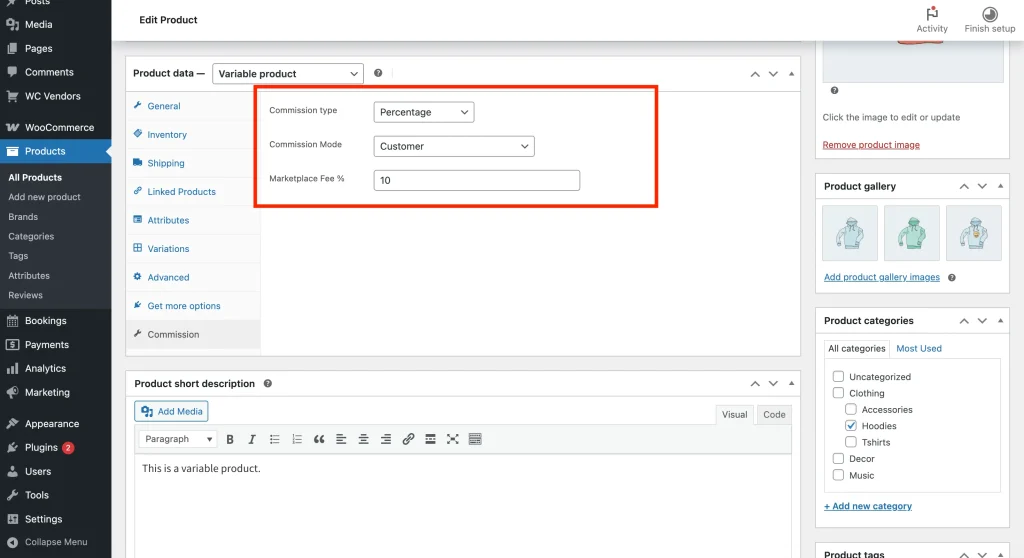
- Gehen Sie zu Produkte → Alle Produkte und bearbeiten Sie ein Produkt.
- Klicken Sie im Feld Produktdaten auf die Registerkarte Provision.
- Suchen Sie nach Provisionsmodus und wählen Sie Ihre Präferenz für diesen speziellen Artikel aus.
- Geben Sie Ihren gewünschten Satz im Feld Marktplatzgebühr % ein oder legen Sie einen festen Betrag im Feld Marktplatzgebühr Betrag fest.
- Klicken Sie auf Aktualisieren, um das Produkt zu speichern.
💡 Tipp:
Um mehr darüber zu erfahren, wie Sie den tatsächlichen Prozentsatz oder Pauschalbeträge festlegen, lesen Sie unseren Leitfaden zu Marktplatzprovisionen.
Überprüfen Sie, ob die Kundengebühr im Warenkorb angezeigt wird
Testen Sie den neuen Ablauf, um zu bestätigen, dass die vom Kunden bezahlte Gebühr korrekt im Warenkorb angezeigt wird.
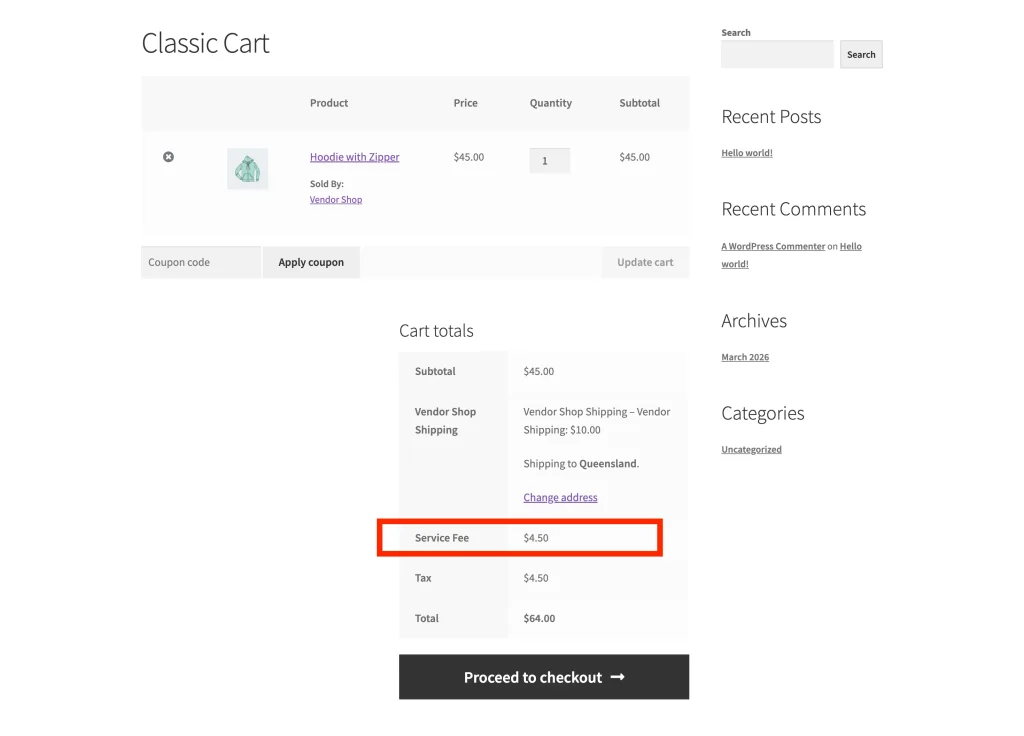
Um sicherzustellen, dass alles perfekt funktioniert, empfehlen wir Ihnen, die folgenden Schritte auszuführen:
- Melden Sie sich als Administrator ab und melden Sie sich dann bei einem Anbieterkonto an.
- Fügen Sie ein Produkt mit einer Provision von 10 % hinzu.
- Fügen Sie dieses Produkt als Kunde Ihrem Warenkorb hinzu und überprüfen Sie, ob der Posten für die Marktplatzgebühr korrekt mit der Bezeichnung angezeigt wird, die Sie in Ihren Einstellungen konfiguriert haben.
Fehlerbehebung bei häufigen Problemen
Die Gebühr wird nicht im Warenkorb angezeigt!
Stellen Sie sicher, dass Sie für das Produkt oder den Anbieter eine Provisionsrate (Prozentsatz oder Pauschalbetrag) festgelegt haben. Wenn der Provisionsbetrag 0 $ beträgt, wird kein Gebührenposten angezeigt.
Der Gebührenbetrag sieht nach Anwendung eines Gutscheins falsch aus.
Überprüfen Sie Ihre Einstellungen unter WC Vendors → Einstellungen → Provision → Gutscheinaktion.
- Vorher: Die Provision wird auf den ursprünglichen Preis berechnet.
- Nachher: Die Provision wird auf den reduzierten Preis berechnet.
Steuern werden nicht auf die Servicegebühr erhoben.
Stellen Sie sicher, dass Marktplatzgebühr steuerpflichtig in den Einstellungen aktiviert ist und dass Sie gültige Steuersätze unter WooCommerce → Einstellungen → Steuern eingerichtet haben.
Häufig gestellte Fragen
Sieht der Anbieter die Provisionssumme immer noch?
Ja, das System berechnet die Provision immer noch. Anstatt sie jedoch vom Gesamtbetrag des Anbieters abzuziehen, wird sie zum Gesamtbetrag des Kunden addiert. Der Anbieter erhält seinen vollen angeforderten Preis.
Kann ich einen gemischten Warenkorb mit einigen „Anbieter“-Gebühren und einigen „Kunden“-Gebühren haben?
Ja! WC Vendors berechnet die Gebühren nur für Artikel, die auf den Modus „Kunde“ eingestellt sind, und zeigt den Gesamtbetrag als einzelnen Posten im Warenkorb an.
Brauchen Sie Hilfe?
Wenn Sie eine Frage haben oder auf Probleme stoßen, helfen wir Ihnen gerne weiter.
- Premium-Benutzer: Support-Ticket eröffnen
- Kostenlose Benutzer: Besuchen Sie unser Community-Forum