

Wir leben in einem digitalen Zeitalter, in dem soziale Medien zu einem wichtigen Bestandteil unseres Lebens geworden sind und beeinflussen, wie wir kommunizieren, uns vernetzen und sogar einkaufen. Eine wirkungsvolle Strategie, die die Macht der sozialen Medien innerhalb von Online-Marktplätzen nutzt, ist die Implementierung von Social-Media-Sharing für Marktplätze.
Social-Media-Buttons sind interaktive Symbole, die nahtlos die Lücke zwischen virtuellen Verkaufsstellen und Social-Media-Plattformen schließen. Sie ermöglichen es Anbietern, ihre Reichweite zu vergrößern und auf einer persönlicheren Ebene mit Kunden in Kontakt zu treten. Daher können sie für jeden Online-Marktplatz Wunder wirken.
Heute werden wir Social-Media-Buttons für Marktplätze untersuchen und was sie für E-Commerce-Unternehmen tun können. Darüber hinaus zeigen wir Ihnen, wie Sie WC Vendors, ein erstklassiges WooCommerce-Marktplatz-Plugin, verwenden, um solche Buttons auf Ihrer eigenen Plattform zu erstellen und zu implementieren.
Legen wir also los!
Was sind Social-Media-Buttons für Marktplätze?
Social-Media-Buttons für Marktplätze sind interaktive Symbole, die in eine digitale Marktplatzplattform integriert sind. Diese Symbole enthalten eingebettete Links, sodass der Benutzer beim Klicken auf eine Social-Media-Seite weitergeleitet wird. Typischerweise verwenden Anbieter solche Buttons, um ihre Shops innerhalb eines Online-Marktplatzes mit ihren Social-Media-Kanälen zu verknüpfen. Als solche ermöglichen Social-Media-Buttons für Marktplätze Anbietern, Inhalte sowie zusätzliche Informationen über ihre Produkte und/oder Dienstleistungen über ihre Social-Media-Kanäle zu teilen.
Um dies weiter zu veranschaulichen, stellen wir uns ein Szenario vor, in dem ein Anbieter auf einem Marktplatz eine Facebook-Seite hat. Um seine Facebook-Seite mit seinem Shop zu verknüpfen, erstellt und zeigt er dann einen Facebook-Button auf der Landingpage seines Shops an. So kann jeder Kunde, der diesen Button sieht, darauf klicken, um die Facebook-Seite des Anbieters zu besuchen.
Durch die Integration von Social-Media-Buttons nutzen Online-Marktplätze die Macht sozialer Netzwerke, um die Reichweite ihrer Anbieter zu erhöhen. Infolgedessen interagieren Anbieter und der Marktplatz selbst mit einem breiteren Publikum. Letztendlich fördert dies eine stärkere Benutzerinteraktion und Beteiligung innerhalb der Plattform.

Warum Sie Anbietern erlauben sollten, Social-Media-Buttons für Marktplätze zu erstellen
Soziale Medien sind riesig. Tatsächlich ist die globale Zahl der Nutzer sozialer Medien auf beispiellose 4,9 Milliarden Menschen weltweit angestiegen. Darüber hinaus deuten Prognosen darauf hin, dass diese Zahl bis 2027 auf rund 5,85 Milliarden Nutzer ansteigen wird. Das bedeutet, dass Unternehmen, die es versäumen, soziale Medien zu nutzen, wertvolle Marketingchancen verpassen.
Apropos Social Media Marketing…
- 76 % der Nutzer in sozialen Medien haben etwas gekauft, das sie auf Social-Media-Plattformen entdeckt haben. 11 % kauften sofort. Auf der anderen Seite tätigten 44 % spätere Käufe, während 21 % in physischen Geschäften kauften.
- Gen X, Millennials und Gen Z entdecken Produkte bevorzugt über soziale Medien im Vergleich zu jeder anderen Plattform.
- Soziale Medien rangieren an dritter Stelle unter den Kanälen, bei denen Käufer am empfänglichsten für Werbung sind.
Dies sind nur einige der Statistiken, die die Macht der sozialen Medien als Marketinginstrument beweisen.
So zeigen Sie die Social-Media-Buttons Ihrer Anbieter in Ihrem Marktplatz an (in 4 einfachen Schritten)
Wird Ihr Online-Marktplatz von WC Vendors betrieben? Dann haben Sie keine Probleme, die Social-Media-Kanäle Ihrer Anbieter mit ihren Shops auf Ihrer Plattform zu verknüpfen. Schließlich bietet Ihnen WC Vendors eine Reihe von Tools, die Ihr E-Commerce-Unternehmen fördern und dadurch Ihre Kundenbasis erweitern können.

Wenn Sie noch keinen Multi-Vendor-Marktplatz aufgebaut haben, besteht Ihr erstes Ziel darin, einen traditionellen Online-Shop mit WordPress und WooCommerce zu erstellen. Dann müssen Sie WC Vendors verwenden, um diesen Shop in einen Marktplatz umzuwandeln. Weitere Informationen zu diesem Konvertierungsprozess finden Sie in den folgenden Anleitungen:
- So erstellen Sie einen Online-Marktplatz: Eine Anfängeranleitung
- So erstellen Sie Ihre erste Multi-Vendor-E-Commerce-Website (Vollständige Anleitung)
Mit all dem im Hinterkopf wollen wir lernen, wie man Social-Media-Buttons für Marktplätze erstellt!
Schritt 1: Navigieren Sie zur Seite „Formulareinstellungen“
Ihr erstes Anliegen ist es, die Seite Einstellungen Formular zu finden. Grundsätzlich finden Sie hier Optionen, um verschiedene Anbieterinformationen für Kunden anzuzeigen.
Gehen Sie also zu Ihrem WordPress-Dashboard und klicken Sie auf WC Vendors > Einstellungen > Formulare > Einstellungen.
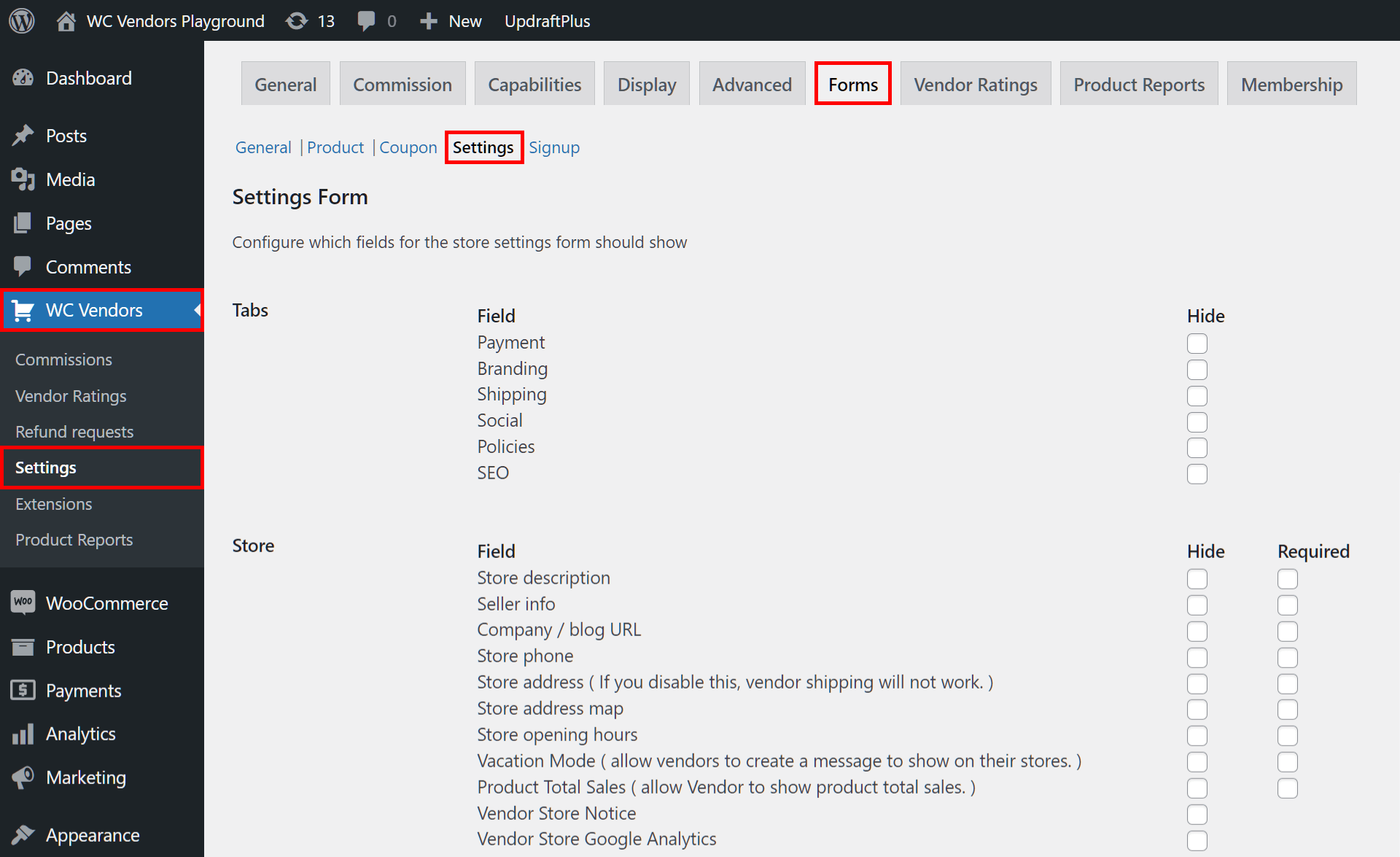
Jetzt, da Sie sich auf der Seite Einstellungen Formular befinden, fahren wir mit dem nächsten Schritt fort…
Schritt 2: Stellen Sie sicher, dass das Feld Tabs: Social aktiviert ist
Scrollen Sie als Nächstes zur Option Tabs und suchen Sie die Option Social.
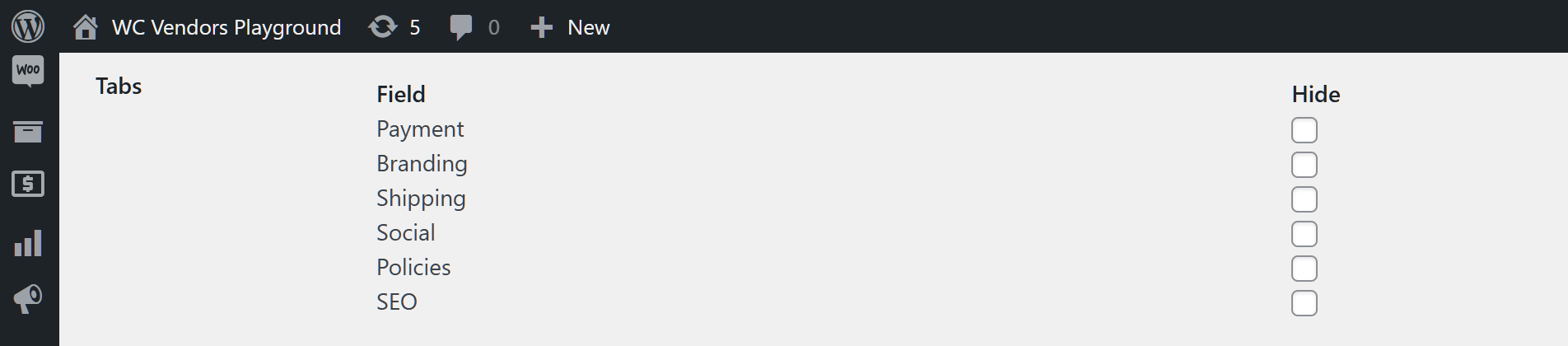
Stellen Sie sicher, dass das Kontrollkästchen „Ausblenden“ von Social nicht aktiviert ist. Wir werden später untersuchen, warum dies wichtig ist. Vorerst fahren wir mit dem nächsten Schritt fort.
Schritt 3: Social-Felder aktivieren
Scrollen Sie zur Option Social und nehmen Sie die Felder zur Kenntnis.
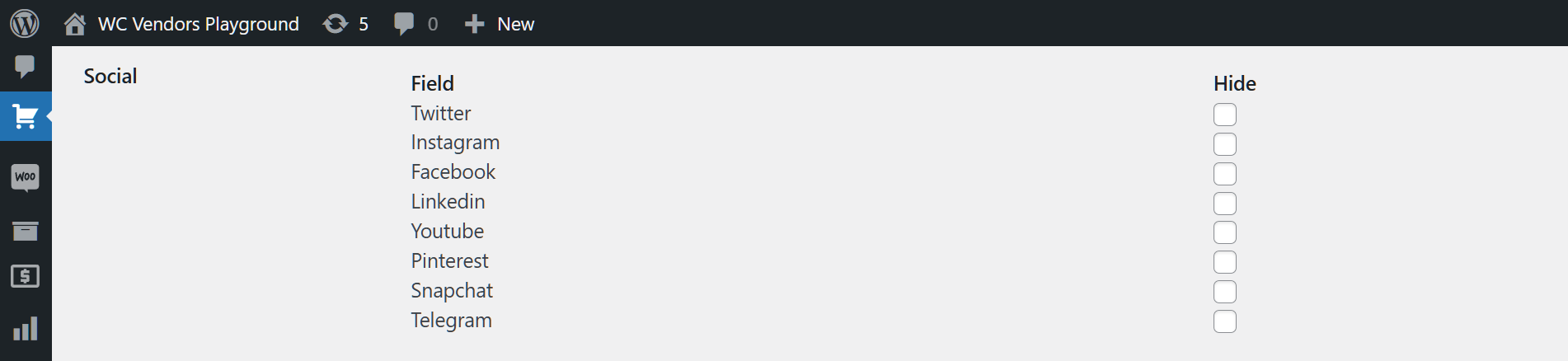
Wie das obige Bild zeigt, repräsentiert jedes Social-Feld einen beliebten Social-Media-Kanal. Hier ist es Ihr Ziel zu entscheiden, mit welchen Social-Media-Kanälen Ihre Anbieter ihre Shops verknüpfen können.
Wenn Sie ein Feld aktivieren, wird es im Händler-Dashboard angezeigt und fordert den Händler auf, die URL des jeweiligen Social-Media-Kanals einzugeben. Der von ihnen angegebene Link wird dann auf dem Marktplatz-Frontend als Schaltfläche angezeigt. Jeder Kunde kann auf diese Schaltfläche klicken, wenn er die Social-Media-Seite des Händlers besuchen möchte.
Die Sache ist die: Standardmäßig sind alle Social-Felder bereits aktiviert. Daher müssen Sie nichts tun, um sie zu aktivieren.
Wenn Sie jedoch nicht möchten, dass der Händler seinen Link zu einem bestimmten Social-Media-Kanal angibt, können Sie das Kontrollkästchen „Ausblenden“ des entsprechenden Feldes aktivieren.
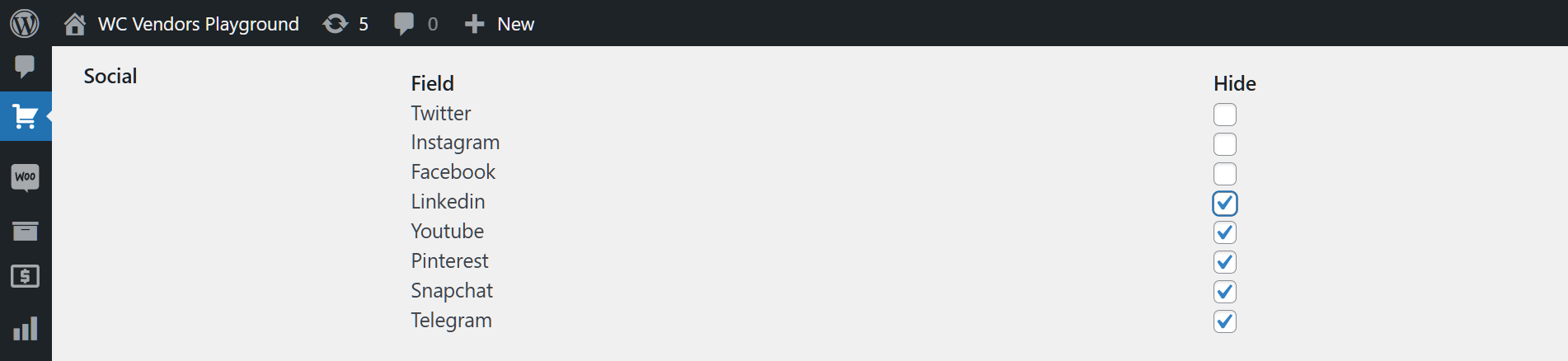
Dadurch wird das Feld aus dem Händler-Dashboard entfernt, wodurch der Händler daran gehindert wird, den Social-Media-Link zu teilen.
Wenn Sie beispielsweise nicht möchten, dass Händler ihre Facebook-Seiten mit ihren Shops verlinken, müssen Sie nur das Kontrollkästchen „Ausblenden“ für das Feld Facebook aktivieren.
Wenn Sie fertig sind, gehen wir zum letzten Schritt über …
Schritt 4: Speichern Sie Ihre Arbeit!
Scrolle Sie zum Ende der Seite und klicken Sie auf die Schaltfläche Änderungen speichern. Dies setzt alle von Ihnen auf der Seite vorgenommenen Einstellungen um.
Und wir sind fertig! Jeder Händler in Ihrem Marktplatz kann jetzt Social-Media-Schaltflächen in seinem Shop erstellen. Kunden, die seine Social-Media-Seiten besuchen möchten, können dies tun, indem sie auf diese Schaltflächen klicken.
Beachten Sie: Auf der Seite Einstellungen-Formular gibt es noch viel mehr, was Ihnen ermöglicht, Händlern erhebliche Kontrolle über ihre Shop-Einstellungen zu geben. Sie können beispielsweise Optionen aktivieren, um Folgendes für jeden Shop anzuzeigen:
- Shop-Beschreibung
- Banner und Icons
- Öffnungszeiten
- Social-Media-Schaltflächen
- Verkäuferinformationen
- ... und mehr!
Möchten Sie mehr über die Seite Einstellungen-Formular erfahren? Dann lesen Sie unseren Artikel „Vendor Store Mastery: Feinabstimmung Ihrer Einstellungen für den Erfolg (Ein vollständiger Leitfaden).“
Erstellung von Marktplatz-Social-Media-Schaltflächen: Die Perspektive des Händlers
Wie kann ein Händler also Social-Media-Schaltflächen in seinem Shop erstellen und anzeigen? Ganz einfach!
Zuerst muss der Händler zu seinem Dashboard navigieren und die Einstellungen-Registerkarte auswählen. Dies leitet ihn zur Einstellungen-Seite weiter, wie unten gezeigt.
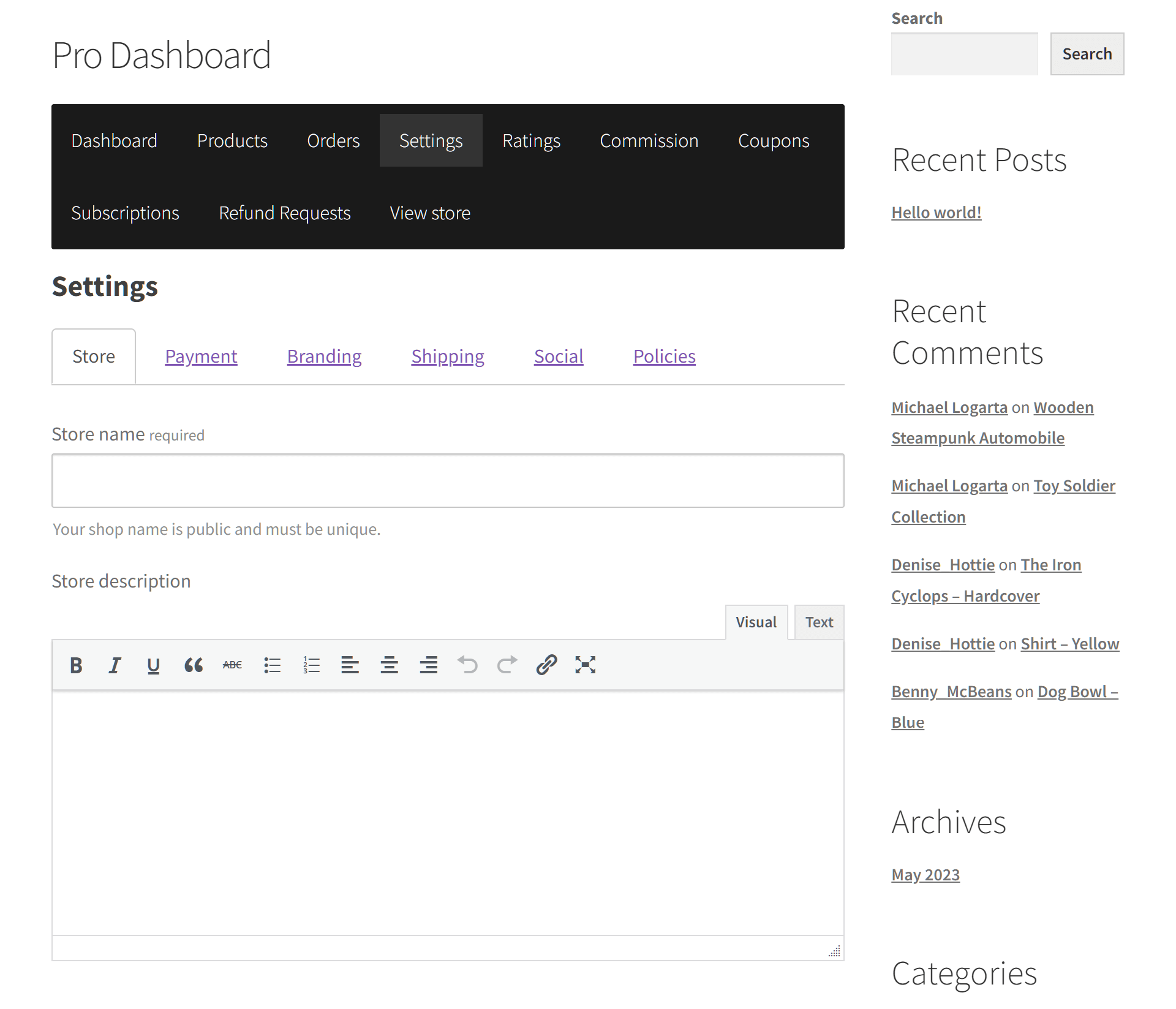
Erinnern Sie sich, dass Sie das Feld Tabs: Social in Schritt 2 aktiviert haben? Nun, deshalb sollte die Einstellungen-Seite jetzt eine Registerkarte Social haben.
Wenn der Händler auf die Registerkarte Social klickt, gelangt er zu einer Seite mit Eingabefeldern, die jeweils einem bestimmten Social-Media-Kanal entsprechen.
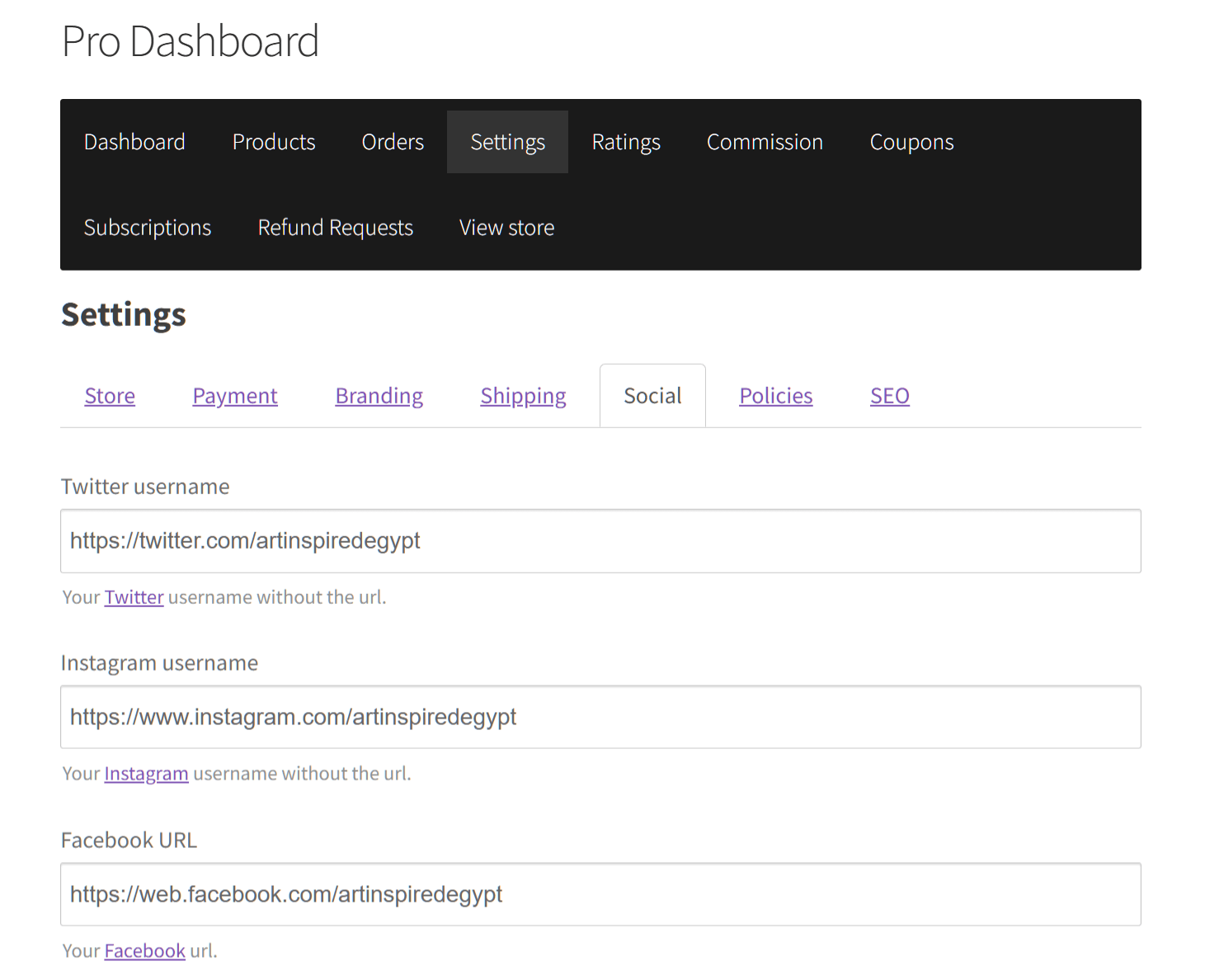
Der Händler kann nun die URLs seiner Social-Media-Sites in diese Felder eingeben. Beachten Sie, dass nur die Social-Media-Felder, die Sie in Schritt 3 aktiviert haben, auf dieser Seite für den Händler zum Ausfüllen verfügbar sind.
Wenn er fertig ist, muss der Händler zum Ende der Seite scrollen und auf die Schaltfläche Änderungen speichern klicken. Dadurch werden die Social-Media-Schaltflächen in seinem Shop verfügbar, sodass Kunden mit ihnen interagieren können.
Anzeigen von Marktplatz-Social-Media-Schaltflächen: Die Perspektive des Kunden
Wie sehen Kunden also eine Marktplatzrichtlinie?
Wenn der Kunde einen Online-Shop auf Ihrem Marktplatz besucht, findet er die Social-Media-Buttons unter dem Store-Banner.
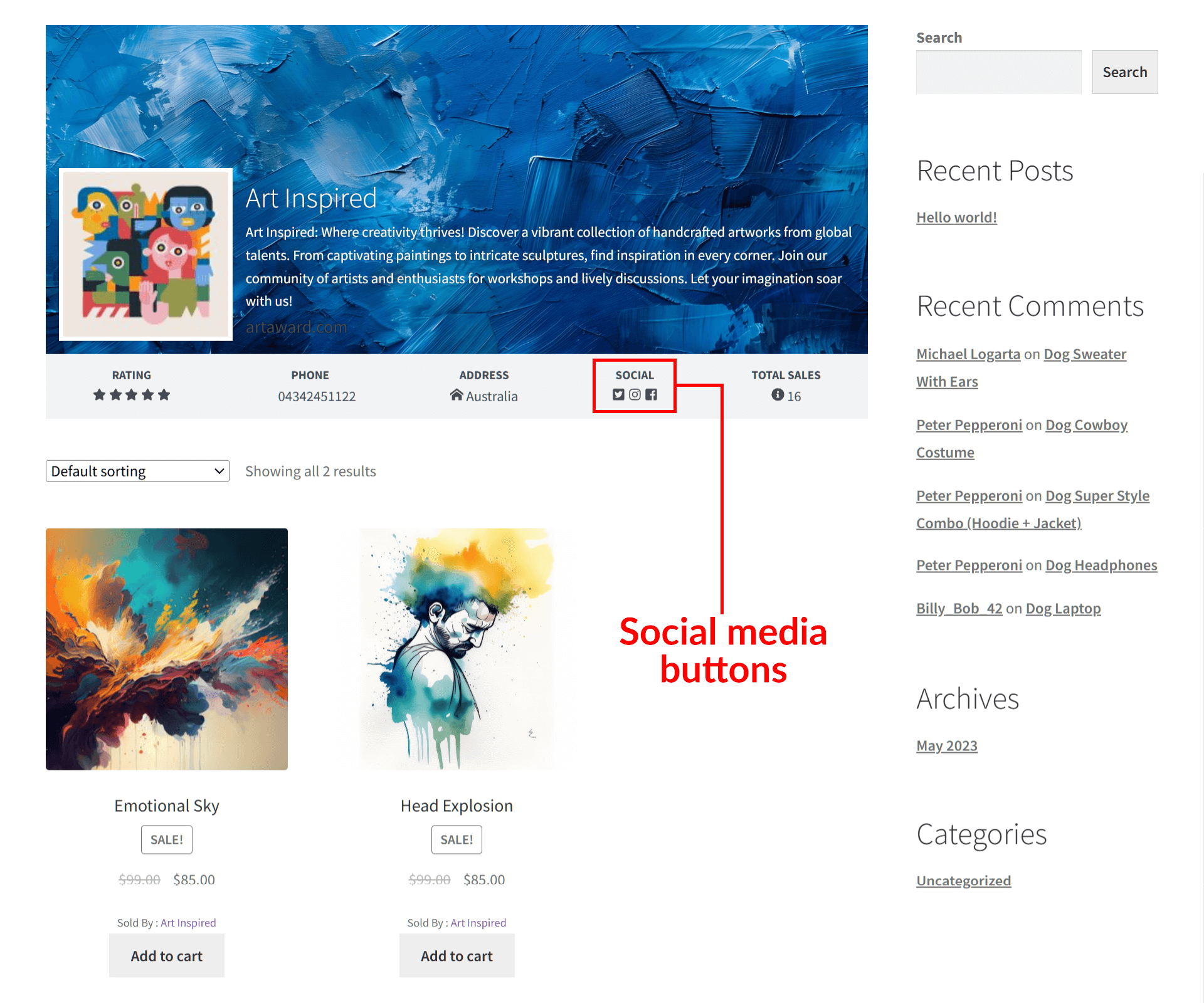
Jetzt können Kunden die Social-Media-Seiten eines beliebigen Händlers besuchen, indem sie einfach auf diese Marktplatz-Social-Media-Buttons klicken.
Und das ist alles!
Schlussfolgerung
Marktplatz-Social-Media-Buttons sind mehr als nur klickbare Symbole; sie ebnen den Weg für verbesserte Konnektivität und Marketingmöglichkeiten für Händler auf Online-Marktplätzen.
Die Integration von Social Media ermöglicht es Ihnen, ein stärkeres Engagement zu fördern und engere Beziehungen zu Kunden aufzubauen. Letztendlich ermöglicht dies Ihrer Multi-Vendor-Plattform, in der wettbewerbsorientierten E-Commerce-Welt erfolgreich zu sein.
Glücklicherweise können Sie WC Vendors verwenden, um Händlern die Erstellung von Marktplatz-Social-Media-Buttons zu ermöglichen, die ihre Shops mit ihren Social-Media-Kanälen verknüpfen. Alles, was Sie tun müssen, ist die folgenden Schritte zu befolgen:
- Navigieren Sie zur Seite "Einstellungen Formular"
- Stellen Sie sicher, dass das Feld "Tabs: Social" aktiviert ist
- Soziale Felder aktivieren
- Speichern Sie Ihre Arbeit!
Haben Sie Fragen dazu, wie Händler Marktplatz-Social-Media-Buttons erstellen und teilen können? Zögern Sie nicht, uns zu kontaktieren. Wir helfen Ihnen gerne weiter!
