
Mühen Sie sich mit der Verwaltung von Buchungsplänen auf Ihrem Marktplatz ab? Die Verwaltung von Dienstleistungen wie Mieten, Kursen oder Beratungen kann ohne die richtigen Werkzeuge überwältigend werden.
Das WC Vendors WooCommerce Bookings Plugin vereinfacht diesen Prozess. Es integriert WooCommerce Bookings nahtlos in Ihren Marktplatz und gibt Anbietern alles, was sie für die effiziente Verwaltung von Buchungen benötigen.
In diesem Leitfaden erfahren Sie, wie Sie Buchungspläne einrichten, häufige Einrichtungsprobleme lösen und ein reibungsloses Buchungserlebnis für Ihre Kunden schaffen.
Legen wir los!
Was ist Terminplanung?

Terminplanung ist der Prozess der Einrichtung und Verwaltung der Verfügbarkeit für Buchungen. Mit einem zuverlässigen Buchungssystem können Anbieter Zeitfenster für ihre Dienstleistungen erstellen. Sie können ihre Verfügbarkeit festlegen und es den Kunden leicht machen, online zu buchen.
Warum ist das wichtig?
- Spart Zeit: Automatisiert den Buchungsprozess und eliminiert die Notwendigkeit einer hin- und hergehenden Kommunikation. Anbieter können sich auf die Erbringung großartiger Dienstleistungen konzentrieren, anstatt Zeitpläne manuell zu verwalten.
- Verbessert das Kundenerlebnis: Bietet ein nahtloses Buchungserlebnis, das es Kunden ermöglicht, Dienstleistungen nach Belieben zu buchen. Ein einfacher und klarer Prozess hält die Kunden zufrieden und fördert wiederholte Buchungen.
- Optimiert Abläufe: Hält Anbieter organisiert, indem Terminüberschneidungen reduziert und Überbuchungen verhindert werden. Klare Verfügbarkeit sorgt für ein professionelles und zuverlässiges Erlebnis für Anbieter und Kunden.
- Steigert Umsatzmöglichkeiten: Indem es Kunden leicht gemacht wird zu buchen, ist es wahrscheinlicher, dass Anbieter mehr Termine anziehen und sichern.
Nachdem wir nun das „Warum“ behandelt haben, kommen wir zum „Wie“ mit Einrichtung Ihrer Buchungspläne.
Einrichtung Ihrer Buchungspläne
Die Erstellung eines soliden Terminkalenders ist der erste Schritt zur effektiven Verwaltung von Buchungen. Mit WC Vendors WooCommerce Bookings können Anbieter ihre Verfügbarkeit definieren, Buchungsregeln festlegen und Zeitpläne direkt von ihrem Dashboard aus verwalten.
Lassen Sie uns den Einrichtungsprozess Schritt für Schritt durchgehen.
💡Hinweis: Für diese Anleitung gehen wir davon aus, dass Sie WC Vendors und WooCommerce Bookings bereits heruntergeladen haben. Wenn Sie dies noch nicht getan haben, folgen Sie dem WC Vendors WooCommerce Bookings Erste Schritte Leitfaden, um diese Tools zu installieren und zu konfigurieren.
Hinzufügen eines neuen buchbaren Produkts
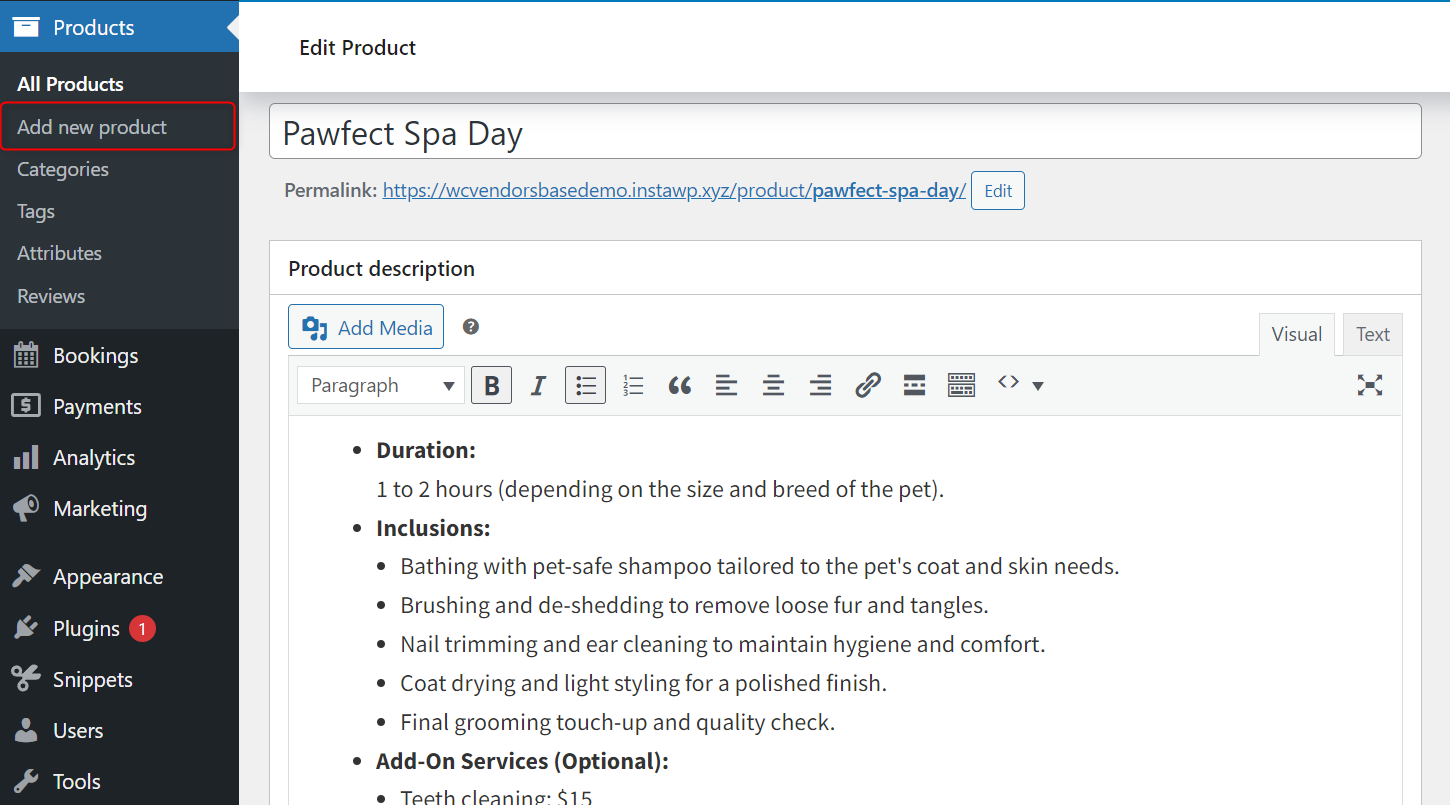
- Navigieren Sie zum Anbieter-Dashboard
- Gehen Sie zum Tab Produkte und klicken Sie auf Neues Produkt hinzufügen.
- Gehen Sie zum Tab Produkte und klicken Sie auf Neues Produkt hinzufügen.
- Produktnamen eingeben
- Für dieses Beispiel nennen wir das Produkt Pawfect Spa Day.
- Für dieses Beispiel nennen wir das Produkt Pawfect Spa Day.
- Produktbeschreibung hinzufügen
- Geben Sie eine detaillierte Beschreibung der Dienstleistung an. Diese wird im Beschreibungsfeld ausgefüllt. Stellen Sie sicher, dass sie hervorhebt, was Kunden erwarten können, einschließlich einzigartiger Merkmale oder Vorteile.
Produktdaten: Buchungsplan-Einstellungen
Der Abschnitt Produktdaten ist der Ort, an dem Anbieter die Einstellungen für den Buchungszeitplan definieren. Lassen Sie uns jeden Teil der Einstellungen aufschlüsseln.
Allgemeine Einstellungen
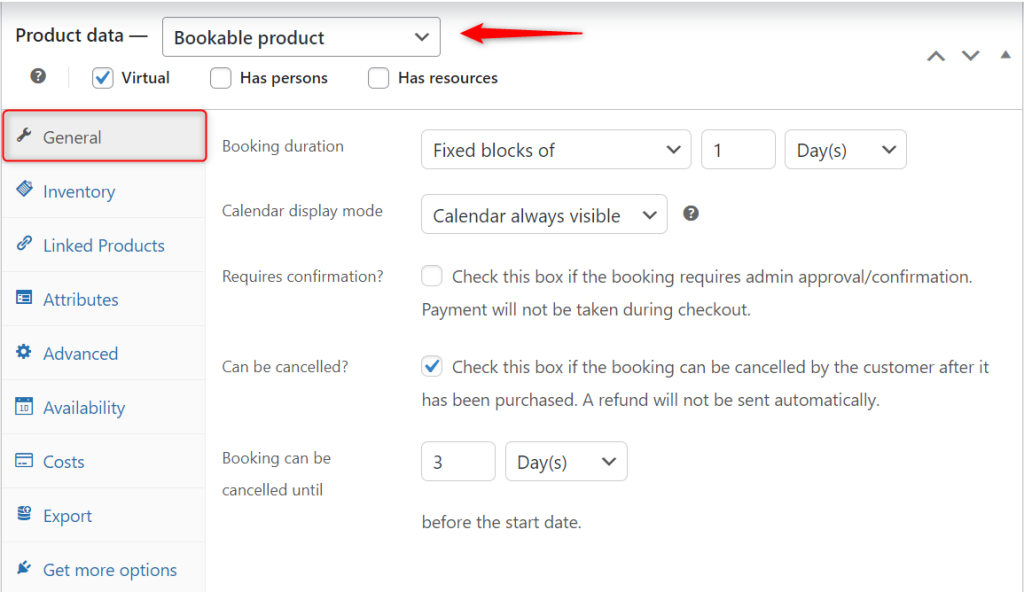
- Aktivieren Sie die Option „Virtuell“
- Da es sich um eine Dienstleistung (kein physisches Produkt) handelt, aktivieren Sie das Kontrollkästchen Virtuell.
- Da es sich um eine Dienstleistung (kein physisches Produkt) handelt, aktivieren Sie das Kontrollkästchen Virtuell.
- Personen und Ressourcen vorhanden
- Aktivieren Sie diese Kontrollkästchen, wenn die Buchung von bestimmten Personen (z. B. Spa-Mitarbeitern) oder Ressourcen (z. B. Pflegeausrüstung) abhängt.
- Aktivieren Sie diese Kontrollkästchen, wenn die Buchung von bestimmten Personen (z. B. Spa-Mitarbeitern) oder Ressourcen (z. B. Pflegeausrüstung) abhängt.
- Buchungsdauer
- Feste Blöcke von 1 Tag(en):
- Definieren Sie die Dauer der Buchung. Für Pawfect Spa Day dauert jede Sitzung einen Tag.
- Definieren Sie die Dauer der Buchung. Für Pawfect Spa Day dauert jede Sitzung einen Tag.
- Feste Blöcke von 1 Tag(en):
- Kalenderanzeigemodus
- Kalender immer sichtbar:
- Dies stellt sicher, dass Kunden die Verfügbarkeit sofort sehen können, ohne zusätzliche Schaltflächen klicken zu müssen.
- Dies stellt sicher, dass Kunden die Verfügbarkeit sofort sehen können, ohne zusätzliche Schaltflächen klicken zu müssen.
- Kalender immer sichtbar:
- Bestätigung erforderlich?
- Aktivieren Sie dieses Kontrollkästchen, wenn die Buchung vor der endgültigen Bestätigung eine Genehmigung durch den Administrator erfordert.
- Hinweis: Bei nicht bestätigten Buchungen wird beim Checkout keine Zahlung vorgenommen.
- Kann storniert werden?
- Aktivieren Sie dieses Kontrollkästchen, wenn Kunden ihre Buchungen stornieren können. Rückerstattungen müssen den Richtlinien des Marktplatzes folgen.
- Aktivieren Sie dieses Kontrollkästchen, wenn Kunden ihre Buchungen stornieren können. Rückerstattungen müssen den Richtlinien des Marktplatzes folgen.
- Buchung kann storniert werden bis
- Definieren Sie, wie weit im Voraus eine Buchung storniert werden kann.
- Beispiel: 3 Tage vor dem Startdatum stellt eine angemessene Vorankündigungsfrist für Stornierungen sicher.
Erweiterte Einstellungen
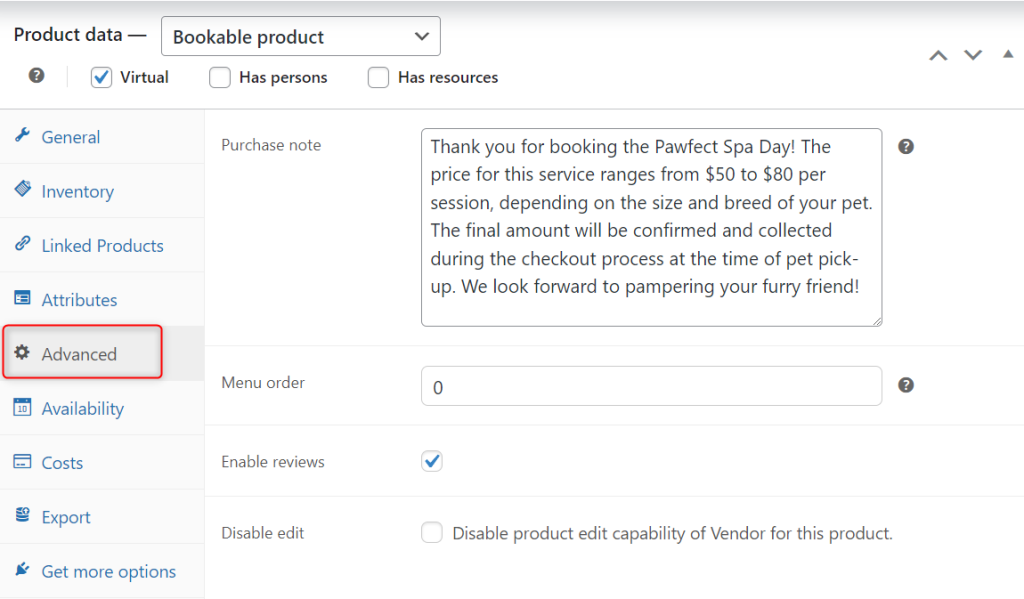
- Kaufnotiz
- Fügen Sie eine Nachricht hinzu, die Kunden nach der Buchungsbestätigung sehen.
- Beispiel: Vielen Dank für die Buchung des Pawfect Spa Day! Der Preis für diesen Service liegt je nach Größe und Rasse Ihres Haustieres zwischen 50 und 80 US-Dollar pro Sitzung. Der endgültige Betrag wird beim Checkout bestätigt.
- Menüreihenfolge
- Legen Sie die Anzeigereihenfolge des Produkts relativ zu anderen fest. Standard ist 0.
- Legen Sie die Anzeigereihenfolge des Produkts relativ zu anderen fest. Standard ist 0.
- Bewertungen aktivieren
- Kunden erlauben, Bewertungen für den Service abzugeben.
- Kunden erlauben, Bewertungen für den Service abzugeben.
- Bearbeitung deaktivieren
- Diese Option ist für Marktplatzbesitzer, um Händler daran zu hindern, das Produkt nach der Veröffentlichung zu bearbeiten.
Verfügbarkeitseinstellungen
Der Abschnitt Verfügbarkeitseinstellungen ermöglicht es Händlern zu steuern, wann und wie ihre Dienste gebucht werden können. Gehen wir jede Einstellung durch und fügen Beispiele hinzu, um zu zeigen, wie sie konfiguriert werden können.
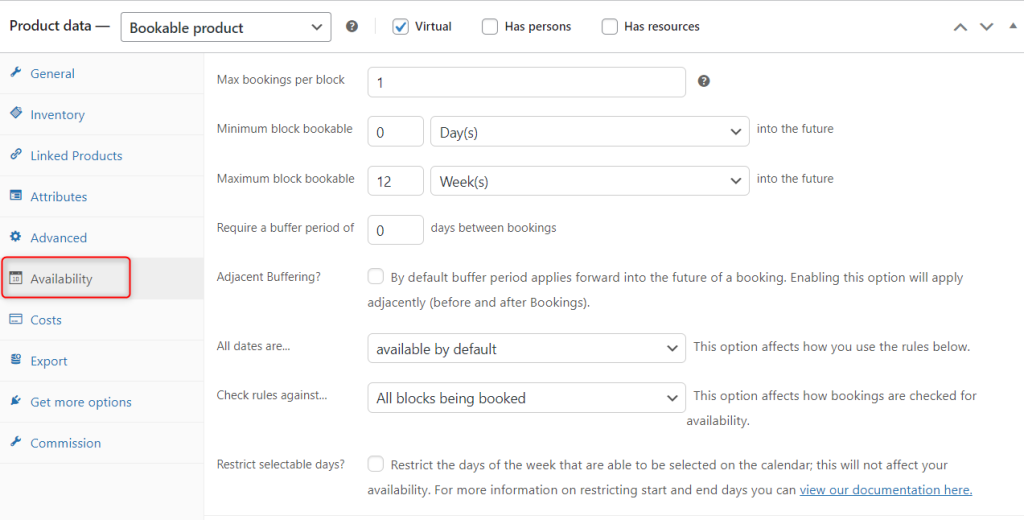
- Max. Buchungen pro Block
- Definieren Sie, wie viele Buchungen während jedes Zeitblocks stattfinden können.
- Definieren Sie, wie viele Buchungen während jedes Zeitblocks stattfinden können.
- Mindestbuchungszeitraum
- Legen Sie fest, wie bald eine Buchung vorgenommen werden kann. Beispiel: 0 Tage bedeutet, dass Kunden Termine am selben Tag buchen können.
- Legen Sie fest, wie bald eine Buchung vorgenommen werden kann. Beispiel: 0 Tage bedeutet, dass Kunden Termine am selben Tag buchen können.
- Maximal buchbarer Zeitraum
- Begrenzen Sie, wie weit im Voraus Buchungen vorgenommen werden können. Beispiel: 12 Wochen stellt sicher, dass Sie sich nicht überbuchen.
- Begrenzen Sie, wie weit im Voraus Buchungen vorgenommen werden können. Beispiel: 12 Wochen stellt sicher, dass Sie sich nicht überbuchen.
- Pufferzeit erforderlich
- Fügen Sie Zeit zwischen den Buchungen hinzu, um Überschneidungen zu vermeiden. Beispiel: 0 Tage erlaubt Buchungen direkt hintereinander.
- Fügen Sie Zeit zwischen den Buchungen hinzu, um Überschneidungen zu vermeiden. Beispiel: 0 Tage erlaubt Buchungen direkt hintereinander.
- Angrenzende Pufferung
- Aktivieren Sie dies, wenn Pufferzeiten sowohl vor als auch nach einer Buchung gelten sollen.
- Aktivieren Sie dies, wenn Pufferzeiten sowohl vor als auch nach einer Buchung gelten sollen.
- Alle Daten sind...
- Wählen Sie, ob Daten standardmäßig verfügbar sind oder spezifische Regeln für die Verfügbarkeit erfordern.
- Wählen Sie, ob Daten standardmäßig verfügbar sind oder spezifische Regeln für die Verfügbarkeit erfordern.
- Regeln prüfen gegen...
- Entscheiden Sie, ob Regeln für alle Buchungen oder nur für bestimmte Blöcke gelten.
- Entscheiden Sie, ob Regeln für alle Buchungen oder nur für bestimmte Blöcke gelten.
- Auswählbare Tage einschränken
- Begrenzen Sie, welche Wochentage für Buchungen verfügbar sind. Händler können dies verwenden, um Wochenenden oder bestimmte Wochentage zu blockieren.
Beispiel 1: Kunden erlauben, 1–7 Tage zu buchen
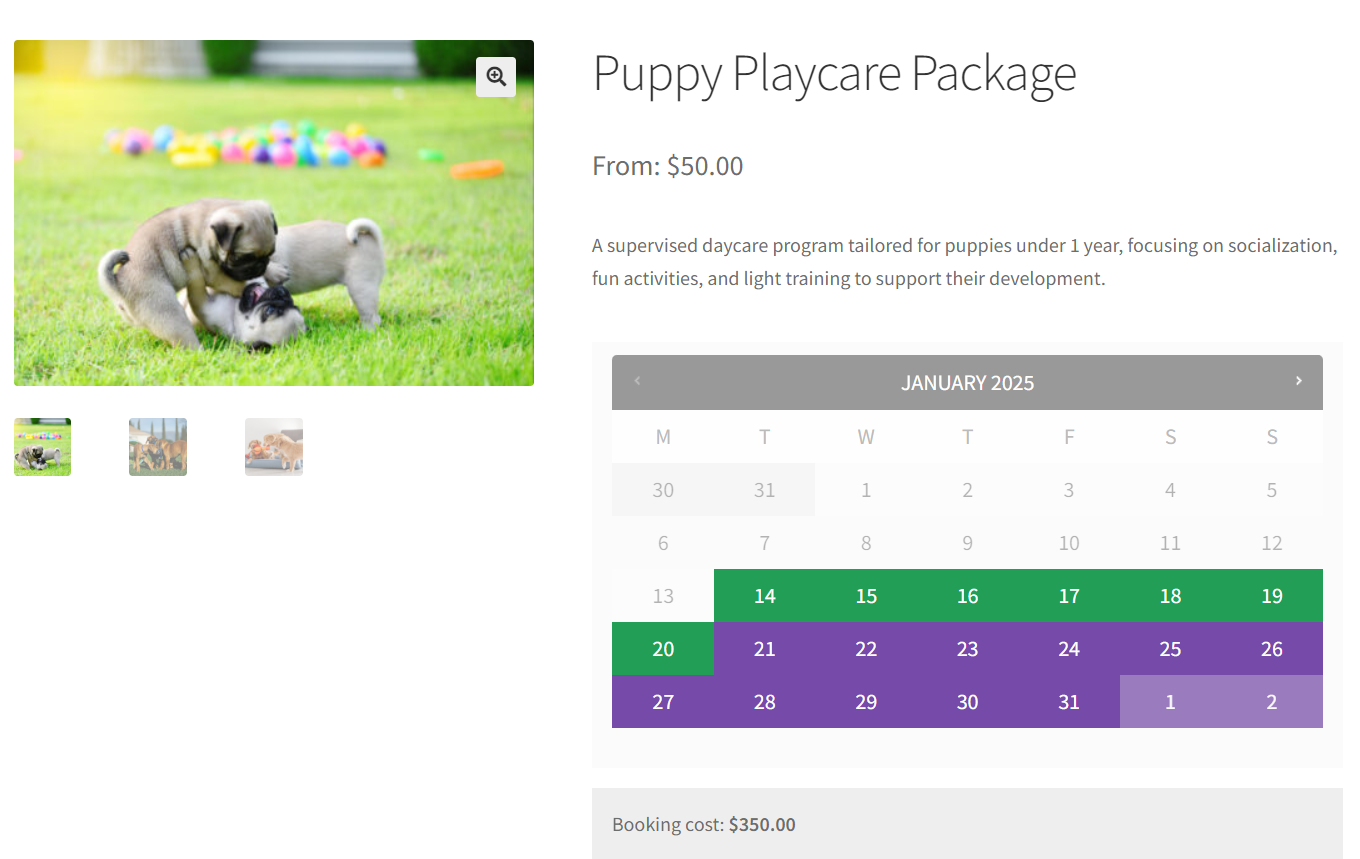
Wenn Kunden Dienstleistungen für mindestens 1 Tag und maximal 7 Tage buchen sollen:
- Gehe zu Buchungsdauer und setze:
- Feste Blöcke von: 1 Tag(e)
- Feste Blöcke von: 1 Tag(e)
- Konfiguriere unter Verfügbarkeitseinstellungen:
- Mindestanzahl buchbarer Blöcke: 0 Tage (ermöglicht Buchungen am selben Tag).
- Maximal buchbare Blöcke: 7 Tage (Kunden können bis zu 7 Tage im Voraus buchen).
Beispiel 2: Kunden erlauben, nur 1 Tag im Voraus zu buchen
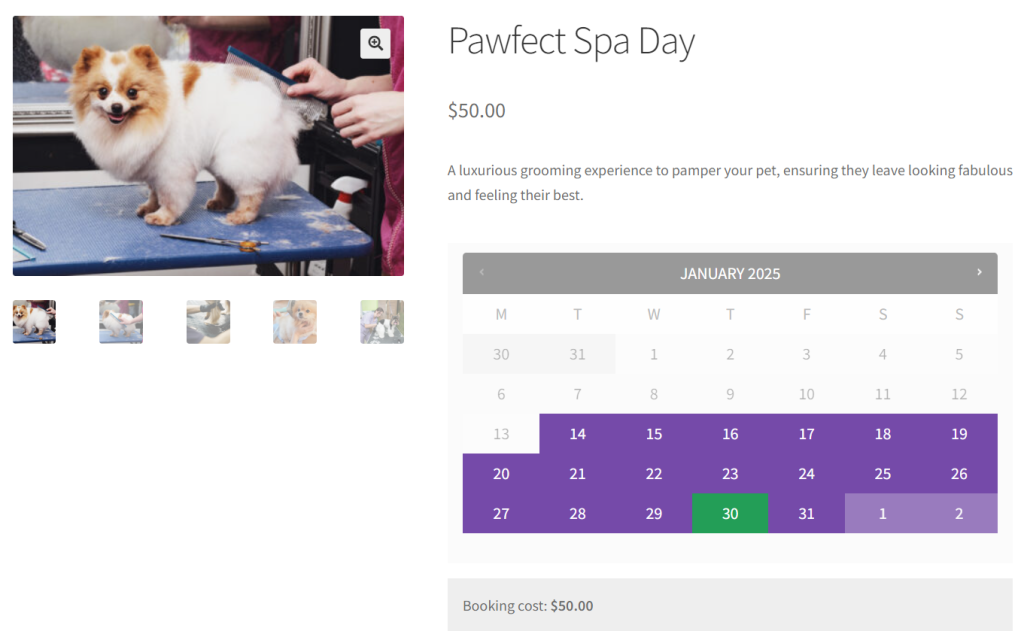
Wenn Kunden nur einen Tag auf einmal buchen sollen:
- Gehe zu Buchungsdauer und setze:
- Feste Blöcke von: 1 Tag(e)
- Feste Blöcke von: 1 Tag(e)
- Konfiguriere unter Verfügbarkeitseinstellungen:
- Max. Buchungen pro Block: 1 (nur eine Buchung pro Block).
- Auswählbare Tage einschränken: Wähle bei Bedarf die spezifischen Tage aus, die Kunden auswählen können.
Kosteneinstellungen
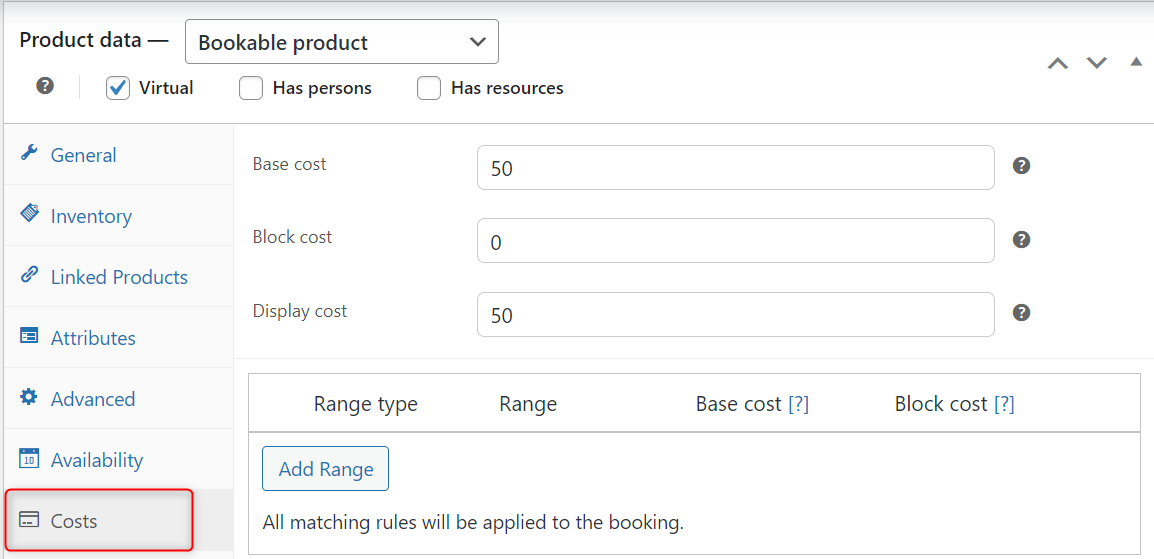
Der Abschnitt Kosteneinstellungen ermöglicht es Anbietern, Preise für ihre buchbaren Produkte festzulegen. Dies beinhaltet die Festlegung eines Grundpreises, die Berechnung von Kosten basierend auf Zeitblöcken und die Anzeige eines geschätzten Preises für Kunden. Lassen Sie uns jede Option aufschlüsseln:
- Grundkosten
- Der Pauschalbetrag, der für die Buchung berechnet wird, unabhängig von der Dauer.
- Anwendungsfall: Ein Pflegeservice mit einer festen Grundgebühr von 20 $ für Vorbereitungs- und Einrichtungskosten.
- Blockkosten
- Die Kosten pro Zeitblock (z. B. pro Tag).
- Anwendungsfall: Wenn ein Service 50 $ pro Tag kostet, werden die Blockkosten auf 50 $ festgelegt.
- Kostenanzeige
- Die geschätzten Gesamtkosten, die dem Kunden angezeigt werden. Dies hilft ihnen, die Preise vor dem Checkout zu verstehen.
- Warum es wichtig ist: Die Anzeige eines klaren geschätzten Preises hilft Kunden, die Preise zu verstehen und reduziert abgebrochene Buchungen.
Beispiel: Pawfect Spa Day
Lassen Sie uns die Preise für den Pawfect Spa Day festlegen:
- Grundkosten: 10 $
- Dies deckt die Vorbereitungs- und Verwaltungskosten für jede Buchung ab.
- Dies deckt die Vorbereitungs- und Verwaltungskosten für jede Buchung ab.
- Blockkosten: 40 $
- Dies sind die Kosten für jeden Tag des Spa-Services.
- Dies sind die Kosten für jeden Tag des Spa-Services.
- Kostenanzeige:
- Wenn ein Kunde für 2 Tage bucht, betragen die angezeigten Kosten: 10 $ (Grundkosten) + 40 $ × 2 (Blockkosten) = 90 $
Export-Einstellungen
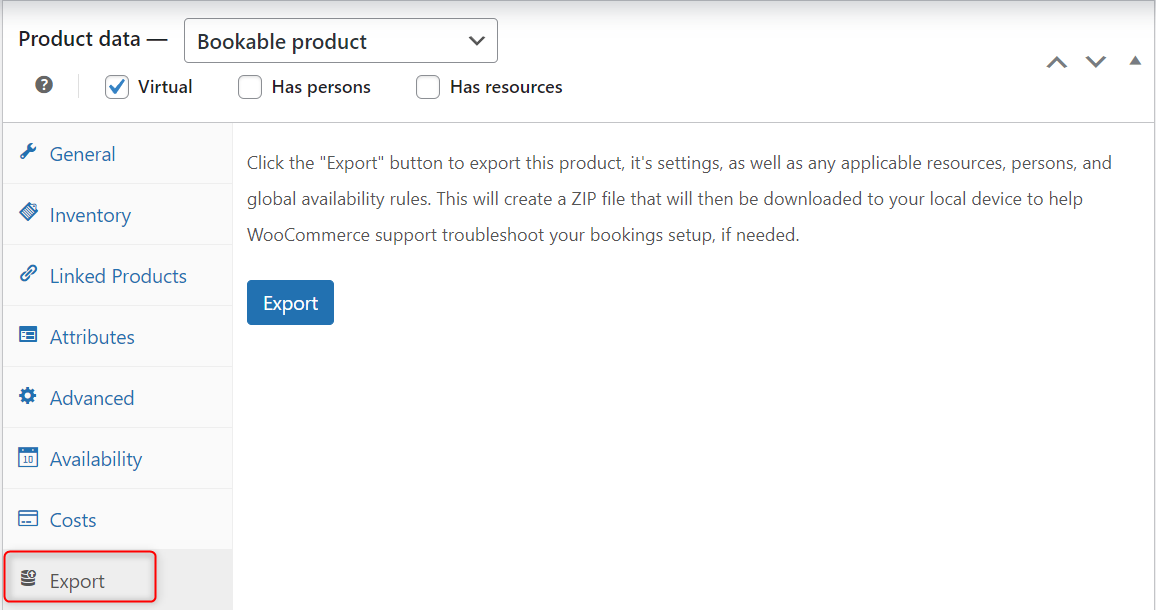
Klicke auf die Schaltfläche Exportieren, um eine ZIP-Datei mit den Einstellungen, Ressourcen und Verfügbarkeitsregeln des Produkts zu erstellen. Dies ist nützlich zur Fehlerbehebung oder zum Teilen von Produktdetails mit Support-Teams, wie z. B. WooCommerce.
Durch sorgfältige Konfiguration dieser Einstellungen können Anbieter zuverlässige und kundenfreundliche Buchungspläne erstellen.
Wie die Verwaltung von Buchungsplänen Ihr Geschäftswachstum fördert
Ein gut verwaltetes Online-Buchungssystem ist mehr als nur ein Werkzeug. Es hilft Ihrem Unternehmen zu wachsen, indem es den Umsatz steigert und die steigende Nachfrage nach Online-Buchungen erfüllt.
Mit vereinfachter Terminplanung können Kunden jederzeit und überall Dienstleistungen buchen, ohne anrufen oder Ihr Geschäft besuchen zu müssen!
Ein reibungsloser und einfacher Prozess beseitigt Hürden und macht es Kunden leicht, zu buchen. Das bedeutet mehr abgeschlossene Buchungen und weniger verpasste Gelegenheiten. Wenn die Terminplanung mühelos ist, kehren Kunden eher zurück, was zu Wiederholungsbuchungen und dauerhafter Loyalität für Ihren Marktplatz führt. Aufregend, oder?
Schlussfolgerung
Das WC Vendors WooCommerce Bookings Plugin macht die Verwaltung von Buchungsplänen einfach und effizient. Dieses Tool wurde entwickelt, um Anbietern zu helfen, ihre Abläufe zu optimieren, nahtlose Buchungserlebnisse anzubieten und letztendlich ihr Geschäft auszubauen.
Um das Beste aus Ihrem Buchungssystem herauszuholen, sollten Sie Folgendes beachten:
- Was ist Terminplanung?
- Einrichtung Ihrer Buchungspläne
- Wie die Verwaltung von Buchungsplänen Ihr Geschäftswachstum fördert
Indem Sie diese Schritte befolgen, können Sie ein gut organisiertes und effizientes Buchungssystem für Ihren Marktplatz erstellen. Bereit loszulegen? Meistern Sie Ihre Buchungspläne noch heute und bringen Sie Ihren Marktplatz auf die nächste Stufe!

