
Damit Ihr Multi-Vendor-Marktplatz erfolgreich ist, muss er rund um die Uhr reibungslos funktionieren. Und um die Zuverlässigkeit Ihrer Plattform zu gewährleisten, ist eine sorgfältige Fehlerbehebung unerlässlich. Glücklicherweise verfügt jede WooCommerce-gestützte Website über ein hilfreiches integriertes Fehlerbehebungstool: die WooCommerce Status-Seite.
Plugin- und Theme-Support-Teams bitten Marktplatzbesitzer oft um diese Seite. Aber wenn Sie noch nie davon gehört haben, wird dieser Artikel darlegen, was sie ist und wie sie Ihrem Online-Marktplatz zugute kommen kann.
Legen wir also los!
So finden Sie die WooCommerce Statusseite
Die WooCommerce Status-Seite finden Sie unter WooCommerce > Status. Von hier aus können Sie einfach auf die Schaltfläche Systembericht abrufen klicken und das Ergebnis in Ihr Support-Ticket kopieren. Das folgende Video zeigt Ihnen, wie das geht:
Wie Sie sehen können, enthält die WooCommerce Status-Seite die folgenden Abschnitte:
- Systemstatus
- Werkzeuge
- Protokolle
- Geplante Aktionen
- WooCommerce Services (wenn Sie mit woocommerce.com verbunden sind)
Wir werden die ersten vier Abschnitte detaillierter besprechen. Aber zuerst beantworten wir eine wichtige Frage:
Warum fragt der Support nach der Systemstatusseite?
Die WooCommerce Statusseite kann jedem Support-Team viel über Ihre Installationen erzählen, ohne dass es sich bei Ihnen anmelden muss. Wir können sehen, ob alles auf dem neuesten Stand ist, ob Sie zuvor Marketplace-Plugins installiert hatten und mehr. Darüber hinaus können wir bestätigen, ob Sie die neueste Version der Plugins ausführen und ob Sie bekannte Konflikte haben. Viele unserer Support-Tickets können einfach durch die Ausführung der neuesten Version unseres Plugins gelöst werden.
Die WooCommerce Status-Seite kann schnell analysiert werden. Außerdem hilft sie uns, Support effektiv und effizient zu leisten. Grundsätzlich erklären diese Gründe, warum Support-Formulare diese wichtige Seite benötigen.
Die 4 verschiedenen Tabs der WooCommerce Statusseite
Die WooCommerce Status-Seite verfügt über vier verschiedene Registerkarten, von denen jede verschiedene wichtige Daten detailliert beschreibt.
Untersuchen wir jede Registerkarte genau!
1. Systemstatus
Diese WooCommerce Status-Seite liefert wichtige Daten über mehrere Bereiche Ihrer Website. So kann sie schnell anzeigen, ob Ihre Probleme von einem veralteten Plugin oder Problemen mit Template-Überschreibungen herrühren. Darüber hinaus haben wir zusätzliche Abschnitte zu dieser Seite hinzugefügt, die speziell für WC Vendors sind, um Ihnen das Debugging zu erleichtern.
- WordPress-Umgebung
- Serverumgebung
- Datenbank
- Sicherheit
- Aktive und inaktive Plugins
- WooCommerce-Einstellungen
- Theme-Details
- Template-Überschreibungen
- WC Vendors Pro
- WC Vendors Pro Vorlagen
- Action Scheduler
Worum geht es in diesen Abschnitten? Finden wir es heraus!
WordPress-Umgebung
Dieser Abschnitt gibt einen Überblick über Ihre WordPress-Umgebung mit Details zu Ihrer Website und verschiedenen Installationen.
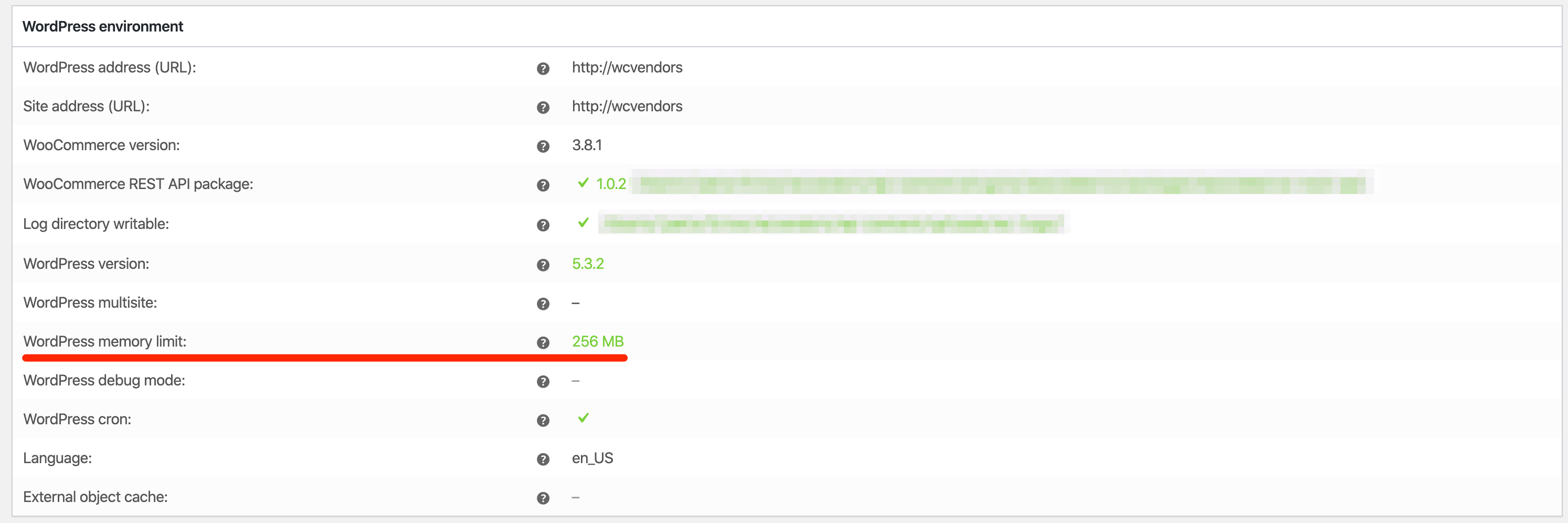
Zum Beispiel liefert er Ihnen Informationen über Ihr WordPress-Speicherlimit, Ihre Version und Ihre URL.
Serverumgebung
Dieser Abschnitt beschreibt Details zu Ihrem Webhosting-Server.
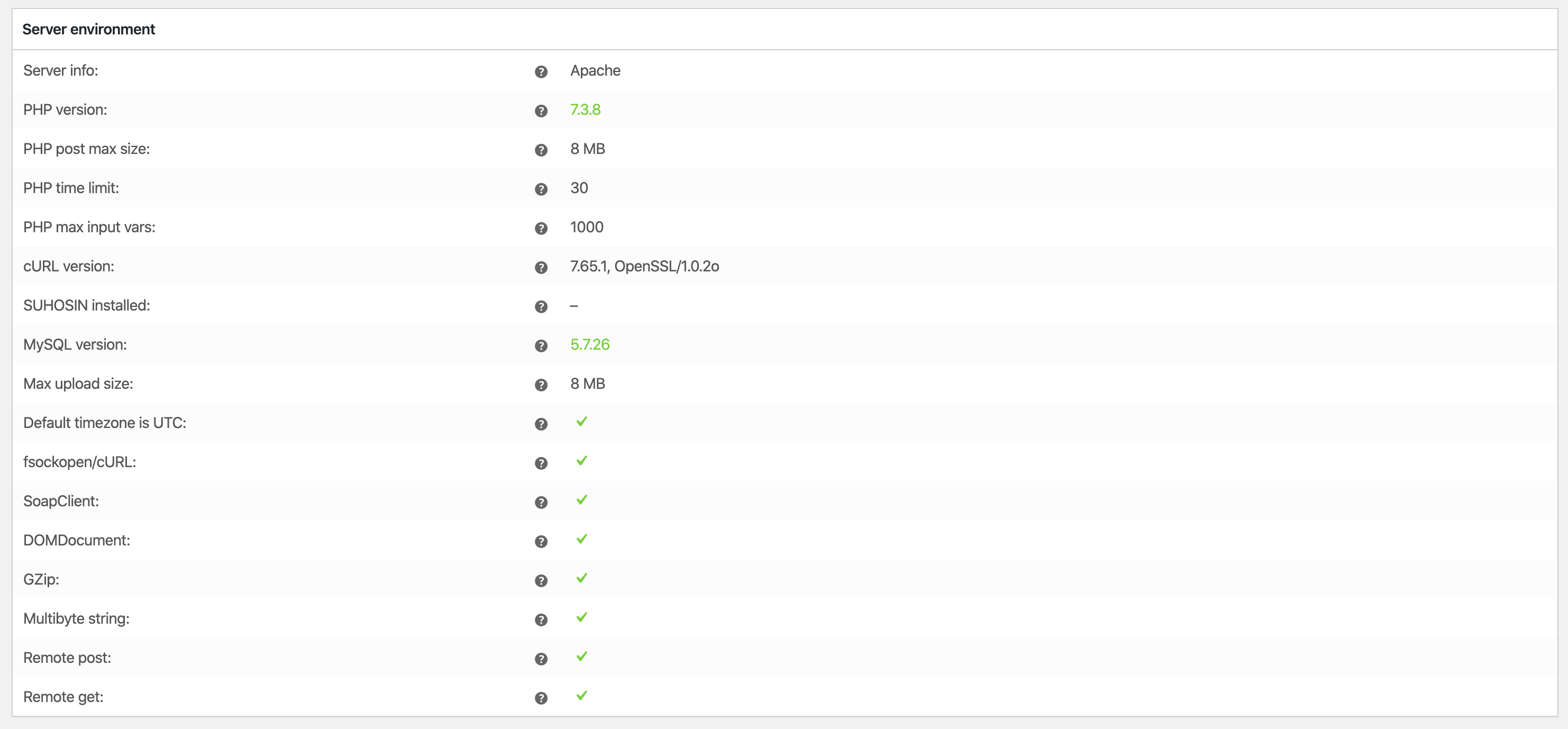
Hier finden Sie Informationen zu Ihrer PHP-Version, MySQL-Version, SoapClient und mehr. Wenn beispielsweise Ihre PHP- oder MySQL-Versionen veraltet sind, erscheint hier eine Warnung.
Datenbank
Dieser Abschnitt beschreibt alle Tabellen und Details Ihrer Datenbank, sodass der Support leicht feststellen kann, ob Sie andere Plugins installiert und deaktiviert haben. Darüber hinaus hilft die Datenbank dem Support, mögliche Konflikte zwischen Plugins schnell zu debuggen.
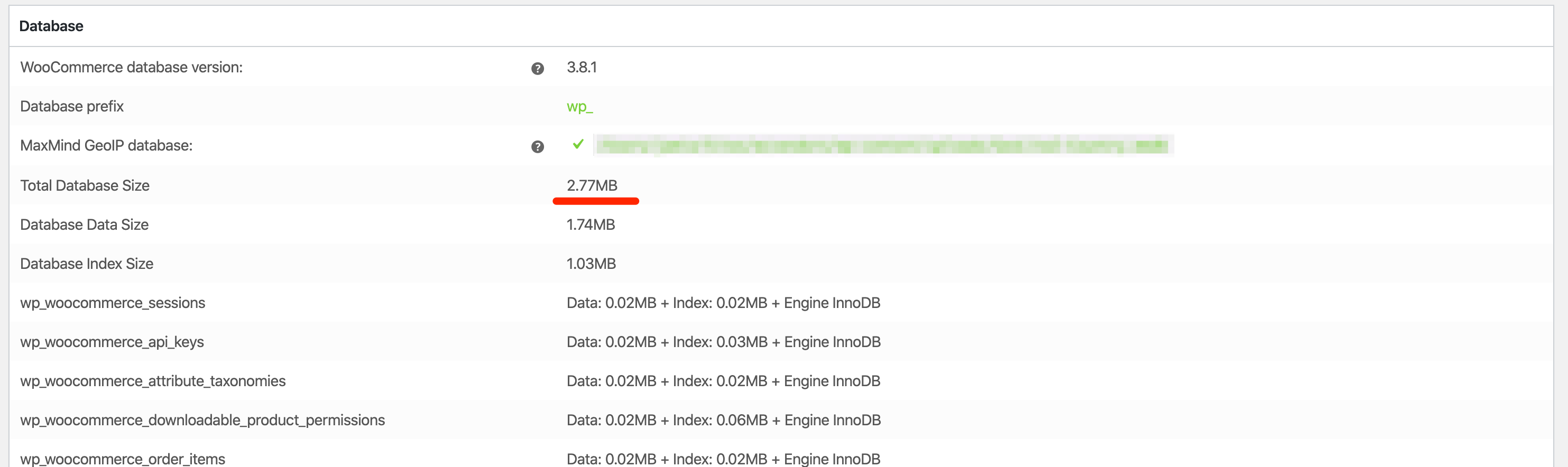
Ein weiterer wichtiger Aspekt, der berücksichtigt werden muss, ist die Gesamtgröße Ihrer Datenbank. Wenn diese Zahl extrem groß ist, könnte dies schließlich zu einer langsameren Website und anderen Leistungsproblemen führen.
Sicherheit
Dieser Abschnitt bestätigt, ob Ihre Website mit SSL betrieben wird – eine heutzutage fast standardmäßige Ergänzung der meisten Hosting-Dienste.

Im obigen Beispiel sehen Sie, dass der Shop kein SSL verwendet, was alles andere als ideal ist. Nichtsdestotrotz ist es akzeptabel, da er zu Testzwecken auf einem lokalen Rechner läuft.
Aktive und inaktive Plugins
Aus Sicht unseres Support-Teams ist dies möglicherweise einer der wichtigsten Teile der WooCommerce Status-Seite. Grundsätzlich können wir so schnell sehen, welche Plugins Sie installiert haben und welche Versionen diese haben. Dies ist für Debugging-Zwecke unerlässlich.

Im obigen Beispiel sehen Sie, dass WooCommerce, WC Vendors Marketplace und WC Vendors Pro alle aktiv sind. Im Gegensatz dazu ist Akismet Anti-Spam nicht aktiv.
Einstellungen
Dieser Abschnitt bietet einen Überblick über die allgemeinen Einstellungen Ihrer WooCommerce-Installation. Daher kann er nützlich sein, wenn der Support auf Benutzer trifft, die Probleme mit Währungen oder Produkttypen melden.
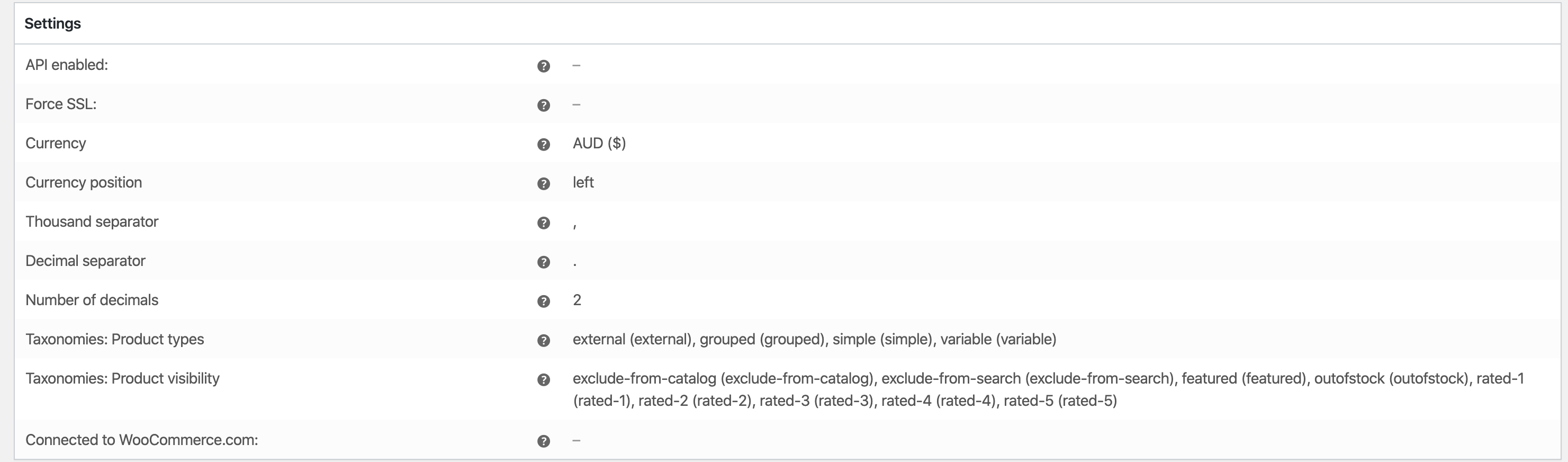
Zum Beispiel zeigt das obige Bild, dass die Währung des WooCommere-Shops auf Australische Dollar eingestellt ist.
WooCommerce-Seiten
Diese Seiten werden erstellt, wenn Sie WooCommerce installieren und den Einrichtungsassistenten ausführen. Wenn Sie den Assistenten übersprungen oder eine dieser Seiten versehentlich gelöscht haben, erfahren Sie in diesem Abschnitt, welche Seiten nicht aktiv sind. Beachten Sie, dass diese Seiten für die korrekte Funktion Ihrer Website unerlässlich sind.

Zum Beispiel zeigt das obige Bild, dass die Seite „Allgemeine Geschäftsbedingungen“ nicht eingerichtet wurde.
Thema
Dies liefert Informationen über das aktuelle Theme, das Sie verwenden. Daher ist dies ein wichtiger Bereich der WooCommerce Status-Seite, da die überwiegende Mehrheit der Support-Probleme mit Themes zusammenhängt.
Es gibt buchstäblich Zehntausende von Themes zum Download. Obwohl Sie jedes zu 100 % kompatible WooCommerce-Theme verwenden können sollten, gibt es Zeiten, in denen selbst das nicht ausreicht.
Aus diesem Grund empfehlen wir, Ihre Website mit dem Storefront-Theme zu testen, da dies die Wahl von vielen Plugin-Entwicklern ist. Wenn Ihr Problem mit dem Storefront-Theme behoben ist, ist es an der Zeit, sich mit den Entwicklern Ihres Themes in Verbindung zu setzen und das Problem zu besprechen.

Zum Beispiel wird im obigen Bild kein Child-Theme verwendet. Leider können Überschreibungen Probleme verursachen, wenn Sie Ihr Theme aktualisieren. Daher empfehlen wir dringend, ein Child-Theme zum Arbeiten zu erstellen.
Weitere Informationen zu Child-Themes finden Sie im WordPress Theme Handbook.
Vorlagen
Templates zeigt an, welche der Kernvorlagen Ihr Theme möglicherweise überschreibt. Außerdem wird angegeben, ob die Vorlagendateien veraltet sind.
Dieser Abschnitt ist entscheidend, wenn Sie Vorlagendateien überschreiben. Schließlich stellt er sicher, dass nur die richtigen Dateien ersetzt werden. Kopieren Sie nicht alle Vorlagendateien aus WooCommerce, da dies der Grund für viele der Support-Tickets ist, die wir im Laufe der Jahre erhalten haben.
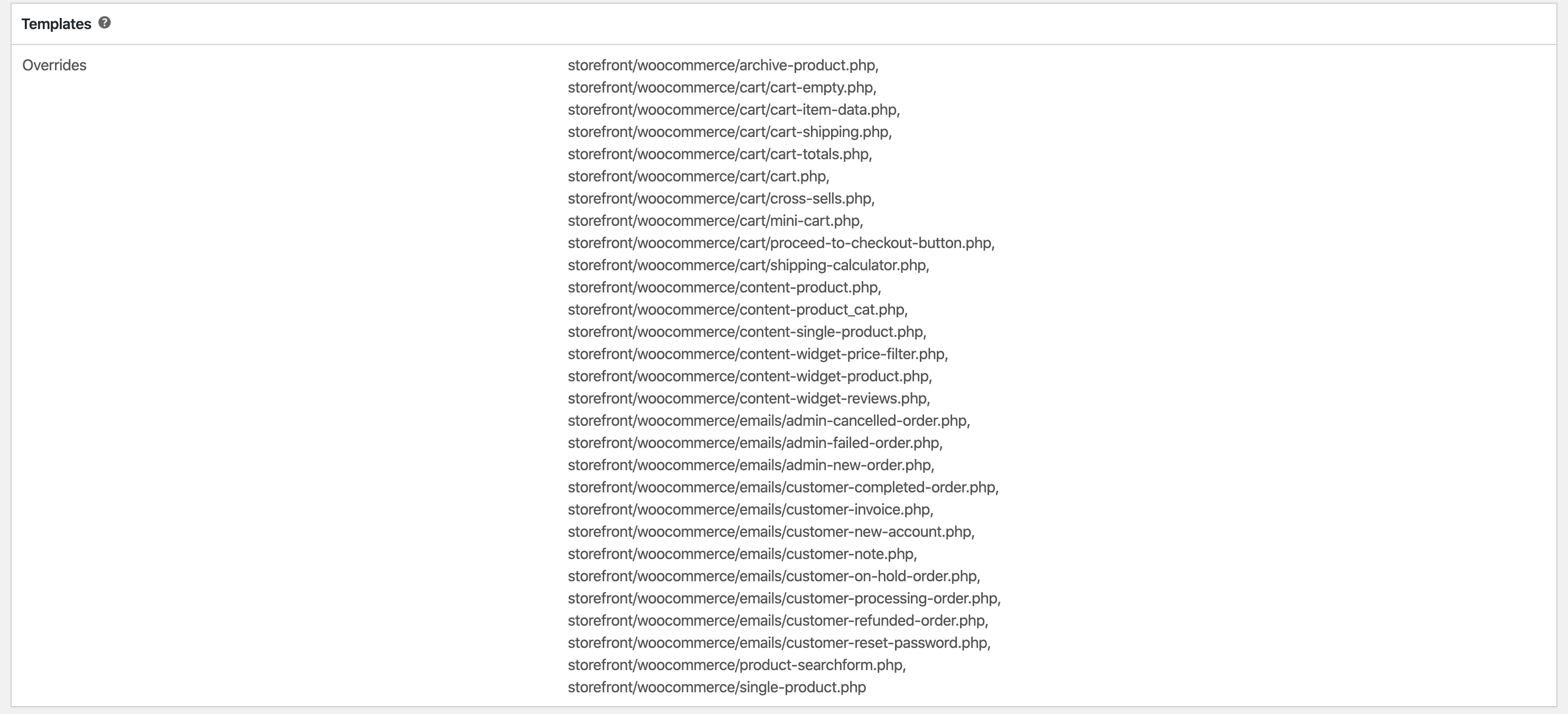
Beachten Sie, dass häufig überschriebene Vorlagendateien E-Mail-Vorlagen sind.
WC Vendors Pro
Wir haben der WooCommerce Status-Seite einen Abschnitt für WC Vendors Pro hinzugefügt. Dies stellt sicher, dass die richtigen Einstellungen konfiguriert wurden.

Normalerweise werden diese Seiten beim Ausführen des WC Vendors Einrichtungsassistenten eingerichtet. Wenn einer der hier angezeigten Texte rot ist, haben Sie Probleme mit unserem Plugin.
WC Vendors Vorlagen
Ähnlich wie der Templates-Abschnitt für WooCommerce enthält WC Vendors ein Theme-Überschreibungssystem. Wenn Sie oder Ihr Theme Dateien überschreiben, sehen Sie sie hier. Darüber hinaus werden veraltete Vorlagen ebenfalls hervorgehoben.

Jedes Mal, wenn wir ein WC Vendors Plugin-Update haben, beschreiben wir die aktualisierten Vorlagen in unseren Changelogs und Blogbeiträgen.
Action Scheduler
Der Aktionsplaner ist ein System, das Jobs plant, die im Hintergrund ausgeführt werden, während Ihre Website in Betrieb ist. Im Grunde liefert dieser Abschnitt Informationen über geplante Jobs, die ausgeführt wurden oder ausgeführt werden sollen.

2. Werkzeuge
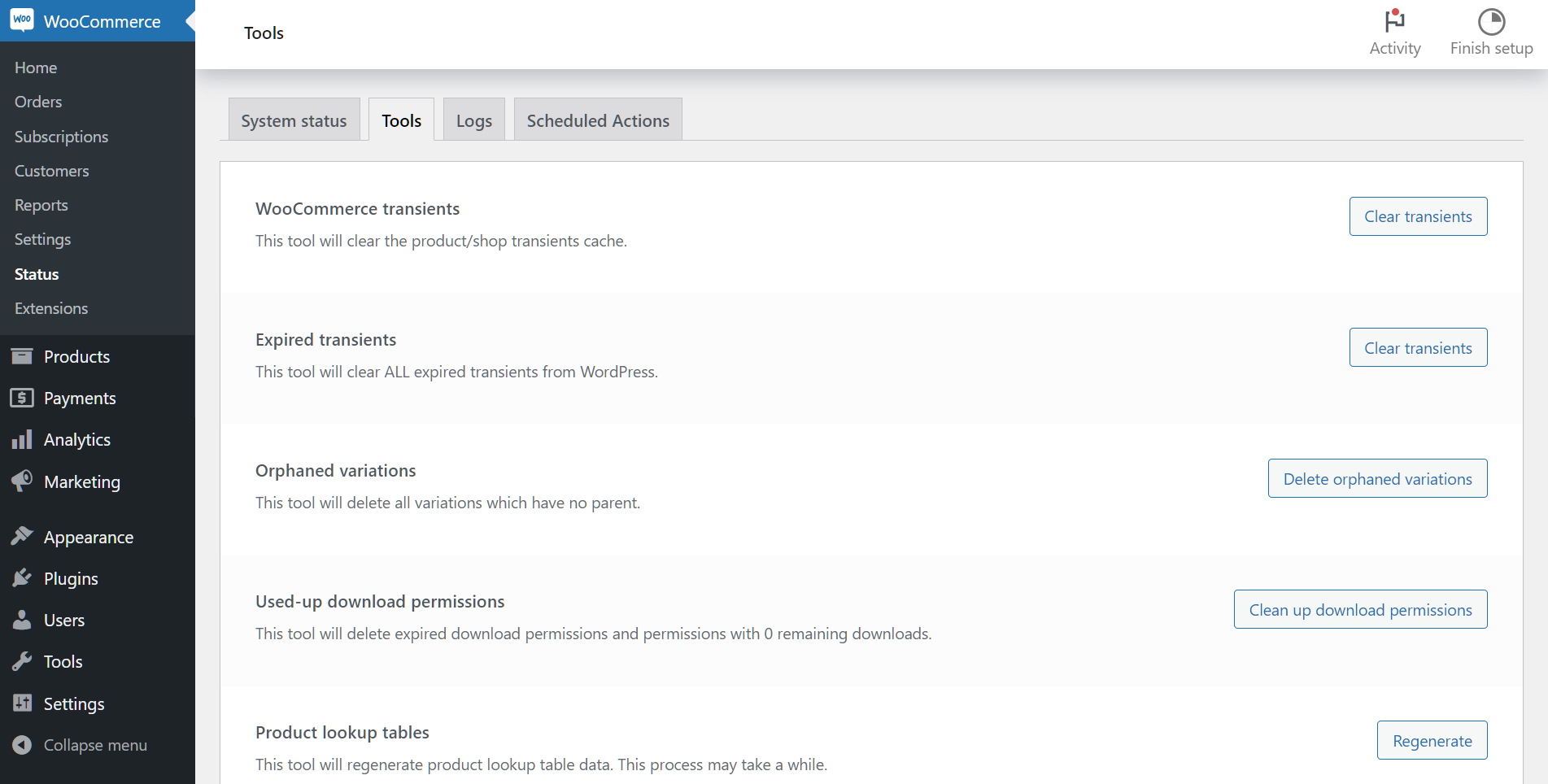
Ein weiterer wichtiger Bereich der WooCommecer Status-Seite, der Tools-Tab, kann hilfreich sein, wenn Sie Probleme mit Kernsystemen von WooCommerce wie Berechtigungen, Sitzungen und mehr haben. Im Wesentlichen enthält er Schaltflächen, mit denen Sie Probleme schnell beheben können.
Lassen Sie uns diese Tools untersuchen und was Sie mit jedem einzelnen tun können:
- WooCommerce Transients: Dies sind die temporären Daten, die in der Datenbank Ihrer Website gespeichert sind. Wenn die Größe Ihrer Datenbank zu groß wird, müssen Sie dieses Tool möglicherweise verwenden.
- Abgelaufene Transients: Wir empfehlen, alle abgelaufenen Transients zu löschen, um die Größe Ihrer Datenbank zu reduzieren.
- Verwaiste Variationen: Wenn Sie Variationen ohne übergeordnete Produkte haben, können Sie diese mit diesem Tool aus Ihrer Datenbank löschen.
- Aufgebrauchte Download-Berechtigungen: Im Grunde können Sie damit abgelaufene oder abgeschlossene Downloads entfernen.
- Produktsuchtabellen: Hier werden Details im Zusammenhang mit Produktsuchen gespeichert. Führen Sie dies nicht unnötig aus, da die vollständige Ausführung eine Weile dauern kann.
- Terminanzahlen: Wenn Sie Ihre Terminanzahlen anzeigen und die Sichtbarkeit von Produkten in Ihrem Katalog ändern, kann dieses Tool helfen, diese Anzahlen zu korrigieren.
- Berechtigungen: Setzt die Rollen Administrator, Shop-Manager und Kunde auf die Standardwerte zurück.
- Kunden-Sitzungen löschen: Dies entfernt alle aktuellen Kundensitzungen, einschließlich der Warenkörbe. Dies kann helfen, wenn Sie Probleme mit doppeltem Inhalt und Caching-Problemen im Zusammenhang mit Ihrem Hosting haben.
- Standard-WooCommerce-Seiten erstellen: Wenn Ihnen die Standardseiten von WooCommerce fehlen, werden diese hiermit neu erstellt. Vorhandene Seiten werden nicht überschrieben.
- WooCommerce-Steuersätze löschen: Dies löscht alle Ihre Steuersätze. Verwenden Sie es jedoch mit Vorsicht, da die Ergebnisse nicht rückgängig gemacht werden können.
- Shop-Thumbnails neu generieren: Wenn Sie Ihre Theme-/Shop-Thumbnail-Einstellungen geändert haben, werden die Thumbnails mit den neuen Größen aktualisiert.
- Datenbank aktualisieren: Dies aktualisiert Ihre Datenbank auf die neueste Version von WooCommerce. Da diese Aktion jedoch Probleme verursachen könnte, stellen Sie sicher, dass Sie ein Backup haben, bevor Sie sie durchführen.
WC Vendors Werkzeuge
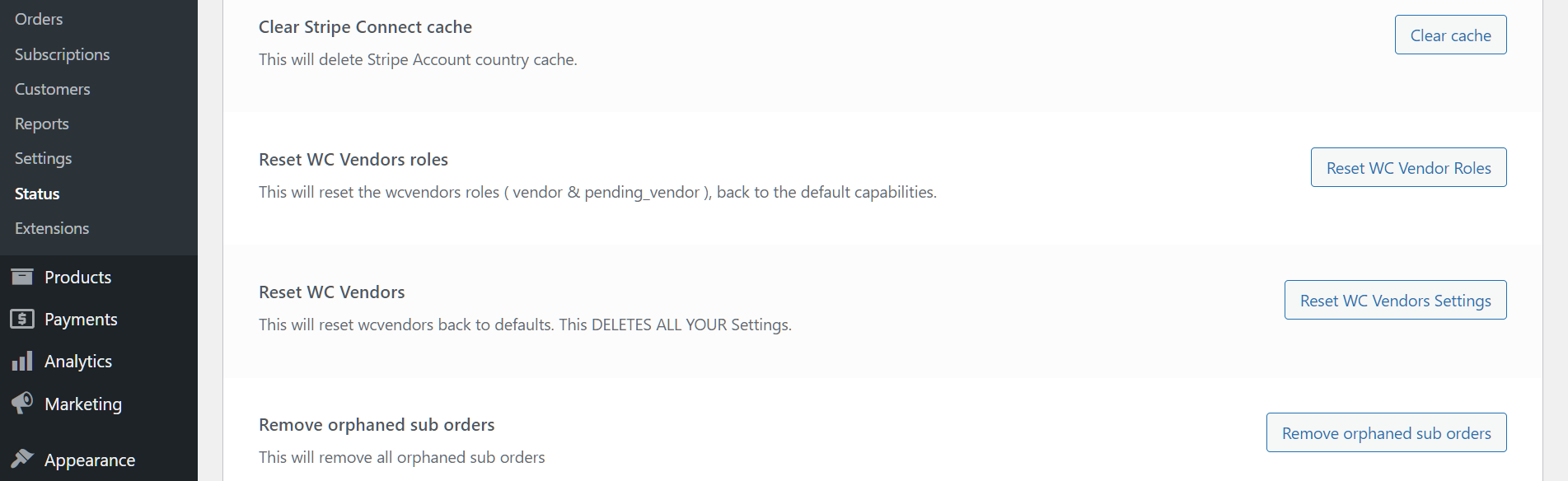
Ebenfalls in den Tools-Tab integriert sind unsere WC Vendors Tools, die Folgendes umfassen:
- Anbieter-Upload-Limits prüfen: Wenn Sie Anbieter-Upload-Limits aktiviert haben, stellt dies sicher, dass sie ihre maximale Zuteilung nicht überschritten haben.
- WC Vendors Rollen zurücksetzen: Setzt die Anbieterrollen auf ihre Standardwerte zurück.
- WC Vendors Berechtigungen zurücksetzen: Setzt die Anbieterberechtigungen zurück.
- Verwaiste Unterbestellungen entfernen: Wenn eine Hauptbestellung gelöscht wurde, die Unterbestellung jedoch nicht, bereinigt dieser Prozess alle verwaisten Unterbestellungen.
3. Protokolle
Die Registerkarte Protokolle ist der Ort, an dem WooCommerce und andere Plugins von Drittanbietern Protokolldateien speichern. Wenn Ihre Website Probleme hat, besteht eine hohe Wahrscheinlichkeit, dass in den Protokolldateien dieses Abschnitts ein Fehler vorliegt. Standardmäßig werden diese Protokolle 30 Tage lang aufbewahrt, bevor sie gelöscht werden.
Wenn Sie eine Benachrichtigung sehen, die besagt „Ihre Website hat technische Schwierigkeiten“, überprüfen Sie die Protokolle des aktuellen Tages auf fatale Fehler.

4. Geplante Aktionen
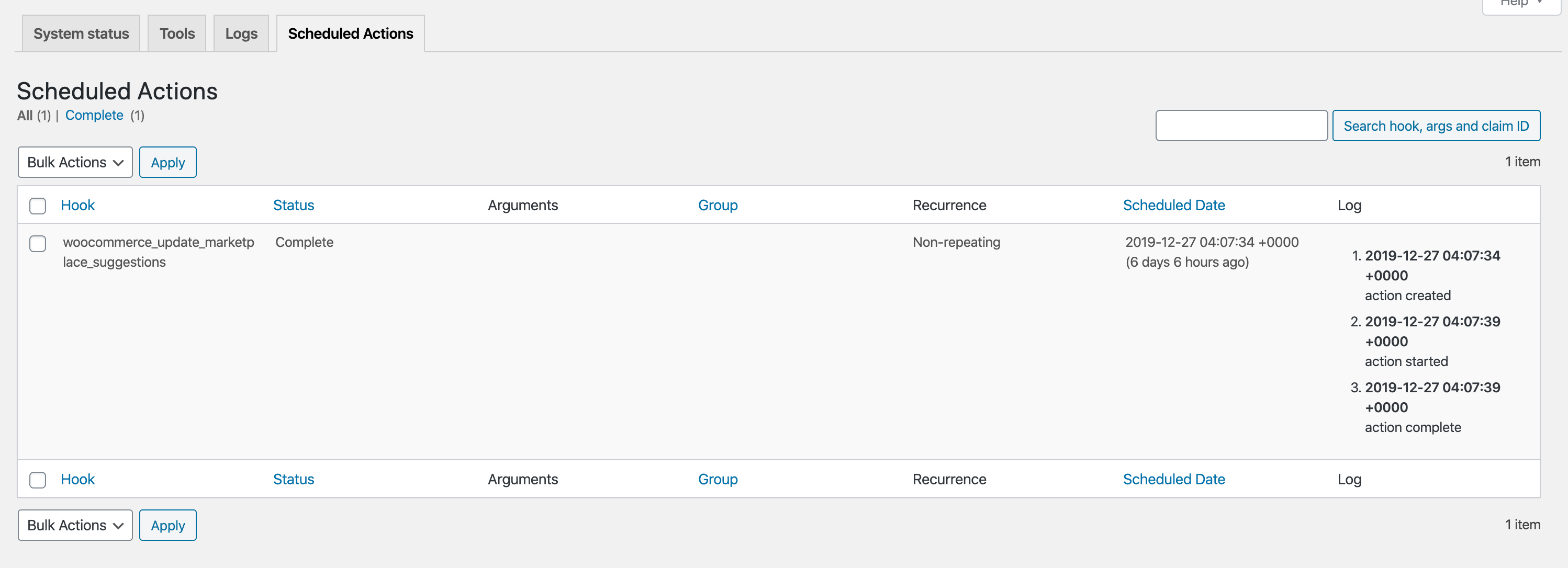
Innerhalb der Registerkarte Geplante Aktionen finden Sie eine umfassende Liste aller geplanten Aktionen. Wenn Sie jemals eine Aktion manuell ausführen müssen, bietet diese Registerkarte die entsprechende Option.
Schlussfolgerung
Die WooCommerce Status-Seite liefert Ihnen eine Fülle wertvoller Informationen, die Ihnen bei der Fehlerbehebung Ihrer WooCommerce-Installation helfen. Daher hilft Ihnen, so viel wie möglich über diesen Aspekt Ihres Online-Shops zu lernen, dabei, Website-Probleme schnell zu diagnostizieren, nahtlose Abläufe und anhaltende Funktionalität sicherzustellen.
Zusammenfassend sollten Sie sich mit den folgenden vier Registerkarten auf der WooCommerce Status-Seite vertraut machen:
Haben Sie Fragen zur WooCommerce Status-Seite? Senden Sie uns eine Nachricht und lassen Sie es uns wissen; wir helfen Ihnen gerne weiter!
