
Beim Hinzufügen von Artikeln zu ihren Online-Shops profitieren Anbieter von einer Vielzahl von Möglichkeiten zur Anpassung ihrer Produktangebote. Aus diesem Grund sollten Sie Ihrem Verkäuferteam Zugriff auf eine Reihe von WooCommerce-Produktoptionen gewähren.
Welche Arten von Waren können Ihre Anbieter erstellen? Können sie SKU- oder Steuerinformationen in ihren Produktangeboten anzeigen? Können sie Artikel in ihren Shops löschen oder duplizieren? Sie können diese Fragen beantworten, indem Sie die Produktoptionen bestimmen, die Ihre Anbieter nutzen können.
Heute werden wir untersuchen, was WooCommerce-Produktoptionen sind. Darüber hinaus geben wir Ihnen eine einfache 3-Schritte-Anleitung, wie Sie WC Vendors verwenden, um solche Optionen für Ihre Anbieter während des Produkterstellungsprozesses zu aktivieren oder zu deaktivieren.
Legen wir also los!
Warum Anbietern Zugriff auf WooCommerce-Produktoptionen bei der Produkterstellung gewähren?
Wenn Anbieter Produktoptionen nutzen können, sind sie in der Lage, ihre Produktangebote besser an ihre Angebote und Kundenbedürfnisse anzupassen. Indem Sie Anbietern Zugriff auf eine Reihe von Produktoptionen und Funktionalitäten gewähren, verbessern Sie deren Fähigkeit, ihre Produkte effektiv auf Ihrem Marktplatz zu präsentieren und zu verkaufen.
Hier sind einige wichtige Vorteile, wenn Anbieter WooCommerce-Produktoptionen nutzen dürfen:
1. Anpassung
Anbietern Zugriff auf eine Reihe von Produktoptionen zu gewähren, bietet ihnen zahlreiche Möglichkeiten zur Anpassung ihrer Produktangebote. Dies ermöglicht es ihnen, Angebote zu erstellen, die hervorheben, was ihre Produkte besonders macht. Als Ergebnis stellen sie sicher, dass ihre Angebote für potenzielle Kunden hervorstechen.
Darüber hinaus ziehen gut gemachte Produktangebote nicht nur Verbraucher an, sondern informieren sie auch über alles, was sie über das Produkt wissen müssen, und ermöglichen ihnen so, fundierte Kaufentscheidungen zu treffen.
2. Flexibilität
Das Anbieten einer Vielzahl von Produktoptionen gibt Anbietern die Flexibilität, ihre Angebote an verschiedene Produktkategorien und Kundenpräferenzen anzupassen. Dies erhöht die Vielfalt und Attraktivität Ihres Marktplatzes.
3. Optimiertes Produktmanagement
Indem Sie Anbietern intuitive Werkzeuge zur Verwaltung ihrer Produktangebote zur Verfügung stellen, vereinfachen Sie den Produkterstellungsprozess. So befähigen Sie Anbieter, ihren Lagerbestand und Vertrieb effizient zu verwalten.
4. Verbesserte Benutzererfahrung
Was passiert, wenn Sie die Fähigkeiten von Anbietern zur Erstellung und Verwaltung ihrer Produktangebote verbessern? Grundsätzlich tragen Sie zu einer insgesamt verbesserten Benutzererfahrung für Anbieter und Kunden bei. Dies fördert Zufriedenheit und Loyalität innerhalb Ihrer Marktplatz-Community.
So lassen Sie Händler WooCommerce-Produktoptionen bei der Erstellung von Produkten nutzen (Eine Anleitung in 3 Schritten)
Wie gewähren wir also Händlern den Zugriff auf bestimmte WooCommerce-Produktoptionen während der Produkterstellung?
Für dieses Tutorial verwenden wir die leistungsstarke Marktplatzlösung WC Vendors.

Da WC Vendors jedoch ein WooCommerce-Plugin ist, müssen Sie zuerst einen herkömmlichen Online-Shop erstellen mit:
- WordPress
- WooCommerce
Anschließend müssen Sie WC Vendors verwenden, um diesen Online-Shop in einen Multi-Vendor-Marktplatz umzuwandeln. Sehen Sie sich die folgenden Anleitungen an, um zu erfahren, wie das geht:
- So erstellen Sie einen Online-Marktplatz: Eine Anfängeranleitung
- So bauen Sie Ihre erste E-Commerce-Website für mehrere Anbieter (vollständige Anleitung)
Mit diesem Gedanken im Hinterkopf, beginnen wir mit der Anleitung!
Schritt 1: Navigieren Sie zur Seite Produkt hinzufügen/bearbeiten
Zuerst müssen Sie zur Seite Produkt hinzufügen/bearbeiten gehen. Diese Seite ermöglicht es Ihnen, die WooCommerce-Produktoptionen auszuwählen, auf die Händler bei der Erstellung oder Bearbeitung von Produkten zugreifen können.
Gehen Sie zu Ihrem WordPress-Dashboard und klicken Sie auf WC Vendors > Einstellungen. Klicken Sie dann auf den Tab Berechtigungen, gefolgt von der Unterregisterkarte Produkte.
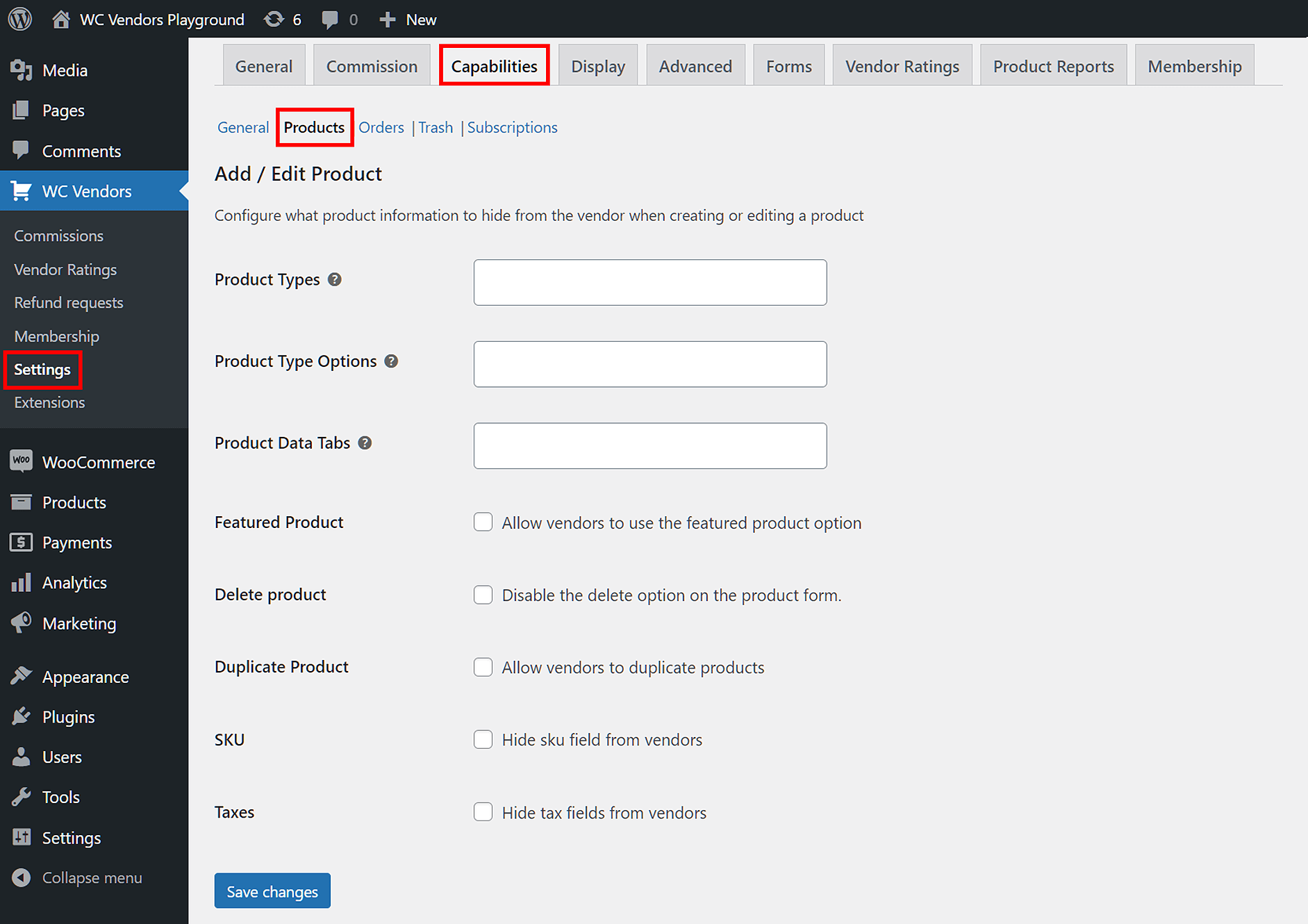
Wie Sie oben sehen können, enthält die Seite Produkt hinzufügen/bearbeiten viele Produktoptionen, die Sie aktivieren oder deaktivieren können.
Nun zum nächsten Schritt.
Schritt 2: WooCommerce-Produktoptionen aktivieren/deaktivieren
Als Nächstes müssen Sie auswählen, welche Produktoptionen aktiviert oder deaktiviert werden sollen. Um Ihnen bei der richtigen Auswahl zu helfen, werden wir einige der Optionen im Detail untersuchen:
Produkttypen
Die Option Produkttypen verfügt über ein Dropdown-Menü. Damit können Sie die Produkttypen auswählen, die für Händler deaktiviert werden sollen, wenn sie Produkte auf ihrer Frontend-Dashboard hinzufügen/bearbeiten.
Wenn Sie beispielsweise keine variablen Produkte von Händlern erstellen lassen möchten, wählen Sie einfach „Variabler Produkttyp“ aus dem Dropdown-Menü aus. Beachten Sie, dass Sie mehr als einen Produkttyp auswählen können.

Möchten Sie Ihren Händlern lieber keine Einschränkungen auferlegen? Lassen Sie dann das Feld Produkttypen leer.
Die Perspektive des Anbieters
Bei der Erstellung oder Bearbeitung eines Produkts über das Frontend-Händler-Dashboard kann der Händler seinen Produkttyp aus dem Dropdown-Menü Produkttyp auswählen:
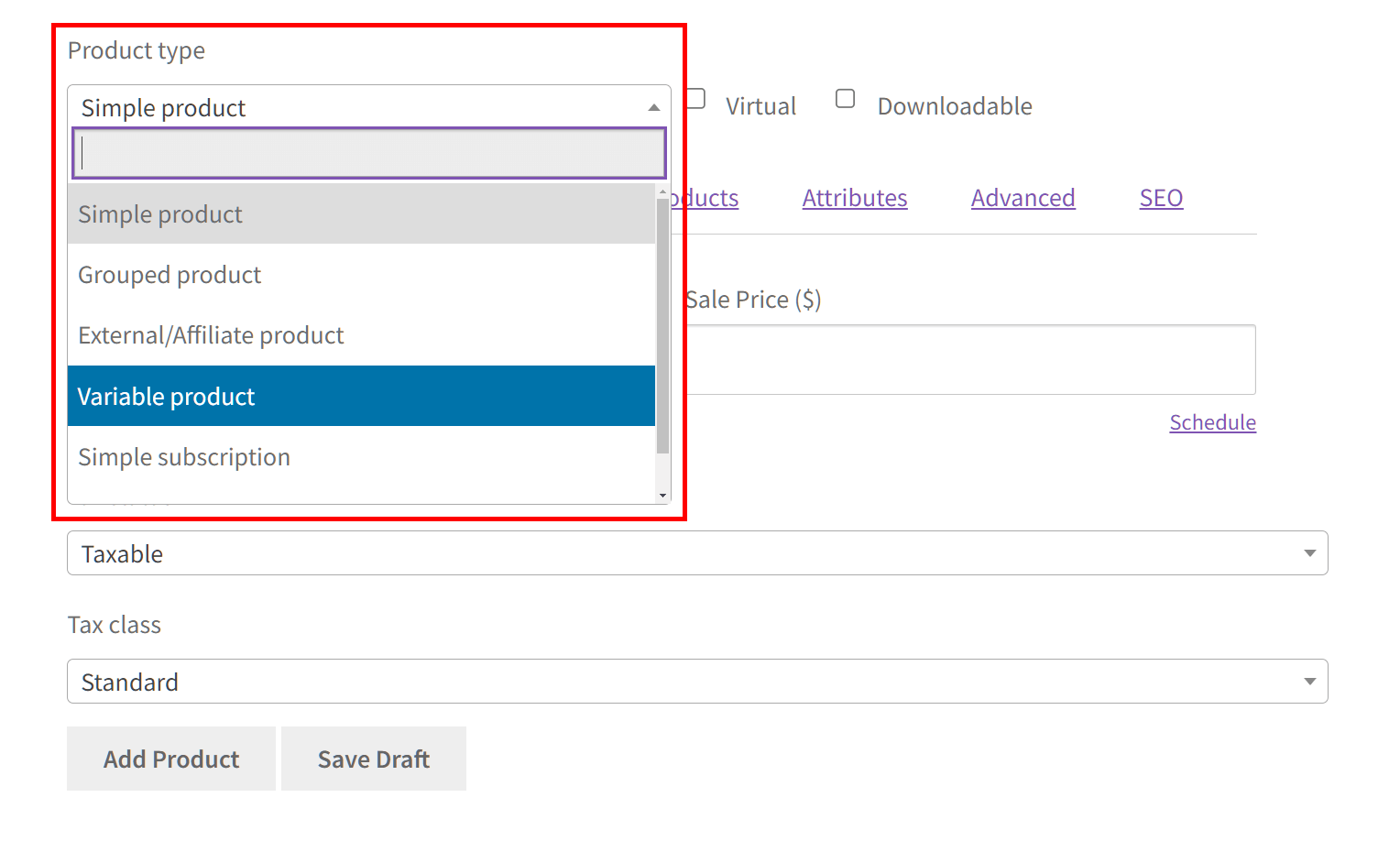
Wenn Sie zuvor bestimmte Produkttypen deaktiviert haben, werden diese nicht im Dropdown-Menü angezeigt. Somit verhindern Sie, dass der Händler sie auswählt und Produkte dieser Typen erstellt.
Produkttyp-Optionen
Mit dieser Option können Sie verhindern, dass Händler bestimmte Produkttypoptionen verwenden, wenn sie Produkte über das Frontend-Händler-Dashboard hinzufügen/bearbeiten.
Was ist zum Beispiel, wenn Sie nicht möchten, dass Händler herunterladbare Produkte erstellen? Wählen Sie dann „Herunterladbar“ aus dem Dropdown-Menü aus. Sie können mehr als eine Produkttypoption auswählen.

Wie bei der vorherigen Option lassen Sie das Feld leer, wenn Sie die Auswahlmöglichkeiten Ihrer Händler nicht einschränken möchten.
Die Perspektive des Anbieters
Während der Produkt-Erstellung oder -Bearbeitung gibt das Händler-Dashboard dem Händler Zugriff auf die von Ihnen aktivierten Produkttypoptionen und verbirgt alle deaktivierten Optionen:
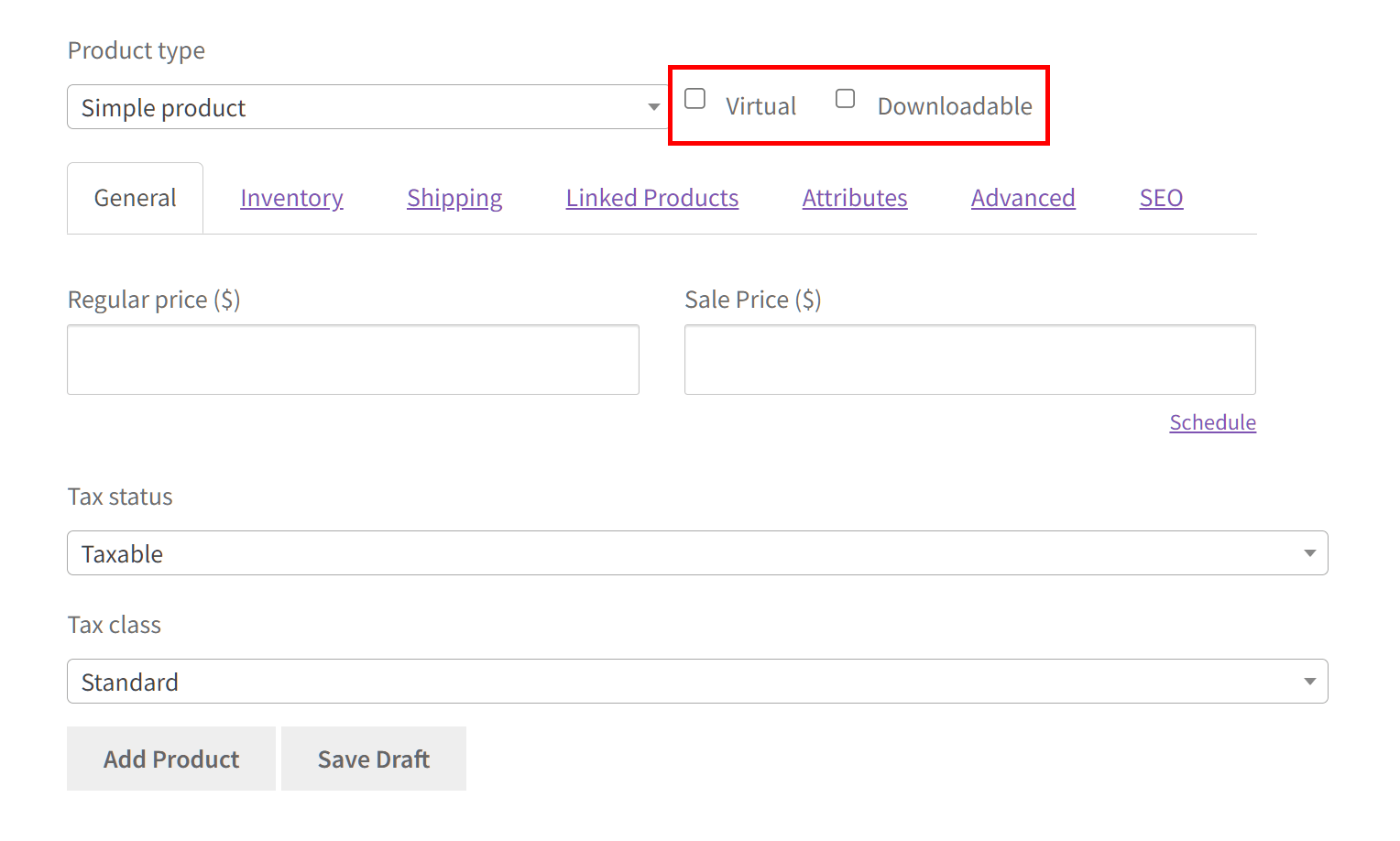
Deaktivierte Optionen werden im Händler-Dashboard im Frontend ausgeblendet. So wird verhindert, dass der Händler seine Kontrollkästchen aktiviert.
Produktdaten-Tabs
Die Option Produktdaten-Tabs verfügt auch über ein Dropdown-Menü, mit dem Sie auswählen können, welche Daten-Tabs für Händler im Händler-Dashboard im Frontend ausgeblendet werden sollen.
Nehmen wir an, Sie möchten nicht, dass Händler auf die Daten-Tabs für Verknüpfte Produkte zugreifen. Alles, was Sie tun müssen, ist "Verknüpfte Produkte" im Dropdown auszuwählen. Auch hier können Sie mehr als einen Daten-Tab auswählen.
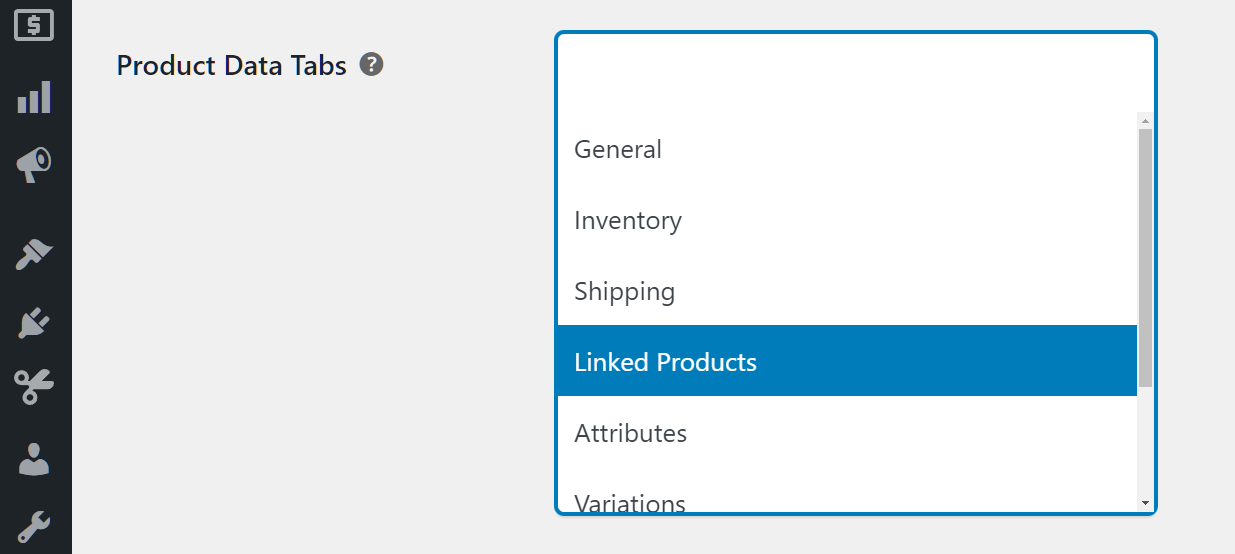
Möchten Sie die Auswahl Ihrer Händler nicht einschränken? Dann lassen Sie das Feld leer!
Die Perspektive des Anbieters
Wenn Sie das Händler-Dashboard im Frontend zum Hinzufügen/Bearbeiten eines Produkts verwenden, kann der Händler alle von Ihnen aktivierten Tabs auswählen:
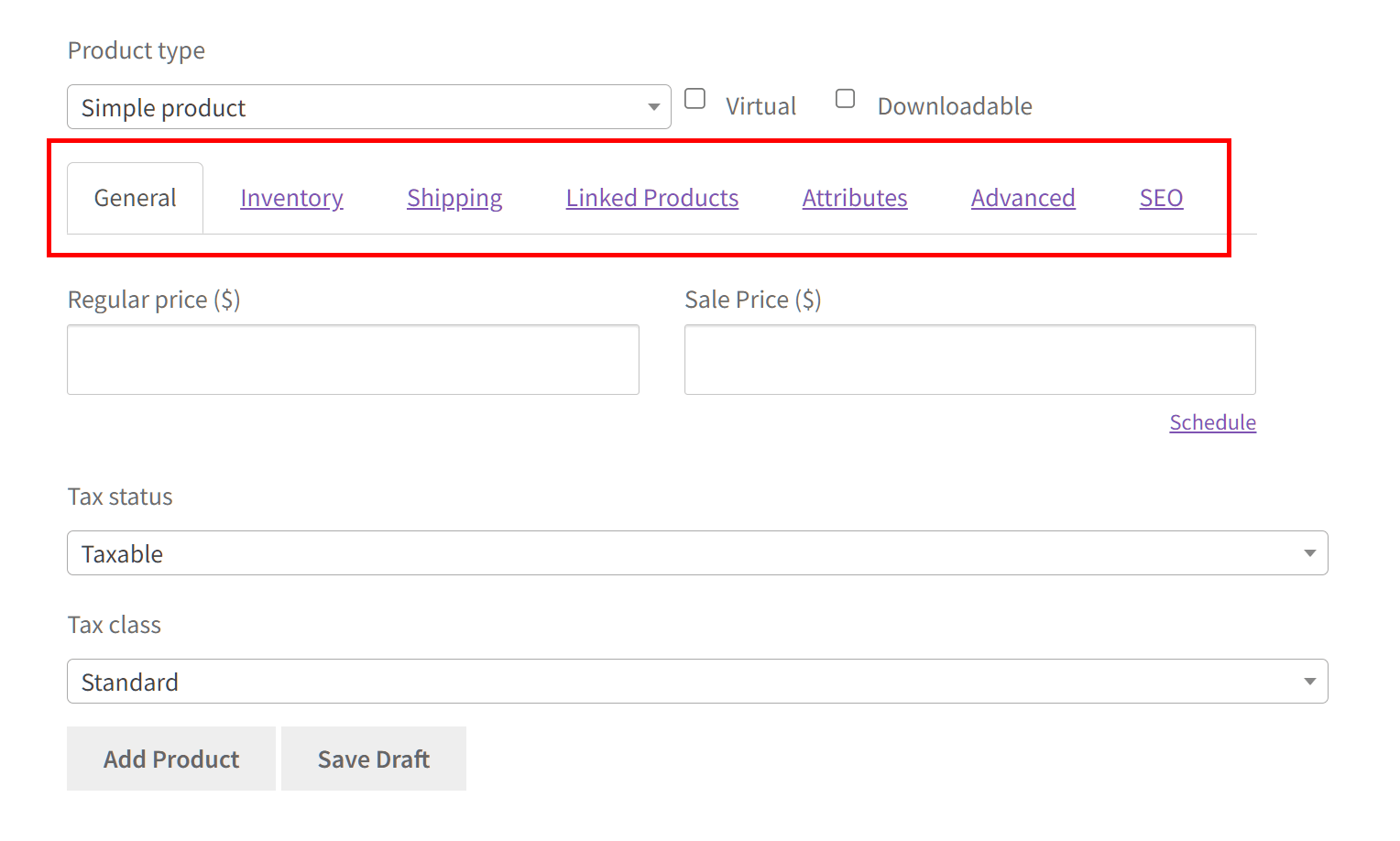
Deaktivierte Tabs verschwinden aus der Auswahl. Dies verhindert, dass der Händler sie anklickt.
Produkt löschen
Die Option Produkt löschen gewährt dem Händler die Möglichkeit, einen Artikel in seinem Online-Shop zu löschen.

Wenn Sie möchten, dass Händler diese Möglichkeit haben, lassen Sie das Kontrollkästchen der Option deaktiviert. Wenn Sie andererseits das Kontrollkästchen aktivieren, möchten Sie nicht, dass Händler ihre Waren löschen.
Die Perspektive des Anbieters
Wenn die Option Produkt löschen deaktiviert ist, verschwindet die Schaltfläche, mit der Händler ihre Produkte löschen können, aus ihrem Händler-Dashboard. Andernfalls bleibt sie auf dem genannten Dashboard:
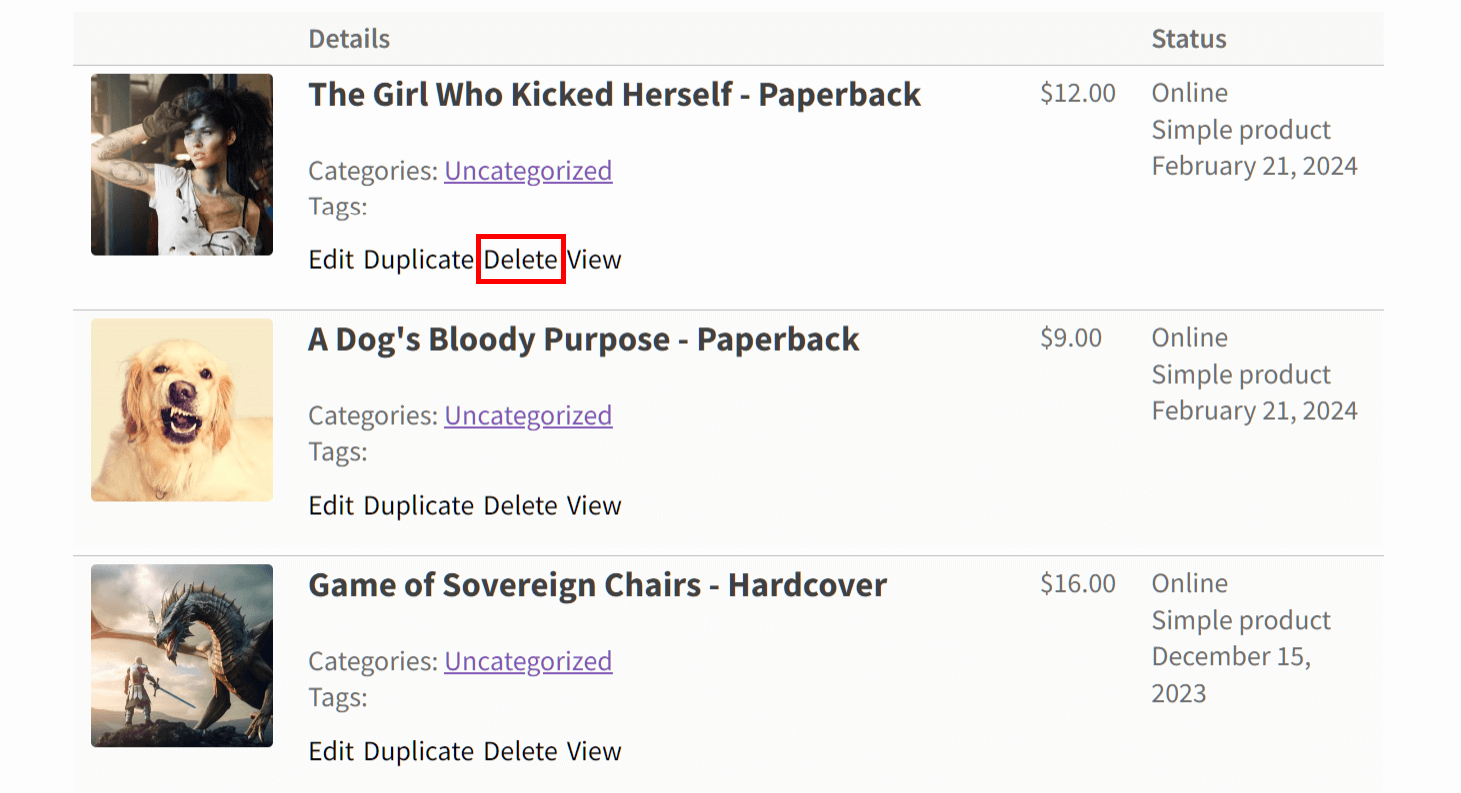
Produkt duplizieren
Die Option Produkt duplizieren ermöglicht es dem Händler, eine exakte Kopie eines ausgewählten Artikels in seinem Online-Shop zu erstellen.

Möchten Sie, dass Ihre Händler diese Duplizierungsfunktion nutzen können? Dann aktivieren Sie das Kontrollkästchen der Option. Andernfalls deaktivieren Sie dasselbe Kontrollkästchen.
Die Perspektive des Anbieters
Wenn die Option Produkt duplizieren deaktiviert ist, verschwindet die Schaltfläche, mit der Händler ihre Produkte duplizieren können, aus ihrem Händler-Dashboard. Andernfalls bleibt sie an ihrer üblichen Position:
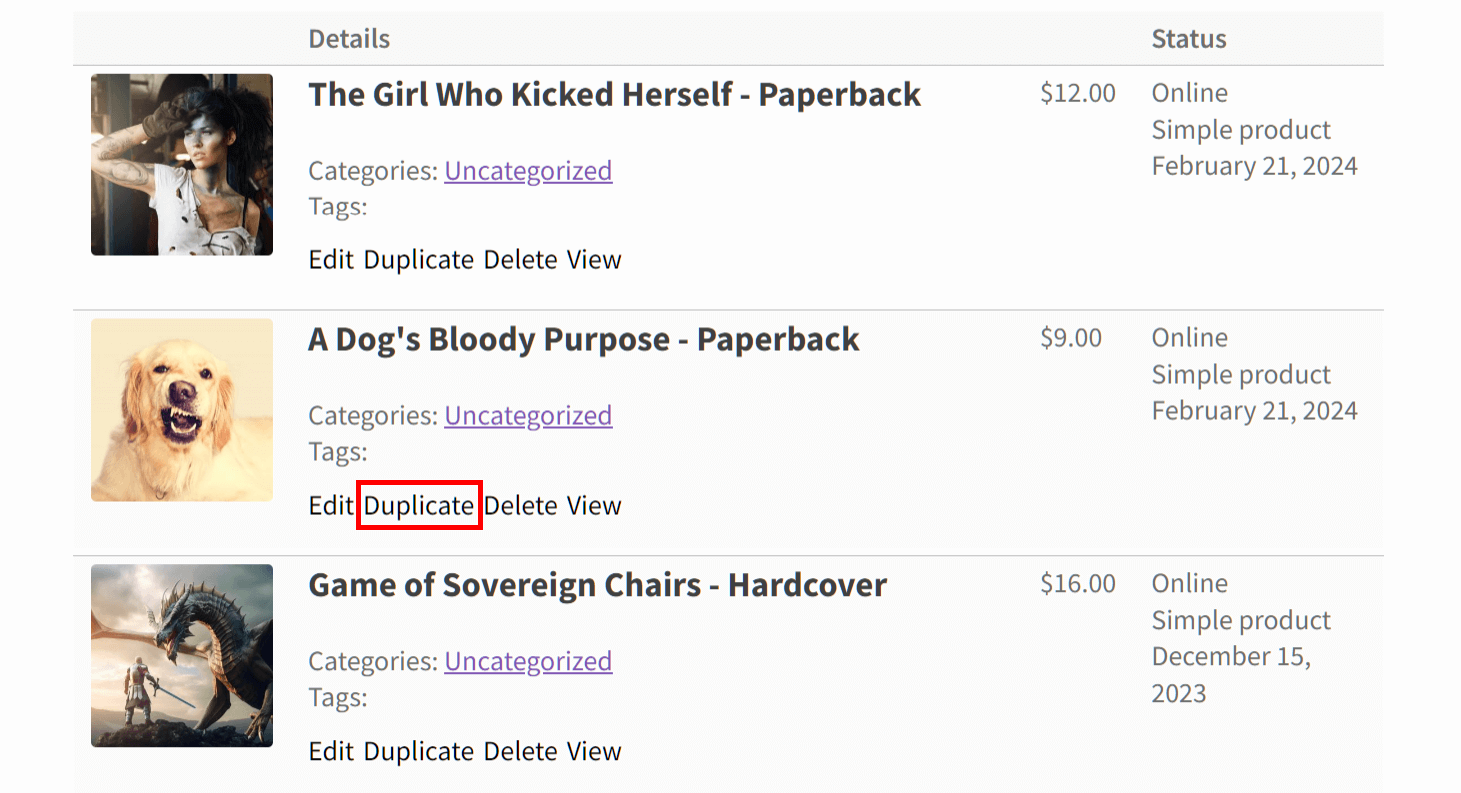
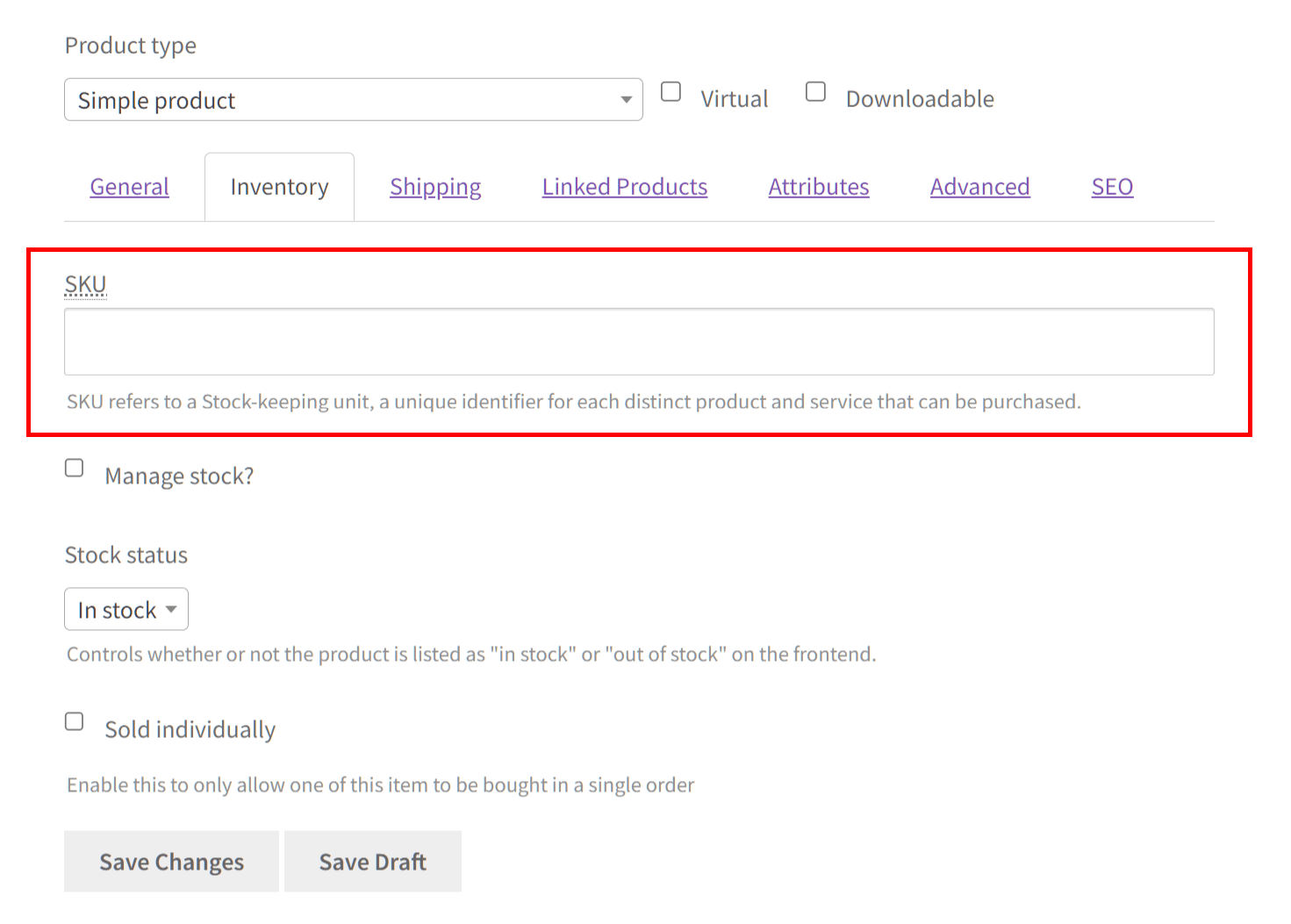
Artikelnummer
Die Option SKU ermöglicht es Händlern, ihren Produkten eindeutige Identifikatoren oder Stock-Keeping Units (SKU) zuzuweisen.

Wenn Sie nicht möchten, dass Ihre Händler SKUs erstellen, aktivieren Sie einfach das Kontrollkästchen der Option. Andernfalls aktivieren Sie dasselbe Kontrollkästchen.
Die Perspektive des Anbieters
Durch Deaktivieren der Option SKU wird das Eingabefeld SKU aus dem Händler-Dashboard entfernt, wodurch der Händler daran gehindert wird, seinen Produkten SKUs zuzuweisen. Andernfalls bleibt das Feld im Dashboard erhalten.
Schritt 3: Speichern Sie Ihre Arbeit!
Wenn Sie mit Ihren Produkt hinzufügen/bearbeiten-Einstellungen zufrieden sind, scrollen Sie zum Ende der Seite und klicken Sie auf die Schaltfläche Änderungen speichern. Dies aktiviert Ihre Optionen und gibt Ihren Händlern Zugriff auf Ihre ausgewählten Produktoptionen während der Produkterstellung.
Hinweis: Wenn Sie weitere Informationen zur Konfiguration der Unterseiten-Seite Bestellungen wünschen, lesen Sie die Dokumentation zu Berechtigungen.
Schlussfolgerung
Die Ermöglichung der Nutzung von WooCommerce-Produktoptionen durch Anbieter ist eine wirkungsvolle Strategie zur Verbesserung der Funktionalität und Attraktivität Ihres Multi-Vendor-Marktplatzes. Sie versetzt Anbieter in die Lage, ihre Produkte effektiv zu präsentieren. Darüber hinaus bietet sie Kunden ein vielfältiges und ansprechendes Einkaufserlebnis.
In diesem Leitfaden haben wir den Prozess der Gewährung des Zugriffs von Anbietern auf bestimmte WooCommerce-Produktoptionen innerhalb Ihres Multi-Vendor-Marktplatzes mit WC Vendors untersucht. Zusammenfassend lässt sich sagen, dass Sie nur die beschriebenen Schritte befolgen müssen:
- Navigieren Sie zur Seite Produkt hinzufügen/bearbeiten
- WooCommerce-Produktoptionen aktivieren/deaktivieren
- Speichern Sie Ihre Arbeit!
Haben Sie Fragen dazu, wie Sie Anbietern Zugriff auf WooCommerce-Produktoptionen gewähren können? Lassen Sie es uns in den Kommentaren wissen!
