
Der folgende Artikel beschreibt die verschiedenen Optionen auf der Registerkarte „Funktionen“ in den WC Vendors-Einstellungen. Diese Optionen gelten sowohl für WC Vendors Marketplace als auch für WC Vendors Pro. Pro-Optionen werden hervorgehoben.
- Allgemein
- Produkte
- Bestellungen
- Papierkorb (Pro)
Allgemein
Dieser Abschnitt hilft dem Website-Administrator, bestimmte Berechtigungen für Anbieter festzulegen, die zugelassen oder abgelehnt werden sollen.
- Berechtigungen
- Produkte
- Bestellungen
- Pro-Funktionen (Pro)
Berechtigungen
Diese Registerkarte aktiviert oder deaktiviert Funktionen für Anbieter.
Produkte
Produkte-Registerkarte-Einstellungen für Berechtigungen für Anbieter, Produkte hinzuzufügen, einzureichen und zu bearbeiten.
- Produkte einreichen
- Live-Produkte bearbeiten
- Veröffentlichungsfreigabe
- Genehmigte Produkte bearbeiten (Pro)
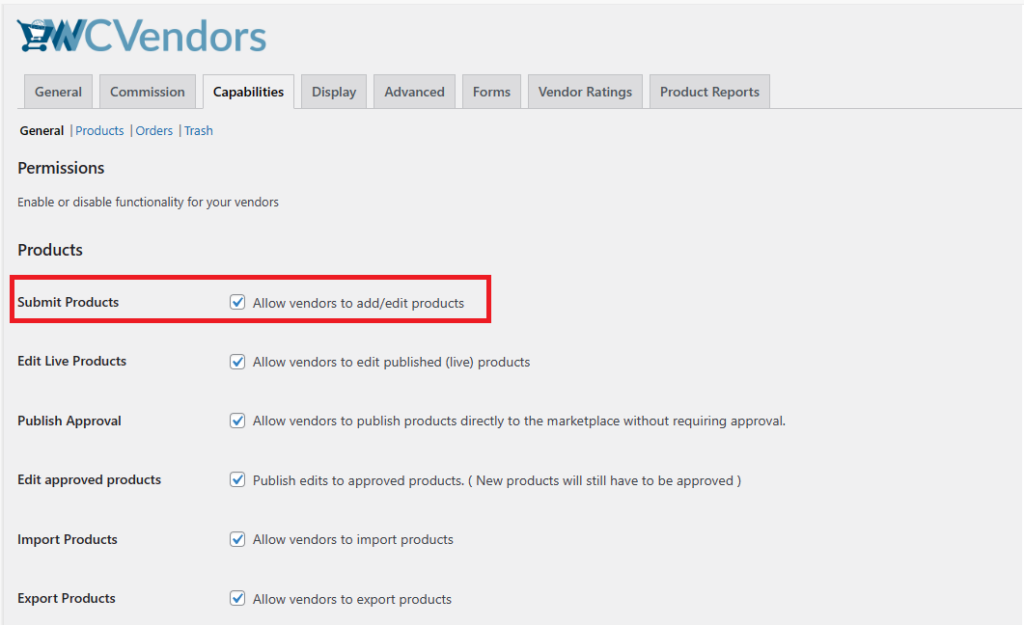
Produkte einreichen
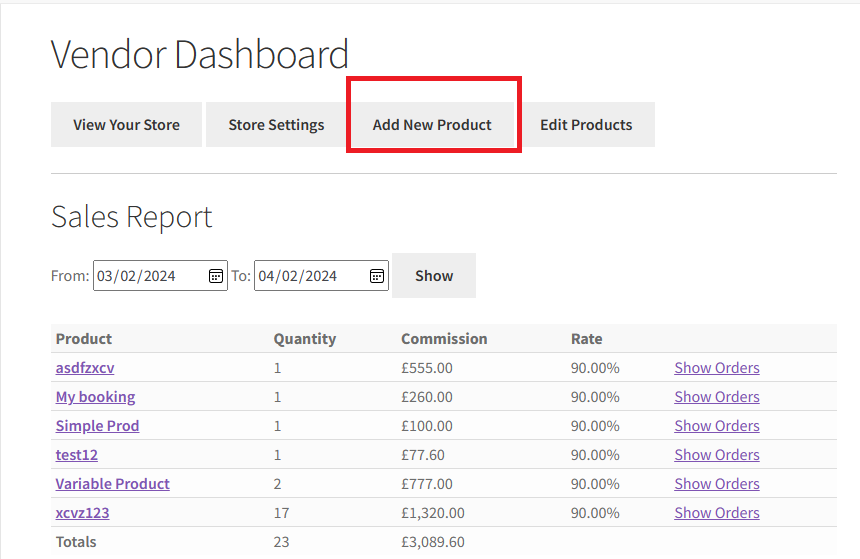
Diese Option erlaubt Anbietern, Produkte von ihren Dashboards aus einzureichen. Wenn dies deaktiviert ist, können Anbieter keine Produkte hinzufügen oder bearbeiten.
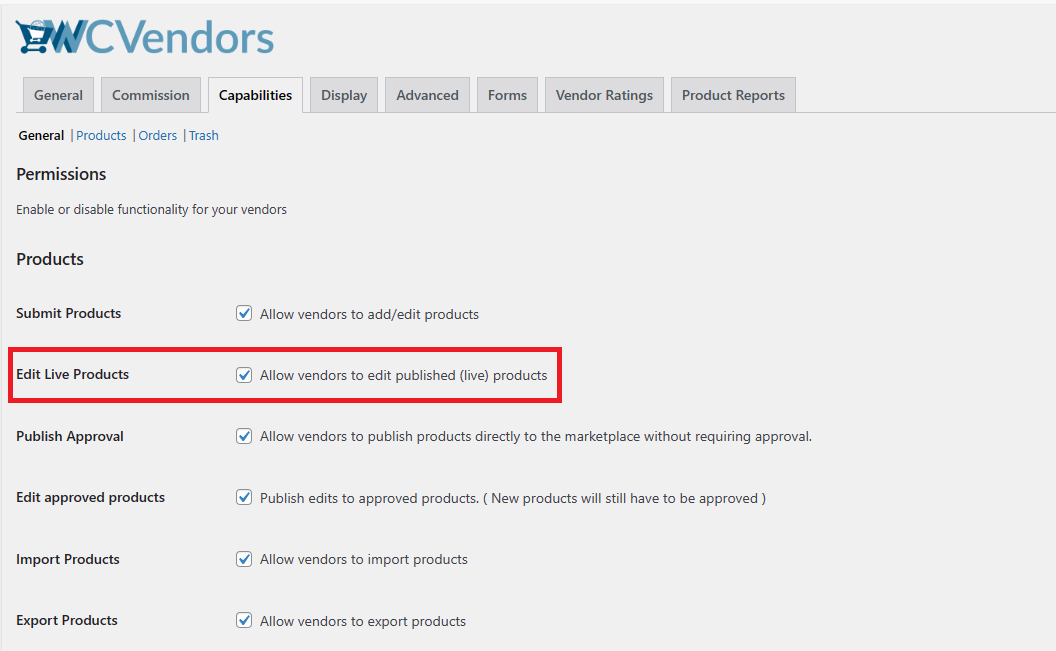
Live-Produkte bearbeiten
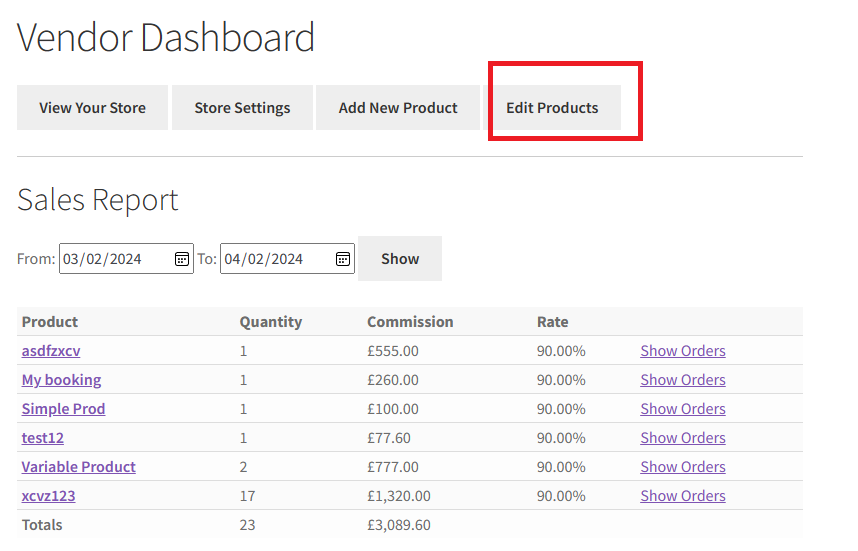
Diese Option erlaubt Anbietern, bereits genehmigte Produkte zu bearbeiten. Dies reduziert den Verwaltungsaufwand Ihres Marktplatzes, wenn Anbieter nur Preise oder Bilder aktualisieren.
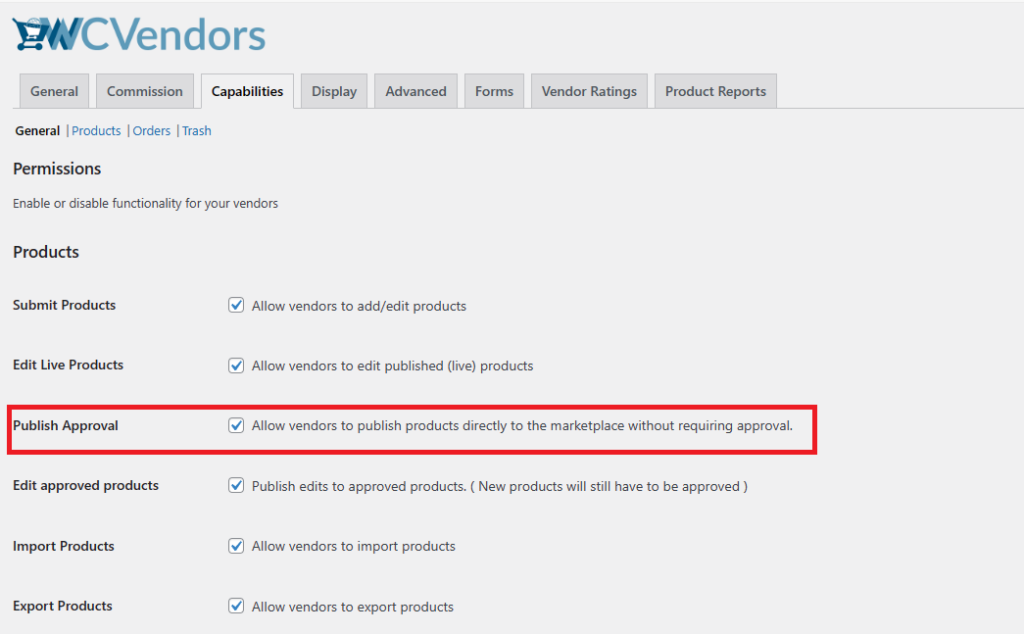
Veröffentlichungsfreigabe
Die Veröffentlichungsfreigabe bestimmt, ob die Produkte Ihres Anbieters vor der Veröffentlichung genehmigt werden müssen. Diese Option kann Ihren Anbietern erlauben, direkt ohne Genehmigung zu veröffentlichen. So beschleunigen Sie den Produktveröffentlichungsprozess.
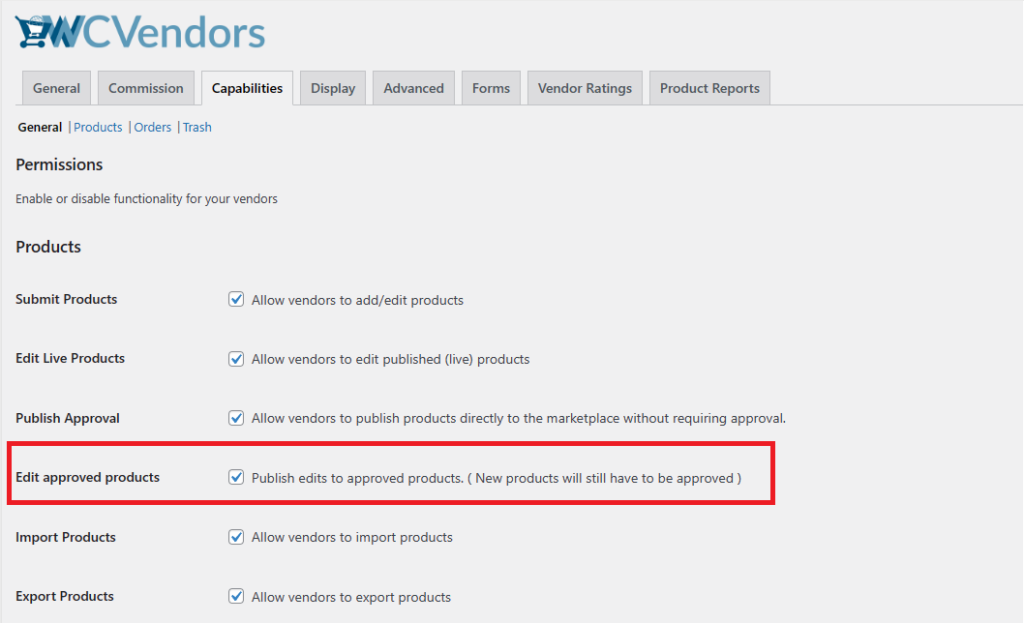
Genehmigte Produkte bearbeiten (Pro)
Diese Option erlaubt Benutzern, Bearbeitungen an genehmigten Produkten zu veröffentlichen, aber neue Produkte müssen immer noch genehmigt werden. Wenn der Website-Administrator diese Option im Admin-Panel deaktiviert, können Anbieter keine bereits genehmigten Produkte bearbeiten.
Bestellungen
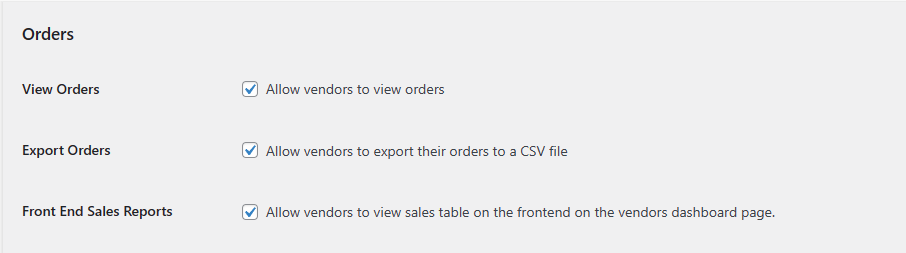
- Bestellungen anzeigen
- Bestellungen exportieren
- Verkaufsberichte im Frontend
Bestellungen anzeigen
Diese Option zeigt die Bestellliste im Anbieter-Dashboard an. Ein Anbieter kann Produktbestellungen über diese Option verwalten.
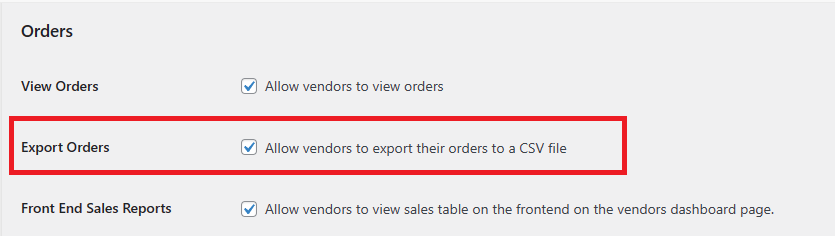
Bestellungen exportieren
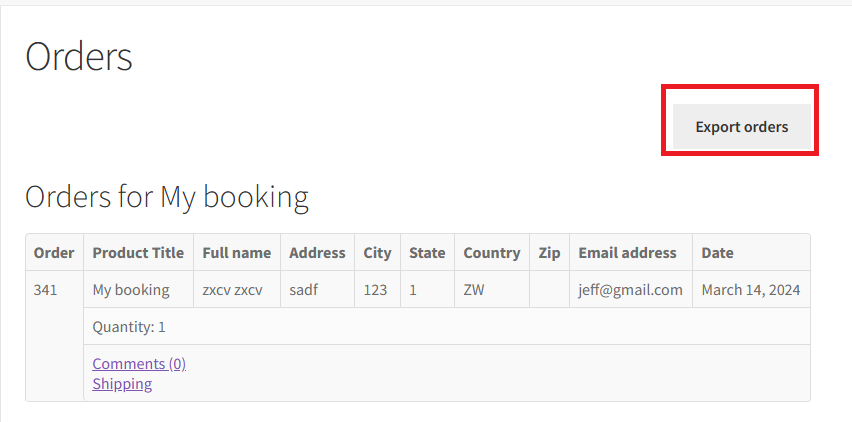
Durch Aktivieren dieser Option kann der Anbieter alle Bestellungen als CSV-Datei aus dem Frontend-Anbieter-Dashboard exportieren. Wenn ein Anbieter den Bestellverlauf als CSV-Datei speichern möchte, kann er ihn über die Export-Schaltfläche im Anbieter-Dashboard exportieren.
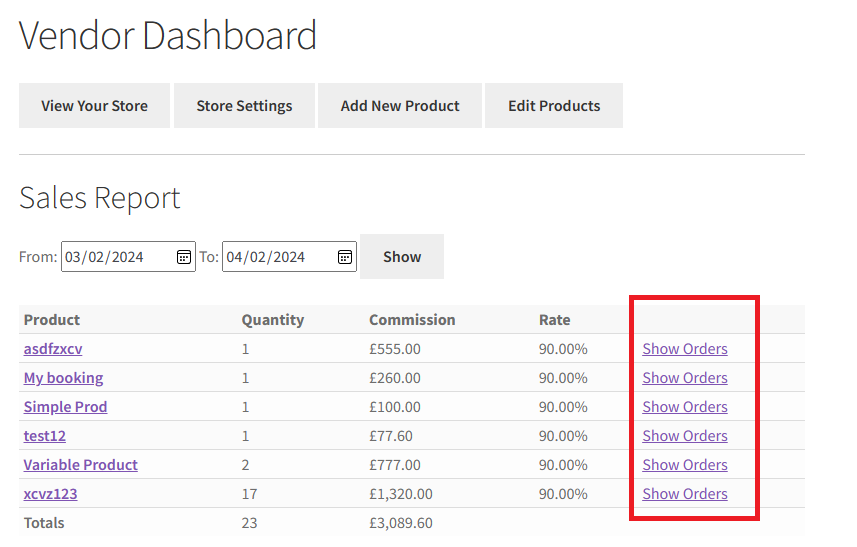
Verkaufsberichte im Frontend
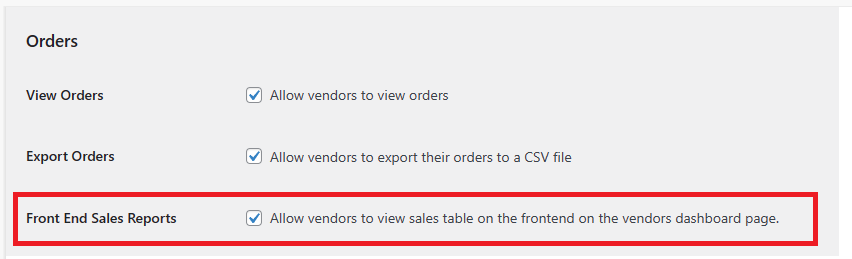
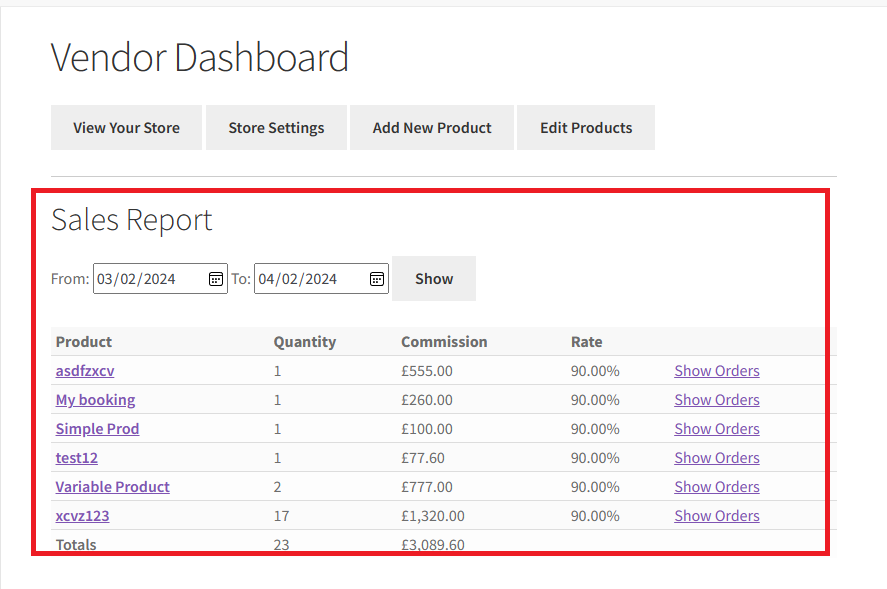
Wenn ein Anbieter einen Verkaufsbericht erstellen möchte, kann dieser hier erstellt werden. Er befindet sich in der kostenlosen Version des Anbieter-Dashboards.
Pro-Funktionen (Pro)
Pro-Funktionen sind die Gesamtfunktionen, die im Frontend-Dashboard des Anbieters verfügbar sind. Dies steuert die Gesamtfunktionalität jeder dieser Funktionen. Dies sind auch die Hauptnavigationsoptionen im Frontend-Dashboard.
- Produktverwaltung
- Bestellverwaltung
- Gutscheinverwaltung
- Einstellungenverwaltung
- Bewertungen
- Anbieterversand
- Shop anzeigen
Produktverwaltung
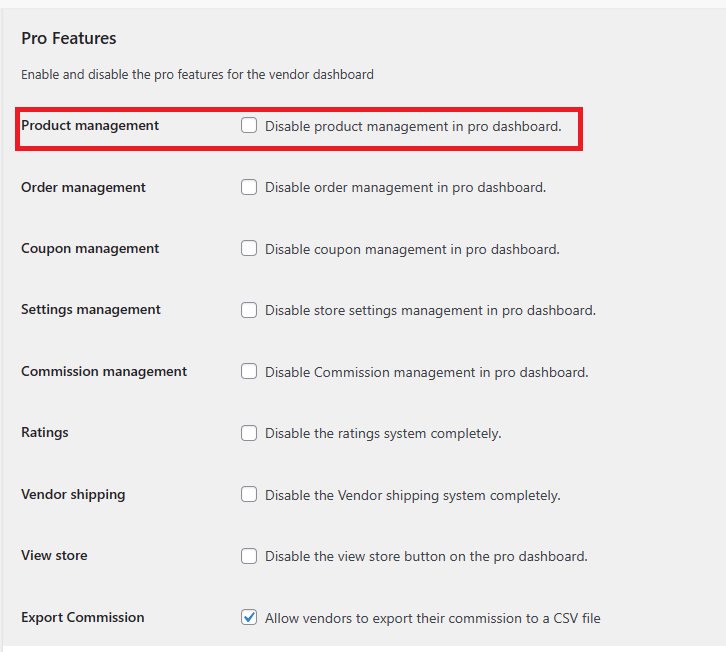
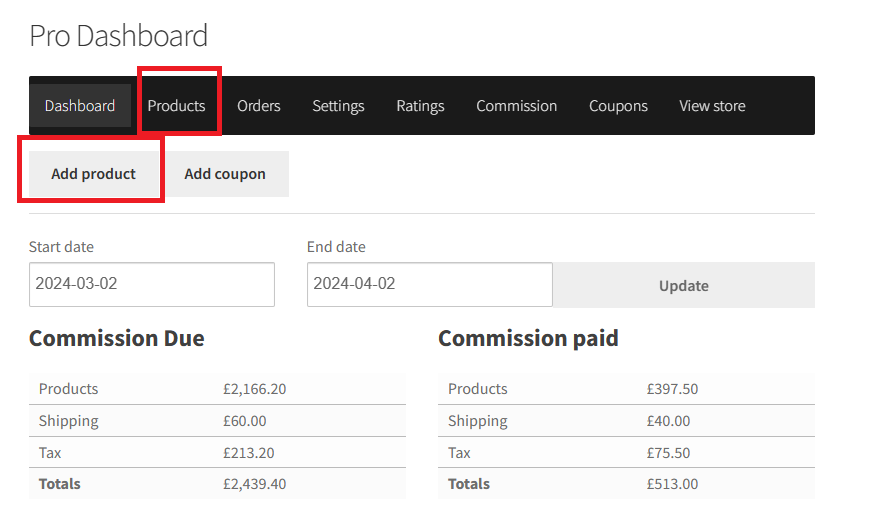
Wenn der Website-Administrator diese Option aktiviert, verschwindet die Produkteinstellung des Anbieters im Dashboard. Mit dieser Option können Anbieter keine Produkte sehen und keine neuen Produkte hinzufügen. Über das Backend können Anbieter Produkte hinzufügen oder bearbeiten.
Bestellverwaltung
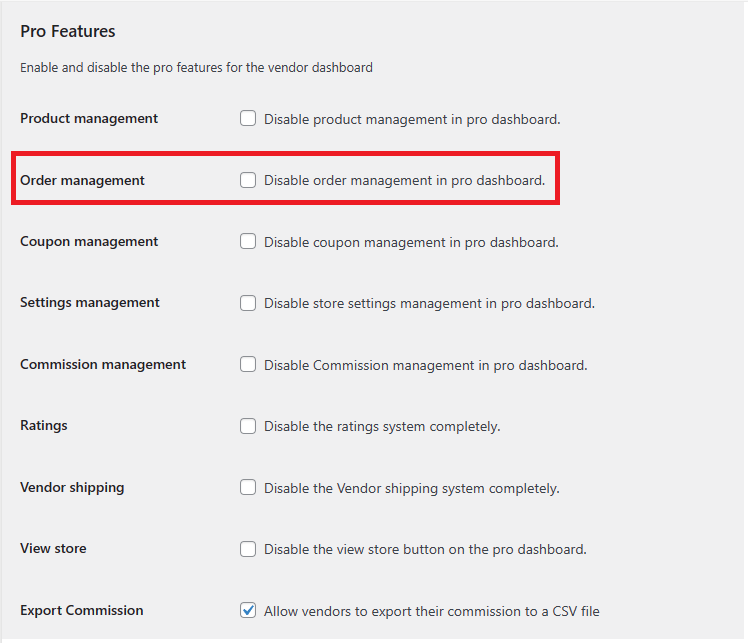
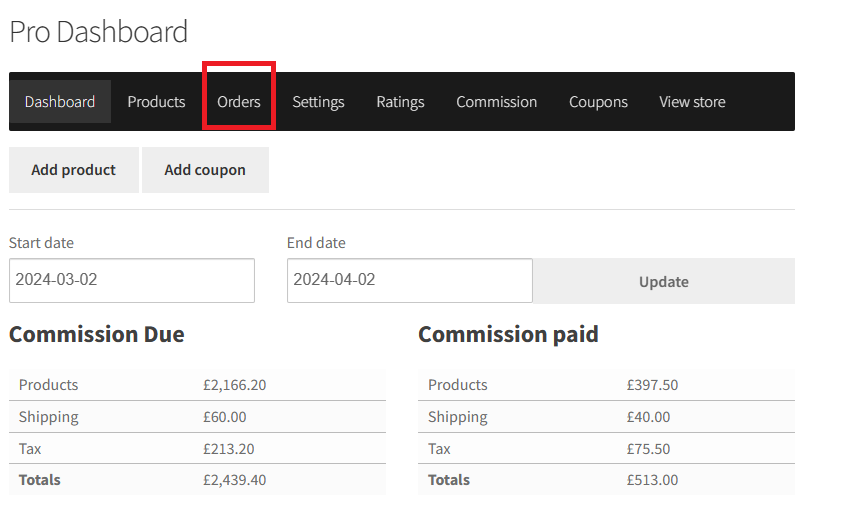
Mithilfe einer Bestellverwaltungseinstellung können Anbieter diese Bestellungen im Frontend verwalten. Wenn der Website-Administrator diese Option deaktiviert, verschwindet die Bestellungsoption aus dem Dashboard, wie im folgenden Screenshot gezeigt.
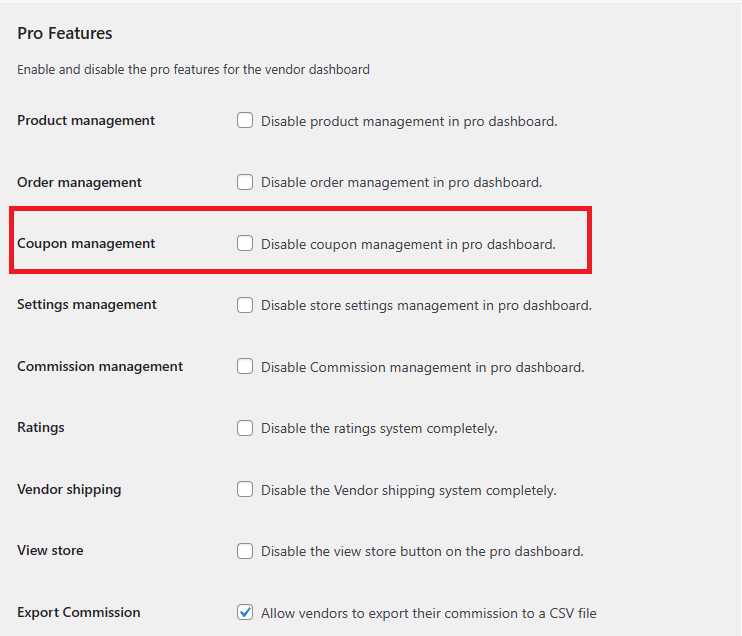
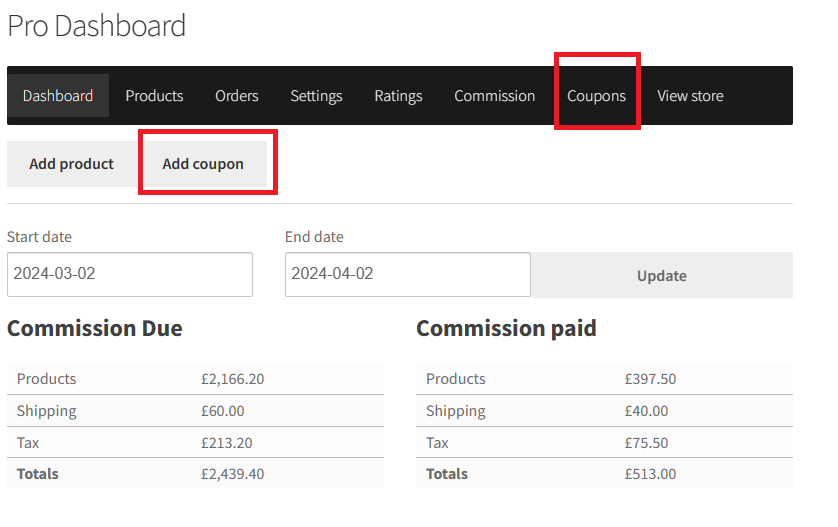
Gutscheinverwaltung
Wird verwendet, um die Gutscheinverwaltungsoptionen des Anbieters auszublenden, damit diese Optionen nicht im Anbieter-Dashboard angezeigt werden. Sehen Sie nun die Änderungen im Pro-Anbieter-Dashboard: Die Option „Gutschein“ ist hier vollständig ausgeblendet.
Einstellungenverwaltung
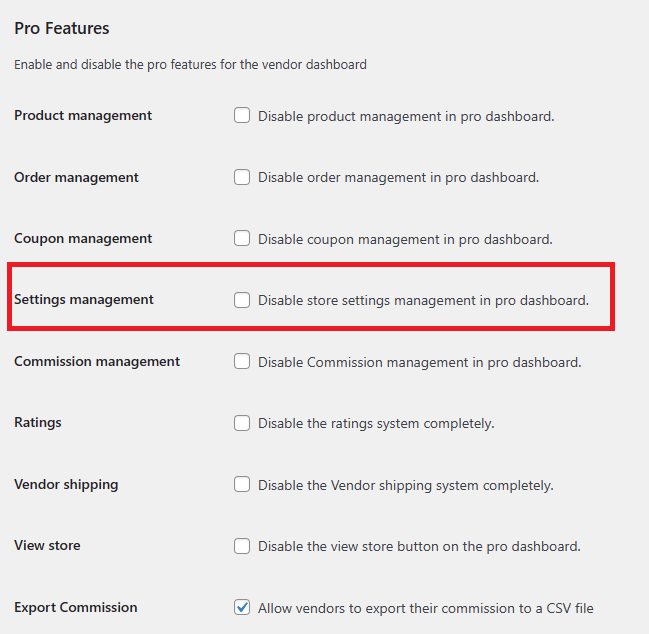
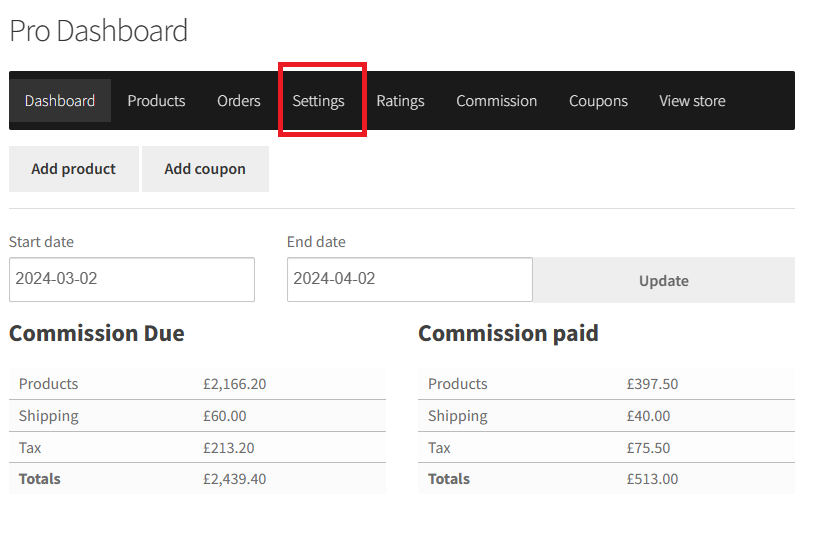
Wenn der Website-Administrator diesen Bereich verwendet, muss der Website-Administrator die Einstellungen für die Anbieter ausblenden, damit diese die Optionen nicht im Anbieter-Dashboard sehen. In der Einstellungenverwaltung hat der Administrator Zugriff auf das Anbieter-Dashboard, um die Option „Einstellungen“ auszublenden/anzuzeigen. Wenn Sie diese Option im Admin-Panel deaktivieren, gehen Sie nun zu Ihrem Pro-Anbieter-Dashboard, um die Änderungen zu sehen: Die Option „Einstellungen“ ist hier vollständig ausgeblendet.
Bewertung
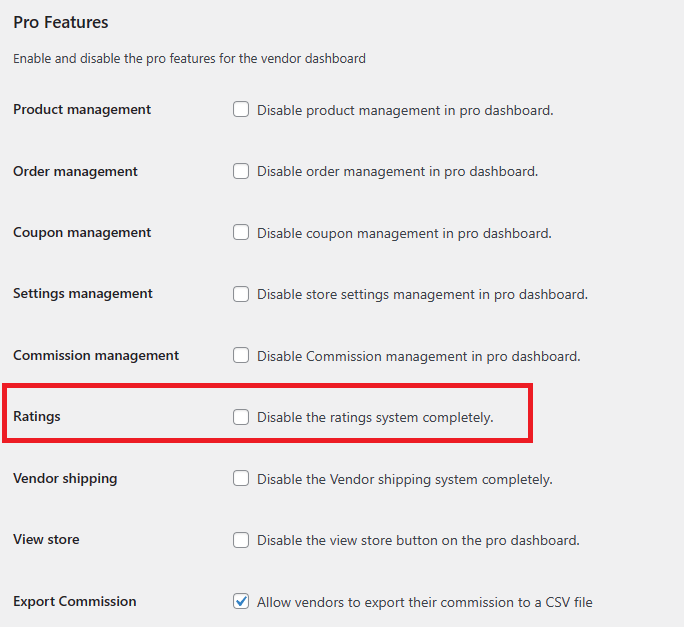
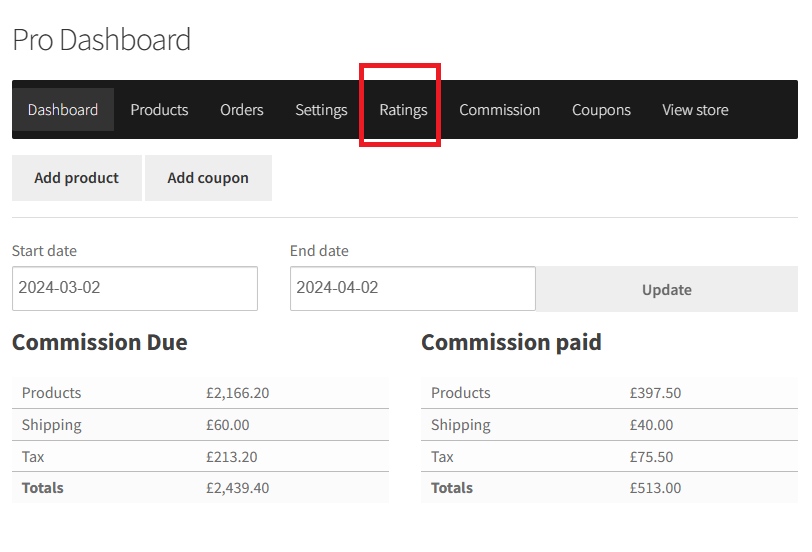
Die Option „Bewertung“ im Anbieter-Dashboard kann vom Website-Administrator ein- und ausgeblendet werden. Wenn der Website-Administrator diese Option im Admin-Panel deaktiviert, sehen Sie nun die Änderungen im Pro-Anbieter-Dashboard: „Bewertung“ ist hier vollständig ausgeblendet.
Anbieterversand
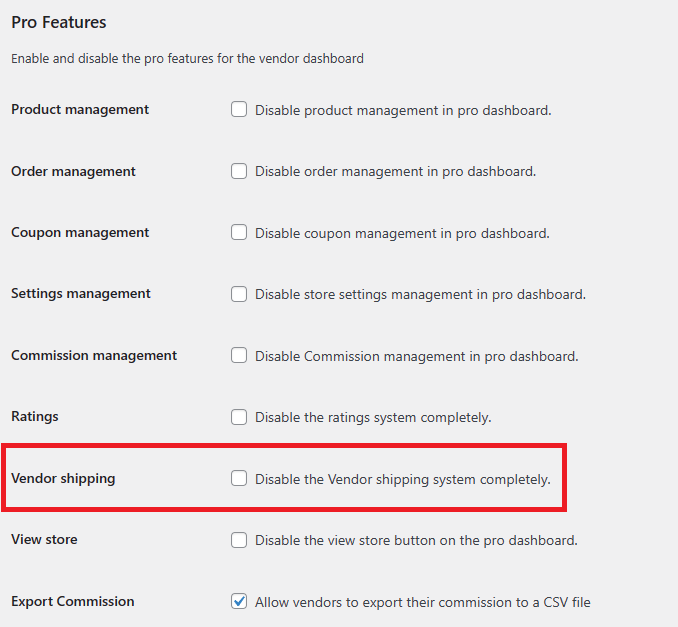
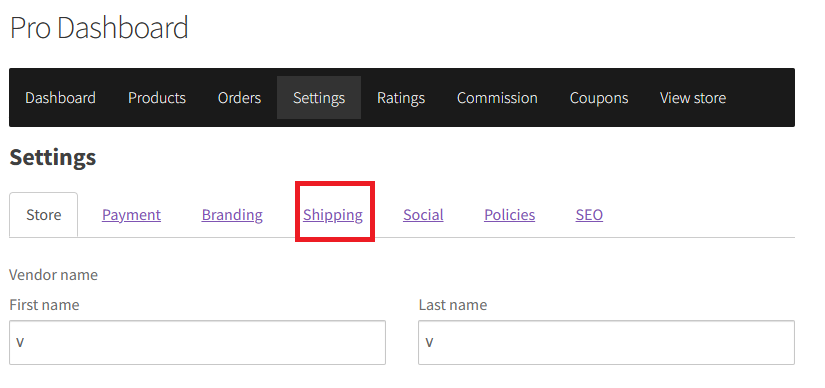
Der Website-Administrator hat die Möglichkeit, den Anbieterversand im Seller Dashboard innerhalb der Einstellungen ein- oder auszublenden. Deaktivieren Sie diese Option im Admin-Panel, dann sehen Sie die Änderungen im Pro Seller Dashboard: „Seller shipping“ ist hier nach dem Deaktivieren der Option über den Admin-Bildschirm vollständig ausgeblendet.
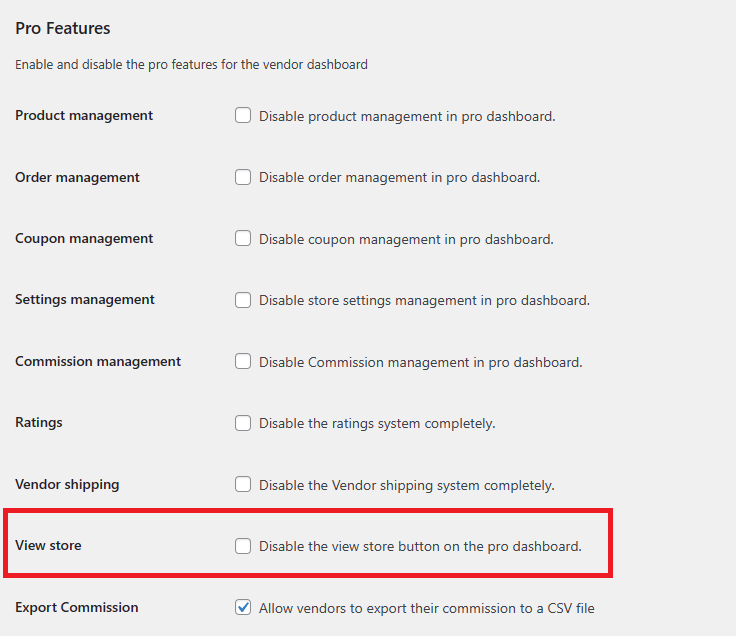
Shop anzeigen
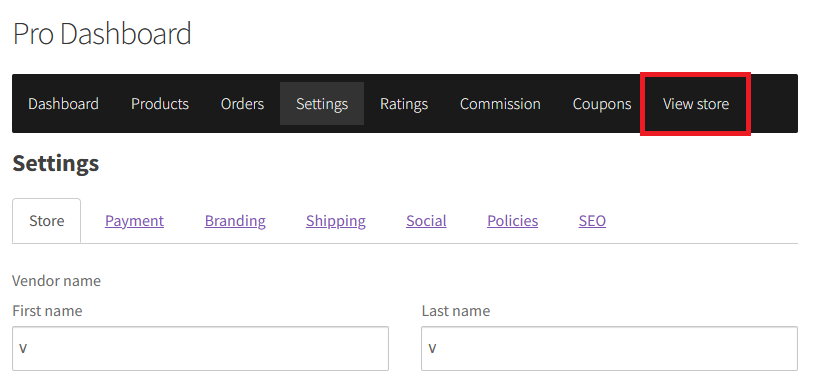
Mithilfe der Option „Shop anzeigen“ kann der Website-Administrator Optionen aus dem Anbieter-Dashboard ein- oder ausblenden. Wenn der Website-Administrator diese Option im Admin-Panel deaktiviert, sehen Sie die Änderungen im Pro-Anbieter-Dashboard: „Vendor Store“ ist dort vollständig ausgeblendet.
Produkt
Mithilfe dieses Bereichs kann der Website-Administrator einige Produktoptionen ausblenden, damit diese nicht verwendet werden können. Sie können auch einige Optionen für Anbieter zulassen oder ablehnen.
- Produkt hinzufügen/bearbeiten
Produkt hinzufügen / bearbeiten
Diese Einstellung wird verwendet, um zu konfigurieren, welche Produktinformationen dem Anbieter beim Erstellen oder Bearbeiten eines Produkts ausgeblendet werden sollen.
- Produkttypen
- Produkttyp-Optionen
- Produktdaten-Tabs
- Vorgestelltes Produkt
- Produkt löschen (Pro)
- Produkt duplizieren
- Artikelnummer
- Steuern
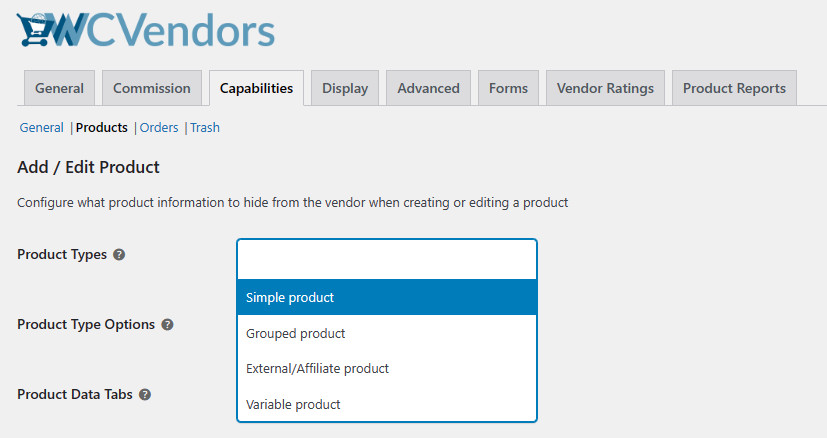
Produkttypen
Diese Einstellungen entfernen Produkttypen aus dem Backend-Dashboard gemäß den Screenshots.
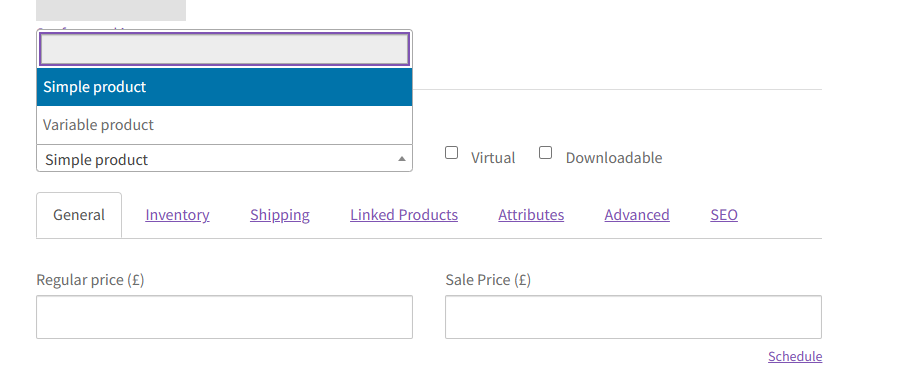
Pro WC Vendors können die Änderungen auch im Frontend sehen. Unten ist ein Screenshot des Dashboards des Pro-Anbieters. Als Beispiel habe ich externe und gruppierte Produkttypen ausgeblendet.
Produkttyp-Optionen
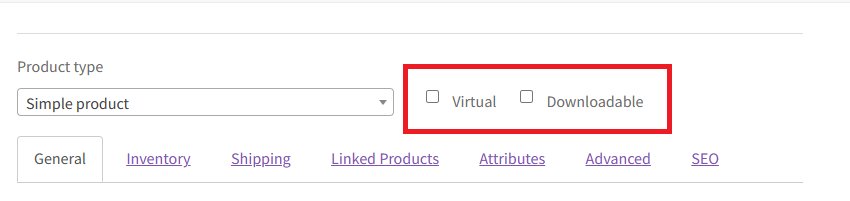
Mithilfe von Produkttyp-Optionen kann der Website-Administrator diese Option für Anbieter ausblenden. Dazu wählt der Website-Administrator diese Option hier aus, dann wird diese Option für seine Anbieter ausgeblendet.
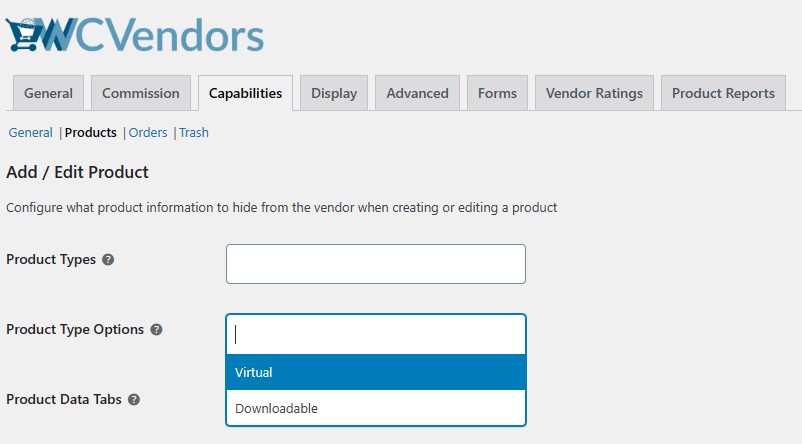
Pro WC Vendors können die Änderungen auch im Frontend sehen. Unten ist ein Screenshot des Dashboards des Pro-Anbieters.
Produktdaten-Tabs
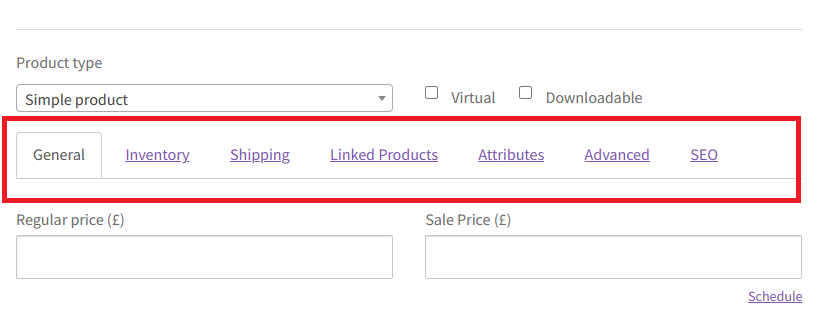
Die Einstellung für den Produktdaten-Tab bietet Zugriff auf den Website-Admin, um den Produktdaten-Tab für Anbieter auszublenden.
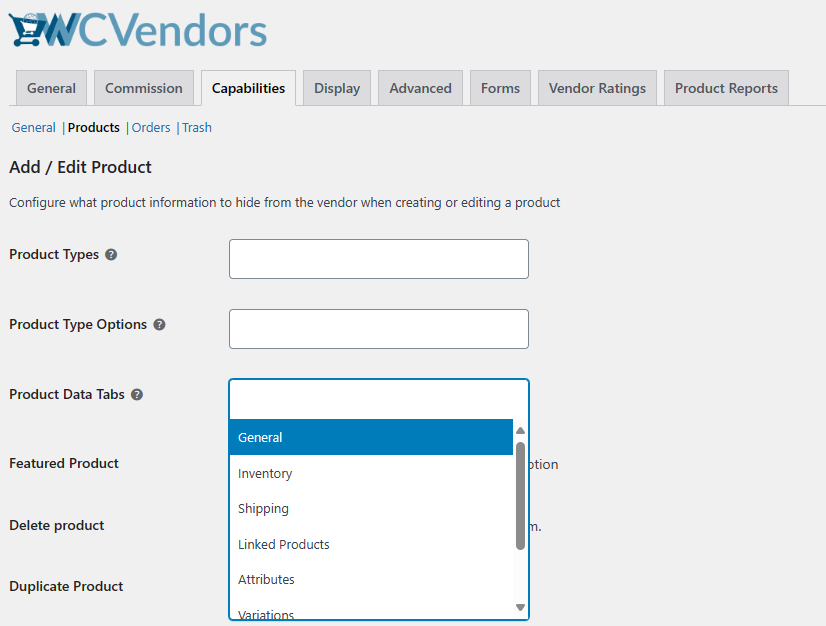
Pro WC Vendors können Änderungen auch im Frontend sehen. Unten ist ein Screenshot des Dashboards des Pro-Anbieters.
Vorgestelltes Produkt
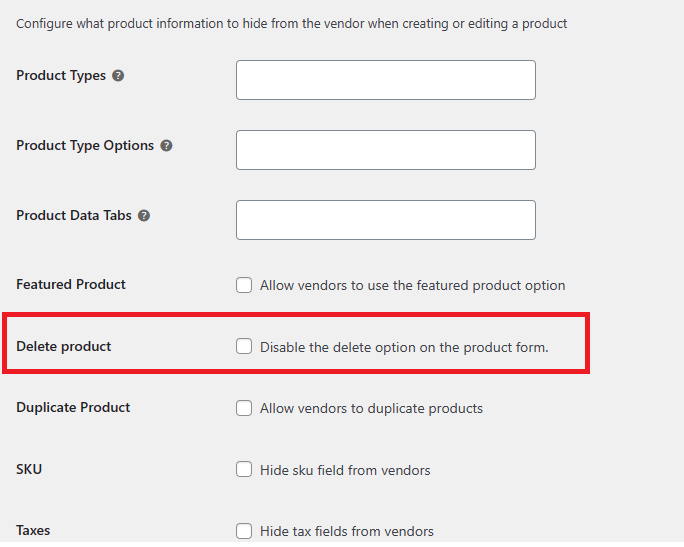
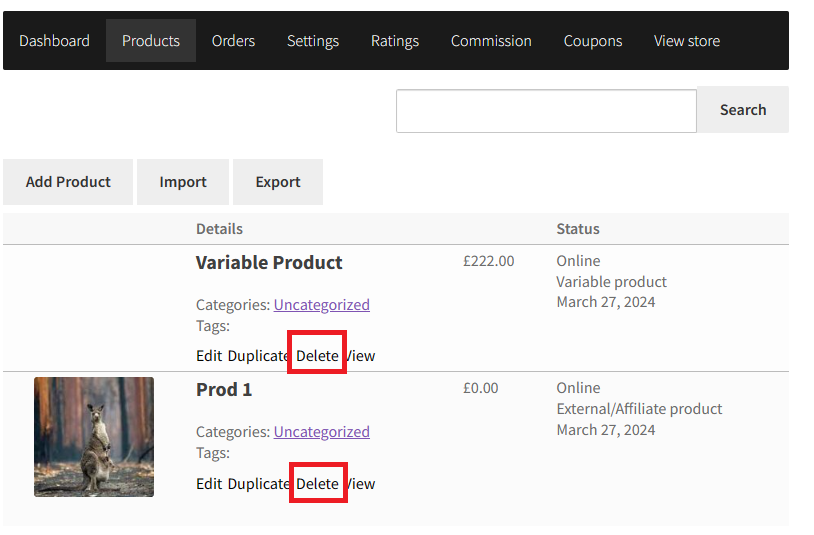
Produkt löschen (Pro)
Im Anbieter-Dashboard in der Produktoption können Sie in allen Produkten, die Sie in der Produkt-Tabellenform sehen, die Löschoption anzeigen/ausblenden. Wenn Sie diese Option im Admin-Panel deaktivieren. Nach der Aktivierung der Option im Admin-Panel sehen Sie Änderungen im Pro-Anbieter-Dashboard. Die Option „Löschen“ ist hier vollständig ausgeblendet.
Produkt duplizieren
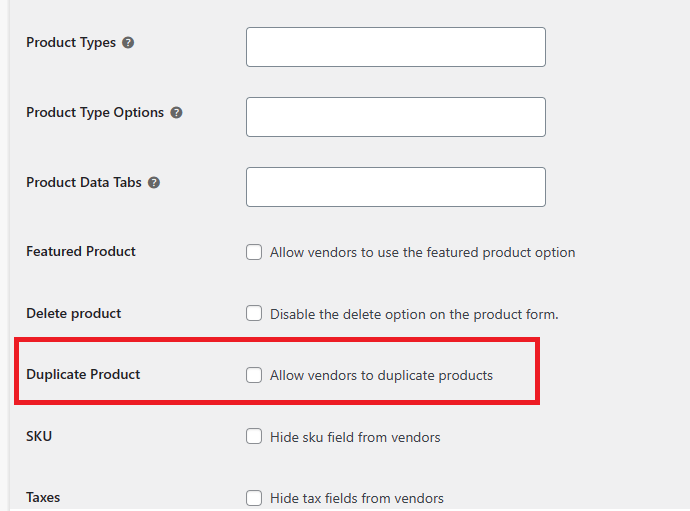
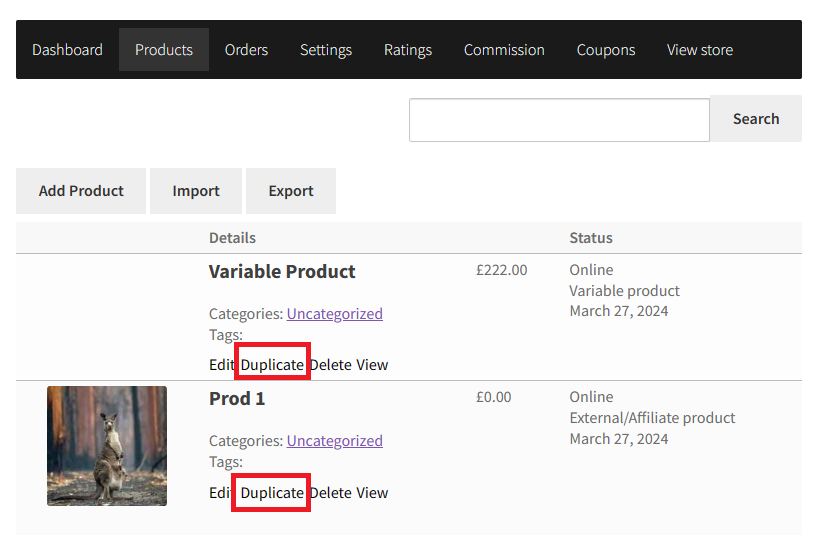
Mithilfe von Duplikat-Produktoptionen können Anbieter Produkte einfach duplizieren. Wenn der Website-Admin diese Option zulässt, erscheint eine Duplikat-Option auf der Produktseite.
Pro WC Vendors können Änderungen auch im Frontend sehen. Unten ist ein Screenshot des Dashboards der Pro-Anbieter.
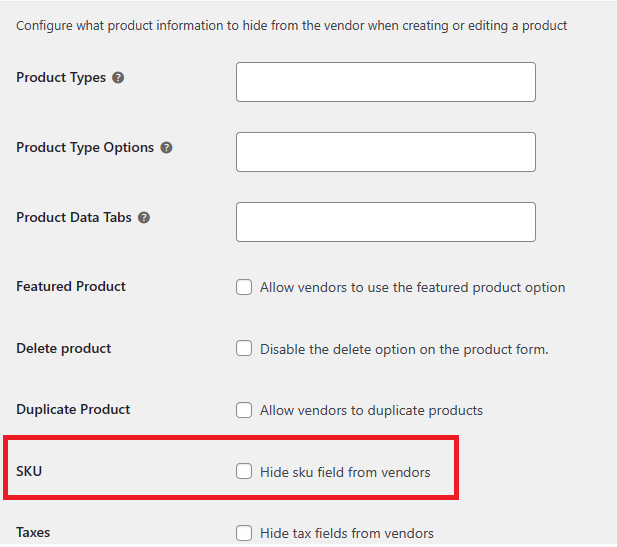
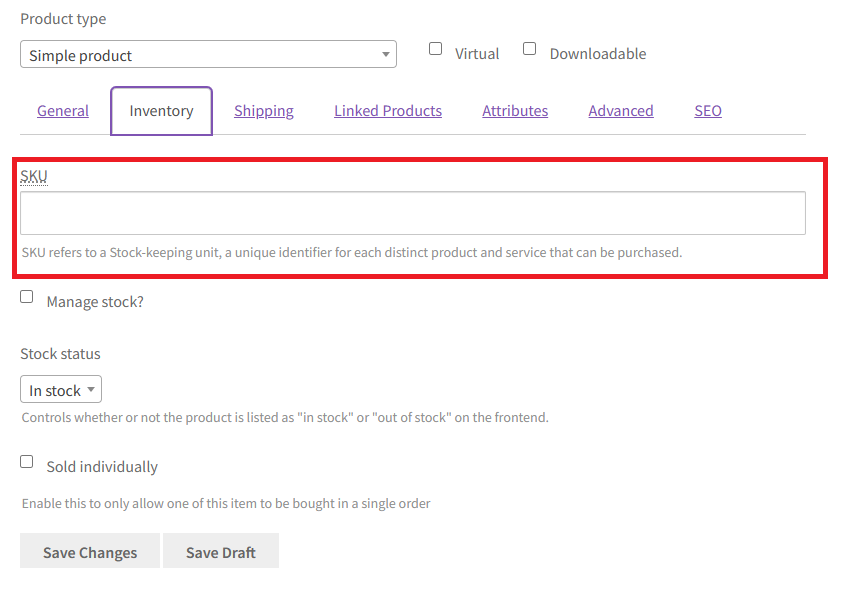
Artikelnummer
Diese Einstellung ermöglichte es dem Website-Admin, das SKU-Feld im Anbieter-Dashboard auszublenden, wie in den Screenshots gezeigt.
Pro WC Vendors können Änderungen auch im Frontend sehen. Unten ist ein Screenshot des Dashboards der Pro-Anbieter.
Steuern
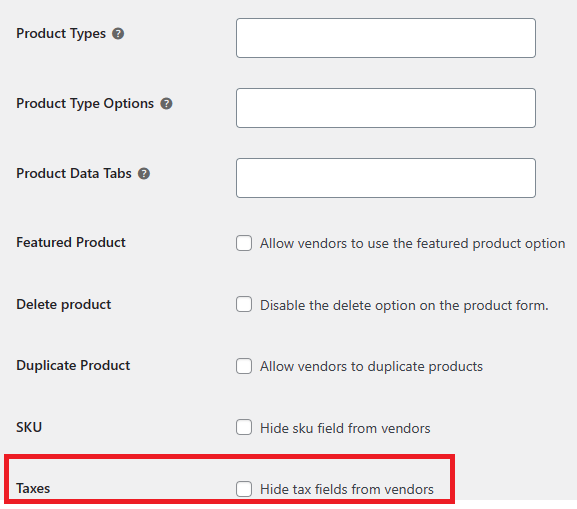
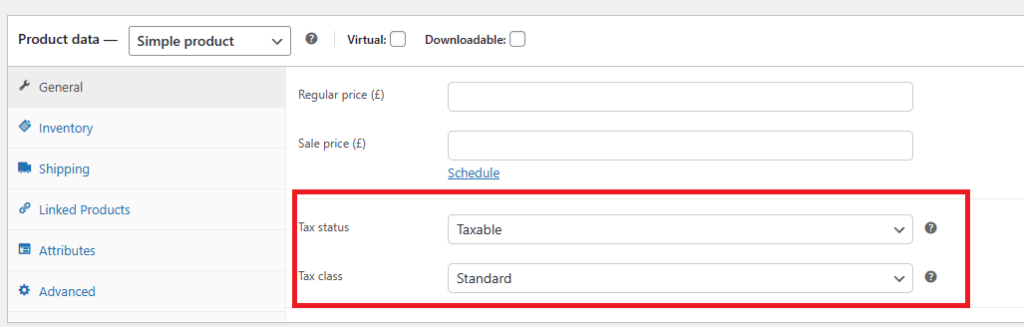
Blenden Sie das Steuerfeld über die Einstellung für Steuern im Anbieter-Dashboard aus.
Bestellungen
Mithilfe der Bestellungs-Einstellungen kann der Website-Admin konfigurieren, welche Bestellinformationen ein Anbieter aus einer Bestellung einsehen kann.
- Bestellnotizen anzeigen
- Bestellnotizen hinzufügen
- Kundenname
- Kundenversandname
- Kunden-Rechnungsadresse
- Kunden-Lieferadresse
- Kunden-E-Mail
- Kundentelefon
- Bestelltabelle (Pro)
Bestellnotizen anzeigen
Bestellnotizen hinzufügen
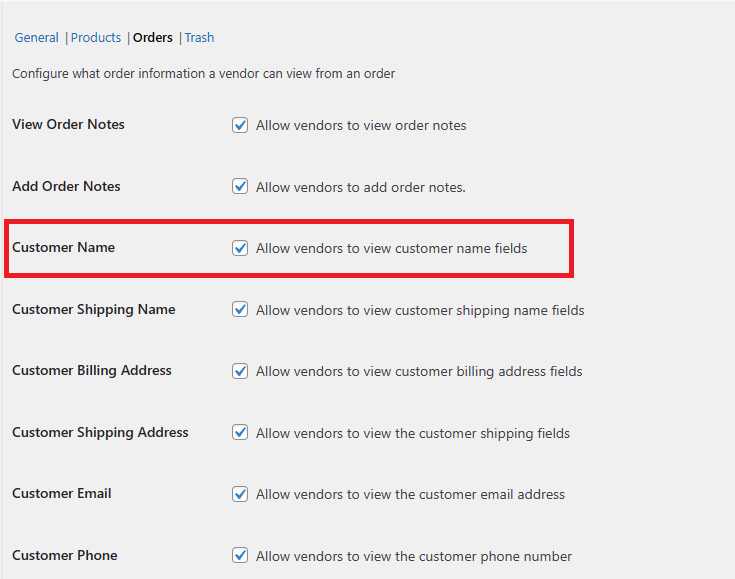
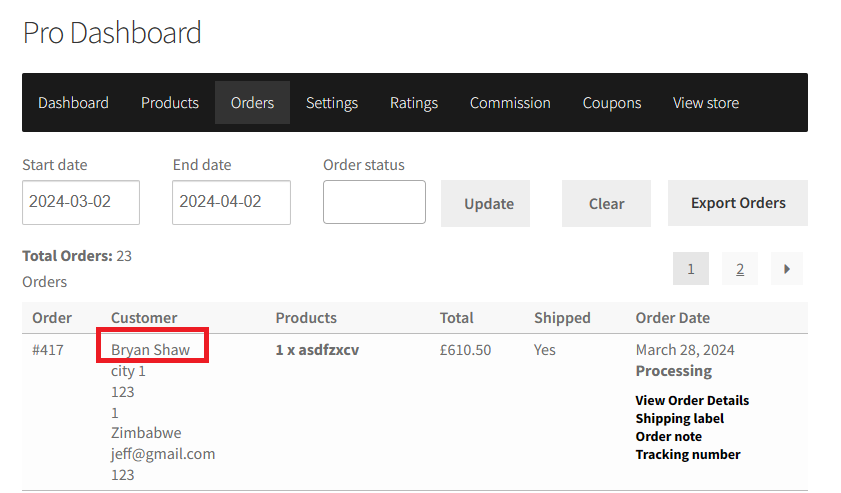
Kundenname
Ein Website-Admin kann den Anbietern erlauben, Kundenfeldnamen anzuzeigen.
Kundenversandname
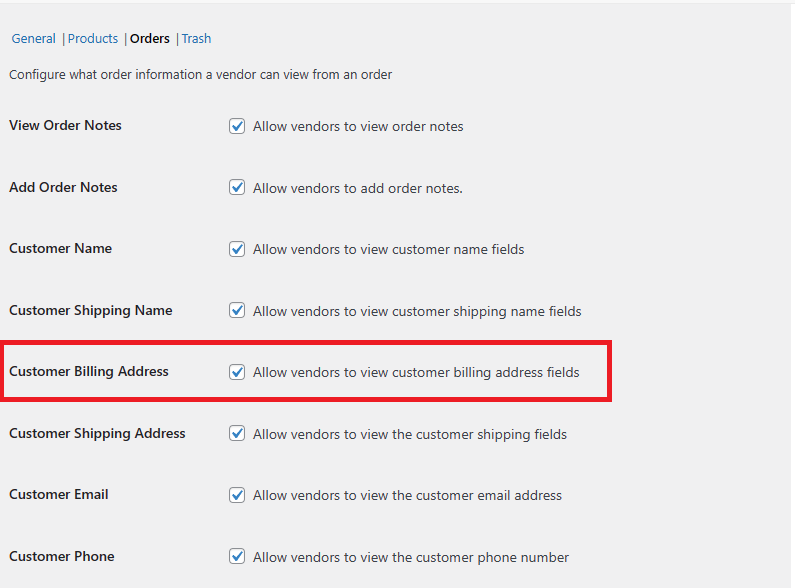
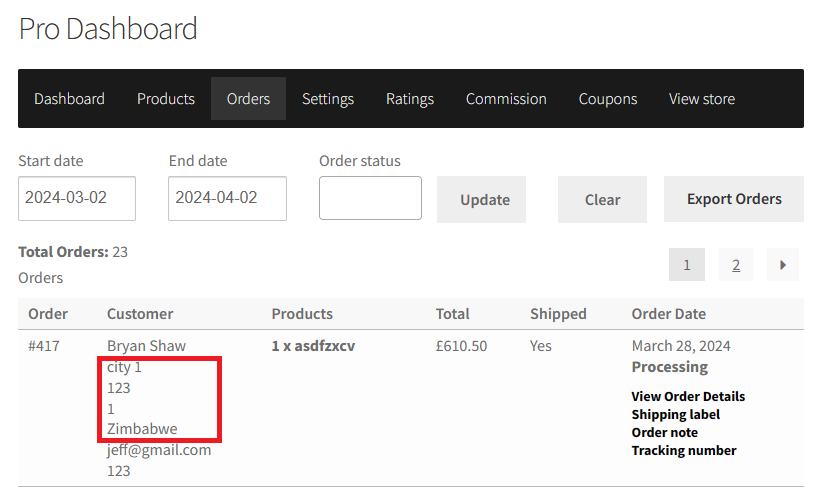
Kunden-Rechnungsadresse
Ein Website-Admin kann Anbietern erlauben, Kunden-Rechnungsadressfelder anzuzeigen. Die Rechnungsadresse des Anbieters wird im Backend-Dashboard > Bestellungen angezeigt.
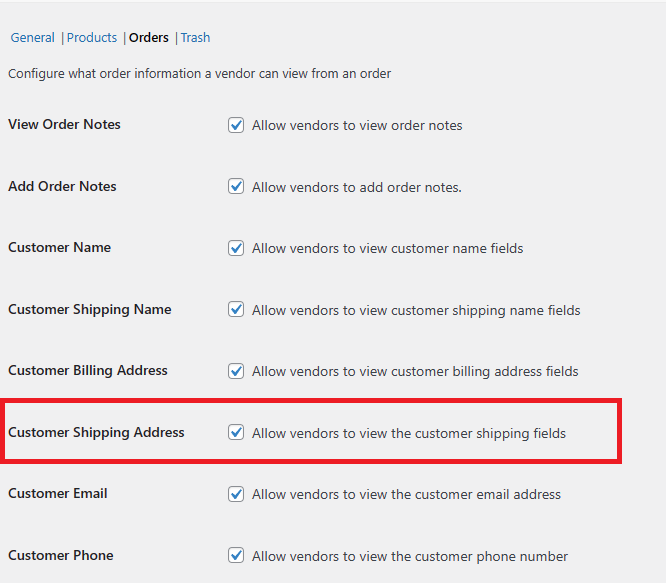
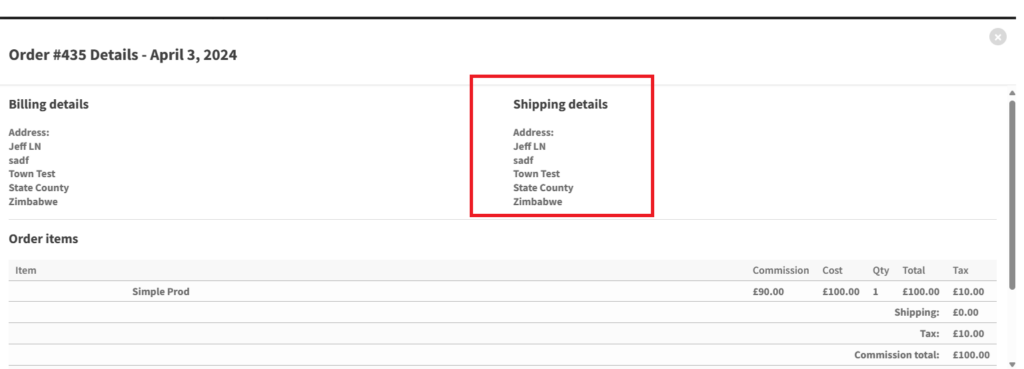
Kundenversand
Der Website-Admin kann Anbietern erlauben, auf die Versandfelder für Kunden zuzugreifen. Anbieter zeigen Rechnungsadressen im Frontend-Dashboard an.
Kunden-E-Mail
Kundentelefon
Bestelltabelle (Pro)
Die Bestelltabellenoption konfiguriert, welche Aktionen in der Bestellertabelle für das Dashboard des Anbieters deaktiviert werden sollen.
- Kundenadresse
- Bestelltabelle Aktionen
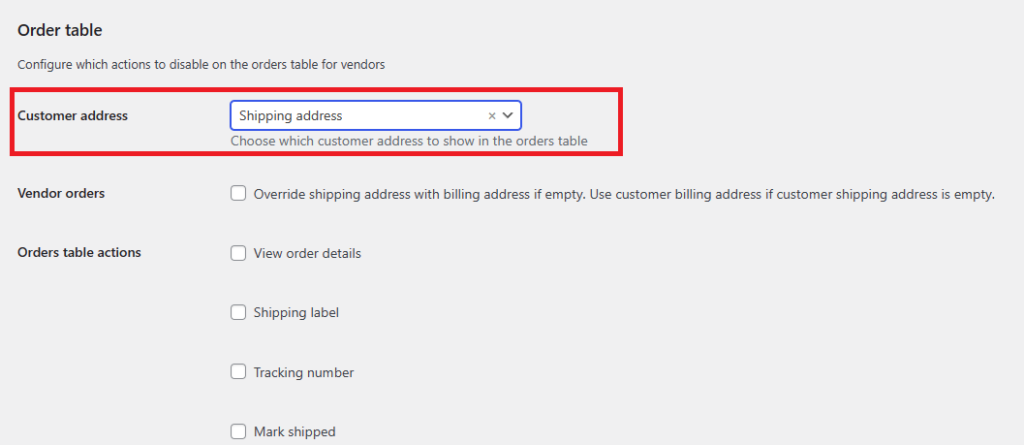
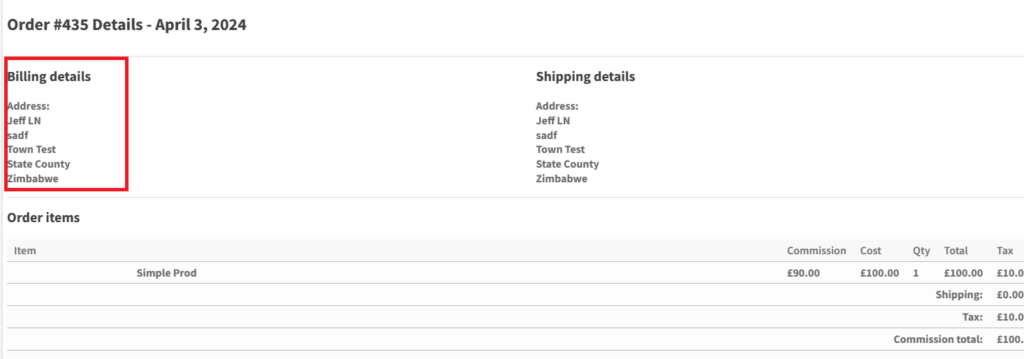
Kundenadresse
Der Admin hat Zugriff darauf, dass seine Anbieter Kundenadressen entweder Versand/Rechnung im Anbieter-Dashboard anzeigen. Wenn der Website-Admin die Versandoption im Admin-Panel auswählt, gehen Sie zu Ihrem Pro-Anbieter-Dashboard. In den Bestellabschnitten können die Anbieter die Versandadresse in der Bestellertabelle sehen, wie auf den Screenshots gezeigt.
Wenn der Website-Admin die Rechnungsoption im Admin-Panel auswählt, gehen Sie nun zu Ihrem Pro-Anbieter-Dashboard. In den Bestellabschnitten können die Anbieter die Rechnungsadresse in der Bestellertabelle sehen.
Bestelltabelle Aktionen
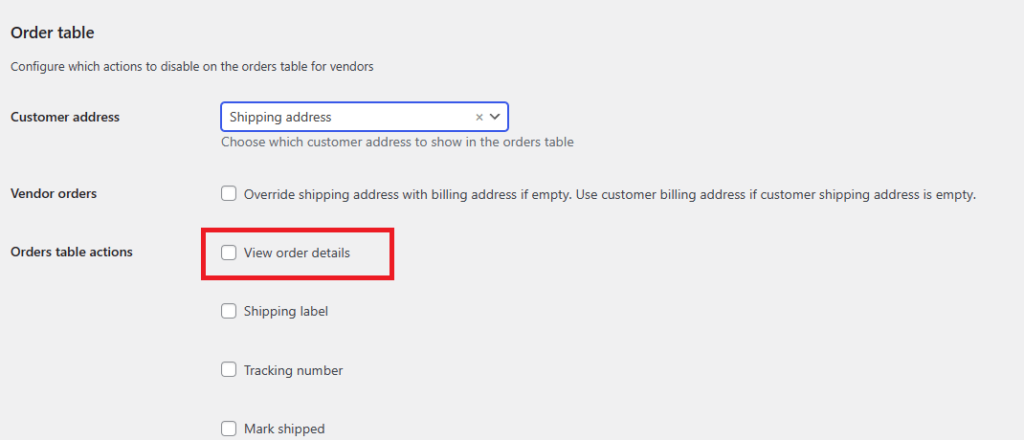
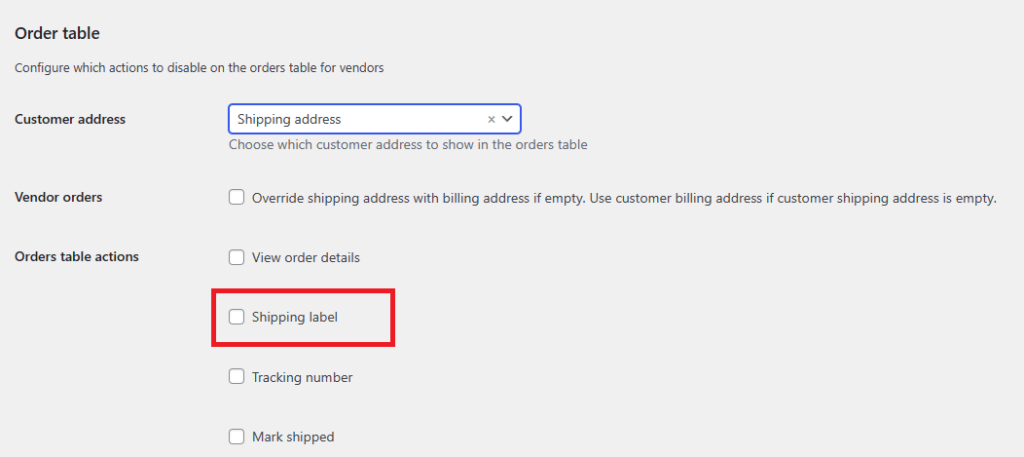
Der Website-Admin hat Zugriff darauf, dass seine Anbieter ihre Bestellaktionsoptionen im Anbieter-Dashboard anzeigen.
- Bestelldetails anzeigen
- Versandetikett
- Bestellnotiz
- Sendungsnummer
- Als versandt markieren
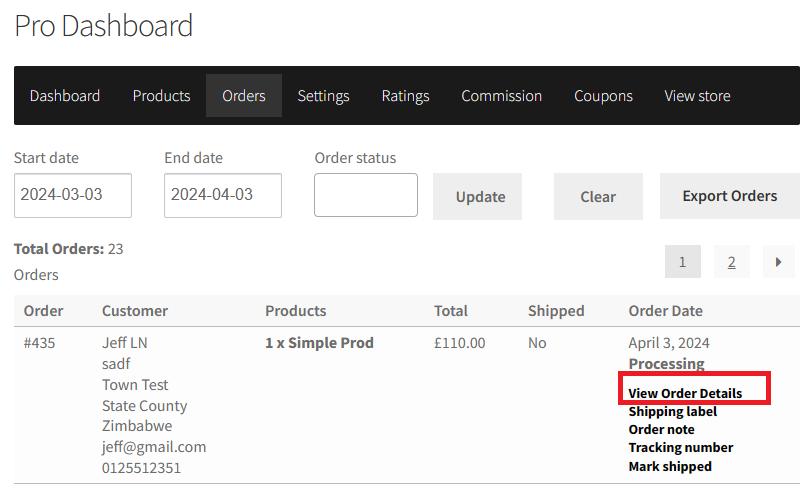
Bestelldetails anzeigen
Wenn der Website-Administrator die Option „Bestelldetails anzeigen“ im Admin-Panel auswählt. Die Anbieter sehen dann die Kundendetails der Bestellung auf der Bestellseite unter dem Bestelldatum.
Versandetikett
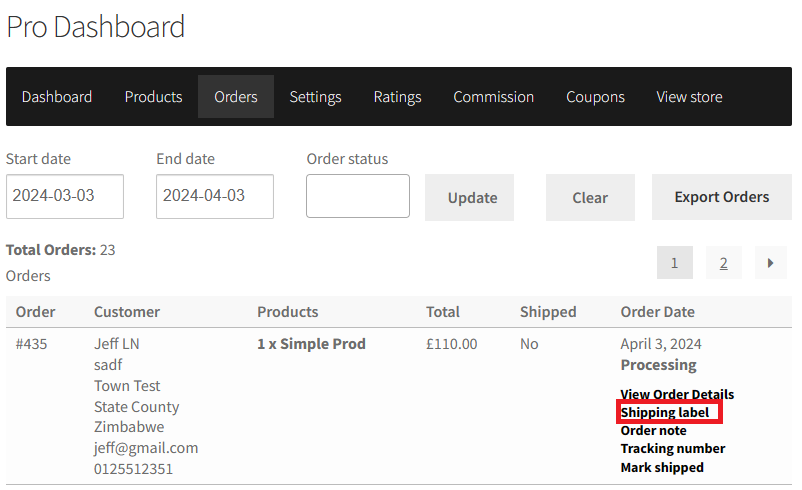
Mithilfe der Einstellung für Versandetiketten kann der Website-Administrator die Option im Admin-Panel aktivieren oder deaktivieren. Danach können die Anbieter im Anbieter-Dashboard auf der Bestellseite sehen, ob der Button für das Versandetikett ausgeblendet oder angezeigt wird.
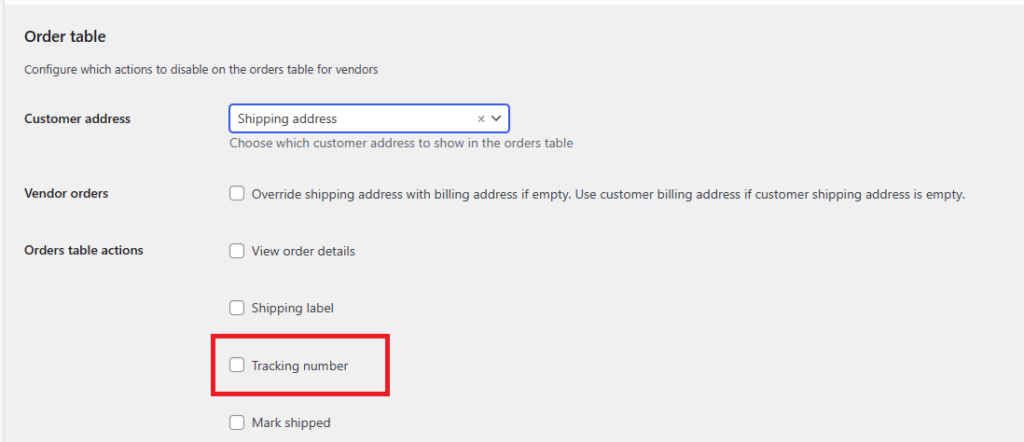
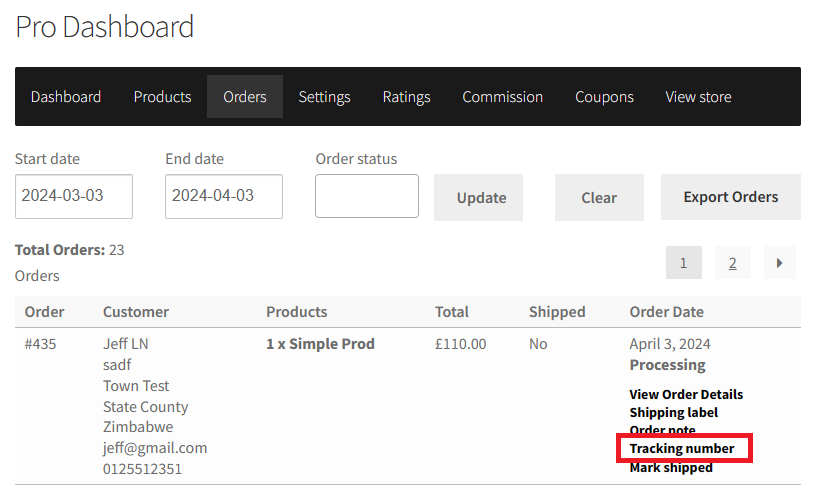
Sendungsnummer
Mithilfe der Einstellung für die Sendungsnummer kann der Website-Administrator die Option auf der Seite Anbieter-Dashboard > Bestellung aktivieren/deaktivieren. Wenn der Website-Administrator die Option „Sendungsnummer“ im Admin-Panel zulässt. Dann kann der Anbieter im Anbieter-Dashboard auf der Bestellseite sehen, dass der Button für die Sendungsnummer angezeigt wird.
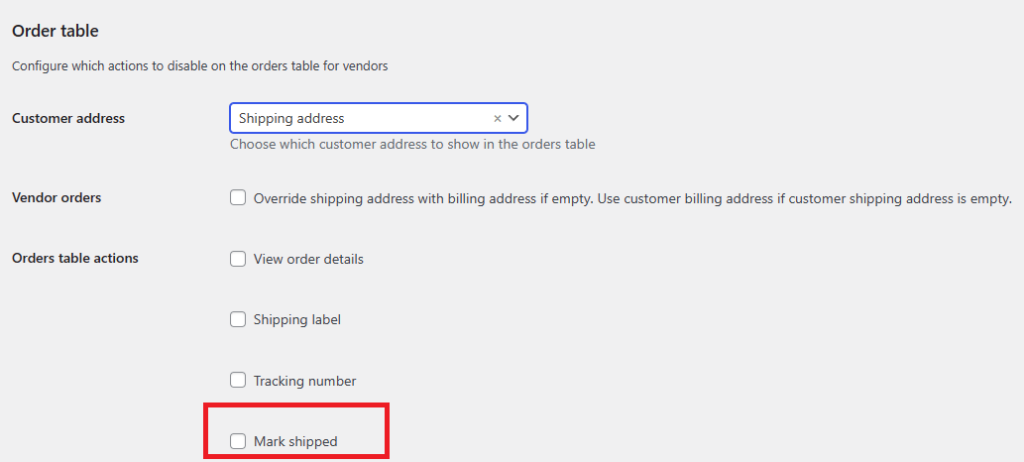
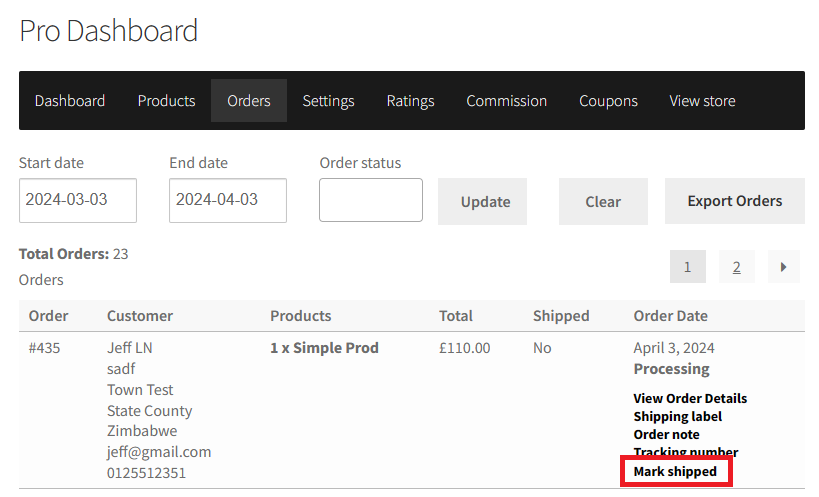
Als versandt markieren
Mithilfe der Einstellung „Als versandt markieren“ kann der Website-Administrator die Option im Admin-Panel aktivieren oder deaktivieren. Danach können die Anbieter im Anbieter-Dashboard auf der Bestellseite sehen, ob der Button „Als versandt markieren“ ausgeblendet oder angezeigt wird.
Papierkorb (Pro)
Im Papierkorb ist die Option standardmäßig, wenn ein Anbieter sein Produkt und seinen Gutschein löscht. Sie ermöglicht es dem Website-Administrator zu wählen, ob vom Anbieter entfernte Artikel oder Gutscheine in den Papierkorb verschoben (zur Überprüfung) oder sofort von der Website gelöscht werden. Diese neue Feature-Option ist in der Pro-Version und hat zwei Optionen wie unten aufgeführt.
- Produkt löschen
- Gutschein löschen
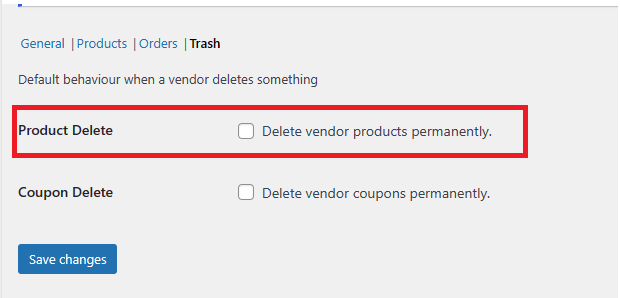
Produkt löschen
Der Website-Administrator kann diese Option wählen, um die Produkte des Anbieters dauerhaft zu löschen. Diese Option löscht das Produkt des Anbieters vollständig aus dem Vendor Pro Dashboard.
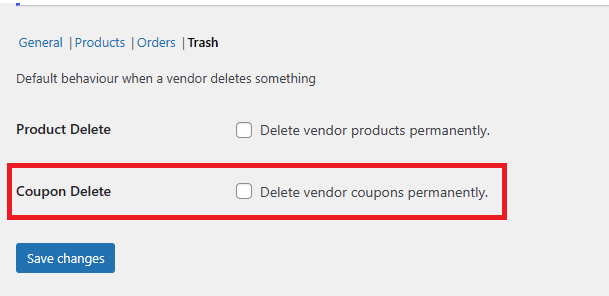
Gutschein löschen
Der Website-Administrator kann diese Option wählen, um die Produkte des Anbieters dauerhaft zu löschen. Diese Option löscht das Produkt des Anbieters vollständig aus dem Vendor Dashboard.
Brauchen Sie Hilfe?
Wenn Sie eine Frage haben oder auf Probleme stoßen, helfen wir Ihnen gerne weiter.
- Premium-Benutzer: Support-Ticket eröffnen
- Kostenlose Benutzer: Besuchen Sie unser Community-Forum