

Eine effektive Verkäuferverwaltung ist entscheidend für den Erfolg Ihres Multi-Vendor-Marktplatzes. Leider kann die Überwachung der Aktivitäten Ihrer Anbieter, unabhängig von der Größe Ihres Teams, eine Herausforderung sein.
Hier kommt die neueste Funktion von WC Vendors ins Spiel: die Seite Alle Anbieter: Anbieterverwaltung. Sie wurde entwickelt, um die Art und Weise, wie Sie Anbieter auf Ihrer Online-Plattform verwalten, zu revolutionieren. Sie ermöglicht es Ihnen, Anbieterdaten und -fähigkeiten von einem einzigen, praktischen Ort aus anzuzeigen und zu ändern. So steigert sie Ihre Effizienz, Produktivität und Gesamtleistung.
Begleiten Sie uns, während wir die Leistung und Einfachheit der Seite Alle Anbieter erkunden und entdecken, wie sie Ihren Marktplatz zu neuen Höhen führen kann!
Alle Anbieter: Eine neue, extra praktische Funktion zur Verkäuferverwaltung
Alle Anbieter: Anbieterverwaltung ist eine neue Funktion, die die Verkäuferverwaltung in Ihrem Multi-Vendor-Marktplatz verbessert. Sie bietet alle Werkzeuge, die Sie benötigen, um Anbieterdaten und -fähigkeiten anzuzeigen und anzupassen. Somit erhalten Sie eine bequeme und dennoch umfassende Kontrolle über die Anbietereinstellungen.
Unten finden Sie eine Auswahl dessen, was Sie mit der Seite Alle Anbieter tun können:
- Grundlegende Details steuern: Die Funktion ermöglicht es Ihnen, wichtige Informationen über den Shop jedes Anbieters einfach zu ändern, einschließlich des Shop-Namens, der Beschreibung, der Öffnungszeiten usw.
- Provisionen und Auszahlungen verwalten: Sie können Einstellungen anpassen, wie Anbieter bezahlt werden.
- SEO und soziale Präsenz optimieren: Feinabstimmung der SEO-Strategie und der Social-Media-Präsenz jedes Anbieters.
- Versandeinstellungen anpassen: Ändern Sie die versandbezogenen Einstellungen jedes Anbieters, einschließlich Versandarten und -adressen.
- Umfangreiche Benutzereinstellungen aufrufen: Überprüfen und bearbeiten Sie die Kontodetails jedes Anbieters, einschließlich, aber nicht beschränkt auf seine Shop-Adresse, Anbieterbeschreibung und sein Passwort.
- Ausstehende Provisionen verfolgen: Überwachen Sie die Provisionen, die an Anbieter für ihre getätigten Verkäufe geschuldet werden, und stellen Sie so pünktliche und genaue Zahlungen sicher.
- Registrierungsdaten und Status anzeigen: Sehen Sie schnell, wann sich Anbieter auf Ihrer Plattform registriert haben und ihr aktueller Verkaufsstatus (aktiv, inaktiv, ausstehende Genehmigung).
- Aktionen durchführen: Führen Sie verschiedene Aktionen im Zusammenhang mit der Anbieterverwaltung durch, wie z. B. die Bearbeitung von Anbieterdetails, die Anzeige von Produkten und den Zugriff auf Bestellinformationen.
Die Seite Alle Anbieter bietet eine zentrale Anlaufstelle für die effiziente Verwaltung von Anbietern, die Optimierung administrativer Aufgaben und die Verbesserung des gesamten Anbietererlebnisses in Ihrem Multi-Vendor-Marktplatz.
So nutzen Sie die Seite "Alle Anbieter", um die Verkäuferverwaltung im Marktplatz zu optimieren (2 einfache Schritte)
Wird Ihr Marktplatz von der erstklassigen WooCommerce-Marktplatzlösung WC Vendors betrieben? Dann haben Sie Glück, denn die Seite Alle Anbieter: Anbieterverwaltung bietet ein völlig neues Maß an Komfort für die Verkäuferverwaltung. Und wir werden Ihnen beibringen, wie Sie sie nutzen!
Für diesen Leitfaden gehen wir davon aus, dass Sie wissen, wie man eine Online-Multi-Vendor-Plattform mit WC Vendors erstellt.

Wenn Sie WC Vendors jedoch noch nicht kennen, empfehlen wir Ihnen dringend, zuerst die folgenden Artikel zu lesen:
- So erstellen Sie einen Online-Marktplatz: Eine Anfängeranleitung
- So erstellen Sie Ihre erste Multi-Vendor-E-Commerce-Website (Vollständige Anleitung)
Mit all dem im Hinterkopf, lassen Sie uns fortfahren!
Das Auffinden der Seite Alle Anbieter: Anbieterverwaltung ist einfach. Gehen Sie einfach zu Ihrem WordPress-Dashboard und klicken Sie dann auf WC Vendors > Alle Anbieter.
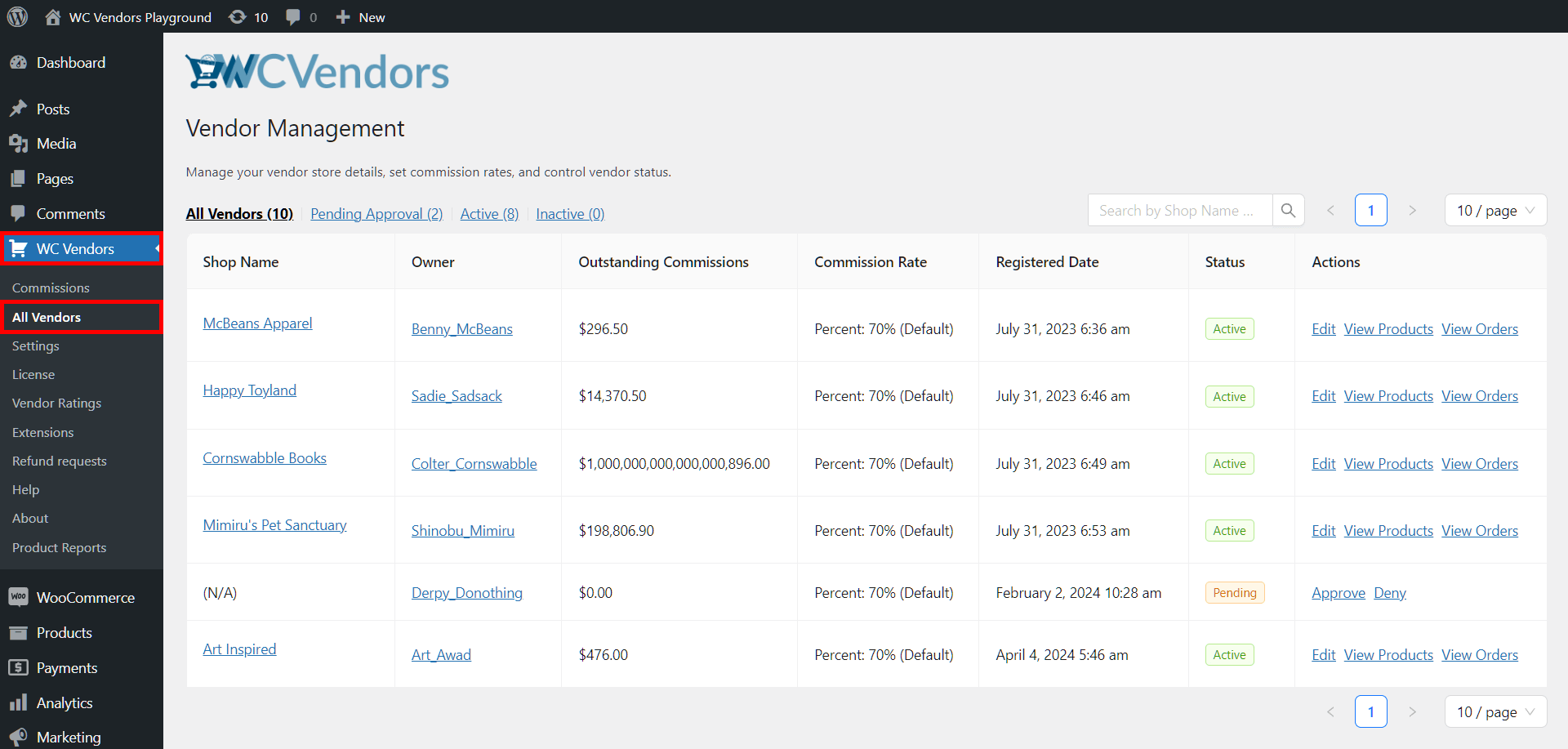
Wie Sie im obigen Bild sehen können, enthält die Seite Alle Anbieter eine Liste aller Anbieter in Ihrem Marktplatz. Darüber hinaus können Sie auf viele Optionen zugreifen, die es Ihnen ermöglichen, jeden Anbieter oder jeden Anbietershop jederzeit zu ändern. Somit bietet diese Seite einen schnellen und einfachen Zugriff nicht nur auf Ihr Verkäuferteam, sondern auch auf verschiedene Anpassungsoptionen, was die Verkäuferverwaltung super einfach macht.
Was uns zu Folgendem bringt…
Schritt 2: Implementieren Sie die Verkäuferverwaltung
Möchten Sie lernen, wie Sie Alle Anbieter zur Verwaltung Ihrer Anbieter verwenden? Dann lassen Sie uns die auf der Seite verfügbaren Optionen besprechen!
A. Optionen für die Listensteuerung
Möchten Sie bestimmte Anbieter schnell finden? Dann nutzen Sie die Registerkarten über der Liste der Anbieter.
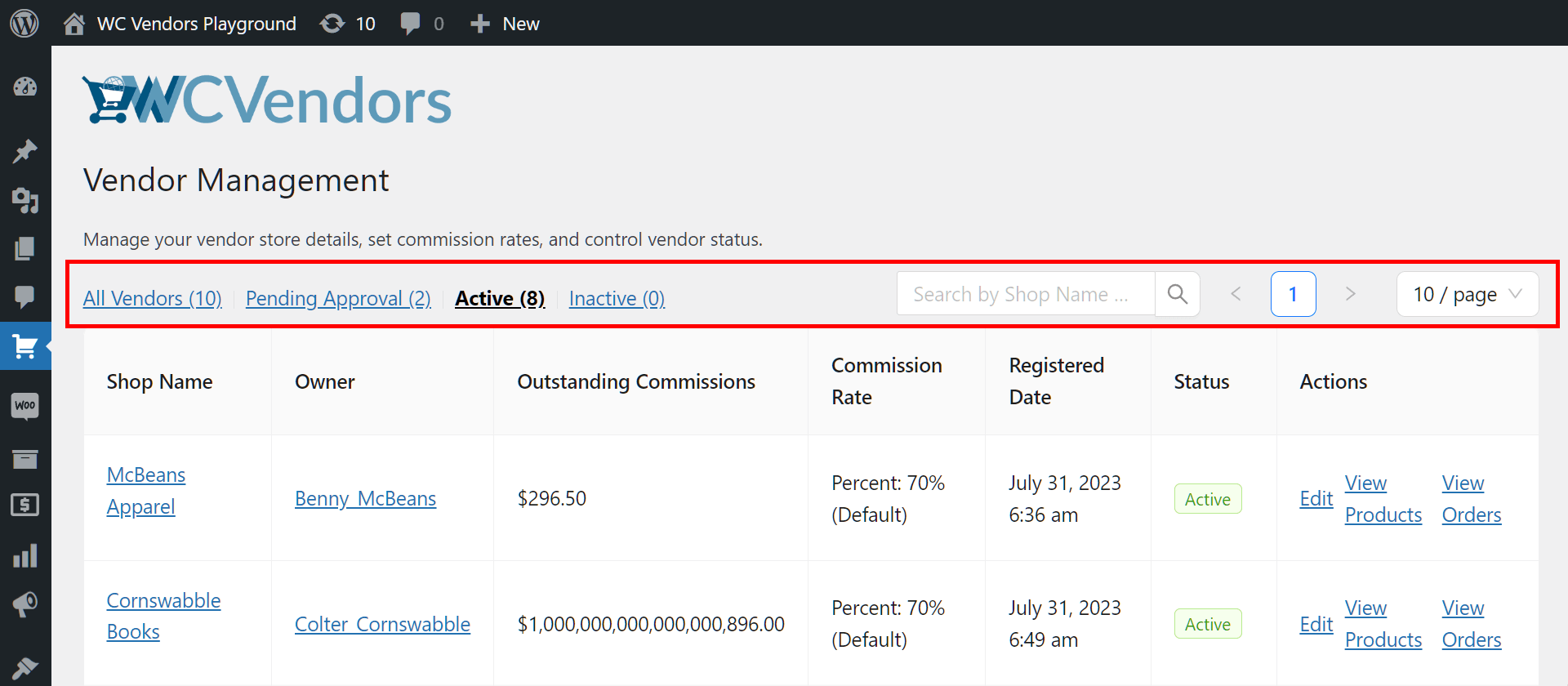
Lassen Sie uns untersuchen, was jede Registerkarte tut:
Alle Anbieter: Zeigt alle Ihre Anbieter in der Liste an. Es gibt jedoch eine Begrenzung für die Anzahl der Anbieter, die die Liste pro Seite anzeigen kann; wenn dieses Limit überschritten wird, werden die Anbieter über die Paginierung getrennt.
Ausstehende Genehmigung: Dies listet Einzelpersonen und Unternehmen auf, die sich bei Ihrem Marktplatz bewerben, um Anbieter zu werden, aber noch auf Ihre Genehmigung warten.
Aktiv: Dies listet Anbieter auf, die aktiv ihre Produkte und/oder Dienstleistungen über Ihre Plattform verkaufen.
Inaktiv: Klicken Sie hier, wenn Sie eine Liste von Anbietern benötigen, die in Ihrem Marktplatz nicht mehr aktiv sind.
Suchleiste: Kennen Sie bereits den Namen des spezifischen Anbieters, den Sie finden möchten? Geben Sie dann dessen Namen oder den Namen seines Geschäfts in die Suchleiste ein. Dies liefert Ihnen sofort alle Links, die mit dem betreffenden Anbieter verknüpft sind.
Paginierung: Wenn Sie zu viele Anbieter haben, um auf einer einzigen Seite angezeigt zu werden, teilt die Paginierungsfunktion diese auf mehrere Seiten auf. Glücklicherweise können Sie eine Seitenzahl angeben oder auf die Pfeiltasten klicken, um einfacher durch diese Seiten zu navigieren.
Anbieter pro Seite: Schließlich können Sie festlegen, wie viele Anbieter auf jeder Seite Ihrer Liste angezeigt werden. Sie können zum Beispiel so wenige wie 5 oder so viele wie 100 Anbieter pro Seite haben.
B. Shop-Name
Die erste Spalte, „Shop-Name“, enthält die Namen der Anbieter-Shops in Ihrem Marktplatz.
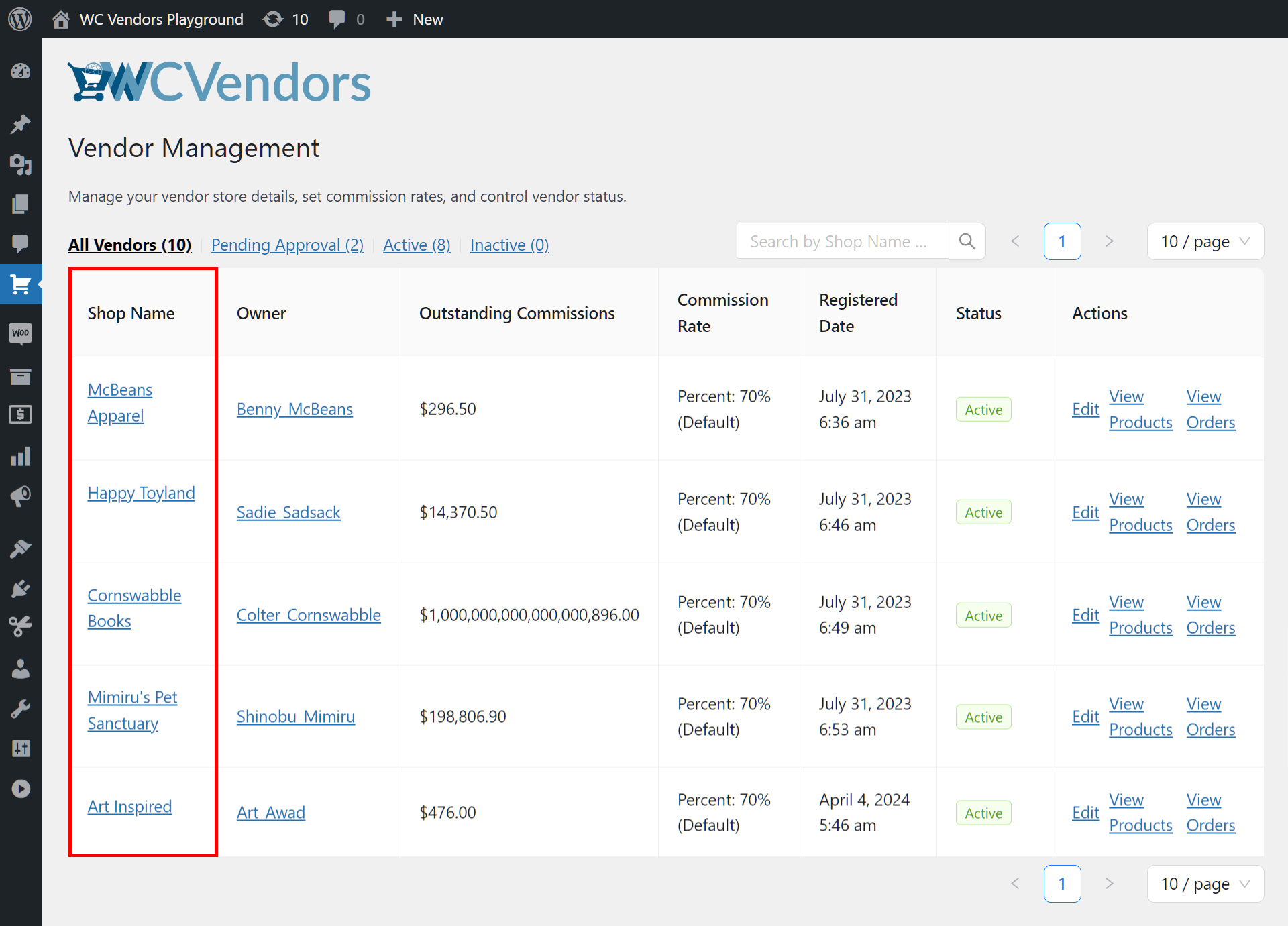
Jede Zeile enthält zwei Links. Der Name des Anbieter-Shops leitet Sie zum Frontend-Anbieter-Shop weiter, sodass Sie sehen können, was Kunden sehen, wenn sie ihn besuchen.
Der andere Link erscheint als Bleistift-Symbol, wenn Sie den Mauszeiger über den Shop-Namen bewegen. Dieser leitet Sie zur Seite Anbieterverwaltung weiter, die umfangreiche Bearbeitungsoptionen für Anbieter bietet.
Die Seite Anbieterverwaltung ist in sechs verschiedene Abschnitte unterteilt:
Allgemein
Dies enthält mehrere Optionen, die grundlegende Details über den Shop steuern, einschließlich seines Namens, seiner Beschreibung, Adresse und Öffnungszeiten.
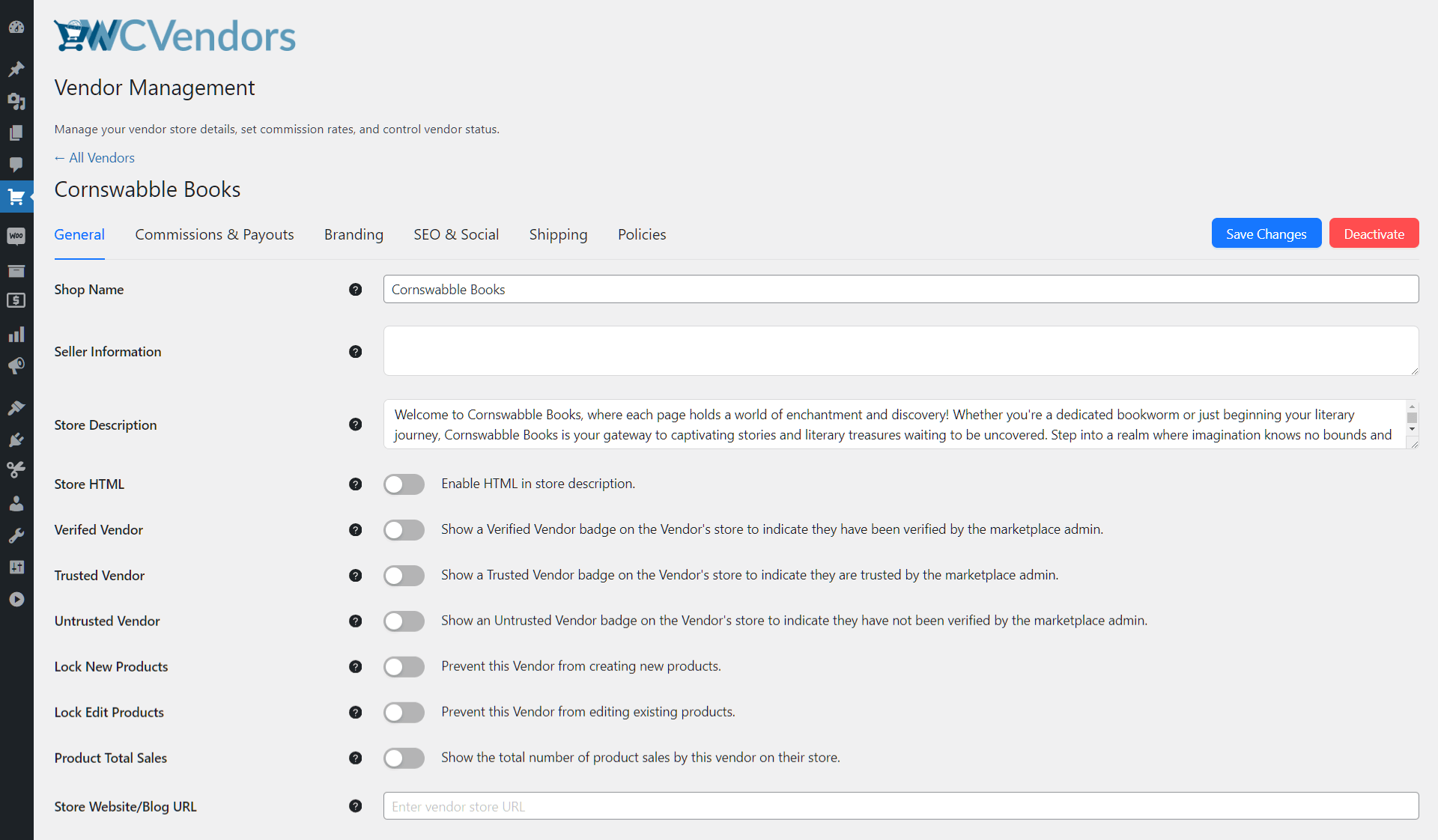
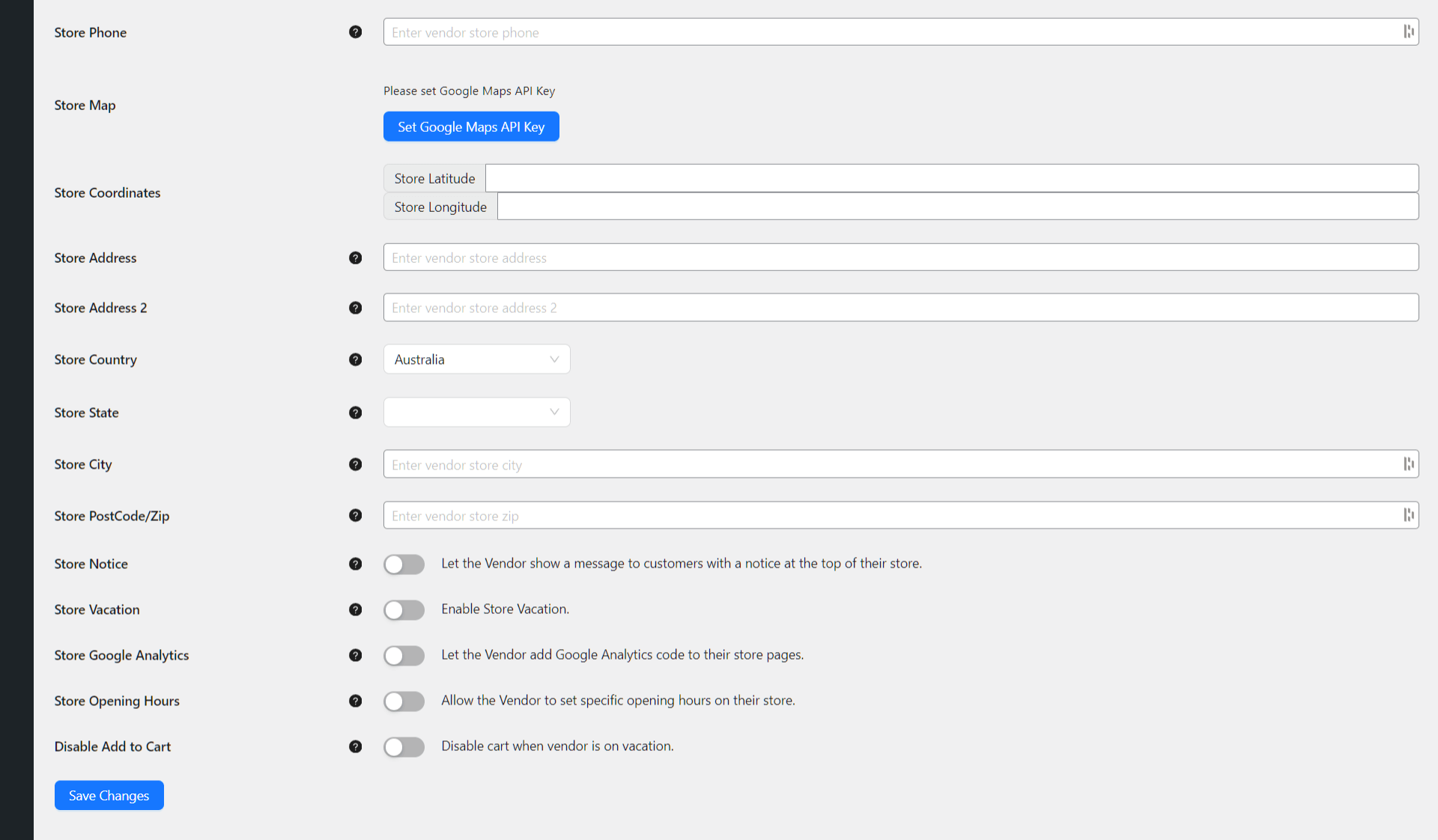
Wie Sie erwarten können, können Sie alle diese Details nach Belieben ändern.
Zusätzlich können Sie Aktionen durchführen. Sie können zum Beispiel verhindern, dass der Anbieter Produkte bearbeitet. Sie können dem Anbieter den Status „Verifiziert“ geben. Sie können sogar angeben, ob er ein „Vertrauenswürdiger“ oder „Nicht vertrauenswürdiger“ Anbieter ist.
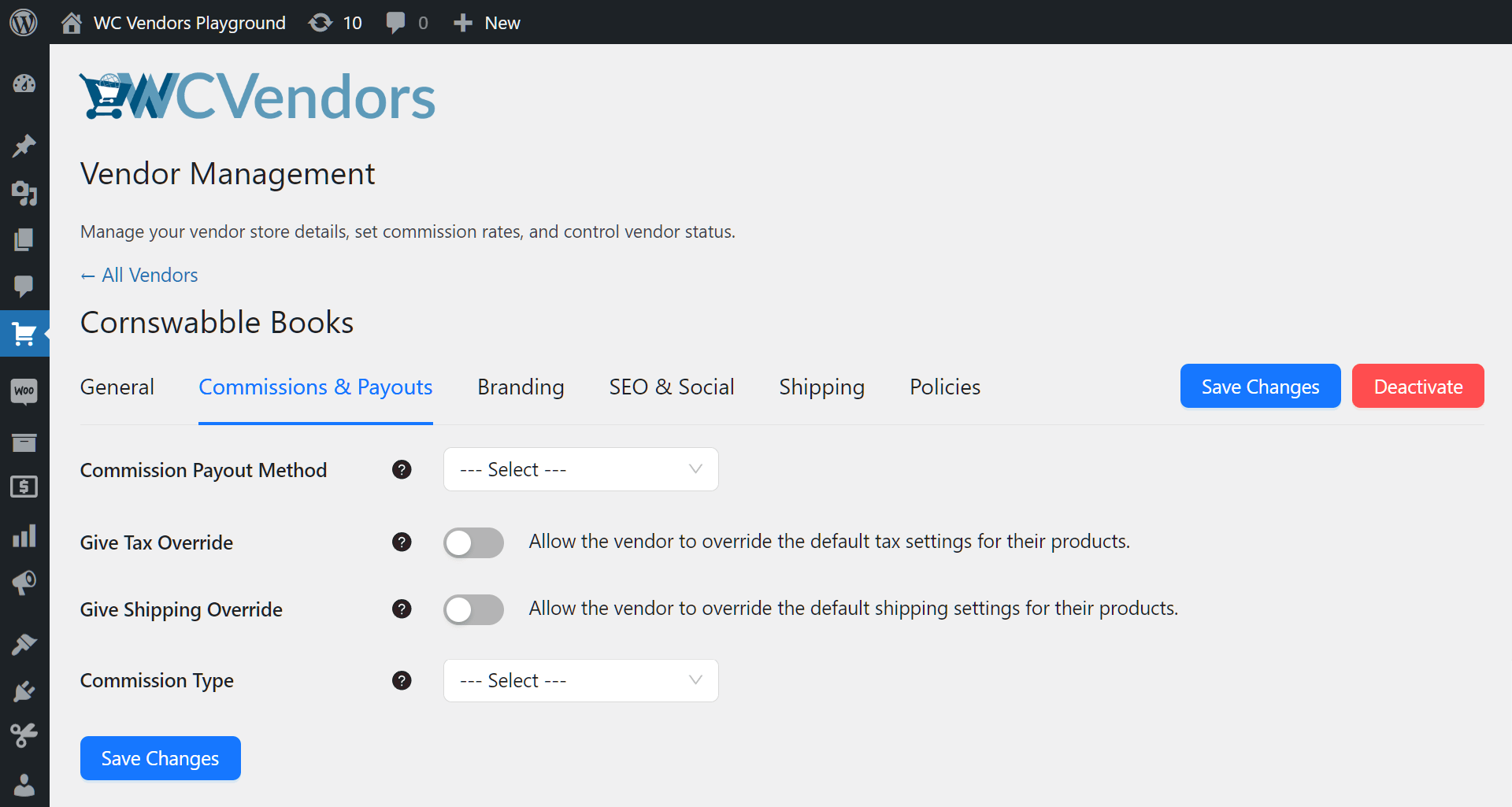
Provisionen & Auszahlungen
Dieser Abschnitt ermöglicht es Ihnen, Einstellungen zu überarbeiten, die sich auf die Bezahlung von Anbietern beziehen, insbesondere über Provisionen.
Zum Beispiel können Sie wählen, ob Ihre Auszahlungsmethode per PayPal oder Banküberweisung erfolgt. Zusätzlich können Sie den Provisionstyp des Anbieters auswählen.
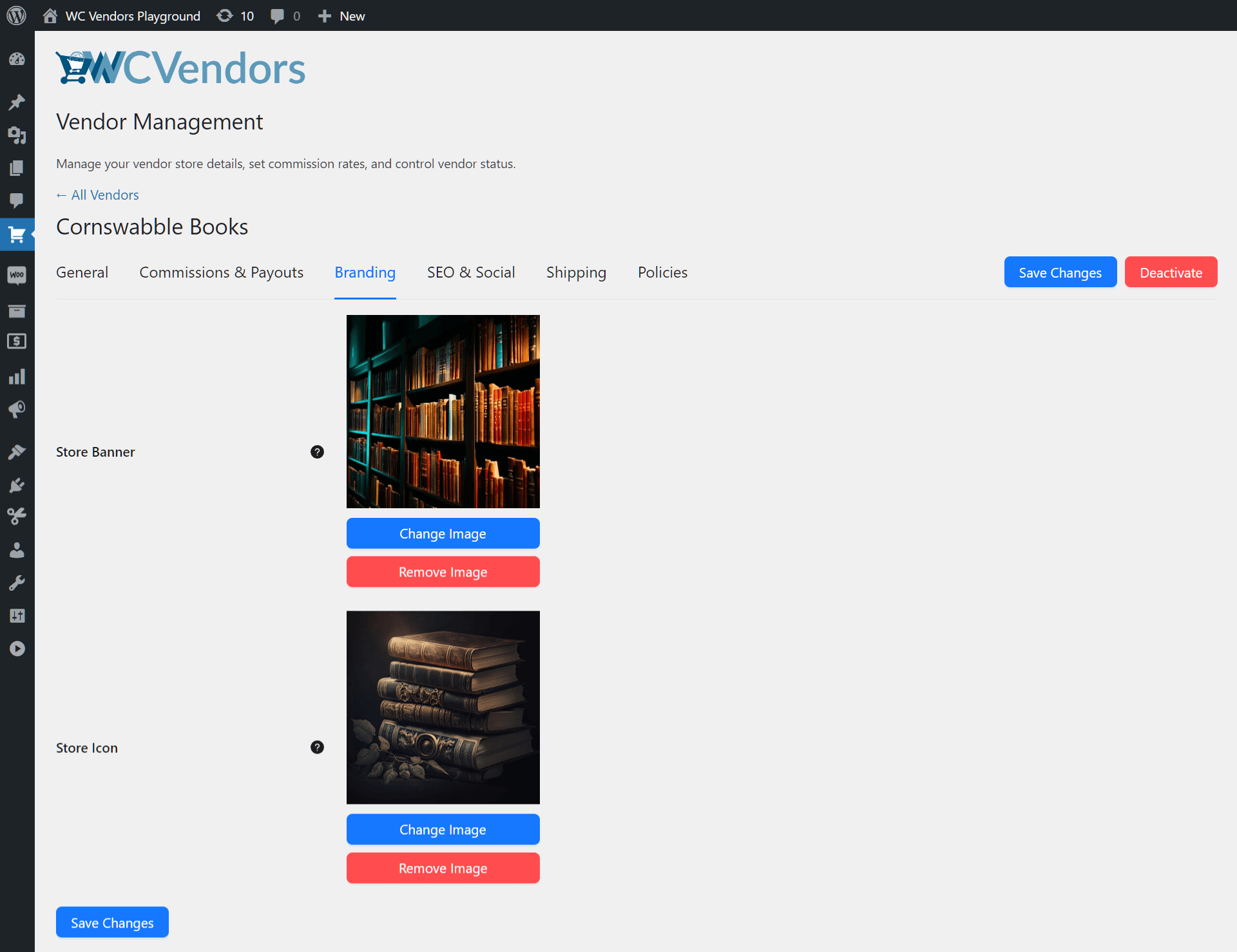
Branding
Müssen Sie das Branding eines Anbieters anpassen? Dieser Abschnitt ermöglicht es Ihnen, sein Shop-Banner und Shop-Icon zu ändern oder zu entfernen.
SEO & Soziales
Dieser Abschnitt ermöglicht es Ihnen, die SEO-Strategien eines Anbieters und seine Social-Media-Präsenz anzupassen.
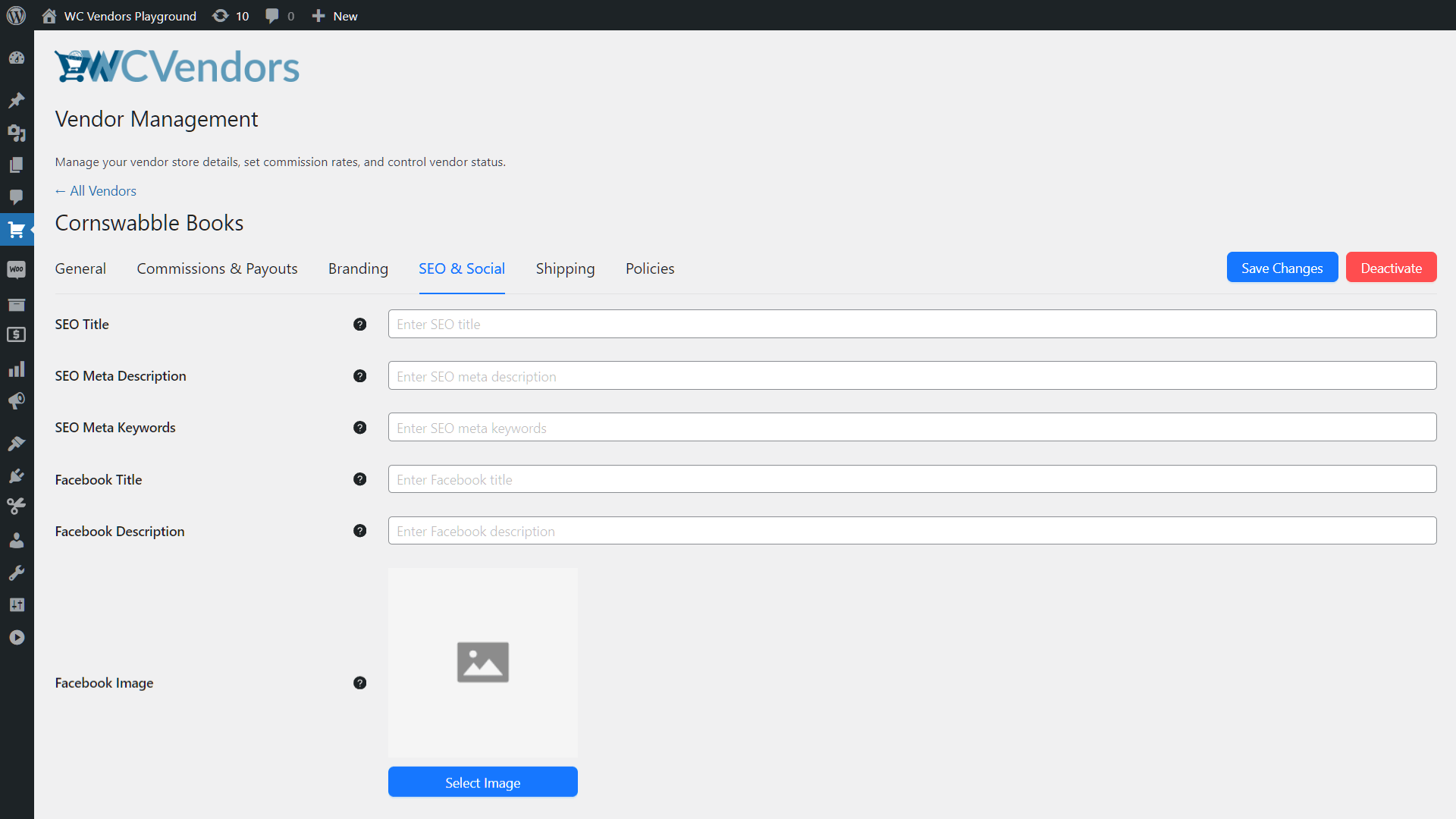
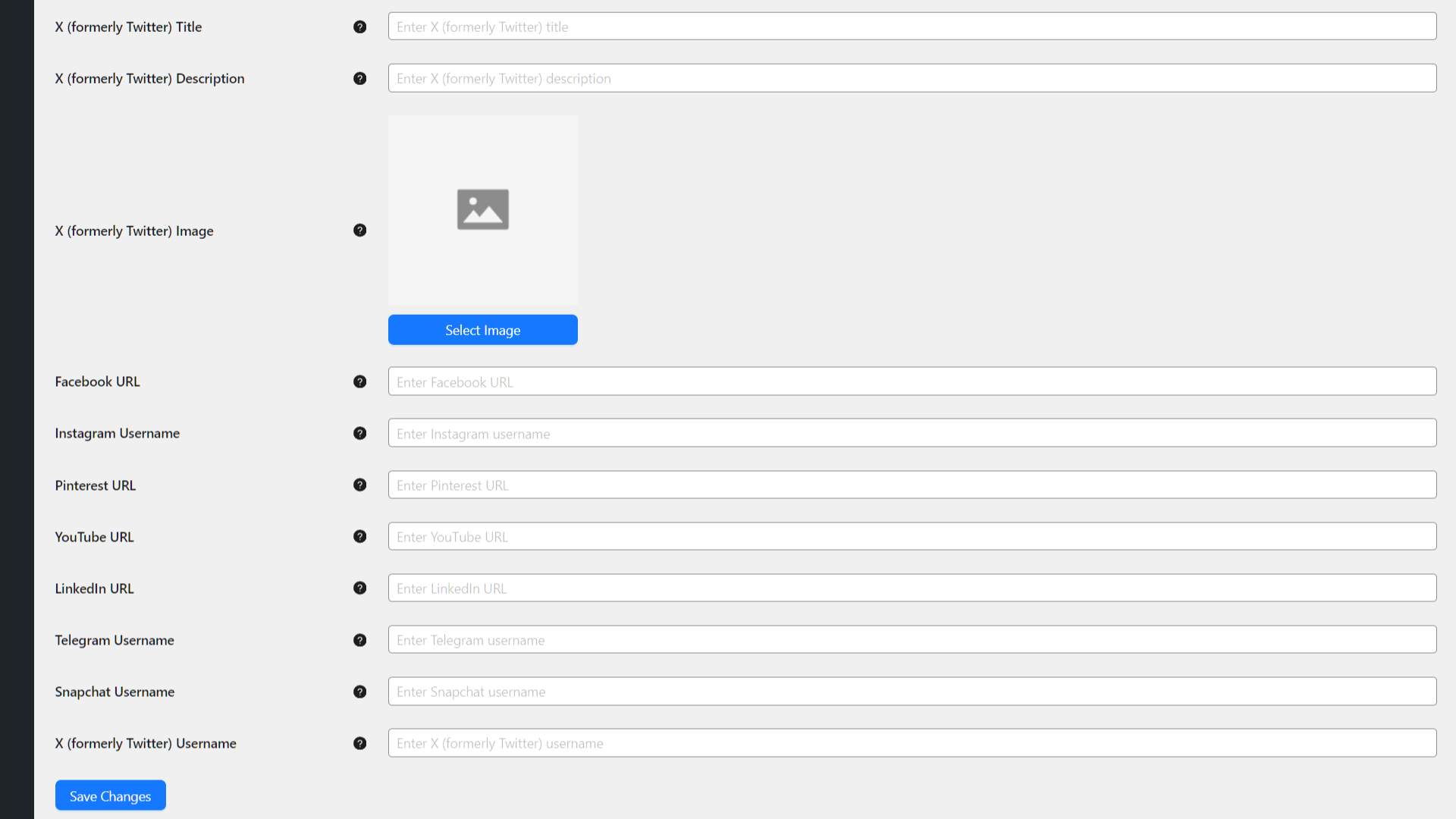
Zum Beispiel können Sie seinen SEO-Titel und seine Meta-Beschreibung ändern. Darüber hinaus können Sie seine Social-Media-URLs, Benutzernamen und Profilbilder anpassen.
Versand
Wenn Sie die versandbezogenen Einstellungen eines Anbieters anpassen müssen, ist dies der richtige Abschnitt.
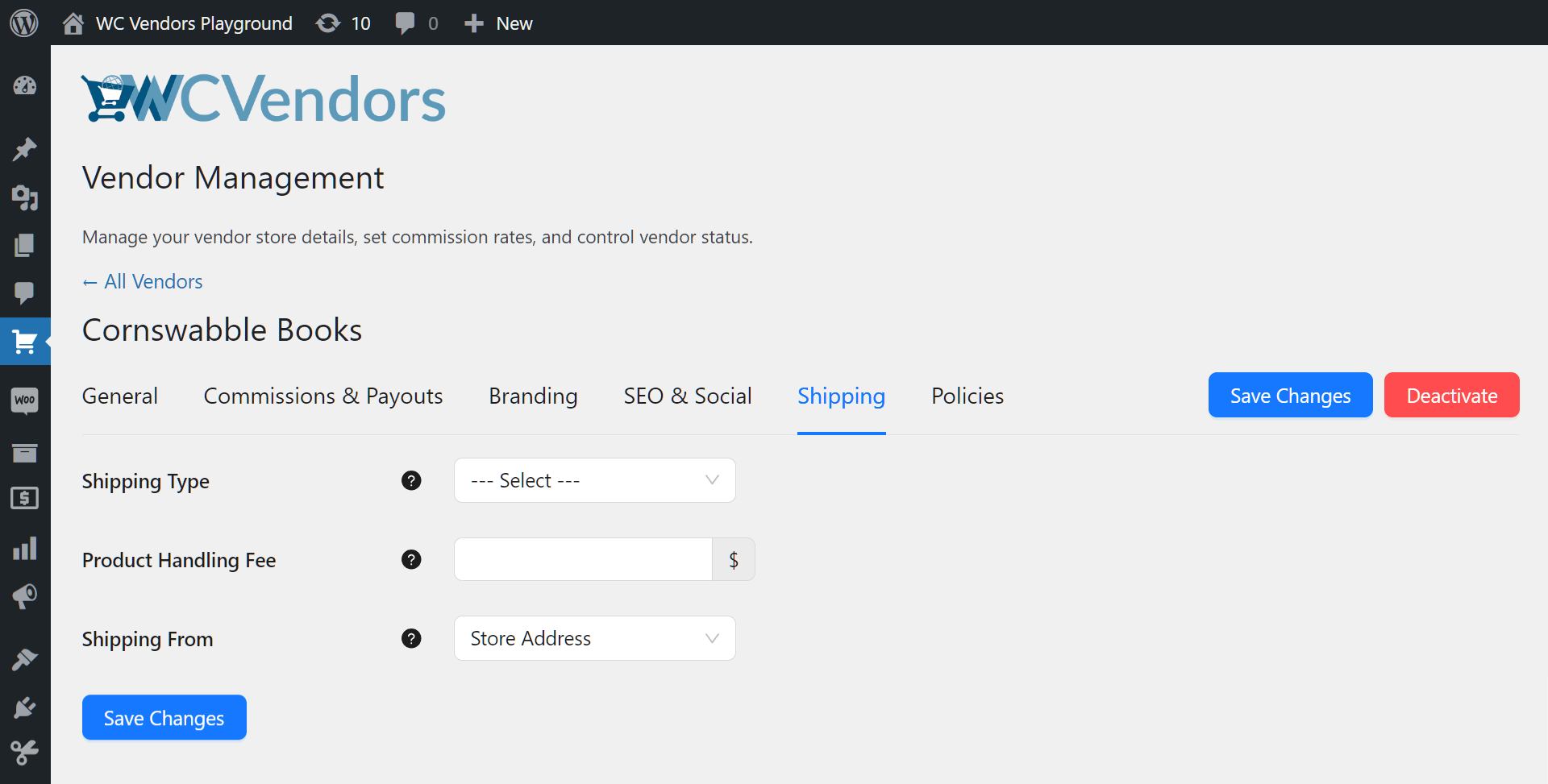
Zum Beispiel können Sie seinen Versandtyp oder seine Produktbearbeitungsgebühr anpassen.
Richtlinien
Erkunden Sie diesen Bereich, wenn Sie die Richtlinien eines Anbieters ändern müssen.
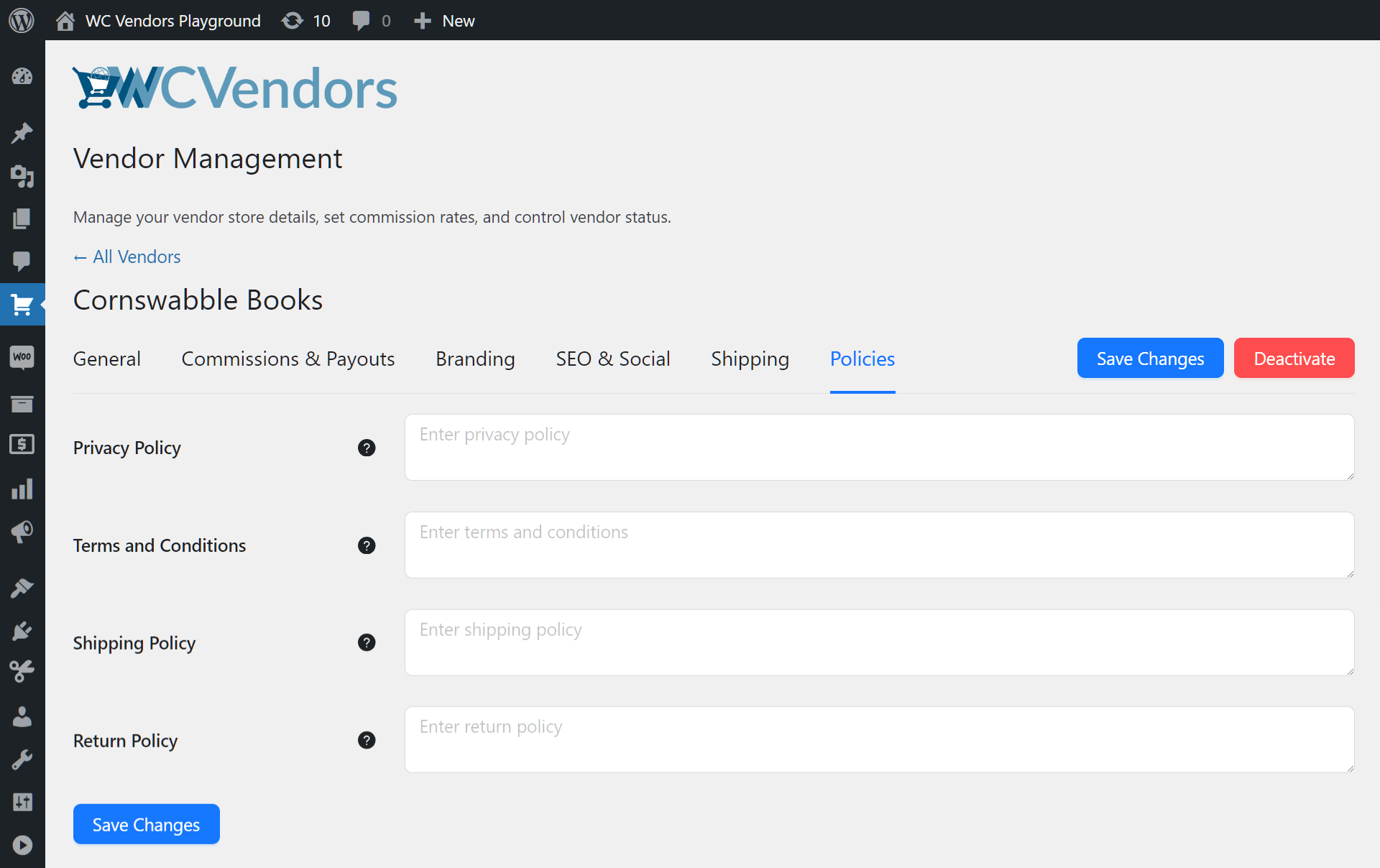
Sie können beispielsweise deren Rückgaberichtlinien oder Allgemeinen Geschäftsbedingungen anpassen.
Vergessen Sie nicht, für jeden besuchten Bereich auf die Schaltfläche Änderungen speichern zu klicken, um alle vorgenommenen Änderungen zu übernehmen.
C. Inhaber
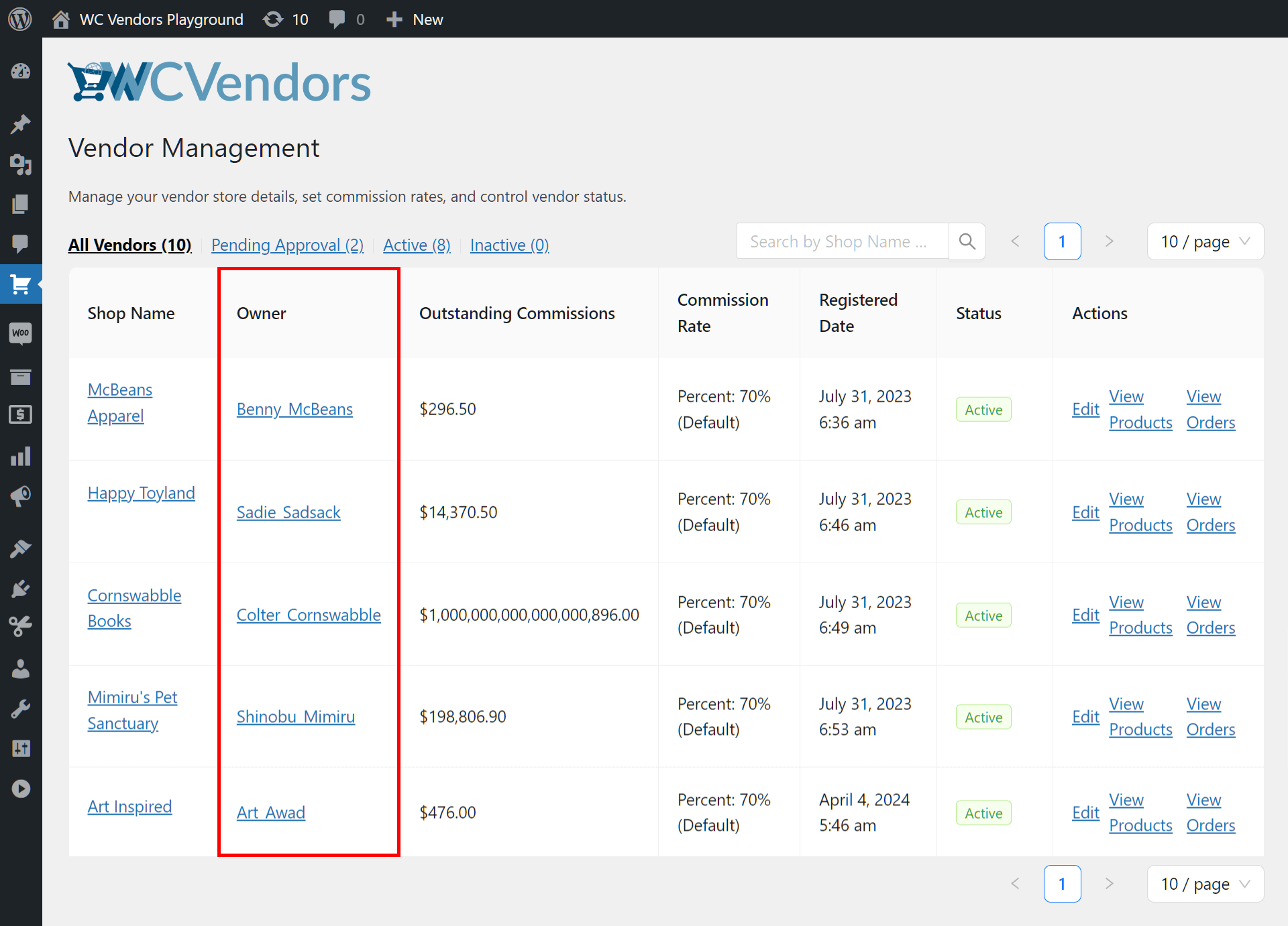
Die Spalte „Besitzer“ enthält die Namen der Anbieter, denen die in der ersten Spalte aufgeführten Geschäfte gehören.
Diese Namen können nicht geändert werden, aber sie sind anklickbar. Wenn Sie darauf klicken, gelangen Sie zur Seite Benutzer bearbeiten, auf der gleichen Seite landen Sie auch, wenn Sie auf ihren Namen unter Benutzer > Alle Benutzer klicken.
Ähnlich wie die Seite Anbietermanagement können Sie auf dieser Seite umfangreiche Anpassungen an den Einstellungen des Anbieters vornehmen. Sie erhalten jedoch Zugriff auf mehrere weitere Optionen. Sie können beispielsweise das Passwort des Anbieters über die Seite Benutzer bearbeiten ändern.
D. Ausstehende Provisionen
Die Spalte „Ausstehende Provisionen“ zeigt die Provisionen an, die Ihre Anbieter verdient, aber noch nicht erhalten haben. Mit anderen Worten, dies ist das Geld, das Sie den Anbietern für ihre getätigten Verkäufe schulden.
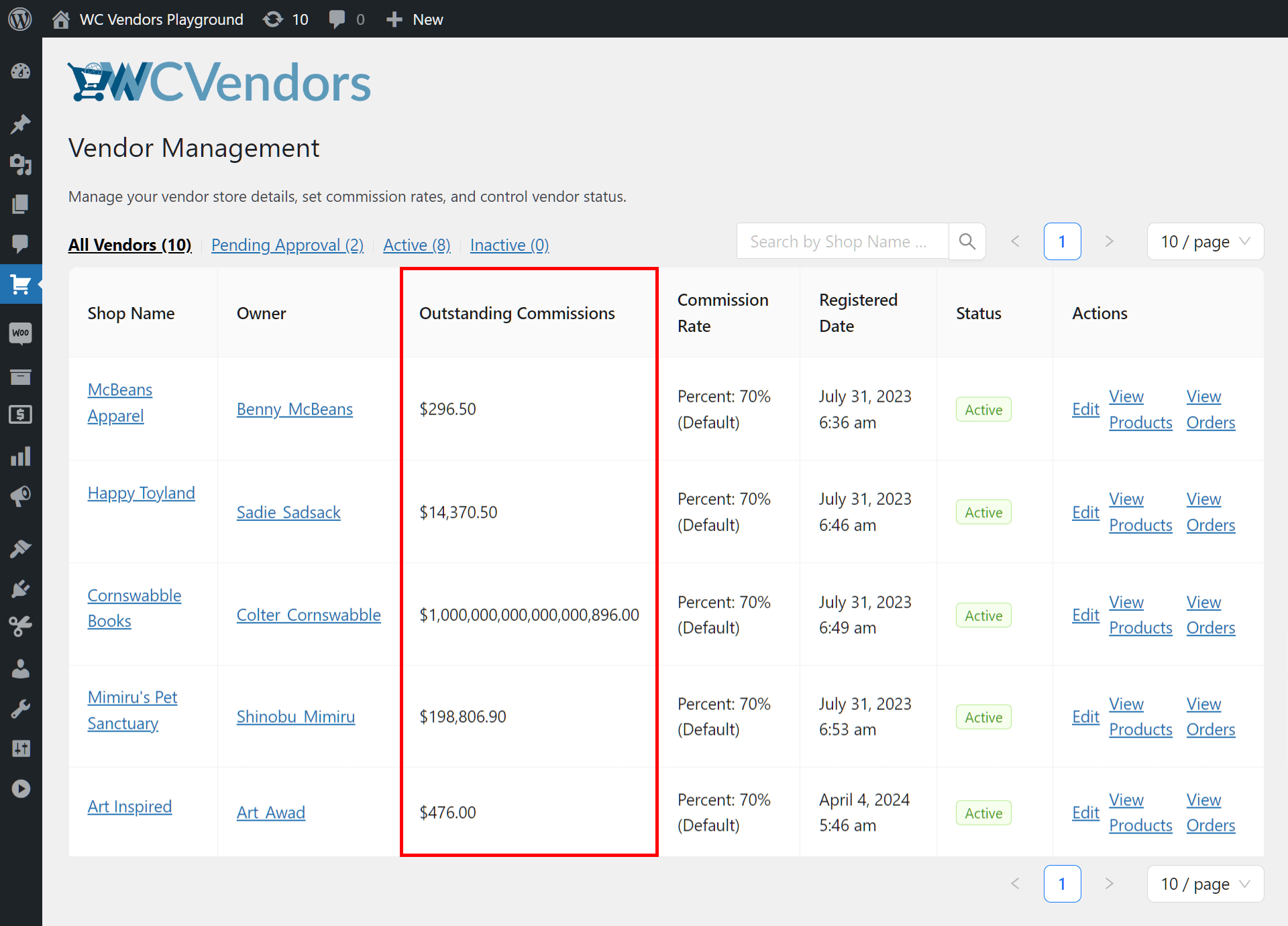
Sobald Sie einem Anbieter das geschuldete Geld ausgezahlt haben, sinkt seine ausstehende Provision auf 0,0 $.
E. Provisionsrate
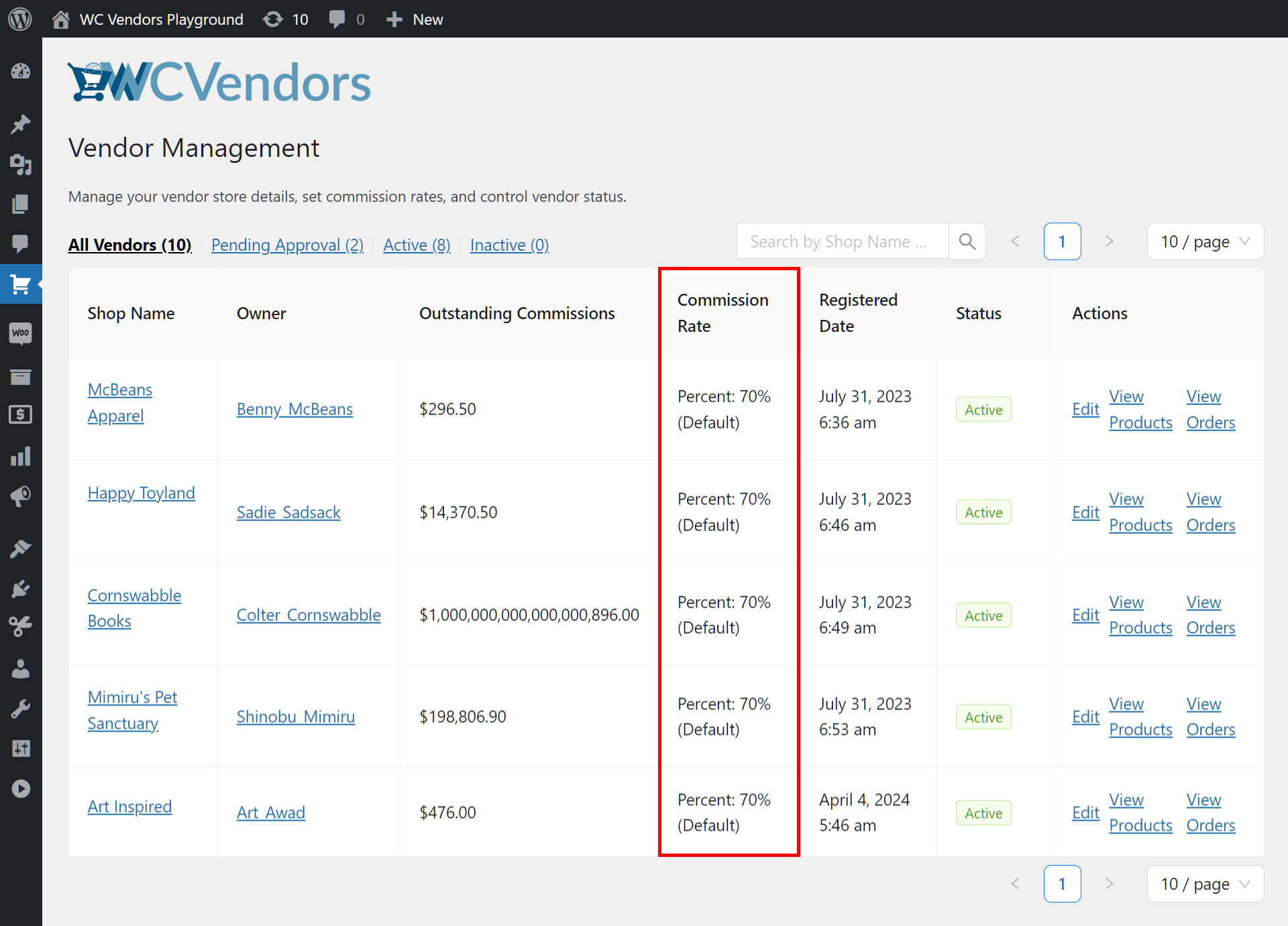
Die Spalte „Provisionssatz“ zeigt die Provisionssätze der Anbieter auf Ihrer Plattform an.
F. Registrierungsdatum
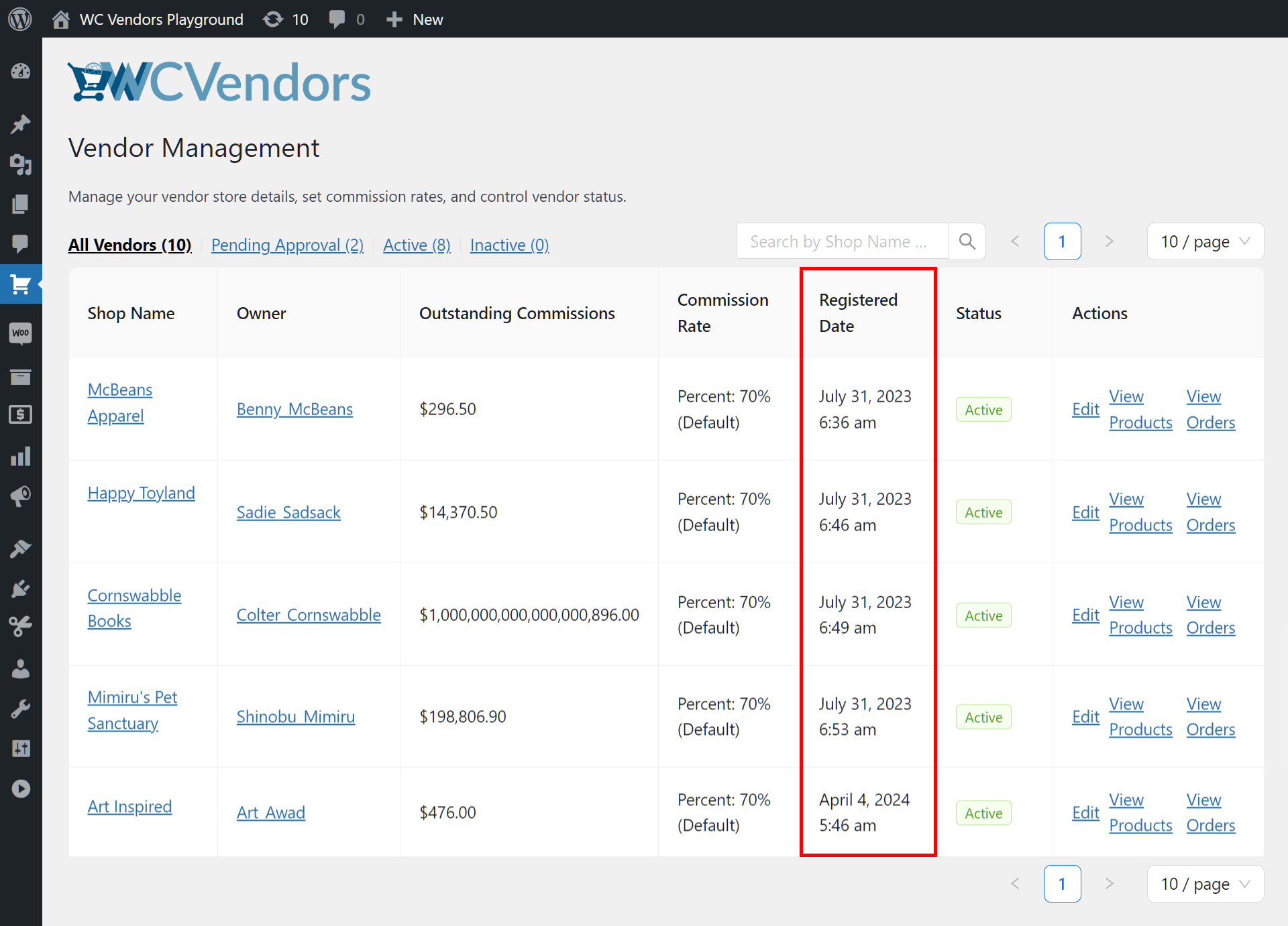
Wenn Sie wissen möchten, wann sich ein Anbieter auf Ihrer Plattform registriert hat, überprüfen Sie seine Zeile in der Spalte „Registrierungsdatum“.
G. Status
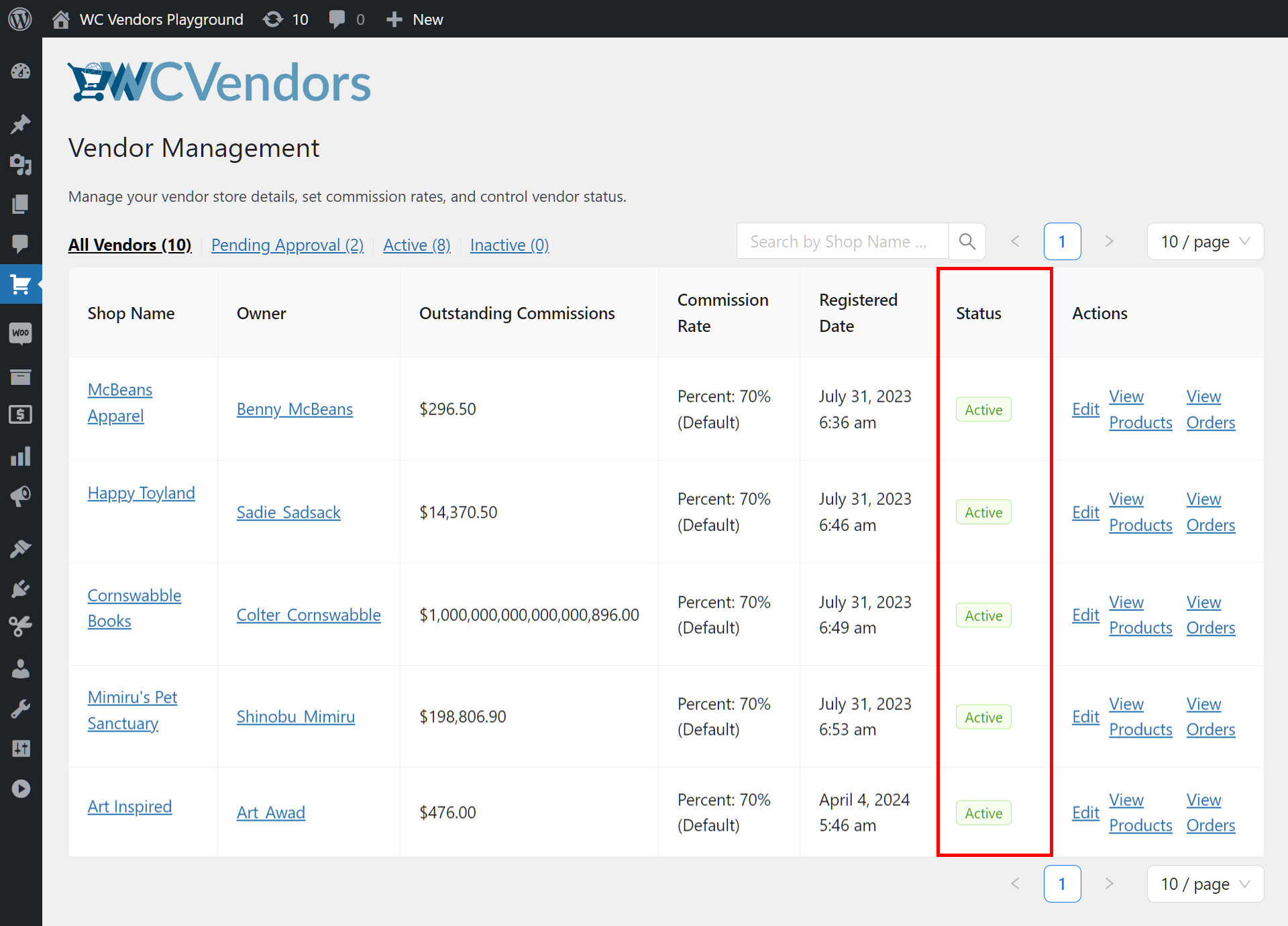
Die Spalte „Status“ zeigt an, ob ein Anbieter aktiv auf Ihrer Plattform verkauft, inaktiv ist oder auf Ihre Genehmigung wartet, um Ihrer Plattform beizutreten.
H. Aktionen
Die Spalte „Aktionen“ enthält verschiedene Links. Sie können diese anklicken, um Daten anzuzeigen oder bestimmte Anpassungen in Bezug auf Ihre Anbieter und deren Geschäfte vorzunehmen.
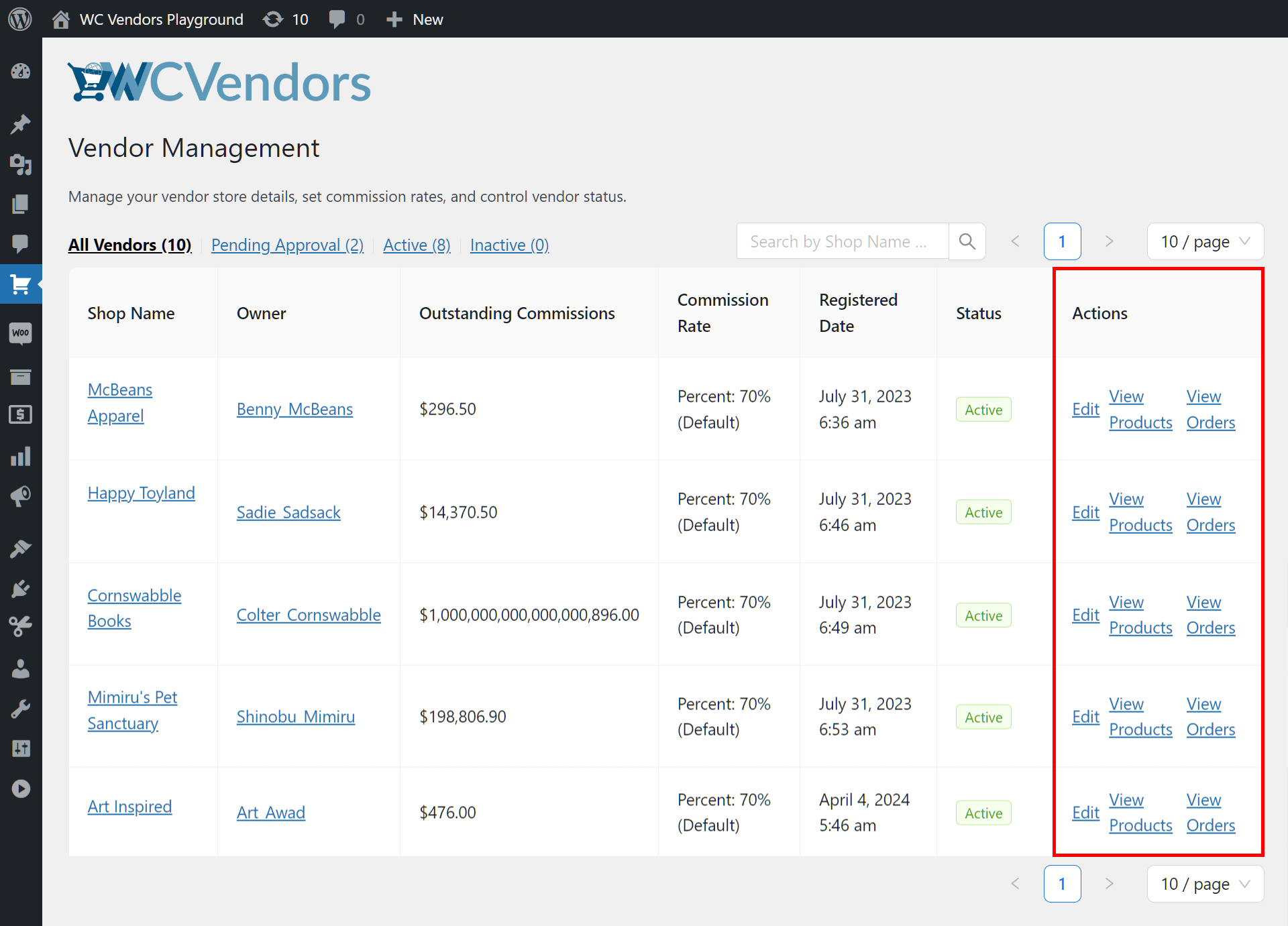
Wenn ein Anbieter beispielsweise „Aktiv“ ist, sind die Links wie folgt:
Bearbeiten: Dies führt Sie zur zuvor besprochenen Seite Anbietermanagement.
Produkte anzeigen: Dies leitet Sie zu einer Seite weiter, auf der die Produkte aufgelistet sind, die ein Anbieter auf Ihrer Plattform verkauft. Im Grunde ist dies dasselbe, als wenn Sie auf Produkte > Alle Produkte klicken und dann den Namen des Anbieters auswählen.
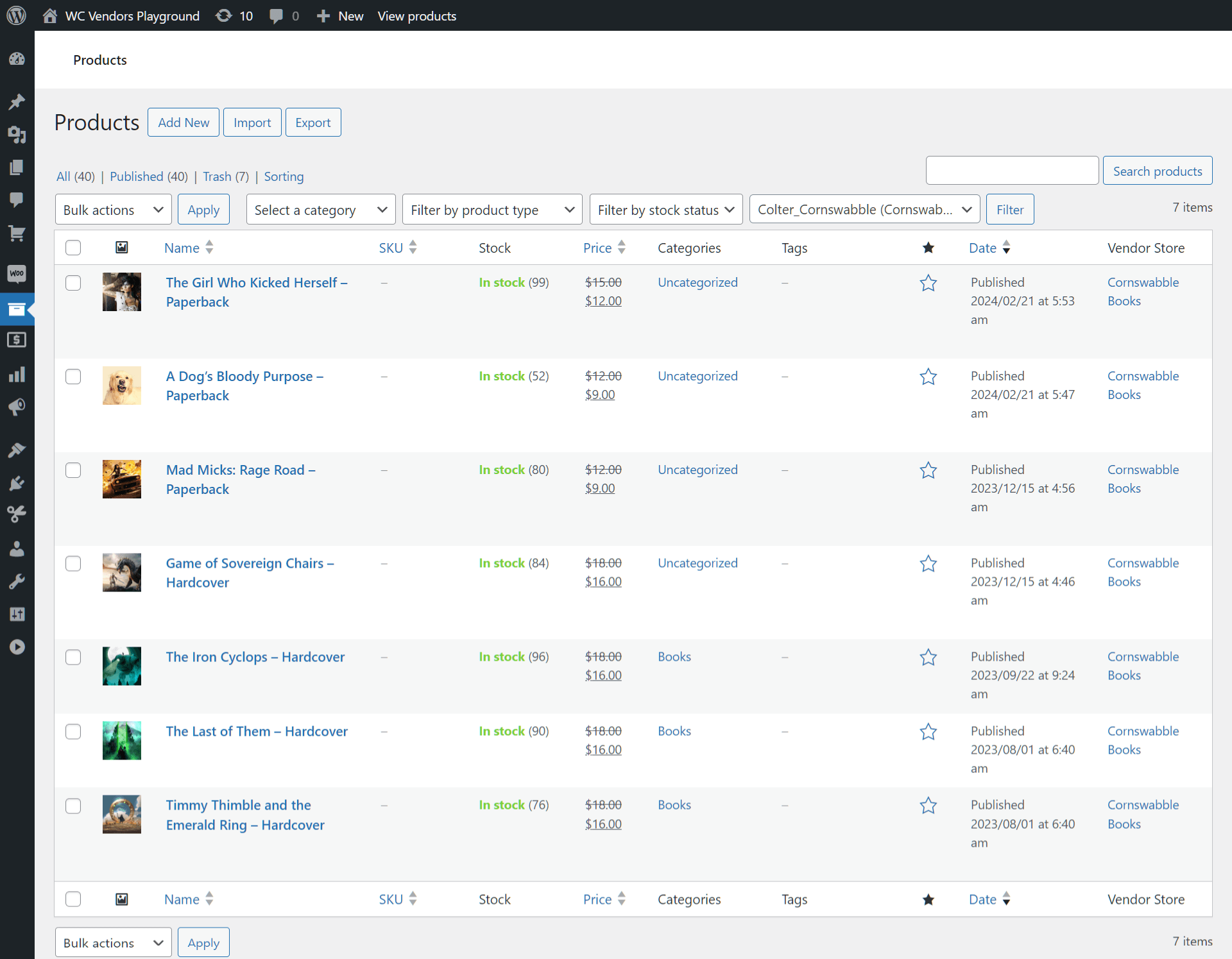
Diese Seite ermöglicht es Ihnen, die Produkte eines Anbieters anzuzeigen oder zu bearbeiten.
Bestellungen anzeigen: Dies führt Sie zu einer Seite, auf der die Kundenbestellungen eines Anbieters aufgelistet sind. Es ist dasselbe, als wenn Sie auf WooCommerce > Bestellungen klicken und dann den Namen des Anbieters auswählen.
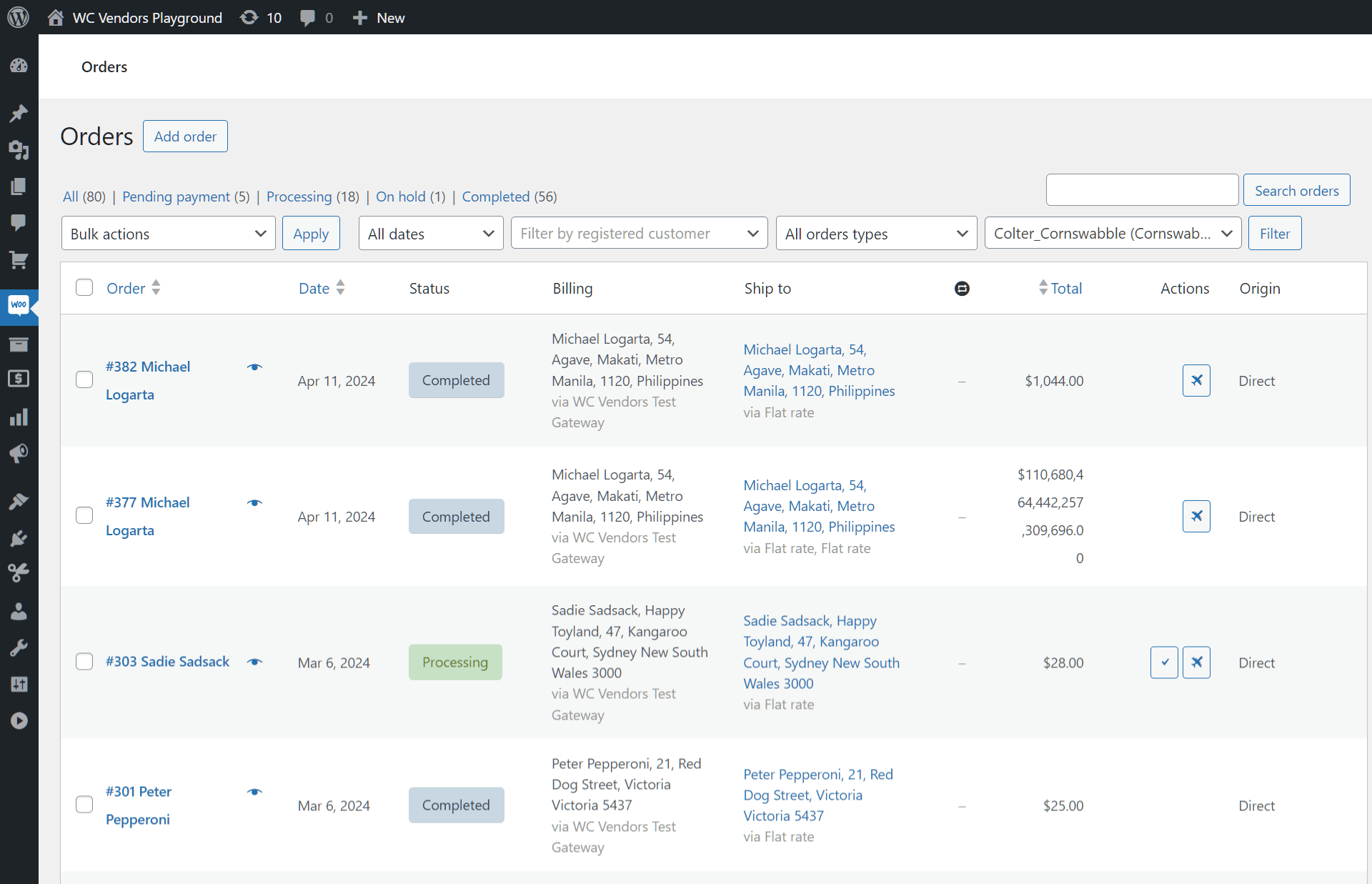
Gehen Sie zu dieser Seite, um Kundendaten zu ändern oder anzuzeigen.
Schlussfolgerung
Die Seite Alle Anbieter ermöglicht Ihnen ein müheloses und effizientes Verkäufermanagement in Ihrem Multi-Vendor-Marktplatz. Mit ihrer intuitiven Benutzeroberfläche, umfassenden Werkzeugen und benutzerfreundlichen Gestaltung können Sie mit dieser Funktion Verwaltungsaufgaben optimieren, Anbietereinstellungen verbessern und Ihre und die allgemeine Erfahrung Ihrer Anbieter steigern.
Zusammenfassend lässt sich sagen, dass nur zwei Schritte erforderlich sind, um von einem bequemen und dennoch umfassenden Verkäufermanagement zu profitieren:
Nutzen Sie noch heute die Alle Anbieter-Funktion und schöpfen Sie das volle Potenzial Ihres Online-Marktplatzes aus!
Möchten Sie mehr darüber erfahren, wie Sie das Verkäufermanagement mit der Seite „Alle Anbieter“ optimieren können? Kontaktieren Sie uns gerne mit Ihren Fragen; wir helfen Ihnen gerne weiter!
