

Wenn Sie jemals versucht haben, in einem Marktplatz Versandkosten zu berechnen, wissen Sie bereits, wie einschränkend eine einzige Pauschalgebühr sein kann. WC Vendors Pro bietet Händlern jetzt eine Möglichkeit, eine Tischversandmethode mit gestaffelten Regeln zu verwenden. Anstatt unabhängig von der Bestellgröße die gleichen Versandkosten zu berechnen, können Sie jetzt Versandtarife basierend auf Menge oder Gewicht festlegen.
In diesem Artikel führe ich Sie durch die Einrichtung der Funktion, die Funktionsweise der Tarifpriorität und warum dies für Marktplatzbesitzer und Händler wichtig ist. Wenn Sie also Versandregeln wünschen, die für reale Bestellungen praktikabler sind, ist diese Funktion lesenswert!
So richten Sie die Tischversandmethode in WC Vendors ein
📝 Stellen Sie sicher, dass Ihr Plugin auf die neueste Version aktualisiert ist, bevor Sie mit diesen Schritten fortfahren.
Schritt 1: Gehen Sie zu den Versand-Einstellungen
Das Erste, was ich tun würde, ist, den Versandbereich in WordPress zu öffnen. Gehen Sie von dort zu WooCommerce> Einstellungen> Versand. Öffnen Sie danach den Abschnitt für Händlerversand. Hier befindet sich die neue Versandoption.
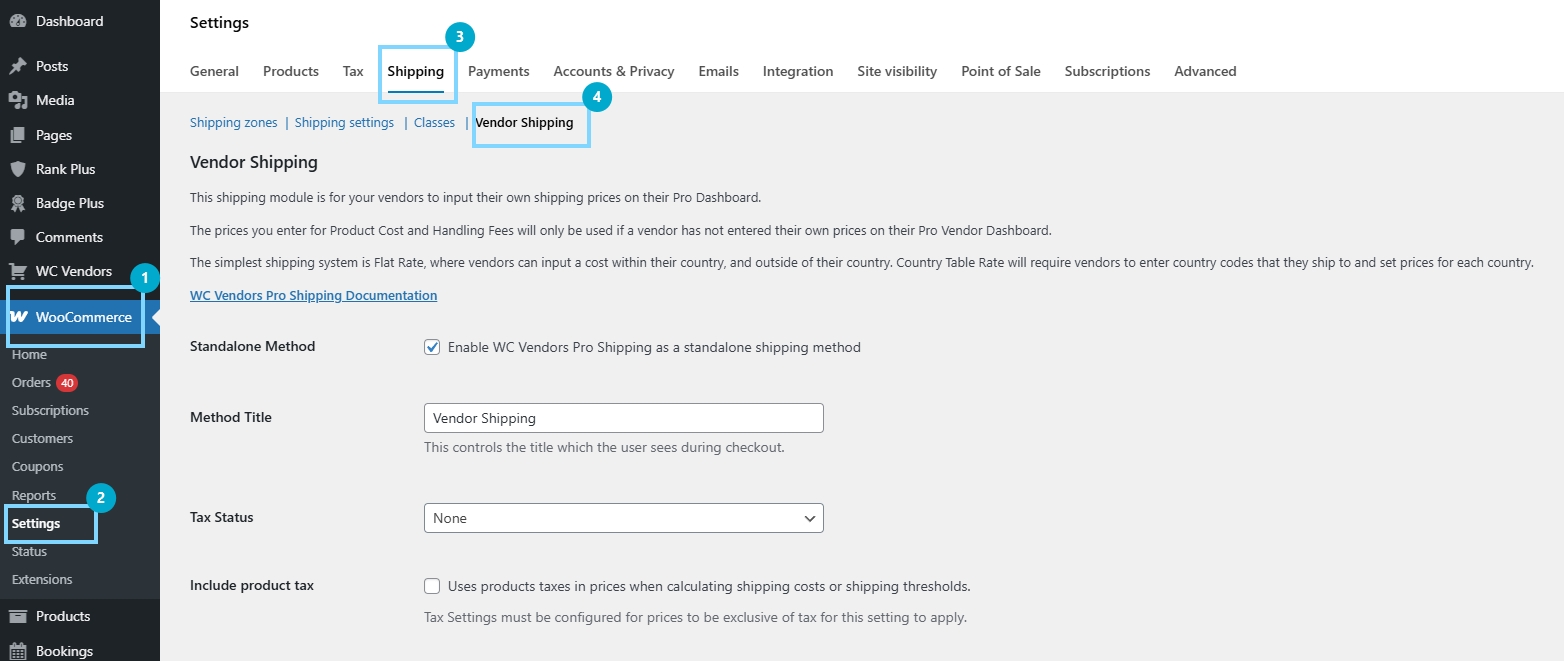
Wenn Sie bereits Händlerversandeinstellungen verwendet haben, wird Ihnen der Bildschirm vertraut vorkommen. Sie werden jedoch jetzt feststellen, dass die Tischversandmethode neben den anderen Versandoptionen steht und nicht wie eine separate Problemumgehung wirkt.
Bevor Sie Änderungen vornehmen, sollten Sie einen kurzen Blick auf Ihre aktuelle Versandkonfiguration werfen. Wenn ein Händler bereits einen Pauschalpreis oder eine Ländertabelle verwendet, ist es hilfreich zu wissen, was derzeit aktiv ist. Auf diese Weise können Sie beim Wechsel feststellen, was sich geändert hat und was Aufmerksamkeit erfordert.
Schritt 2: Wählen Sie Gestaffelter Tarif als Versandart
Sobald Sie sich im richtigen Einstellungsbereich befinden, besteht der nächste Schritt darin, Gestaffelter Preis als Versandart zu wählen. Dies ist die Option, die die neue Funktion für Versandarten nach Tabelle antreibt.
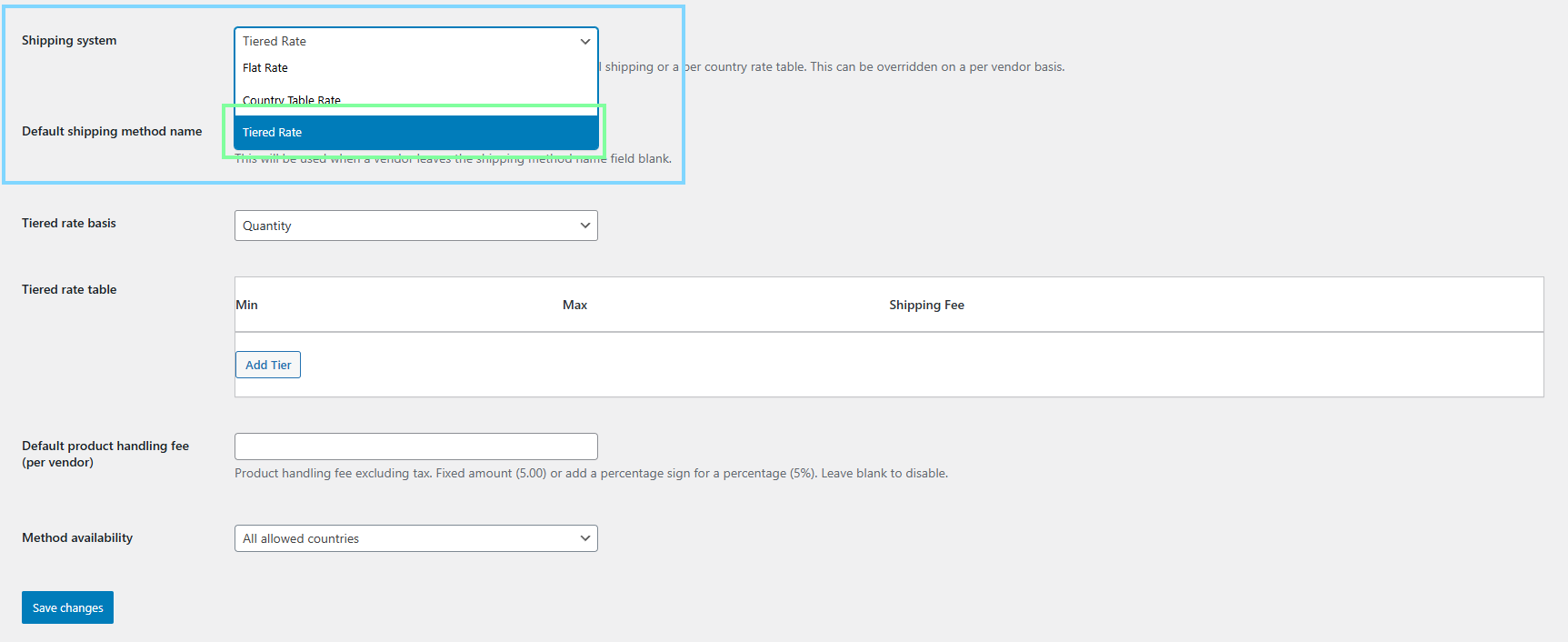
Wenn Sie diese auswählen, sollte sich der Versandbildschirm ändern, um die Steuerelemente für gestaffelte Preise anzuzeigen. Diese ermöglichen es Ihnen, Versandbereiche zu erstellen, anstatt Ihnen einen einzelnen Festbetrag zu geben.
Dieser Teil ist wichtig, da die Versandart die Logik hinter den Versandkosten des Händlers steuert. Wenn immer noch die falsche Versandart ausgewählt ist, werden die gestaffelten Regeln nicht funktionieren. Überprüfen Sie daher immer, ob die Option Gestaffelter Preis aktiv ist, bevor Sie fortfahren.
Schritt 3: Basis für gestaffelte Preise festlegen
Nachdem Sie Gestaffelter Preis gewählt haben, ist die nächste Entscheidung die Basis für die Versandstufen. Das bedeutet, Sie wählen aus, was das System messen soll, wenn es entscheidet, welche Versandkosten angewendet werden sollen.

Die Funktion bietet zwei Hauptoptionen:
- Menge
- Gewicht
Wenn Sie Menge wählen, ändern sich die Versandkosten je nach Anzahl der Artikel im Warenkorb. Ein Warenkorb mit 2 Artikeln kann also einen Preis verwenden, während ein Warenkorb mit 8 Artikeln einen anderen verwenden kann. Dies funktioniert gut für Geschäfte, bei denen die Versandkosten mit der Artikelanzahl steigen.
Wenn Sie Gewicht wählen, ändern sich die Versandkosten je nach Gesamtgewicht der Bestellung. Ein leichterer Warenkorb kann also in einer Stufe bleiben, während ein schwererer Warenkorb in eine andere übergeht. Dies ist nützlich, wenn die Versandkosten enger mit der Gesamtlast als mit der Artikelanzahl verbunden sind.
Dies ist einer der besten Aspekte der Versandmethode nach Tabelle. Sie sind nicht an eine Regel für jede Art von Produkt gebunden. Sie können die Basis wählen, die der tatsächlichen Versandweise von Bestellungen im Geschäft entspricht.
Schritt 4: Versandstufen hinzufügen
Nun kommt der Teil, in dem Sie die eigentliche Versandtabelle erstellen. Hier erstellen Sie Bereiche und weisen jedem einen Versandbetrag zu.
Wenn Sie beispielsweise Menge verwenden, könnten Sie Regeln wie diese festlegen:
- 1 bis 5 Artikel = ein Versandpreis
- 6 bis 10 Artikel = ein höherer Versandpreis
- 11 und mehr = ein anderer Preis
Wenn Sie Gewicht verwenden, ist die Logik ähnlich. Sie könnten einen Preis für leichtere Bestellungen, dann einen für mittlere Bestellungen und dann einen höheren für schwerere Warenkörbe festlegen.
Das Gute daran ist, dass die Versandmethode nach Tabelle klare Abstufungen vorsieht. Anstatt also zu raten, was für jede Bestellung berechnet werden soll, legen Sie die Regeln im Voraus fest. Dann prüft das System den Warenkorb-Gesamtbetrag anhand dieser Bereiche und wählt den passenden Preis.
Es gibt auch ein wichtiges Detail zu beachten. Die letzte Stufe dient als Auffangnetz für Beträge, die die früheren Grenzen überschreiten. Das ist nützlich, da Sie nicht möchten, dass sehr große Bestellungen außerhalb Ihrer Tabelle ohne klaren Preis fallen. Denken Sie also bei der Erstellung Ihrer letzten Zeile daran, dass sie als Sicherheitsnetz für größere Warenkörbe dient.
Schritt 5: Preise speichern und testen
Sobald die Stufen vorhanden sind, speichern Sie die Versandkosten-Einstellungen. Hören Sie danach nicht auf. Ich teste immer die Versandregeln, bevor ich ihnen in einem Live-Shop vertraue.
Der einfachste Weg ist, Produkte in den Warenkorb zu legen und zu sehen, welcher Versandbetrag angezeigt wird. Wenn die Grundlage auf Menge eingestellt ist, testen Sie zuerst einen kleinen Warenkorb, dann einen größeren. Wenn die Grundlage auf Gewicht eingestellt ist, testen Sie leichte und schwere Kombinationen. Dies hilft Ihnen zu bestätigen, dass die Versandmethode "Table Rate Shipping" tatsächlich die von Ihnen erstellten Bereiche verwendet.
Ich würde auch Grenzfälle testen. Wenn zum Beispiel eine Stufe bei 5 Artikeln endet und die nächste bei 6 beginnt, würde ich beide Zahlen testen. Auf diese Weise können Sie sehen, ob der Sprung zwischen den Stufen so funktioniert, wie Sie es erwarten.
Sobald das funktioniert, sind Sie von einer festen Versandgebühr zu einer "Table Rate Shipping"-Methode übergegangen, die auf reale Warenkorb-Bedingungen reagiert, was für viele Marktplatz-Shops eine viel bessere Lösung ist.
Weitere Funktionen, die Sie kennen sollten
Als Teil unseres neuesten Plugin-Updates ist eine weitere Funktion, die es wert ist, erwähnt zu werden, die Option, dass der Kunde die Provision als zusätzliche Gebühr bezahlt, anstatt diesen Betrag von den Einnahmen des Verkäufers abzuziehen. Dies ist nützlich, wenn Sie möchten, dass die Verkäufer ihre volle Provisionszahlung behalten, während der Käufer die Gebühr im Warenkorb und an der Kasse klar sieht. In WC Vendors Pro erscheint dies als separate Gebührenzeile, sodass die Belastung sichtbarer und leichter zu erklären ist. Sie können auch die Gebührenbezeichnung anpassen, was bedeutet, dass Sie nicht an einen generischen Namen gebunden sind, wenn Sie etwas Klareres für Ihren Shop wünschen.
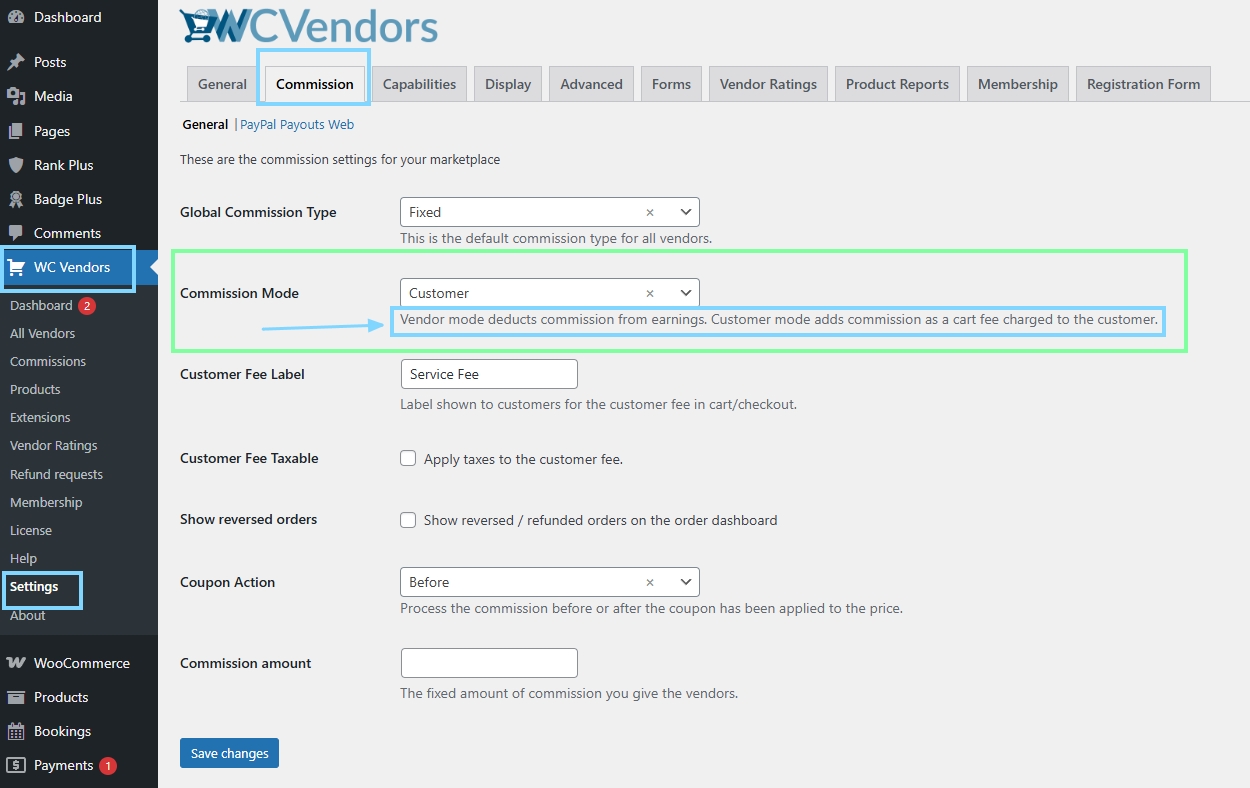
Um dies zu aktivieren, gehen Sie zu WC Vendors > Einstellungen > Provision, ändern Sie dann Provisionsmodus zu Kunde und speichern Sie Ihre Einstellungen. Danach legen Sie Ihre Käufer-Gebührenbezeichnung fest, wenn Sie die hinzugefügte Gebühr umbenennen möchten, und aktivieren Sie Käufer-Gebühr steuerpflichtig, wenn die Gebühr in Ihrer Einrichtung besteuert werden soll. Nach dem Speichern fügen Sie ein Verkäuferprodukt zum Warenkorb hinzu und überprüfen Sie die Warenkorb- oder Checkout-Seite, um zu bestätigen, dass die Gebühr als eigene Position erscheint. Bei Bedarf können Sie dies auch auf Verkäufer- oder Produktebene steuern, sodass Sie nicht auf eine globale Regel beschränkt sind.
Wenn Sie mehr erfahren möchten, hier ist eine ausführliche Diskussion: Klicken Sie auf Unser Leitfaden zum Berechnen von Provisionen als Servicegebühr.
Wichtige Erkenntnisse
Diese Funktion bietet Verkäufern eine intelligentere Möglichkeit, den Versand zu berechnen, wenn sich Größe oder Gewicht der Bestellung ändern. Anstatt jeden Warenkorb zu einem festen Betrag zu zwingen, lässt die Versandmethode "Table Rate Shipping" die Versandkosten klaren Stufenregeln folgen.
- Gehen Sie zu den Versandkosten-Einstellungen
- Wählen Sie "Tiered Rate" als Versandart
- Legen Sie die Grundlage für die gestaffelten Preise fest
- Fügen Sie die gestaffelten Versandstufen hinzu
- Speichern und testen Sie die Tarife
Für mich macht das eine bessere Passform für echte Marktplatz-Bestellungen, besonders wenn Verkäufer Produkte mit sehr unterschiedlichen Versandbedürfnissen verkaufen. Es hilft auch, dass WC Vendors Pro eine klare Prioritätsreihenfolge hat, sodass Produkt-, Verkäufer- und globale Regeln sich nicht zufällig anfühlen, wenn sie angewendet werden.
Häufig gestellte Fragen
Was passiert, wenn ein Produkt keine eigene Versandtabelle hat?
Wenn ein Produkt keine eigenen Versandregeln hat, prüft WC Vendors Pro als Nächstes die Versandregeln auf Händlerebene. Wenn auch diese fehlen, greift das System auf die globale Versandtabelle zurück.
Welcher Tarif wird zuerst verwendet: Produkt, Händler oder global?
Die Reihenfolge ist zuerst auf Produktebene, dann auf Händlerebene und zuletzt global. Dies hilft dem System, die spezifischste Versandregel zu verwenden, bevor es auf allgemeinere Regeln zurückgreift.
Ist das für Großbestellungen besser als Pauschalversand?
In vielen Fällen ja. Großbestellungen sind oft teurer im Versand als kleine Bestellungen, daher kann der gestaffelte Versand diese Änderungen genauer abbilden als ein fester Betrag.
Kann ich das sowohl für leichte als auch für schwere Produkte verwenden?
Ja. Wenn die Menge wichtiger ist, können Sie Stufen nach Artikelanzahl aufbauen. Wenn sich die Versandkosten stärker mit dem Gewicht ändern, können Sie stattdessen gewichtsbasierte Stufen verwenden.

