

Wie stellen Sie in Ihrem Online-Marktplatz reibungslose Transaktionen zwischen Anbietern und ihren Kunden sicher? Ganz einfach: Sie geben Ihren Anbietern die Möglichkeit, detaillierte Informationen zu ihren Marktplatzbestellungen einzusehen.
Der Zugriff auf Transaktionsdetails ist für Anbieter von entscheidender Bedeutung. Zum einen ermöglicht er ihnen, Kundenbestellungen effektiv und einfach zu verwalten. Zum anderen erhöht er die Transparenz zwischen Anbietern und Kunden, was das Vertrauen der letzteren in die ersteren und Ihren Marktplatz als Ganzes stärkt.
Heute besprechen wir wichtige Faktoren, die Sie über Transaktionsinformationen wissen müssen. Darüber hinaus bietet dieser Artikel eine dreistufige Anleitung, wie Sie Anbietern das Anzeigen von Marktplatzbestellungen mit dem WC Vendors Plugin ermöglichen können.
Lassen Sie uns also eintauchen!
Transaktionsdetails verstehen
Transaktionsdetails umfassen wichtige Informationen zu jedem Kauf, der in einem Online-Multi-Vendor-Marktplatz getätigt wird. Als Lebensader für ein effizientes Bestellmanagement umfassen diese Details Angaben wie Kundennamen, Lieferadressen, Kontaktinformationen und Ähnliches.
Wenn Anbieter Zugriff auf Transaktionsdetails erhalten, profitieren sie von einer Vielzahl von Vorteilen:
1. Erhöhte Transparenz
- Bietet Anbietern einen klaren Überblick über ihre Verkäufe und Kundeninteraktionen
- Fördert Vertrauen zwischen Anbietern und Kunden, unerlässlich für den Aufbau langfristiger Geschäftsbeziehungen
2. Optimiertes Bestellmanagement
- Ermöglicht effiziente Bestellverfolgung, Kommunikation mit Kunden und Bestandsverwaltung
- Führt zu verbesserter betrieblicher Effizienz durch Reduzierung von Fehlern und Verzögerungen bei der Auftragsabwicklung
3. Personalisierte Kundenerlebnisse
- Ermöglicht Anbietern, Kundenpräferenzen und Kaufhistorien zu verstehen
- Ermöglicht Anbietern, Angebote und Kommunikationsstrategien entsprechend anzupassen
- Verbessert die Kundenzufriedenheit und -bindung durch personalisierte Interaktionen

So lassen Sie Anbieter Marktplatzbestellungen anzeigen (in 3 einfachen Schritten)
Wir haben also festgestellt, dass es unerlässlich ist, Anbietern den Zugriff auf Transaktionsinformationen zu ermöglichen. Aber wie geben wir ihnen diese Fähigkeit?
Ganz einfach: Wir verwenden die vielseitige Marktplatzlösung WC Vendors.

Da WC Vendors jedoch ein WooCommerce-Plugin ist, müssen Sie zuerst einen traditionellen Online-Shop erstellen, der betrieben wird von:
- WordPress
- WooCommerce
Anschließend müssen Sie diesen Shop mit WC Vendors in einen Multi-Vendor-Marktplatz umwandeln. Details dazu finden Sie in den folgenden Anleitungen:
- So erstellen Sie einen Online-Marktplatz: Eine Anfängeranleitung
- So bauen Sie Ihre erste E-Commerce-Website für mehrere Anbieter (vollständige Anleitung)
Mit diesem Wissen beginnen wir mit dem Tutorial!
Schritt 1: Aktivieren Sie die Option „Bestellungen anzeigen“
Zuerst einmal: Sie müssen zur Seite Berechtigungen gehen und den Anbietern erlauben, Marktplatzbestellungen einzusehen.
Gehen Sie also zu Ihrem WordPress-Dashboard und klicken Sie auf WC Vendors > Einstellungen. Klicken Sie dann auf den Tab Berechtigungen und anschließend auf den Unter-Tab Allgemein, um zur Seite Berechtigungen zu gelangen.
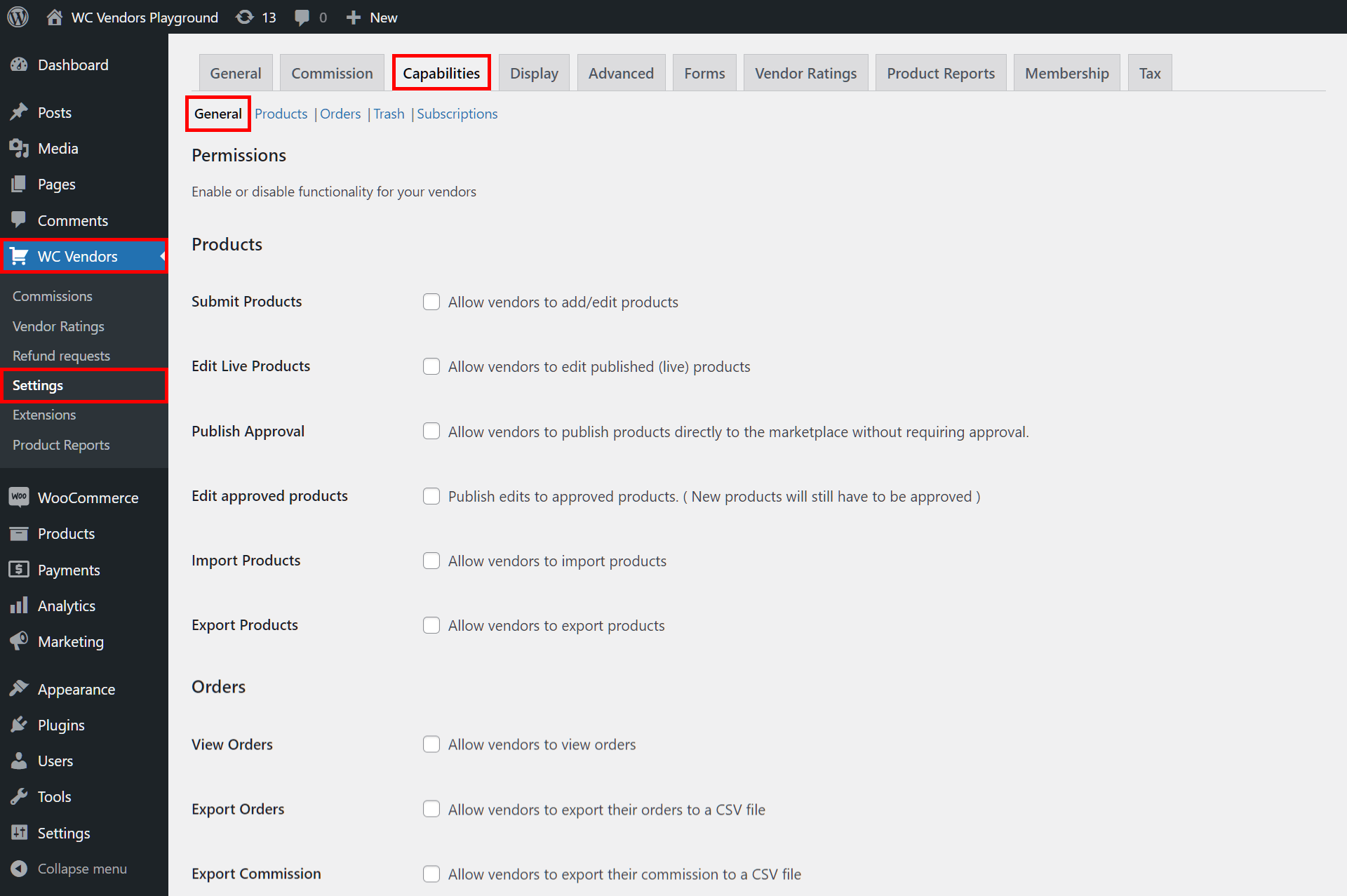
Scrollen Sie als Nächstes zur Option Bestellungen anzeigen und aktivieren Sie sie, indem Sie das entsprechende Kontrollkästchen aktivieren.
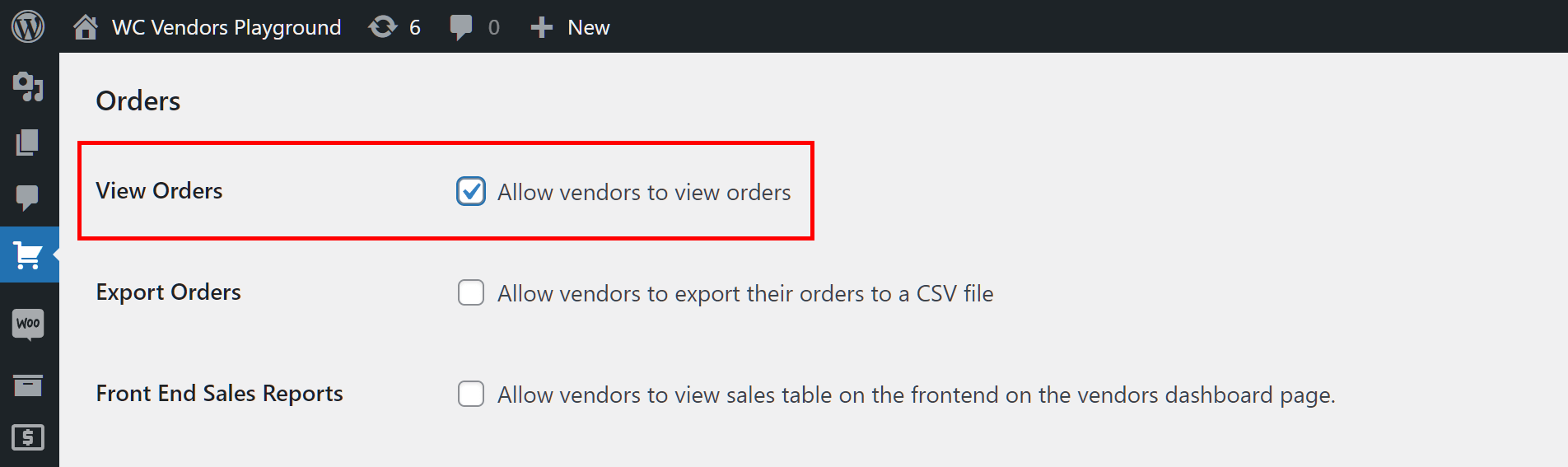
Nun sollte jeder Anbieter eine Liste der Bestellungen sehen können, die seine Kunden getätigt haben. Alles, was er tun muss, ist, zu seinem Anbieter-Dashboard zu gehen und auf Bestellung zu klicken, was ihn zu einer Seite mit einer Bestellübersicht weiterleitet, die diese Liste anzeigt.
Diese Bestellübersicht im Anbieter-Dashboard ist auch der Ort, an dem die meisten Transaktionsdetails, die im nächsten Schritt besprochen werden, zu finden sind. Darüber hinaus können Anbieter über diese Tabelle Produktbestellungen verwalten.
Unsere Arbeit ist jedoch noch nicht ganz getan.
Schritt 2: Optionen für Marktplatzbestellungen aktivieren
Es hilft Anbietern, so viele Informationen wie möglich über Marktplatzbestellungen zu erhalten. Schließlich, je mehr Informationen sie haben, desto effizienter können sie solche Bestellungen verwalten.
Ihr nächster Schritt ist daher, die Unterseite Bestellungen zu finden. Diese bietet die Optionen, mit denen Sie Anbietern verschiedene Details über die Bestellungen ihrer Kunden anzeigen lassen können.
Gehen Sie zu Ihrem WordPress-Dashboard und klicken Sie auf WC Vendors > Einstellungen, dann auf den Tab Berechtigungen und den Unter-Tab Bestellungen. Dies bringt Sie zur Unterseite Bestellungen, wie unten dargestellt:
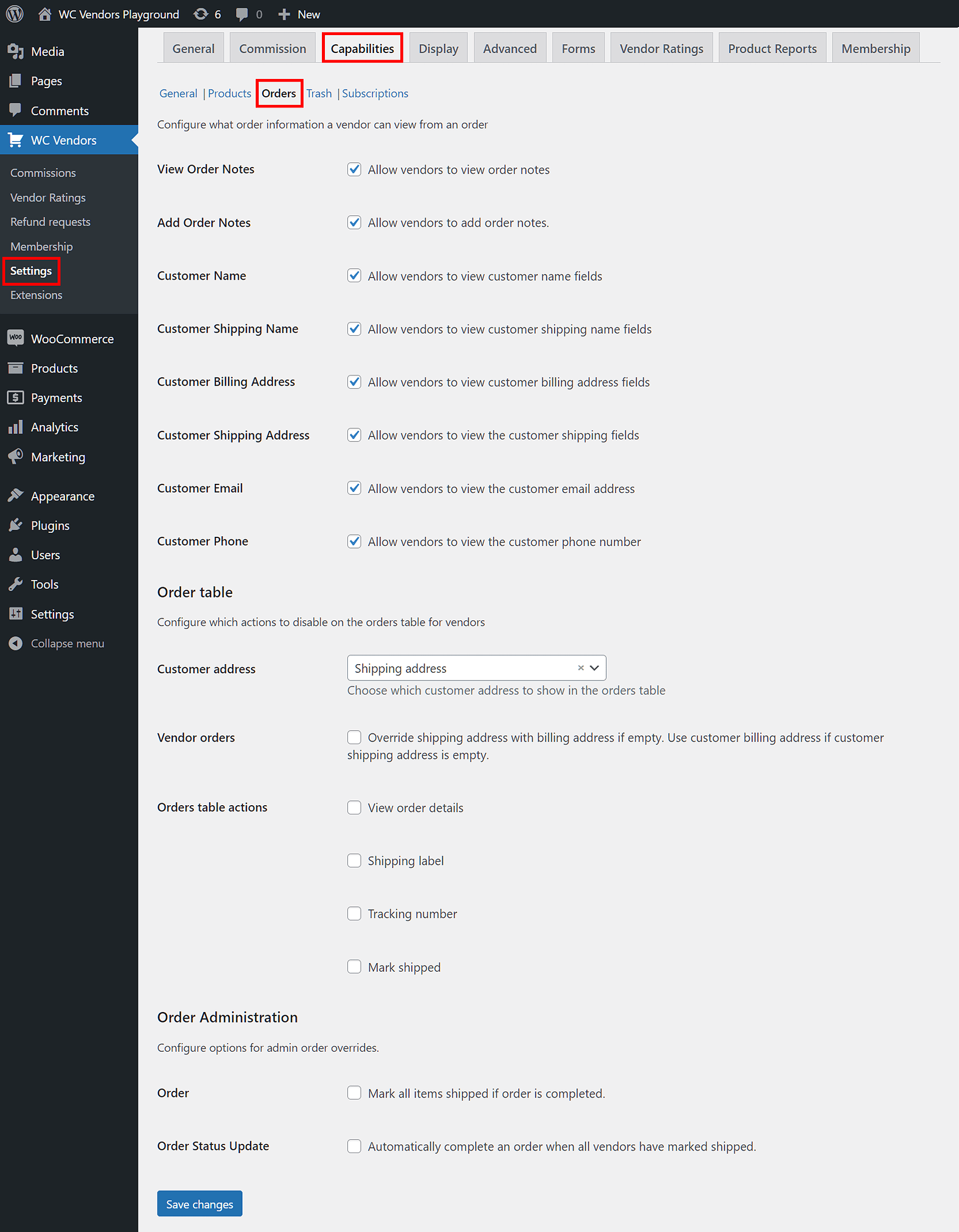
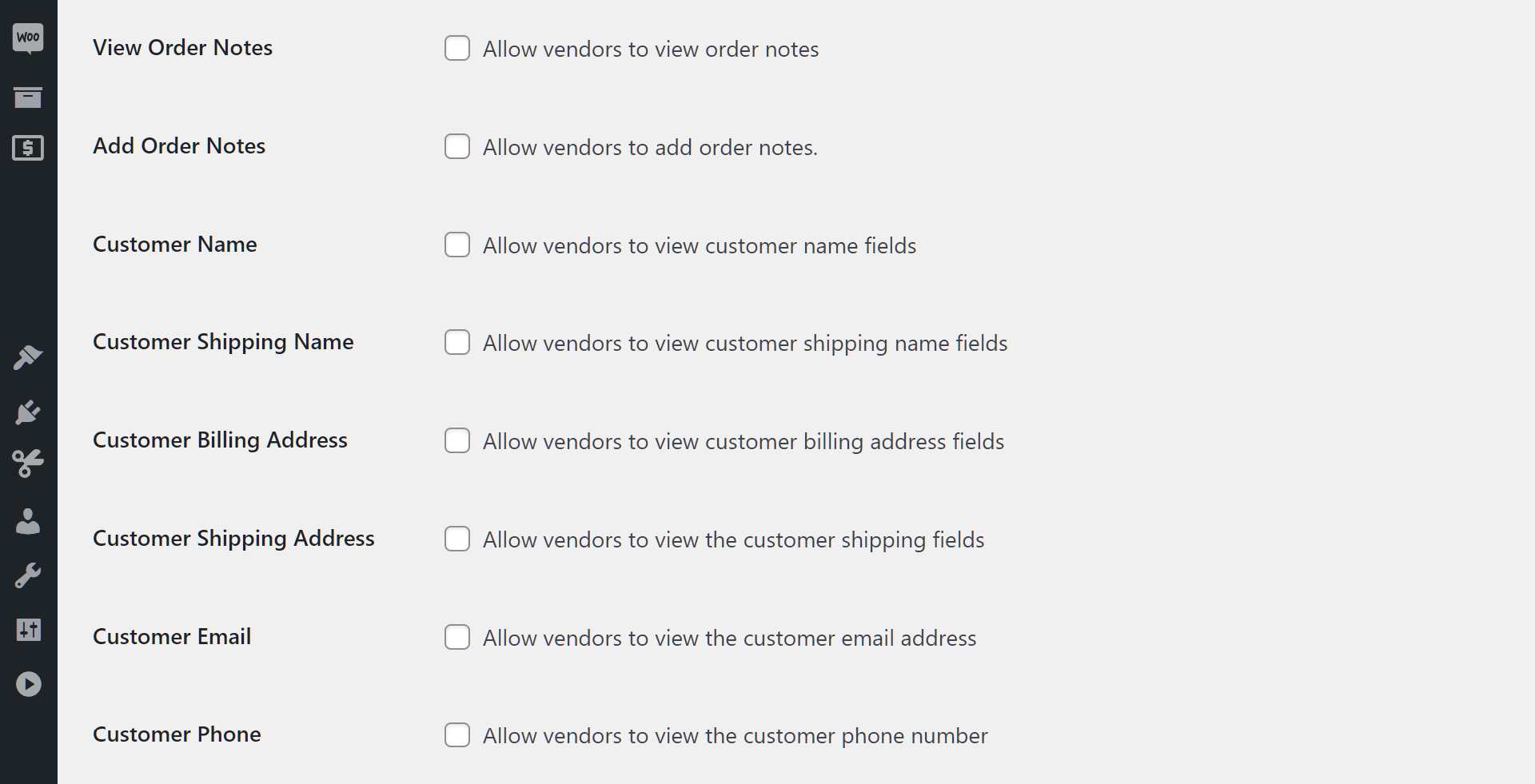
Die Seite ist in drei Hauptbereiche unterteilt. Lassen Sie uns die Bandbreite der verfügbaren Optionen im ersten Bereich untersuchen.
Bestellnotizen anzeigen
Wenn die Option Bestellnotizen anzeigen aktiviert ist, können Anbieter alle Nachrichten einsehen, die sie an Kunden gesendet haben. Aktivieren Sie einfach das Kontrollkästchen der Option, um sie zu aktivieren.
Bestellnotizen hinzufügen
Aktivieren Sie die Option Bestellnotizen hinzufügen, wenn Sie möchten, dass Anbieter Nachrichten über die Bestellübersicht im Anbieter-Dashboard an ihre Kunden senden können. Auch hier ist die Aktivierung der Option so einfach wie das Ankreuzen des Kontrollkästchens.
Kundenname
Aktivieren Sie die Option Kundenname, wenn die Bestellübersicht im Anbieter-Dashboard den Namen jedes Kunden enthalten soll, der jemals im Geschäft des Anbieters eingekauft hat.
Kundenversandname
Aktivieren Sie diese Option, damit Anbieter den Namen des Versands sehen können, den der Kunde verwendet hat.
Kunden-Rechnungsadresse
Möchten Sie, dass Anbieter die Rechnungsadresse jedes Kunden einsehen können, der über ihr Geschäft eine Bestellung getätigt hat? Dann kreuzen Sie das Kontrollkästchen Kunden-Rechnungsadresse an!
Kunden-Lieferadresse
Wenn diese Option aktiviert ist, wird die Versandadresse des Kunden im Frontend des Anbieter-Dashboards angezeigt.
Kunden-E-Mail
Diese Option zeigt die E-Mail-Adresse des Kunden in der Bestellübersicht des Anbieter-Dashboards an.
Kundentelefon
Diese Option zeigt die Telefonnummer des Kunden in der Bestellübersicht des Anbieter-Dashboards an.
Der zweite Bereich der Unterseiten-Seite Bestellungen heißt Bestelltabelle.
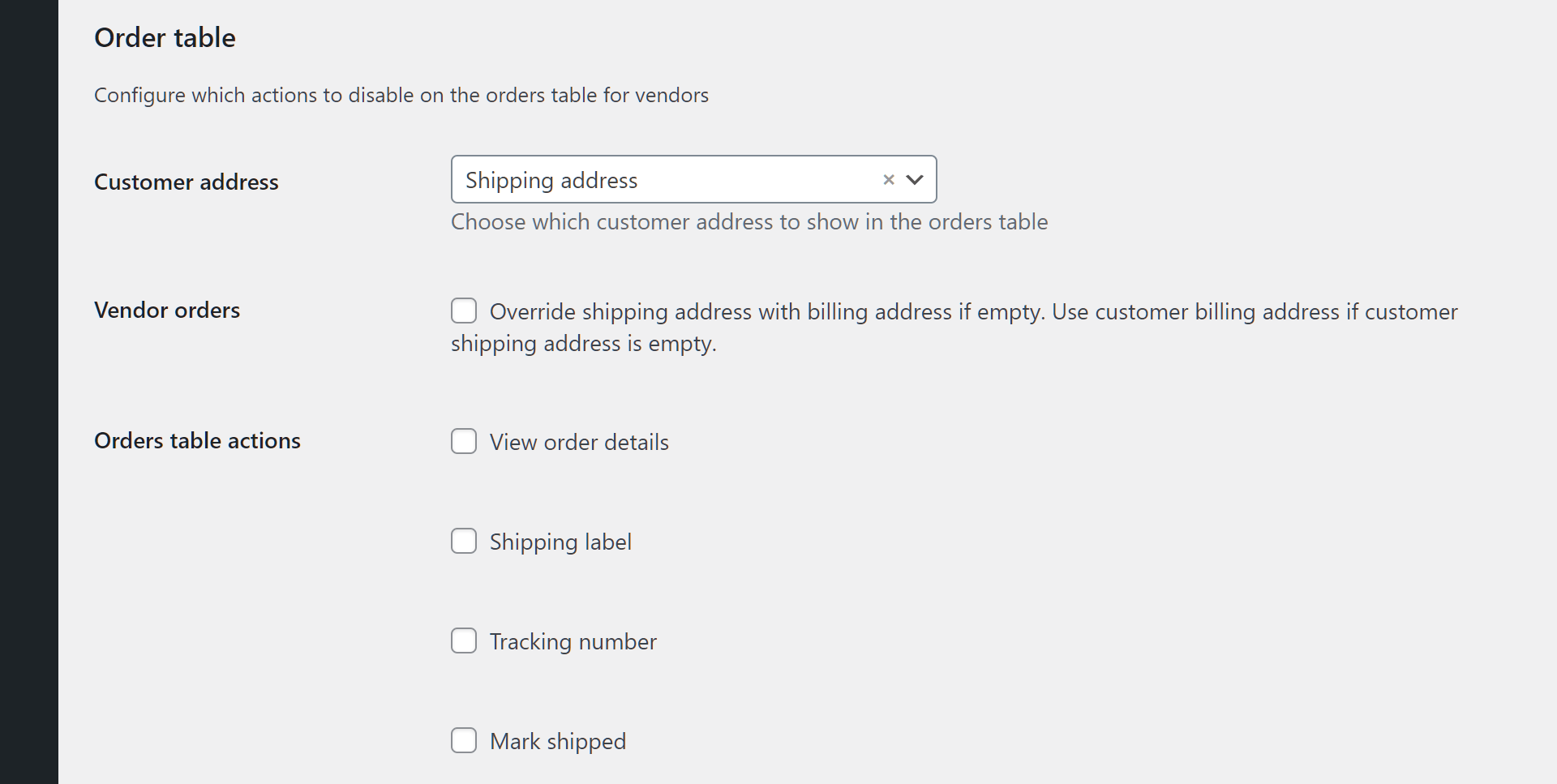
Wie oben gezeigt, enthält dieser Bereich Optionen, mit denen Sie bestimmte Aktionen in der Bestelltabelle des Händler-Dashboards aktivieren können. Beachten Sie, dass diese Optionen nur für WC Vendors Pro-Benutzer verfügbar sind.
Die Optionen für die Bestelltabelle sind wie folgt:
Kundenadresse
Diese Option verfügt über ein Dropdown-Menü, mit dem Sie auswählen können, ob in der Bestelltabelle des Händler-Dashboards die Liefer- oder Rechnungsadresse des Kunden angezeigt werden soll.
Händlerbestellungen
Wenn diese Option aktiviert ist, wird die Lieferadresse des Kunden angezeigt, wenn die Rechnungsadresse des Kunden leer ist, und umgekehrt.
Bestelltabelle Aktionen
Aktionen in der Bestelltabelle besteht aus vier Optionen, die, wenn sie aktiviert sind, es Händlern ermöglichen, auf Schaltflächen zu klicken, um bestimmte Details über die Bestelltabelle des Händler-Dashboards anzuzeigen.
Wenn die Option Bestelldetails anzeigen aktiviert ist, können Händler auf die Schaltflächen Bestelldetails anzeigen klicken, um die Bestelldetails des Kunden in der Bestelltabelle anzuzeigen.
Die Aktivierung der Option Versandetikett erstellt Schaltflächen Versandetikett in der Bestelltabelle. Ein Klick darauf zeigt die bei Transaktionen verwendeten Versandetiketten an.
Sendungsnummer erstellt Schaltflächen, mit denen Händler Informationen anzeigen können, die mit den Sendungsnummern von Bestellungen verknüpft sind.
Als versandt markieren erstellt Schaltflächen, mit denen Händler Bestellungen als versandt markieren können.
Der dritte und letzte Bereich der Unterseiten-Seite Bestellungen ist als Bestellverwaltung bekannt. Dies ermöglicht Ihnen die Konfiguration von Optionen für Administrator-Bestellüberschreibungen.
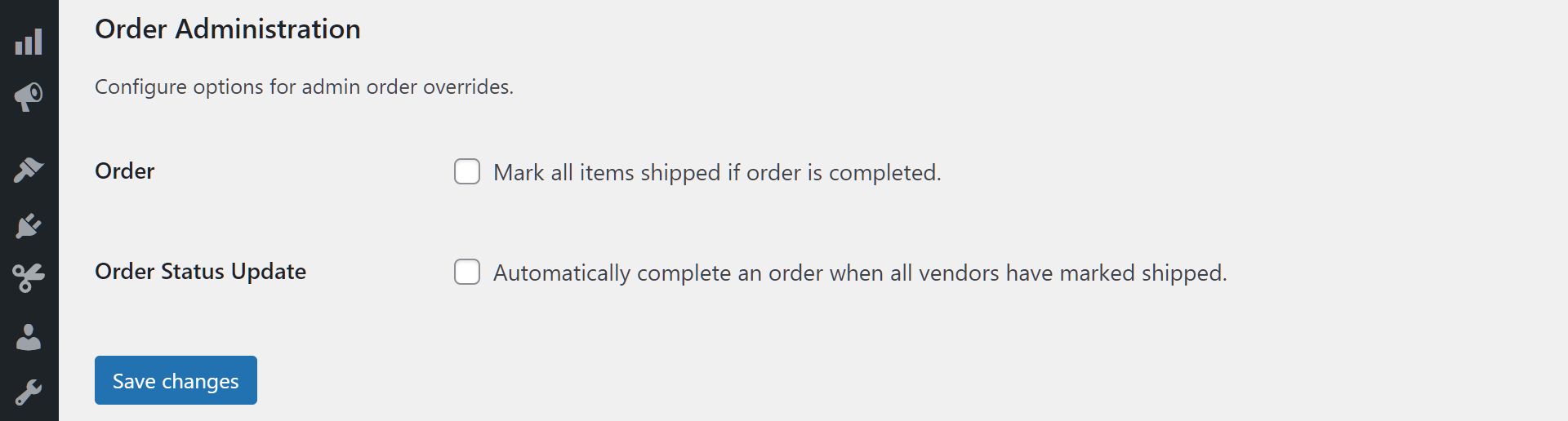
Dieser Bereich bietet nur zwei Optionen:
Bestellung
Wenn die Option Bestellung aktiviert ist, kann der Marktplatzadministrator alle Artikel in der Bestelltabelle des Händler-Dashboards nach Abschluss der Bestellungen als versandt markieren.
Bestellstatus-Update
Die Aktivierung von Bestellstatus-Update weist WC Vendors an, automatisch jede Bestellung abzuschließen, die ein Händler als versandt markiert hat.
Schritt 3: Speichern Sie Ihre Arbeit!
Wenn Sie mit Ihren Einstellungen für die Unterseite Bestellungen zufrieden sind, scrollen Sie zum Ende der Seite und klicken Sie auf die Schaltfläche Änderungen speichern. Dies aktiviert Ihre Optionen, sodass Ihre ausgewählten Transaktionsdetails auf dem Händler-Dashboard für Händler sichtbar sind.
Hinweis: Wenn Sie weitere Informationen zur Konfiguration der Unterseiten-Seite Bestellungen wünschen, lesen Sie die Funktionen Dokumentation.
Die Perspektive des Händlers: Marktplatzbestellungen anzeigen
Nachdem Sie entschieden haben, welche Transaktionsdetails Ihren Händlern angezeigt werden, müssen diese nur noch zu ihrem Händler-Dashboard gehen und auf den Abschnitt Bestellungen klicken, um auf diese Informationen zuzugreifen. Dies führt sie zu einer Seite, auf der die Bestelltabelle mit einer Liste von Kundenbestellungen angezeigt wird.
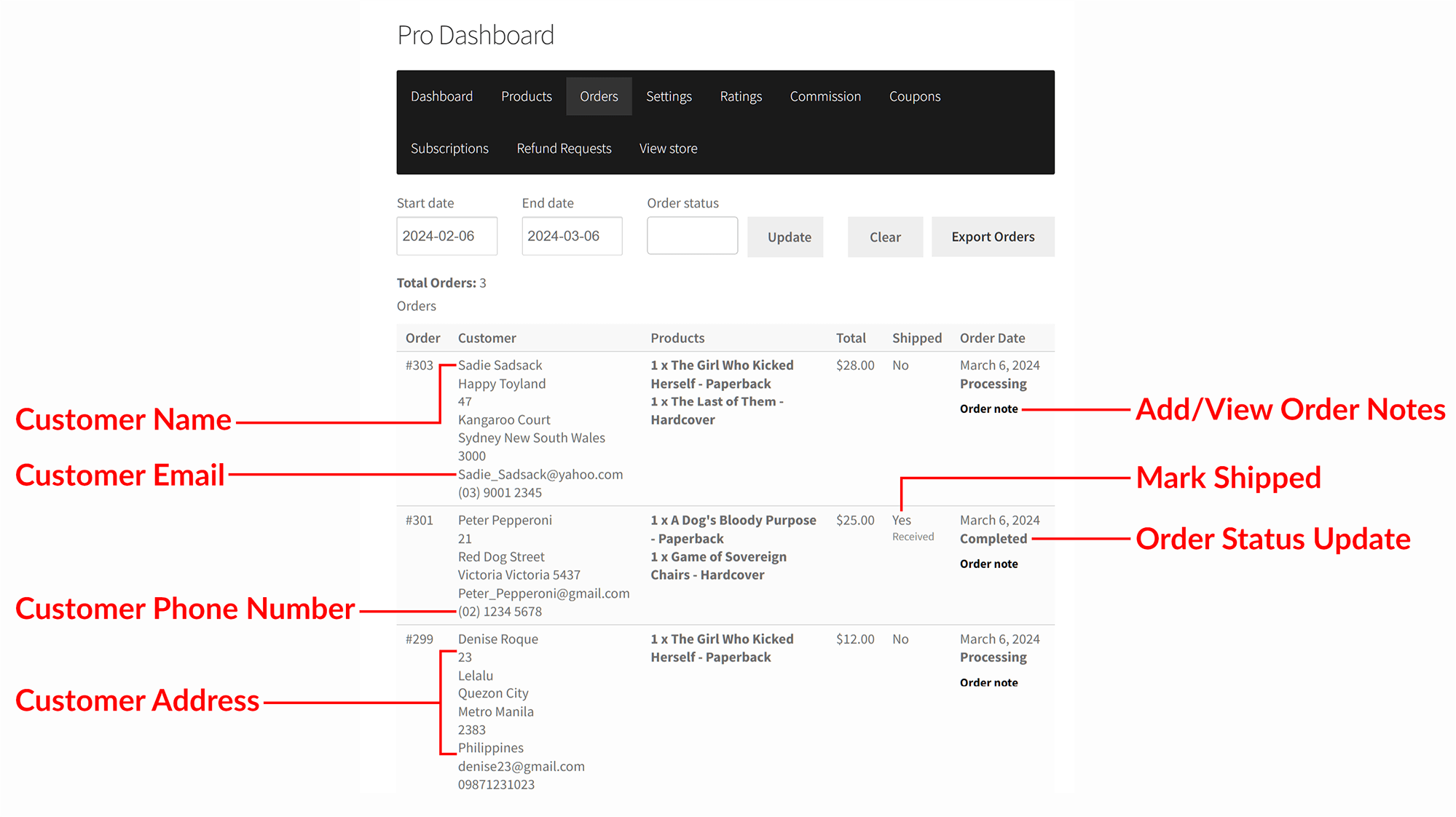
Wie Sie oben sehen können, zeigt die Bestelltabelle die Transaktionsdetails an, die Sie in Schritt 2 ausgewählt haben.
Mit solch wichtigen Informationen können Händler nahtlos durch ihre Marktplatzbestellungen navigieren, ausgestattet mit den Erkenntnissen, die sie benötigen, um in der wettbewerbsintensiven E-Commerce-Landschaft erfolgreich zu sein.
Schlussfolgerung
Vendoren die Einsicht in Transaktionsdetails zu ermöglichen, ist entscheidend, um Transparenz zu fördern, das Kundenerlebnis zu verbessern und die betriebliche Effizienz zu optimieren. Und indem Sie WC Vendors nutzen, um Ihren Verkäufern Zugriff auf Informationen über ihre Marktplatzbestellungen zu gewähren, kann Ihr Marktplatz von solchen Vorteilen profitieren.
Zusammenfassend haben wir drei einfache Schritte beschrieben, um Ihren Vendoren den Zugriff auf Transaktionsdetails zu ermöglichen:
- Aktivieren Sie die Option Bestellungen anzeigen
- Aktivieren Sie Optionen für Marktplatzbestellungen
- Speichern Sie Ihre Arbeit!
Haben Sie Fragen dazu, wie Sie Ihren Vendoren Marktplatzbestellungen anzeigen lassen können? Kontaktieren Sie uns und lassen Sie es uns wissen; wir helfen Ihnen gerne weiter!
