
Wenn Sie einen WooCommerce-Marktplatz verwalten, kann das manuelle Hinzufügen von Produkten nacheinander wie eine endlose Aufgabe erscheinen. Die gute Nachricht? WooCommerce Bulk Product Upload kann Ihnen Stunden Arbeit ersparen und Ihnen helfen, Ihren Shop effizient zu skalieren.
In dieser Anleitung führen wir Sie durch den gesamten Prozess, von der Vorbereitung Ihrer Daten bis zum Hochladen und Verwalten Ihrer Produkte.
Am Ende werden Sie ein Profi im Massenimport sein und Ihr Shop wird es Ihnen danken.
Legen wir also los!
Warum Massen-Uploads für WooCommerce-Shops unerlässlich sind
Das Hinzufügen von Produkten einzeln mag für kleine Shops funktionieren, aber wenn Ihr Marktplatz wächst, wird es zu einem Engpass. Deshalb ist der Massen-Upload ein Muss:
- Spart Zeit: Laden Sie Hunderte von Produkten in Minuten statt in Stunden hoch.
- Reduziert Fehler: Eine gut strukturierte CSV-Datei sorgt für Konsistenz bei Ihren Produktangeboten.
- Verbessert die Skalierbarkeit: Verwalten Sie problemlos große Lagerbestände, ohne ins Schwitzen zu geraten.
Bevor Sie hochladen: Bereiten Sie Ihre Daten vor
Bevor Sie mit dem Upload-Prozess beginnen, müssen Sie Ihre Produktdaten in einem bestimmten Format vorbereiten. So fangen Sie an:
Schritt 1: Bereiten Sie Ihre Werkzeuge und Produktinformationen vor
Bevor Sie mit dem Massenimport beginnen, müssen Sie Programme wie Microsoft Excel oder Google Sheets verwenden und Ihre WooCommerce-Produktdaten organisieren.
Stellen Sie alle notwendigen Informationen für jedes Produkt zusammen, das Sie hochladen möchten. Im Grunde umfasst dies:
| Produktname | Machen Sie ihn klar und spezifisch, damit Kunden verstehen, was Sie anbieten. |
| Produktbeschreibung | Heben Sie wichtige Merkmale und Vorteile hervor, um Käufer anzulocken. |
| Typ | Verwenden Sie „einfach“ für Standardprodukte und „variabel“ für Produkte mit Variationen. |
| SKU (Lagerbestandseinheit) | Verwenden Sie eine eindeutige Kennung für jeden Artikel (z. B. „PROD123“). |
| Regulärer Preis | Geben Sie den Standardpreis ohne Währungssymbole ein. |
| Angebotspreis | Fügen Sie einen ermäßigten Preis hinzu, falls zutreffend. Lassen Sie dieses Feld leer, wenn kein Angebot vorhanden ist. |
| Lagerbestand | Notieren Sie, wie viele Einheiten für jedes Produkt verfügbar sind. |
| Kategorie | Listen Sie die relevanten Kategorien für jedes Produkt auf. Stellen Sie sicher, dass diese Kategorien bereits in Ihren WooCommerce-Einstellungen vorhanden sind. Wenn Sie eine große oder häufig aktualisierte Kategorienstruktur haben, kann die Verwendung eines Tools zum Importieren von WooCommerce-Kategorien Stunden sparen. |
| Bilder | Geben Sie URLs oder Dateipfade für Produktfotos an. Laden Sie Bilder vor dem Import hoch oder verwenden Sie öffentlich zugängliche URLs. |
| Zusätzliche Attribute | Fügen Sie bei Bedarf Details wie Gewicht, Abmessungen oder Steuerstatus hinzu |
Schritt 2: Verwenden Sie die WooCommerce CSV-Vorlage
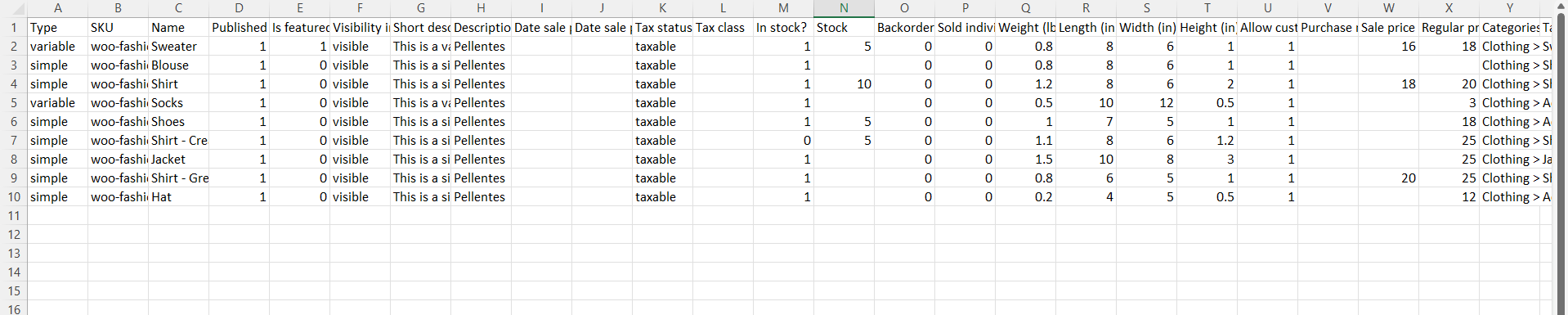
Laden Sie die Vorlage herunter und füllen Sie die Produktdaten aus
- Gehen Sie zu Ihrem WooCommerce-Dashboard.
- Navigieren Sie zu Produkte > Importieren.
- Laden Sie die Beispiel-CSV-Dateien von GitHub herunter.
- Ersetzen Sie die Platzhalterdaten durch Ihre eigenen Produktdetails, um die korrekte Formatierung vor dem Import sicherzustellen.
Schritt 3: Speichern und organisieren Sie Ihre CSV-Datei
Sobald Sie alle Ihre Produktdaten eingegeben haben, ist es an der Zeit, die Datei zu speichern:
- Verwenden Sie die Funktion Speichern unter in Ihrer Tabellenkalkulationssoftware und wählen Sie das CSV-Format.
- Wählen Sie einen klaren und beschreibenden Namen, wie z. B. „Store_Products_February_2025.csv“, damit Sie ihn später leicht identifizieren können.
Starten Sie Ihren WooCommerce-Massenprodukt-Upload
Jetzt, da Ihre Daten bereit sind, ist es an der Zeit, sie in Ihren WooCommerce-Shop hochzuladen. Hier ist, wie:
Schritt 1: Laden Sie die CSV-Datei hoch
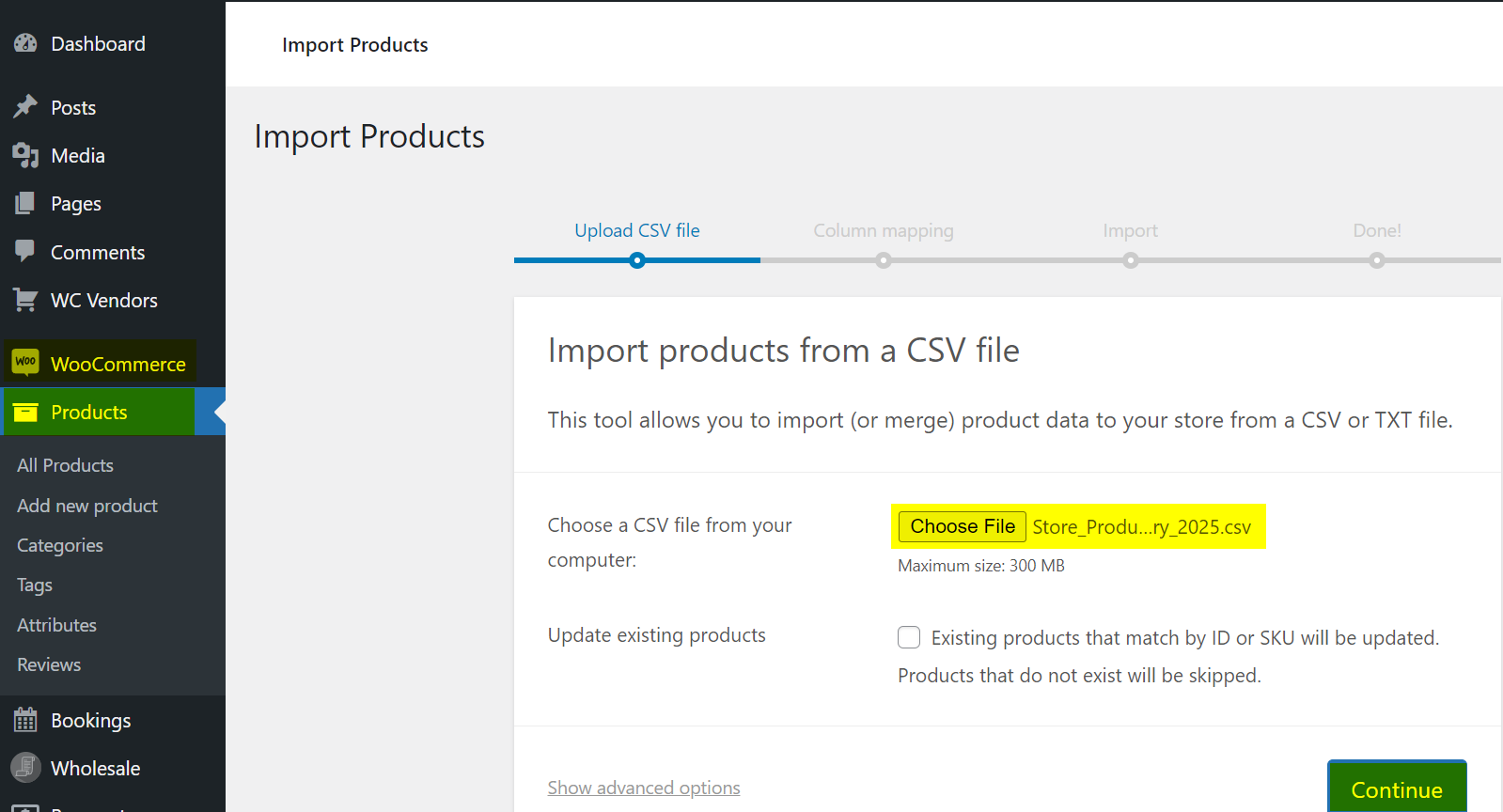
- Gehen Sie zu Ihrem WordPress-Dashboard.
- Navigieren Sie zu WooCommerce > Produkte > Import.
- Klicken Sie auf Datei auswählen und wählen Sie Ihre ausgefüllte CSV-Datei aus.
- Klicken Sie auf Weiter.
Schritt 2: CSV-Spalten zuordnen
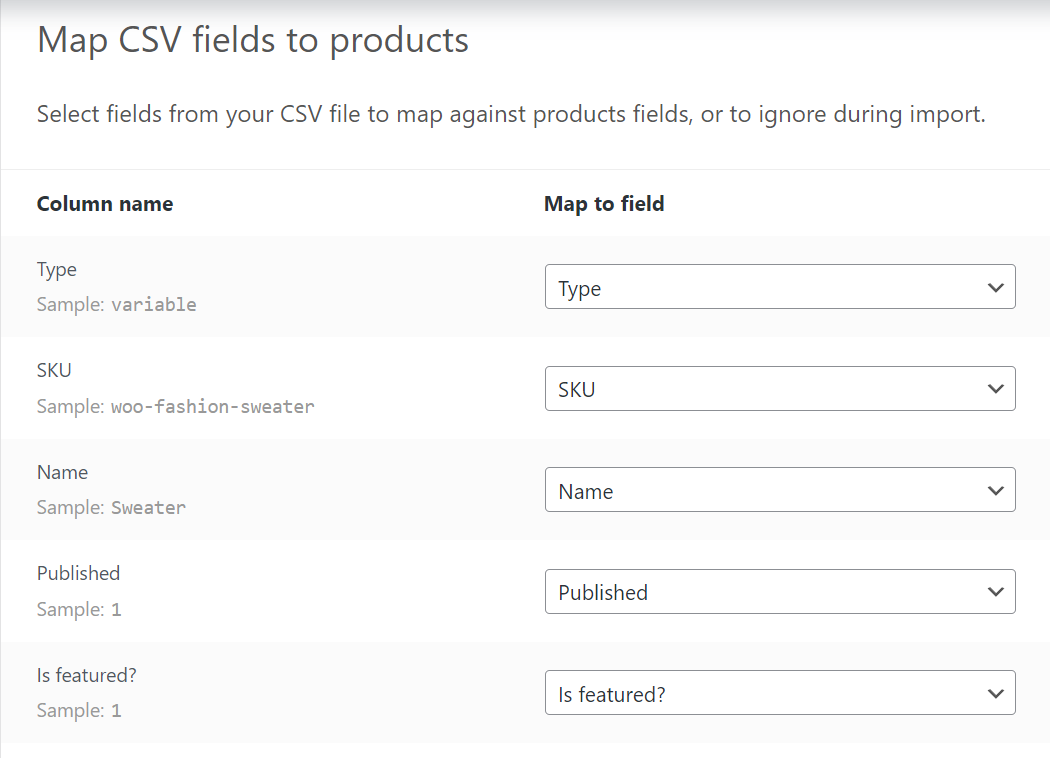
Nach dem Hochladen fordert WooCommerce Sie auf, die CSV-Spalten den entsprechenden Feldern zuzuordnen. Hier ist, was zu tun ist:
- Ordnen Sie jede Spalte in Ihrer CSV-Datei dem entsprechenden WooCommerce-Feld zu (z. B. ordnen Sie „Titel“ dem „Produktname“ zu).
- Stellen Sie sicher, dass alle erforderlichen Felder korrekt zugeordnet sind.
Schritt 3: Import validieren und ausführen
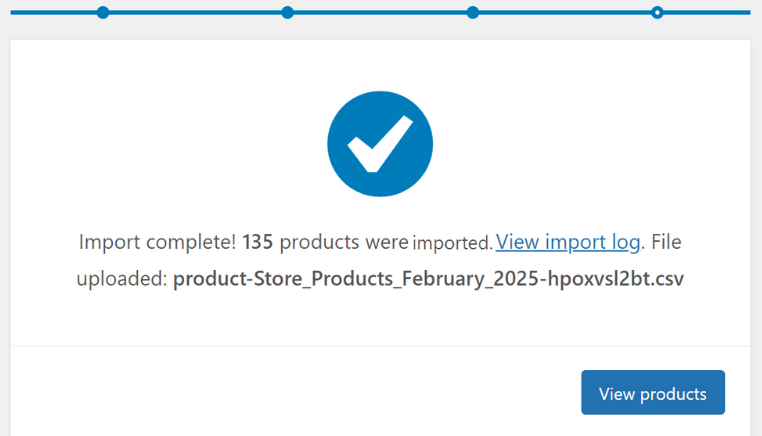
Bevor Sie den Upload abschließen, scannt WooCommerce Ihre CSV-Datei auf Fehler. So gehen Sie bei diesem Schritt vor:
- Überprüfen Sie alle von WooCommerce angezeigten Fehler oder Warnungen.
- Häufige Probleme sind fehlende Daten, falsches Format oder doppelte SKUs.
- Beheben Sie die Fehler in Ihrer CSV-Datei und laden Sie sie bei Bedarf erneut hoch.
- Sobald alles in Ordnung ist, klicken Sie auf Importeur ausführen.
Nach dem Upload: Verwalten Ihrer Produkte
Sobald Ihre Produkte hochgeladen sind, ist es an der Zeit, sie zu überprüfen und zu organisieren:
- Besuchen Sie Ihr Geschäft, um sicherzustellen, dass alle Produkte korrekt angezeigt werden.
- Nutzen Sie die Kategorienverwaltungs-Tools von WooCommerce, um ein benutzerfreundliches Einkaufserlebnis zu schaffen.
- Aktualisieren Sie regelmäßig Ihre Lagerbestände und Produktdetails, um Ihr Geschäft aktuell zu halten.
Bonus-Tipp: Beginnen Sie mit einer kleinen Charge, um den Prozess zu testen und Probleme frühzeitig zu erkennen. Stellen Sie vor dem Hochladen sicher, dass Sie eine Sicherungskopie Ihrer Produktdaten aufbewahren, falls etwas schief geht. Und schließlich sollten Sie die Verwendung von Plugins wie Product Import Deluxe für zusätzliche Flexibilität und erweiterte Optionen in Betracht ziehen.
Bauen Sie einen skalierbaren Marktplatz mit WC Vendors auf
Für Besitzer von Multi-Vendor-Marktplätzen verwalten Sie nicht nur einen WooCommerce-Shop, sondern schaffen einen florierenden Marktplatz, auf dem Anbieter erfolgreich sein können.
WC Vendors ist darauf ausgelegt und bietet Tools, die die Produktverwaltung vereinfachen und Ihnen gleichzeitig die volle Kontrolle über Ihre Plattform geben.
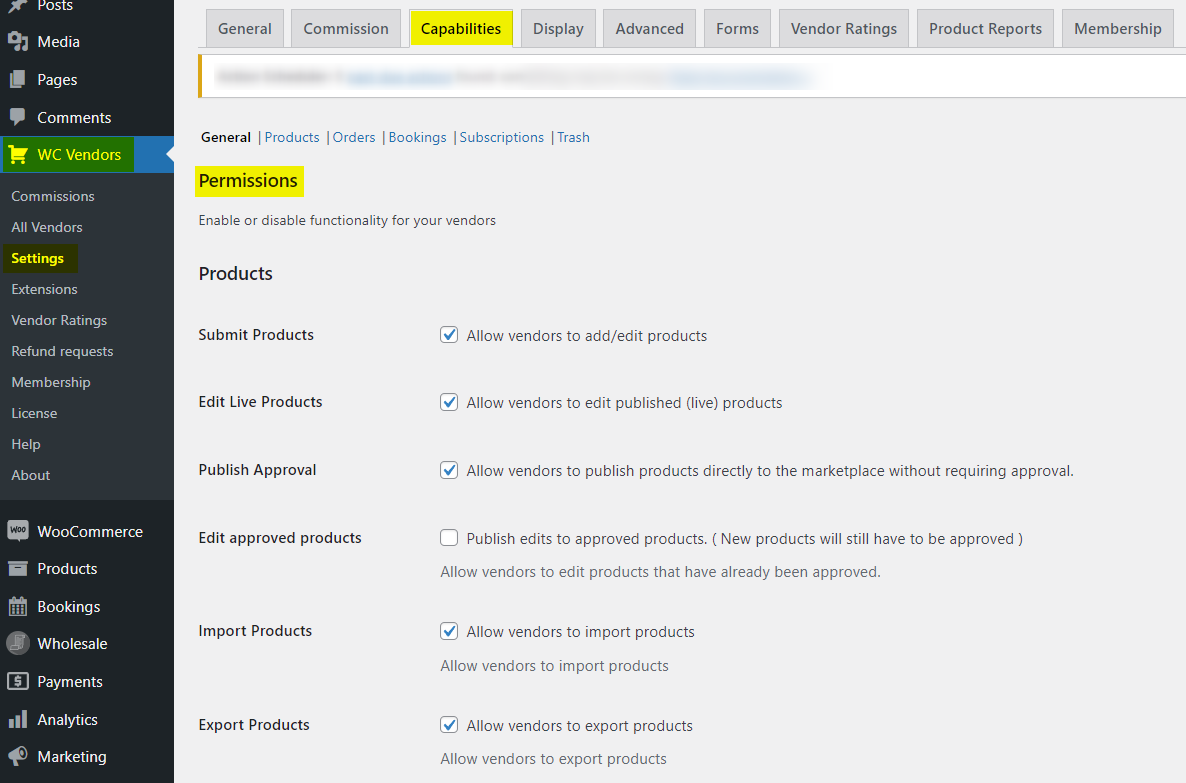
Mit WC Vendors können Sie:
- Ermöglichen Sie Anbietern, ihre eigenen Produkte hochzuladen und zu bearbeiten, indem Sie die Option „Produkte einreichen“ auf der Berechtigungsseite aktivieren.
- Erfordern Sie die Zustimmung des Administrators, bevor sie live gehen, um die Qualität und Relevanz des Marktplatzes zu gewährleisten.
- Überprüfen Sie Angebote, bevor sie live gehen, indem Sie Massen-Produkt-Uploads von Anbietern genehmigen.
- Stellen Sie sicher, dass nur qualitativ hochwertige, relevante Produkte veröffentlicht werden, was ein besseres Einkaufserlebnis für Kunden bietet.
Dieses Maß an Kontrolle ist besonders wichtig, wenn Anbieter den Massen-Produkt-Upload von WooCommerce verwenden. Während Massen-Uploads Zeit sparen und den Prozess optimieren, stellt ein Überprüfungssystem sicher, dass jedes Produkt, das Ihrem Marktplatz hinzugefügt wird, relevant und auf dem neuesten Stand ist.
WC Vendors erleichtert die Balance zwischen Anbieterautonomie und administrativer Aufsicht. Somit erhalten Sie die Werkzeuge, um einen skalierbaren, professionellen Marktplatz aufzubauen.
Schlussfolgerung
Das Hochladen von Produkten in großen Mengen ist ein Wendepunkt für WooCommerce-Shopbesitzer. Es spart Zeit, reduziert Fehler und macht die Skalierung Ihres Unternehmens wesentlich reibungsloser. Aber ohne die richtige Einrichtung kann es schnell überwältigend werden.
Zusammenfassend lässt sich sagen, dass wir Folgendes behandelt haben:
- Warum Massen-Uploads für WooCommerce-Shops unerlässlich sind
- Bevor Sie hochladen: Bereiten Sie Ihre Daten vor
- Schritt 1: Bereiten Sie Ihre Werkzeuge und Produktinformationen vor
- Schritt 2: Verwenden Sie die WooCommerce CSV-Vorlage
- Schritt 3: Speichern und organisieren Sie Ihre CSV-Datei
- Starten Sie Ihren WooCommerce-Massenprodukt-Upload
- Schritt 1: Laden Sie die CSV-Datei hoch
- Schritt 2: Ordnen Sie die CSV-Spalten zu
- Schritt 3: Validieren und führen Sie den Import durch
- Nach dem Upload: Verwalten Sie Ihre Produkte
- Bauen Sie einen skalierbaren Marktplatz mit WC Vendors auf
Ein gut strukturierter Importprozess hält Ihre Produktdaten sauber, verhindert Fehler und stellt sicher, dass Anbieter Produkte schnell und problemlos im Massenverfahren hochladen können. WC Vendors macht dies noch einfacher, indem es Ihnen die Flexibilität gibt, Anbieter-Uploads zu verwalten und gleichzeitig sicherzustellen, dass nur genehmigte Produkte live gehen.
Haben Sie Fragen? Lassen Sie es uns in den Kommentaren wissen – wir helfen Ihnen gerne weiter!
Häufig gestellte Fragen (FAQ)
1. Wie veröffentlicht man Produkte in WooCommerce im Massenverfahren?
Verwenden Sie zum Massenveröffentlichen von Produkten den WooCommerce CSV-Importer. Stellen Sie sicher, dass die Spalte „Status“ in Ihrer CSV-Datei auf „Veröffentlicht“ gesetzt ist. Im Grunde werden dadurch alle importierten Produkte automatisch veröffentlicht.
2. Wie bearbeite ich alle Produkte in WooCommerce im Massenverfahren?
Sie können Produkte in großen Mengen bearbeiten, indem Sie Ihre WooCommerce-Produktliste als CSV-Datei exportieren, Änderungen in einem Tabellenkalkulationsprogramm wie Google Sheets vornehmen und die Datei erneut hochladen.
3. Wie viele Produkte kann WooCommerce verarbeiten?
WooCommerce kann Tausende von Produkten verarbeiten, aber die Leistung hängt von Ihrem Hosting-Setup und Ihrer Optimierung ab.
4. Kann ich variable Produkte in WooCommerce importieren?
Ja, Sie können variable Produkte in WooCommerce mit dem CSV-Importer importieren. Stellen Sie sicher, dass Ihre CSV-Datei alle erforderlichen Attribute und Variationen enthält.

