
WooCommerce-E-Mail-Benachrichtigungen sorgen für eine klare Kommunikation mit den Anbietern. Sie senden wichtige Bestellaktualisierungen und Provisionszahlungen, die alle auf dem gleichen Stand halten.
Viele Marktplatzbesitzer haben festgestellt, dass E-Mails manchmal im Spam-Ordner landen oder einfach nicht zur Stimme ihrer Marke passen. Diese Diskrepanz kann zu verpassten Gelegenheiten und unnötiger Frustration führen.
Eine benutzerdefinierte E-Mail-Einrichtung kann diese Probleme lösen und Ihre Kommunikationsbemühungen verbessern! Es fühlt sich an, als würden Sie direkt mit Ihren Anbietern chatten, was das Engagement und schnelles Feedback fördert. Durch die Personalisierung Ihrer Benachrichtigungen fühlen sich alle Updates direkt und authentisch an.
In diesem Leitfaden beschreiben wir sechs einfache Schritte zur Anpassung Ihrer WooCommerce-E-Mail-Benachrichtigungen. Wir erklären auch, wie die Integration von Plugins wie YayMail und die Nutzung von WC Vendors dazu beiträgt, ein konsistentes und ansprechendes Erlebnis auf einem Marktplatz aufrechtzuerhalten.
Warum WooCommerce-E-Mail-Benachrichtigungen verwenden?
WooCommerce-E-Mail-Benachrichtigungen sind Nachrichten, die automatisch gesendet werden, wenn Ereignisse in Ihrem Shop auftreten. Sie halten alle auf dem Laufenden und sorgen für eine reibungslose Kommunikation.
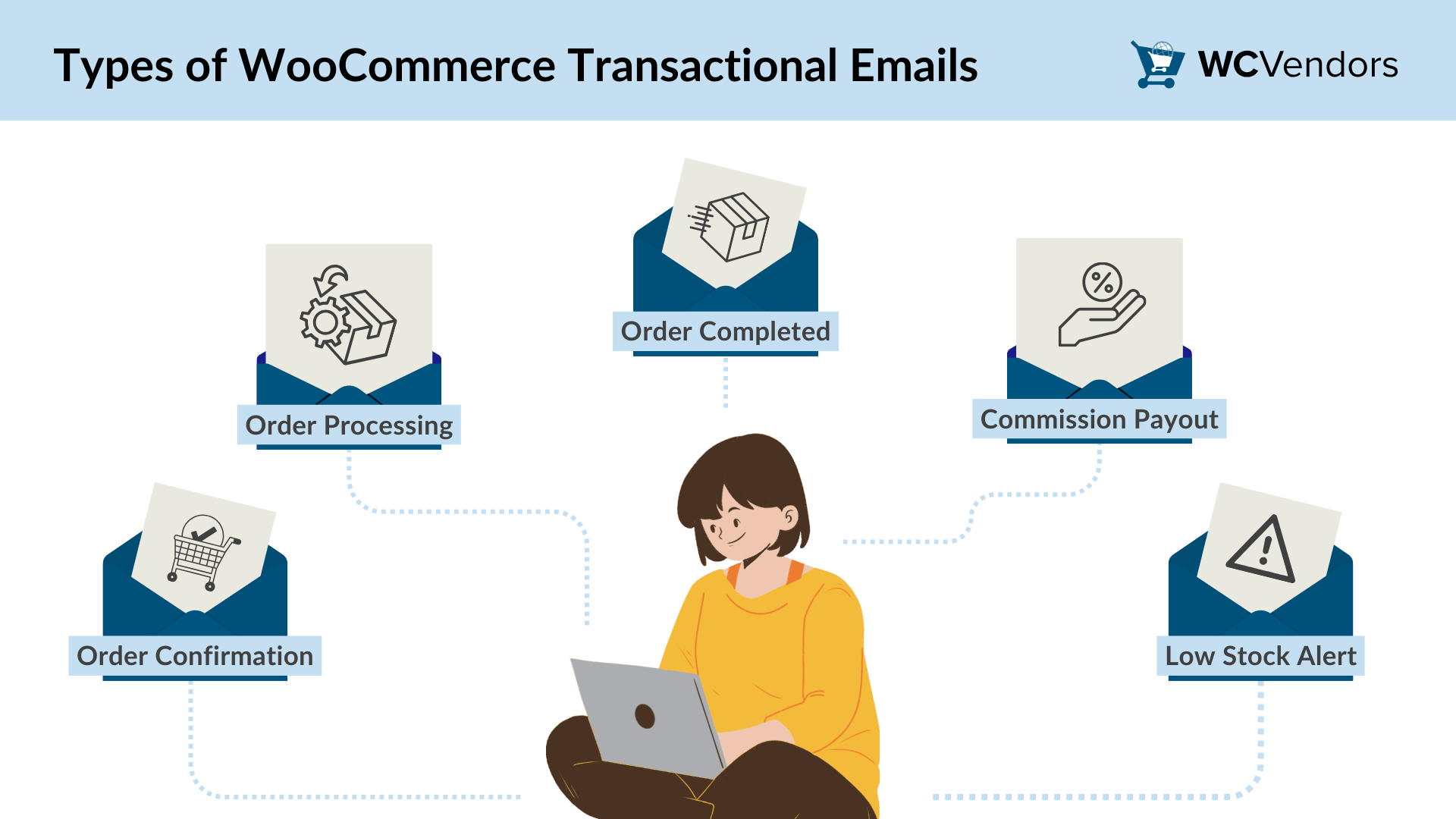
Transaktionale E-Mails sind unerlässlich, um auf dem Laufenden zu bleiben. Sie beinhalten:
- Bestellstatus-Updates: Informieren Sie darüber, wann eine Bestellung aufgegeben, bearbeitet oder versandt wurde.
- Provisionsauszahlungen: Benachrichtigen Sie Anbieter, wenn Zahlungen erfolgen.
- Weitere wichtige Ereignisse: Benachrichtigen Sie über niedrigen Lagerbestand oder Kundenfeedback.
Eine benutzerdefinierte E-Mail-Vorlage verleiht eine persönliche Note. Konsistentes Branding schafft Vertrauen und versichert allen, dass Ihre Mitteilungen zuverlässig sind.
Darüber hinaus funktionieren verbesserte E-Mail-Einstellungen, wie ein SMTP-Plugin, wie ein intelligenter Assistent, indem sie Benachrichtigungen automatisieren und Ihre Nachrichten aus dem Spam-Ordner heraushalten. Dieser durchdachte Ansatz bedeutet, dass jede E-Mail gezielt und zuverlässig ankommt.
Nachdem die Bedeutung einer WooCommerce-E-Mail-Benachrichtigung klar ist, lassen Sie uns gemeinsam den schrittweisen Anpassungsprozess erkunden!
Schritt-für-Schritt-Prozess zur E-Mail-Anpassung
Das Anpassen Ihrer E-Mail-Benachrichtigungen kann sich anfühlen, als würden Sie eine freundliche Notiz an Ihre Anbieter schreiben. Mit ein paar einfachen Anpassungen können Ihre E-Mails Ihr Branding widerspiegeln und klar kommunizieren.
Schritt 1: Konfigurieren Sie Ihre WooCommerce-E-Mail-Einstellungen
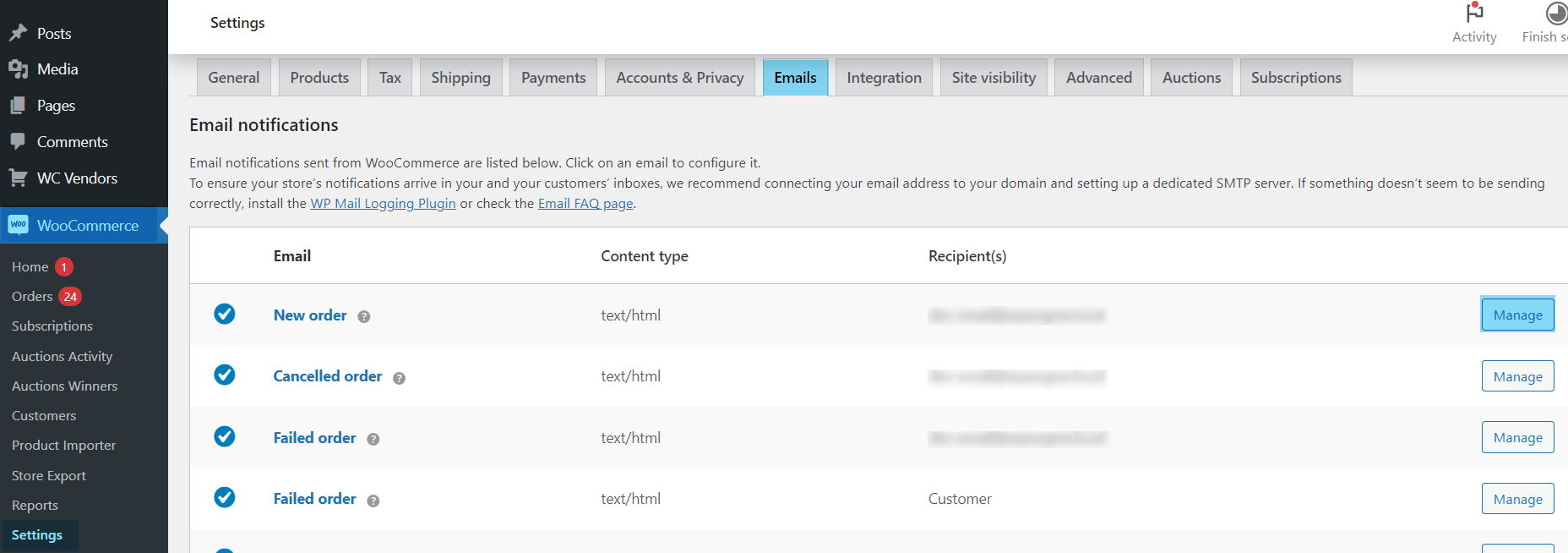
- Melden Sie sich über Ihr WordPress-Admin-Panel in Ihrem WooCommerce-Dashboard an.
- Navigieren Sie zu Einstellungen > E-Mails.
- Überprüfen Sie Ihre WooCommerce-E-Mail-Benachrichtigungs- und Bestellbenachrichtigungseinstellungen, um sicherzustellen, dass alles richtig eingerichtet ist.
- Klicken Sie auf die Schaltfläche Verwalten neben der E-Mail, die Sie aktualisieren möchten.
- Passen Sie die Empfängeradresse an und ändern Sie die Absenderdetails, wie den Absendernamen und die Absenderadresse.
- Klicken Sie auf Änderungen speichern, um Ihre Einstellungen zu bestätigen.
Schritt 2: Passen Sie Ihre E-Mail-Vorlage an
1. Öffnen Sie Ihre Standard-E-Mail-Vorlage
- Klicken Sie auf die Schaltfläche Verwalten neben der E-Mail, die Sie anpassen möchten.
- Aktualisieren Sie die Betreffzeile, die Überschrift, den Inhalt und den Typ der E-Mail.
- Verwenden Sie Platzhalter wie {site_title}, {order_date} oder {order_number}, um jede E-Mail zu personalisieren.
2. Greifen Sie auf globale Anpassungsoptionen zu
- Navigieren Sie in WooCommerce zu Einstellungen > E-Mails.
- Scrollen Sie unterhalb der Liste der E-Mail-Vorlagen nach unten, um die globalen Einstellungen anzuzeigen.
- Beachten Sie, dass alle hier vorgenommenen Änderungen alle E-Mail-Vorlagen gleichzeitig aktualisieren.
3. Aktualisieren Sie Ihre E-Mail-Designelemente
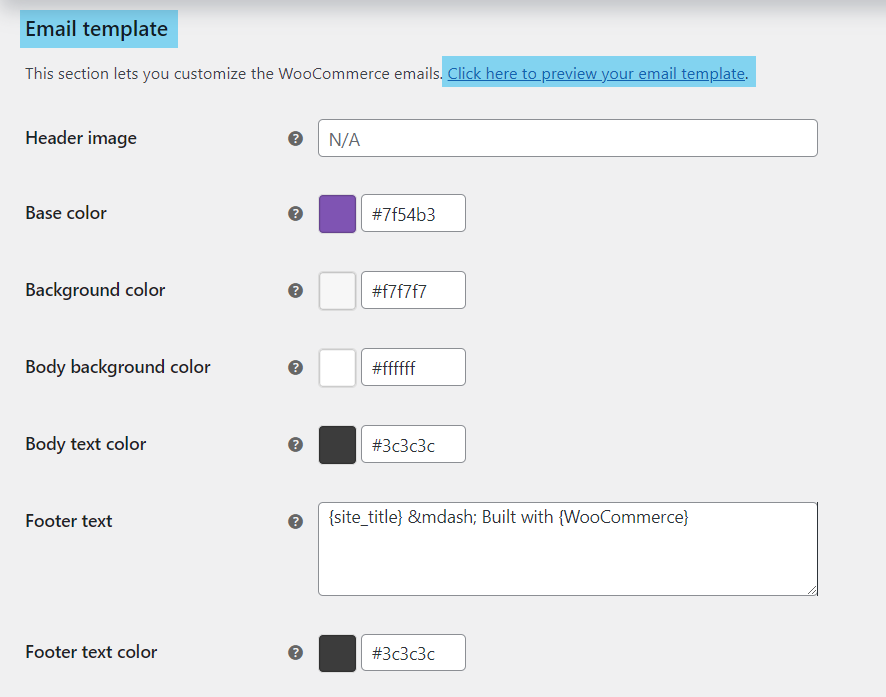
- Kopfzeilenbild: Wählen Sie ein Bild, das am oberen Rand jeder E-Mail angezeigt wird (verwenden Sie Ihr Logo oder eine wichtige Markengrafik).
- Fußzeilentext: Bearbeiten Sie die Fußzeile, um Ihre Website-Links und Kontaktdaten für einfachen Kundenzugriff einzufügen.
- Basisfarbe: Legen Sie die Primärfarbe für Überschriften, Links und Hintergründe von E-Mail-Titeln fest.
- Hintergrundfarbe: Wählen Sie eine Farbe für den gesamten E-Mail-Hintergrund.
- Hintergrundfarbe des Haupttextes: Definieren Sie die Hintergrundfarbe hinter Ihren E-Mail-Inhalten.
- Textfarbe des Haupttextes: Wählen Sie die Farbe für den Text in Ihren E-Mails.
- Klicken Sie abschließend auf E-Mail-Vorlagenvorschau, um Ihre Änderungen in Aktion zu sehen.
4. Passen Sie E-Mail-Vorlagen mit Code an (erweiterte Option)
- Gehen Sie im linken Menü Ihres WordPress-Dashboards zu WooCommerce → Einstellungen.
- Klicken Sie oben auf der Seite auf den Tab E-Mails.
- Suchen Sie die E-Mail-Vorlage, die Sie ändern möchten, und klicken Sie auf die Schaltfläche Verwalten ganz rechts.
- Scrollen Sie nach unten, um eine Notiz zu finden, die angibt, welche PHP-Vorlage mit dieser E-Mail verknüpft ist.
Für eine detaillierte Anleitung zur Anpassung per Code lesen Sie den Artikel von WooCommerce über die Erstellung benutzerdefinierter Vorlagen mit Code.
Schritt 3: Fügen Sie mehrere E-Mail-Empfänger hinzu
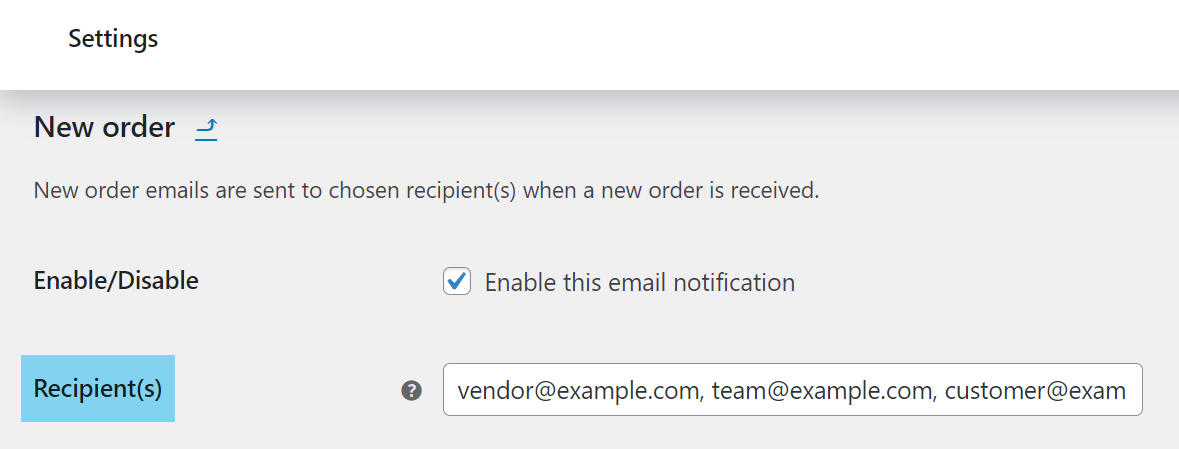
- Navigieren Sie zu Ihrem WooCommerce-Dashboard und gehen Sie zu Einstellungen > E-Mails.
- Klicken Sie auf die Schaltfläche Verwalten neben der E-Mail-Benachrichtigung, die Sie aktualisieren möchten.
- Suchen Sie das Feld Empfänger(s).
- Dieses Feld ermöglicht es Ihnen, mehrere E-Mail-Adressen einzugeben, getrennt durch Kommas (z. B. hä[email protected], [email protected]).
- Geben Sie alle E-Mail-Adressen der Händler und Teammitglieder ein, die die Benachrichtigung erhalten sollen.
- Nachdem Sie Ihre Eingaben überprüft haben, klicken Sie auf Änderungen speichern, um Ihre Aktualisierungen anzuwenden.
Schritt 4: Integrieren Sie YayMail für erweiterte Anpassungen
1. Installieren und aktivieren Sie YayMail
- Wenn Sie es noch nicht getan haben, installieren Sie YayMail aus dem WordPress-Repository und aktivieren Sie es.
2. Greifen Sie auf den YayMail-Customizer zu
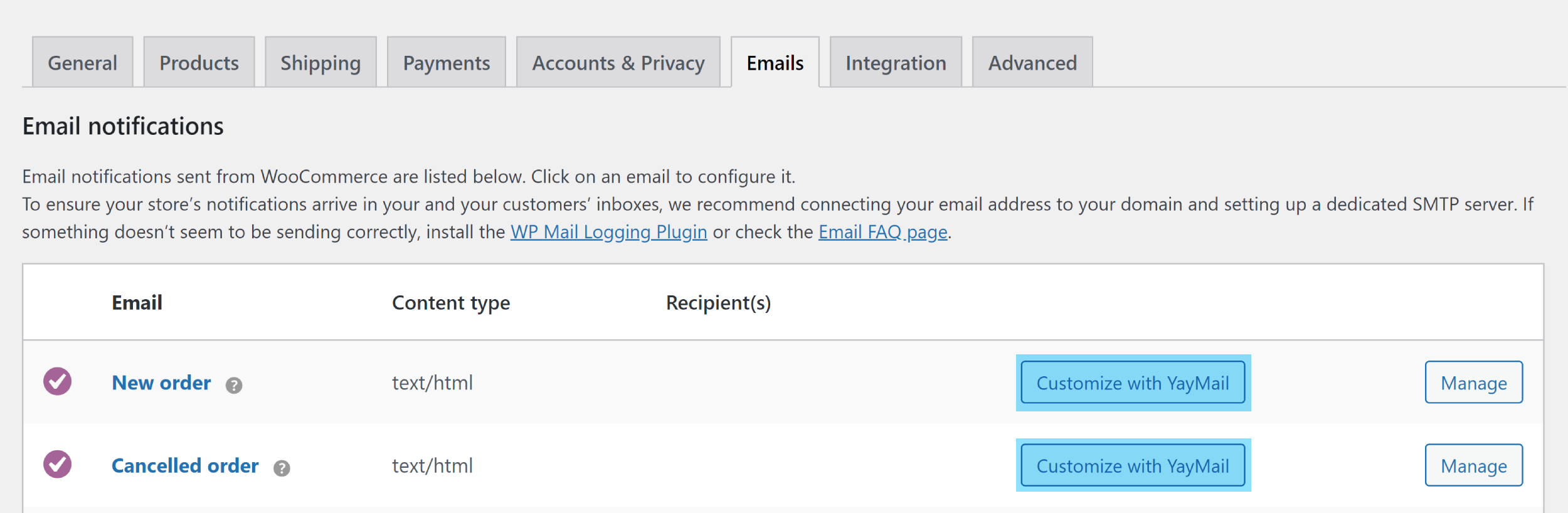
- Navigieren Sie zu WooCommerce > Einstellungen > E-Mails.
- Klicken Sie auf die Schaltfläche Mit YayMail anpassen für die E-Mail-Vorlage, die Sie bearbeiten möchten.
3. Verfeinern Sie das Aussehen Ihrer E-Mail
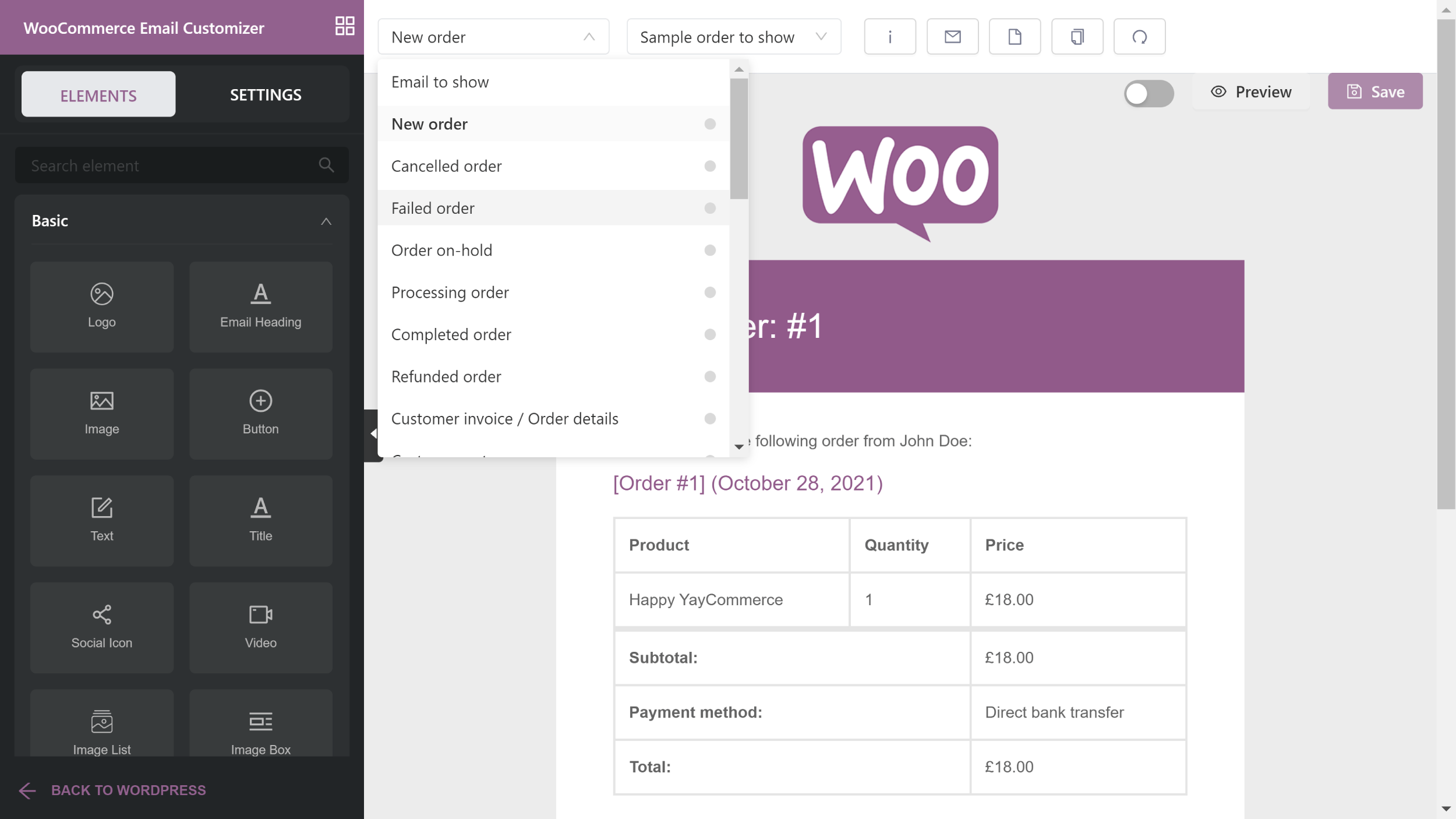
- Verwenden Sie den Drag-and-Drop-Builder, um Elemente wie Layout, Farben und Typografie anzupassen.
- Ziehen Sie Elemente aus dem linken Bereich (wie Logos, Kopfzeilen und Schaltflächen) und legen Sie sie nach Bedarf in Ihrer Vorlage ab.
4. Aktivieren Sie die WC Vendors-Integration
- Für Besitzer von Multi-Vendor-Marktplätzen aktivieren Sie das WC Vendors Add-on innerhalb von YayMail, um händlerspezifische E-Mails anzupassen.
- Diese Integration ermöglicht es Ihnen, E-Mails für Händler, Kunden und Administratoren anzupassen.
Für einen tieferen Einblick in die Integration von YayMail mit WC Vendors, konsultieren Sie bitte unseren detaillierten Leitfaden „Anpassen von WooCommerce und WC Vendors E-Mails mit YayMail.“
5. Vorschau und Speichern Ihrer Änderungen
- Wenn Sie zufrieden sind, klicken Sie auf Speichern, um Ihre Änderungen abzuschließen.
- Verwenden Sie das Vorschau-Tool, um Ihre Vorlage auf verschiedenen Geräten zu überprüfen.
Schritt 5: Verbessern Sie die E-Mail-Zustellbarkeit
Sicherzustellen, dass Ihre E-Mails die richtigen Posteingänge erreichen, ist entscheidend für eine reibungslose Kommunikation mit Ihren Anbietern und Kunden.
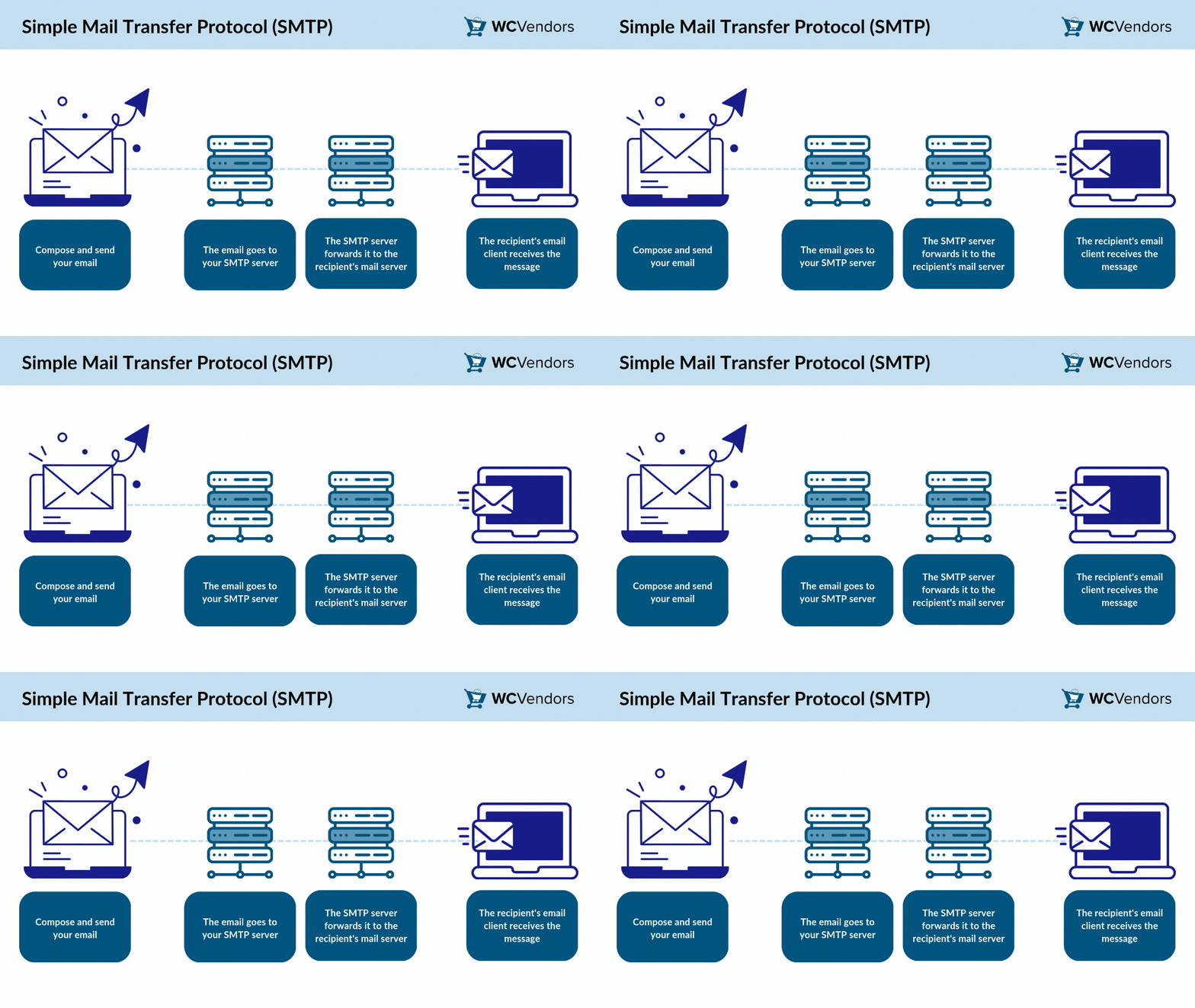
SMTP, kurz für Simple Mail Transfer Protocol, ist die Technologie, die Ihre Nachrichten zuverlässig versendet. Anstatt grundlegende E-Mail-Funktionen zu verwenden, die Spam-Filter auslösen könnten, verifiziert ein SMTP-Plugin Ihre Absenderdaten und hilft Ihren Nachrichten, jedes Mal im Posteingang zu landen.
- SMTP-Einstellungen konfigurieren
- Melden Sie sich bei Ihrem WordPress-Admin an, gehen Sie zu Plugins > Neues Plugin hinzufügen, suchen Sie nach WP Mail SMTP by WPForms und klicken Sie auf Installieren.
- Nach der Installation aktivieren Sie WP Mail SMTP, um seine Funktionen in Ihre Website zu integrieren.
- Navigieren Sie in Ihrem Admin-Dashboard zum Bereich WP Mail SMTP-Einstellungen, um mit der Konfiguration zu beginnen.
- Wählen Sie Ihre bevorzugte SMTP-Option aus Auswahlmöglichkeiten wie Mailgun oder SendGrid und folgen Sie den Anweisungen auf dem Bildschirm für die Einrichtung.
- Stellen Sie sicher, dass Ihr Absendername und Ihre E-Mail-Adresse korrekt eingestellt sind.
- E-Mail-Zustellung testen
- Klicken Sie auf den Tab E-Mail-Test.
- Geben Sie eine E-Mail-Adresse in das Testfeld ein und klicken Sie auf Test-E-Mail senden.
- Überprüfen Sie Ihren Posteingang (und Spam-Ordner), um zu bestätigen, dass die E-Mail zugestellt wurde.
Schritt 6: Überwachen und beheben Sie Ihre E-Mail-Benachrichtigungen
Die Überwachung Ihrer E-Mail-Benachrichtigungen ist der Schlüssel zur Gewährleistung einer reibungslosen Kommunikation mit Ihren Anbietern und Kunden. Hier erfahren Sie, wie Sie Ihre E-Mail-Einrichtung im Detail überwachen und Fehler beheben können:
1. Überprüfen Sie E-Mail-Protokolle und Berichte
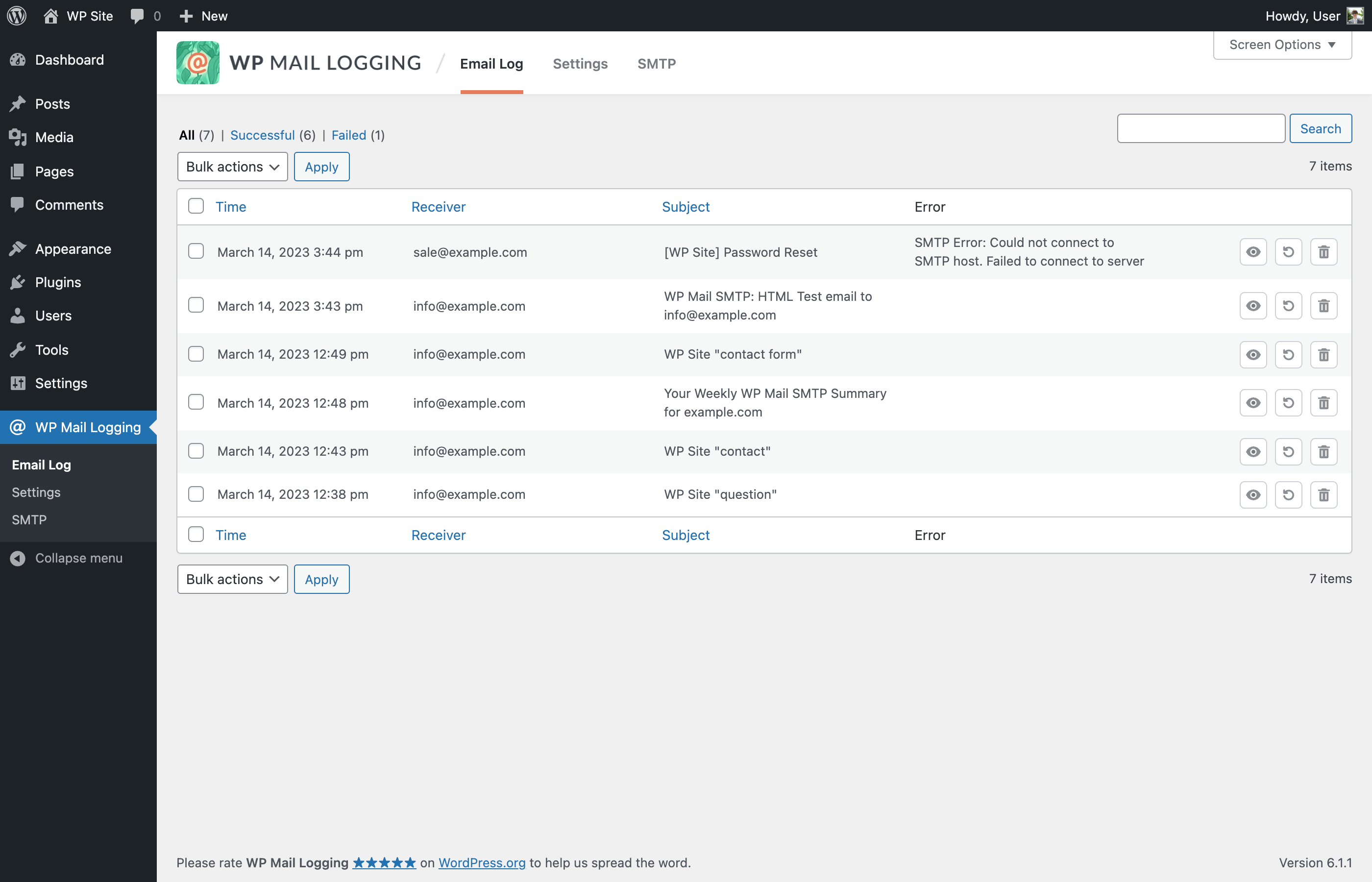
- Wenn die E-Mail nicht empfangen wird, überprüfen Sie Ihre SMTP-Einstellungen: Überprüfen Sie den SMTP-Anbieter, die Anmeldedaten, den Absendernamen und die E-Mail-Adresse.
- Installieren Sie optional ein E-Mail-Logging-Plugin (z. B. WP Mail Logging), um detaillierte Protokolle der gesendeten E-Mails anzuzeigen.
- Aktivieren Sie das Plugin über Ihr WordPress-Admin-Panel.
- Konfigurieren Sie die Plugin-Einstellungen, um sicherzustellen, dass alle von Ihrer Website gesendeten E-Mails aufgezeichnet werden.
2. Häufige Probleme beheben
- SMTP-Plugin-Einstellungen
- Öffnen Sie Ihre SMTP-Plugin-Einstellungen im WordPress-Admin-Panel.
- Stellen Sie sicher, dass der SMTP-Anbieter korrekt ausgewählt ist.
- Bestätigen Sie, dass alle Einrichtungsanweisungen befolgt wurden und die Anmeldedaten korrekt sind.
- Absenderdetails
- Überprüfen Sie, ob Ihr Absendername und Ihre E-Mail-Adresse korrekt in Ihren E-Mail-Einstellungen eingegeben wurden.
- Korrigieren Sie Tippfehler oder Abweichungen, um das Auslösen von Spam-Filtern zu vermeiden.
- Server- und Hosting-Prüfungen
- Überprüfen Sie Ihre Hosting-Umgebung auf Serverkonfigurationen oder Einschränkungen, die die E-Mail-Zustellung blockieren könnten.
- Konsultieren Sie die Dokumentation oder das Support-Team Ihres Hosting-Anbieters, wenn Probleme weiterhin bestehen.
Hinweis: Wenn E-Mail-Probleme auftreten, überprüfen Sie die offizielle WooCommerce-Dokumentation auf schnelle Lösungen. Besuchen Sie dann die Support-Seiten Ihres SMTP-Plugins für klare, schrittweise Anleitungen. Eine detaillierte Anleitung zu WP Mail SMTP Mailern finden Sie hier: Vollständige Anleitung zu WP Mail SMTP Mailern.
Wie WC Vendors mit WooCommerce-E-Mail-Benachrichtigungen funktioniert
Klare, zeitnahe Benachrichtigungen sind in einem Multi-Vendor-Marktplatz unerlässlich. WC Vendors integriert sich in die WooCommerce-E-Mail-Benachrichtigungen, um Verkäufer, Kunden und Administratoren bei jedem Schritt auf dem Laufenden zu halten.
Warum diese Benachrichtigungen wichtig sind:
- Verkäufer erhalten sofortige Updates zu neuen Bestellungen, damit sie ohne Verzögerung mit der Bearbeitung beginnen können.
- Benachrichtigungen über Änderungen des Bestellstatus, Stornierungen und Rückerstattungen halten alle auf dem gleichen Stand.
- Angepasste E-Mail-Vorlagen helfen, Markenkonsistenz und Klarheit über alle Benachrichtigungen hinweg zu wahren.
- Rechtzeitige Updates reduzieren Verwirrung, was zu weniger Supportanfragen von Kunden führt.
- Die Überwachung der E-Mail-Leistung hilft, Probleme schnell zu erkennen, sodass Sie Ihre Kommunikationsstrategie optimieren können.
Dieser klare und konsistente Informationsfluss verhindert Verwirrung und minimiert die Notwendigkeit von Folgeanfragen. Letztendlich sorgt ein gut funktionierendes E-Mail-Benachrichtigungssystem dafür, dass Ihr Marktplatz reibungslos läuft!
Schlussfolgerung
Ein Marktplatz, der gut kommuniziert, ist ein Marktplatz, der floriert. Durch die Anpassung Ihrer WooCommerce-E-Mail-Benachrichtigungen stellen Sie sicher, dass Verkäufer und Kunden informiert bleiben und die Abläufe flüssig und gut organisiert bleiben.
Zusammenfassend sind hier die sechs Schritte, die in dieser Anleitung behandelt werden:
- Schritt 1: Konfigurieren Sie Ihre WooCommerce-E-Mail-Einstellungen
- Schritt 2: Passen Sie Ihre E-Mail-Vorlage an
- Schritt 3: Fügen Sie mehrere E-Mail-Empfänger hinzu
- Schritt 4: Integrieren Sie YayMail für erweiterte Anpassungen
- Schritt 5: Verbessern Sie die E-Mail-Zustellbarkeit
- Schritt 6: Überwachen und beheben Sie Ihre E-Mail-Benachrichtigungen
Ein gut konfiguriertes E-Mail-System versendet nicht nur Benachrichtigungen – es liefert Ihnen umsetzbare Erkenntnisse, um Ihre Abläufe zu verfeinern und Probleme schnell zu beheben. Klingt das nicht genau nach dem, was Sie brauchen?
Wenn Sie Fragen haben, lassen Sie es uns in den Kommentaren wissen. Wir helfen Ihnen gerne weiter!
Häufig gestellte Fragen (FAQs) zu WooCommerce-E-Mails
Wie richte ich E-Mails in WooCommerce ein?
Um Ihre WooCommerce-E-Mails einzurichten, gehen Sie zu Ihrem WordPress-Dashboard, navigieren Sie zu den WooCommerce-Einstellungen und klicken Sie auf den Reiter E-Mails. Passen Sie die Absenderinformationen und E-Mail-Vorlagen an Ihre Bedürfnisse an.
Wie zeige ich WooCommerce-E-Mails an?
Sie können WooCommerce-E-Mails anzeigen, indem Sie die Registerkarte E-Mails in Ihren WooCommerce-Einstellungen besuchen. Sie können auch ein E-Mail-Protokoll-Plugin verwenden, um zu überprüfen, wie Ihre WooCommerce-E-Mail funktioniert.
Warum funktioniert meine WooCommerce-E-Mail nicht?
- Öffnen Sie die Einstellungen Ihres SMTP-Plugins im WordPress-Admin-Bereich und überprüfen Sie, ob Ihr gewählter SMTP-Anbieter (z. B. Gmail, Mailgun, SendGrid) korrekt ausgewählt ist.
- Bestätigen Sie, dass alle Einrichtungsanweisungen befolgt wurden und Ihre Anmeldeinformationen korrekt sind.
- Verifizieren Sie, dass Ihr Absendername und Ihre E-Mail-Adresse korrekt eingegeben wurden, um Tippfehler zu vermeiden.
- Überprüfen Sie Ihre Hosting-Umgebung auf Serverkonfigurationen oder Einschränkungen, die die E-Mail-Zustellung blockieren könnten, und wenden Sie sich bei Bedarf an den Support Ihres Hosting-Anbieters.

