
Betreiben Sie einen WooCommerce-Marktplatz? Dann ist eine WordPress-Website-Wiederherstellungsstrategie, die die Verwendung des WordPress-Wiederherstellungsmodus einschließt, ein absolutes Muss.
Warum? Ganz einfach: Wenn etwas schiefgeht, kann ein Backup- und Wiederherstellungsplan Ihnen Zeit und Geld sparen. WordPress-Websites sind die größten Ziele für Malware-Angriffe, mit über 90.000 Angriffen pro Minute. Neben Hacks sind WordPress-Websites nicht immun gegen Abstürze, Datenverluste oder Fehlfunktionen. Selbst ein einziger Absturz oder Fehler kann Ihren Marktplatz tagelang oder sogar wochenlang ernsthaft beeinträchtigen.
Glücklicherweise gibt es eine einfache Möglichkeit, diese Probleme zu bewältigen: Backups. Betrachten Sie dies als ein Sicherheitsnetz für Ihre Website. Insbesondere eine umfassende und zuverlässige Backup-Lösung ist Ihr bester Schutz gegen alles, was mit Ihrer Website schiefgehen könnte.
Ein weiteres wertvolles Werkzeug in Ihrem Wiederherstellungsarsenal ist der WordPress-Wiederherstellungsmodus. Diese integrierte Funktion hilft bei der Fehlerbehebung, indem sie vorübergehend Themes und Plugins deaktiviert, die möglicherweise Probleme verursachen.
Sind Sie also bereit, die beste WordPress-Website-Wiederherstellungsstrategie für Ihre Multi-Vendor-Plattform kennenzulernen? Dann lesen Sie weiter!
Warum Backups für Ihre Website wichtig sind
Während Backups oft als wünschenswert angesehen werden, werden sie zunehmend zu einem Muss in Ihrer WordPress-Website-Wiederherstellungsstrategie. Warum? Nun, hier sind reale Szenarien, in denen Backups helfen können, den normalen Betrieb Ihrer Website wiederherzustellen:
- Ihre Website wird gehackt oder durch einen Malware-Angriff kompromittiert
- Ein großes WP-Update oder ein Plugin-/Theme-Upgrade geht schief und verursacht Kompatibilitätsprobleme
- Sie möchten Ihre Website sicher auf einen anderen Webhost migrieren
- Sie sind mit den Designänderungen Ihrer Website unzufrieden und möchten zur ursprünglichen Version zurückkehren
- Sie löschen versehentlich eine wichtige Datei oder einen Ordner
- Sie verlieren versehentlich einen Tag an Bestellungen auf Ihrem Marktplatz
Denken Sie jetzt darüber nach: Was würde passieren, wenn Ihre Backups verloren gehen oder schlimmer noch, gehackt werden? Und vergessen wir nicht, dass Backups auf unabhängigen Servern oder Speicherorten gespeichert werden, die ebenfalls abstürzen oder kompromittiert werden könnten.
Dies ist der Grund, warum Sie mehrere Kopien von Backup- und WordPress-Website-Wiederherstellungsdateien zur Speicherung erstellen sollten. Zusätzlich sollten diese Backup-Dateien an mehreren Orten gespeichert werden, einschließlich Ihres dedizierten Servers und unabhängiger Cloud-Speicher wie Google Drive und Dropbox. Dies stellt sicher, dass Sie jederzeit Zugriff auf Ihre Backup-Dateien haben und diese auf Ihren Computer herunterladen können.

Verständnis des WordPress-Wiederherstellungsmodus für die Website-Wiederherstellung
Auf Ihrem Weg zur Sicherheit und Wiederherstellung Ihres Online-Marktplatzes ist die Vertrautheit mit dem WordPress-Wiederherstellungsmodus unerlässlich.
Der WordPress-Wiederherstellungsmodus ist eine integrierte Funktion, die Website-Besitzern helfen soll, wenn ein Plugin oder Theme einen fatalen Fehler auf der Website verursacht. Im Wesentlichen dient er als Schutzmaßnahme, die es Ihnen ermöglicht, auf Ihren WordPress-Adminbereich zuzugreifen und das Problem zu beheben, selbst wenn Ihre Website erhebliche Fehler aufweist.
Wie hilft der WordPress-Wiederherstellungsmodus bei der Website-Wiederherstellung?
Erstens ermöglicht Ihnen der Zugriff auf Ihre Website im WordPress-Wiederherstellungsmodus, das zugrunde liegende Problem zu beheben und zu lösen, ohne alle Plugins deaktivieren oder Themes manuell wechseln zu müssen.
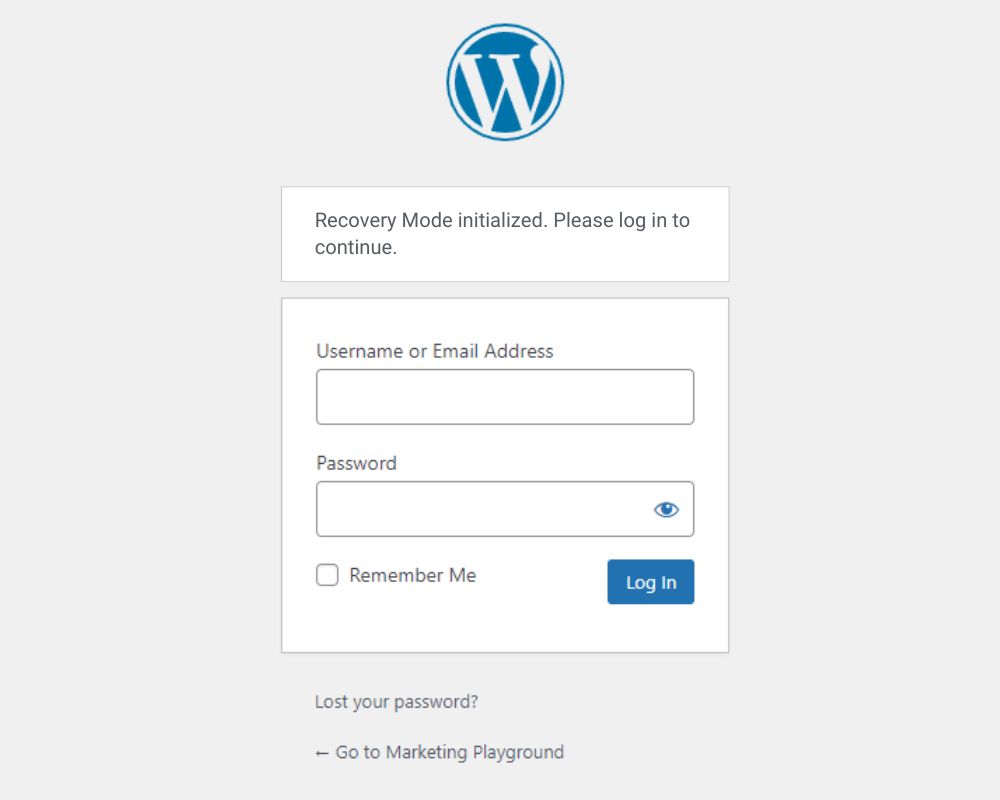
Hier sind einige Möglichkeiten, wie der WordPress-Wiederherstellungsmodus die Website-Wiederherstellung erleichtert:
- Problematische Plugins oder Themes deaktivieren – Direkt aus dem Wiederherstellungsmodus können Sie das Plugin oder Theme deaktivieren, das den Fehler verursacht. Diese Aktion stellt oft den Website-Zugriff und die Funktionalität wieder her und ermöglicht weitere Untersuchungen und Korrekturen des Problems.
- Zugriff auf den Website-Admin – Grundsätzlich stellt der Wiederherstellungsmodus sicher, dass Sie Zugriff auf Ihr WordPress-Dashboard behalten. Dieser Zugriff ist entscheidend für die Durchführung notwendiger Updates, Backups oder Wiederherstellungen, ohne FTP- oder Datenbankmanipulationen durchführen zu müssen.
- Sichere Fehlerbehebungsumgebung – Durch die Isolierung des Problems auf bestimmte Plugins oder Themes bietet der Wiederherstellungsmodus einen sicheren Bereich zur Fehlerbehebung und Lösung von Problemen, ohne die Funktionalität des Restes Ihrer Website zu beeinträchtigen.
Wie man den WordPress-Wiederherstellungsmodus verwendet
- Wenn ein kritischer Fehler auftritt, sendet WordPress eine E-Mail an den Administrator mit einem Link, um den Wiederherstellungsmodus aufzurufen.
- Klicken Sie auf den Link, um den Wiederherstellungsmodus aufzurufen, wo Sie sich anmelden und eine Liste potenzieller Probleme anzeigen können.
- Deaktivieren Sie das problematische Theme oder Plugin vorübergehend direkt über die Benutzeroberfläche des Wiederherstellungsmodus.
- Sobald das Problem behoben ist, können Sie Ihre Themes und Plugins nach Bedarf wieder aktivieren.
Die Einbeziehung des WordPress-Wiederherstellungsmodus in Ihre Website-Wiederherstellungsstrategie stellt sicher, dass Sie eine schnelle und effiziente Möglichkeit haben, Probleme zu beheben, die aus inkompatiblen Updates oder fehlerhaften Plugins entstehen. Darüber hinaus bietet die Kombination dieses Modus mit regelmäßigen Backups einen umfassenden Ansatz zur Aufrechterhaltung der Betriebszeit und Leistung Ihres Online-Marktplatzes.
Nachdem Sie nun alles über Backups und deren Wichtigkeit für den reibungslosen Betrieb Ihrer Website wissen, betrachten wir die drei Strategien zur Wiederherstellung Ihrer WordPress-Website, die Sie anwenden können.
📝 Sobald Ihre Website wieder online ist, sollten Sie zu einem schnelleren, widerstandsfähigeren Hosting wechseln. Wir empfehlen Levamo für WC Vendors – es ist für dynamisch geladene Marktplatz-Websites konzipiert und bleibt auch unter Last schnell und stabil.
1. Backups von Ihrem Webhosting-Unternehmen
Wir möchten vorausschicken, dass wir sowohl Kinsta als auch Siteground für das Hosting nutzen und einige der Links in diesem Artikel Affiliate-Links sind. Wir würden diese Unternehmen nicht empfehlen, ohne ihre Dienste und ihren Support gründlich getestet zu haben. Tatsächlich waren wir mit dem Support von sowohl Kinsta als auch Siteground äußerst zufrieden.
Eine der einfachsten Möglichkeiten ist die Nutzung der Backup- und Wiederherstellungsdienste Ihres Webhosting-Unternehmens. Darüber hinaus bieten die meisten WordPress-Hosts wie SiteGround und Kinsta automatisierte und einfach zu bedienende Backup-Dienste an. Sie sind einfach zu verwalten und einfach wiederherzustellen.
Wir verwenden Kinsta als Beispiel, da wir diese Website bei ihnen hosten. Sie erhalten tägliche Backups, die in Ihrem Plan enthalten sind. Zusätzlich können Sie sich für stündliche Backups oder 6-Stunden-Backups entscheiden, die jeweils mit zusätzlichen Kosten verbunden sind.
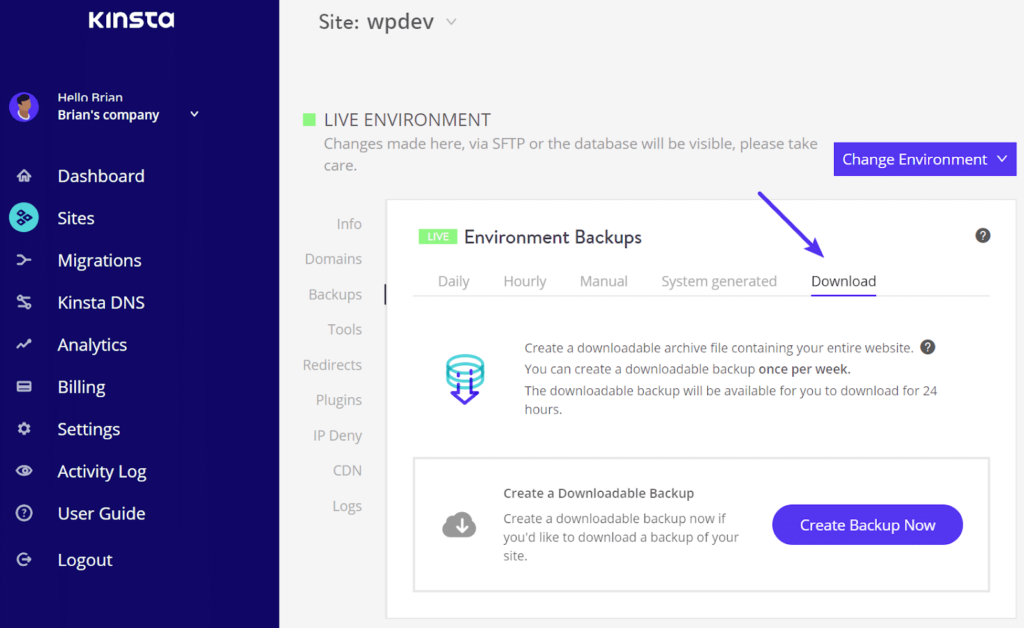
Darüber hinaus können Sie Ihre Backups von Ihrem Kinsta-Dashboard-Konto aus abrufen und herunterladen. Dies geschieht in zwei einfachen Schritten:
1. Erstellen Sie zuerst ein herunterladbares Backup Ihrer Website. Gehen Sie dazu zu Ihrem Kinsta-Dashboard, navigieren Sie zu Environment Backups und klicken Sie auf die Option Download.
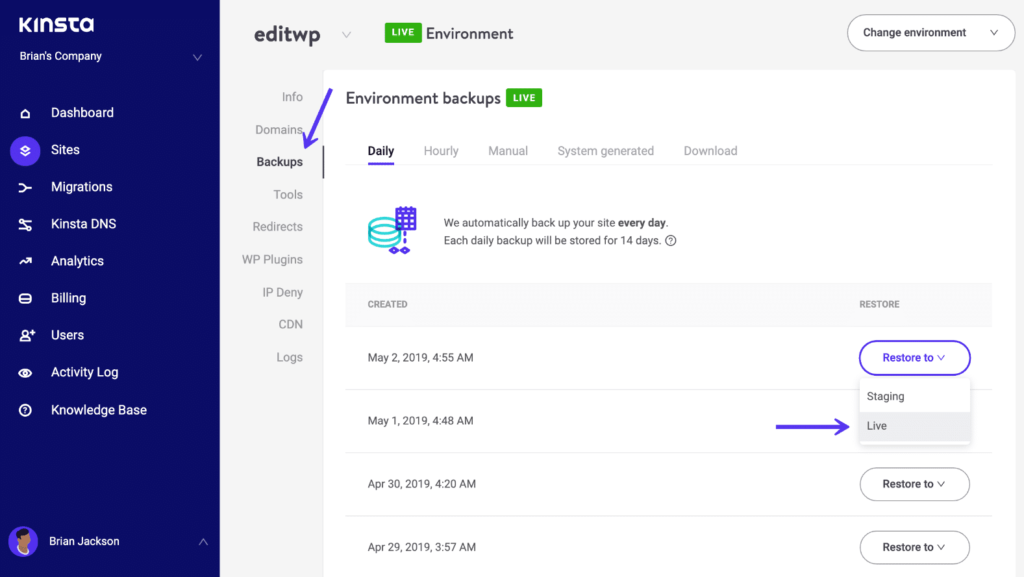
2. Stellen Sie als Nächstes Ihre gespeicherten Backups auf der Live-Website wieder her oder testen Sie sie auf einer Staging-Site, bevor Sie die Backups auf der Live-Site zusammenführen. Klicken Sie dazu einfach auf den Tab Backups und wählen Sie dann entweder „Live“ oder „Staging“.
Zusätzliche Überlegungen
Obwohl Backups von Ihrem Hosting-Unternehmen ein großartiger erster Schritt sind, gibt es einige andere Dinge zu beachten, wenn Sie diesen Ansatz wählen:
- Können Sie sich vollständig darauf verlassen, dass Ihr Webhost-Anbieter rechtzeitig Backups erstellt?
- Enthalten diese Backup-Dateien sowohl Website-Dateien als auch Datenbanktabellen?
- Berechnet der Webhost-Anbieter einen Aufpreis für die Bereitstellung von Backup-Diensten, oder sind diese in seinen Standard-Hosting-Paketen enthalten?
- Können Sie diese Backups einfach abrufen und wiederherstellen?
- Was passiert, wenn Ihr Hosting-Unternehmen verschwindet?
Diese Bedenken sind der Grund, warum es immer eine gute Idee ist, mehrere Backup-Ebenen zu haben, nicht nur von Ihrem Hosting-Unternehmen, sondern auch aus anderen Quellen und über andere Methoden.
2. Manuelle Backups
Zusätzlich zu oder anstelle von Backups von Ihrem Webhosting-Unternehmen können Sie auch selbst Backups durchführen. Dies ist ein ziemlich technischer Prozess, der Zeit und Mühe erfordert. Sie müssen über Kenntnisse von Tools wie FTP-Tools und dem phpMyAdmin-Tool verfügen. Es ist von Vorteil, einige WordPress-Debugging-Fähigkeiten zu besitzen.
Manuelle WordPress-Backups beinhalten hauptsächlich die Sicherung Ihrer Website-Dateien und -Datenbank über die folgenden Schritte:
- Website-Dateien mit cPanel oder einem FTP-Tool wie FileZilla sichern und wiederherstellen
- Datenbanktabellen mit dem phpMyAdmin-Tool sichern und wiederherstellen
Stellen Sie sicher, dass Sie diese Tools installiert haben oder Zugriff darauf haben, bevor Sie mit manuellen Backups beginnen.
Betrachten wir nun diese Schritte genauer:
Schritt 1: Sichern und Wiederherstellen Ihrer Website-Dateien mit cPanel
Sie können das cPanel-Tool verwenden, wenn Ihr aktueller Webhost es anbietet. Im Gegensatz zu jedem FTP-Tool müssen Sie cPanel nicht installieren und können von Ihrem Webhosting-Konto aus darauf zugreifen. Befolgen Sie diese Schritte, um zu beginnen:
- Melden Sie sich bei Ihrem Webhosting-Konto an und navigieren Sie zu cPanel.
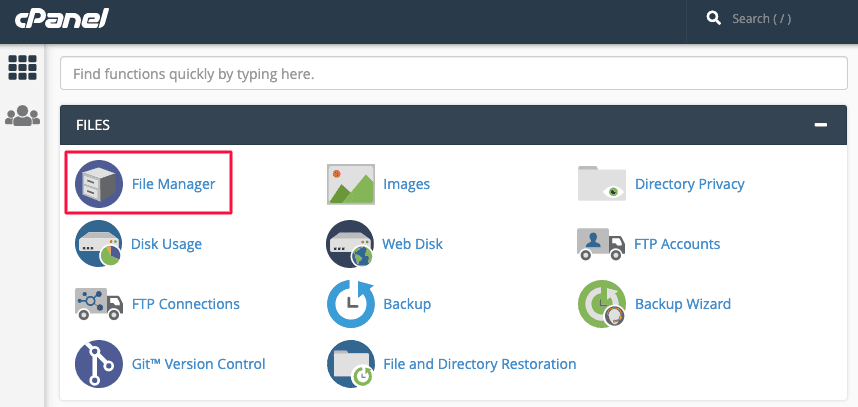
- Navigieren Sie in cPanel zu Dateimanager, wo Sie mehrere WP-Dateien und -Ordner sehen, einschließlich des Ordners „public_html“.
- Öffnen Sie „public_html > <Ordnername der Website>“, um alle Website-Dateien und -Ordner im rechten Bereich anzuzeigen.
- Klicken Sie mit der rechten Maustaste auf den Ordner und komprimieren Sie dessen Inhalt zu einer ZIP-Archivdatei. Dies hilft, die Dateigröße und damit die Downloadzeit zu reduzieren.
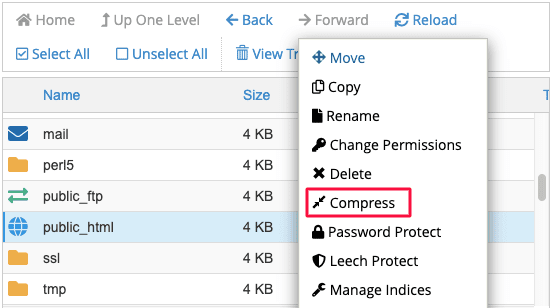
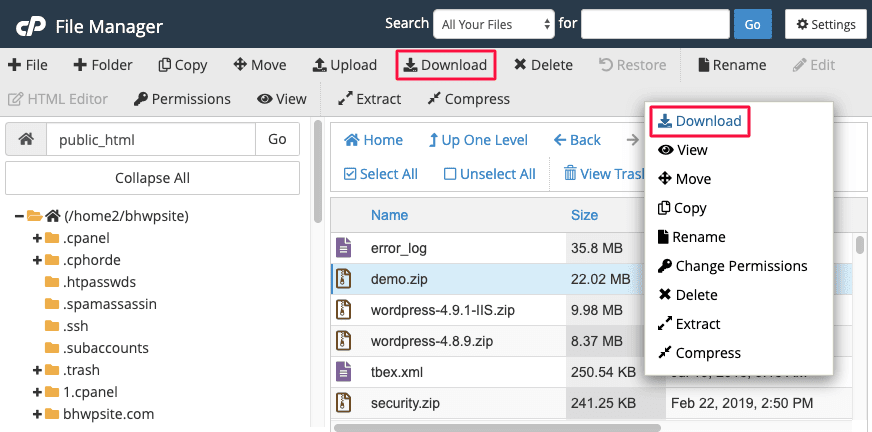
- Laden Sie nach der Komprimierung Ihre ZIP-Datei auf Ihren lokalen Computer herunter.
Um Ihre Backup-Dateien mit cPanel wiederherzustellen, müssen Sie die folgenden Schritte ausführen:
- Melden Sie sich bei Ihrem Webhost-Konto an und navigieren Sie zu cPanel.
- Öffnen Sie den Dateimanager und löschen Sie alle Ihre vorhandenen Website-Dateien und -Ordner.
- Extrahieren und laden Sie anschließend Ihre Backup-Dateien von Ihrem Computer in den Ordner „public_html > <Ordnername der Website>“ mit cPanel hoch.
Schritt 2: Sichern und Wiederherstellen Ihrer Datenbanktabellen mit phpMyAdmin
Sie können das phpMyAdmin-Tool verwenden, um Ihre WP-Datenbank zu sichern und wiederherzustellen. Sie können darauf über das cPanel Ihres Webhosts zugreifen, indem Sie sich bei Ihrem Webhosting-Konto anmelden und zu Datenbanken > phpMyAdmin navigieren). Alternativ können Sie es direkt herunterladen.
- Sehen Sie sich in phpMyAdmin alle aktuellen WP-Datenbanken an.
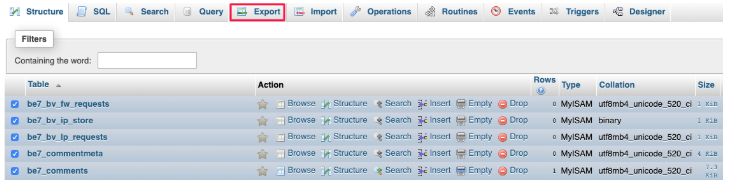
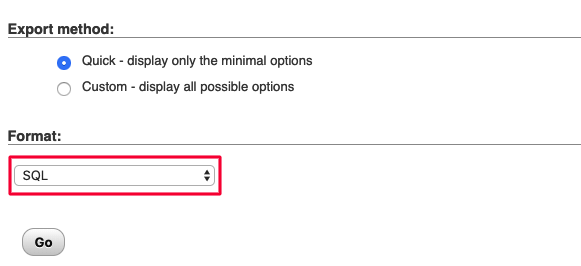
- Wählen Sie die zu sichernde Datenbank aus und exportieren Sie dann alle ihre Tabellen im SQL-Format.
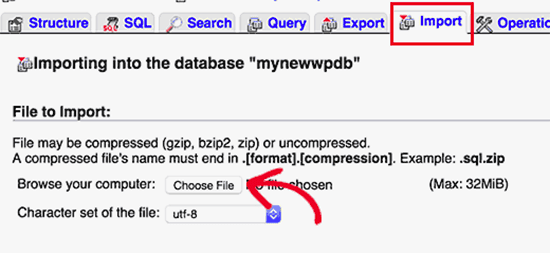
Bevor Sie jedoch Ihre Datenbanktabellen mit phpMyAdmin wiederherstellen, erstellen Sie zuerst eine Datenbank und importieren Sie dann Ihr Backup. Dies können Sie wie unten gezeigt tun:
- Melden Sie sich bei Ihrem Webhost-Konto an und erstellen Sie dann mit MySQL-Datenbanken eine neue Datenbank.
- Importieren Sie anschließend mit phpMyAdmin Ihre Backup-Datei in die neue Datenbank.
3. Automatisierte Backups mit Plugins
Zu guter Letzt können Sie automatisierte Plugins für die Wiederherstellung Ihrer WordPress-Website verwenden. Wir empfehlen diese Methode dringend, da sie einfacher, bequemer und zuverlässiger ist als ein manuelles Backup. Falls Sie auf einen kritischen Fehler stoßen, kann die Funktion des WordPress-Wiederherstellungsmodus besonders wertvoll sein und als Ihre zweite Verteidigungslinie dienen, wenn Sie Probleme mit Ihren Hosting-Backups haben. Dank der Popularität von WordPress gibt es sicher eine große Auswahl an Plugins, von denen viele integrierte Wiederherstellungsoptionen bieten.
Bei zahlreichen Auswahlmöglichkeiten kommt jedoch auch viel Verwirrung auf. Daher haben wir uns auf die 3 beliebtesten Backup-Plugins auf dem Markt konzentriert:
i. UpdraftPlus
Erhältlich in kostenlosen und kostenpflichtigen Versionen, ist Updraft Plus ein beliebtes Backup-Plugin für Websites. Neben vollständigen Website-Backups bietet es Funktionen zum Klonen und Migrieren von Websites. Es eignet sich auch für Multisite-Netzwerke und ermöglicht die sichere Speicherung von Backup-Dateien auf unabhängigen Cloud-Plattformen. Dieses Plugin ist eher für kleinere Websites mit geringen Backup-Anforderungen geeignet.
ii. BlogVault
BlogVault ist ein vollständiges Backup- und Wiederherstellungs-Plugin mit einer Erfolgsquote von fast 100 % bei Website-Wiederherstellungen. Es ist einfach zu konfigurieren und zu verwenden und preislich wettbewerbsfähig. Zu den herausragenden Merkmalen gehören die Verwendung unabhängiger und dedizierter Server für Backups und inkrementelle Backups. Beide Funktionen stellen sicher, dass Ihr Server nicht überlastet wird und somit keine Auswirkungen auf die Geschwindigkeit Ihrer Website oder deren Ressourcen hat.
iii. BackupBuddy
Einfach zu installieren und zu konfigurieren, ist BackupBuddy ein weiteres beliebtes WordPress-Site-Recovery-Plugin, das vollständige automatisierte Backups bietet. Zusätzliche Funktionen umfassen die Unterstützung für eine Vielzahl von Cloud-Speicherplattformen und eine benutzerfreundliche Oberfläche. Es kann auch auf einer Shared-Webhosting-Plattform funktionieren.
Automatisierter Backup-Prozess
Während alle drei der oben genannten WordPress-Site-Recovery-Plugins umfassende und wettbewerbsfähige Angebote sind, werden wir uns für den Rest dieses Abschnitts auf BlogVault konzentrieren, hauptsächlich weil wir es intern bereits mehrfach verwendet haben.
Wenn Sie planen, Ihre Website mit BlogVault zu sichern, befolgen Sie die folgenden Schritte, um loszulegen:
- Zuerst registrieren Sie sich bei BlogVault. Nach der Registrierung wird ein offizieller Link an Ihre E-Mail-Adresse gesendet.
- Klicken Sie als Nächstes auf den Link, um die Dashboard-Seite des Tools zu öffnen. Verwenden Sie Ihre Benutzerdaten, um sich in Ihr Dashboard-Konto einzuloggen.
- Geben Sie als Nächstes die URL Ihrer Website ein.
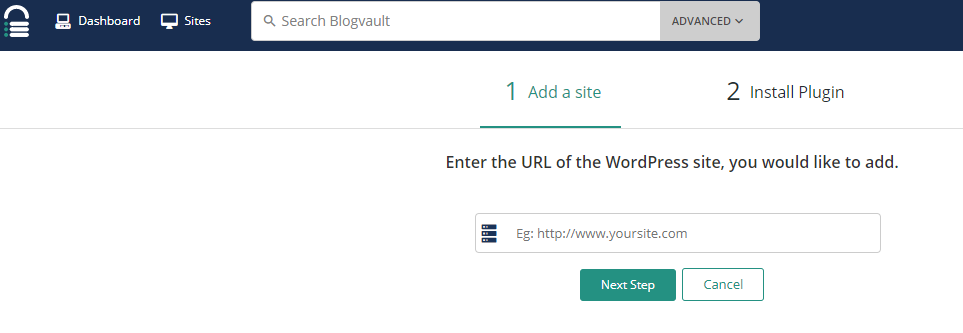
- Sobald Sie die Website angegeben haben, installieren Sie das BlogVault-Plugin über die manuelle oder automatische Installation.
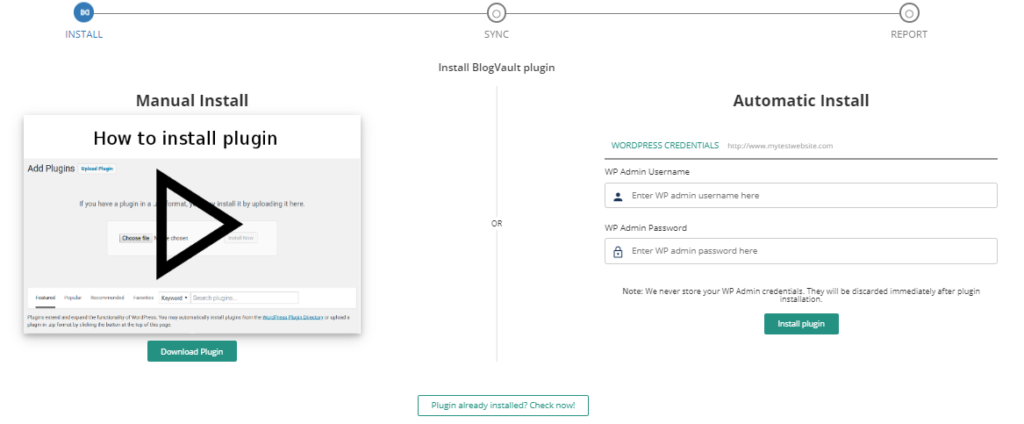
Wir empfehlen die automatische Installation, da sie einfacher und schneller abzuschließen ist. Nach der Installation erstellt das Tool automatisch ein Backup Ihrer Website.
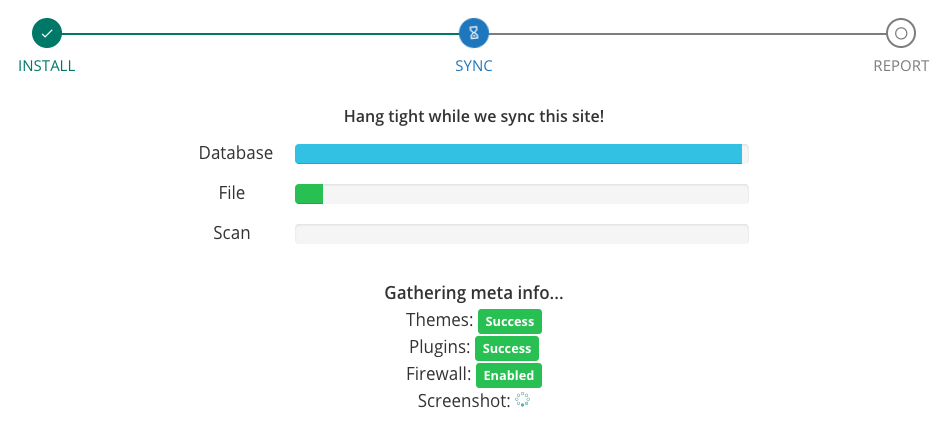
Und das war's – Backup abgeschlossen!
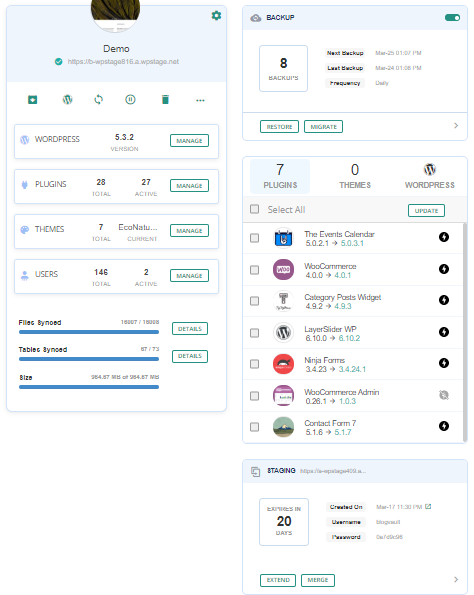
BlogVault erstellt alle 24 Stunden ein automatisches Backup. Sie können auch jederzeit und beliebig oft ein Backup durchführen. Darüber hinaus bietet das Dashboard nützliche WordPress-Verwaltungsfunktionen wie das Aktualisieren von Plugins und Themes, Benutzerverwaltung, Staging, Migration und mehr.
Automatisierter Wiederherstellungsprozess
Nachdem Sie den Backup-Prozess abgeschlossen haben, erfahren Sie, wie Sie mit BlogVault ein Backup auf Ihrer Website wiederherstellen können. Dies erfordert im Grunde zwei einfache Schritte:
- Melden Sie sich bei Ihrem Dashboard an und wählen Sie die Website aus, die Sie wiederherstellen möchten.
- Klicken Sie im Abschnitt Backups auf Wiederherstellen, wie unten gezeigt.
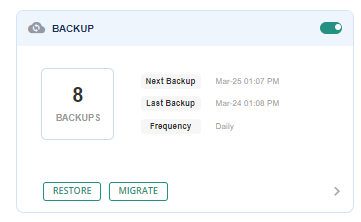
Das ist alles, was Sie tun müssen. Mit der Funktion zur automatischen Wiederherstellung stellt BlogVault die neueste Backup-Version der Website wieder her.
Wir haben BlogVault auch verwendet, um Websites von einem Host zu einem anderen zu migrieren, was ein weiterer Bonus ist. Das erleichtert Migrationen. Obwohl Sie dies mit vielen verschiedenen Plugins tun können, hat BlogVault für uns am besten funktioniert, wenn es darum ging, Websites zu verschieben.
Urteil
Nachdem Sie nun wissen, wie ein Backup in Notfällen Ihr Retter sein kann, zögern Sie nicht, eines für Ihre Website zu erstellen. Unsere Backups haben uns im Laufe der Jahre mehrmals gerettet, und wir können die Einbeziehung dieser WordPress-Website-Wiederherstellungsstrategie in Ihr Setup nicht bald genug empfehlen, einschließlich der Verwendung des WordPress-Wiederherstellungsmodus.
Wenn Ihr Webhoster WordPress-Website-Wiederherstellungsdienste anbietet und Sie nicht viele regelmäßige Änderungen an Ihrer Website vornehmen, wäre ein Backup von Ihrem Webhoster für Sie ausreichend. Je nach Hosting-Anbieter kann der Backup-Prozess jedoch kompliziert und zeitaufwändig sein.
Zusätzlich empfehlen wir, Ihre Website nur manuell zu sichern, wenn Sie über das erforderliche technische Know-how sowie die Zeit und Mühe verfügen, die Sie jedes Mal in den Prozess investieren müssen. Abgesehen davon, dass es technisch anspruchsvoll ist, ist es auch keine gute Wahl, wenn Ihre Website häufige oder tägliche Backups benötigt. Es ist zu viel Arbeit, und es gibt viele automatisierte Lösungen.
Der beste Weg, die Herausforderungen beider oben genannten Optionen zu vermeiden, ist die Verwendung eines automatisierten Backup-Plugins. Egal, ob Sie ein Anfänger oder ein erfahrener Profi sind, ein dediziertes WordPress-Website-Wiederherstellungs-Plugin ist die Investition für die reine Beruhigung und die gewonnene Freizeit wert. Basierend auf Ihren Website-Anforderungen können Sie eines der führenden Backup-Plugins bewerten, die wir heute besprochen haben, und eines auswählen, das für Sie funktioniert, und sicherstellen, dass es die kritische WordPress-Wiederherstellungsmodusfunktion unterstützt.
Schlussfolgerung
Nachdem Sie nun wissen, wie ein Backup in Notfällen Ihr Retter sein kann, zögern Sie nicht, eines für Ihre Website zu erstellen. Unsere Backups haben uns im Laufe der Jahre mehrmals gerettet, und wir können die Einbeziehung dieser WordPress-Website-Wiederherstellungsstrategie in Ihr Setup nicht bald genug empfehlen.
Erwägen Sie zusätzlich zu Backups den Einsatz des WordPress-Wiederherstellungsmodus, um die Stabilität Ihrer Website zu verbessern und kritische Fehler, die auftreten können, schnell zu beheben. Durch die Kombination dieser Tools stellen Sie sicher, dass Ihr WooCommerce-Marktplatz widerstandsfähig gegen Störungen bleibt.
Ein Wiederherstellungsplan für Ihre WordPress-Website ist entscheidend, wenn Sie Ihre Multi-Vendor-Plattform vor zahlreichen Bedrohungen wie Hacking-Versuchen, Datenverlust usw. schützen möchten. Glücklicherweise stehen verschiedene Optionen zur Verfügung, die Ihnen helfen können. Dazu gehören:
- Backups von Ihrem Webhosting-Anbieter
- WordPress-Wiederherstellungsmodus
- Manuelle Backups
- Automatisierte Backups mit Plugins
Wir würden uns freuen, von Ihnen zu hören. Teilen Sie uns in den Kommentaren unten mit, welche Option zur Wiederherstellung Ihrer WordPress-Website Sie verwendet haben, z. B. den WordPress-Wiederherstellungsmodus, und wie Ihre Erfahrungen damit sind!
