

¿Buscas una excelente estrategia para hacer crecer tu marketplace? ¿Qué tal ofrecer variaciones de productos de WooCommerce?
Las variaciones de productos ofrecen a los clientes una amplia selección para elegir. Esto les permite adaptar sus compras a sus preferencias y necesidades. Ya sean diferentes tamaños, colores, estilos u otras características distintivas, ofrecer opciones puede mejorar enormemente la experiencia de compra.
Por esta razón, el artículo de hoy profundizará en qué son las variaciones de productos de WooCommerce y cómo pueden beneficiar a tu negocio. Además, te enseñaremos cómo crear tales variantes para tu plataforma multi-proveedor utilizando WC Vendors, una solución de marketplace WooCommerce de primer nivel.
¡Así que vamos directo al grano!
I. ¿Qué son las variaciones de productos de WooCommerce?
Una variación de producto de WooCommerce es una versión de un producto de WooCommerce que difiere de otras versiones en uno o más atributos. Cuando un artículo tiene variaciones, los clientes pueden elegir entre diferentes opciones según sus preferencias o requisitos específicos.
Normalmente, las variaciones de productos de WooCommerce se utilizan cuando un producto viene en diferentes tamaños, colores, estilos u otras características distintivas. Por ejemplo, una camiseta puede tener variaciones de tamaño (por ejemplo, pequeña, mediana, grande). Mientras tanto, otra puede tener diferentes colores (rojo, azul, verde). O podrías tener una camiseta que combine múltiples variaciones (tamaño y color).
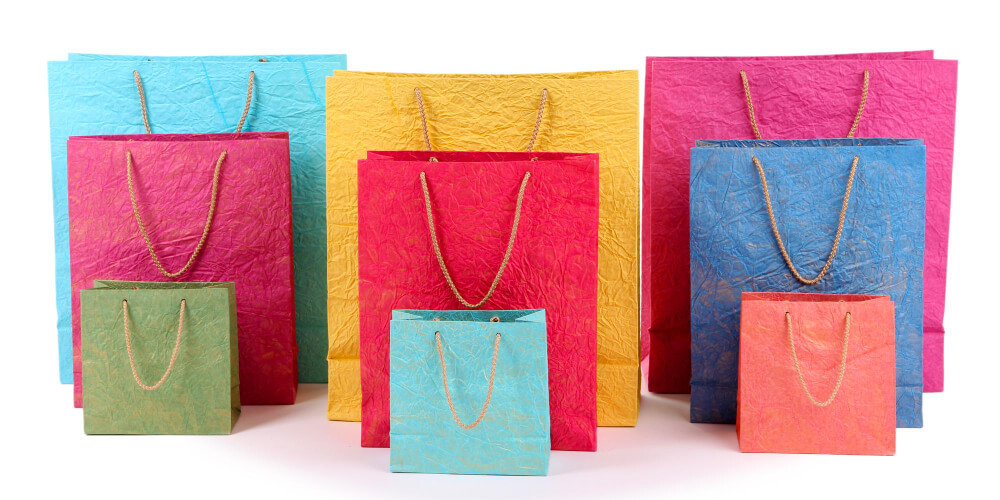
Las variaciones de productos de WooCommerce pueden hacerle mucho bien a tu negocio, como veremos a continuación.
II. Por qué deberías ofrecer variaciones de productos de WooCommerce
Las variaciones de productos de WooCommerce pueden servir bien a tu marketplace. Específicamente, pueden:
1. Aumentar la satisfacción y lealtad del cliente
Las variaciones de producto de WooCommerce brindan a los clientes más opciones para elegir. Por lo tanto, permiten que su mercado satisfaga una gama más amplia de preferencias. Esto puede ayudar a los compradores a encontrar artículos que satisfagan sus necesidades exactas.
Por lo tanto, ofrecer variaciones puede aumentar la satisfacción y lealtad del cliente. Como resultado, será más probable que compren en su mercado repetidamente. Lo que nos lleva a…
2. Impulsar tus ingresos
Los clientes felices y leales compran productos con más frecuencia. En otras palabras, mejoran sus ventas.
Además, las variaciones de producto de WooCommerce pueden mejorar sus ventas al aumentar la visibilidad de sus artículos. Por ejemplo, si bien algunos colores o tamaños pueden no aparecer en los resultados de búsqueda, otros sí lo harán. Por lo tanto, es más probable que llegue a más clientes potenciales al darles opciones.
3. Ampliar tu base de clientes
Ofrecer variantes de producto puede ayudarle a atender a diferentes segmentos de mercado. Como resultado, aumenta sus posibilidades de expandir su base de clientes.
Por ejemplo, vender diferentes tamaños, colores o materiales puede ayudar a su negocio a atraer a clientes con gustos y necesidades variadas.

4. Optimizar tu estrategia de precios
Las variaciones de producto de WooCommerce pueden ayudarle a emplear estrategias de precios que probablemente produzcan beneficios óptimos.
Por ejemplo, podría ofrecer diferentes niveles de precios para diferentes variaciones de producto. Básicamente, esto le permite atender a clientes con presupuestos variables, lo que puede ayudar a maximizar sus ingresos.
5. Ahorrar costes
Las variaciones de producto de WooCommerce pueden ayudar a reducir los gastos.
¿Qué sucede cuando usa el mismo producto "maestro" y simplemente varía sus atributos? ¡Evita los costos asociados con el desarrollo y la fabricación de productos completamente nuevos!
6. Ayudar a vender más o vender productos complementarios
Ofrecer variaciones de producto de WooCommerce puede ayudarle a vender productos similares o de mayor calidad. Esto se debe a que es más probable que un cliente interesado en un artículo en particular compre una variación complementaria.
Por ejemplo, un comprador podría comprar una camiseta adicional con un esquema de color diferente. Alternativamente, podrían optar por una camiseta más cara hecha de materiales superiores. Por supuesto, tales situaciones conducen a un aumento de las ventas.
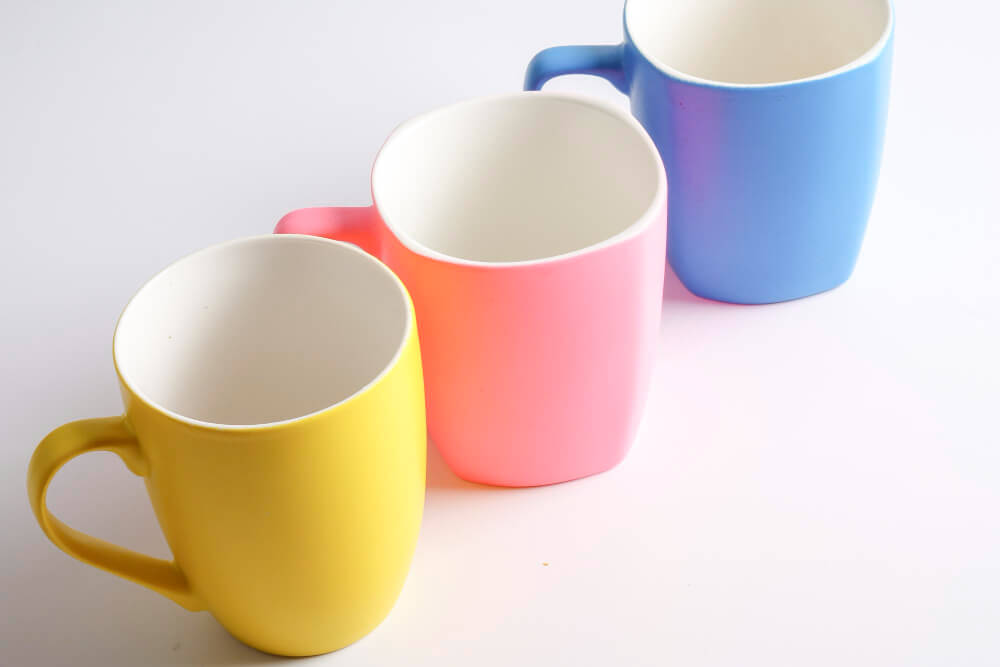
III. Cómo crear variaciones de productos de WooCommerce para diversificar la oferta de tu marketplace (en 5 sencillos pasos)
¿Quiere tener facilidad para crear variaciones de producto de WooCommerce? ¡Entonces le recomendamos que construya su mercado utilizando WC Vendors!

Sin embargo, primero lo primero: necesitará una tienda en línea impulsada por WordPress y WooCommerce. Luego, debe convertir esta tienda usando WC Vendors. Para obtener instrucciones detalladas sobre cómo hacerlo, lea las siguientes guías:
- Cómo crear un marketplace online: Una guía para principiantes
- Cómo crear tu primer sitio web de comercio electrónico multivendedor (Guía completa)
Teniendo esto en cuenta, ¡aprendamos cómo usted, como operador o administrador del mercado, puede crear variaciones de producto de WooCommerce!
Paso 1: Crear un producto variable
Primero, diríjase a su panel de WordPress y haga clic en Productos. Luego, haga clic en el botón Añadir nuevo.
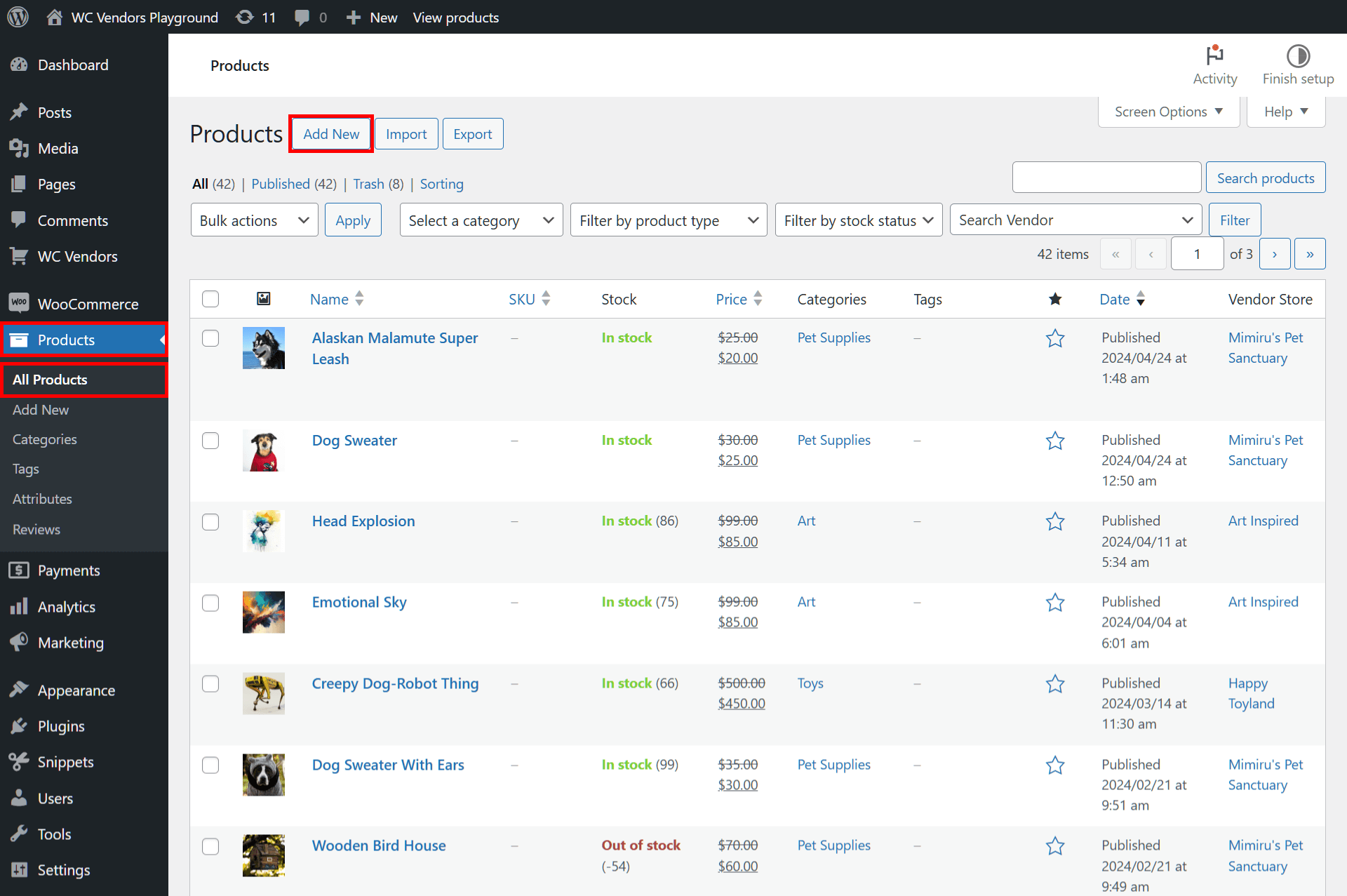
Esto lo lleva a la página Añadir nuevo producto.
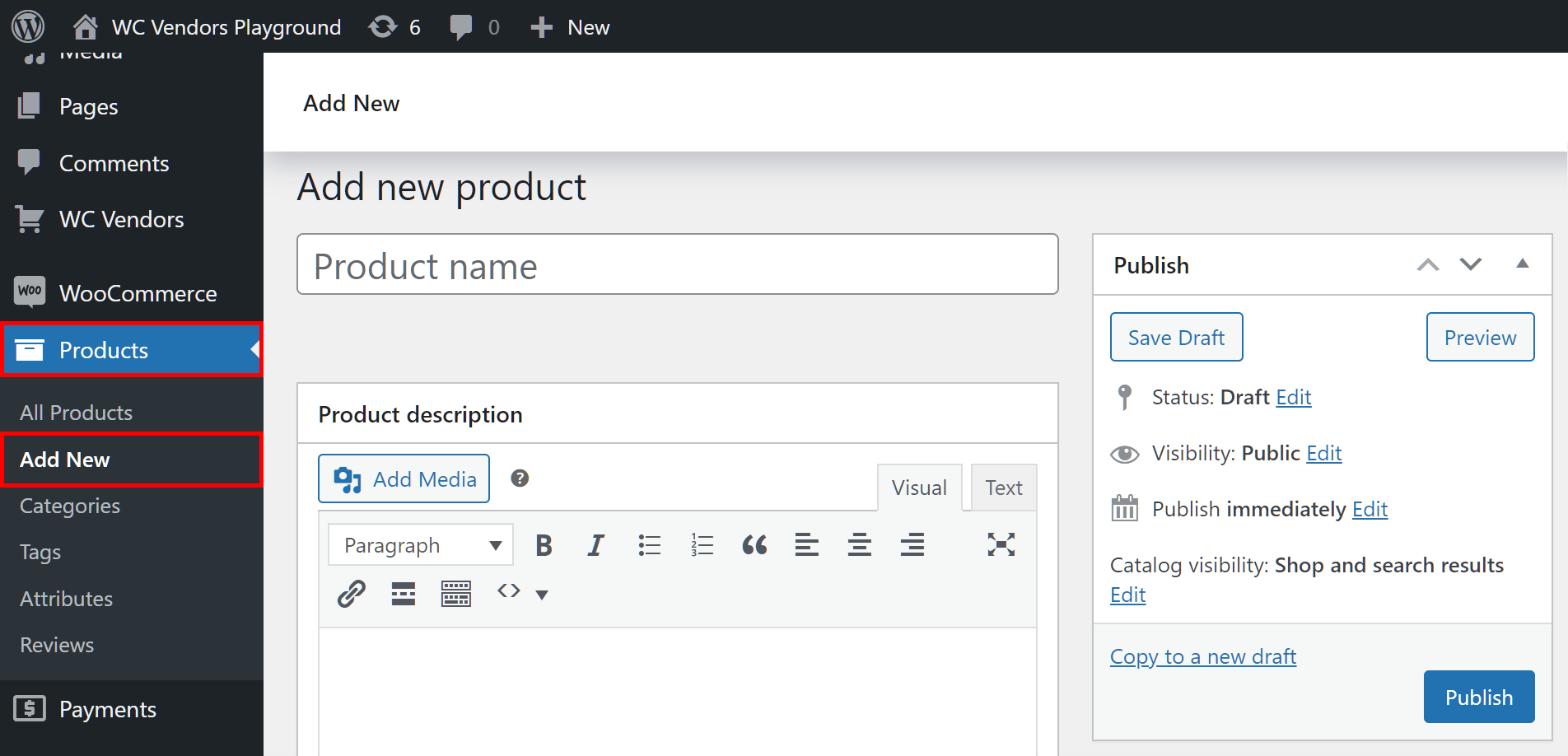
Dale un nombre a tu artículo. También te sugerimos darle descripciones largas y cortas y una imagen.
En nuestro ejemplo, crearemos un producto llamado “Sudadera para perro”.
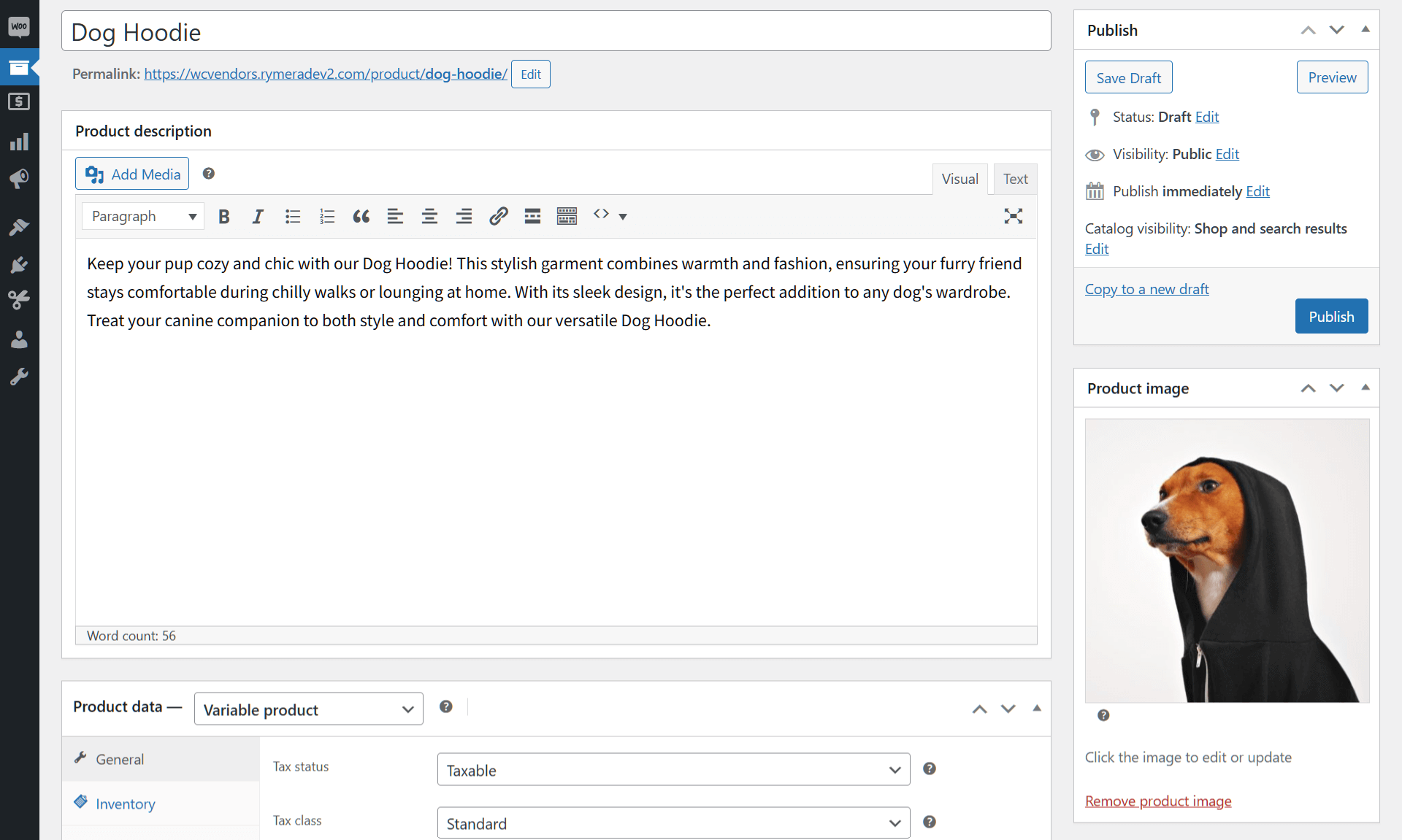
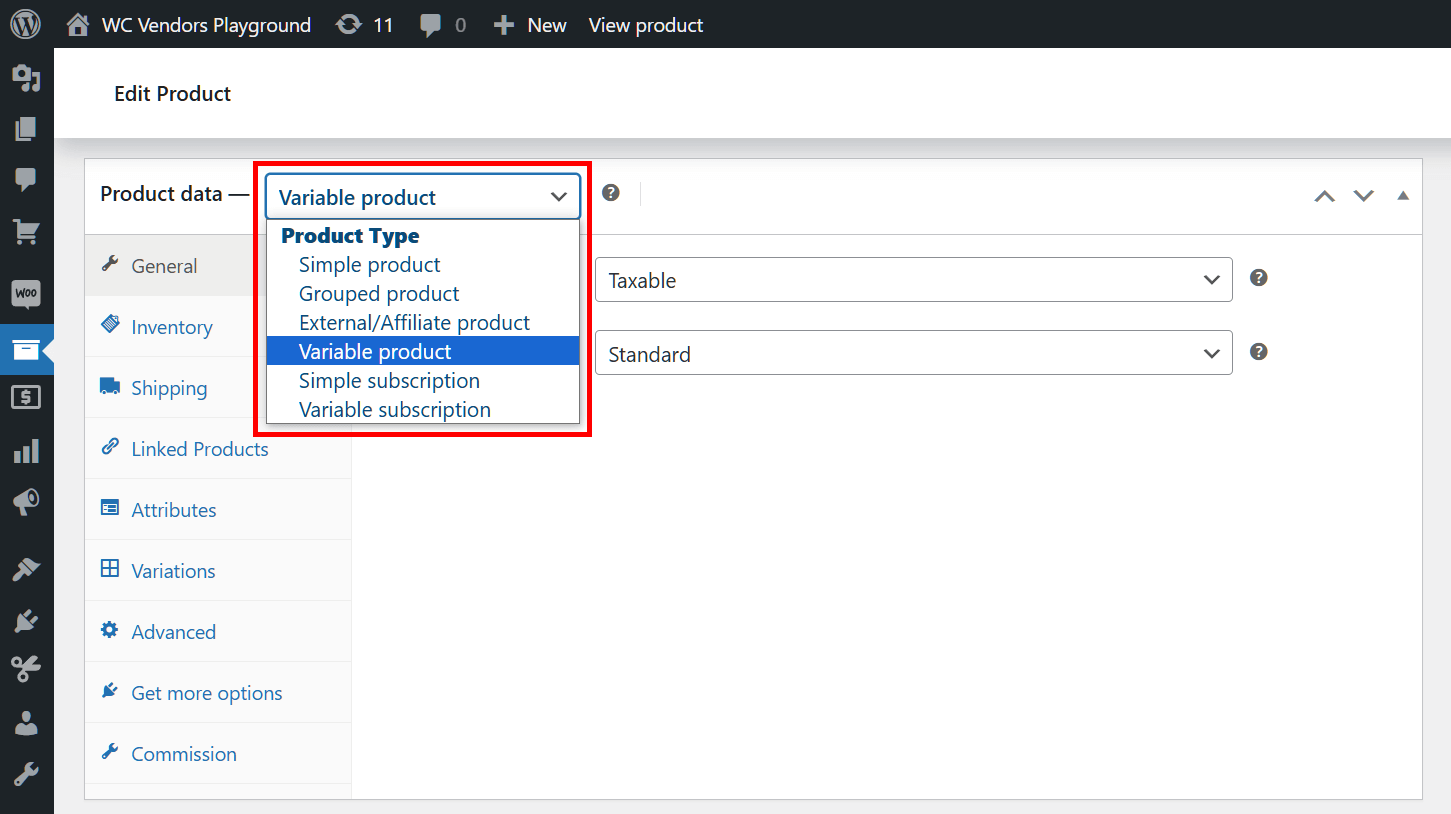
A continuación, ve a la caja de Datos del producto y elige “Producto variable” en el menú desplegable. Básicamente, un producto variable es un tipo de producto que tiene variaciones.
Ahora, al siguiente paso…
Paso 2: Crear atributos de producto
Haz clic en el panel Atributos.
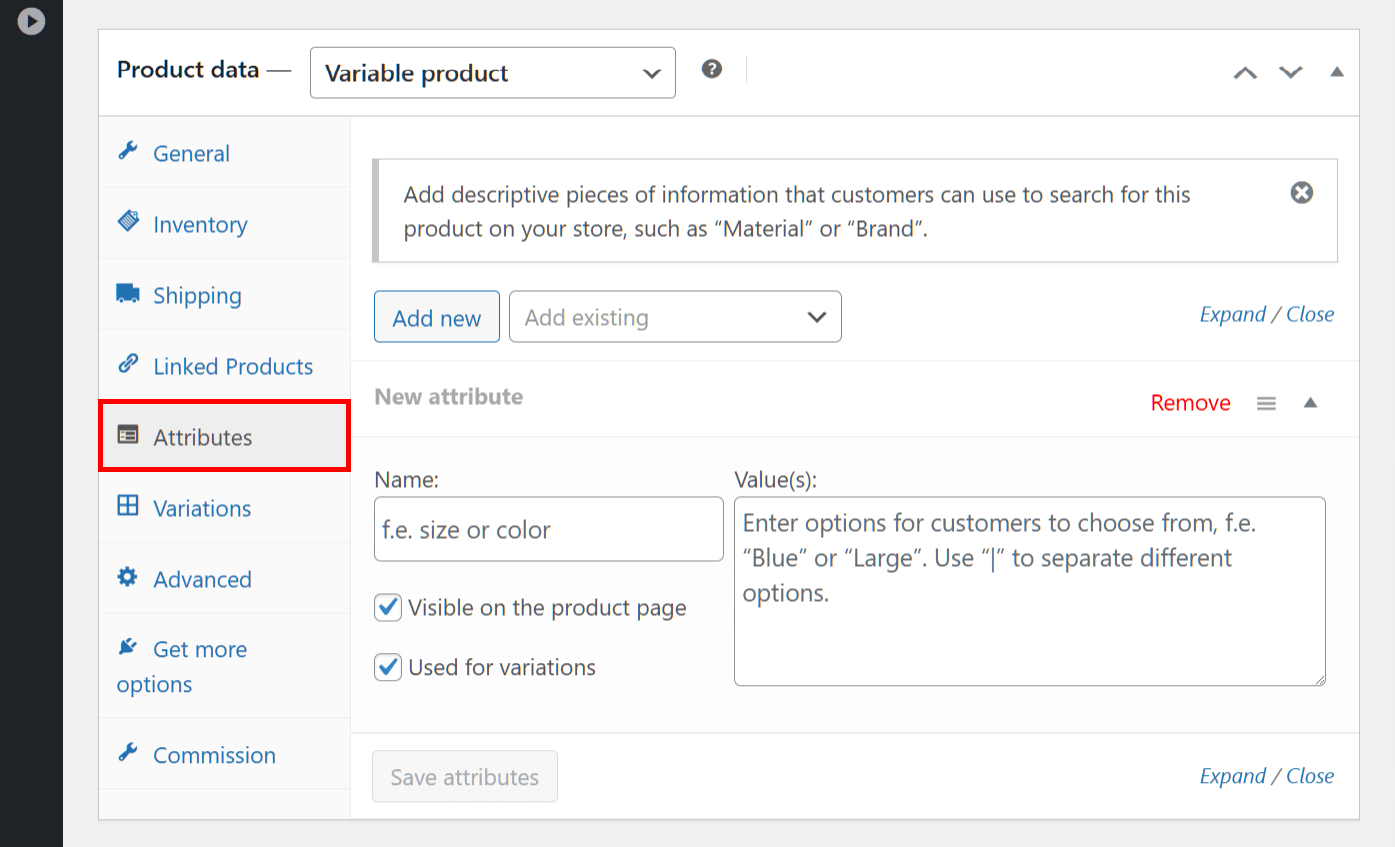
El área de Atributos es donde puedes crear atributos de producto, que son piezas descriptivas de información que los clientes pueden usar para buscar un producto en tu mercado. Por ejemplo, puedes crear atributos como “talla” o “material”.
Básicamente, los atributos son lo que te permite separar los productos en variantes.
Para crear un nuevo atributo, introduce su nombre en el campo de entrada Nombre. En nuestro ejemplo, queremos que nuestra Sudadera para perro esté disponible en varios colores. Por lo tanto, podemos nombrar el atributo “color”.
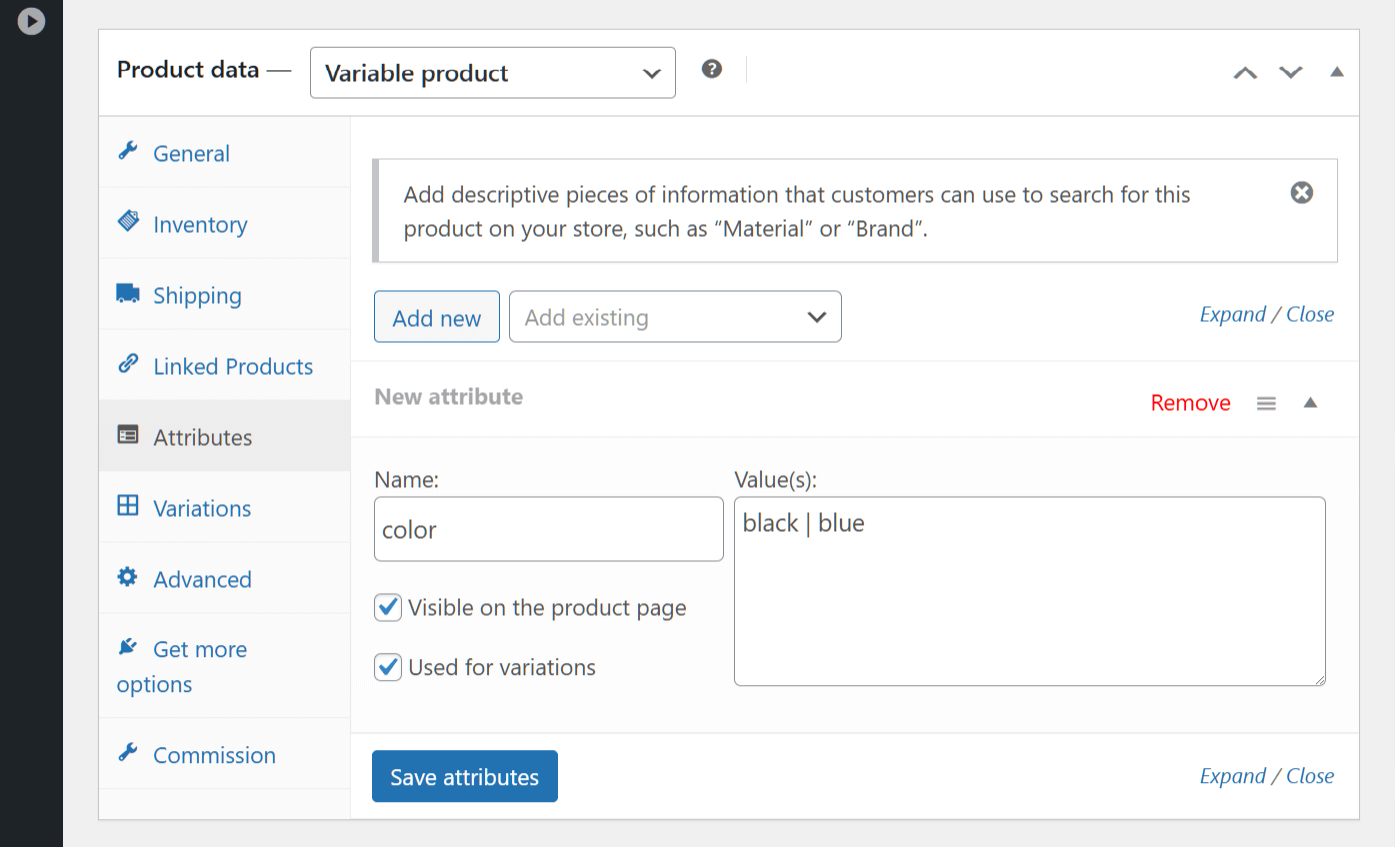
A continuación, debemos rellenar el cuadro de texto Valor(es) con las opciones que un cliente puede elegir. Continuando con nuestro ejemplo, introduciremos los colores negro y azul. Asegúrate de usar “|” para separar los valores. Así que, en nuestro caso, deberíamos escribir: “negro | azul”
Cada vez que desees crear un nuevo atributo, simplemente haz clic en el botón Añadir nuevo. También puedes elegir entre atributos existentes haciendo clic en el menú desplegable Añadir existente y escribiendo el nombre de tu atributo deseado.
Finalmente, asegúrate de que las casillas de las opciones Visible en la página del producto y Usado para variación estén marcadas.
Una vez que hayas terminado, haz clic en el botón Guardar atributos.
Paso 3: Finalizar las variaciones de productos de WooCommerce
Ve al panel Variaciones. Luego, haz clic en el botón Añadir manualmente.
Una vez que aparezca un menú desplegable, selecciona un atributo.
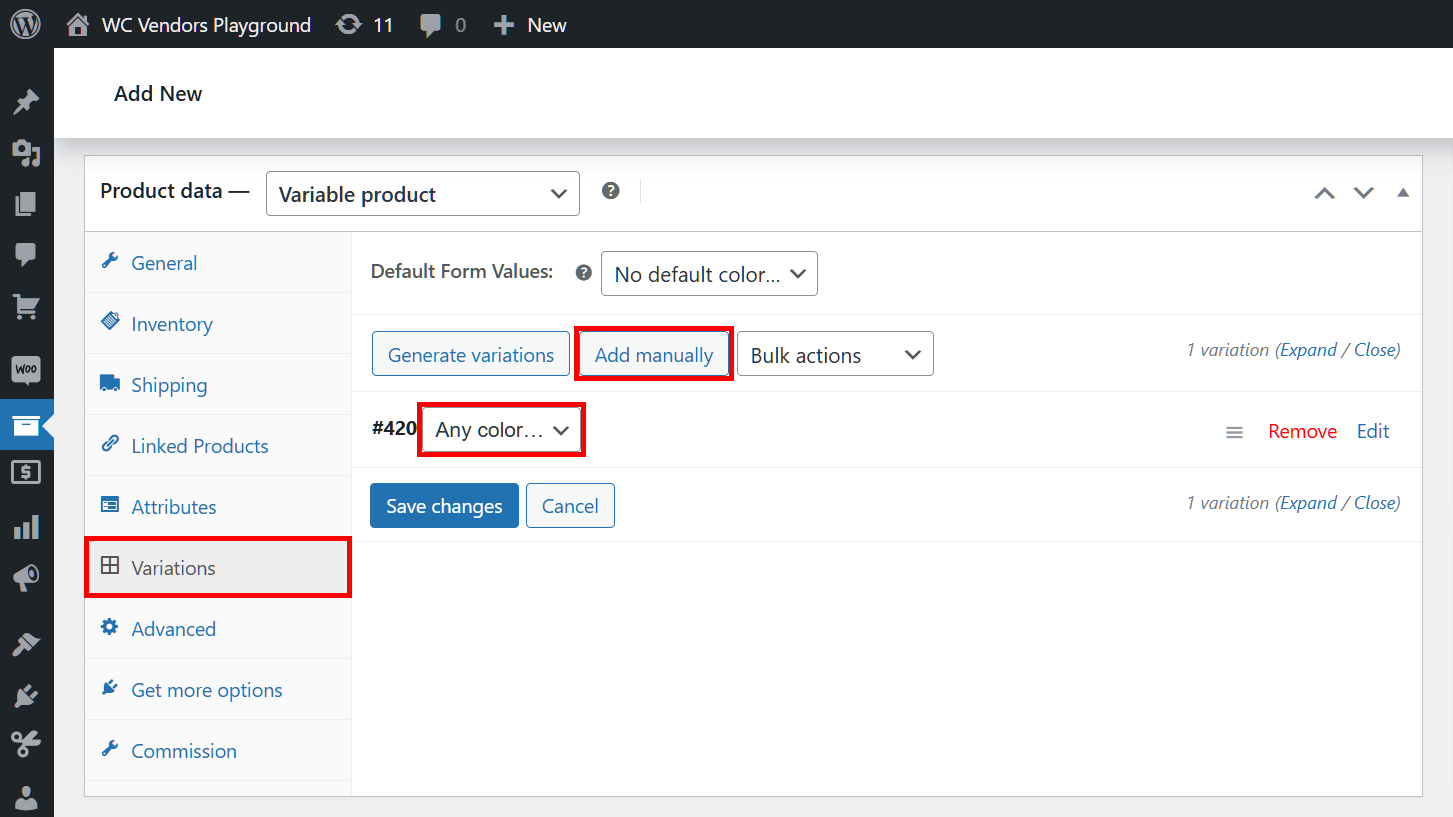
Ahora, selecciona el botón Editar del atributo. Esto te da acceso a muchas opciones que te permiten introducir información sobre la variación del producto. Proporciona toda la información relevante del producto, incluido su precio, imagen y descripción. Por último, haz clic en el botón Guardar cambios.
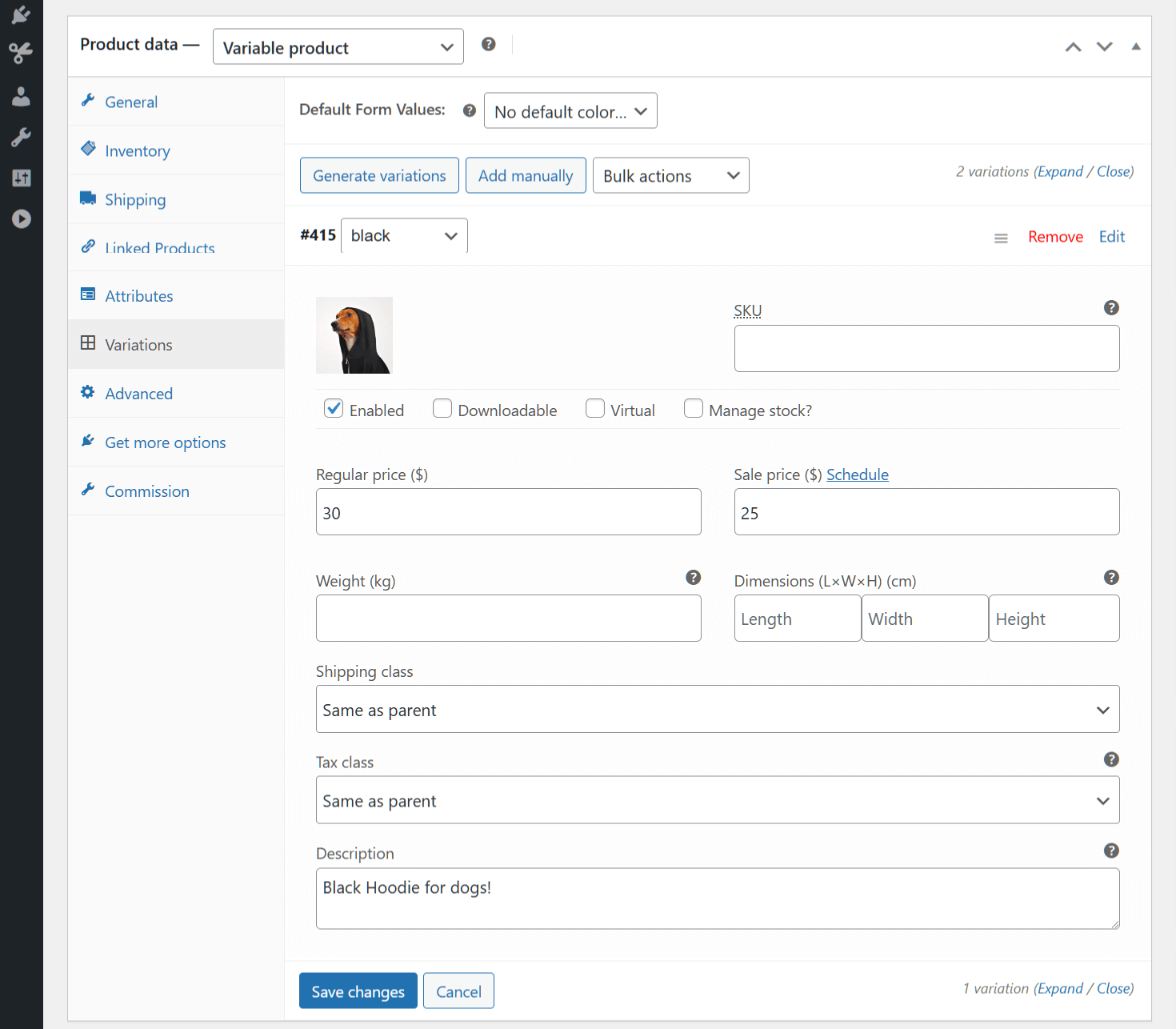
Repite el proceso para cada atributo que creaste en el paso anterior. Esto crea variaciones para tu producto.
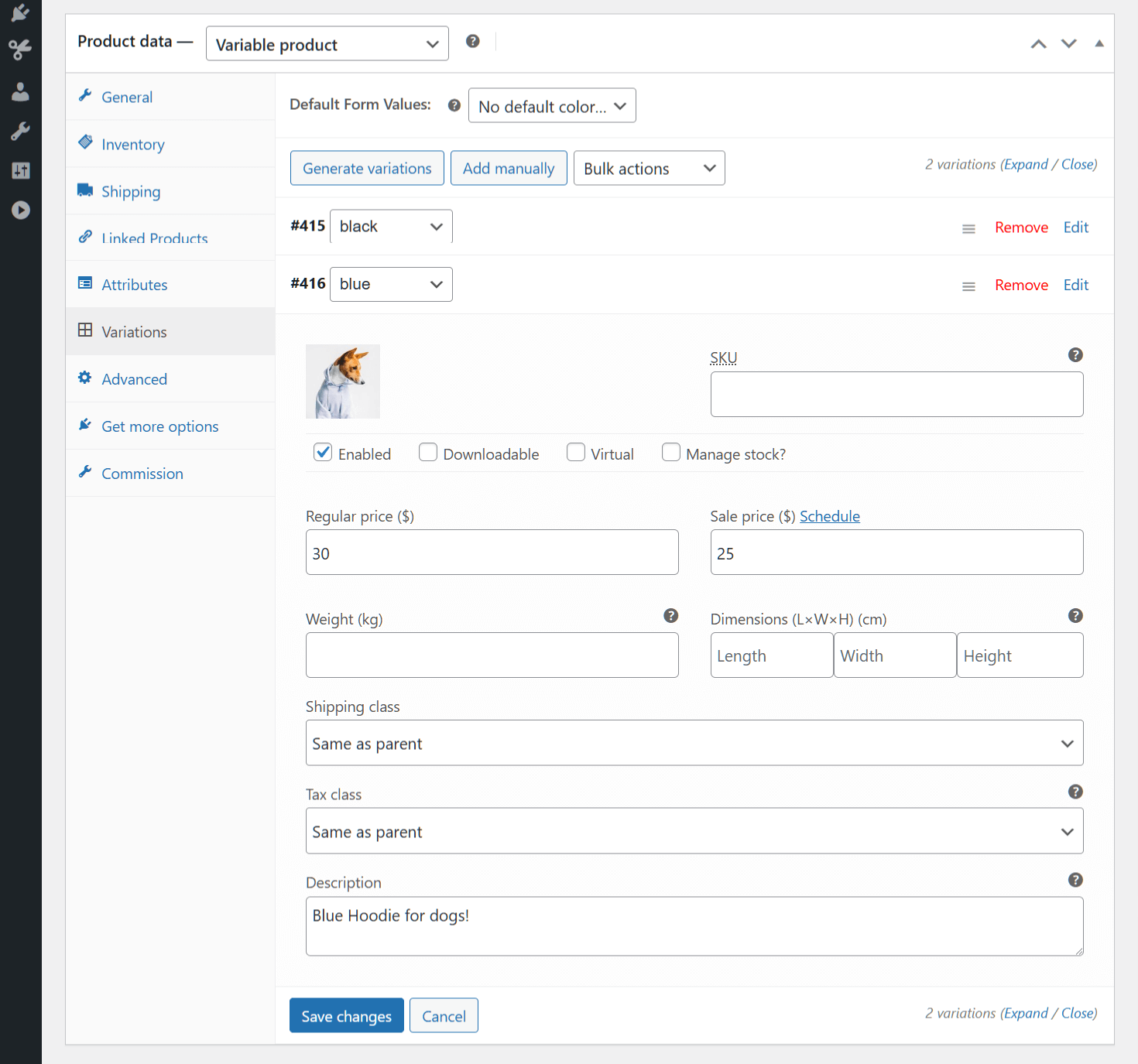
En nuestro ejemplo, introdujimos información del producto para la Sudadera para perro “negra” y la Sudadera para perro “azul”. Esto crea dos variaciones de producto de WooCommerce: Sudadera para perro negra y Sudadera para perro azul.
Paso 4: Asignar el producto variable a un proveedor
Desplázate hacia abajo hasta el cuadro Vendedor en la parte inferior de la página. Luego, haz clic en el campo de entrada e introduce el nombre del vendedor que venderá el producto y sus variaciones.
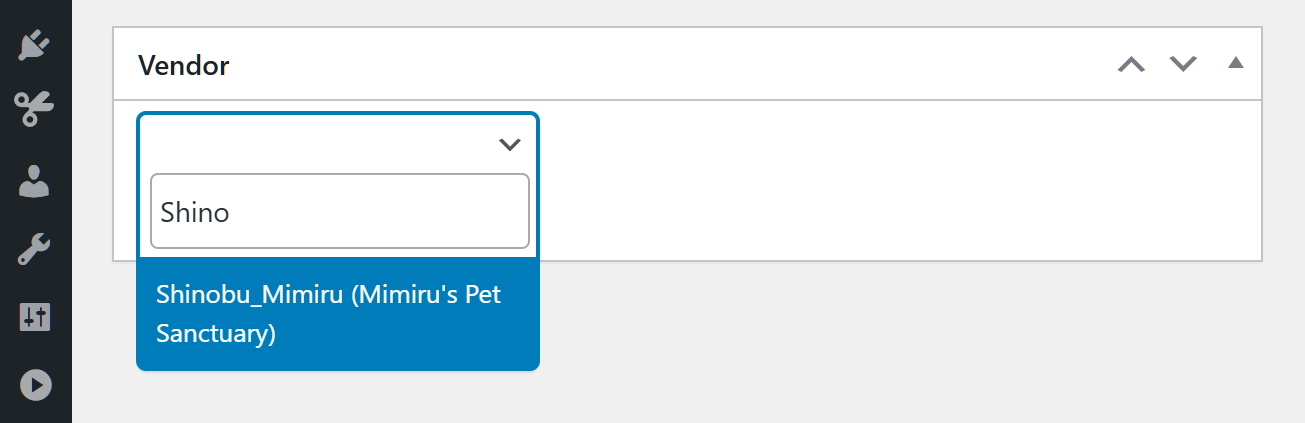
Paso 5: ¡Guardar tu trabajo!
Antes de finalizar este tutorial, asegúrate de introducir otra información relevante en los otros paneles del cuadro Datos del producto, como Inventario y Envío.
Una vez que estés satisfecho con tu configuración, ve al cuadro Publicar en la esquina superior derecha de la página. Luego, haz clic en el botón Publicar. Esto hace que el producto esté disponible en la tienda del vendedor, permitiendo a los clientes verlo y comprarlo.
¡Y eso es todo!
Consulta las siguientes guías de WooCommerce para obtener más información sobre:
- Añadir y gestionar productos
- Crear variaciones de producto
IV. Creación de variaciones de productos de WooCommerce – La perspectiva del proveedor
¿Sabías que los vendedores pueden crear variaciones de productos de WooCommerce ellos mismos?
Los pasos son los mismos que los descritos anteriormente. Sin embargo, deben pasar por el proceso utilizando el panel del vendedor.
En el panel del vendedor, primero deben hacer clic en el panel Productos seguido del botón Añadir producto. Esto los lleva a la página Añadir producto. Básicamente, esto es extremadamente similar a la página Añadir nuevo producto que tú, como operador del mercado, utilizabas para crear variaciones de producto.
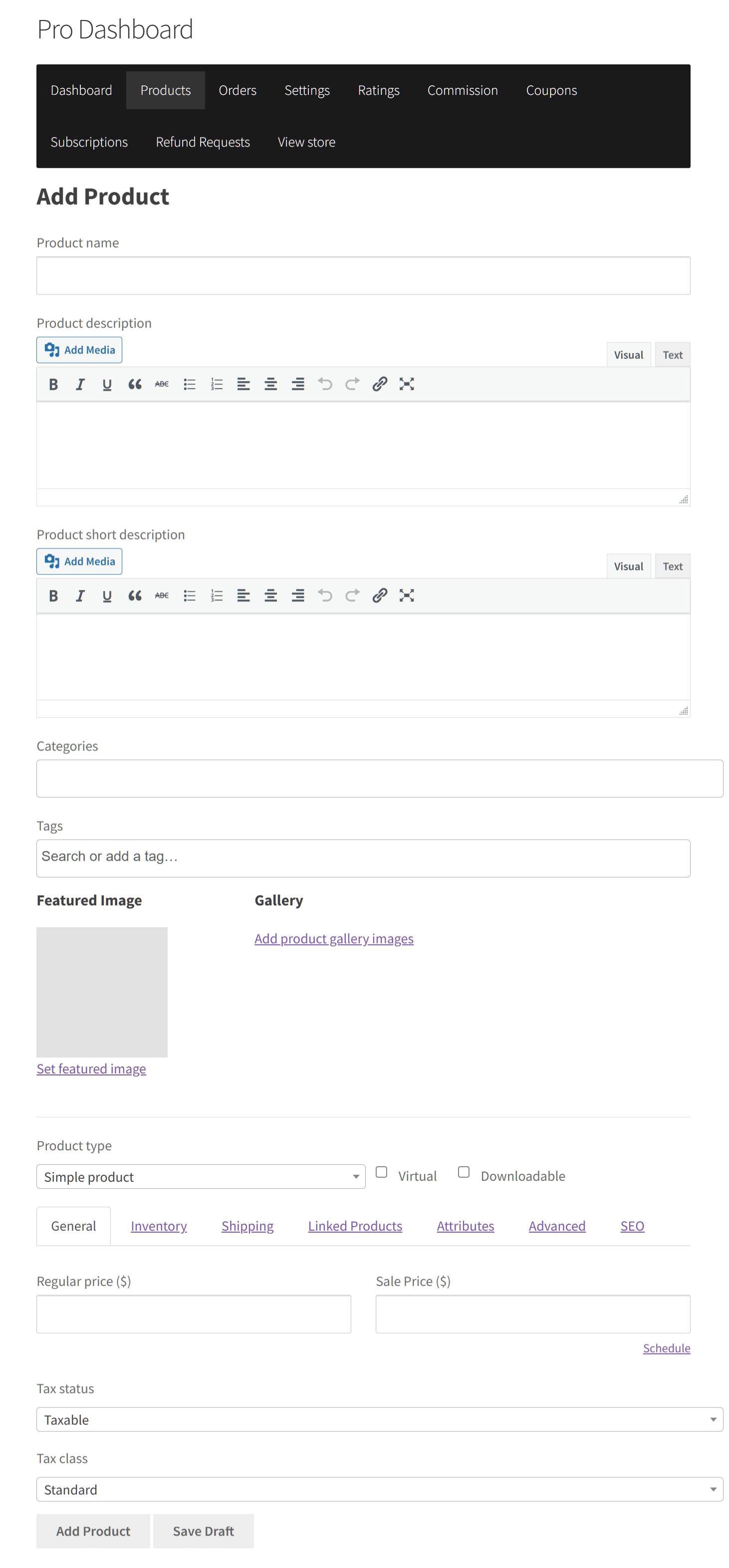
El vendedor debe introducir información que describa el producto. Esto significa que también deben seleccionar “Producto variable” y hacer clic en los paneles Atributos y Variaciones para completar los mismos pasos que tú.
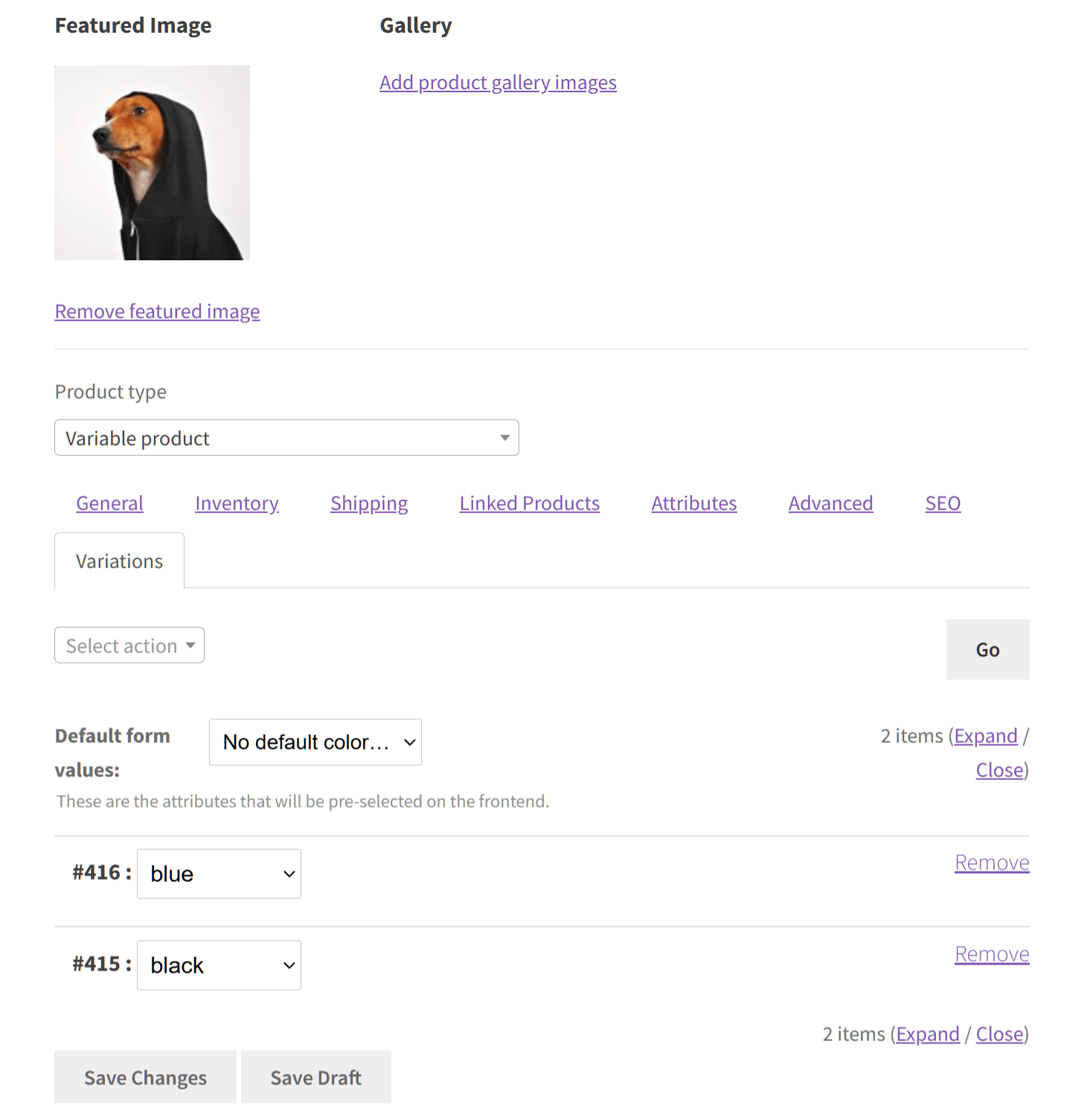
V. Visualización y compra de variaciones de productos de WooCommerce – La perspectiva del cliente
Básicamente, con tus variaciones de producto de WooCommerce publicadas, se pueden ver en la tienda en línea de tu vendedor.
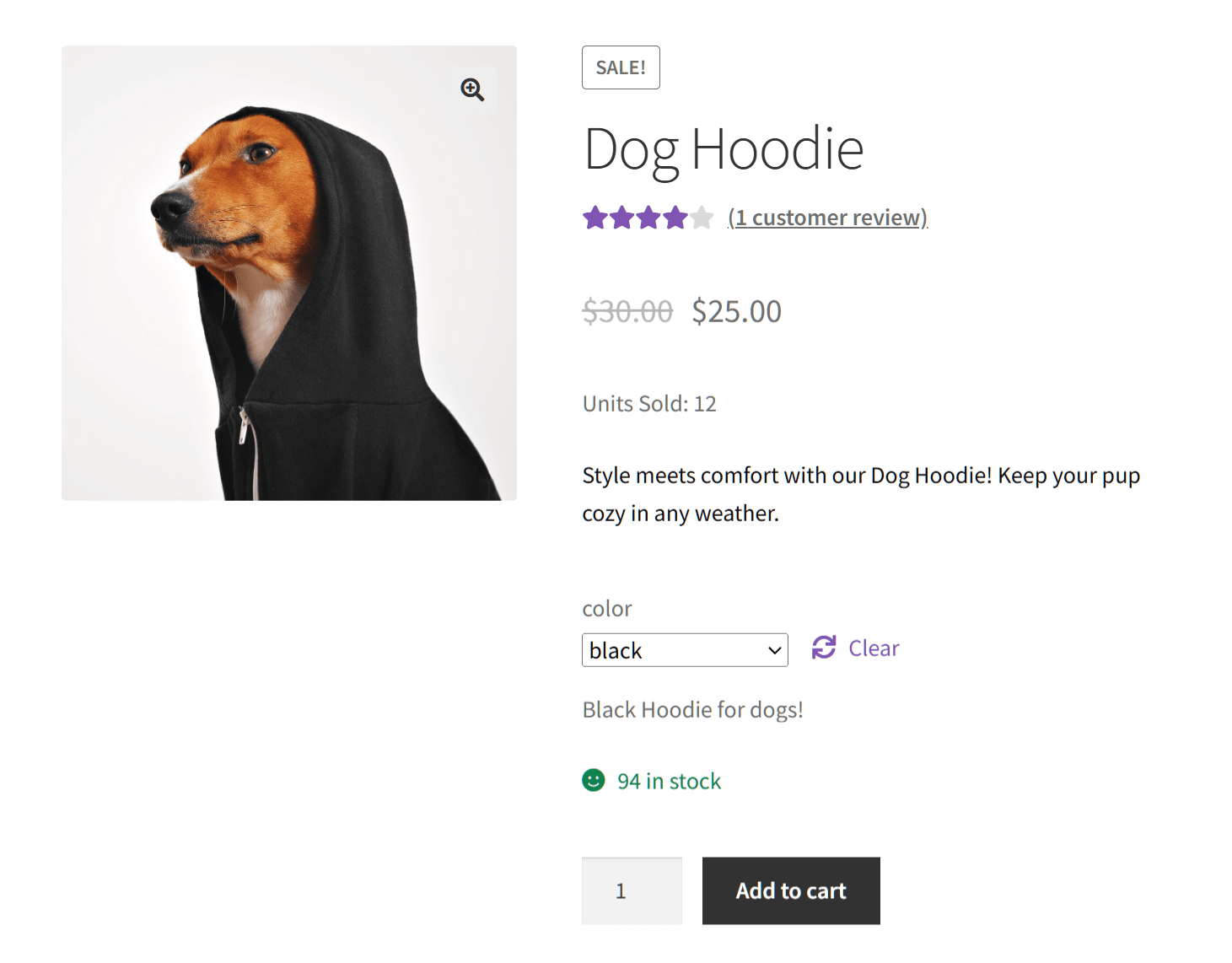
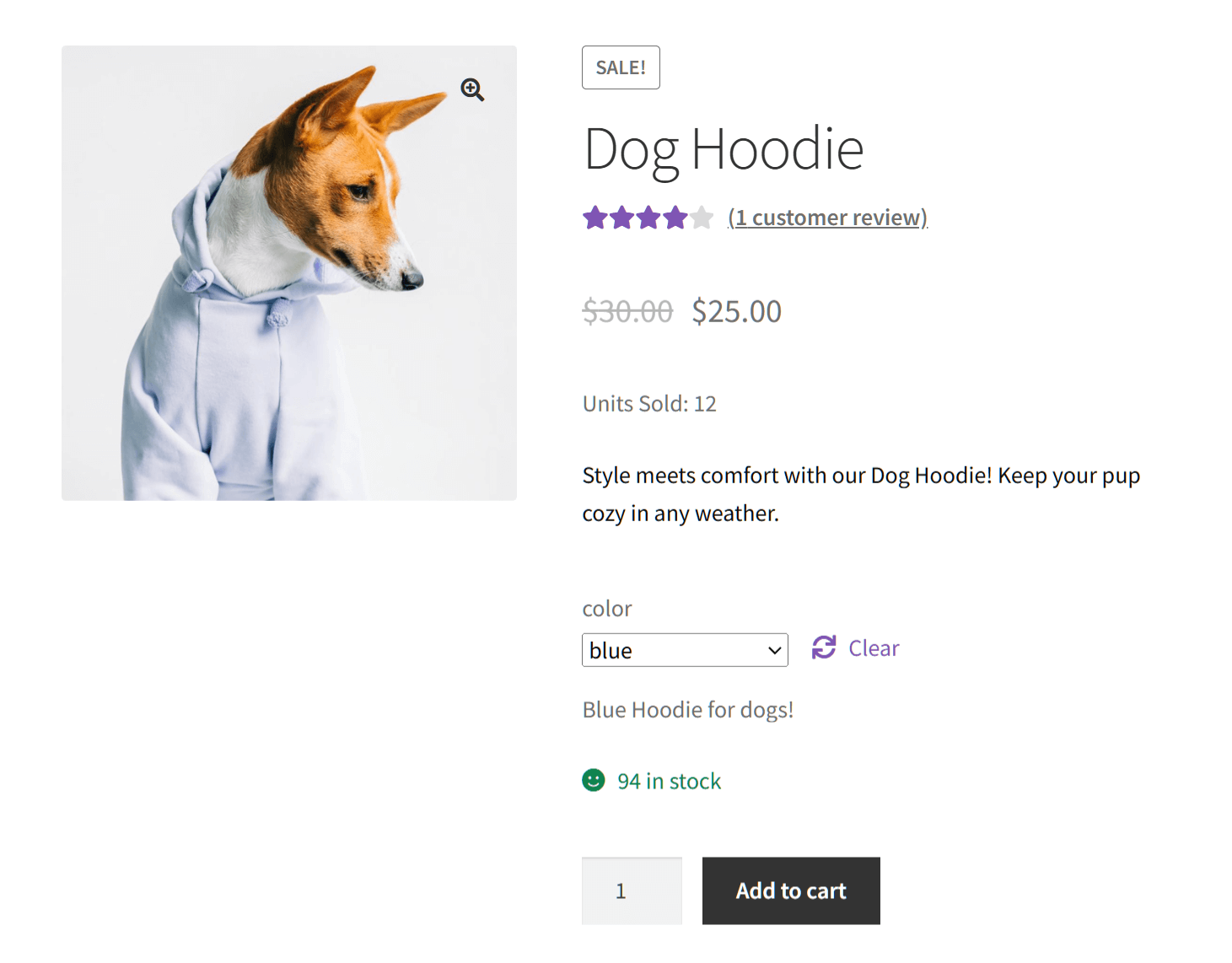
Como se ilustra a continuación, la lista de un producto con variantes disponibles viene con un menú desplegable. Al hacer clic en este menú desplegable, puedes elegir la variante.
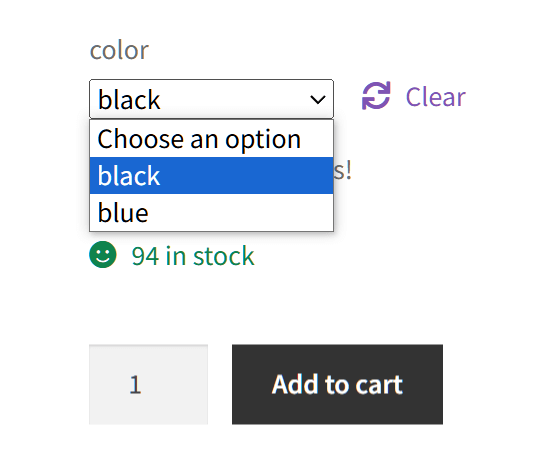
Seleccionar una variación de producto cambia lo que se muestra en la página:
¡Ahora, los clientes pueden comprar las variaciones de producto de tu mercado!
Conclusión
Las variaciones de producto de WooCommerce son una herramienta poderosa para cualquier mercado en línea. Al ofrecer a tus clientes una amplia gama de opciones, puedes aumentar la satisfacción, impulsar las ventas y destacar en un mercado competitivo.
Para crear variaciones de producto para tu mercado, utiliza WC Vendors para implementar los siguientes pasos:
- Crear un producto variable
- Crear atributos de producto
- Finalizar las variaciones de producto de WooCommerce
- Asignar el producto variable a un vendedor
- ¡Guarde su trabajo!
¿Tienes alguna pregunta sobre lo que hemos comentado en este artículo? ¡Déjanos saber en los comentarios!
