

¿Alguna vez te has preguntado por qué algunos marketplaces en línea muestran el horario de los vendedores?
Dado que el mundo del comercio electrónico es tan competitivo, necesitas aprovechar cada ventaja disponible. Por esta razón, comprender la importancia de compartir el horario de los vendedores con los clientes se vuelve crucial. Después de todo, estos horarios dictan cuándo los compradores pueden navegar, comprar e interactuar con las tiendas en línea dentro de un marketplace.
Sin embargo, es más que una simple conveniencia; se trata de garantizar una experiencia de compra fluida y fomentar la confianza entre compradores y vendedores.
Hoy, profundizaremos en la importancia de mostrar el horario de los vendedores en los marketplaces en línea. Además, proporcionaremos una guía rápida y sencilla para implementar esta función utilizando WC Vendors, un potente y fácil de usar plugin de WooCommerce para crear y gestionar marketplaces en línea.
El tiempo corre; ¡vamos a ello!
¿Qué son los Horarios de Vendedor en el Contexto de un Marketplace en Línea?
En un marketplace en línea, el horario del vendedor (también conocido como horario de apertura de la tienda u horario de funcionamiento de la tienda) son los momentos en que una tienda dentro del marketplace multi-vendedor está abierta para que los clientes compren. Estos horarios pueden variar según el tipo de tienda, su ubicación y las normativas de la zona.
Algunas tiendas tienen horarios fijos como de 9:00 a 17:00, mientras que otras permanecen abiertas hasta más tarde, especialmente en zonas concurridas. Además, las tiendas pueden cambiar sus horarios para días festivos o eventos.

Básicamente, mostrar el horario de los vendedores del marketplace ayuda a los clientes a saber cuándo pueden visitar y comprar. Afortunadamente, si estás gestionando un marketplace creado con WC Vendors, puedes aprovechar una función para mostrar el horario de los vendedores.
Sin embargo, ten en cuenta que la práctica de mostrar el horario de funcionamiento de la tienda puede ofrecer varios beneficios adicionales. Lo que nos lleva a…
Por qué tu Marketplace Debería Mostrar el Horario de los Vendedores
Mostrar el horario de los vendedores es importante por varias razones:
Comodidad para los clientes: Cuando una tienda en línea muestra su horario de vendedor, permite a las personas saber cuándo pueden comprar en dicha tienda. Por lo tanto, ayuda a los clientes a planificar sus visitas de manera más efectiva, lo que puede mejorar la experiencia del cliente. Hablando de eso…
Mejora de la experiencia del cliente: Conocer el horario del vendedor evita la frustración que puede surgir cuando un cliente visita una tienda solo para encontrarla cerrada. Como resultado, mejora la satisfacción del cliente y la experiencia de compra general, ¡lo cual siempre es bueno para el negocio!
Gestión eficiente del tiempo: Cuando los clientes saben cuándo están abiertas sus tiendas favoritas, pueden asignar su tiempo de manera eficiente. Esto puede ayudarles a ahorrar tiempo y esfuerzo, aumentando una vez más la satisfacción del cliente.
Transparencia: Ofrecer información clara sobre el horario de apertura de una tienda promueve la transparencia. Por lo tanto, fomenta la confianza entre vendedores y clientes, lo que puede fomentar la lealtad y las compras repetidas.
Fomentar la confianza: Mostrar de forma transparente el horario de los vendedores demuestra un compromiso con la satisfacción del cliente. Como resultado, fomenta la confianza y la lealtad en la plataforma del mercado.
Cumplimiento legal: En algunas jurisdicciones, puede haber requisitos legales para que las empresas muestren su horario de atención.
En general, mostrar el horario de los vendedores beneficia tanto a los clientes como a los vendedores al agilizar el proceso de compra y fomentar un entorno de mercado transparente y confiable.
Cómo mostrar el horario de las tiendas de los vendedores de tu mercado (en 3 sencillos pasos)
¿Ya has creado un mercado utilizando WC Vendors? Entonces, mostrar el horario de las tiendas de tus vendedores debería ser pan comido. ¡Después de todo, WC Vendors facilita la creación, el lanzamiento y la gestión de mercados en línea!

Sin embargo, si aún no has creado una plataforma multivendedor impulsada por WC Vendors, te recomendamos encarecidamente que consultes las siguientes guías:
- Cómo crear un marketplace online: Una guía para principiantes
- Cómo crear tu primera web de comercio electrónico multi-vendedor (Guía completa)
Con todo esto en mente, ¡procedamos!
Paso 1: Navegar a la página Formulario de configuración
La página Formulario de configuración te permite elegir qué detalles pueden mostrar los vendedores en sus tiendas, incluido su horario de apertura. Por lo tanto, tu primera tarea es acceder a esta página.
Así que, dirígete a tu panel de WordPress y haz clic en WC Vendors > Configuración > Formularios > Configuración.
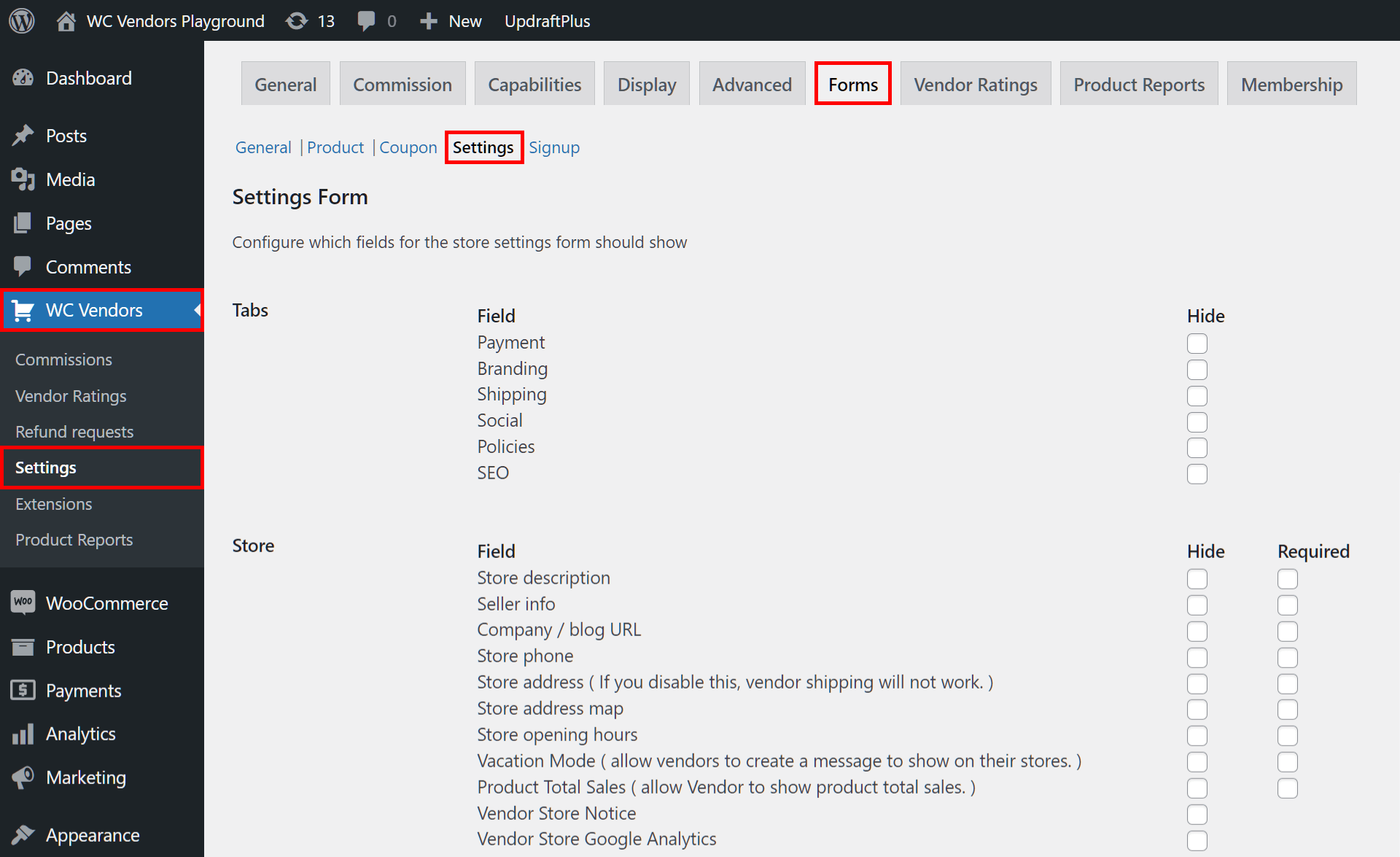
Ahora que está en la página Formulario de configuración, está listo para el siguiente paso...
Paso 2: Habilitar la opción Horario de apertura de la tienda
Desplázate hacia abajo hasta la opción Tienda y toma nota de sus campos.
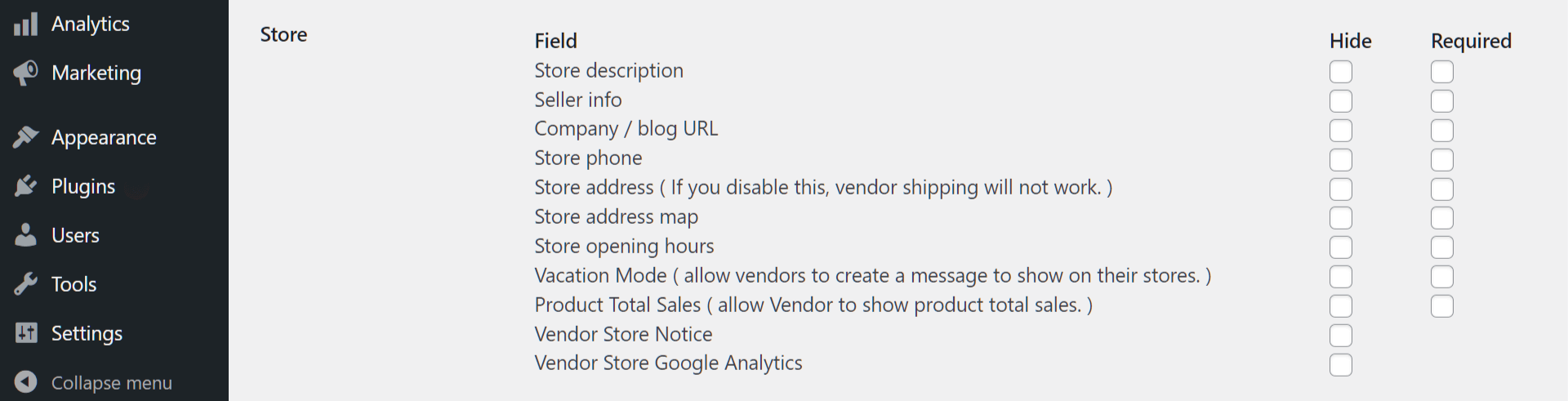
Busca el campo Horario de apertura de la tienda. Por defecto, este y otros campos de la página ya están habilitados. En otras palabras, no tienes que hacer nada para activarlos.
Sin embargo, puedes exigir a los vendedores que envíen información asociada con estos campos marcando sus casillas de verificación "Requerido".
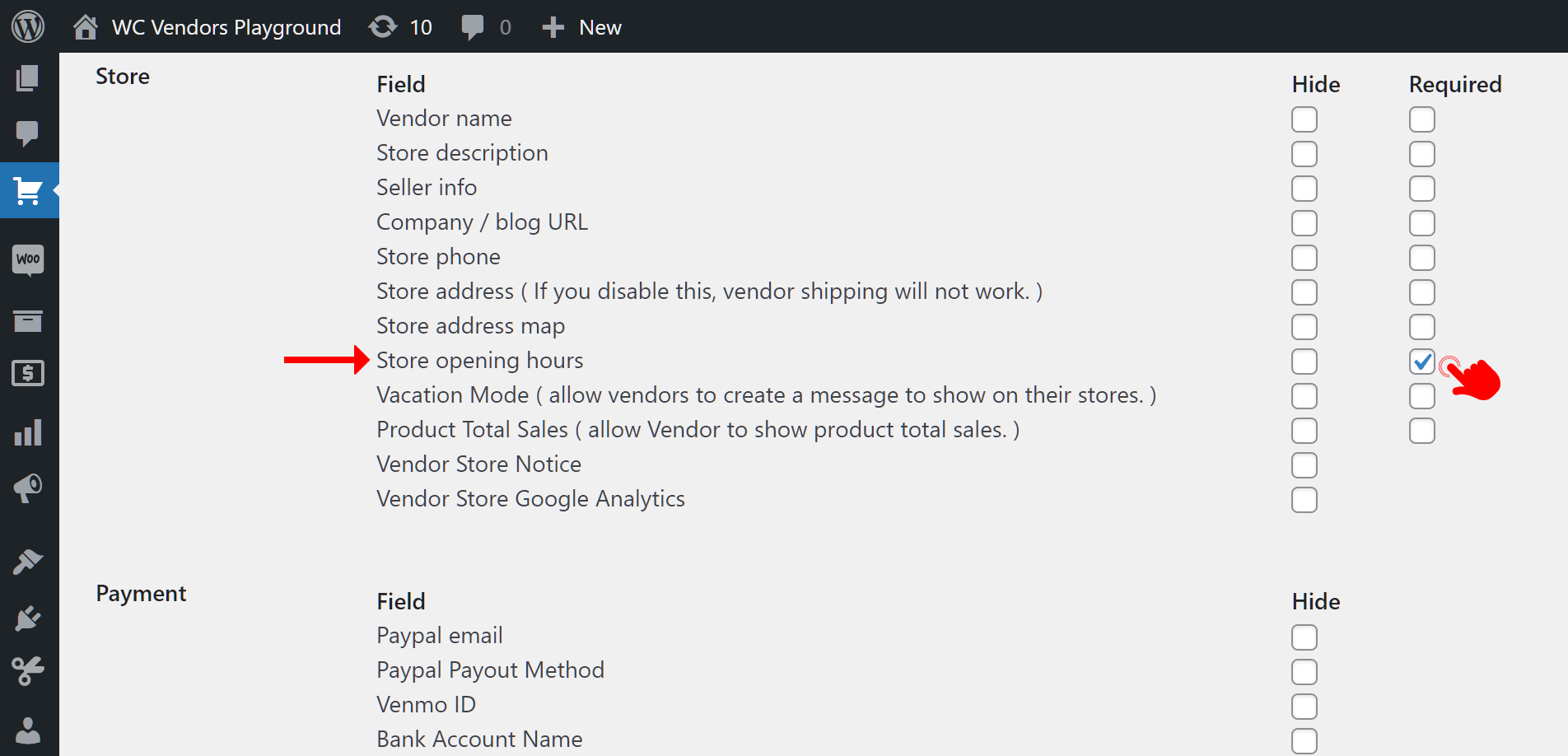
¡Siéntete libre de examinar los otros campos de Tienda, ya que todos pueden ser útiles para las tiendas de tus vendedores!
Por ejemplo, si deseas que cada tienda muestre a los clientes la siguiente información, marca sus casillas de verificación "Requerido":
- Nombre del vendedor
- Descripción de la tienda
- Información del vendedor
- URL de la empresa/blog
- Teléfono de la tienda
- Dirección de la tienda
- ... etc.
Para este tutorial, no recomendamos marcar ninguna casilla de verificación "Ocultar". Ocultar un campo lo elimina del formulario del producto, lo que impide que los vendedores envíen información que podría ser importante para los clientes.
Cuando hayas terminado, desplázate hasta el final de la página y haz clic en el botón Guardar Cambios. Esto implementa todas las configuraciones que has realizado en la página.
Toma nota: Hay mucho más que puedes hacer con la página Formulario de Ajustes, que te permite otorgar a los vendedores un considerable grado de control sobre la configuración de su tienda.
Por ejemplo, como hicimos en este artículo, puedes usar la página Formulario de Ajustes para permitir que los vendedores elijan qué detalles de la tienda presentar a los clientes a través de su página de tienda. Así que, si deseas saber más sobre Formulario de Ajustes, consulta nuestro artículo, “Dominio de la Tienda de Vendedores: Ajustando tu Configuración para el Éxito (Una Guía Completa)”.

Paso 3: Crear un widget
Algunos detalles, como los horarios de apertura y cierre de la tienda, solo aparecen en la tienda del vendedor a través de widgets. Por lo tanto, debes crear un widget para mostrar los horarios de los vendedores.
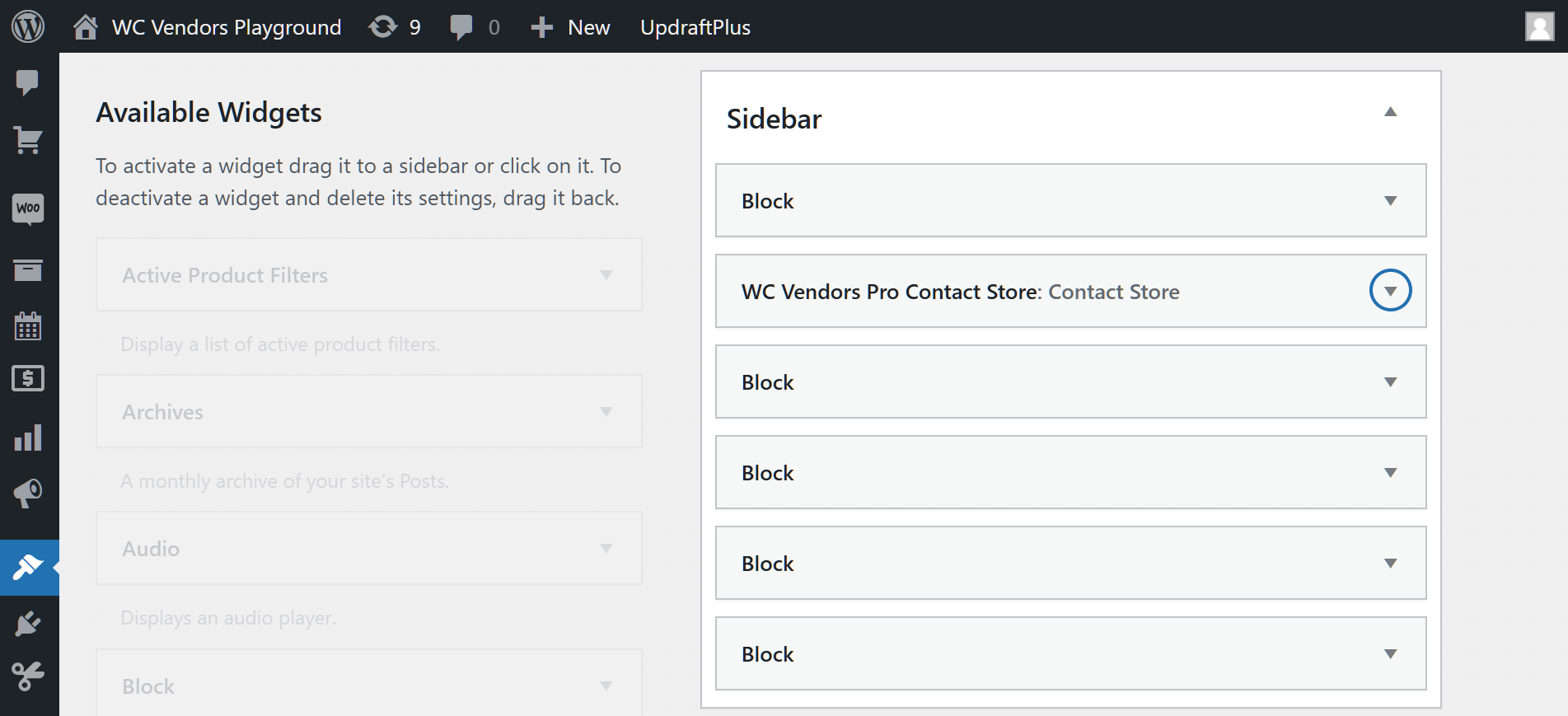
En tu panel de WordPress, haz clic en Apariencia > Widgets. Luego, en Widgets disponibles, busca WC Vendors Pro Contact Store.
Ahora, haz clic en la flecha para ver tus opciones. Dónde coloques el widget depende de ti, pero para nuestro ejemplo, mostraremos los horarios de los vendedores en la barra lateral. Así que haremos clic en “Barra lateral” y luego en el botón Añadir Widget.
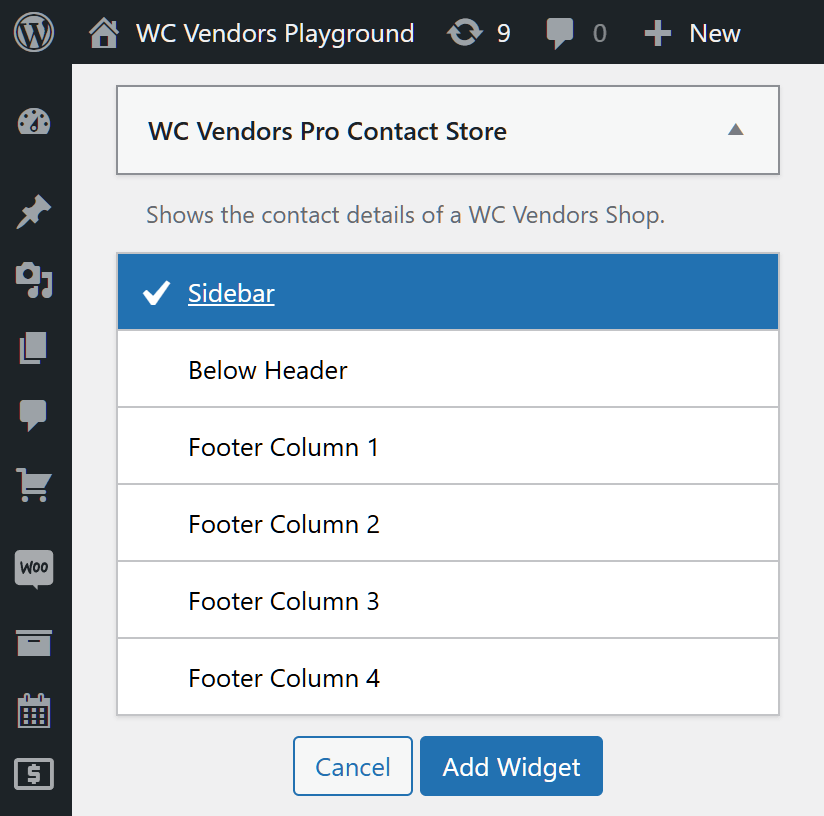
A continuación, busca el cuadro Barra lateral. Arrastra el panel WC Vendors Pro Contact Store hacia arriba o hacia abajo en la lista para determinar su posición en la barra lateral. Nosotros posicionaremos el nuestro cerca de la parte superior.
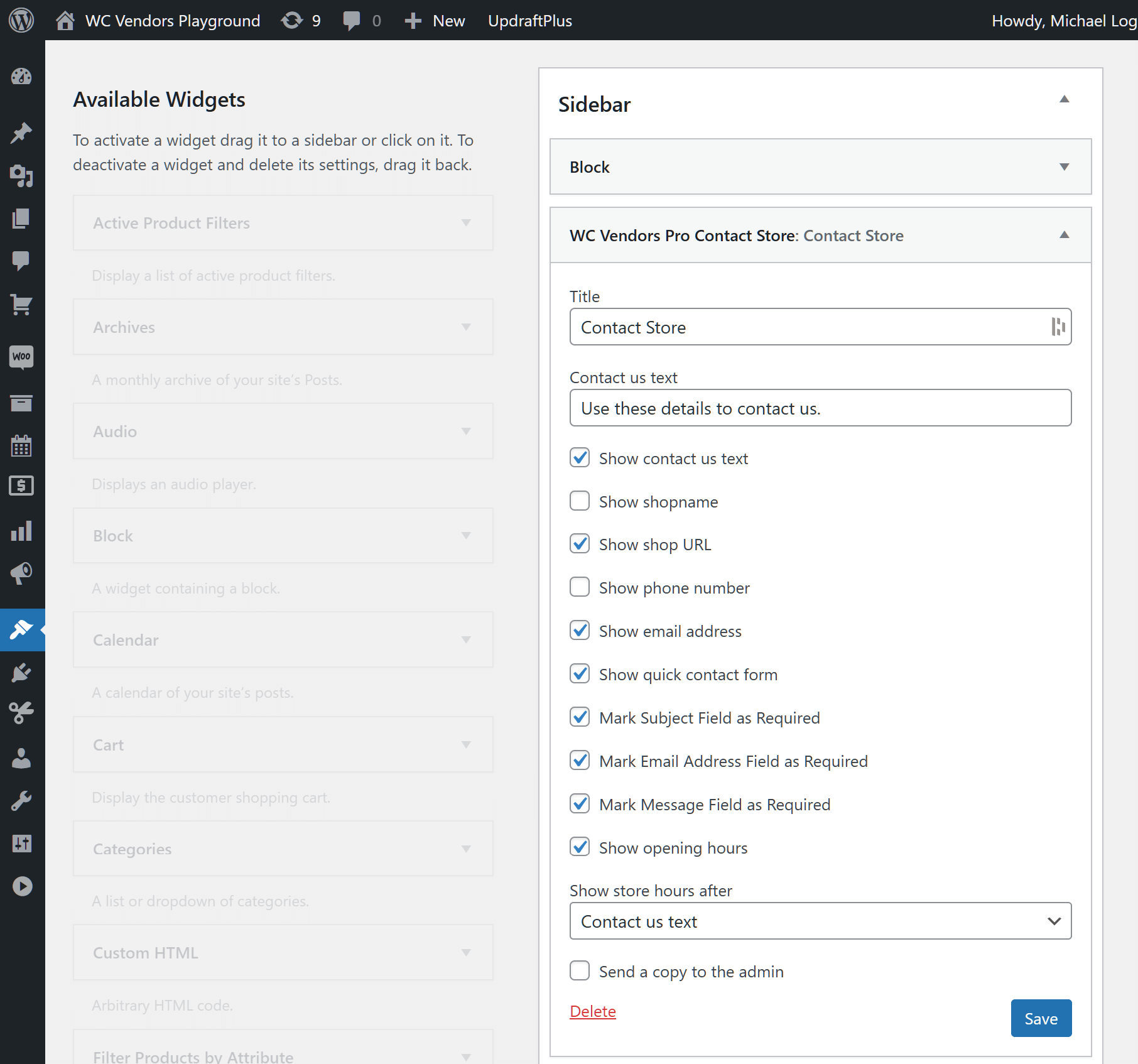
Además, puedes hacer clic en la flecha para seleccionar qué detalles mostrar. ¡Asegúrate de habilitar “Mostrar horarios de apertura” marcando su casilla!
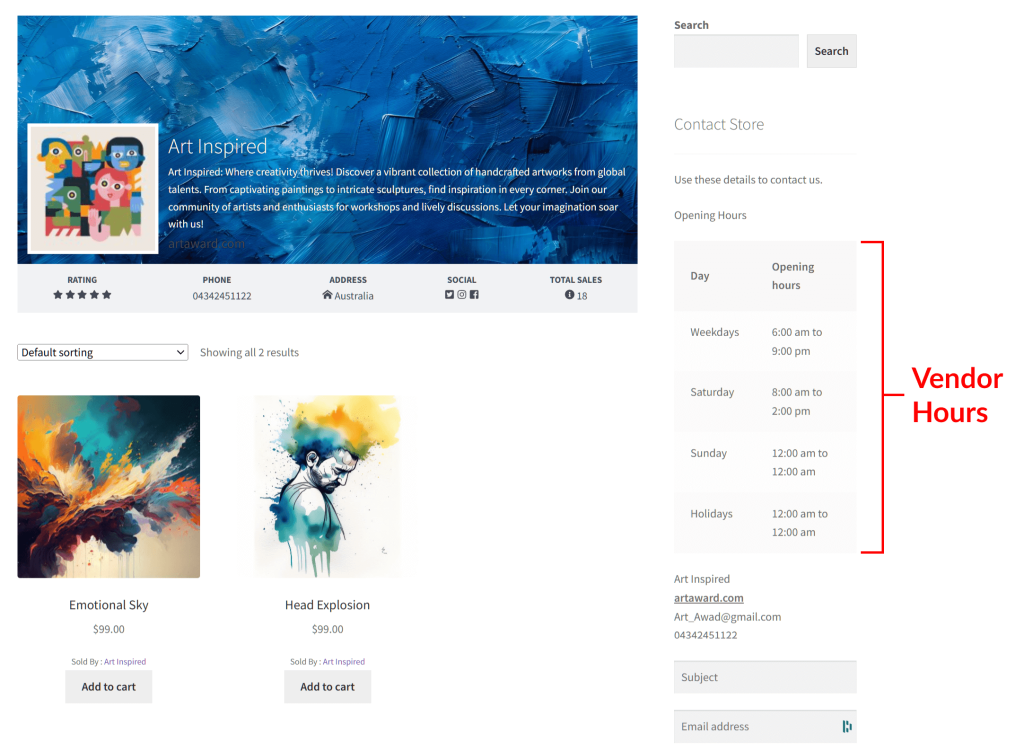
¡Y eso es todo! Cada tienda en tu mercado ahora mostrará los horarios de los vendedores, informando a los clientes cuándo está disponible su vendedor favorito:
La Perspectiva del Vendedor: Establecer Horarios de Vendedor
Con la opción Horario de Apertura de la Tienda habilitada, los vendedores pueden mostrar estos detalles en sus tiendas.
Para que un vendedor haga esto, primero debe ir a su panel y elegir el panel Ajustes.
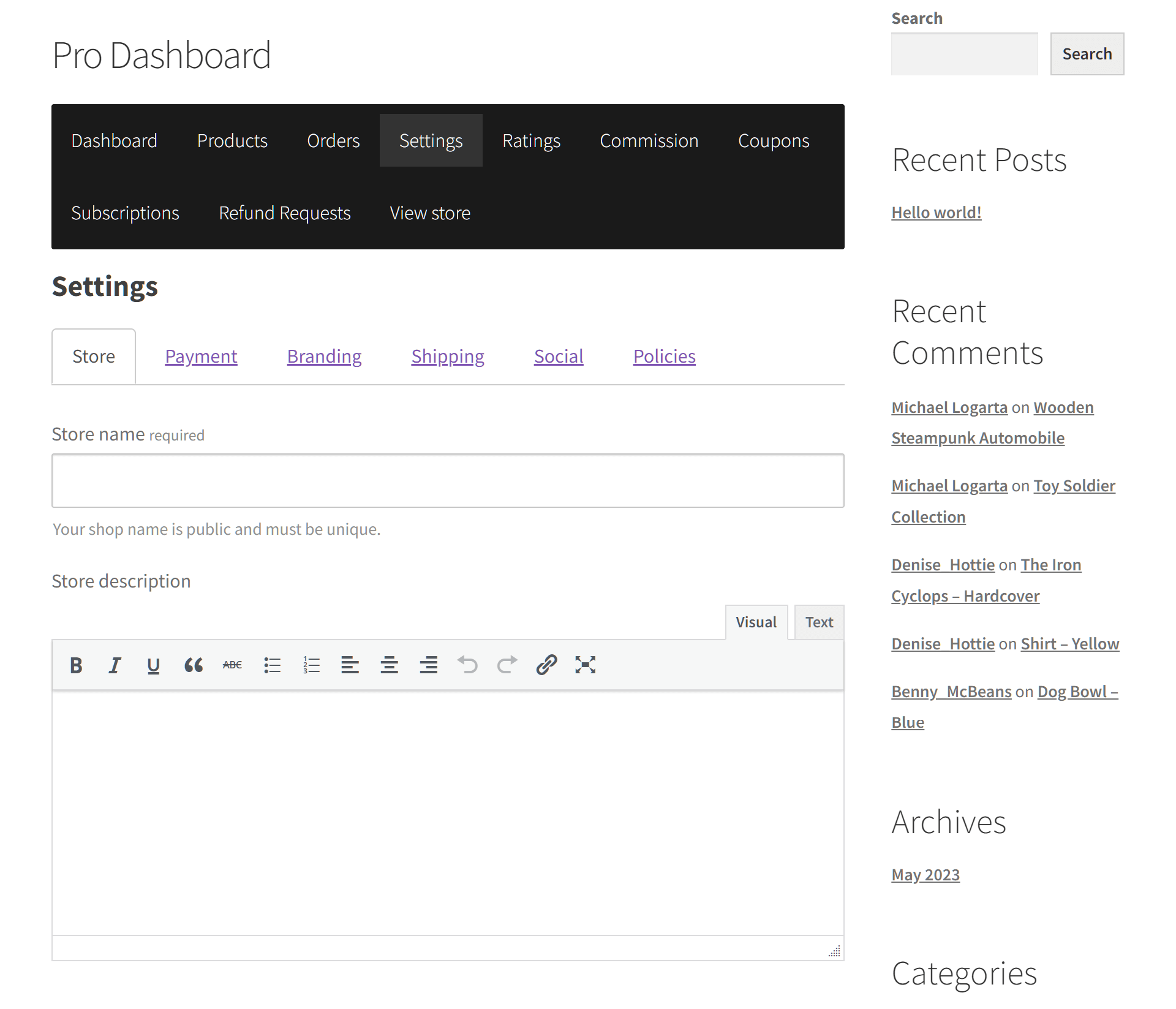
A continuación, deben desplazarse hasta el final de la página, donde verán Habilitar Horario de Apertura.
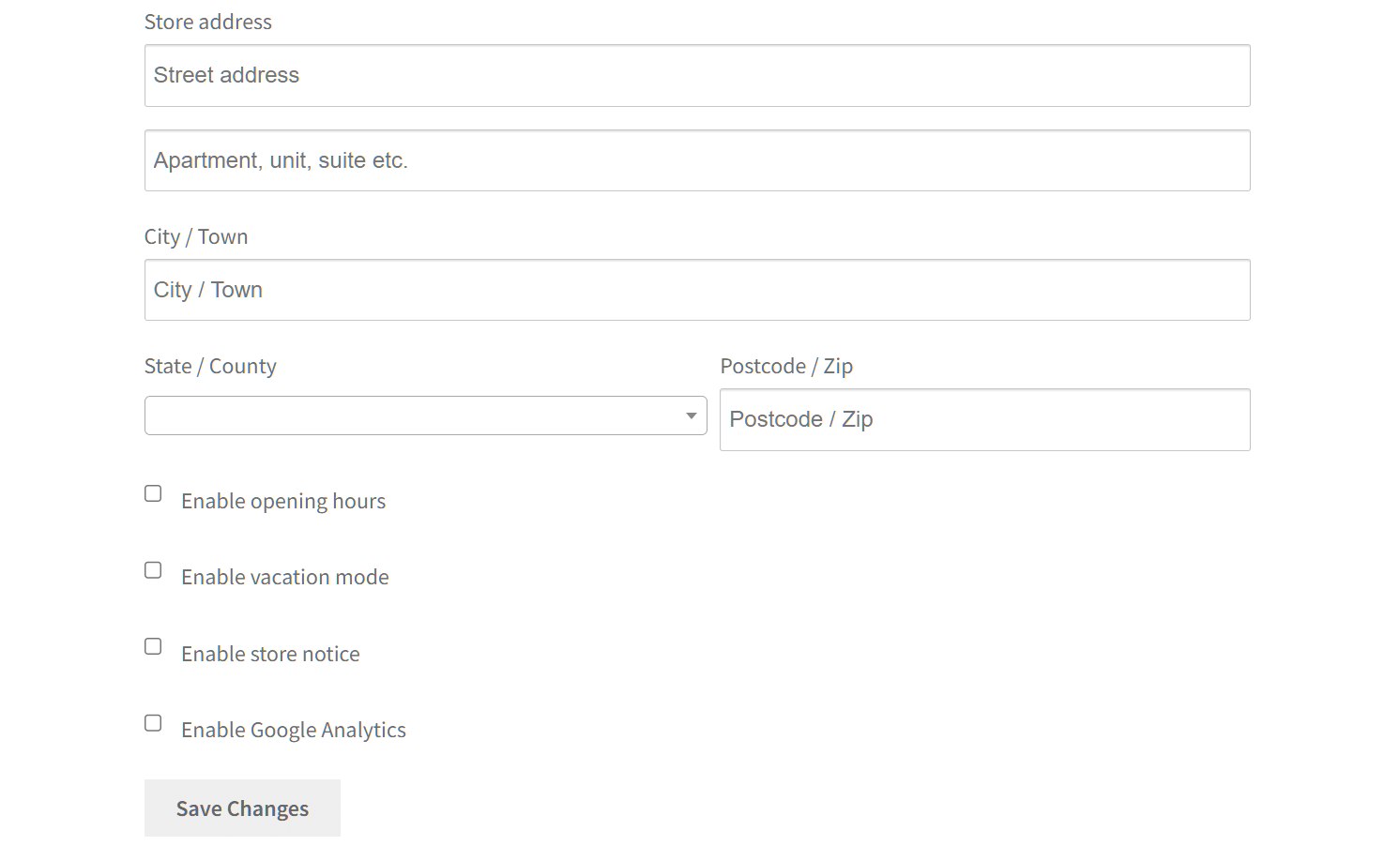
Cuando marcan la casilla de esta opción, obtienen acceso a una interfaz que les permite ajustar los horarios de funcionamiento de su tienda.
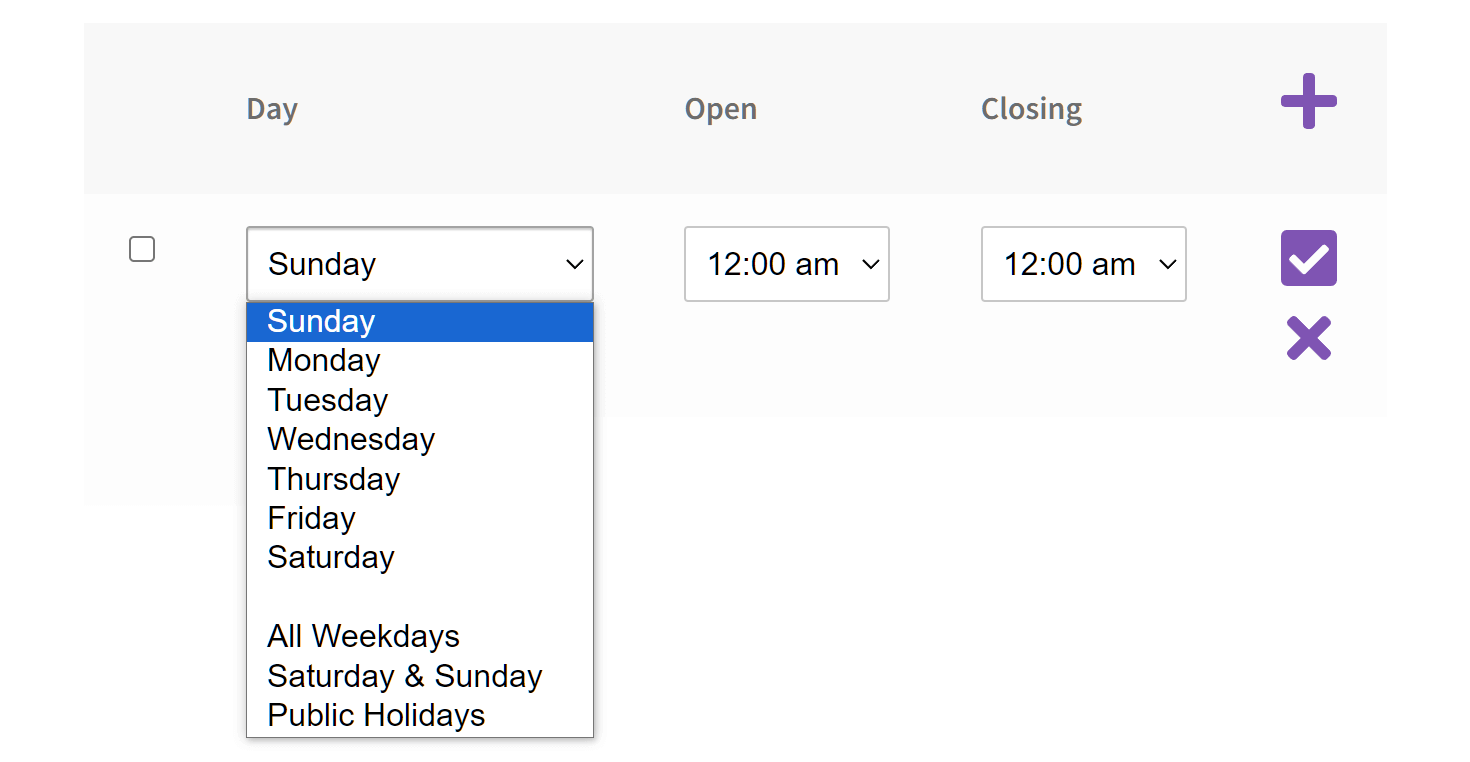
Por ejemplo, un menú desplegable les permite elegir los días en que la tienda está abierta:
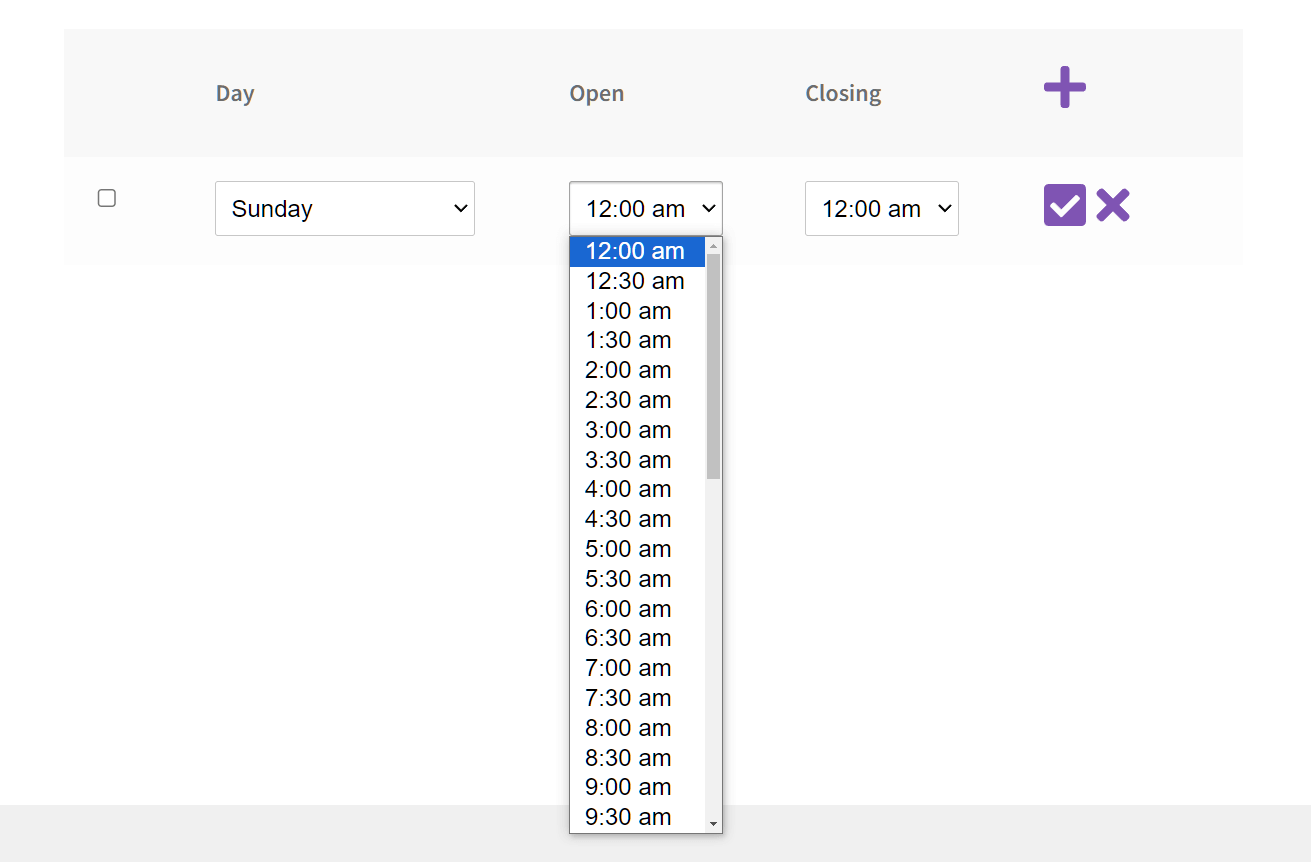
También pueden elegir los horarios de apertura y cierre:
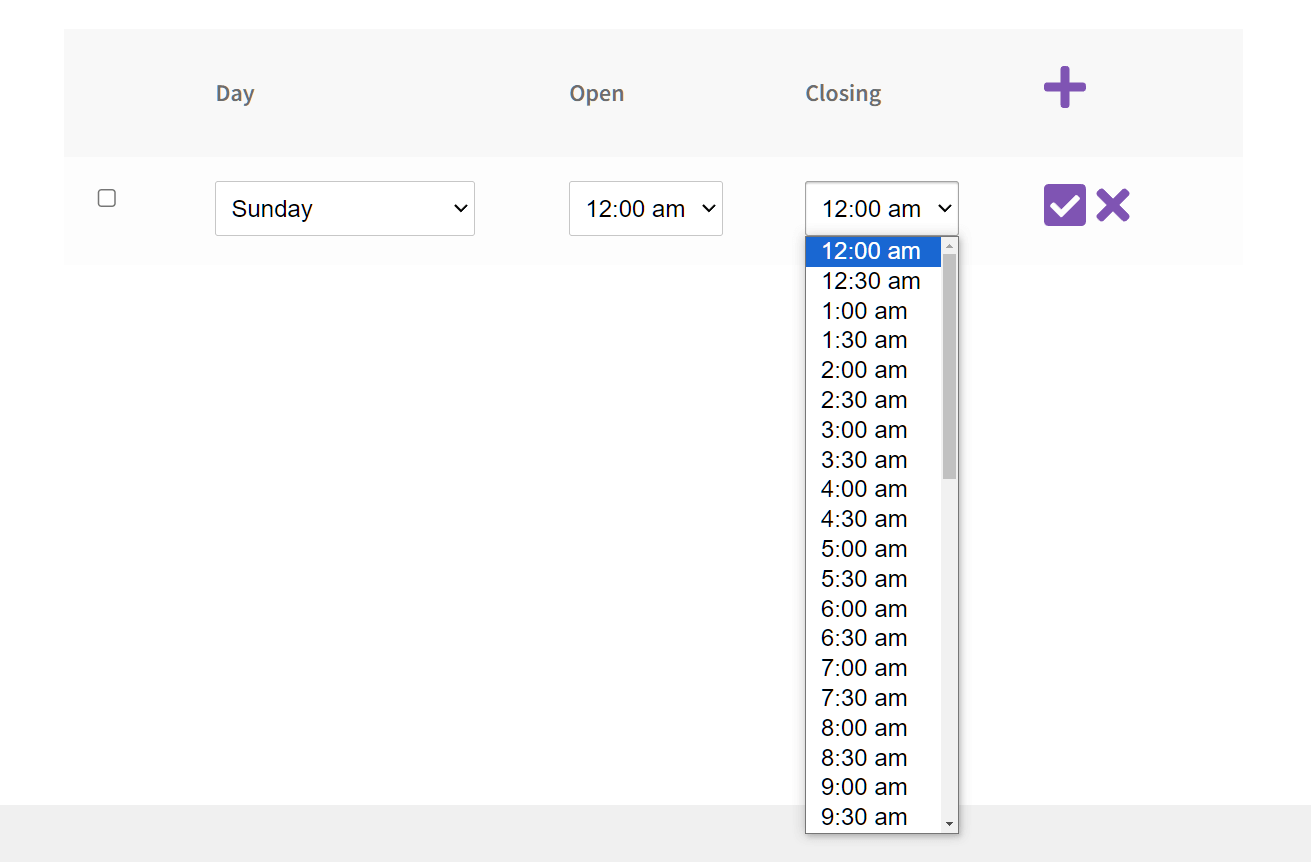
Para finalizar un período de tiempo, todo lo que tienen que hacer es hacer clic en el botón de marca de verificación. Sin embargo, siempre pueden editar esta información haciendo clic en el botón del lápiz y eliminarla usando el botón x.
Además, pueden agregar o eliminar más períodos de tiempo usando el botón más. Esto les da un gran grado de control sobre la presentación de sus horarios de vendedor.
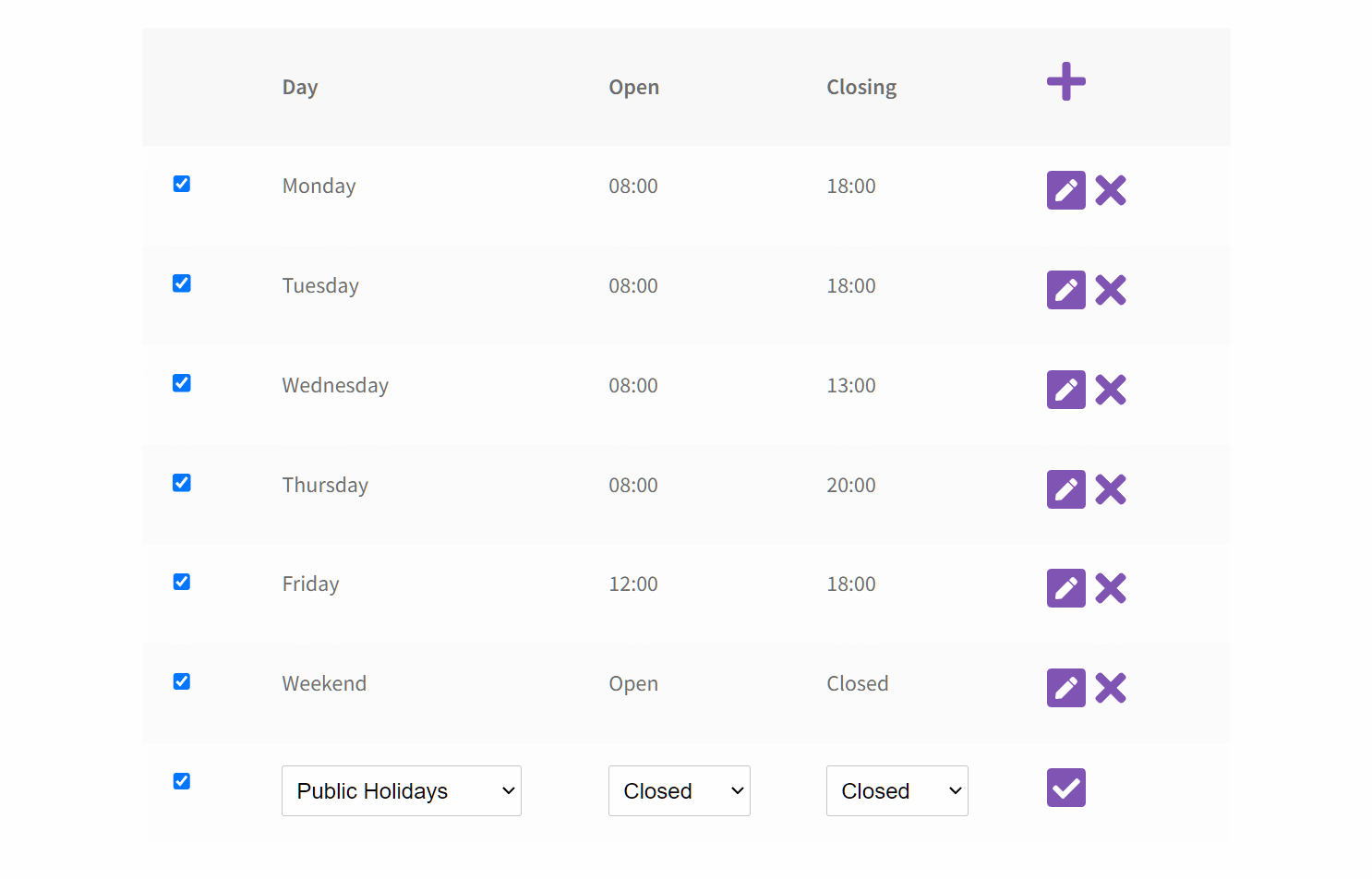
Una vez que el vendedor esté satisfecho con sus horarios de vendedor, debe hacer clic en el botón Guardar Cambios para implementar los cambios en su configuración.
¡Tu tienda ahora debería mostrar su horario de atención a los clientes!
Conclusión
Mostrar el horario de los vendedores para cada tienda en tu marketplace puede contribuir al éxito de tu plataforma multitienda. Después de todo, al proporcionar información tan importante a los clientes, tu plataforma les ayuda a planificar sus visitas y a tomar mejores decisiones de compra. Además, garantiza la transparencia en las operaciones comerciales, lo que puede aumentar la satisfacción y la lealtad del cliente.
En resumen, puedes usar WC Vendors para mostrar el horario de los vendedores en cada tienda. Para hacerlo, simplemente tienes que implementar los siguientes pasos:
- Navegar a la página del Formulario de Configuración
- Habilitar la opción Horario de apertura de la tienda
- Crear un widget
¿Tienes alguna pregunta sobre cómo mostrar el horario de los vendedores? Contáctanos y háznoslo saber; ¡estaremos encantados de saber de ti!
