
Añadir una sincronización entre su Mercado de WC Vendors y Google Calendar es una excelente manera de mantener las cosas en orden y gestionar las reservas sobre la marcha. Aquí le explicamos cómo conectar Google Calendar y las Reservas de WooCommerce de WC Vendors
Características:
Requisitos previos
Configuración del vendedor
1: Vaya al Panel de Control de WC Vendors Pro y haga clic en el enlace Reservas en la navegación del panel. Se cargará la página de reservas.
2: Haga clic en el botón 'Integración con Google Calendar'.
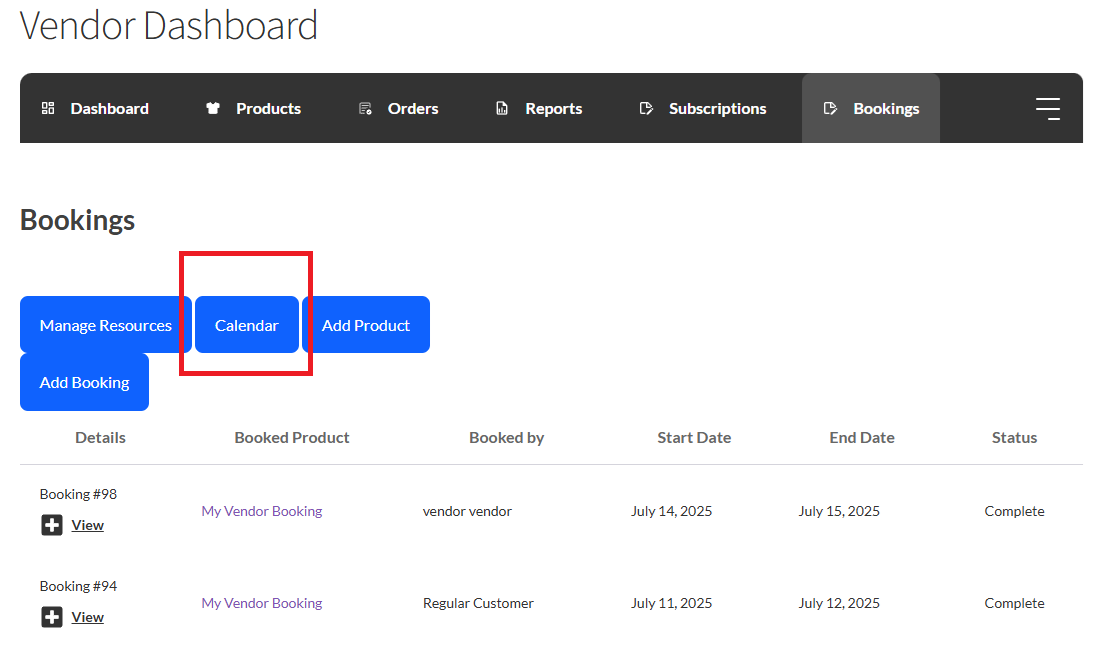
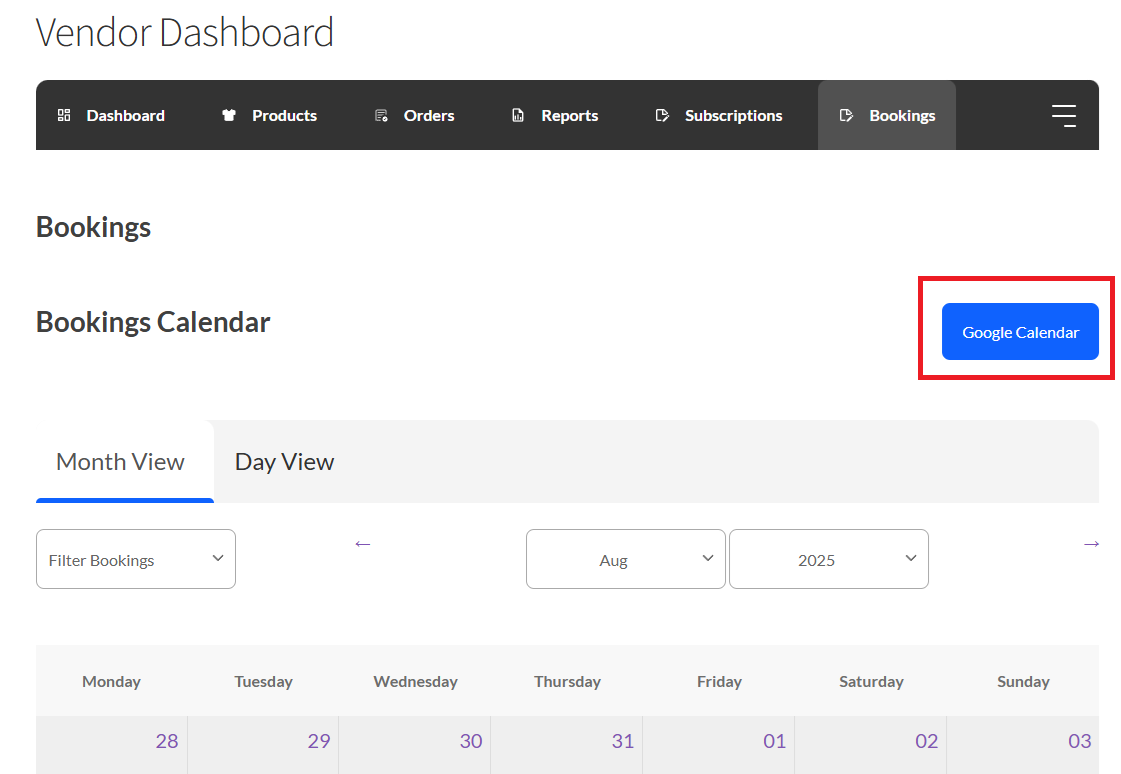
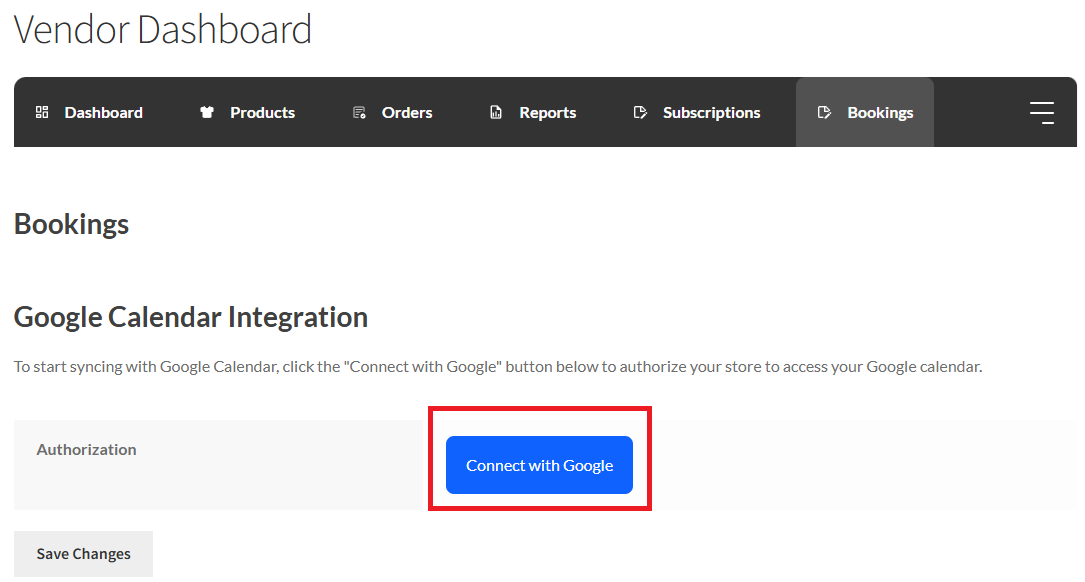
3: Debería ver un botón 'Conectar con Google' si aún no está conectado. Haga clic en este botón y será redirigido a su Cuenta de Google, donde primero deberá iniciar sesión en su Cuenta de Google utilizando su dirección de correo electrónico y contraseña de Gmail.
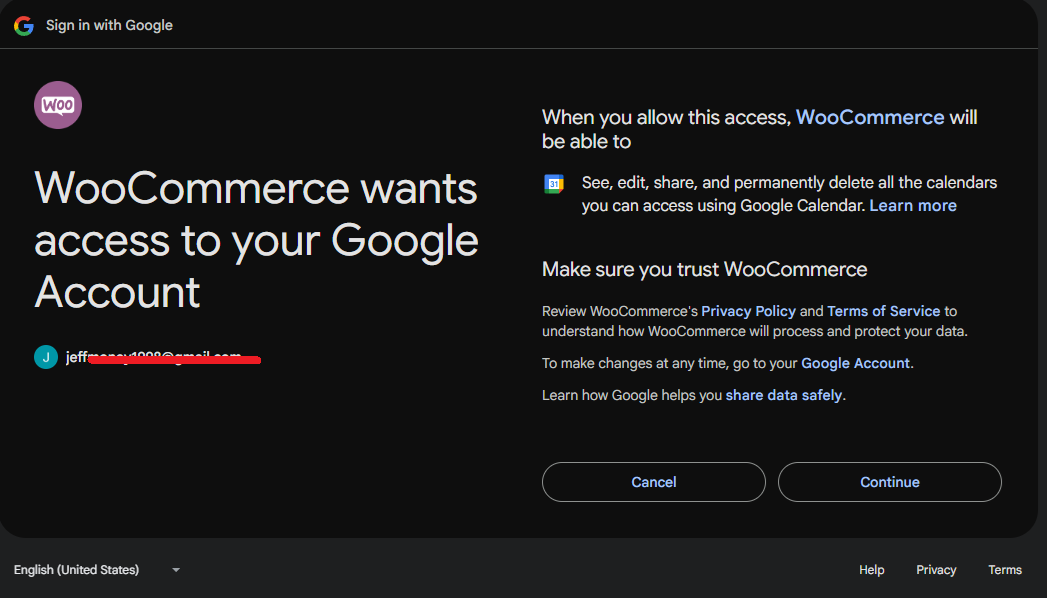
4: Si ya ha iniciado sesión en Gmail, debería ver una lista de sus cuentas de Google. Seleccione la que desea conectar a su tienda, o haga clic en 'Usar otra cuenta' para cambiar a otra cuenta y seleccione esa cuenta de la lista. Será redirigido para conceder permisos.
5: En la página de permisos, haga clic en Permitir. Es posible que también vea una ventana emergente que le pedirá que conceda permisos específicos uno por uno. Haga clic en Permitir para cada uno de ellos y, finalmente, haga clic en 'Permitir' en la parte inferior de la página.
6: Será redirigido a una página que muestra 'Acaba de autenticar Google'. Haga clic en el botón 'Ese es mi sitio - redirigeme' para volver a su tienda. Será redirigido de nuevo a la página de configuración de su tienda, y debería ver un aviso que dice '¡Cuenta de Google Calendar conectada con éxito!'.
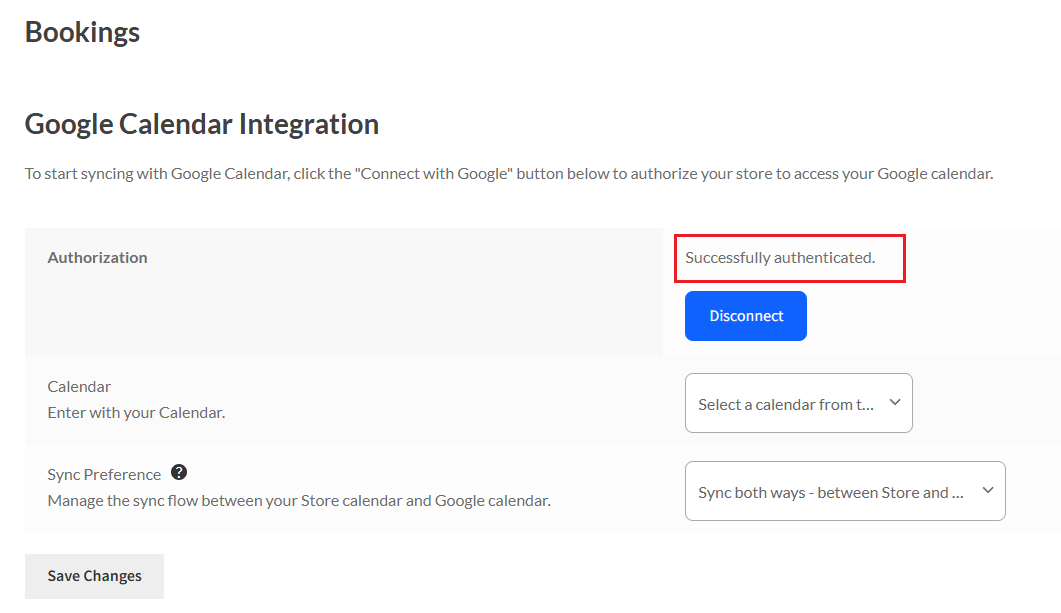
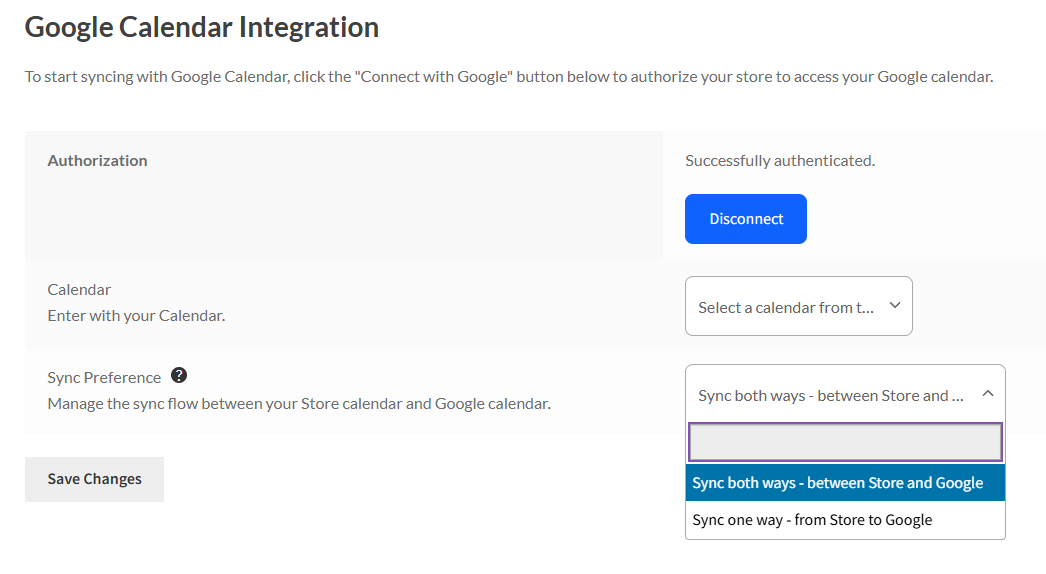
7: La página de configuración ahora debería tener dos campos adicionales etiquetados como 'Calendario' y 'Preferencias de sincronización', donde puede seleccionar qué calendario sincronizar y cómo sincronizar entre Google Calendar y su tienda, respectivamente.
8: Seleccione el calendario al que sincronizar seleccionando una opción en el menú desplegable ‘Calendario’, luego seleccione su preferencia de sincronización seleccionando una opción en el menú desplegable ‘Preferencia de sincronización’ y, finalmente, haga clic en ‘Guardar cambios’ para guardar su configuración.
Cómo funciona
Desconectar
¿Necesitas ayuda?
Si tienes alguna pregunta o encuentras algún problema, estamos aquí para ayudarte.
- Usuarios premium: Abrir un ticket de soporte
- Usuarios gratuitos: Visita nuestro foro de la comunidad