
Si gestionas un gran volumen de citas o alquileres, hacer un seguimiento de cada solicitud puede ser un desafío. WC Vendors Pro ahora incluye un potente Filtro de Estado de Reservas directamente en tu panel de vendedor, lo que te permite detectar reservas pendientes y no pagadas de un vistazo para que nada se te escape.
Al final de esta guía, sabrás cómo navegar por estos filtros para identificar tareas que requieren tu atención inmediata y mantener tu agenda organizada.
Requisitos previos
Para usar esta función, asegúrate de tener lo siguiente instalado y activo:
- WC Vendors Pro
- Reservas de WooCommerce de WC Vendors complemento
- WooCommerce y WooCommerce Bookings
Cómo usar los filtros de estado en el panel de vendedor
El sistema de filtrado es automático y no requiere configuración adicional por parte del administrador del mercado. Sigue estos pasos para empezar a filtrar:
Acceso a los filtros
- Inicia sesión en el sitio como Vendedor.
- Navega al Panel de Vendedor.
- Haz clic en Reservas.
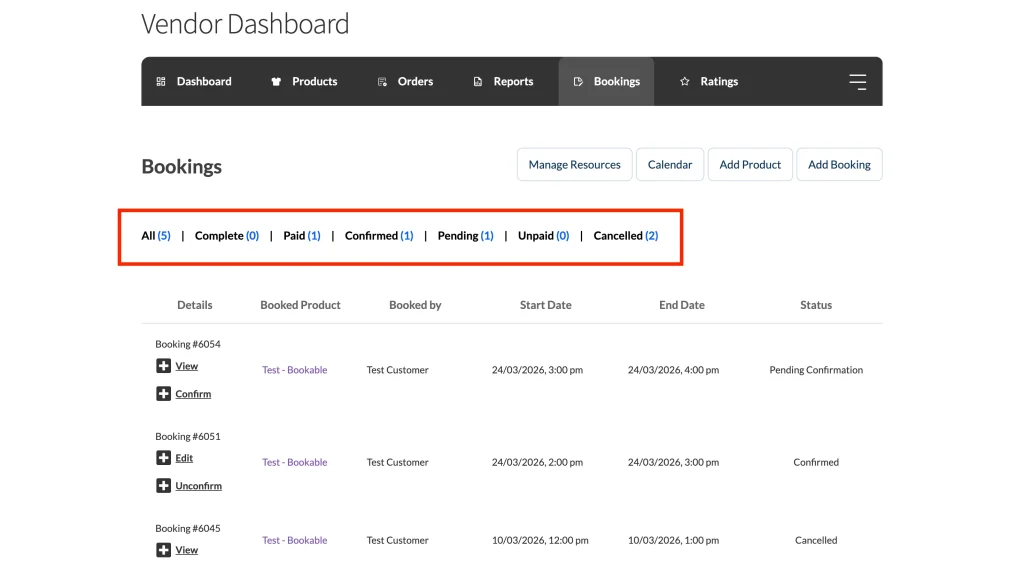
Navegación por la barra de filtros
En la parte superior de la tabla de reservas, verás una fila de botones de acción rápida. Estos botones representan todos los estados posibles de reserva:
- Todas: Muestra todas las reservas independientemente de su estado.
- Completadas: Muestra las reservas finalizadas.
- Pagadas: Filtra las reservas en las que el pago se ha procesado correctamente.
- Confirmadas: Muestra las reservas que han sido aceptadas y verificadas.
- Pendientes: Destaca las nuevas reservas que esperan la aprobación del vendedor, el estado más importante a supervisar.
- No pagadas: Muestra las reservas cuyo pedido aún no se ha pagado, normalmente reservas recién creadas que utilizan métodos de pago manuales (como transferencia bancaria) o reservas en espera mientras se espera la confirmación del vendedor.
- Canceladas: Muestra todas las reservas revocadas.
💡 Recuerda:
Los Estados de Reserva (como Pendiente de Confirmación o Confirmada) son diferentes de los Estados del Pedido (como Procesando o Completado). Comprender cómo interactúan estos dos sistemas es clave para un flujo de trabajo fluido.
Visualización de recuentos de reservas
Cada botón de filtro incluye un recuento numérico (por ejemplo, Pendientes (3)). Este número te indica exactamente cuántas reservas entran en esa categoría sin necesidad de hacer clic primero en el botón.
Solución de problemas
Faltan los botones de filtro
Esto suele ocurrir si la integración está desactualizada. Asegúrate de estar utilizando la última versión de la integración WC Vendors WooCommerce Bookings. Si los botones aún no aparecen, intenta borrar la caché de tu navegador o comprobar si hay conflictos con el tema.
Preguntas frecuentes
¿Se actualizan los recuentos en tiempo real?
Los recuentos se actualizan cada vez que se actualiza la página o se hace clic en un filtro. Cuando un cliente realiza una nueva reserva, el recuento "Pendiente" aumentará la próxima vez que vea su panel.
¿Hace clic en un filtro para recargar la página?
Sí. Al hacer clic en un filtro, se actualiza la URL (por ejemplo, ?booking_status=confirmed) y se actualiza la tabla para mostrar solo los resultados relevantes. Nota: el filtro Pendiente usa ?booking_status=pending-confirmation; la clave del parámetro no coincide exactamente con la etiqueta.
¿Puedo filtrar las reservas en el móvil?
¡Sí! La barra de filtros es adaptable y aparecerá en la parte superior de su lista de reservas en dispositivos móviles, aunque es posible que deba deslizar horizontalmente para ver todas las opciones de estado.
¿Necesitas ayuda?
Si tienes alguna pregunta o encuentras algún problema, estamos aquí para ayudarte.
- Usuarios premium: Abrir un ticket de soporte
- Usuarios gratuitos: Visita nuestro foro de la comunidad